Токены в Дискорде: что это, как пользовать, что значит token устарел?
Discord Token — специальный набор символов, который применяется при создании бота, а также для авторизации без пароля и применения в специальных программах. Ниже рассмотрим, где взять токены Дискорд, как узнать свой «ключ», и можно ли его купить.
Что такое, виды
Для начала разберемся, что такое Token в программе Discord. Это набор символов, который состоит из букв и цифр. Применяется для управления ботом. Полученные символы можно использовать для решения следующих задач:
- Для авторизации. В этом случае токен пригодится для входа в программу без пароля или для рейдов.
- При создании селфботов. Self Bots — специальные боты, созданные на основе Дискорд API, и предназначенные для улучшения учетной записи. Они работают с профилем пользователя не через страницу программы, как это происходит обычно, и могут отправлять сообщение. Для использования бота нужен токен, который доступен на консоли. Его нельзя никому давать, ведь при попадании информации в чужие руки возможны проблемы с учетной записью. Так, при наличии пользовательского Token Discord открывается доступ к чтению и отправке сообщений, а также другим опциям.
Как получить token для создания бота Discord
Для создания бота нужен Discord Bot Token, который можно получить следующим образом. Сделайте следующее:
-
- Войдите по ссылке — discord.com/developers/applications.
- Жмите на кнопку New Application.

-
- Задайте название.
- Жмите на кнопку Bot и кликните на кнопку Add Bot.

- Подтвердите действие.
- Жмите на специальную ссылку, чтобы получить токен.
- Копируйте и запишите данные где-нибудь.

Зная, как получить Discord Token, можно в любой добавить его в код и создать своего бота.Как узнать Дискорд-токен для аутентификации
Теперь рассмотрим следующий вопрос — как узнать свой токен в Дискорде. Сделайте следующие шаги:
- Войдите в свой профиль в веб-версии Discord.
- Жмите на кнопку Ctrl+Shift+I.

- Перейдите во кладку Network с правой стороны.
- В разделе Filter напишите /api/v6.
- Жмите на кнопку Ctrl+R.

- Войдите в любую вкладку, к примеру, Scince.
- Листайте справа до пункта, пока не найдете надпись autorization.
- Копируйте информацию и вставьте ее там, где это необходимо.

Токен Discord имеет следующий вид — Njc5MjAzNDQxNzEyNTYyMTc2.XuMNmg.hS-Dx86NsOBhU1fO19w_TVSIaq4.
Как вариант, можно использовать Discord Token Generator. Суть состоит в установке программы и создании Дискорд-бота. Интерфейс софта интуитивно понятен, поэтому останавливаться на этом вопросе нет смысла.
Что значит, когда token устарел
При попытке использования токена многие наталкиваются на ошибку об устаревании token. При этом возникает вопрос — что значит токен устарел в Дискорде. Это означает, что в ваше профиль уже был совершен вход с другого устройства раньше. Необходимо просто войти еще раз.
Можно ли купить токен
В Сети часто попадаются предложения купить token для Discord. В этом нет смысла, ведь в большинстве случаев такие предложения являются мошенничеством. Лучше самому узнать свой Дискорд-токен и использовать его по назначению.

Sorry, you have been blocked
This website is using a security service to protect itself from online attacks. The action you just performed triggered the security solution. There are several actions that could trigger this block including submitting a certain word or phrase, a SQL command or malformed data.
What can I do to resolve this?
You can email the site owner to let them know you were blocked. Please include what you were doing when this page came up and the Cloudflare Ray ID found at the bottom of this page.
Cloudflare Ray ID: 7e91f2c71d37301b • Your IP: Click to reveal 138.199.34.5 • Performance & security by Cloudflare
How to Find Your Discord Token
Your Discord token is unique, and can be useful for things like bots to use your account outside of the Discord client itself.
Firstly, open the Discord console by pressing CTRL + SHIFT + I (COMMAND + SHIFT + I on Mac). Then, navigate to the «Network» tab and press F5 to reload your page/client:
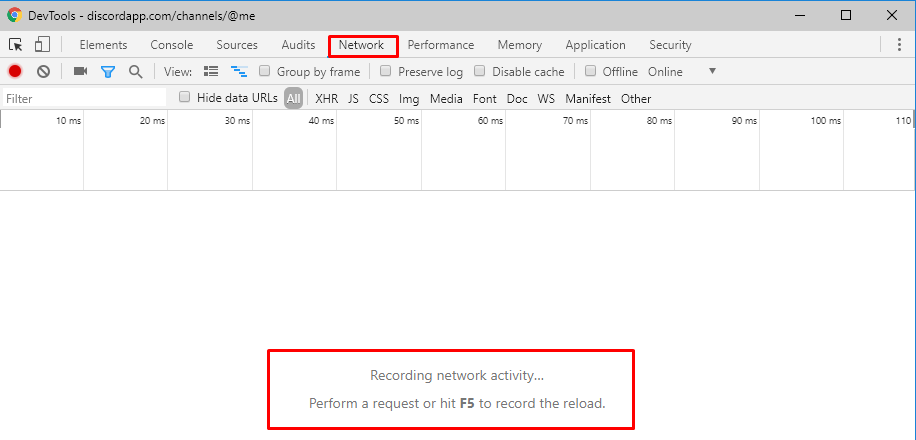
After doing refreshing the page with the network tab open, follow these steps (in order):
- In the «Filter» search box, type «/api» (without quotes).
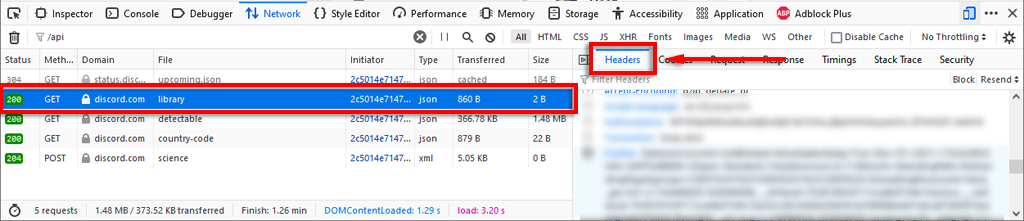
- Click «applications» as highlighted in the below image.
- If not already selected, select the headers tab (highlighted in below image).
- Your Discord token can be found near the bottom of the headers tab, after «authorization:». We again stress that you must keep this private.
In the below image, each step is labelled:

That’s all you need to do to find your Discord token. If you’re looking for more interesting guides, we recommend checking out our Discord quote guide and custom playing status guide.
Где в дискорде найти код для приложения
Вы пытаетесь найти свой токен Discord? К счастью, его очень легко получить — все, что вам нужно, это веб-браузер. Имейте в виду, что есть только несколько законных причин, чтобы найти ваш токен Discord, и вы ни при каких обстоятельствах не должны передавать его другим.
Читайте дальше, чтобы узнать, для чего используется токен Discord и как вы можете получить свой. Давайте начнем!

Что такое токен Discord?
Токен Discord — это уникальная серия цифр и букв, которая создается при входе в систему. По сути, это ваш код авторизации, и он передается от клиента на сервер для подтверждения того, что вы являетесь владельцем учетной записи.
Ваш токен Discord обеспечивает полный доступ к вашей учетной записи и необходим для выполнения действий в Discord. Это также полезно для того, чтобы позволить ботам делать что-то от вашего имени за пределами клиента Discord.
Вы никогда не должны раздавать свой токен Discord, так как это позволит другим выдавать себя за вас в Discord. Персонал и администратор никогда не будут запрашивать ваш токен или пароль.
Как найти свой токен Discord?
Если вам нужен токен Discord, единственный способ найти его — через Инструменты разработчика Discord. Чтобы найти токен Discord:
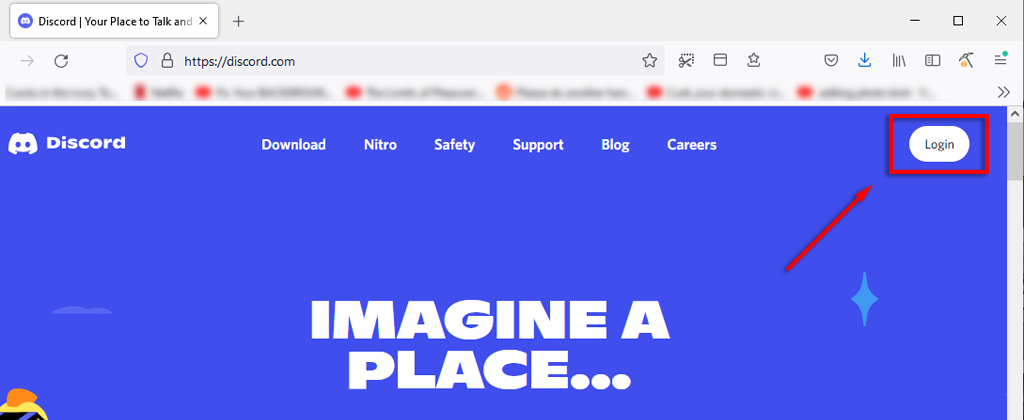
- Откройте веб-браузер и перейдите на официальный сайт Discord.
- Войдите в свою учетную запись.
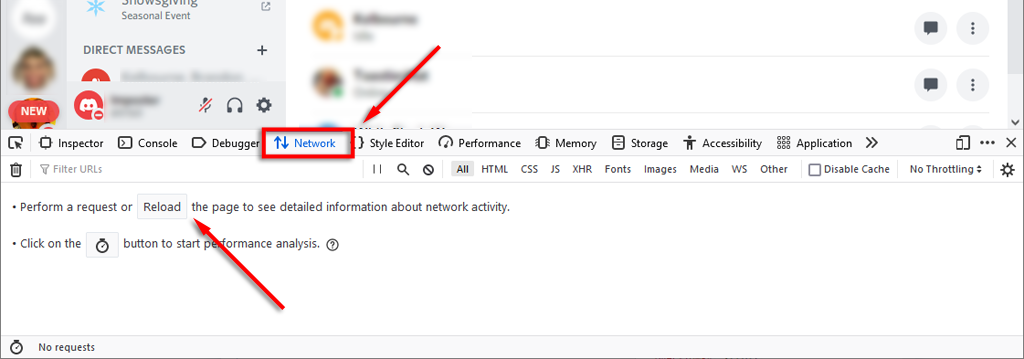
- После загрузки страницы нажмите Ctrl + Shift + I, чтобы открыть консоль Discord.
- Перейдите на вкладку «Сеть» и нажмите F5, чтобы перезагрузить страницу.
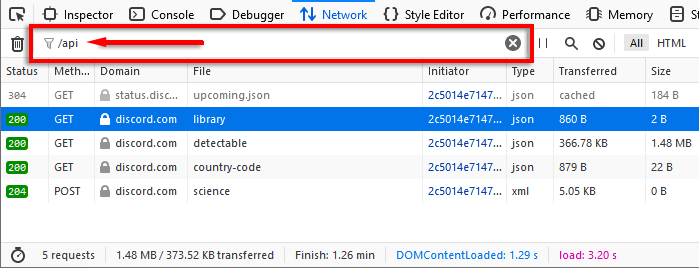
- Введите /api в поле поиска фильтра.
- Выберите вкладку «Заголовки», а затем выберите discord.com из списка слева.
- На вкладке «Заголовки» прокрутите вниз, чтобы найти строку с надписью «Авторизация».
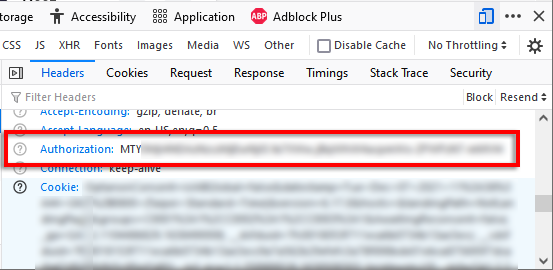
- Это значение является вашим токеном Discord — держите его в секрете.
Что такое токен бота Discord?
Боты Discord — это автоматизированные программы, которые могут выполнять различные полезные функции на вашем канале Discord. Эти функции включают в себя приветствие новых участников, блокировку тех, кто нарушает правила, или добавление музыки и списков воспроизведения.
Токен бота Discord, как и ваш пользовательский токен, представляет собой буквенно-цифровую фразу, которая действует как код авторизации бота для выполнения функций в клиенте Discord. Разработчики могут использовать этот токен для настройки своих ботов и предоставления им необходимых разрешений.
Чтобы получить токен бота Discord, вам сначала нужно создать бота:
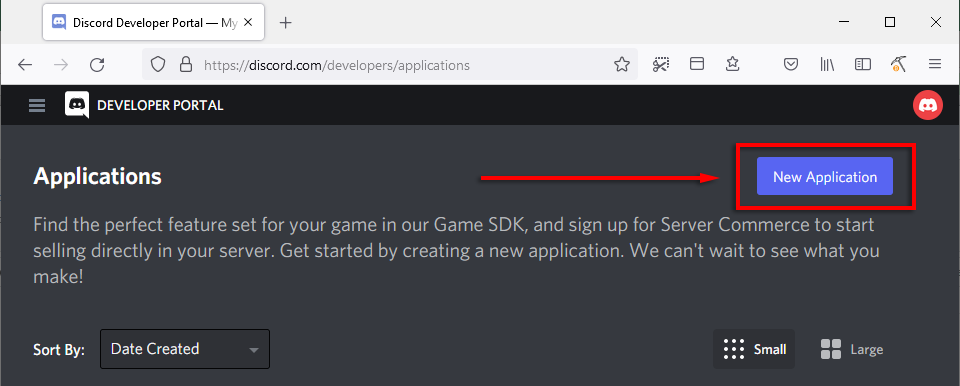
- Направляйтесь к Портал разработчиков Discord.
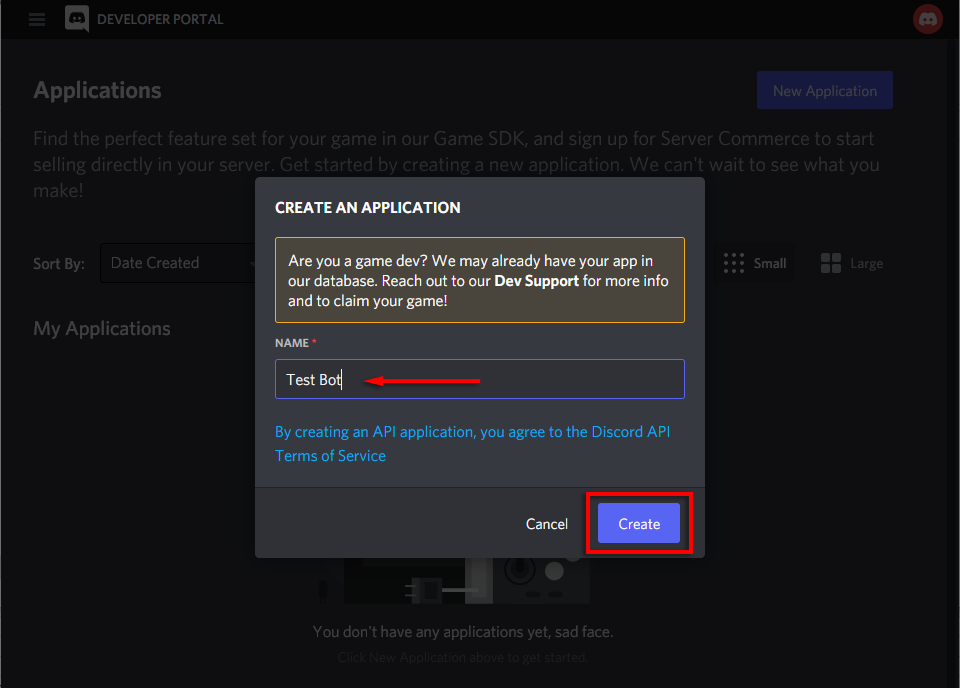
- Нажмите «Новое приложение» и назовите своего бота.
- Выберите Создать.
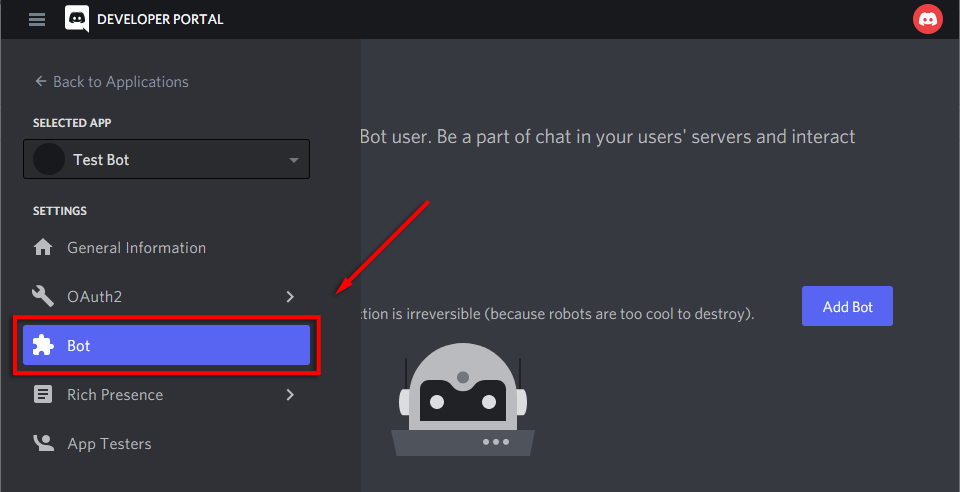
- Выберите вкладку «Бот» в меню слева.
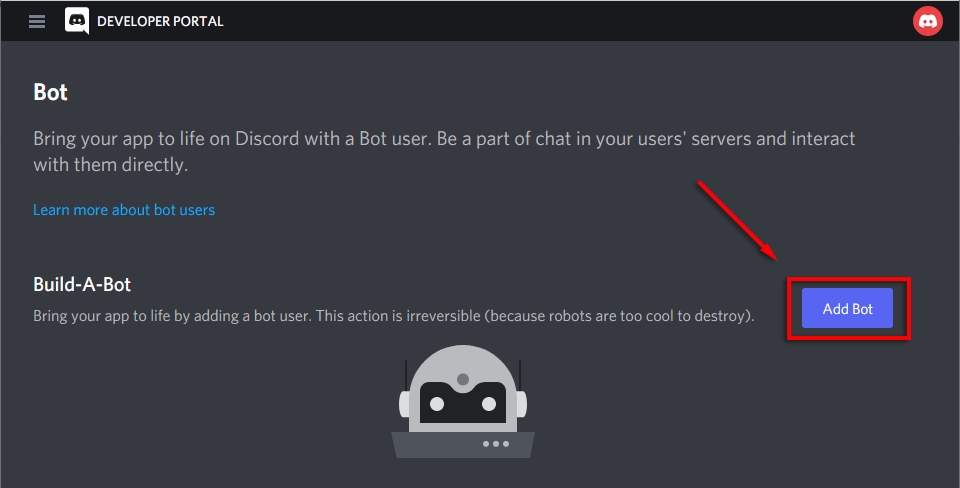
- Выберите Добавить бота.
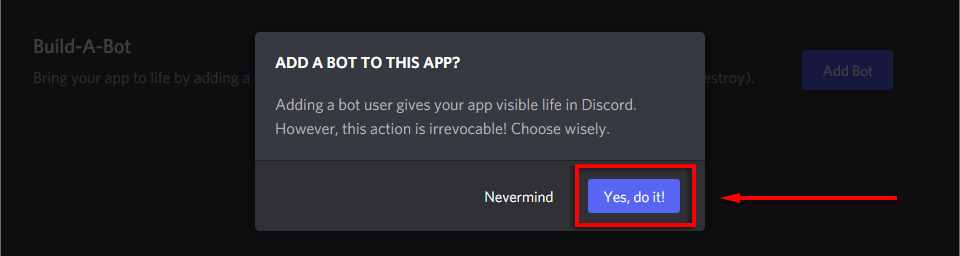
- Нажмите Да, сделайте это!
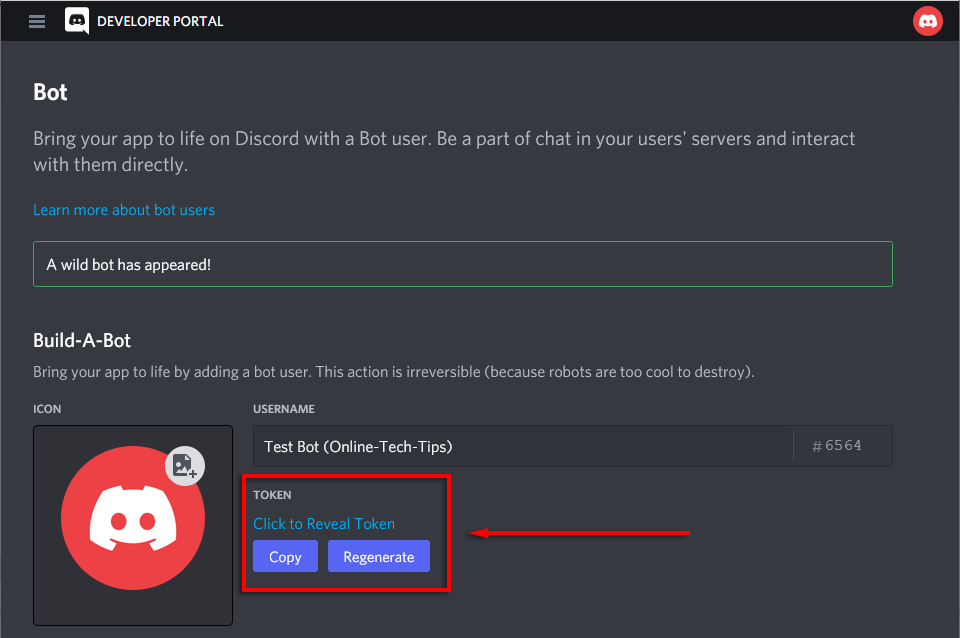
- После того, как вы создали бота, вы можете легко найти его токен: на странице бота вы увидите панель, показывающую только что созданного бота. Под именем пользователя должен быть синий текст с надписью Click to Reveal Token. Выберите это, чтобы найти токен Discord вашего бота.
Что делать, если ваш токен Discord скомпрометирован?
Мошенники часто пытаются собрать токены Discord (и токены ботов) людей, чтобы украсть серверы, ботов и учетные записи. Затем они используют их для спама серверов и других пользователей. Часто спам пытается распространить вредоносное ПО, предназначенное для кражи учетных данных пользователей и личной информации.
Если вы считаете, что кто-то получил доступ к вашему токену Discord, вам следует действовать немедленно. Есть две вещи, которые сбросят ваш токен и вернут вам единоличный контроль над вашей учетной записью: изменение пароля Discord и включение двухфакторной авторизации (2FA).
Чтобы изменить пароль и включить 2FA:
- Откройте приложение Discord или перейдите на Раздор через ваш веб-браузер.
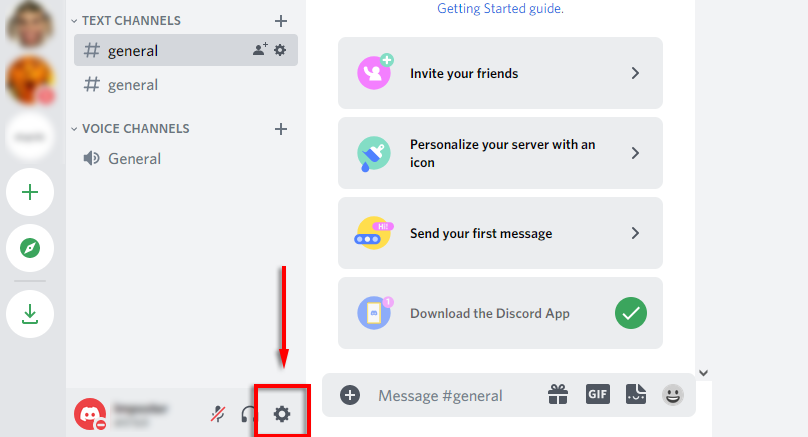
- Рядом со своим именем выберите значок шестеренки, чтобы открыть настройки.
- Выберите Моя учетная запись.
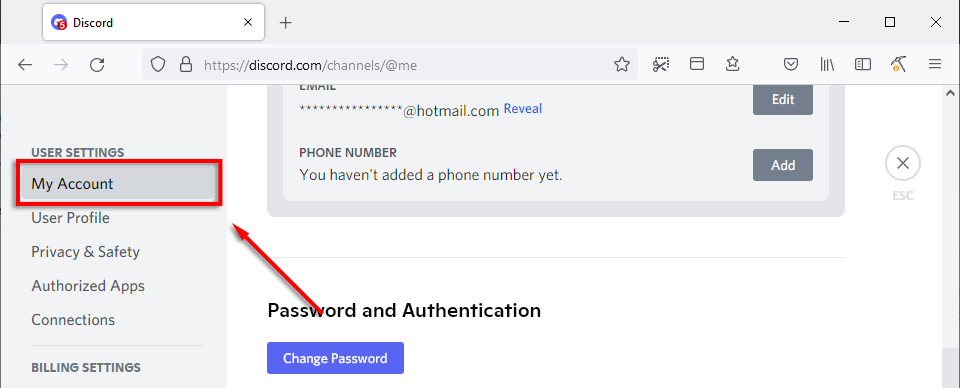
- Прокрутите вниз, выберите «Изменить пароль» и введите безопасный пароль.

- Нажмите Готово.
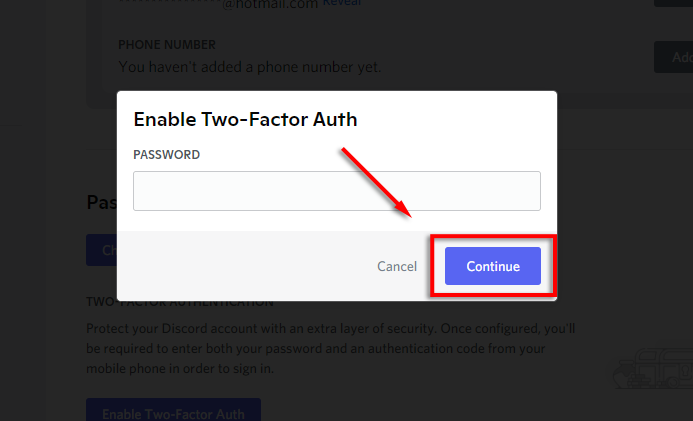
- Далее выберите «Включить двухфакторную аутентификацию».

- Введите свой пароль и выберите Продолжить.
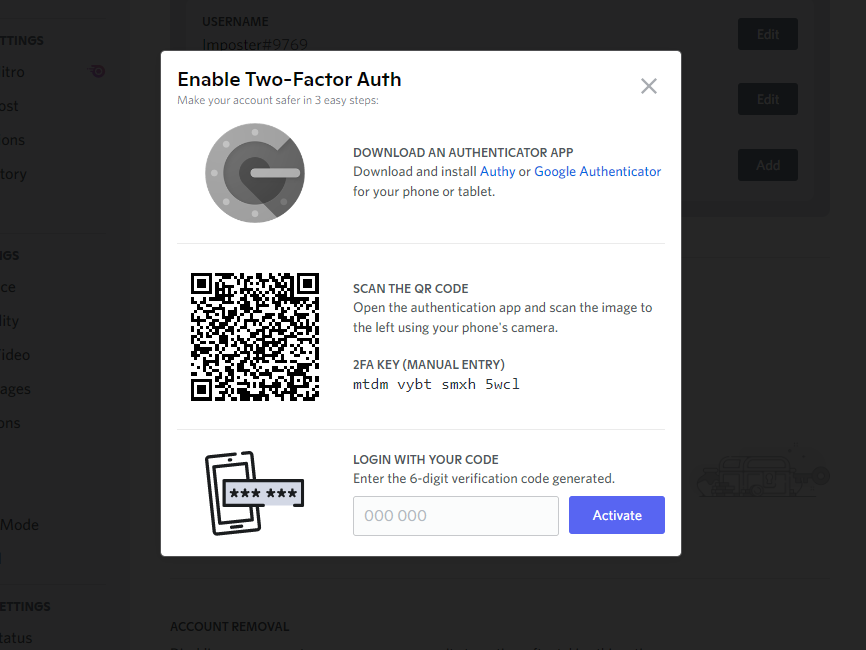
- Следуйте инструкциям, чтобы загрузить и установить приложение аутентификатора 2FA.
Не отдавайте свой токен Discord
Найти токен Discord невероятно просто. Из-за этого мошенники и злоумышленники часто пытаются украсть их с помощью вредоносных программ и других средств. Чтобы избежать кражи вашего токена Discord, никогда не выдавайте его и избегайте подозрительных ссылок и загрузок.
Режим разработчика
Если вы собираетесь использовать Discord API, например, для создания бота, то режим разработчика Discord будет вам очень полезен.
Включение режима разработчика на рабочем столе

Включить режим разработчика очень просто. Откройте настройки Discord (рядом с вашим именем в левом нижнем углу шестеренка) и нажмите Внешний вид. Там вы найдете режим разработчика. Нажмите на переключатель, чтобы включить его.
Android
На Android вы можете включить режим разработчика, перейдя в настройки Discord ( рядом с вашим именем в левом нижнем углу). Там вы найдете режим разработчика. Нажмите на переключатель, чтобы включить его.
Использование
Режим разработчика добавляет простую опцию Copy ID в ваше контекстное меню. Щелкните правой кнопкой мыши или долгое нажатие на любом сервере, пользователе, сообщении или канале, чтобы получить его уникальный идентификатор.
Как включить и использовать режим разработчика в Discord
Discord предлагает несколько функций, которые можно опробовать как обычным пользователям, так и разработчикам. Если вы принадлежите к последней группе пользователей, вы можете создать Discord бот.
Для разработчиков приложение предлагает режим, называемый режимом разработчика. Если вы хотите создать бота Discord, этот режим разработчика предоставит вам необходимые идентификаторы, необходимые для создания бота.
Вы можете включить и использовать режим разработчика Discord на всех поддерживаемых устройствах Discord.
Включить режим разработчика Discord
Активировать режим разработчика Discord легко, и вы можете сделать это в веб-клиенте Discord, настольном приложении, приложениях для iOS и Android.
Включите режим разработчика Discord на веб-сайте или на рабочем столе
Шаги по включению режима разработчика в клиентах Discord для настольных и веб-приложений практически одинаковы.
- Запустите Discord в веб-браузере или в настольном приложении.
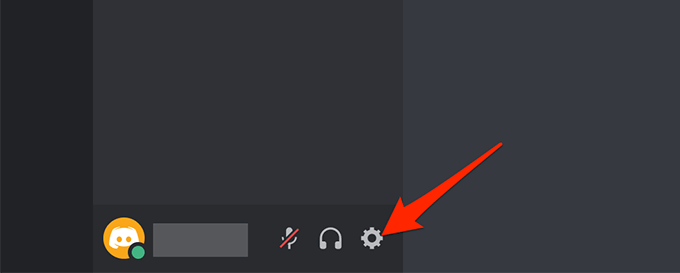
- Выберите значок шестеренки в нижнем левом углу.
- Выберите «Дополнительно» в разделе «Настройки приложения» на левой боковой панели.
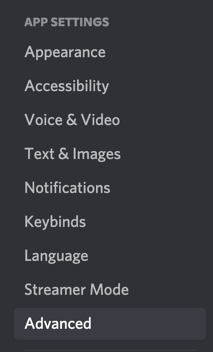
- На правой панели включите опцию Developer Mode.

Discord включит режим разработчика без каких-либо запросов.
Активируйте режим разработчика Discord на iOS
В Discord для iOS вы можете включить параметр, чтобы включить режим разработчика.
- Откройте приложение Discord на своем устройстве. Убедитесь, что вы вошли в свою учетную запись. Нажмите на меню гамбургеров вверху слева (три горизонтальные линии).
- Когда приложение откроется, коснитесь значка своего профиля в правом нижнем углу.

- Прокрутите меню до раздела «Настройки приложения» и нажмите «Внешний вид».
- Включите режим разработчика на следующем экране.

Чтобы отключить режим разработчика, отключите параметр, который вы включили выше.
Включить режим разработчика Discord на Android
Discord на Android предлагает переключатель для включения и выключения режима разработчика.
- Запустите Discord на своем устройстве Android.
- Коснитесь значка своего профиля в правом нижнем углу.
- Прокрутите меню до «Настройки приложения» и нажмите «Поведение».

- Включите опцию Developer Mode.

- Чтобы отключить режим, просто снова коснитесь параметра «Режим разработчика».
Использовать режим разработчика Discord
Один из самых распространенных использование Discord Режим разработчика предназначен для поиска уникальных идентификаторов серверов, каналов, пользователей и сообщений.
Эти идентификаторы обычно нужны разработчикам для интеграции своих ботов с Discord. Эти идентификаторы сообщают ботам, с какими элементами взаимодействовать, когда боты подключаются к Discord.
Вы можете найти эти уникальные идентификаторы на всех поддерживаемых устройствах Discord.
Получите уникальный идентификатор для сервера Discord
Для создания бота Discord вам понадобятся уникальные идентификаторы серверов. Вы можете получить этот идентификатор для любого из ваших серверы в Discord.
Веб-приложение / приложение для ПК:
- Запустите Discord и убедитесь, что вы можете просмотреть сервер, для которого вам нужен идентификатор.
- Щелкните этот сервер правой кнопкой мыши и выберите Копировать идентификатор.

- Уникальный идентификатор выбранного вами сервера теперь находится в вашем буфере обмена.
- Вы можете просмотреть этот идентификатор, вставив его в текстовый редактор, например MS Word или Блокнот.
Приложение для iOS:
- Откройте приложение Discord и коснитесь сервера, для которого вам нужен идентификатор.
- На экране сервера коснитесь меню из трех точек в правом верхнем углу.

- Прокрутите вниз и коснитесь Копировать идентификатор.

- Появится уведомление о скопированном идентификаторе. Идентификатор теперь доступен в вашем буфере обмена, и вы можете вставить его в текстовый редактор, например MS Word или Блокнот.
Приложение для Android:
- Откройте приложение Discord и найдите сервер, для которого вам нужен идентификатор.
- Нажмите и удерживайте сервер и выберите Дополнительные параметры.

- Прокрутите вниз и выберите Копировать идентификатор.

- Появится сообщение «Скопировано в буфер обмена».
Скопируйте уникальный идентификатор для канала Discord
Как и серверы, каналы Discord также имеют уникальные идентификаторы. Вы можете получить к ним доступ, выполнив следующие действия:
Веб-приложение / приложение для ПК:
- Запустите Discord и получите доступ к каналу, для которого вы хотите скопировать идентификатор.
- Щелкните правой кнопкой мыши канал в разделе «Администрирование» слева и выберите «Копировать идентификатор».

Приложение для iOS / Android:
- Получите доступ к списку каналов в Discord на вашем устройстве.
- Нажмите и удерживайте канал и выберите Копировать идентификатор, чтобы скопировать идентификатор этого канала.

Получить уникальный идентификатор пользователя Discord
Вы можете получить уникальный идентификатор для пользователей как в ваших каналах, так и в списке друзей.
Веб-приложение / приложение для ПК:
- Если пользователь находится в канале, откройте этот канал, щелкните правой кнопкой мыши значок пользователя и выберите Копировать идентификатор.

- Если пользователь является вашим другом, выберите «Друзья», щелкните пользователя правой кнопкой мыши и выберите «Копировать идентификатор».

Приложение для iOS:
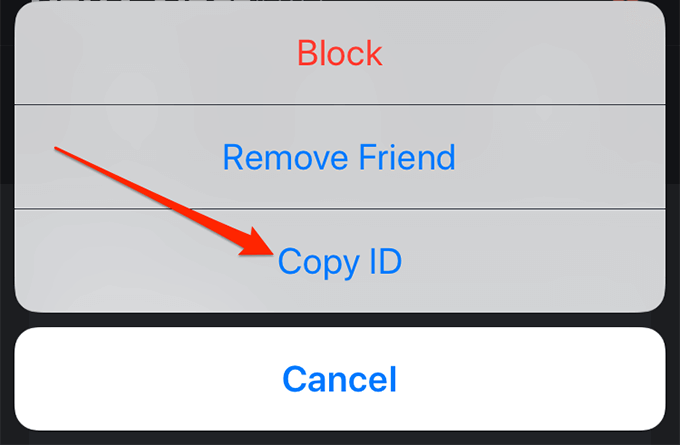
- Если пользователь находится в канале, войдите в этот канал, коснитесь значка пользователя, коснитесь меню из трех точек и выберите «Копировать идентификатор».

- Если пользователь находится в вашем списке друзей, коснитесь значка друзей внизу, выберите пользователя, коснитесь меню из трех точек и выберите «Копировать идентификатор».
Приложение для Android:
- Чтобы получить идентификатор пользователя в канале, коснитесь этого пользователя в его канале, прокрутите вниз и коснитесь «Копировать идентификатор».

- Если пользователь находится в вашем списке друзей, откройте список друзей, коснитесь пользователя, прокрутите вниз и выберите «Копировать идентификатор» внизу.

Получите уникальный идентификатор для сообщения Discord
Все Сообщения в Discord им также назначен уникальный идентификатор. Вы можете раскрыть этот идентификатор как на компьютере, так и на мобильных устройствах.
Веб-приложение / приложение для ПК:
- Откройте цепочку сообщений, в которой находится ваше сообщение.
- Наведите указатель мыши на сообщение, выберите меню с тремя точками рядом с сообщением и выберите Копировать идентификатор.

Приложение для iOS / Android:
- Откройте ветку сообщений и найдите сообщение, для которого вам нужен идентификатор.
- Нажмите и удерживайте сообщение и выберите Копировать идентификатор.

Если вы новичок в разработке Discord, вы можете просмотреть как создать музыкального бота Discord как хорошая отправная точка. Возможности Discord безграничны, и вы можете создать для него множество типов ботов.