Плагин chromium pdf plugin отключен

Windows
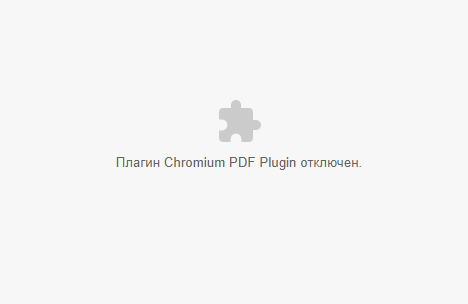
Некоторые пользователи яндекс браузера, сталкиваются с проблемой открытия pdf файлов и получают ошибку «Плагин chromium pdf plugin отключен». Я тоже столкнулся с такой проблемой, хотя раньше все пдфки открывались без проблем.
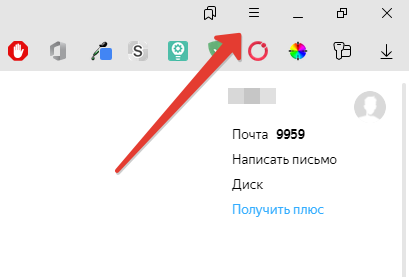
Данную ошибку исправить очень просто и быстро. Для этого заходим в настройки браузера, нажимая на три горизонтальные полоски в правом верхнем углу.
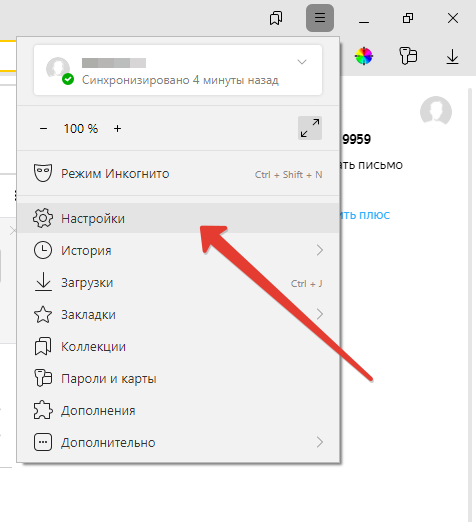
После чего в настройках выбираем пункт «Инструменты» и в графе «Просмотр файлов» ставим галку «Открывать в браузере PDF-файлы».
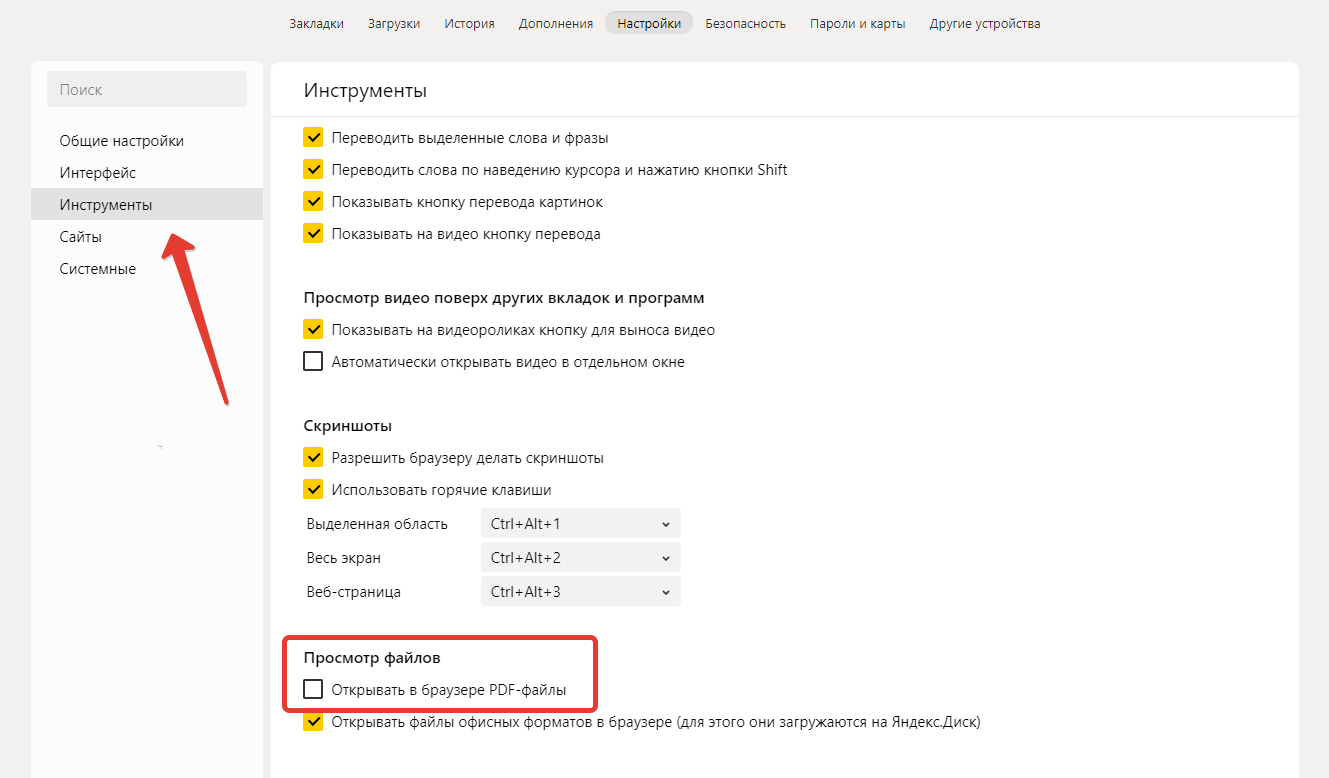
На этом настройка завершена. Попробуйте открыть любой pdf файл и он должен открыться в браузере. Если не открылся, перезапустите браузер.
Как установить расширения Chrome в браузеры на основе Chromium
Chrome — популярный веб-браузер Google, но у него также есть версия с открытым исходным кодом под названием Chromium. Chromium — это не просто браузер с открытым исходным кодом, он также используется другими браузерами в качестве движка рендеринга для дальнейшего развития. Самым последним браузером, преобразованным на основу Chromium, является Microsoft Edge, но есть и другие, в том числе Opera. Самое замечательное в браузере, использующем Chromium, заключается в том, что все расширения Chrome автоматически совместимы с ним. Как только вы это узнаете, вы сможете с легкостью установить расширения Chrome в браузер. Вот как.
Расширение Chrome в браузере на основе Chromium
Убедитесь, что рассматриваемый браузер на самом деле основан на Chromium. Быстрый поиск в Google подскажет, есть это или нет. Собственная веб-страница браузера, скорее всего, также раскроет эту информацию.
Чтобы установить расширение Chrome в браузеры Chromium, посетите Интернет-магазин Chrome в браузере. Найдите расширение, которое хотите установить. На странице расширения будет отображаться кнопка установки, или вы увидите, что она отображается в другом месте на той же вкладке. Он будет отличаться в зависимости от браузера. Вам также может потребоваться сначала предоставить разрешение на установку расширений из Интернет-магазина Chrome. Кнопка установки может появиться после того, как вы предоставите разрешение, как в случае с Opera.

Когда появится кнопка установки, щелкните ее. Процесс установки может снова отличаться от браузера к браузеру. Opera просто добавляет расширение на страницу расширений, и вам нужно нажать кнопку «Установить» под ним, чтобы начать установку. Это означает, что вам нужно нажать две кнопки установки; один в Интернет-магазине Chrome и один в Opera. Это мера безопасности, но другие браузеры, такие как Edge, гораздо более снисходительны.

После установки расширения вы можете использовать его так же, как в Chrome.
В браузерах, основанных на Chromium, есть отдельная страница расширений, на которой перечислены все установленные расширения. Если вы хотите включить / отключить их или удалить, вам необходимо посетить страницу расширений. Оказавшись на странице, вы найдете либо кнопку «Удалить», либо кнопку «Закрыть» или «крестик», которую вы можете нажать, чтобы удалить расширение.
Хотя многие браузеры используют Chromium в качестве основы, они по-прежнему используют собственный пользовательский интерфейс и надстраивают его для добавления функций. Это может привести к тому, что некоторые настройки окажутся не там, где вы ожидаете, но кроме этого, нет ничего, что затрудняет установку расширения Chrome в браузере Chromium. Вам действительно нужно только выяснить, как предоставлять разрешения и получать доступ к установленным расширениям в браузере.
Плагин Chromium PDF Plugin отключен — как включить?
Это плагин, связанный с форматом PDF. Что за формат? В нем идет цифровой вариант бумажных журналов, книг, инструкций и всего, что может быть в бумажном виде. И чтобы такое содержимое можно было открыть — может понадобиться плагин PDF. Если он отключен — будет ошибка. Попробуем его включить.
Откройте следующий адрес:

Далее появится возможность включать или отключать плагины:

Соответственно здесь можно попробовать найти и включить Chromium PDF Plugin.
Если плагин нужен, а его нет, то браузер может предложить его скачать и установить. Если плагин устаревший — может предложить его обновить.
Как установить Flash Player в Chromium на примере Ubuntu
Ввиду того, что Chromium является свободным ответвлением от проприетарного браузера Google Chrome, он не проигрывает видео, основанное на проприетарной технологии Adobe Flash, и довольствуется только свободными форматами.
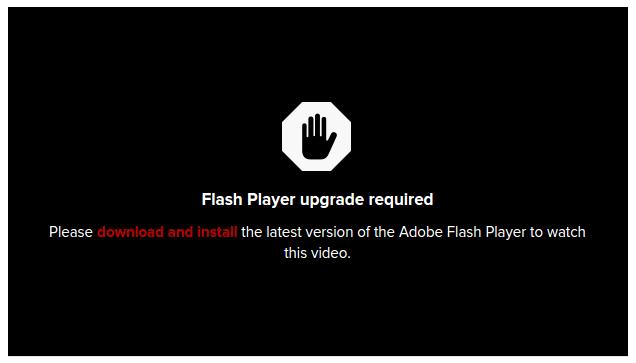
Современный интернет включает в себя множество мультимедиа, созданное на Adobe Flash, поэтому пользователи могут видеть ошибки, гласящие о том, что нужно установить Adobe Flash Player.
Шаг 1: Проверьте, включены ли нужные репозитории «Multiverse»

Запустите «Центр приложения Ubuntu».
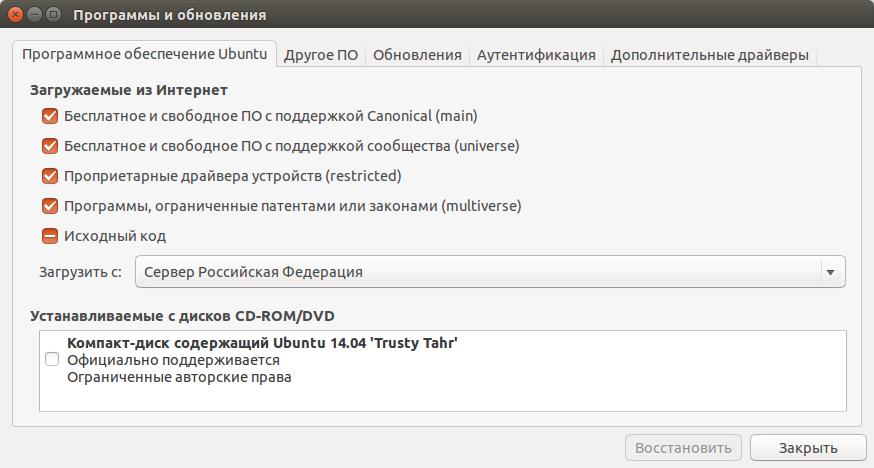
Нажмите «Правка -> Источники приложений». На вкладке «Программное обеспечение Ubuntu», отметьте «Программы ограниченные патентами или законами (Multiverse)».
После включения этого хранилища, система проверяет его, чтобы узнать о существующих пакетах. Подождите, пока полоска прогресса не заполнится до конца.
Шаг 2: Установите pepperflashplugin-nonfree
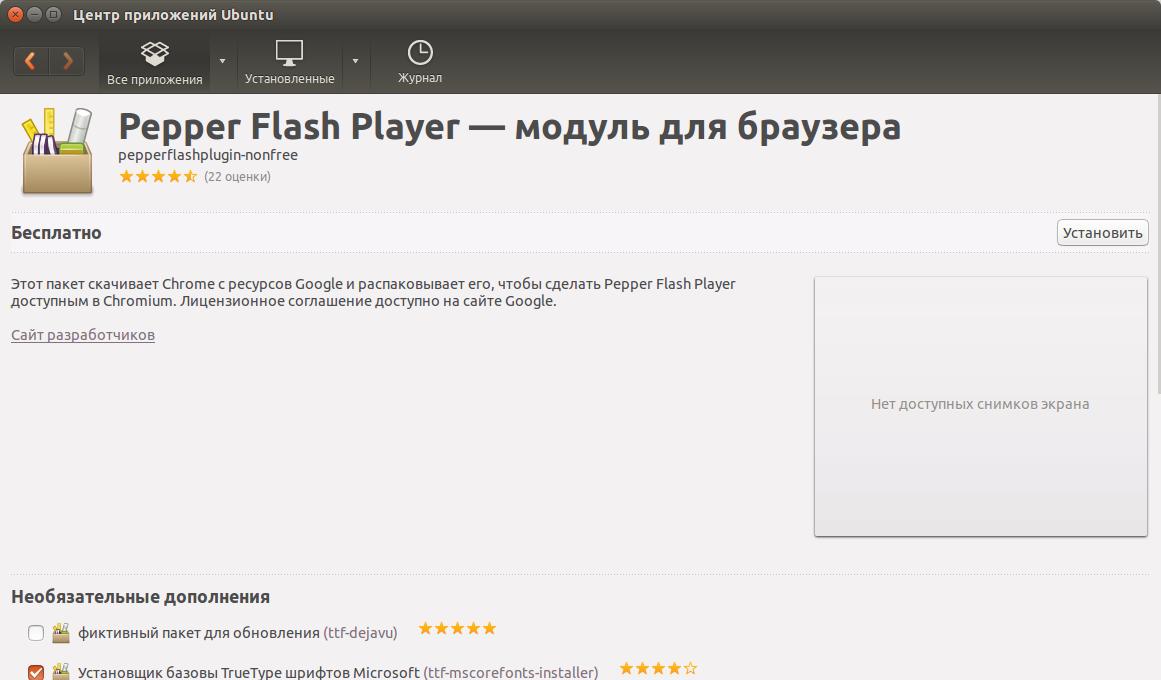
Далее, Вы можете просто нажать на эту «кнопку»:
И «Центр приложений Ubuntu» с вашего разрешения добавить данный репозиторий Pepper Flash Player и установит плагин для браузера.
Шаг 3: Запустите инсталлятор
В этой части нужно будет воспользоваться терминалом. Запустите терминал, вставьте команду и нажмите «Enter».
Программный пакет выполнит установку.
Наслаждаться новой Flash Player будет работать в Chromium. Незабываем перезапустить Chromium, чтобы Flash Player начал работать.