сбис скопировать подпись на другой компьютер
Как перенести программу СБИС на другой компьютер без потери данных

СБИС начинают пользоваться все большее количество организаций и сотрудников, поэтому она набирает популярность. В связи с этим, возникают ситуации, когда программу хотят перенести на другой ПК. Для этого есть несколько факторов, которые надо учитывать. Сам процесс достаточно простой.
Условия для переноса программы СБИС: требования разработчика
Чаще всего перенос программы необходим в следующих случаях:
При переносе программы на другой ПК учитывайте некоторые факторы. В их числе:

Процедура переноса СБИС на другой персональный компьютер
В первую очередь, осуществите подготовку данных для переноса. Затем удостоверьтесь, что на другом компьютере достаточно места для переносимой системы, определите диск, где все будет храниться. После проверки совершите несколько простых действий:

Самое важное в этом процессе является определить место, где будет храниться контейнер с секретными ключами. В обычном варианте программы обычно установлена система защиты информации КриптоПро.
Когда найдете ключ в нужном реестре, скопируйте его. Предварительно определите место его скачивания. Один из вариантов – другой компьютер.
Как перенести СБИС на другой компьютер

руководитель ТП СБИС
3 мин на чтение
Нет времени читать?
Написали инструкцию по переносу СБИС на другой компьютер. Пользуйтесь!
Переустановить или перенести СБИС на другой компьютер необходимо, если:
— операционную систему обновляют или переустанавливают;
— компьютер сломался или требует замены.
Обратитесь к специалисту или перенесите СБИС самостоятельно.
Важно: не удаляйте данные на старом компьютере, пока не убедитесь, что система правильно работает на новом.
Что нужно для переноса СБИС:
1. права администратора на обоих ПК. Обратитесь к системному администратору, если у вас их нет;
2. программа для защиты передачи данных — СКЗИ. Без нее СБИС работать не будет. Выясните, какая СКЗИ стояла на старом компьютере.
Найдите в списке установленных одну из программ:
— Signal-COM;
— КриптоПро CSP;
— Lissi-CSP;
— VipNet CSP.
Запомните программу — на новый ПК необходимо установить такую же.
3. Номер лицензии СКЗИ.
Найдите и запишите его. Если на компьютере стоит КриптоПро, номер находится во вкладке «Сервис → Протокол проверки системы».
4. Электронная подпись (ЭП).
Без нее пользоваться системой не получится. Выясните, где хранится ваша ЭП. Если на USB-носителе (флешке), проверьте, работает ли подпись.
Если флешки с подписью нет, значит, ЭП хранится в системном реестре. Тогда скопируйте сертификат на внешний носитель, чтобы использовать на новом ПК.
5. База данных СБИС.
Чтобы все данные СБИС были доступны на новом компьютере, сохраните базу данных:
— зайдите в папку СБИС. Обычно она расположена в корневом каталоге локального диска С;
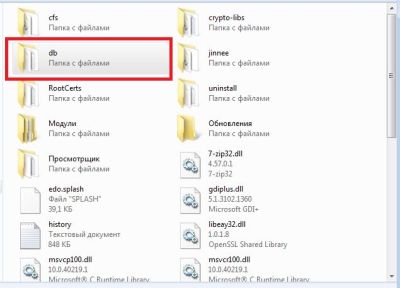
— найдите папку «db» (database, база данных) и скопируйте на носитель.
Убедитесь, что на новом ПК достаточно свободной памяти для этой папки.
Переносим СБИС на другой компьютер
1. СКЗИ
— Скачайте установочный файл вашей версии СКЗИ с сайта разработчика.
— Запустите его и пройдите все шаги мастера установки.
— Когда потребуется, введите номер вашей лицензии.
2. СБИС
— Скачайте установочный файл вашей версии СБИС.
— Запустите его и пройдите все шаги мастера установки.
— Уберите галочку там, где предлагается сразу запустить программу.
3. База данных
— В «Мой компьютер» зайдите в папку, куда установлена СБИС.
— Удалите папку «db».
— Вместо нее скопируйте папку «db» с носителя.
Важно: копировать программу с заменой папки нельзя.
4. Запустите программу и дождитесь, когда закончится мониторинг системы. Это нужно для проверки и установки всех сертификатов.
5. Проверьте вашу отчетность и правильность переноса плательщиков.
6. Отправьте запрос в налоговую, дождитесь ответа.
7. Если ошибок нет, значит, установка прошла успешно. Можно приступать к работе.
Если возникли ошибки, обратитесь за помощью к специалистам.
Переносим онлайн-версию СБИС
Если компьютер сломался или его обновили, настройте онлайн-версию СБИС. Для этого нужны права администратора в операционной системе и в личном кабинете.
Все по порядку
1. Подготовка перед переносом.
2. Установка на новом устройстве.
При первой авторизации на online.sbis.ru появится окно с предложением запуска СБИС Плагин. Установите после запуска.
3. Если появились ошибки,
Не забудьте настроить оповещения о новых событиях.
Поддержка и помощь
Спасибо!
Наш менеджер уже увидел Ваше обращение и спешит помочь Вам как можно скорее!
В рабочее время (пн – пт с 9:00 до 18:00) наши менеджеры очень активны и общительны и с радостью ответят Вам в течение дня.
В остальное время – дожидайтесь ответа на следующий рабочий день.
А пока предлагаем вам:
Заказ обратного звонка
Перенос СБиС на другой компьютер (с установкой СКЗИ КриптоПро)
Пошаговая инструкция: как перенести СБиС на другой компьютер
Переустанавливать СБиС требуется в четырех случаях:
Во всех этих случаях необходимо переустановить СБиС. Вы можете обратиться к специалисту или перенести СБиС на другой компьютер самостоятельно. Следуйте пошаговой инструкции по переносу СБиС++ (версия 2.4) с одного компьютера на другой.
Обязательно соблюдайте порядок шагов по переносу СБиС.
Шаг 1. Подготовить данные для переноса СБиС на другой компьютер
Свободного пространства должно быть не меньше 3 ГБ + пространство, занимаемое папкой «db», которое Вы выяснили в пункте 2.
Шаг 2. Установить программу СБиС++ на новом рабочем месте
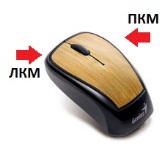
1. Нужно перейти на сайт программы (нажатием ЛКМ на ссылку выделенную синим цветом, которая находится на втором пункте данного шага);
9. После завершения копирования, запустите программу.
Шаг 3. Установить и настроить средство криптозащиты информации (СКЗИ)
На этом настройка КриптоПро закончена, осталось лишь присоединить носитель секретного ключа к программе СБиС++.
Шаг 4. Настроить СБиС++
Если у вас несколько организаций, будет выдан список сертификатов на носителе. В поле «Кому выдан» найдите нужную организацию и выберите сертификат.
После завершения настройки сертификатов проверьте систему. Для этого сверху в панели программы выберите пункт «Сервис», в открывшемся контекстном меню выберите пункт «Протокол проверки системы» и дождитесь выполнения проверки. На экране появится протокол проверки с указанием, готова система к сдаче отчетности или нет. Если же система не готова к сдаче отчетности, просмотрите ошибки и исправьте их.
Как скопировать ЭЦП с флешки или с компьютера: пошаговая инструкция
Как скопировать ЭПЦ с флешки на флешку:
Зачем копируют сертификаты ЭЦП на другой компьютер или флешку
Для удобства пользователей электронную цифровую подпись записывают на съемные носители (диск, флешка и т. п.) или компьютер. Вот как пользоваться ЭПЦ с флешки, токена или другого носителя:
Электронная подпись одновременно находится и на флеш-накопителе, на котором ее записали, и на компьютере — в той директории, куда ее установил пользователь. После установки и записи ЭП пользователь автоматически подписывает необходимые документы цифровым шифром. Но иногда требуется перенос ключей и сертификатов электронной подписи. Пользователи производят копирование ЭПЦ с флешки на флешку в следующих случаях:
Перенос потребуется и в том случае, если вы хотите обновить, модернизировать или переустановить операционную систему. Если не скопировать сертификат ЭЦП заранее, закодированная информация просто исчезнет с ПК.
Какие есть способы копирования
Существует несколько способов переноса. Предлагаем варианты, как скопировать ЭПЦ с компьютера на компьютер при помощи различных носителей:
Как скопировать средствами Windows
Это самый простой и быстрый вариант переноса информации. Но скопировать получится только те ключи, которые внесены в реестровую запись Windows. И еще одно условие — версия «КриптоПро» от 3.0 и выше.
Если вы пользуйтесь ЭЦП на дискете или обычной флешке (не токене), то скопируйте папки с закрытым и открытым (если он есть) ключами в корень накопителя. Наименование папок не меняйте. Для проверки откройте папку с закрытым ключом. Ее содержимое всегда выглядит так:
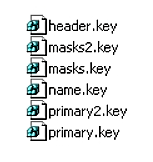
Другой вариант — копирование с помощью мастера экспорта сертификатов. Следуйте инструкции:
Шаг 1. Выберите ЭЦП для переноса. Как и где найти сертификат ЭПЦ на компьютере в операционной системе Windows:
В свойствах находите вкладку содержание и раздел «Сертификаты».
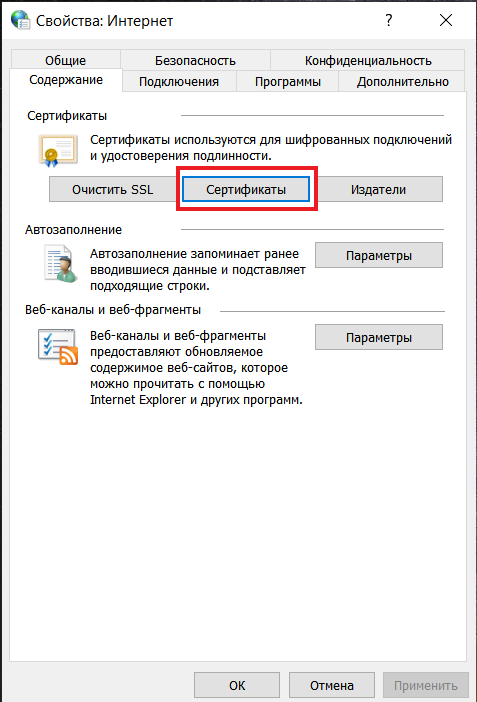
Шаг 2. Переходите в нужный раздел — во вкладку «Личные». Выбираете искомый контейнер. Необходимое действие — «Экспорт».
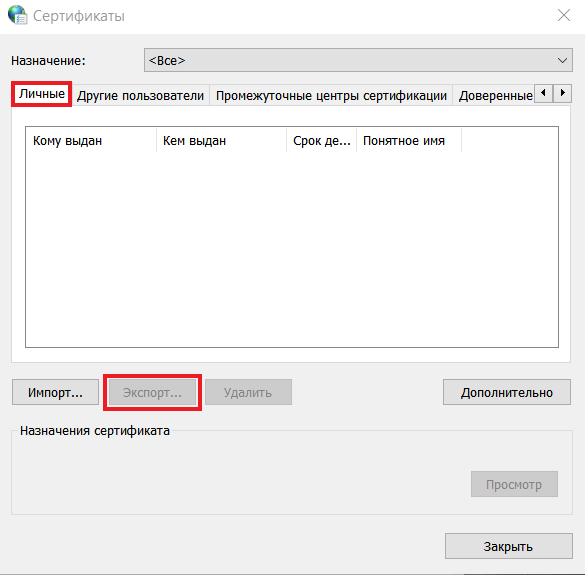
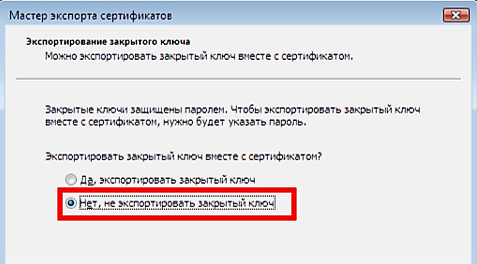
Шаг 3. Мастер экспорта сертификатов предложит экспортировать закрытый ключ вместе с сертификатом. Нажмите «Нет» и переходите дальше.
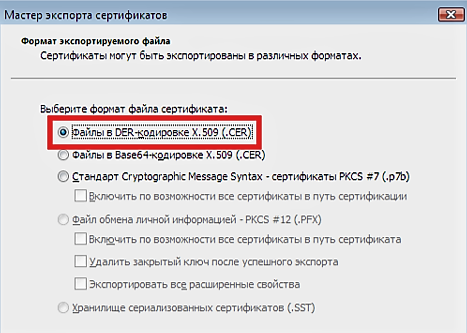
Шаг 4. В открывшейся форме выберите такой вариант.
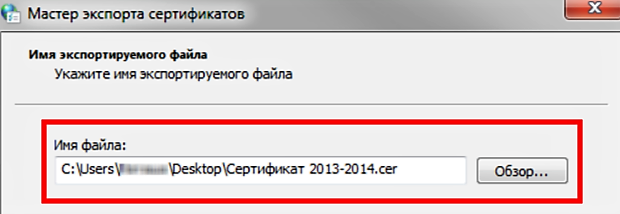
Шаг 5. Выберите директорию, куда сохраните ключ (используйте «Обзор»).
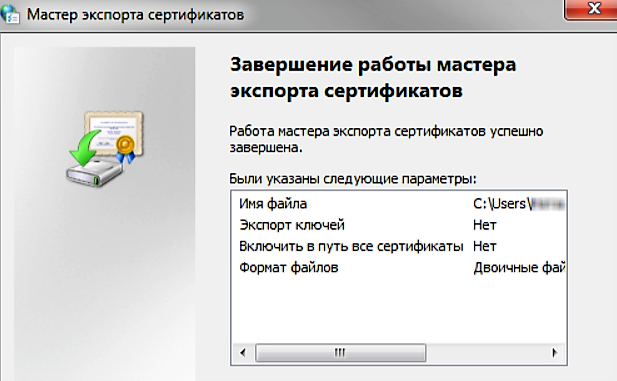
Нажмите «Далее» и «Готово». Копирование завершено.
Используйте скопированную ЭЦП без подключения цифрового носителя.
Копирование с помощью «КриптоПро CSP»
Утилиты «КриптоПро» позволяют извлечь закрытый контейнер и перенести его и с флешки на флешку, и с компьютера на другой компьютер при помощи съемного носителя.
Пошаговая инструкция, как скопировать ЭПЦ с компьютера на флешку при помощи программы криптографической защиты.
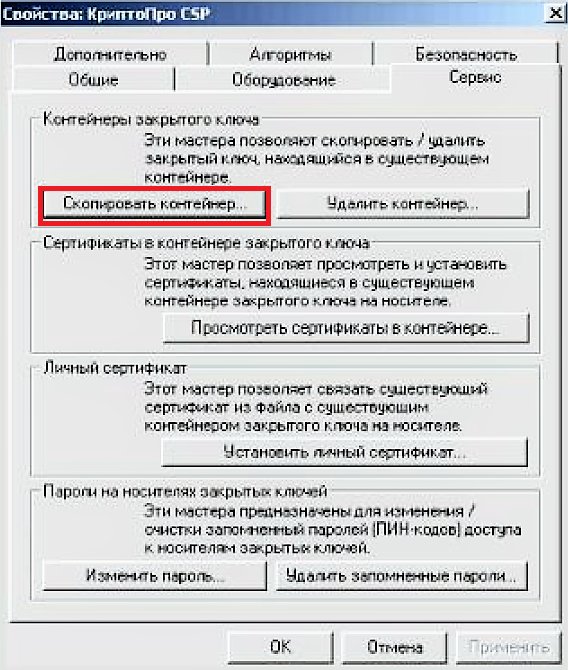
Шаг 1. Заходим в «Пуск», затем в панель управления и переходим в «КриптоПро». Нам понадобится раздел «Сервис».
Шаг 2. Выбираем действие «Скопировать контейнер».
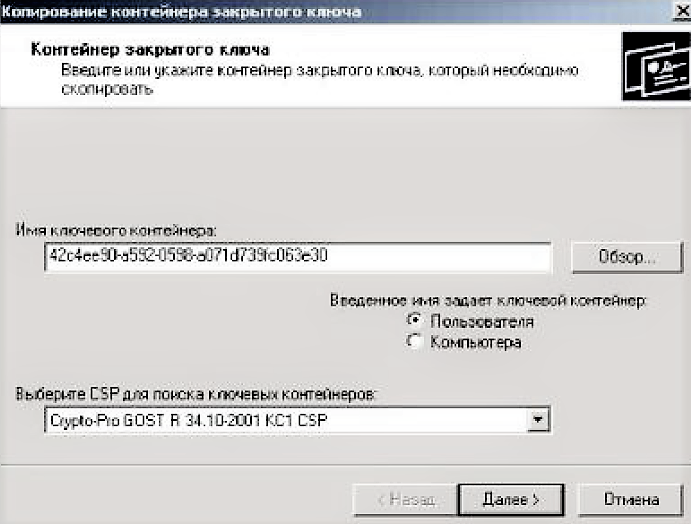
Шаг 3. В открывшемся окне заполняем имя ключевого контейнера (находим в списке реестра) и криптопровайдер (CSP) для поиска контейнера.
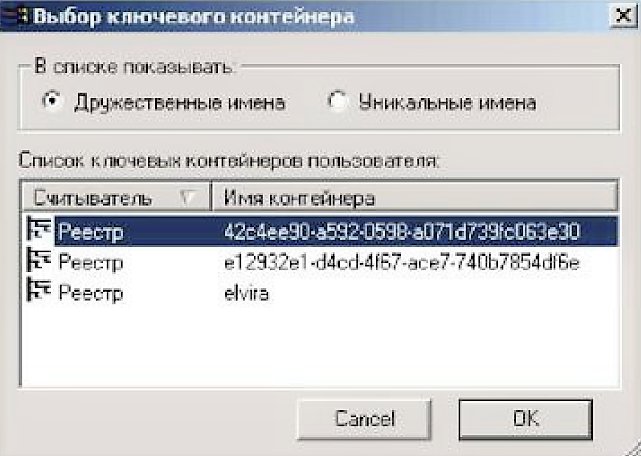
Шаг 4. Система потребует ввести пароль к закрытому ключу — вводим. Переходим в блок копирования контейнера.
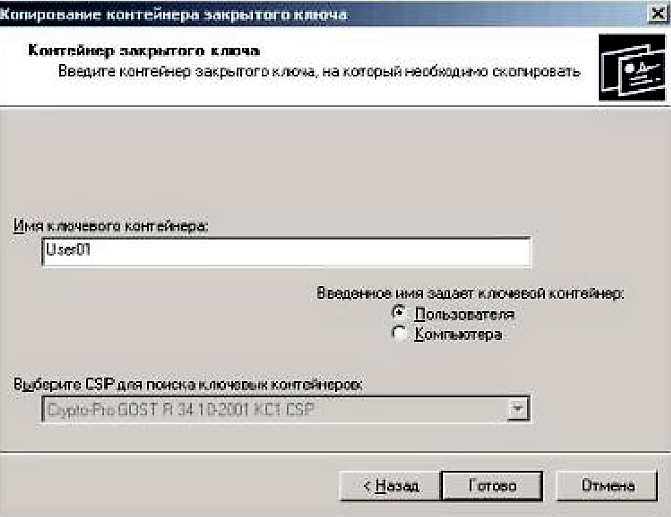
Вводим имя нового ключевого контейнера. Определяем положение хранилища — «Пользователь» или «Компьютер».
Шаг 5. Выбираем носитель.
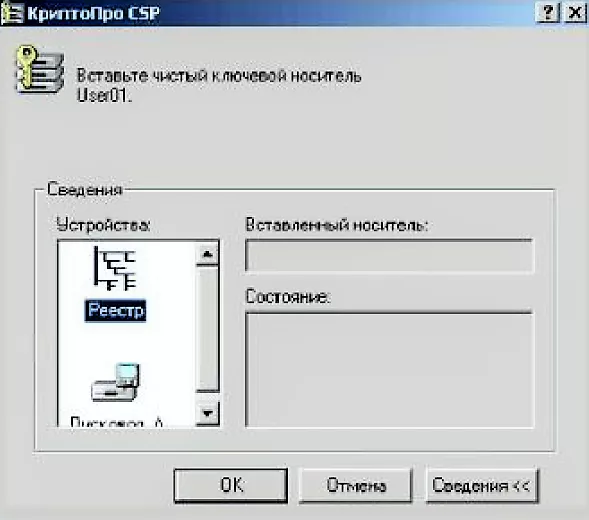
Вводим новый пароль (или ПИН-код для токена), подтверждаем и запоминаем его. Готово!
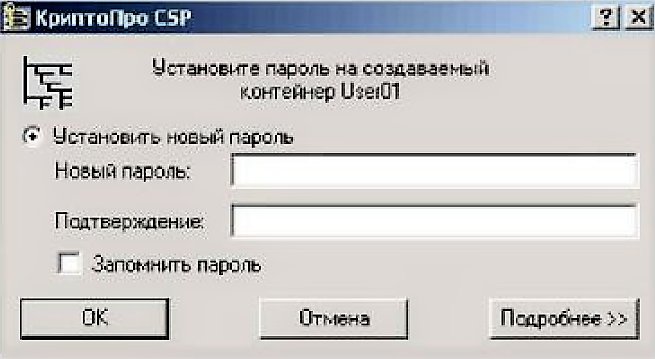
Одновременное копирование нескольких ключей
Если вам необходимо перенести на другой компьютер не одну ЭЦП, а несколько, то используйте способ массового копирования. Создайте на ПК новую ветку, скопировав точный путь с основного рабочего компьютера.
Пошаговый алгоритм, как ЭПЦ перенести с флешки на компьютер (для нескольких ключей).
Шаг 1. Определите Security Identifier или SID (идентификатор безопасности) вашего рабочего ПК. Введите такую команду: wmic useraccount where name=’(имя пользователя)’ get sid. Запомните код.
Шаг 2. Скопируйте контейнеры в файл. Зайдите в реестр и скопируйте действующую ветку: \HKEY_LOCAL_MACHINE\SOFTWARE\WOW6432Node\Crypto Pro\Settings\Users\S-1… (подставьте SID)\Keys
Шаг 3. Найдите и экспортируйте ключевую папку — Keys.
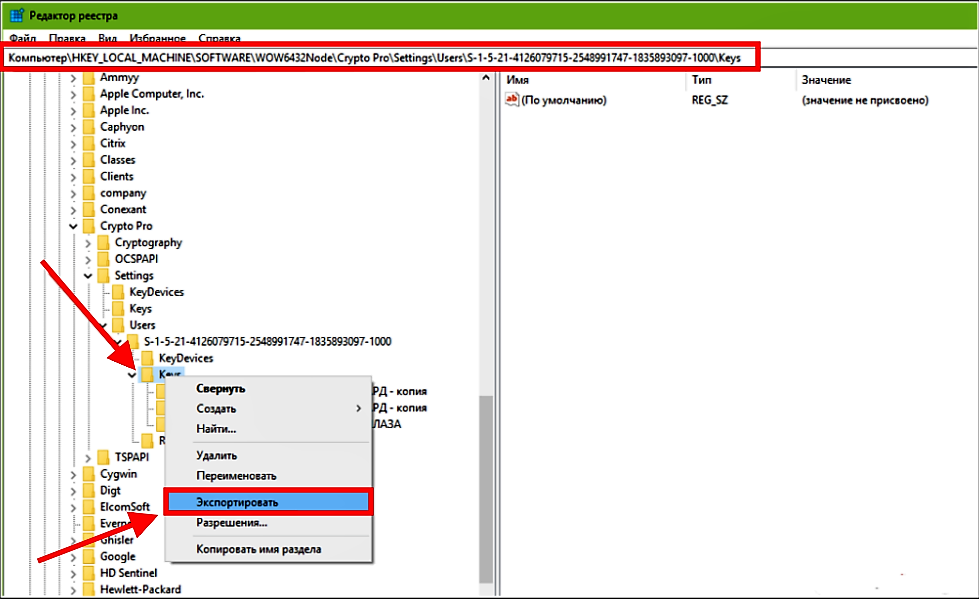
Шаг 4. Вы скопировали ключевой контейнер, теперь переносим сертификаты ЭЦП. На диске C есть такая директория: C:\Users\ polzovatel\AppData\Roaming\Microsoft\SystemCertificates\My. Скопируйте ее.
В 2009 году закончила бакалавриат экономического факультета ЮФУ по специальности экономическая теория. В 2011 — магистратуру по направлению «Экономическая теория», защитила магистерскую диссертацию.
Как скопировать электронную подпись
Электронную цифровую подпись традиционно записывают на токен в виде USB-карты, что позволяет использовать ее на разных компьютерах и не зависеть от одного рабочего места. Однако необходимость скопировать ключи и сертификаты может появиться в следующих случаях:
Способы копирования ЭЦП
Сегодня доступно копирование цифровой электронной подписи следующими способами:
Как выполнить копирование ЭЦП средствами Windows
Это самый оперативный и простой вариант переноса данных, который сработает только в отношении ключей, находящихся в реестре операционной системы. Также понадобится установленная программа КриптоПро в версии не ниже 3.0. Для выполнения операции выполните следующие действия:
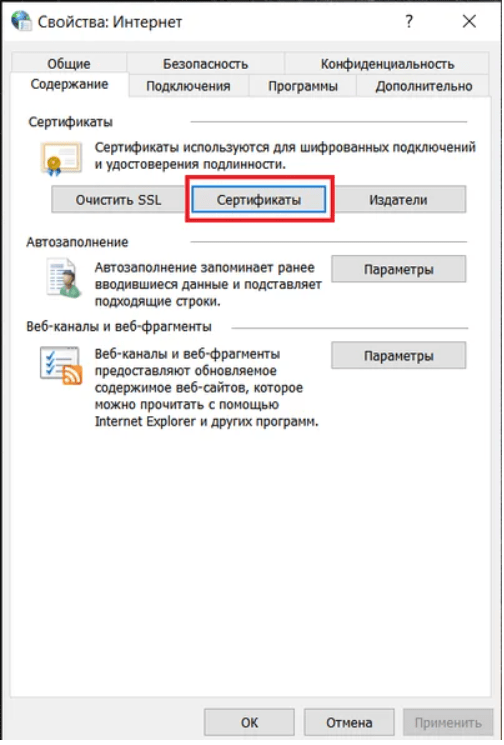
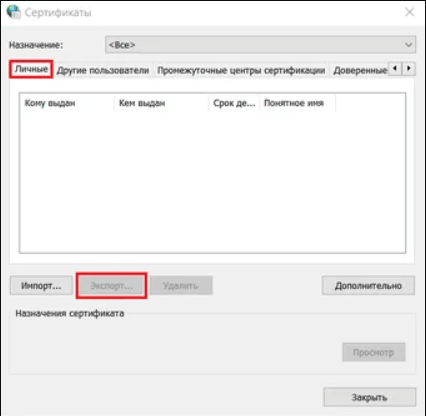
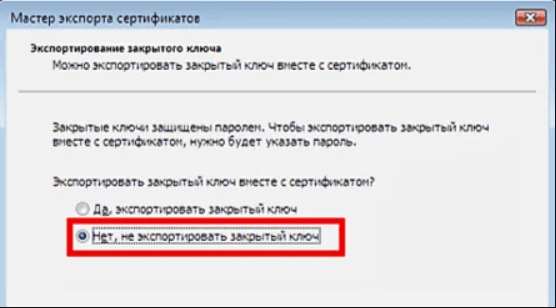
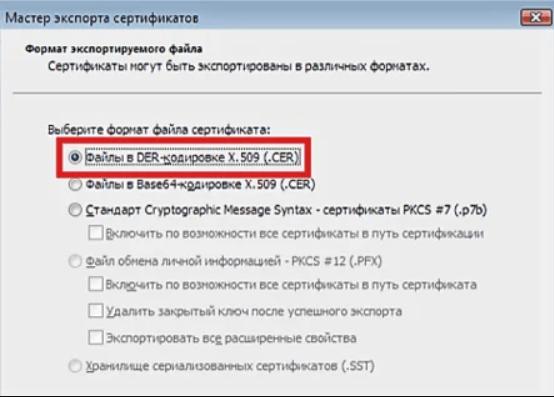
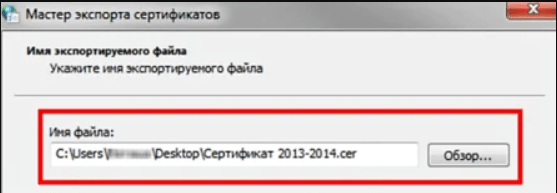
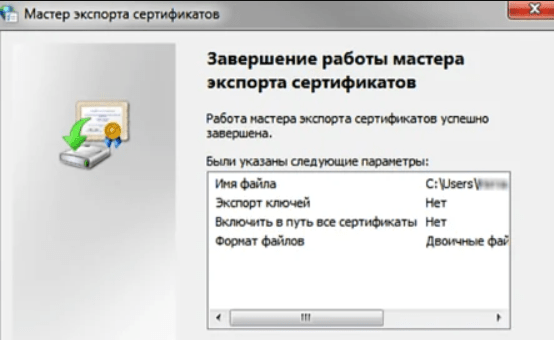
Теперь можно использовать электронную подпись без носителя ключа.
Как экспортировать ЭЦП с помощью КриптоПро CSP
Утилита позволяет записать контейнер на другой ПК или флешку. Сделать это можно следующим образом:
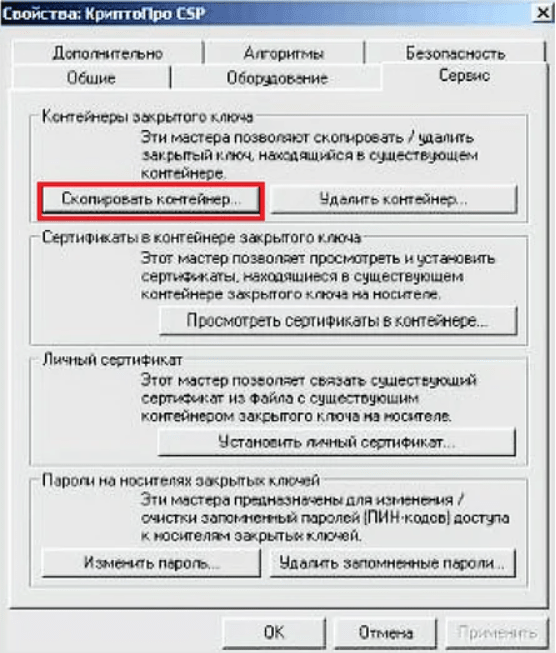
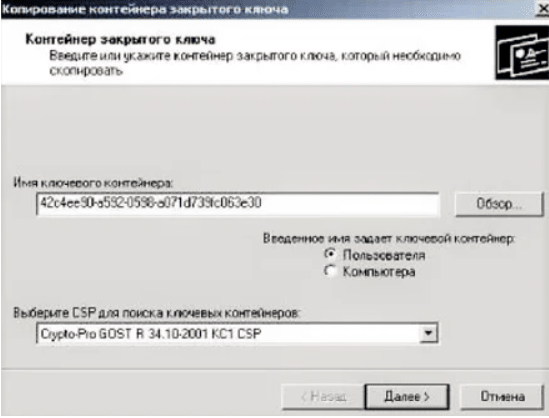
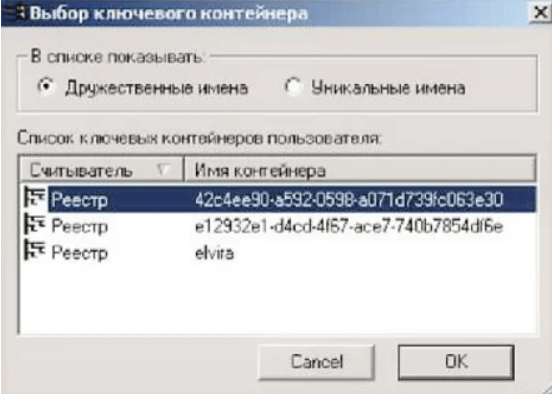
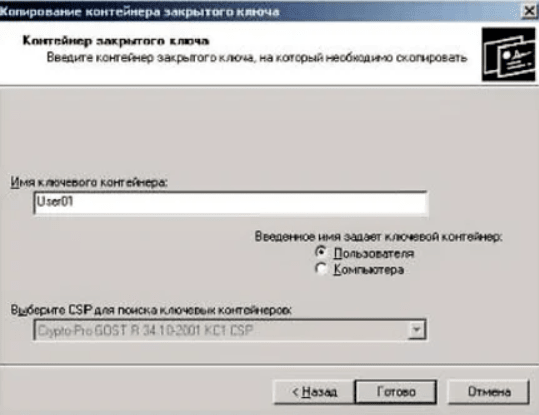
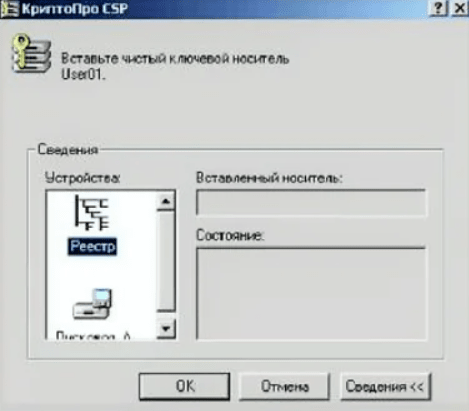
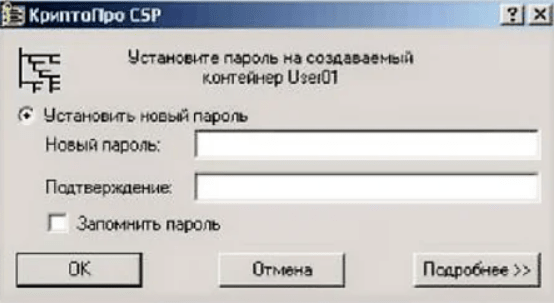
Возможность копирования контейнера доступна только при наличии активного параметра «Экспортируемый», который должен быть выбран ещё на стадии генерации ЭЦП. В противном случае система выдаст только ошибку.
Массовое копирование ключей
Способ позволяет за один раз перенести на другой компьютер несколько цифровых подписей одновременно. Для этого на компьютере создайте новую ветку и скопируйте путь с основного рабочего ПК. Сам процесс копирования идёт следующим образом:
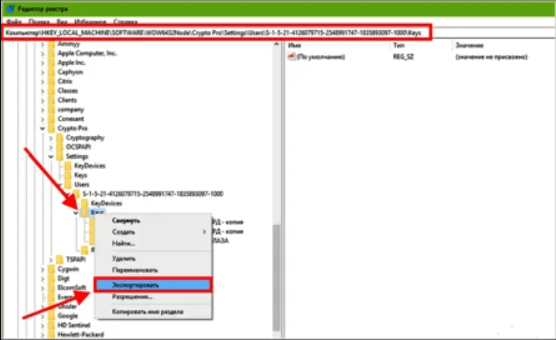
Если не получилось скопировать
Процесс переноса электронной подписи с компьютера на флешку любым из предложенных способов обычно проходит без ошибок. Однако в некоторых случаях сохранить ЭЦП не удаётся — возникает «Ошибка копирования контейнера».
Если появилась ошибка, то владельцу подписи нужно обратиться в удостоверяющий центр, который выдал данную электронную подпись. Невозможность копирования контейнера свидетельствует о том, что ключ защищён и нужно получить его копию.
Где оформить ЭЦП и получить помощь
Если для работы вам необходима цифровая электронная подпись, то обращайтесь в УЦ «Астрал-М». Мы специализируемся на оформлении ЭЦП любого типа, предлагая следующие преимущества:
Для оформления ЭЦП оставьте заявку на сайте, заполнив форму обратной связи, или свяжитесь с нами по телефону. При необходимости возможно открытие подписи в офисе клиента и в ускоренном формате.
ИТ поддержка по всей России 24/7
Здравствуйте! На работе решили сменить старые компьютеры на более новые. Но столкнулись с такими проблемами, как перенос документов и важных программ с одного ПК на другой. Особенно сложности возникли со СБиС. Помогите, пожалуйста.
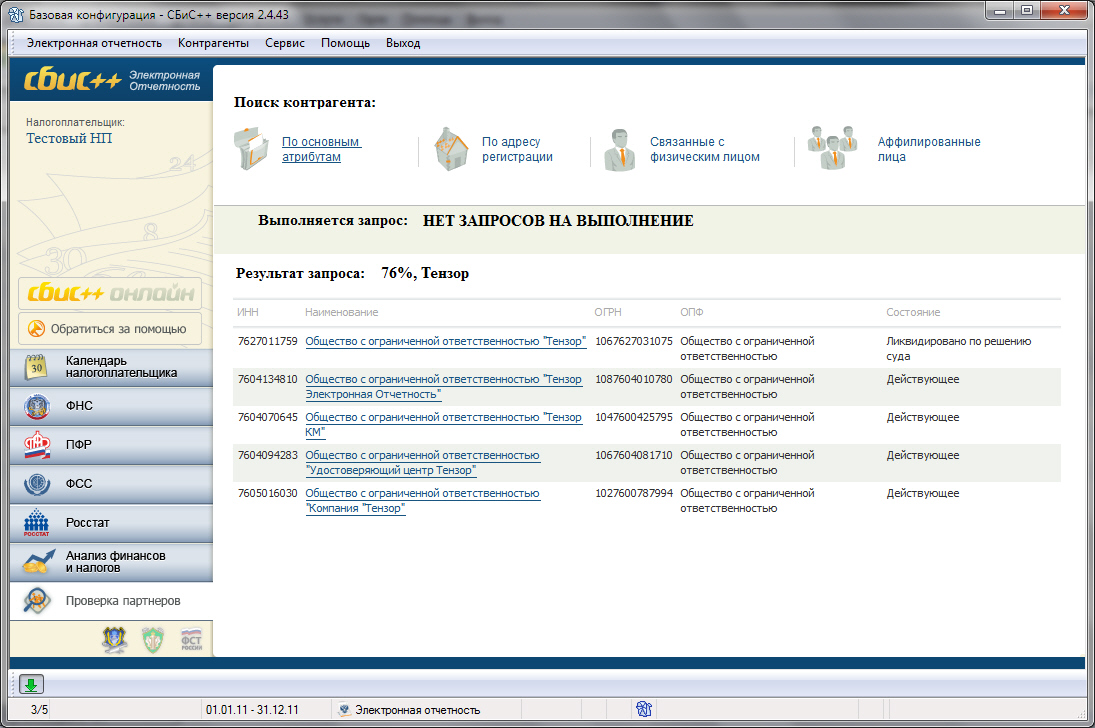
Здравствуйте! На самом деле, перенести программу СБиС (Систему бухгалтерского и складского учета предприятия) не так сложно, как может показаться на первый взгляд. Особенно, если делать все в указанном порядке.
Для начала процесса переноса СБиС вам необходимо:
- Обладать правами администратора на старом и новом ПК. Если у вас их нет, следует обратиться к вашему сисадмину.
- Узнать версию программы СКЗИ, необходимой для защиты передачи данных. Без нее «Система бухгалтерского и складского учета» на новом компьютере не заработает. Чтобы выяснить версию программы, необходимо сделать следующее:
- Если у вас на старом ПК установлена операционная система Windows XP, то нужно через «Пуск» зайти в меню «Установка и удаление программ». Обладатели остальных ОС переходят через «Пуск» в «Система и безопасность».
- Поищите в перечне установленных на ваш компьютер программ КриптоПро CSP, VipNet CSP, Signal-COM или Lissi-CSP. На новый ПК установливается то же, что находится в списке.
- Знать номер лицензии СКЗИ.
- Иметь электронную подпись. Если она находится не на носителе, а на компьютере, то перенесите сертификат на флешку или диск, чтобы можно было пользоваться СБиС на новом ПК.
- Скопировать на флешку или другой носитель базу данных СБиС. По умолчанию она находится на локальном диске С в папке database или db (переводится как база данных).
Порядок переноса СБиС на новый ПК:
- Первым делом необходимо установить СКЗИ. Для этого скачайте с официального сайта установочный файл вашей версии программы и запустите его. Выполните установку, в соответствии с шагами, предложенными мастером установки. Когда откроется окошко, где нужно будет ввести лицензию, укажите номер, который у вас есть.
- Теперь можно приступать к установке СБиС. Для этого также необходимо скачать соответствующий установочный файл и пройти все необходимые шаги мастера установки. Когда вам предложат сразу запустить СБиС, уберите галочку и нажмите «Готово».
- После установки необходимых программ, потребуется перенести существующую базу данных, которую вы предварительно скопировали на USB-носитель. Для этого зайдите на новом компьютере в папку с установленной программой (по умолчанию она находится на диске С), найдите папочку с названием db и удалите ее. Теперь скопируйте с флешки вашу папку db.
- Теперь можно запускать программу СБиС. Начнется мониторинг системы, во время которого будут проверены и установлены все сертификаты.
- После окончания мониторинга проверьте правильность переноса данных.
- Сформируйте и сделайте запрос в налоговую.
- Когда придет ответ, можно смело начинать работать с программой.
Если вы выполнили все верно, то никаких проблем возникнуть не должно. Помните, что пока вы полностью не убедитесь в правильной работе программы, на старом ПК удалять ничего нельзя. В случае обнаружения каких-либо ошибок, лучше прибегнуть к помощи специалистов.
Поддержка и помощь
Наш менеджер уже увидел Ваше обращение и спешит помочь Вам как можно скорее!
В рабочее время (пн – пт с 9:00 до 18:00) наши менеджеры очень активны и общительны и с радостью ответят Вам в течение дня.
В остальное время – дожидайтесь ответа на следующий рабочий день.
А пока предлагаем вам:
- Почитать отзывы наших клиентов;
- Узнать о новинках для бизнеса в блоге;
- Пообщаться с нашими клиентами в группе ВКонтакте и на Facebook.
Заказ обратного звонка
Перенос СБиС на другой компьютер (с установкой СКЗИ КриптоПро)
Пошаговая инструкция: как перенести СБиС на другой компьютер
Переустанавливать СБиС требуется в четырех случаях:
- Обновление операционной системы
- Переустановка операционной системы
- Смена компьютера
- Поломка компьютера
Во всех этих случаях необходимо переустановить СБиС. Вы можете обратиться к специалисту или перенести СБиС на другой компьютер самостоятельно. Следуйте пошаговой инструкции по переносу СБиС++ (версия 2.4) с одного компьютера на другой.
Обязательно соблюдайте порядок шагов по переносу СБиС.
Шаг 1. Подготовить данные для переноса СБиС на другой компьютер
Для этого нужно:
- Зайти в «Мой компьютер»;
- Выбрать локальный диск, на котором установлена программа СБиС++;
- Найти папку СБиС++ Документооборот (СБиС++ Электронная отчетность);
- Зайти в нее и на папке «db» нажать правой кнопкой мыши (ПКМ).
- Выбрать пункт «Свойства»;
- На вкладке «Общие» посмотреть размер данной папки:
- Зайдите в «Мой компьютер»;
- Нажмите на нужный локальный диск ПКМ;
- Выберите пункт «Свойства»;
- Посмотрите на вкладке «Общие» наличие свободного места:
Свободного пространства должно быть не меньше 3 ГБ + пространство, занимаемое папкой «db», которое Вы выяснили в пункте 2.
- Зайдите в меню «Пуск»:
- Выберите пункт «Все программы»:
- Просмотрите список установленных программ, среди них должен быть хотя бы один СКЗИ (КриптоПро, Signal-COM):
- Зайдите в меню «Пуск»;
- Выберите пункт «Панель управления»:
- Далее в расположенных по алфавиту иконках найдите значок КриптоПро CSP и откройте его двумя нажатиями левой кнопки мыши (далее по тексту ЛКМ).
- Перейдите на вкладку «Сервис»:
- В разделе «Сертификаты в контейнере закрытого ключа» нажмите ЛКМ «Просмотреть сертификаты в контейнере…»:
- Нажмите на кнопку «Обзор»:
- В столбце «Считыватель» посмотрите наименование носителя секретного ключа (это может быть съемный носитель или реестр):
- Если секретный ключ находится в реестре, обязательно! скопируйте его на носитель, следуя инструкции «Как копировать ЭЦП в КриптоПро».
- Теперь можно начать копирование папки «db» на новый ПК по сети или на съемный носитель (с последующим копированием на локальный диск нового компьютера).
Шаг 2. Установить программу СБиС++ на новом рабочем месте
После окончания копирования папки «db», нужно установить дистрибутив программы СБиС++. Рекомендуется загрузить дистрибутив с официального сайта программы ereport.sbis.ru .
1. Нужно перейти на сайт программы (нажатием ЛКМ на ссылку выделенную синим цветом, которая находится на втором пункте данного шага);
Шаг 3. Установить и настроить средство криптозащиты информации (СКЗИ)
- В левом верхнем углу нажмите на налогоплательщика (далее по тексту НП) для открытия окна выбора НП
- На панели нажмите кнопку «Добавить»
- Далее в нижней части открывшегося окна поставьте галочку рядом с пунктом «Выбрать налогоплательщика из справочника организаций». Появится подменю, справа от поля ввода есть стрелочка, нажмите ее для выбора организации:
- Далее выберите папку «НАЛОГОПЛАТЕЛЬЩИКИ»:
-
Выберите любого из ваших НП (если их несколько);
- Нажмите «Далее» и ожидайте окна с предупреждением, что сейчас на компьютер будет установлена СКЗИ
- После перезагрузки нужно настроить считыватели.
- Напомню, что путь к КриптоПро это: «Пуск» -> «Панель управления» или «Пуск» -> «Все программы» (см. рис. 18, 19):
- Вставьте носитель секретного ключа и нажмите кнопку «Настроить считыватели…» в разделе «Считыватели закрытых ключей»:
- В окне «Управление считывателями» нажмите кнопку «Добавить…»
- Далее нужно выбрать из списка «Доступные считыватели» носитель секретного ключа и завершить добавление считывателя, следуя указаниям мастера по установке считывателей:
На этом настройка КриптоПро закончена, осталось лишь присоединить носитель секретного ключа к программе СБиС++.
Шаг 4. Настроить СБиС++
- Откройте СБиС++;
- В левом верхнем углу нажмите на наименование налогоплательщика
- Нажмите на кнопку «Изменить» в панели окна «Выбор налогоплательщика»
- В открывшемся окне перейдите на вкладку «Ответственные лица» и кликните ЛКМ дважды по сотруднику с подтипом руководитель
- В окне «Ответственное лицо» в разделе «Сертификаты ответственного лица» нажмите ЛКМ один раз на присутствующий сертификат, после чего нажмите на клавиатуре клавишу «Delete», программа предложит удалить запись, согласитесь, нажав кнопку «Да»
- Далее в поле, где ранее была запись о сертификате, двойным нажатием ЛКМ запустите «Мастер создания сертификата». В открытом окне мастера в разделе способ установки сертификата выберите пункт «Установить с носителя» и нажмите далее
- В следующем окне нажмите на ссылку «Загрузить сертификат» (если у Вас одна организация), далее программа выдаст сообщение об обнаруженном ключе:
Если у вас несколько организаций, будет выдан список сертификатов на носителе. В поле «Кому выдан» найдите нужную организацию и выберите сертификат.
- Далее завершите регистрацию сертификата, следуя указаниям мастера по установке.
После завершения настройки сертификатов проверьте систему. Для этого сверху в панели программы выберите пункт «Сервис», в открывшемся контекстном меню выберите пункт «Протокол проверки системы» и дождитесь выполнения проверки. На экране появится протокол проверки с указанием, готова система к сдаче отчетности или нет. Если же система не готова к сдаче отчетности, просмотрите ошибки и исправьте их.
Как перенести СБИС на другой компьютер

Переустановить или перенести СБИС на другой компьютер необходимо, если:
- операционную систему обновляют или переустанавливают;
- компьютер сломался или требует замены.
Обратитесь к специалисту или перенесите СБИС самостоятельно.
Не удаляйте данные на старом компьютере, пока не убедитесь, что система правильно работает на новом.
Что нужно для переноса СБИС
1. Права администратора на обоих ПК. Обратитесь к системному администратору, если у вас их нет;
2. Программа для защиты передачи данных — СКЗИ. Без нее СБИС работать не будет. Выясните, какая СКЗИ стояла на старом компьютере.
- Для Windows XP: Пуск → Панель управления → Установка и удаление программ.
- Для остальных: Пуск → Панель управления → Система и безопасность.
Найдите в списке установленных одну из программ:
— Signal-COM;
— КриптоПро CSP;
— Lissi-CSP;
— VipNet CSP.
Запомните программу — на новый ПК необходимо установить такую же.
3. Номер лицензии СКЗИ.
Найдите и запишите его. Если на компьютере стоит КриптоПро, номер находится во вкладке «Сервис → Протокол проверки системы».
4. Электронная подпись (ЭП).
Без нее пользоваться системой не получится. Выясните, где хранится ваша ЭП. Если на USB-носителе (флешке), проверьте, работает ли подпись.
Если флешки с подписью нет, значит, ЭП хранится в системном реестре. Тогда скопируйте сертификат на внешний носитель, чтобы использовать на новом ПК.
5. База данных СБИС.
Чтобы все данные СБИС были доступны на новом компьютере, сохраните базу данных:
— зайдите в папку СБИС. Обычно она расположена в корневом каталоге локального диска С;
— найдите папку «db» (database, база данных) и скопируйте на носитель.
Убедитесь, что на новом ПК достаточно свободной памяти для этой папки.
Переносим СБИС на другой компьютер
1. СКЗИ
— Скачайте установочный файл вашей версии СКЗИ с сайта разработчика.
— Запустите его и пройдите все шаги мастера установки.
— Когда потребуется, введите номер вашей лицензии.
2. СБИС
— Скачайте установочный файл вашей версии СБИС.
— Запустите его и пройдите все шаги мастера установки.
— Уберите галочку там, где предлагается сразу запустить программу.
3. База данных
— В «Мой компьютер» зайдите в папку, куда установлена СБИС.
— Удалите папку «db».
— Вместо нее скопируйте папку «db» с носителя.
Копировать программу с заменой папки нельзя.
4. Запустите программу и дождитесь, когда закончится мониторинг системы. Это нужно для проверки и установки всех сертификатов.
5. Проверьте вашу отчетность и правильность переноса плательщиков.
6. Отправьте запрос в налоговую, дождитесь ответа.
7. Если ошибок нет, значит, установка прошла успешно. Можно приступать к работе.
Если возникли ошибки, обратитесь за помощью к специалистам.
Переносим онлайн-версию СБИС
Если компьютер сломался или его обновили, настройте онлайн-версию СБИС. Для этого нужны права администратора в операционной системе и в личном кабинете.
Далее расскажем обо всем по порядку.
1. Подготовка перед переносом:
- Узнайте, какая версия СКЗИ установлена на компьютере (с какой СКЗИ взаимодействовал СБИС-online).
Если эта версия не заработала на новом компьютере, возможно, придется приобрести другую — обратитесь к вашему менеджеру. - Узнайте, где находится ЭП плательщика. Если на носителе, найдите его и проверьте работоспособность. Если носителя с оригиналом ключей нет и единственная копия находится в системном реестре, то обязательно скопируйте на любой носитель.
- Зайдите в раздел личного кабинета «Конфигурация/Лицензии и начисления». В строке СКЗИ кликните на цифру используемых СКЗИ и перепишите серийный номер — он пригодится вам при установке на новом устройстве. Создавать копию базы данных не нужно — она хранится в вашем кабинете. Во время настройки вы просто переподключитесь к ней с другого рабочего места или из обновленной операционной системы.
2. Установка на новом устройстве:
-
СКЗИ, которая была на прежнем рабочем месте. Введите ее серийный номер, если ЭП на съемном носителе;
- Перейдите в раздел «СБИС-online» на сайте «Лад»;
- Авторизуйтесь по ЭЦП или по логину и паролю.
При первой авторизации на online.sbis.ru появится окно с предложением запуска СБИС Плагин. Установите после запуска.
- Отправьте запрос в вашу налоговую инспекцию и получите ответ. Если при доставке отчетности ошибок не возникло, значит, все хорошо.
3. Если появились ошибки, поставьте все необходимые корневые сертификаты.