Как откатить прошивку jbl
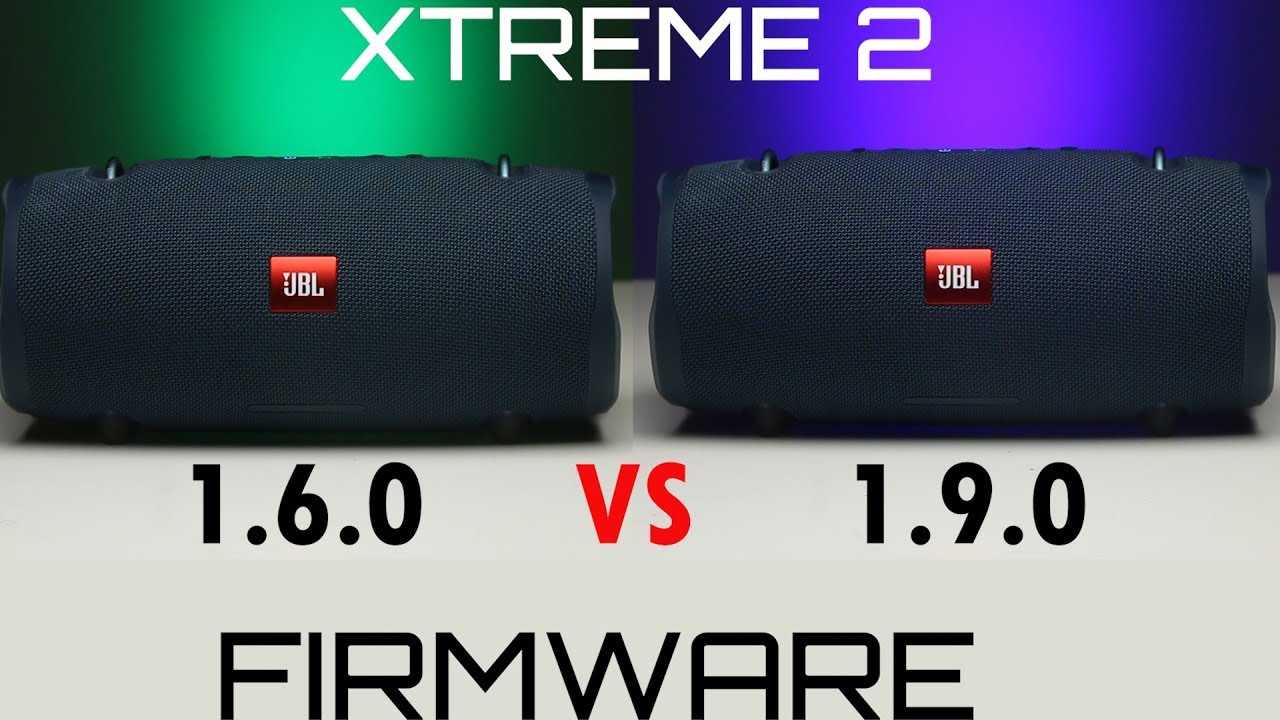
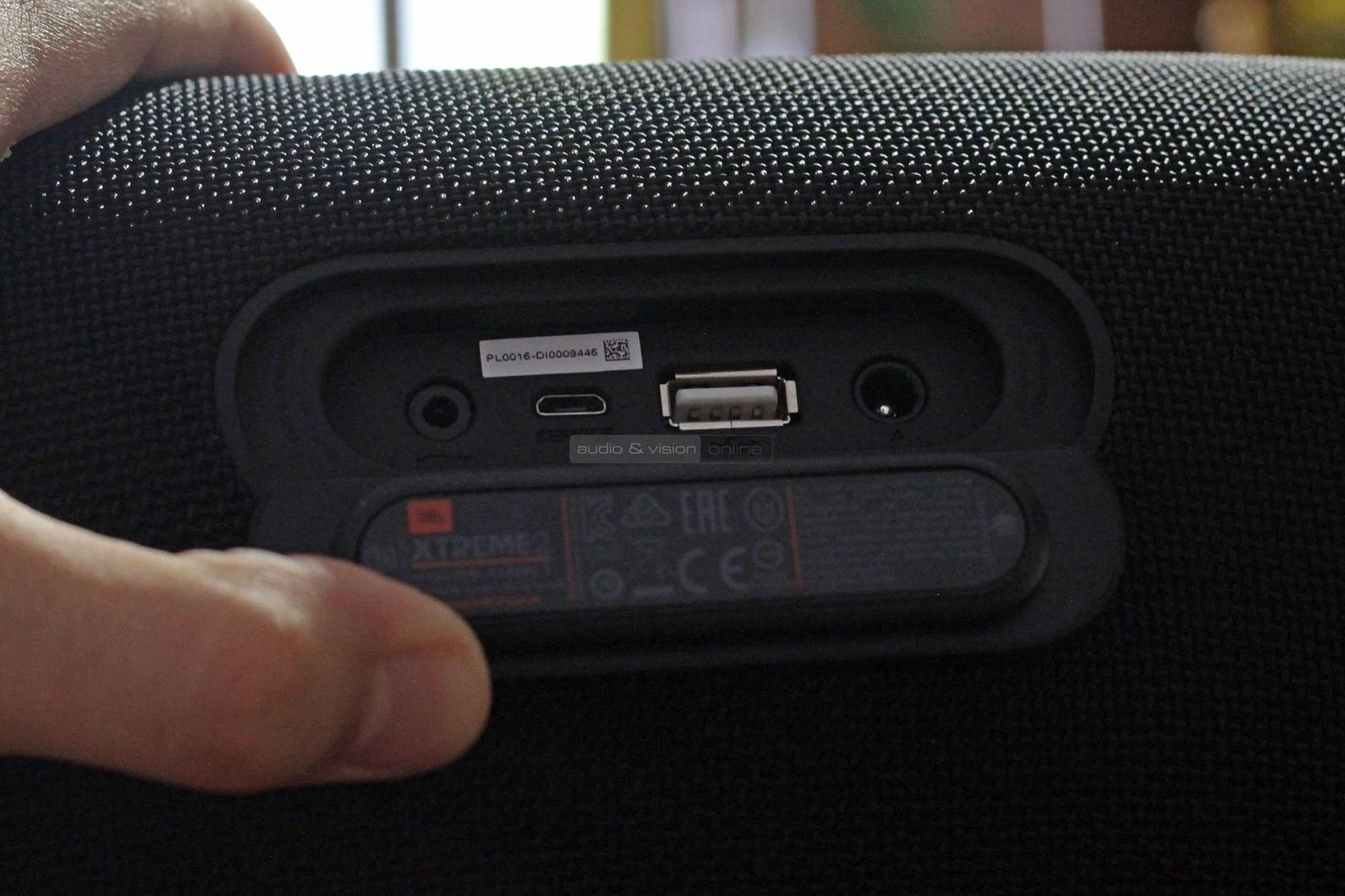
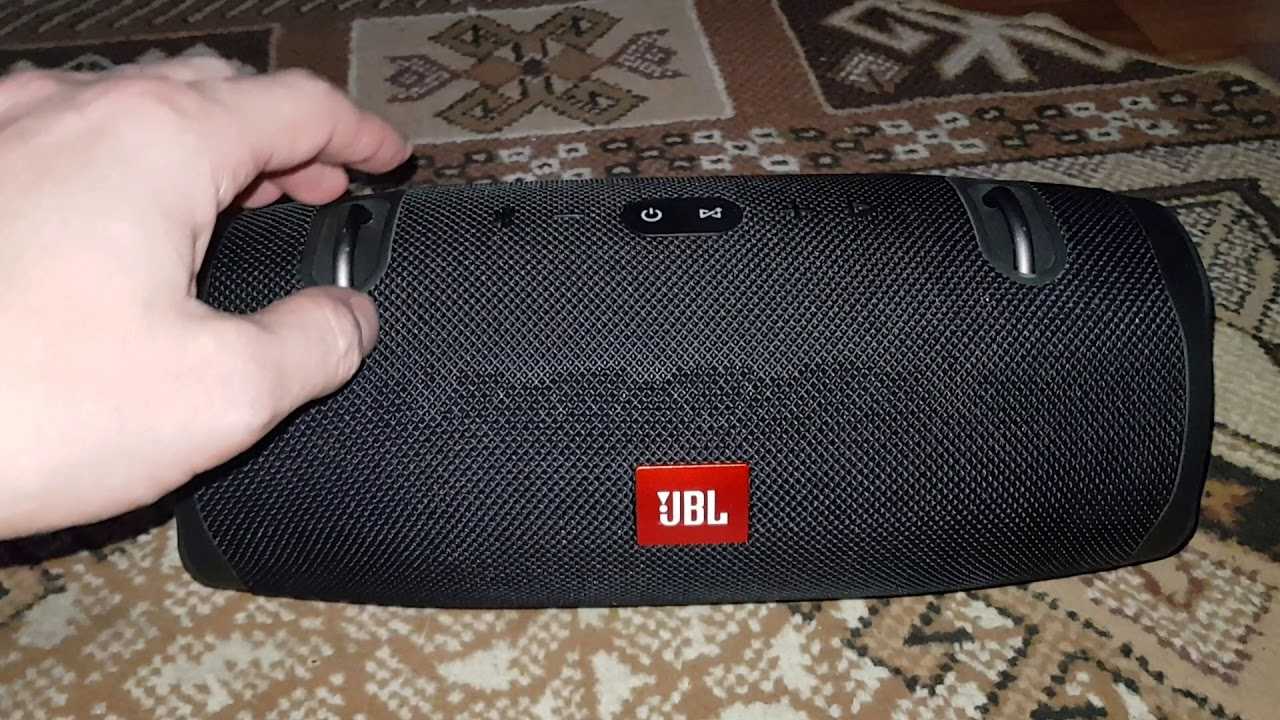
Обсуждение JBL Xtreme 2
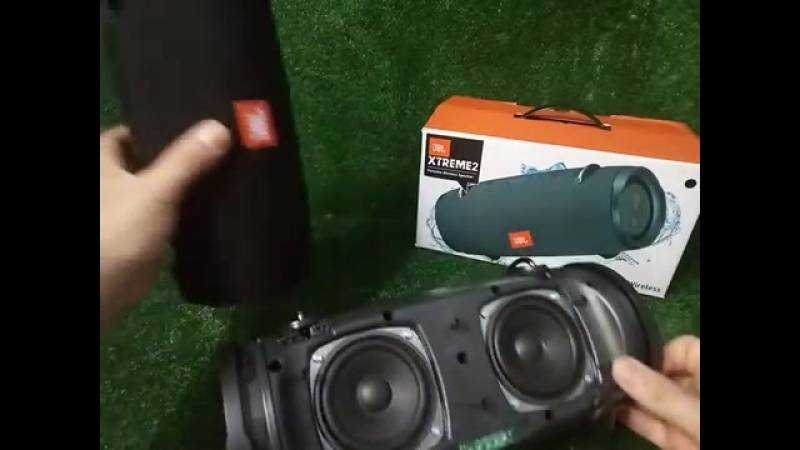
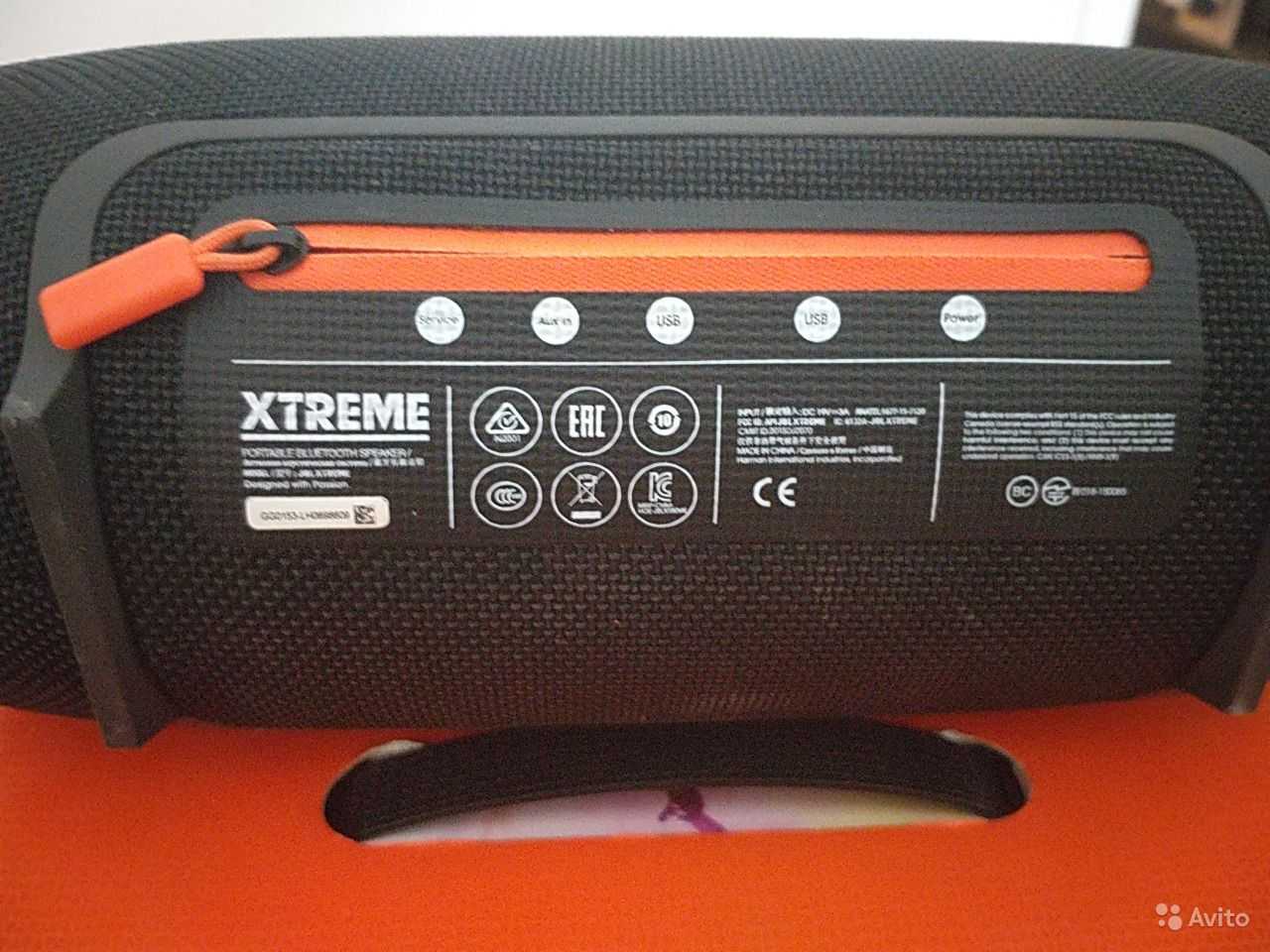
JBL XTREME 2
Официальный сайт | Обсуждение » | Клуб владельцев JBL колонок »

Основное
Bluetooth: 4.2
Совместимость: Android / iOS
Количество полос AC: 2
ВЧ-динамик: 50,8 х 70 мм
НЧ-динамик: 2 x 20 мм
Минимальная частота: 55 Гц
Максимальная частота: 20 кГц
Номинальная мощность: 2 x 20 Вт RMS,
Соотношение сигнал/шум: >80 дБ
Мощность передатчика Bluetooth: 0 – 12,5 дБм
Модуляция передатчика Bluetooth: GFSK, π/4, DQPSK, 8DPSK
- A2DP V1.3
- AVRCP V1.6
- HFP V1.6
- HSP V1.3
Автономность
Тип аккумулятора: литий-ионный полимер
Зарядка через USB-порт: 5 В / 2 А (максимум)
Общая выходная мощность: 36 Вт*ч
Блок питания: 19 В / 3 А
Объём: 10 000 мАч ( По факту 5000 )
Время зарядки: 3,5 часа
Время работы: до 15 часов (на средней громкости)
- Колонка
- Документация
- Ремешок для переноски
- Блок питания
-
Инструкции:
- Инструкция (на нескольких языках):JBL_Xtreme2_QSG_Multilingual_HD.pdf ( 39.31 МБ )
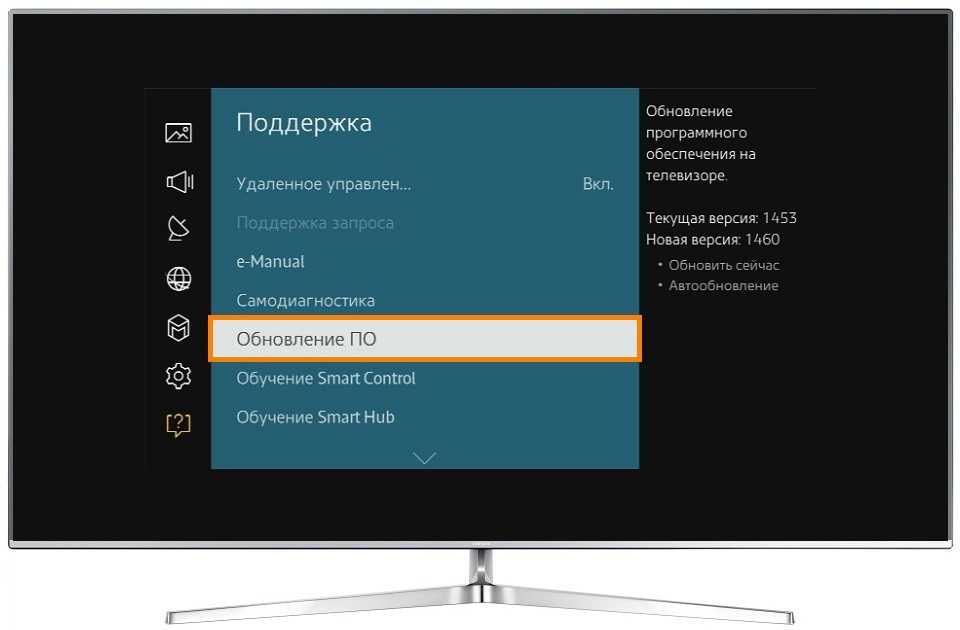
откатываться с прошивки 2.6.0 назад на данный момент нет возможности
По вопросам наполнения шапки обращайтесь в QMS к Модераторам раздела или через кнопку «Жалоба» под сообщениями, на которые необходимо добавить ссылки.
Сообщение отредактировал prz13 — 05.01.23, 16:28
Друзья привет! Только- только привезли 2й экстрим. Распаковал, включил, слушаю. Пока втопить не могу ибо спят домашние и собака в комнате дрыхнет =) Форума, по ему на 4пда не вижу. Точнее, как. Вижу в гугле, но при попытке перехода на его пишет «ошибочка» поэтому спрошу тут. Вроде, после нескольких страниц понял, что владельцы 2го тут есть. Пока возникло несколько вопросов. Озвучу ниже.
— Первый. Нужен ли прогрев этой акустике? В том плане, что кто-то пишет, что после прогрева лучше играть начинает, кто-то что смысла нет. Как было в Вашей практике. Отпишите пожалуйста, буду благодарен =)
— Второй. Есть в наличии Флип 4. Так вот. По ощущениям флипка громче. Че за нафиг вообще? Да, пока не топил на всю, но на низкой (одно деление) громкости флипку слышно хорошо, а экстрим еле- еле бубнит что-то.. И от сюда еще один вопрос, владельцам 2го ыкстрима. Прилетела прошивка новая. 2.0.0.0. Сейчас стоит 1.2.0. Прошивка за 25 января 2019 года. Есть, кто обновился? стоит ли вообще того? Что нового по сути? Сыкатно как то.
Благодарствую коллеги. Мир в хату всем 😉


Сообщение отредактировал piponyoos — 03.02.19, 00:53
кстати на экстрим 2 нигде не смог найти описание прошивок. Надо по-любому тему создавать свою
Как откатить прошивку jbl
JBL Charge 4 — Обсуждение  JBLCHARGE4
Официальный сайт | Обсуждение » | JBL Connect » | ConnectPlus | Клуб владельцев JBL колонок и не только »


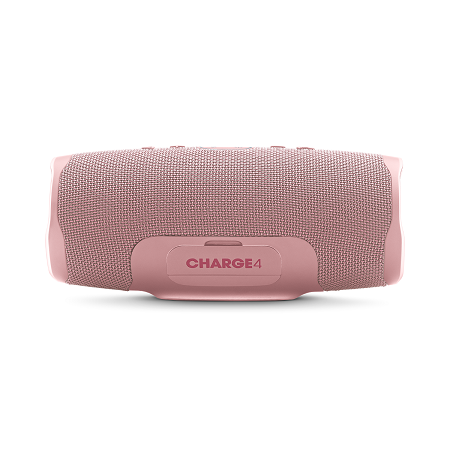


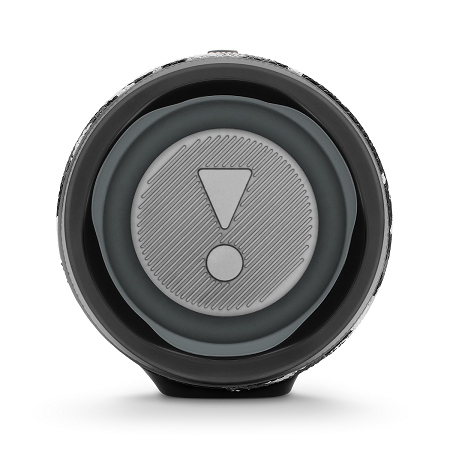
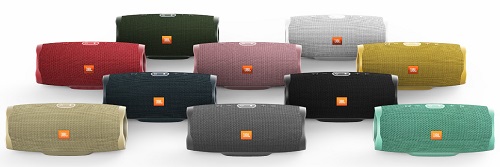
Представляем портативную колонку JBL Charge 4 с функцией Bluetooth, мощным звуком и встроенным аккумулятором для зарядки устройств. Запатентованный JBL динамик и два излучателя низких частот наполняют звук чистыми басами. Мощный литий-ионный аккумулятор емкостью 7500 мАч обеспечивает возможность непрерывного воспроизведения музыки до 20 часов. Колонка имеет удобный встроенный USB-разъем для зарядки других устройств, например смартфона. Колонка Charge 4 имеет прочный корпус со степенью защиты от воды IPX7 и представлена в нескольких расцветках. С помощью технологии JBL Connect+ можно объединить более 100 акустических систем с поддержкой JBL Connect+ по беспроводной сети для увеличения мощности звука.
- Время воспроизведения музыки (ч) — 20
- Выходная мощность (Вт) — 30
- Частотный диапазон — 60 Гц — 20 кГц
- Отношение сигнал/шум — >80 дБ
- Габариты (см) — 22 x 9.5 x 9.3
- Габариты (дюймы) — 8.66 x 3.74 x 3.66
- Вес (кг) — 0.96
- Вес (фунты) — 2.12
- Версия Bluetooth — 4.2
- Емкость аккумулятора (мАч) — 7,500
- Время заряда аккумулятора (ч) — 4
JBL Charge 4 Firmware.zip ( 1.17 МБ )
Устанавливать через неофициальное приложение ConnectPlus.
-
Инструкции:
Инструкция (на нескольких языках):JBL_Charge 4_QSG_SOP_V4_LD.pdf ( 2.56 МБ )
По вопросам наполнения шапки обращайтесь в QMS к Модераторам раздела или через кнопку «Жалоба» под сообщениями, на которые необходимо добавить ссылки.
Сообщение отредактировал Boy77ruS — 25.07.21, 22:11

По портативной колонке JBL Charge 4
Большинство ответов основаны на отзывах пользователей. За что им огромное спасибо!
Как обновить прошивку jbl
Способы подключения к разным устройствам и пошаговые инструкции
Способ подключения портативной аудиоколонки зависит от вида устройства воспроизведения, наличия у него функции Bluetooth или разъёма для проводного соединения.
Как подключить к компьютеру и ноутбуку
Прежде чем подключать колонки к ноутбуку, нужно убедиться, что на нём включён Bluetooth. Динамики обычно имеют переключатель включения / выключения, который необходимо удерживать в течение нескольких секунд, чтобы активировать функцию беспроводной передачи. Есть также девайсы, в которых функция сопряжения запускается автоматически на несколько секунд или минут после включения.
Панель управления портативной колонкой JBL
Когда динамики будут готовы к сопряжению, появится мигающий свет. Теперь нужно нажать «Старт», зайти в раздел «Настройки» меню компьютера, выбрав пункт «Устройства», чтобы увидеть список всех установленных устройств. Слева есть список, где среди прочего будет отображён значок Bluetooth, на который нужно нажать, чтобы ноутбук начал искать устройства, с которыми он может сопрягаться.
Иногда требуется дополнительная авторизация. Это необходимо, чтобы подтвердить, что пользователь хочет соединить устройства самостоятельно, а не кто-то пытается взломать компьютер через блютуз. Существует несколько способов авторизации, но чаще всего необходимо ввести соответствующий код, указанный в руководстве пользователя или на наклейке устройства.
Если нужного кода нет на коробке, можно попробовать ввести пароль «0000» или «1111». Это работает в тех случаях, когда производитель устанавливает на устройства код самостоятельно. Сопряжение происходит только после авторизации. После подключения колонок, они будут доступны в меню раздела «Настройки», а затем «Устройства».
Как подключить к телефону или планшету
Подключить блютуз-колонки к мобильным устройствам проще, чем к ноутбуку и тем более стационарному ПК, для которого требуется проводное подключение или установка Bluetooth-модуля. Для сопряжения динамика с телефоном или планшетом потребуется выполнить несколько простых действий:
- Зайти в раздел меню «Настройки» телефона.
- Открыть вкладку «Bluetooth».
- Выбрать опцию «Включить Bluetooth».
После выполнения описанных выше шагов откроется список доступных для сопряжения устройств. Если название портативного аудиоустройства не отображается в списке, его можно найти, воспользовавшись поиском. После того как оборудование будет подключено, смартфон сохранит его название в списке доступных устройств и при следующем подключении не потребуется поиск.
Как подключить к телевизору
Первое, что нужно сделать при подключении Bluetooth-колонки к телевизору, проверить, поддерживает ли он подобное соединение. Многие современные телевизоры поддерживают функцию беспроводного соединения, что избавляет от необходимости покупки внешнего модуля. Для сопряжения с колонками нужно выбрать пункт «Подключенные устройства» в основном меню и найти раздел «Bluetooth». После этого нужно активировать функцию и выполнить поиск устройств для подключения.
Если телевизор не поддерживает функцию беспроводного соединения нужно осмотреть заднюю панель телевизора, где расположены разъёмы 3,5 мм. Наличие и тип аудиоразъёмов определяет, какой тип внешнего модуля Bluetooth необходим. Внешний модуль подключается к соответствующему разъёму и переводится в режим сопряжения, путём удерживания кнопки подключения на колонке.
Телевизор автоматически распознает, что к одному из его аудиовыходов подключено устройство, поэтому пользователю не нужно будет делать никаких дополнительных настроек. Если это не так, нужно обратиться к руководству пользователя и найти способ изменения аудиовыхода.
Как подключить колонки между собой
Для подключения двух динамиков к одному гаджету потребуются устройства одной модели или марки. Тип подключения зависит от устройства, ОС, используемой телефоном, компьютером или планшетом. В большинстве случаев сопряжение динамиков Bluetooth происходит так:
- две колонки соединяются между собой шнуром jack 3,5 мм с адаптером;
- одно из устройств подключается к гаджету.
Существует несколько приложений, которые можно использовать для подключения нескольких Bluetooth-колонок. Это приложения AmpMe, Bose Connect и Ultimate Ears, которые имеют режим PartyUp. AmpMe является наиболее универсальным, так как он не зависит от бренда, в то время как приложения Bose и Ultimate Ears требуют наличия устройства только соответствующей компании.
Некоторые системы требуют подключения через приложение, но другие, например, JBL, могут использовать несколько аудиоколонок без использования сторонних программ.
Если беспроводная колонка не работает
Любая, даже самая надежная техника, может выйти из строя, конечно же это касается и беспроводных колонок. Короткое замыкание, падение или иное механическое воздействие, попадание воды, приводит к тому что колонка перестает нормально работать или вообще не включается. Главное в такой ситуации обратится к специалистам, которые хорошо себе представляют, что такое ремонт портативной колонки, и разбираются в причинах появления неисправности.
Обращайтесь в
профессиональный сервисный центр Remphone за консультацией и для ремонта колонок JBL!
Копирование контента с сайта Remphone.ru возможно только при указании ссылки на источник.
Все права защищены.
Использование громкой связи спикерфон
Наличие микрофона в большинстве колонок позволяет их использовать в качестве спикерфона и отвечать на звонки, недоставая смартфона, а кратковременно нажав во время вызова «Play/Stop» или кнопку, обозначенную телефонной трубкой.
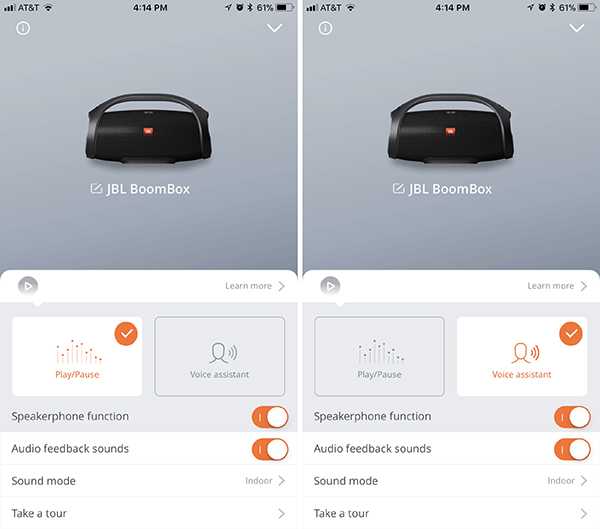
Приложение Jbl connect
JBL connect — это официальное приложение для управления колонкой, разработанное компанией для работы со следующими портативными колонками:
- Charge 3 и 4;
- Flip 3, 4 и 5;
- Pulse 2, 3 и 4;
- Xtreme, Xtreme 2;
- Boombox, Boombox 2.
С его помощью можно:
- управлять воспроизведением музыки одной или нескольких колонок;
- выбирать звуковые, световые режимы;
- использовать голосовые помощники;
- автоматически обновлять прошивку.
Особенности и параметры звука
В зависимости от модификации, колонки JBL оснащаются различным количеством динамиков и излучателей звуков различной мощности. За басы отвечают пассивные динамики, а заявленный диапазон варьируется в пределах от 65 Гц до 20-30 кГц.
Пользователи оценили звучание музыки на колонках этой компании на 4 балла из 5, и связано это с тем, что колонки, работающие через беспроводное соединение Bluetooth, отличаются компромиссным звучанием. Это говорит о том, что на домашней вечеринке или просто в одной комнате колонки компании способны обеспечить людей хорошим и громким звучанием, однако прокачать отличную вечеринку в большом зале они не способны.
Важные моменты перед разборкой
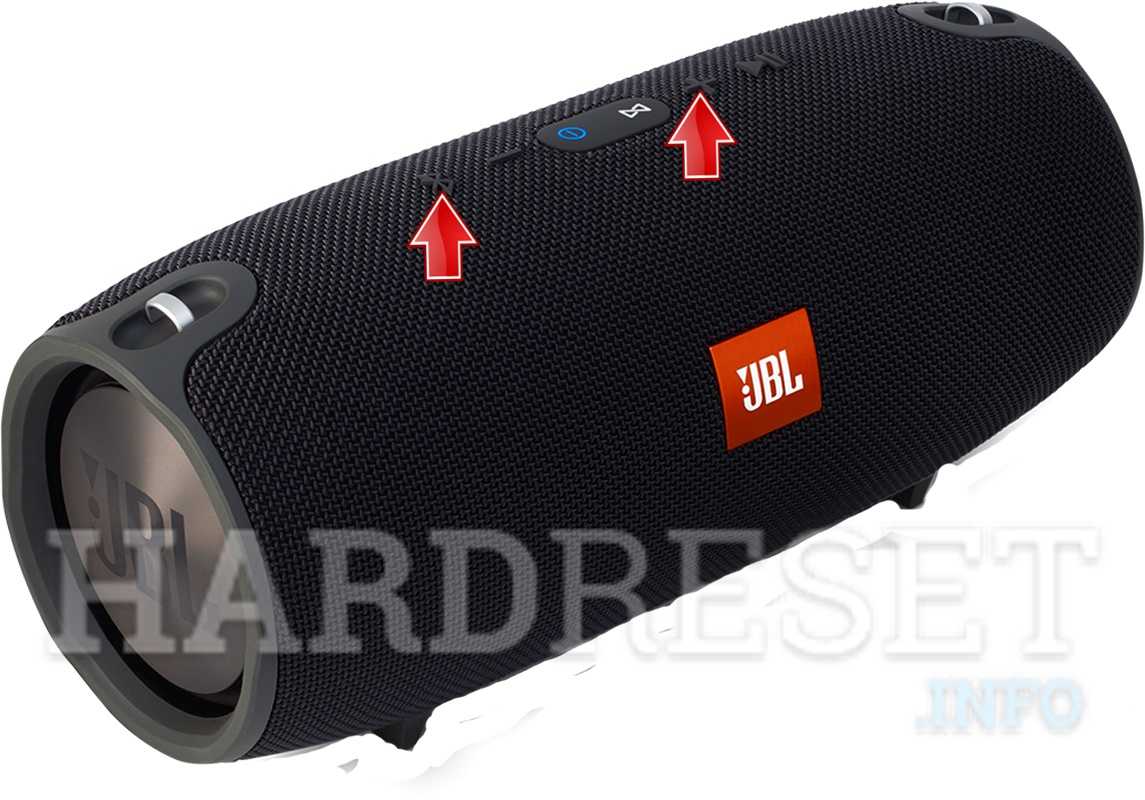
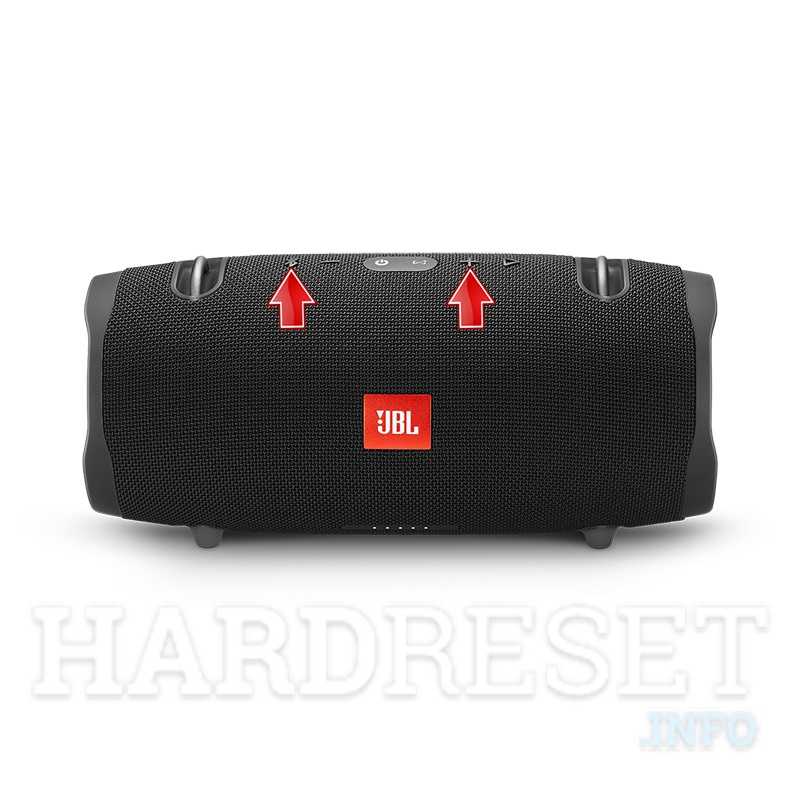
Перед разборкой следует убедиться, нужна ли она. На природе может показаться, что звук стал тише и сломался один из динамиков. Увеличить заводской звук можно переключившись с низких частот на высокие. Это делается путем одновременного нажатия кнопок «-» и «Bluetooth» с удерживанием их в течение 10 секунд. По истечении этого времени звук станет громче, кнопки можно отпустить. Возврат к прежнему звучанию осуществляется таким же образом.
Особо важных подготовительных операций перед разборкой колонок не требуется. Достаточно очистить ее от пыли или влаги, если они имеются. Разборку производить рекомендуется на столе или на полу с подстеленным покрывалом, чтобы не терялись мелкие крепежные детали.
Перед началом работ следует изучить инструкцию, которая обязательно прилагается к каждой колонке, или специальную литературу. Можно посмотреть подробные видео-уроки по разборке разных моделей колонок jbl в интернете. Существуют разновидности устройств, например, джибиэль чардж, flip. Также есть китайские варианты таких колонок.
Как выплонить разборку колонки JBL charge 2+
Методика разбора колонки JBL charge 2+ состоит в следующем:
- С помощью острого предмета снимите решётки с обеих сторон;
- С одной стороны будут располагаться два центральных динамика, с другой – аккумулятор;
- Снимите по 4 боковых шурупа с каждой стороны, держащих круглую боковую насадку;
- Снимите саму насадку;
- Теперь открутите 4 шурупа, держащих боковые пассивные радиаторы (диафрагмы). Это не динамики, они лишь имеют вибрационную функцию, и за счёт неё дают низкие частоты;
- Аккуратно снимите пассивные радиаторы;
- Открутите шурупы динамиков;
- Снимите динамики, с которых так же аккуратно снимите по две клеммы контактов каждого динамика;
- Чтобы добраться до аккумулятора, нужно открутить ещё 8 шурупов, держащих крышку, под которой расположен аккумулятор;
- Теперь мы можем отключить клемму от аккумулятора. Обычно она выполнена в виде прищепки;
- Отключаем и вынимаем аккумулятор.
Возможные проблемы и пути их решения
Бывают ситуации, когда обновлении наушников JBL происходит некорректно. К наиболее распространенным ошибкам стоит отнести:
- Наличие неоригинальной гарнитуры, прошить которую не получится. В таком случае необходимо смириться с тем программным обеспечением, которое уже предусмотрено в устройстве.
- Некорректная установка обновления. В таком случае нужно прошить гарнитуру заново тем же способом. Во избежание ошибок может потребоваться сброс до заводских настроек.
- Проблемы в работе после завершения установки. Такое бывает, если новая версия ПО оказалась «сырой». Как правило, производитель оперативно выпускается обновление, которое необходимо сразу загрузить. Если это происходит не сразу, можно сбросить наушники JBL и вернуться к первоначальной версии программного обеспечения.
При появлении серьезных проблем и невозможности их решить своими силами лучше обратиться в сервисный центр. Его специалисты помогут прошить девайс или вернуть его к первоначальным параметрам. Также работники сервиса могут подсказать причины неисправности и способы их устранения без изменения ПО.
Что делать, если колонка JBL зависла не выключается
Даже с учетом того, что колонки JBL нельзя отнести к дешевым по технической и программной составляющей, ей, как и любому другому устройству, свойственно через некоторое время с момента эксплуатации приобретать неисправности
Если колонка не выключается, следует уделить внимание следующим рекомендациям:
Очень часто помогает решить проблему простое отсоединение аккумуляторной батареи
При этом важно не просто отсоединить ее, но и подержать колонку в таком состоянии в течение некоторого времени. Если после этого простого действия проблема не исчезла, причина неисправности может крыться в контроллере питания колонки
В некоторых случаях проблему также может решить обыкновенное выжидание. Но перед тем, как попробовать решить проблему так, следует дождаться того момента, когда колонка полностью растратит весь имеющийся заряд аккумулятора. После полной разрядки следует попробовать включить колонку снова.
Очень редкий, но все же встречающийся случай – это окисление кнопки питания. В таком случае рекомендуется обратиться за помощью в сервисный центр, так как такую проблему смогут решить квалифицированные специалисты.
Также можно запустить специализированный DFU режим, а именно тот режим, который способен активировать обновление прошивки. Для активации этого режима нужно задержать последовательность таких кнопок, как connect и громкость. После нажатия на такую последовательность нужно подождать около 10 секунд. Для отключения этого режима придется подсоединить конструкцию к зарядному устройству и нажать на те же две детали.
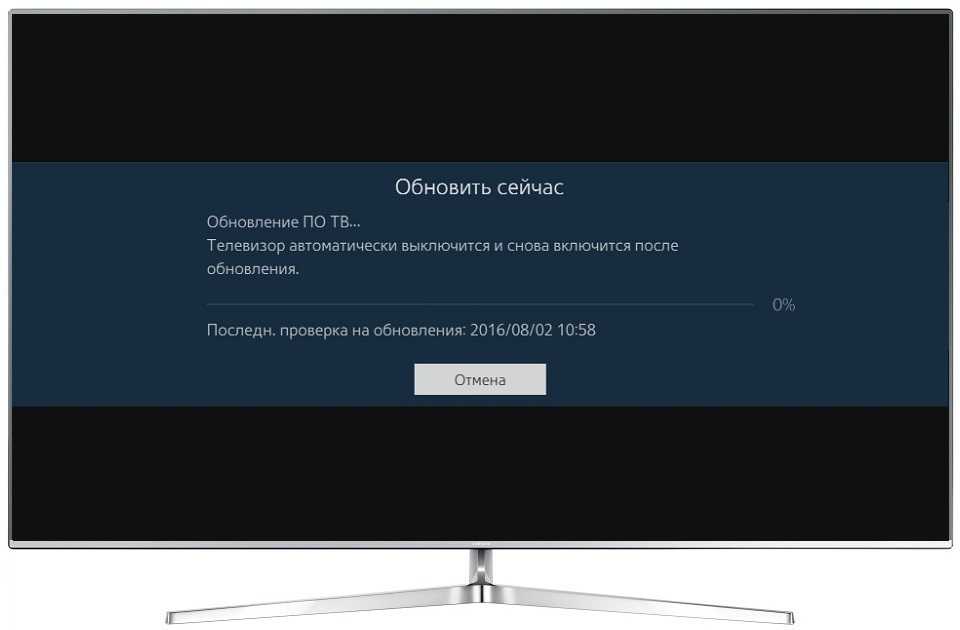
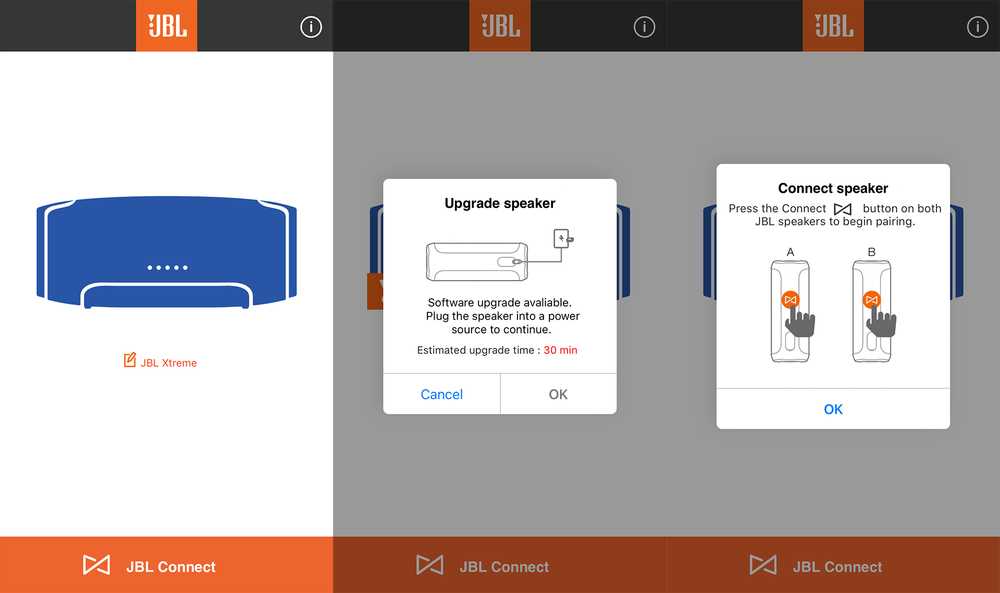
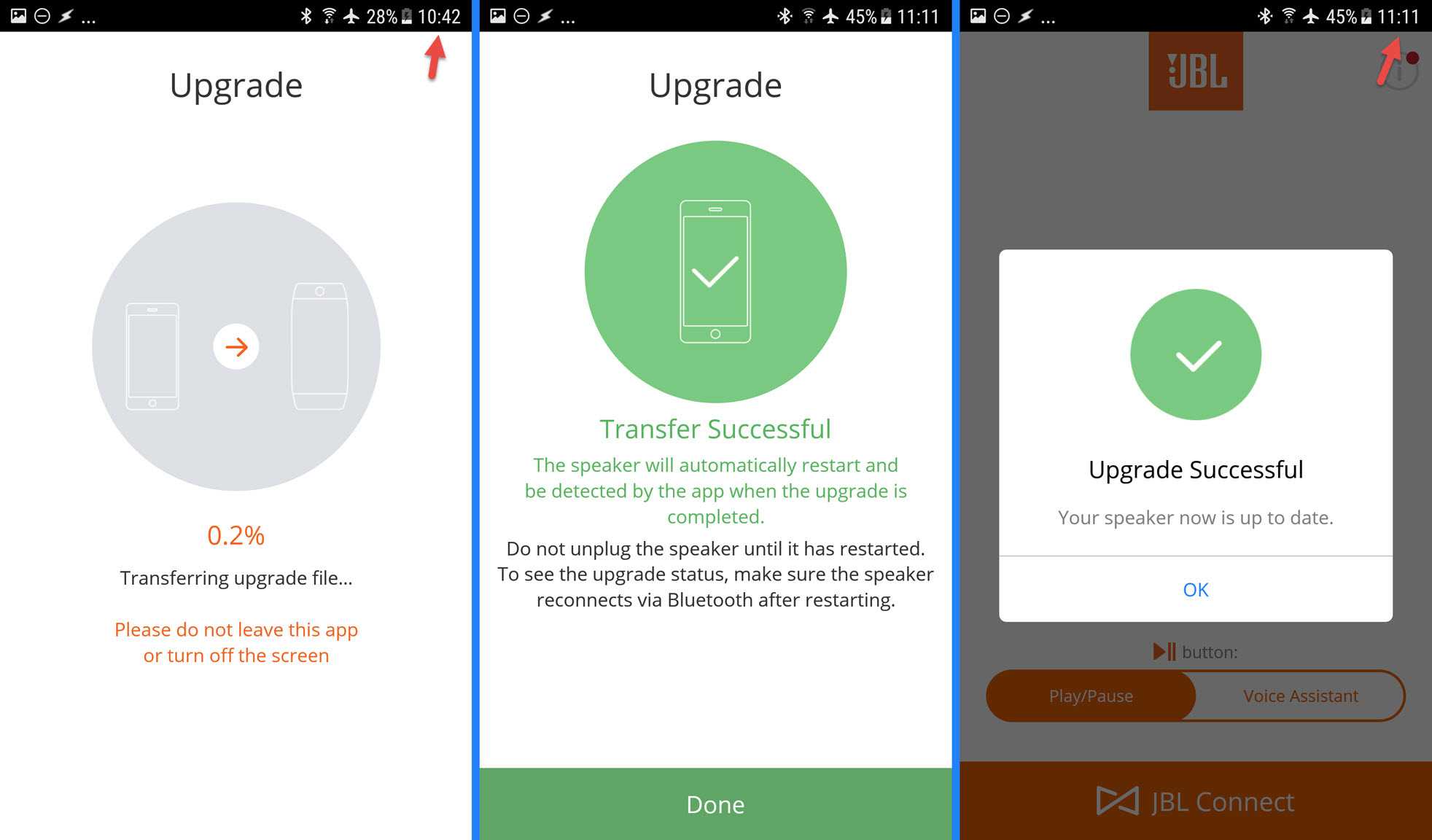
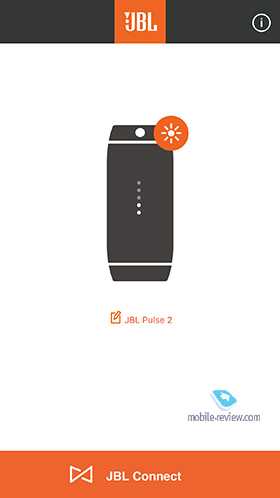
Если никакое из решений не смогло принести положительных результатов, следует решить проблему с помощью обновления программного обеспечения.
В таком случае помочь сможет полный сброс. Для полного сброса нужно найти на поверхности колонки маленькое отверстие и вооружиться очень тонкой иглой или иными острыми тонкими предметами. Острый тонкий предмет нужно вставить в разъем на пару-тройку миллиметров. При этом может появиться определенный характерный звук.
При надавливании на кнопку, расположенную в этом отверстии, колонка и ее настройки будут за несколько секунд сброшены до заводских. Такого же эффекта можно добиться с помощью нажатия на комбинацию клавиш (обычно то громкость и плей + кнопка выключения).
Конечно, если нет никакой уверенности в том, насколько догадки и действия правдивы, лучше всего не совершить серьезных поступков. Поэтому желательно все же обращаться в специализированные сервисные центры или же звонить по номеру горячей линии компании-производителя jbl.
Для чего обновлять прошивку
Перед тем как затевать рассмотренные выше шаги, нужно определиться, для чего вообще нужно обновление прошивки беспроводных наушников JBL. Здесь владелец придерживается тех же ожиданий, как в случае со смартфонами, телевизорами, ТВ и другими девайсами. Если успешно прошить наушники, можно решить следующие вопросы:
- Улучшить работоспособность девайса.
- Получить дополнительные функции.
- Добиться большего качества звука (объем, басы и т. д).
- Оптимизировать процесс подключения к смартфону или другим устройствам.
- Устранить имеющиеся ошибки и т. д.
Простыми словами, установка обновления позволяет оптимизировать устройство и получить последние опции от производителя. Но бывают ситуации, когда пользователю удалось прошить наушники JBL, а каких-либо изменений не было замечено. Это происходит, когда в новой версии ПО производитель вносит незначительные правки и исправляет ошибки.
JBL Link Portable имеет хитрую аудио-начинку, которая позволяет ей вполне достойно звучать. По сути, активный динамик здесь один, и он имеет мощность 20 Вт. Однако в верхней части колонки находятся два пассивных излучателя, которые обеспечивают 360-градусное распространение звука.
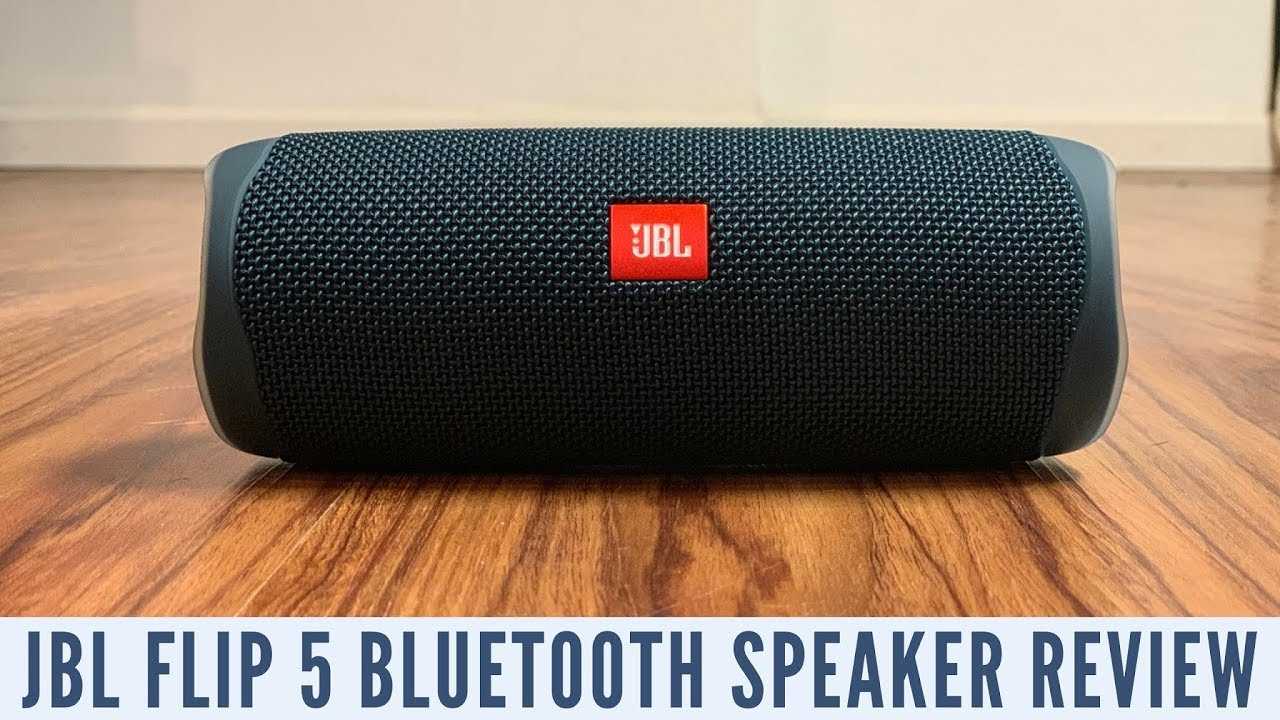
Громкости на уровне 80 дБ колонке хватает, чтобы раскачать среднестатистическую комнату плюс-минус 20 м2. Примерно до половины громкости наблюдается интересный и объемный бас, потом, ожидаемо, он постепенно уступает место средним и высоким частотам. В целом, как и в случае с Flip 5 (колонки очень похожи по звучанию в той лишь разницей, что в новинке оно 360-градусное), звук чистый и качественный настолько, насколько вообще может играть такого рода портативная акустика.
Буквально на днях удалось взять героя обзора на природу — нашу беседку на свежем воздухе колонка озвучила хорошо и в отсутствие четырех стен не спасовала. Конечно, лучше всего на ней было слушать что-то танцевальное, качающее, в стиле Радио Рекорд. Его мы как раз и слушали практически все время. Но металлические жанры тоже ей удаются неплохо, пусть детализации зачастую и не хватает. Однозначно, JBL Link Portable — это одна из самых качественный колонок с Алисой в плане звучания, да и по всем остальным параметрам тоже.
Единственное, что может кому-то не понравиться — это моно звук. Однако, по моему опыту, разница между стерео и моно в такой акустике практически не чувствуется, потому что динамики физически невозможно развести на нужное расстояние. К тому же звук у JBL Link Portable распространяется на 360 градусов, поэтому не совсем понятно, как здесь должно в принципе выглядеть стерео.
Внешний вид
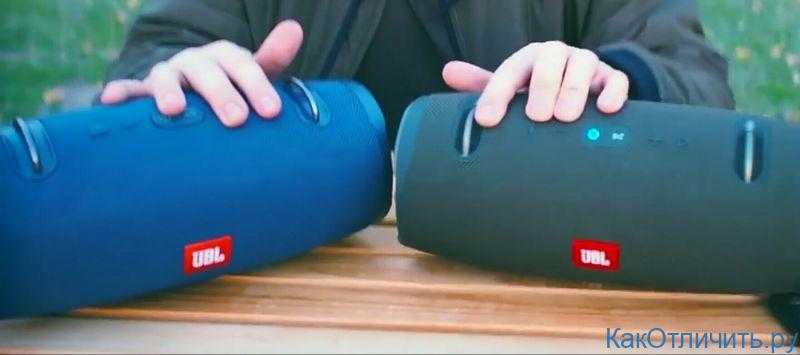
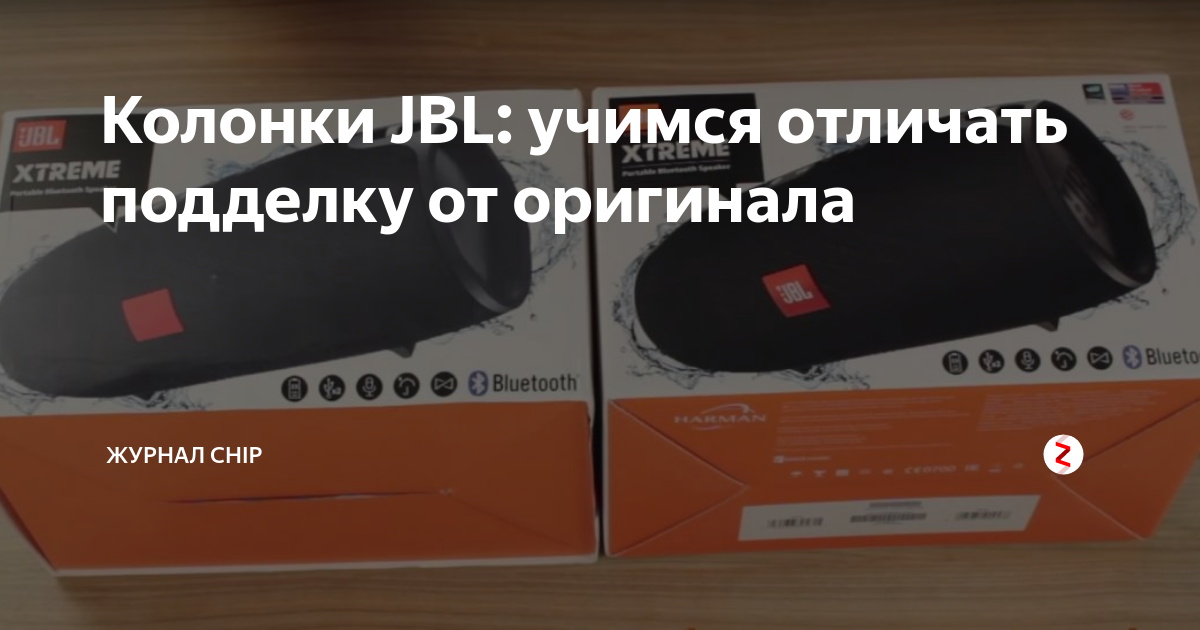
Оригинальная блютуз колонка JBL и китайская подделка на первый взгляд очень похожи внешне. Однако, если приглядеться к мелочам, то фирменное изделие показывает себя на голову выше любой реплики.
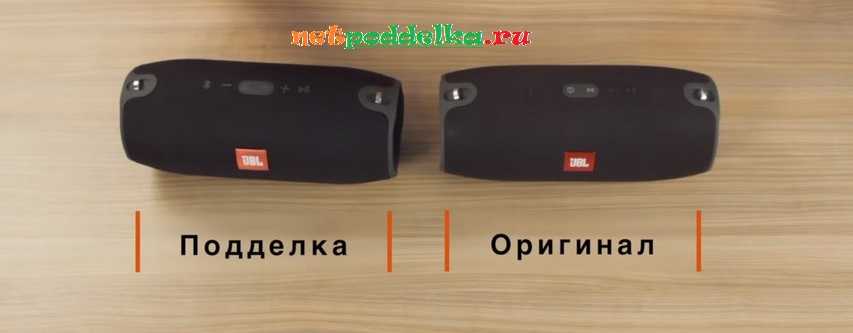
Осмотр рекомендуется начинать с внешнего вида пассивного излучателя. У реплик он выполнен с незначительными дефектами, например, зазубринами.
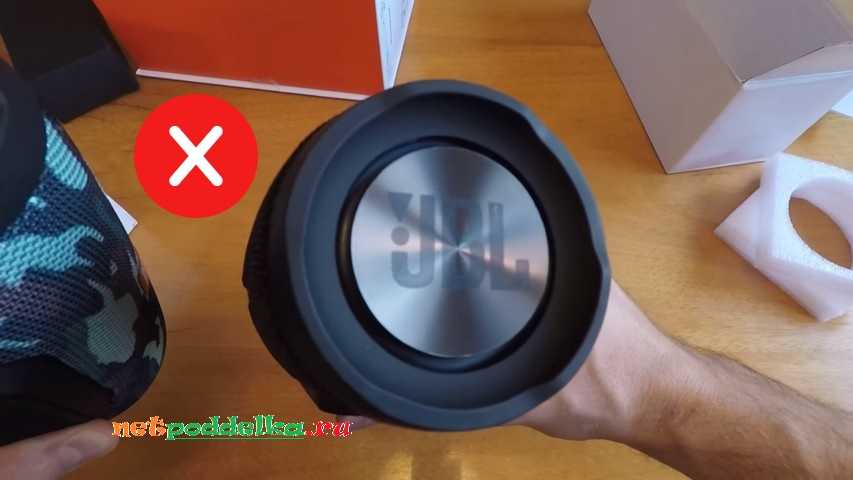 Пассивный излучатель Charge 3
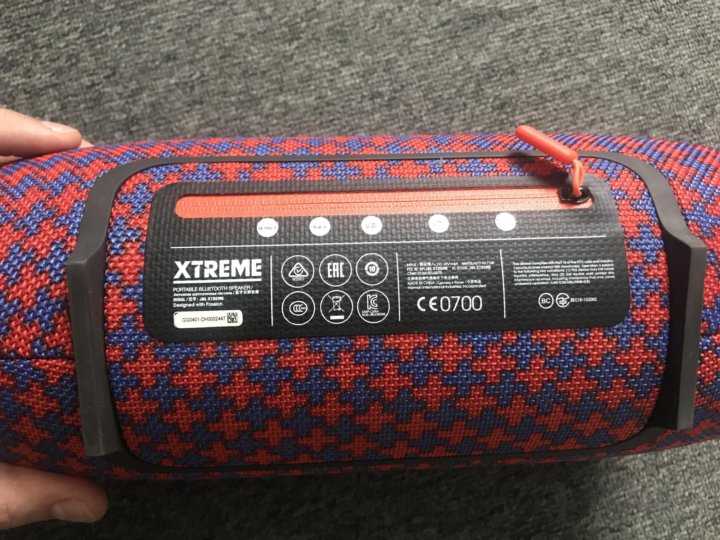
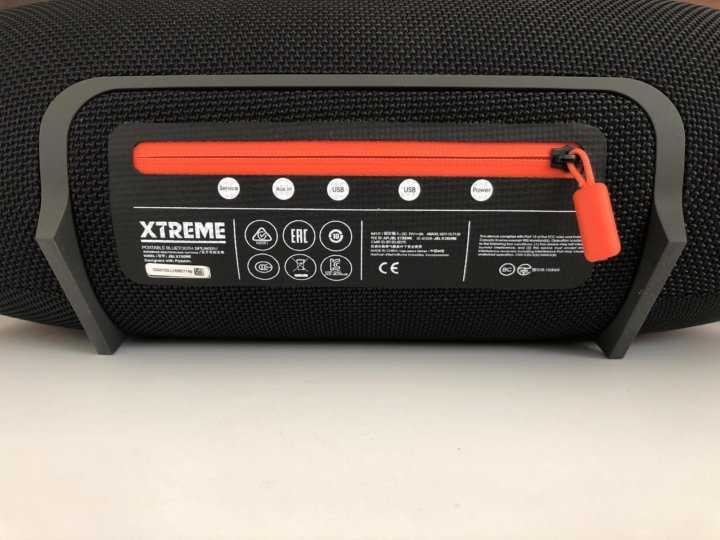
  Пассивный излучатель Xtreme
 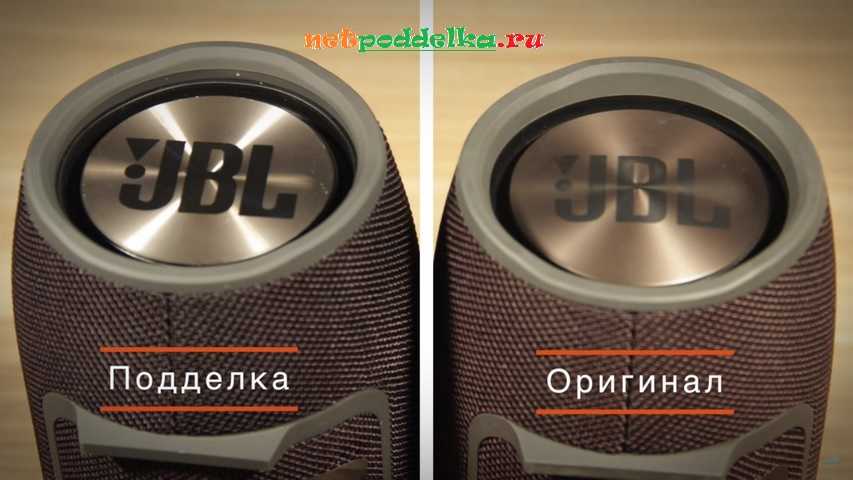 Сравнение пассивных динамиков
Несимметричность написания названия бренда — еще один явный признак подделки.
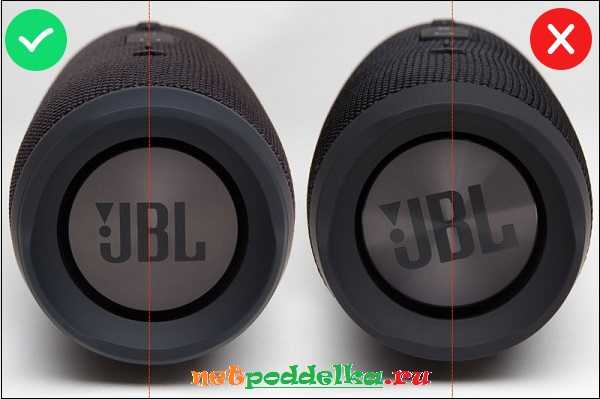 Проверка симметричности
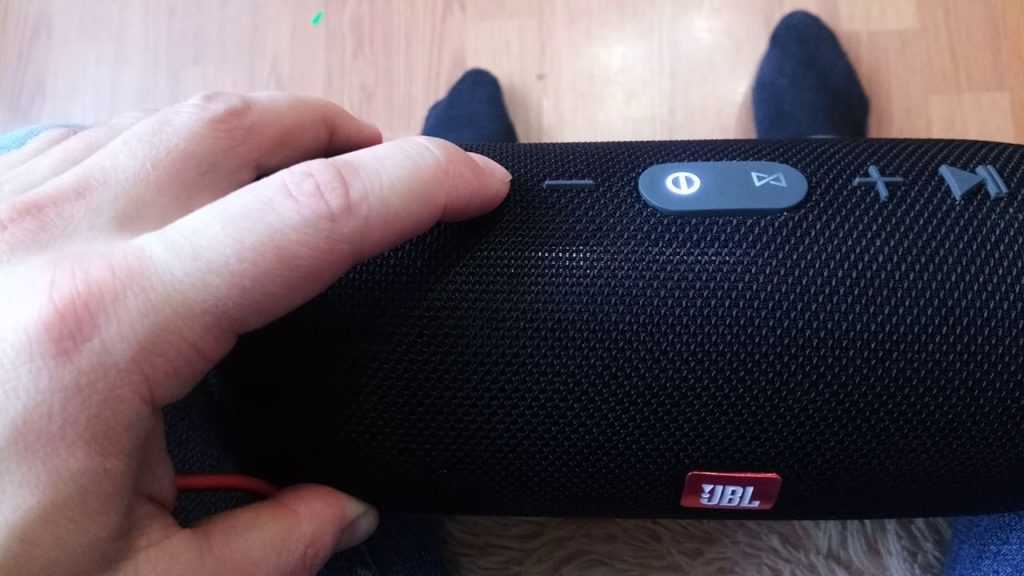
Портативная колонка JBL Charge 3 имеет указание модели непосредственно на корпусе.
Низкосортные подделки выдают себя плохим качеством надписи. Она имеет нечеткие
контуры или содержит орфографические ошибки.
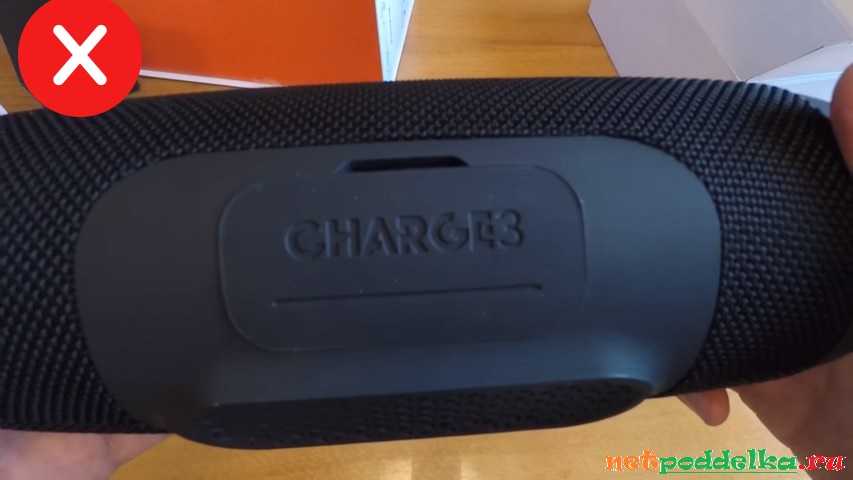
Наклейка на пассивном динамике не должна иметь под собой пузырьков воздуха. Реплику также выдают любые перекосы.
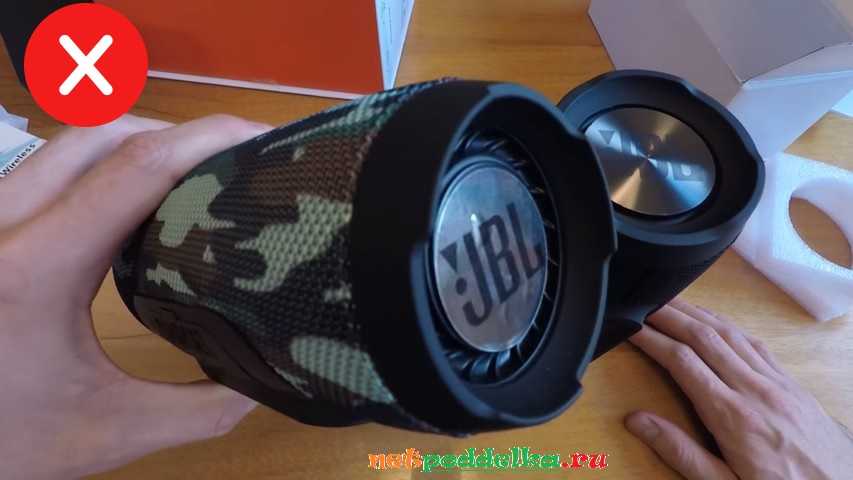 Пузырьки воздуха
Для устойчивости портативной колонки используется подставка специальной формы. Мошенники часто копируют ее неправильно. В результате подделка обладает плохой устойчивостью и колонка опрокидывается от любого касания.
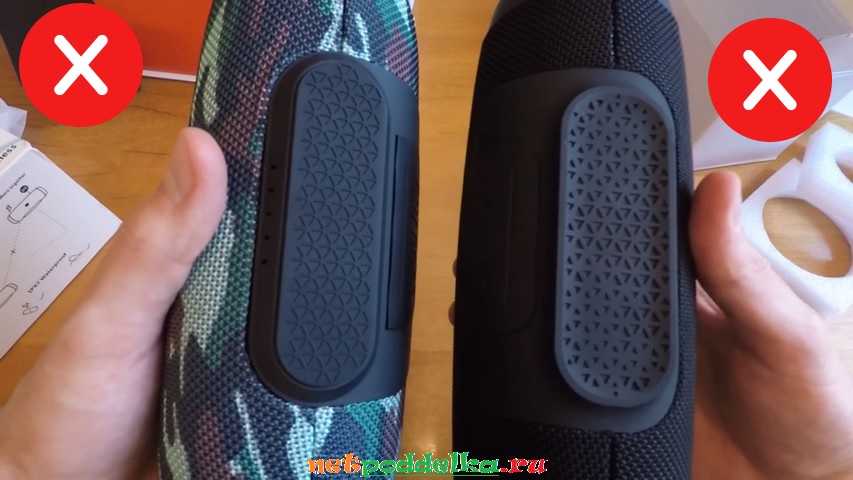 Подставка
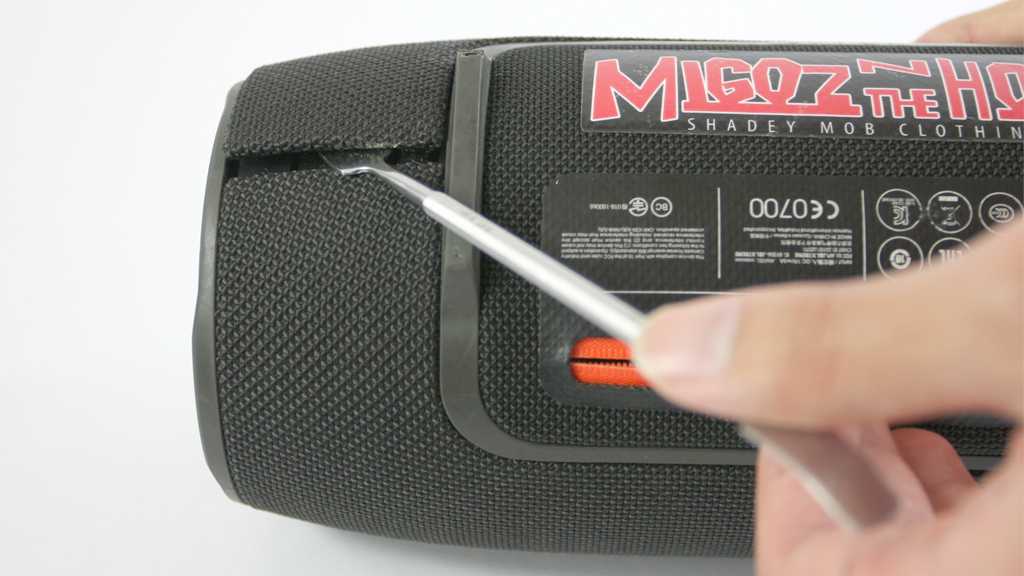
Рекомендуется проверить все стыки. У реплики они не равномерны и имеют значительно больший зазор по сравнению с фирменным изделием.
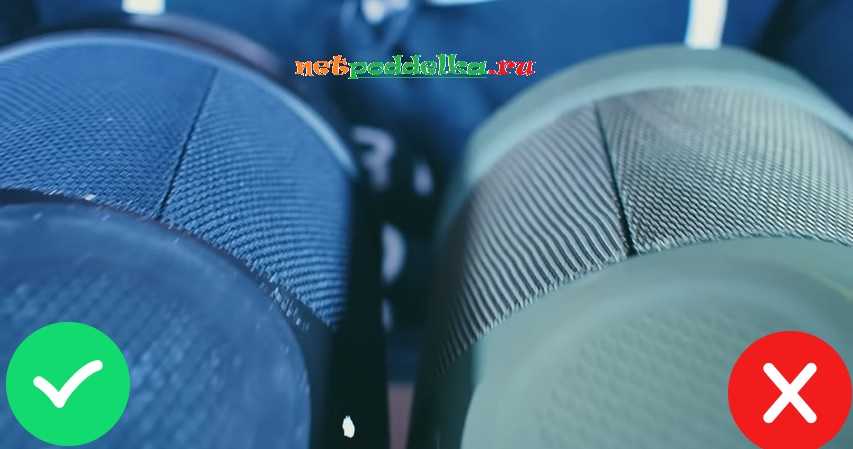 Зазор
Зазор
У более низкосортных подделок в зазорах удается обнаружить клей и прочий мусор.
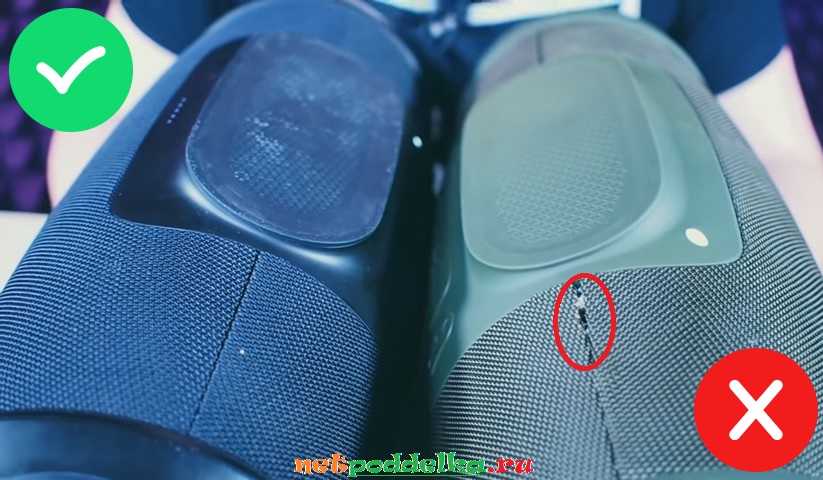 Клей в зазоре
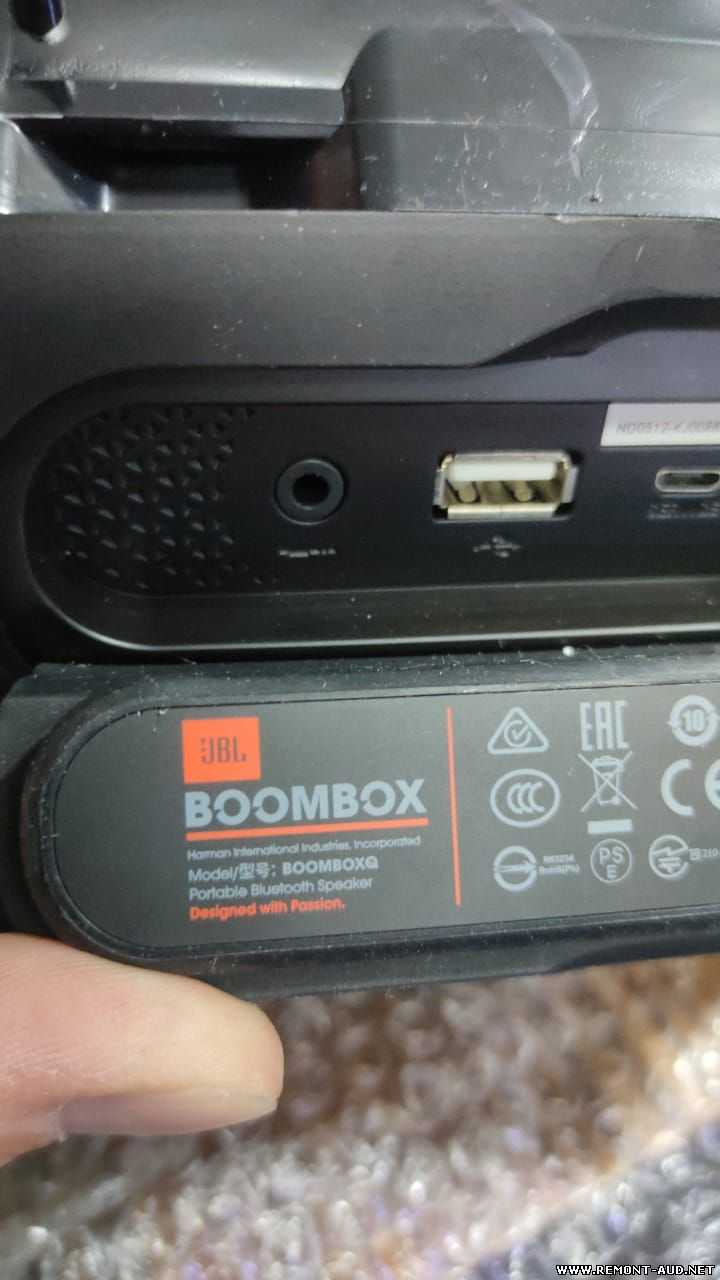
У еще более низкокачественных подделок присутствуют ошибки в написании модели. Так, например, вместо JBL Boombox может быть написано Boobox.
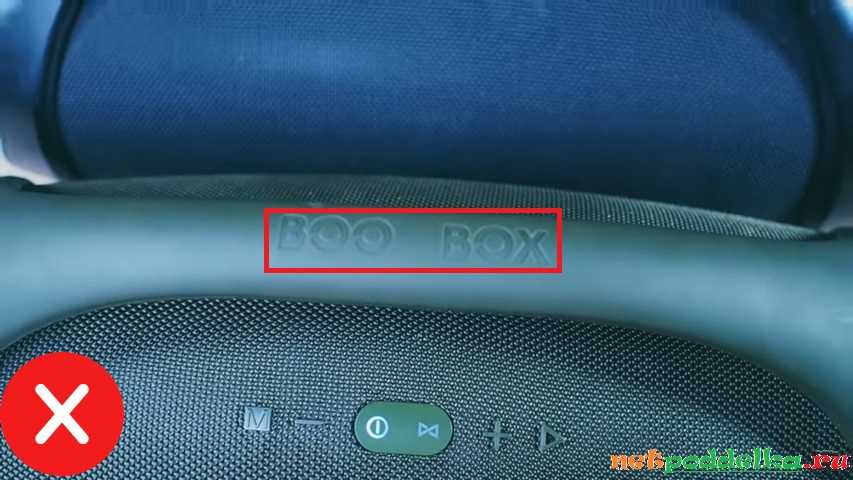 Надпись Boobox
 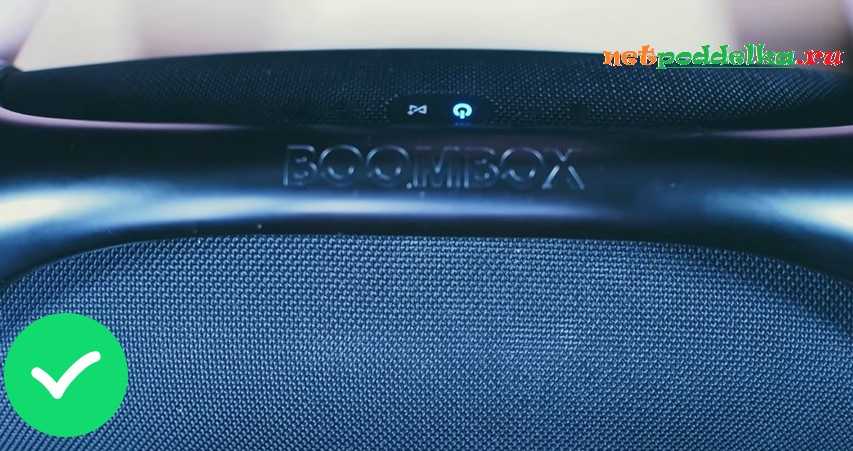 Надпись Boombox
Логотип у оригинала крепится прочно. У реплик он зафиксирован клеем или двухсторонним скотчем. Из-за этого его легко отодрать ногтем. При осмотре заметно, что логотип у фальшивки значительно выпирает над корпусом.
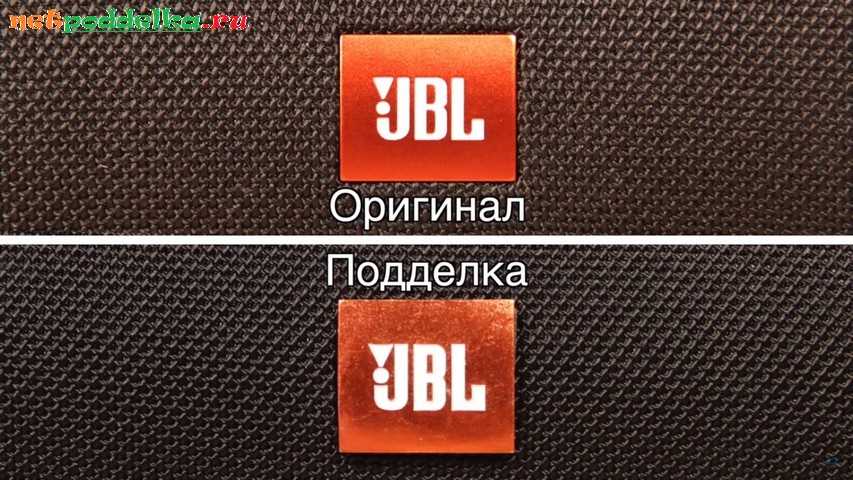 Логотип
 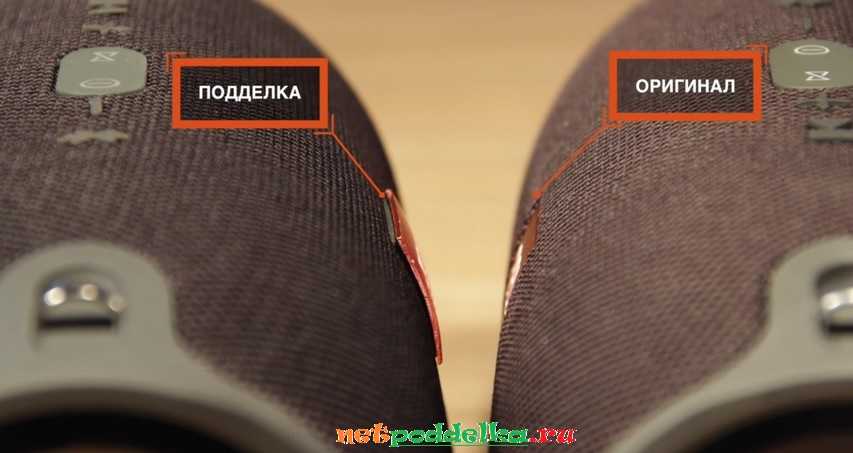 Выпирание логотипа
Портативная колонка JBL Xtreme имеет крепления для ремешка. Они должны быть прочными. Присутствие любого люфта является признаком подделки.
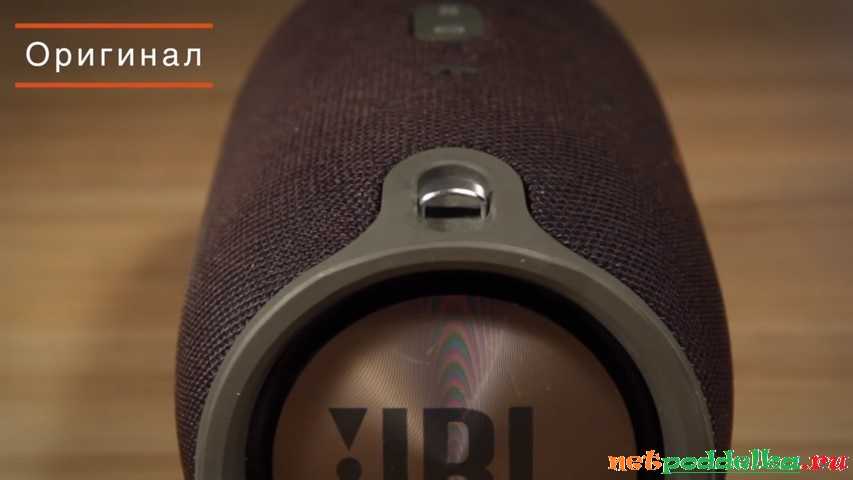 Крепление для ремешка
Частые проблемы JBL
Несмотря на надежность, портативные колонки jbl временами выходят из строя. Как правило, виной тому неправильные условия использования, но иногда у колонки обнаруживают заводской брак.
Решением в 65% случаев станет обращение в специализированный сервис по починке и диагностике нарушений работы колонки. Не всегда поход к мастеру экономически целесообразен.
Подробнее распишем возможные проблемы bluetooth колонки и объясним, как в некоторых ситуациях самостоятельно починить девайс.
Прерывания
Частые проблемы – прерывания звука в колонке через фиксированные промежутки времени или заикание.
В 40 процентах случаев проблема кроется в нестабильном блютуз соединении проигрывателя с JBL.
Шаг 1: Перезагрузите устройство и колонку, во многих случаях это помогает.
Шаг 2: Разорвите соединение (необходимо удалить устройство на вашем смартфоне) и заново выполните синхронизацию.
Шаг 3: Проверка колонки. Подсоедините через провод. Если заикание не прекратится – исключите ошибку в источнике музыки, например, телефоне, и замените его.
Для исправления этого варианта включите режим низких частот – зажмите и 7-10 секунд удерживайте кнопки «Блютуз» и «Громкость -». Это действие поможет улучшить звук.
В случае сохранения прерываний ошибка заключается в девайсе JBL. Тогда без похода в ремонтный отдел не обойтись.
Не заряжается
Ещё одна неисправность JBL – устройство перестает заряжаться. Проведите осмотр гаджетов
Как правило, нарушение выявляется визуально, обратив внимание на разъем micro USB. Если он поврежден, то колонку придется разобрать и заменить разъем зарядки
Сбросить к заводским настройкам
В ряде случаев ошибка кроется в программном обеспечении колонки. Например, неправильно встал драйвер для девайса или возник баг в подключенных беспроводных устройствах.
Чтобы не разбирать колонку до платы попробуйте сбросить колонку к заводским настройкам. Используйте два пункта:
- Для того чтобы осуществить откат удерживайте на JBL кнопки «Громкость +» и «Play» на протяжении 3 секунд.
- Если вы решили автоматически обновить версию девайся зажмите на 10 секунд кнопки «Connect+» и «Гроскость+».
Изменить голосовую подсказку
Пользователей раздражает звук голосовых подсказок портативной колонки JBL. Чтобы поправить эту ситуацию измените голосовую подсказку устройства.
По умолчанию громкость помощника установлена на максимум и её нельзя исправить во внутренних настройках. Чтобы поменять этот недочет разберите устройство и работайте с платой продукта вручную. Подсказка меняется исключительно благодаря перепрограммированию.
Если вы подкованы в схемах и электронике, попытайтесь разобраться самостоятельно. В противном случае – обращайтесь в сервис для точной настройки.
Выявить короткое замыкание на плате (на схеме)
В большинстве случаев изделие не работает из-за отсутствия контакта в сети или, наоборот, когда этот контакт появился в ненужном месте. Имея минимальный опыт в электротехнике, у вас получится разобрать и починить JBL своими руками.
Чтобы выявить короткое замыкание на плате нужно залезть внутрь устройства и воспользоваться специальным инструментом для измерения напряжения в цепи – мультиметром.
Как же обновить прошивку JBL
ПроцеДypa обновления прошивки колонки JBL сводится к выполнению следующих действий:
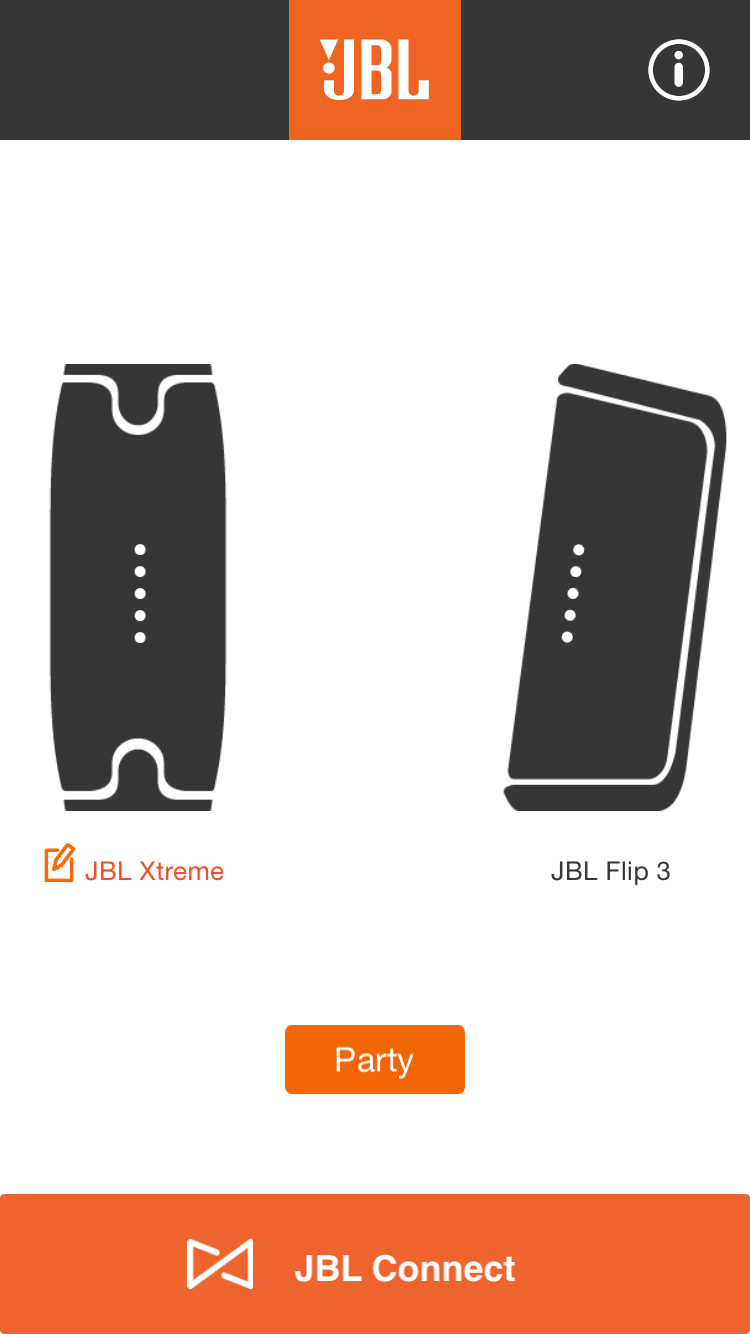
- Запустите данное приложение, и выберите в нём свою колонку;Выберите в приложении вашу колонку
- Включите на вашем телефоне Bluetooth;Включите на вашем телефоне Блютуз
- На вашей колонке нажмите на кнопку подключения, и подключите колонку к телефону по блютуз;
- Вернитесь в приложение. Иконка в виде круга с восклицательным знаком справа сверху от изображённой на экране колонки будет сигнализировать, что для вашей колонки имеются обновления. Тапните на неё;Нажмите на значок наличия обновлений
- На экране появится сообщение, просящее подключить вашу колонку JBL к источнику питания. Выполните указанное;Подключите колонку к источнику питания
- После подключения нажмите на «Ок» на главном экране;Нажмите на «Ок» в приложении
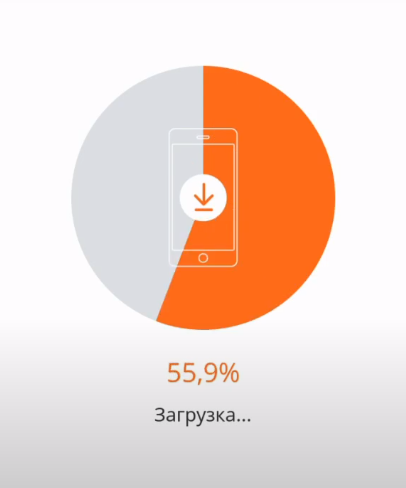
- Начнётся процесс обновления прошивки, который может занять 10-20 минут. Дождитесь завершения процесса;Дождитесь завершения обновления
- После завершения вы получите сообщение об успешном завершении обновления;Вы получите уведомление об удачном обновлении системы
- Перезагрузите ваши колонки чтобы новая система была активирована. ПроцеДypa обновления прошивки колонки JBL будет завершена.
Лучшие портативные колонки JBL
Через мои руки прошло очень много колонок JBL самых разных размеров и моделей. Это были купленные для себя и обзорные гаджеты. Они были большими и маленькими, дорогими и дешевыми, но все они по-своему радовали меня.
Говоря, что колонки радовали ”по-своему”, я имею в виду, что они подходили для разных сценариев использования. JBL Go 3 я включал, когда поздно вечером работал и фоном слушал какой-нибудь подкаст или хотел взять небольшую колонку в поездку. JBL Charge 3 мне помогала во время занятий спортом и вылазок на природу. Делала она это до того, как я купил JBL Xtreme 2 — с ней ходить на пикники стало намного приятнее. Ну, а JBL Flip 4 исправно помогала мне, когда хотелось просто что-то поделать в той комнате, где не было другой колонки. Как видите, у меня достаточно опыта, который начался для меня с покупки JBL Clip первого поколения — моей первой портативной колонки.
Хороших колонок у JBL много, но сегодня говорить будем об этой.
Сейчас у нас в редакции оказалась JBL Xtreme 3 и кому, как не мне проводить ее тестирование и готовить обзор. Конечно, я люблю все гаджеты, но пройти мимо чего-то нового от JBL выше моих сил.
Визуал
Я не зря начал этот обзор так пространно. Ведь главная фишка Pulse 4 вовсе не её звук, который, подчеркну, очень неплох. Главное то, как колонка ведёт себя, когда играет музыка.
Первое время я не мог оторваться от этих огоньков. Затем, конечно, интерес к внешнему виду поутих.
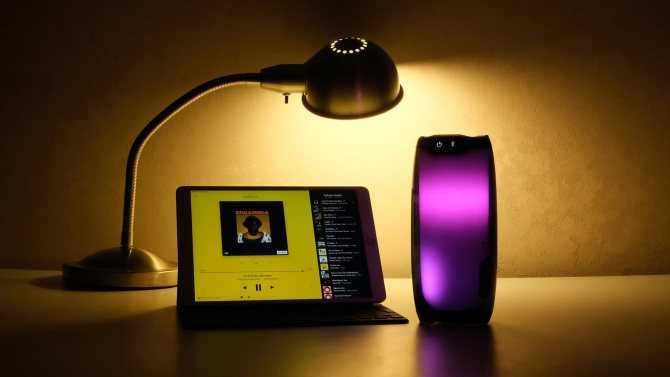
Но зато колонка привлекла внимание в моих сторис. Выложив её, я получил несколько сообщений с вопросом, что это такое. И несколько человек заключили, что она очень круто создаёт настроение, соответствующее музыке, а также незаменима во время свидания
Этот пульсирующий мягкий и не очень яркий свет станет отличным дополнением вашего момента уединения с любимым человеком. Главное — подобрать правильный плейлист
И несколько человек заключили, что она очень круто создаёт настроение, соответствующее музыке, а также незаменима во время свидания. Этот пульсирующий мягкий и не очень яркий свет станет отличным дополнением вашего момента уединения с любимым человеком. Главное — подобрать правильный плейлист.
Важные моменты перед разборкой
Перед разборкой следует убедиться в необходимости. На природе может показаться, что звук стал тише и сломался один из динамиков. Вы можете усилить заводское звучание, переключившись с низких частот на высокие. Это делается одновременным нажатием кнопок «-» и «Bluetooth» в течение 10 секунд. По истечении этого времени звук станет громче, кнопки можно будет отпускать. Возврат к предыдущему звуку выполняется таким же образом.
Важно! Эксперименты со звуковыми профилями могут повредить динамик. Для работы лучше использовать заводские настройки
Перед разборкой колонн не требуется особо важных подготовительных действий. Достаточно очистить его от пыли и влаги, если таковая имеется. Рекомендуется разобрать на столе или на полу с покрывалом, чтобы не потерять мелкие застежки.
Перед началом работы следует изучить инструкцию, которая должна быть приложена к каждой специальной колонке или литературе. Вы можете посмотреть подробные видеоуроки по разборке различных моделей колонок jbl в Интернете. Есть типы устройств, например, джибиль зарядное, флип. Есть и китайские версии таких колонок.
Инструкция, как управлять bluetooth колонкой Jbl
На первых страницах каждой инструкции по эксплуатации указана комплектность, а также расположение кнопок управления и портов соединения.
На последней — гарантийные обязательства.
Charge 2
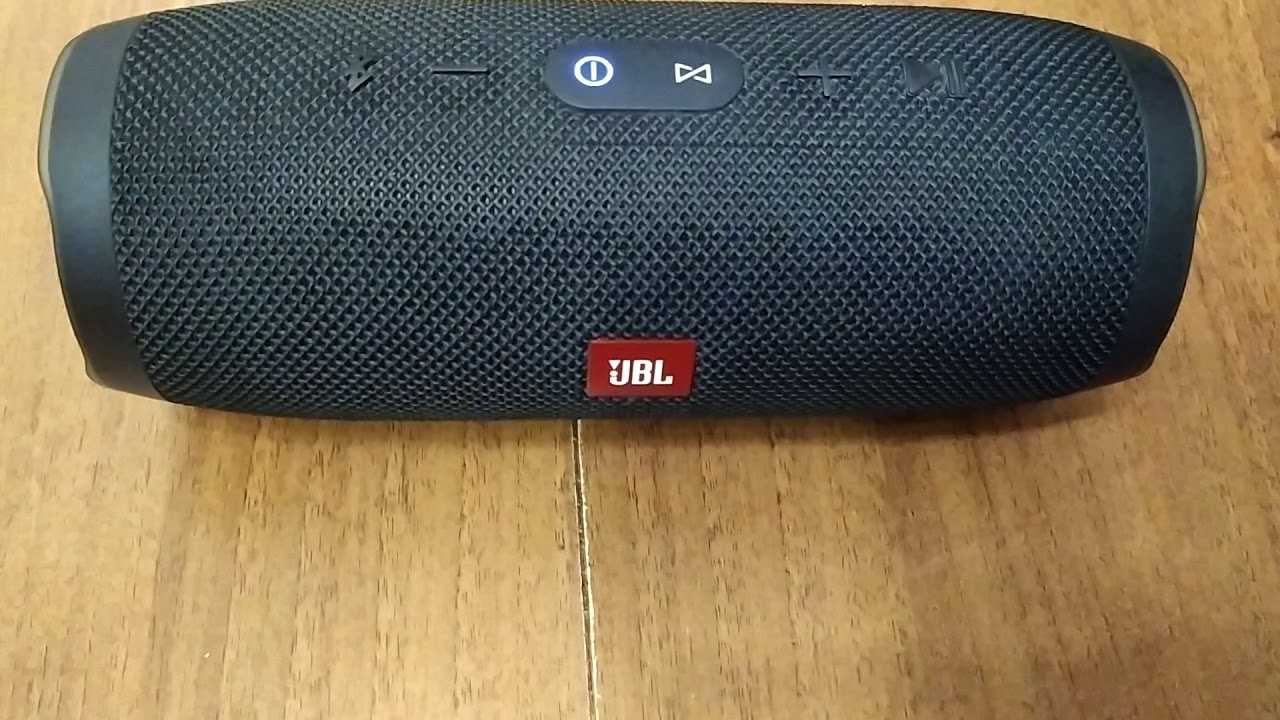
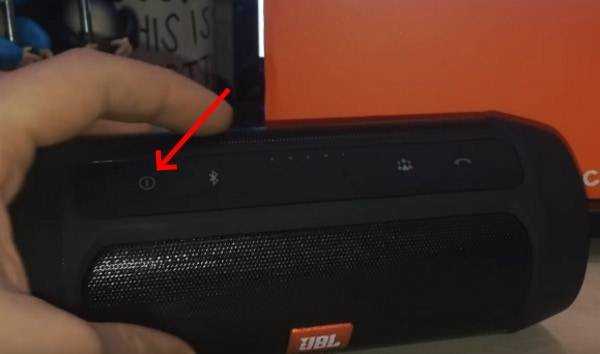
Кнопки управления Jbl находятся на пластмассовой панели, расположенной в верхней части корпуса и имеют подсветку, кроме отвечающих за громкость.
Для подключения к нескольким смартфонов (максимальное количество — 3) необходимо нажать кнопку с треугольниками и кружками над ними.
За включение, выключение треков, а также за ответ входящих звонков отвечает кнопка, обозначенная как телефонная трубка.
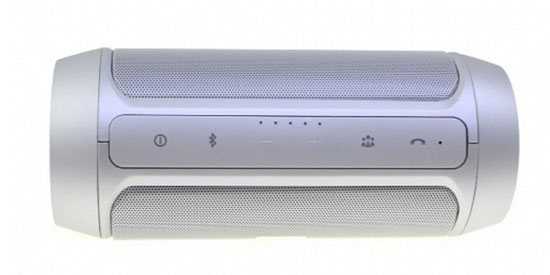
Под клавишами управляющими громкостью расположены 5 светодиодов, отображающих заряд аккумуляторной батареи. Порты находятся в нижней части тыльной стороны колонки.
Как сбросить настройки jbl xtreme?
Меры предосторожности портативной колонки JBL Flip 4.
JBL Flip 4 — это акустическая система со степенью защиты от воды IP67. Степень защиты IP67 означает, что акустическую систему можно погрузить в воду на глубину до 1 м не более чем на полчаса.
ВАЖНО! Для обеспечения водозащиты убедитесь, что JBL Flip 4 отключен ото всех проводных соединений и кабелей, а также плотно закройте колпачок; не подвергайте JBL Flip 4 воздействию воды, не выполнив данной процедуры. Это может вызвать серьезные повреждения акустической системы. Также не допускайте попадания воды на JBL Flip 4 во время зарядки устройства
Это может вызвать серьезные повреждения акустической системы и блока питания
Также не допускайте попадания воды на JBL Flip 4 во время зарядки устройства. Это может вызвать серьезные повреждения акустической системы и блока питания.
Чем грозит сброс настроек
Ничем. Bluetooth наушники имеют достаточно простое программное обеспечение и ограниченную внутреннюю память. Сброс просто обнуляет все предыдущие подключения и позволяет соединиться и синхронизироваться заново.
Дело в том, что, если была потеряна связь с одним из наушников, то второй «забывает» о нем и не пытается найти при включении. Либо смартфон видит оба наушника одинаковыми, как один. Если сбросить регулировки до заводских, то процедура первоначального подключения проводится с самого начала, и сопряжение не восстанавливается, а создается вновь. Это и позволяет избавиться от проблем.
Инструкция по выполнению жесткой перезагрузки JBL Go
Чтобы включить Bluetooth-спикер, нажмите и удерживайте кнопку питания до тех пор, пока не включится подсветка передней решетки и вы не услышите характерный звуковой сигнал, проигрываемый при включении устройства. Кнопка питания располагается на верхней боковой панели, она крайняя слева, если повернуть колонку решеткой с надписью «JBL» к себе.
Когда колонка включится, загорится или замигает индикатор состояния. Он находится на передней решетке над надписью «JBL».
2. Дождитесь, пока не прозвучит звуковой сигнал
Из спикера вы должны услышать звук электрогитары, по которому можно определить, что колонка готова к использованию. К ней можно подключить беспроводное устройство, если таковое есть поблизости и вы его раньше уже подключали к этой колонке. Однако произошло сопряжение или нет, сейчас наша основная задача — выполнить сброс до заводских настроек.
3. Нажмите одновременно кнопки «Bluetooth» и «+» (увеличение громкости)
Как правило, на переносных колонках JBL нет отдельной кнопки «Reset». По этой причине, чтобы перезапустить спикер, придется нажать сразу две кнопки — блютуз и увеличение громкости. Клавиша «Bluetooth» обозначена традиционным значком (сочетание двух скандинавских рун — футарка и берканы), увеличение громкости — значком +.
Кнопки необходимо подержать в нажатом состоянии несколько секунд. В это время происходит жесткая перезагрузка устройства. После этого колонка выключается, и индикатор состояния гаснет. Выключение сопровождается звуковым сигналом с понижением тона.
4. Проверьте, был ли произведен сброс настроек JBL Go
Снова включите JBL Go, как это было описано в шаге 1. Еще раз напоминаем, что вся информация о подключавшихся к колонке устройствах стерта, но спикер готов к сопряжению. Индикатор состояния на боковой решетке быстро мигает белым светом.
5. Перезагрузка блютуз-колонки завершена
Теперь, когда нам удалось перезагрузить колонку JBL, можно заново приступать к процессу сопряжения Bluetooth-устройств. Так как память беспроводного спикера пуста, то всю процедуру подключения нужно делать вручную от начала и до конца, чтобы впоследствии обнаружение и подключение знакомых гаджетов происходило автоматически.
Не забудьте также удалить информацию о предыдущем сопряжении с JBL со своих смартфонов, чтобы при новом подключении не возникло ошибки. Нажмите в настройках Bluetooth на телефонах и планшетах пункт «Забыть это устройство».
Как Сбросить BQ До Заводских Настроек Через Компьютер?
Сбросить смартфон до базовых параметров можно через специальное ПО. Оно называется . Программу можно найти как на официальном сайте разработчиков, так и скачать со сторонних ресурсов.
После скачивания программы, ее нужно распаковать и установить на ваш ПК. Пройдя инсталляцию SDK на ваш ПК, нужно сделать следующее:
- Активировать на смартфоне режим USB Debugging. Для этого нужно войти в пункт «Настройки», после чего найти вкладку «Для разработчиков» и войти в «USB настройки».
- Выставить галочки возле пунктов «Инструменты» и «Драйверы USB».
- Подключить смартфон к ПК и установить на него драйвера, если этого не было сделано ранее.
- Открыть командную строку на компьютере (Win+R) и вписать C:\Users\Имя пользователя\AppData\Local\Android\Android-SDK\платформенные инструменты.
- Войти из-под программы SDK в режим ADB и выполнить команду «recovery».
- Дождаться, пока система выполнит действие и перезапустит телефон.
Выполнив указанные пункты, нужно ввести новый пароль и получить доступ к настройкам меню.
Beats Pill Red
2014-05-31 22:44:31 6 лет назад
Здравствуйте. Зависла колонка Beats Pill, кнопка выкл не реагирует. Горит индикатор блю тус и красная лампочка b спереди. Что делать?
Ответы 7
2015-10-14 15:15:37 5 лет назад
Поробуйте вкл/выкл питание, если не поможет – обратиться в сервисный центр.
2017-04-01 08:23:46 3 года назад
Такая же ерунда с колонкой, поможет кто?
2017-04-11 18:04:23 3 года назад
Ответ для Кирилл
Иголкой тыкни во все дырочки, только аккуратно она выключится, а потом сам включи. иии все, будет работать )
2017-11-24 17:31:15 3 года назад
Ответ для User_r71091
Ткал во все дырки ничего, но потом заметил маленькую дырочку засунул отключилась, нажмал на ВКЛ и всё
2017-11-27 19:09:01 3 года назад
2018-01-05 18:43:54 3 года назад
2019-03-05 19:59:56 1 год назад
В общем зависла у меня тоже колонка блютуз мигает и все не подключается начал ломать голову что делать кучу сайтов просмотрел и не чего, кнопки и дырки ресет нет. в итоге взял скрепку и в разъём usb 2.0 перемкнул на свой страх и риск и все получилась она выключилась. Включил и заработала.
Не получили ответ на свой вопрос? Вы можете посмотреть онлайн инструкцию
Если колонка JBL не реагирует на кнопки
Что делать, когда колонка зависла, не выключается и на нажатие кнопок нет никакой реакции? Выполнить жесткую перезагрузку по этой инструкции не удастся. Вряд ли что-то может блокировать кнопки, так как акустика «Джибиэль», как правило, имеет качественную сборку, а корпусы некоторых моделей (например, Charge 3 или Flip 4) хорошо изолированы. Скорее всего, причина заключается в неисправности платы управления или же в плохом контакте платы с проводом, подающим питание от аккумулятора.
Если ваша колонка не на гарантии и вы имеете навык разборки и сборки электронных гаджетов, можете попробовать отсоединить, а затем снова подключить шлейф основной платы к аккумулятору. Такой метод может помочь «оживить» колонку, если она зависла. Если причина не в питании, а, например, в окислении кнопок или внутренних деталей устройства, рекомендуем обратиться в сервисный центр.
Нередко наши устройства выходят из строя. Но помогает восстановить их работоспособность возврат к заводским параметрам. В нашей статье вы узнаете, каким образом сбросить настройки в устройствах JBL, будь то наушники или колонки.
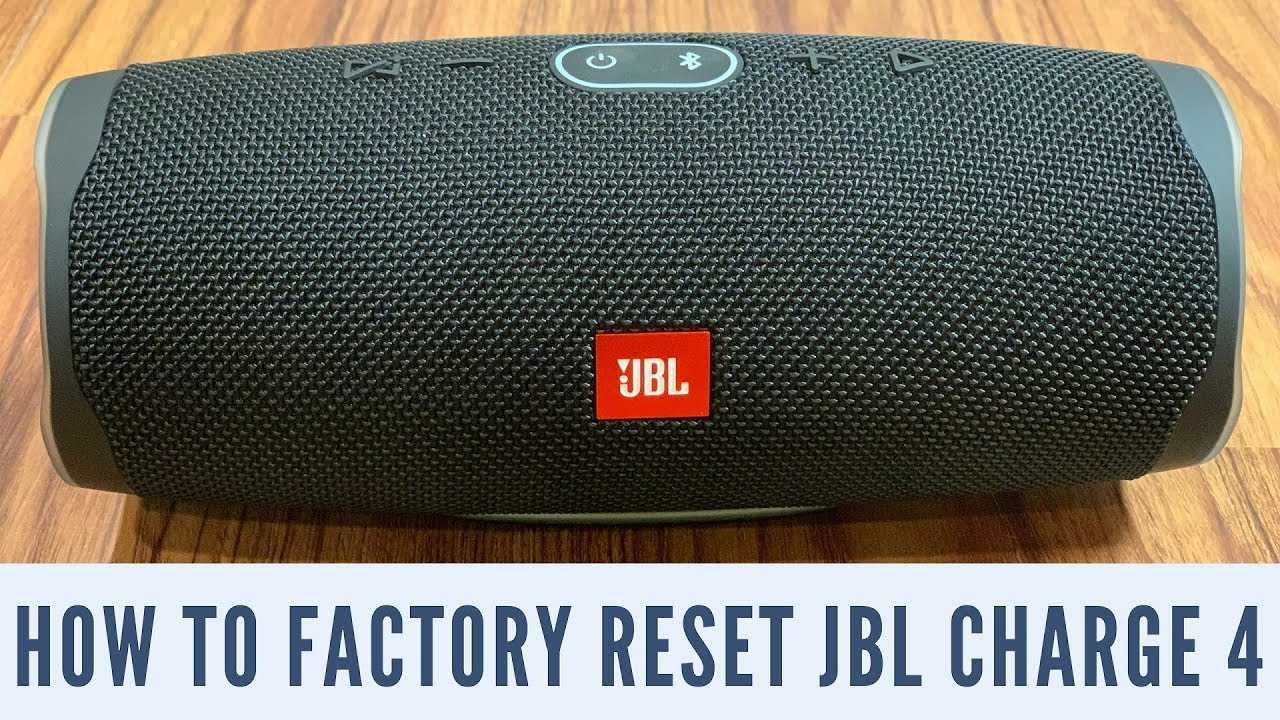
Как сбросить до заводских настроек JBL Charge 4?
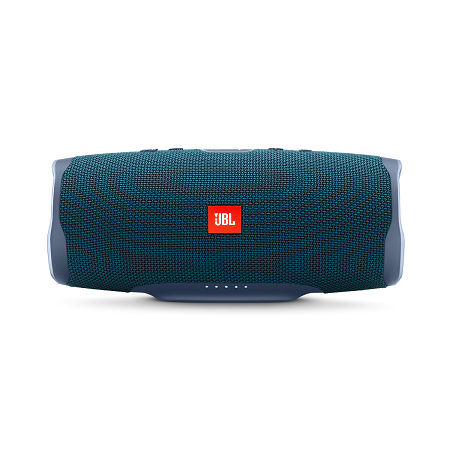
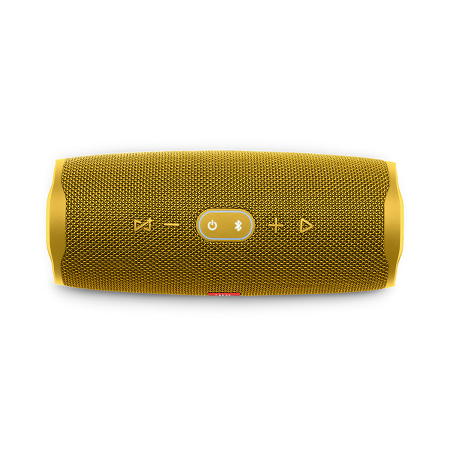
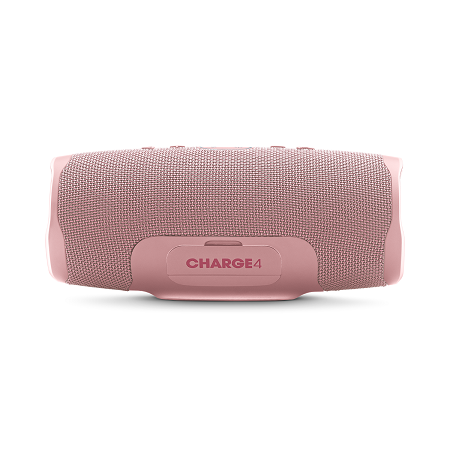
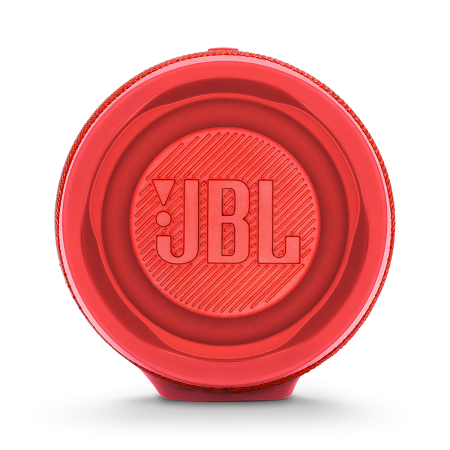
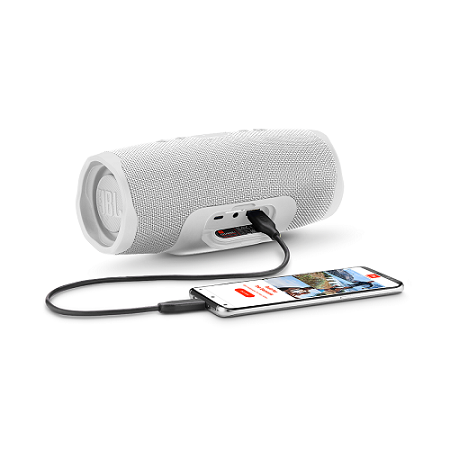
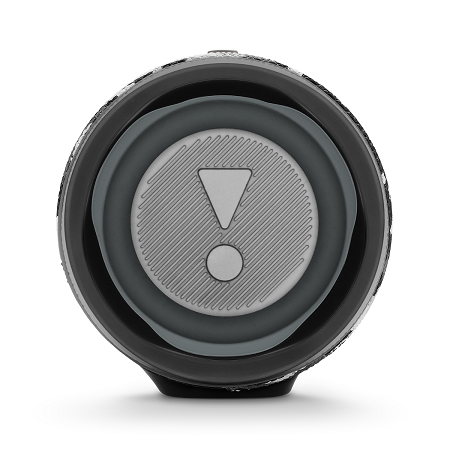
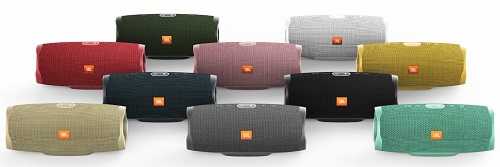
Представляем портативную колонку JBL Charge 4 с функцией Bluetooth, мощным звуком и встроенным аккумулятором для зарядки устройств. Запатентованный JBL динамик и два излучателя низких частот наполняют звук чистыми басами. Мощный литий-ионный аккумулятор емкостью 7500 мАч обеспечивает возможность непрерывного воспроизведения музыки до 20 часов. Колонка имеет удобный встроенный USB-разъем для зарядки других устройств, например смартфона. Колонка Charge 4 имеет прочный корпус со степенью защиты от воды IPX7 и представлена в нескольких расцветках. С помощью технологии JBL Connect+ можно объединить более 100 акустических систем с поддержкой JBL Connect+ по беспроводной сети для увеличения мощности звука.
Технические характеристики
- Время воспроизведения музыки (ч) — 20
- Выходная мощность (Вт) — 30
Аудио спецификации
- Частотный диапазон — 60 Гц — 20 кГц
- Отношение сигнал/шум — >80 дБ
- Габариты (см) — 22 x 9.5 x 9.3
- Габариты (дюймы) — 8.66 x 3.74 x 3.66
- Вес (кг) — 0.96
- Вес (фунты) — 2.12
Параметры подключения
Версия Bluetooth — 4.2
Аккумулятор
- Емкость аккумулятора (мАч) — 7,500
- Время заряда аккумулятора (ч) — 4
- Вход для аудиокабеля 3.5 мм — Да
- Автовыключение — Да
- Bluetooth — Да
- JBL Connect+ — Да
- Powerbank — Да
- Микрофон с громкоговорителем — Нет
- Голосовой помощник — Нет
- Защита от воды — Да
JBL Charge 4 Firmware.zip ( 1,17 МБ ) Устанавливать через неофициальное приложение ConnectPlus.
Инструкция (на нескольких языках):JBL_Charge 4_QSG_SOP_V4_LD.pdf ( 2,56 МБ )
По вопросам наполнения шапки обращайтесь в QMS к Модераторам раздела или через кнопку «Жалоба» под сообщениями, на которые необходимо добавить ссылки.
Сообщение отредактировал Boy77ruS — Вчера, 22:11
По портативной колонке JBL Charge 4 Большинство ответов основаны на отзывах пользователей. За что им огромное спасибо!
- ˇ
- Содержимое коробки после покупки устройства:
- 1 динамик JBL Charge 4;
- 1 USB-кабель типа C;
- 1 краткое руководство;
- 1 гарантийный талон;
- 1 паспорт безопасности.
- Включите колонку, нажав кнопку питания. Если устройство не подключалось ранее по Bluetooth, оно запустится в режиме сопряжения;
- Чтобы перейти в режим сопряжения, удерживайте кнопку Bluetooth не менее 3 секунд, пока индикатор не начнет мигать синим цветом. Теперь устройство находится в режиме сопряжения;
- Найдите и выберите Charge 4 на вашем устройстве, через несколько секунд соединение будет успешно установлено и вы услышите соответствующий звуковой сигнал.
Переключение на следующий трек возможно двойным нажатием на кнопку «Play».
- Уровень заряда показывается в момент включения колонки индикаторами;
- Так же при регулировании громкости, непосредственно кнопками на самой на колонке.
Да. Происходит примерно через 20 минут после потери сигнала Bluetooth.
- Через приложение JBL Connect;
- Также можно зажать на несколько секунд кнопки «Громкость-» и «Connect+». Колонка озвучит версию ПО. + мигает индикаторами заряда под версию прошивки.
- 3.0 (последняя прошивка на данный момент) — общим качеством звука большинство не удовлетворены;
- 2.7 — сток прошивка. Считается одной из лучших. После обновления до 3.0, вернуться на 2.7 невозможно;
- 2.0 — тоже что и 2.7. Но, немного хуже.
Стал мягче бас. Большинство пользователи, которые обновились, пишут, лучше оставайтесь на 2.7 или на 2.0. Ещё говорят, что бас стал не мягче, а его урезали.
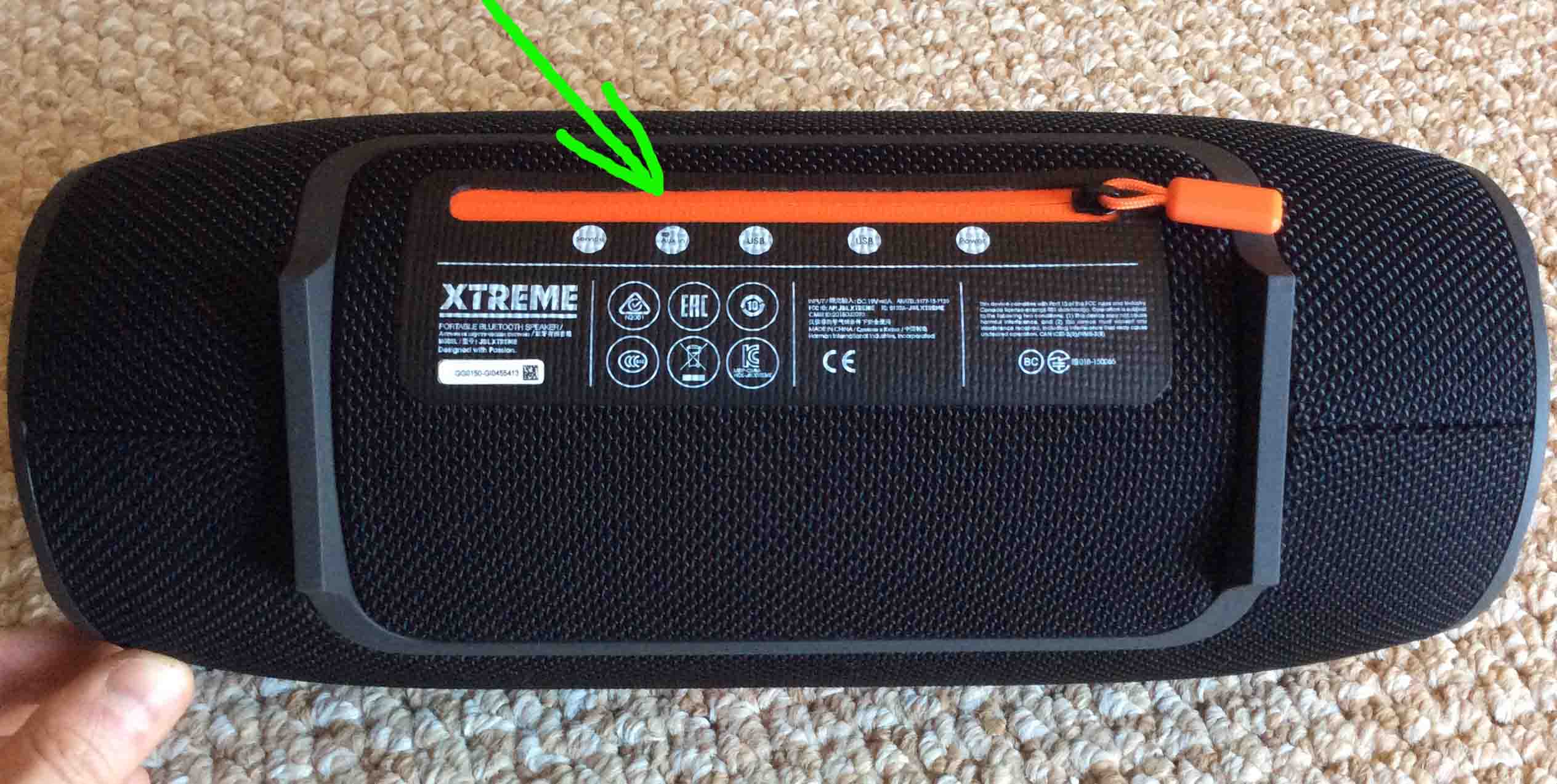
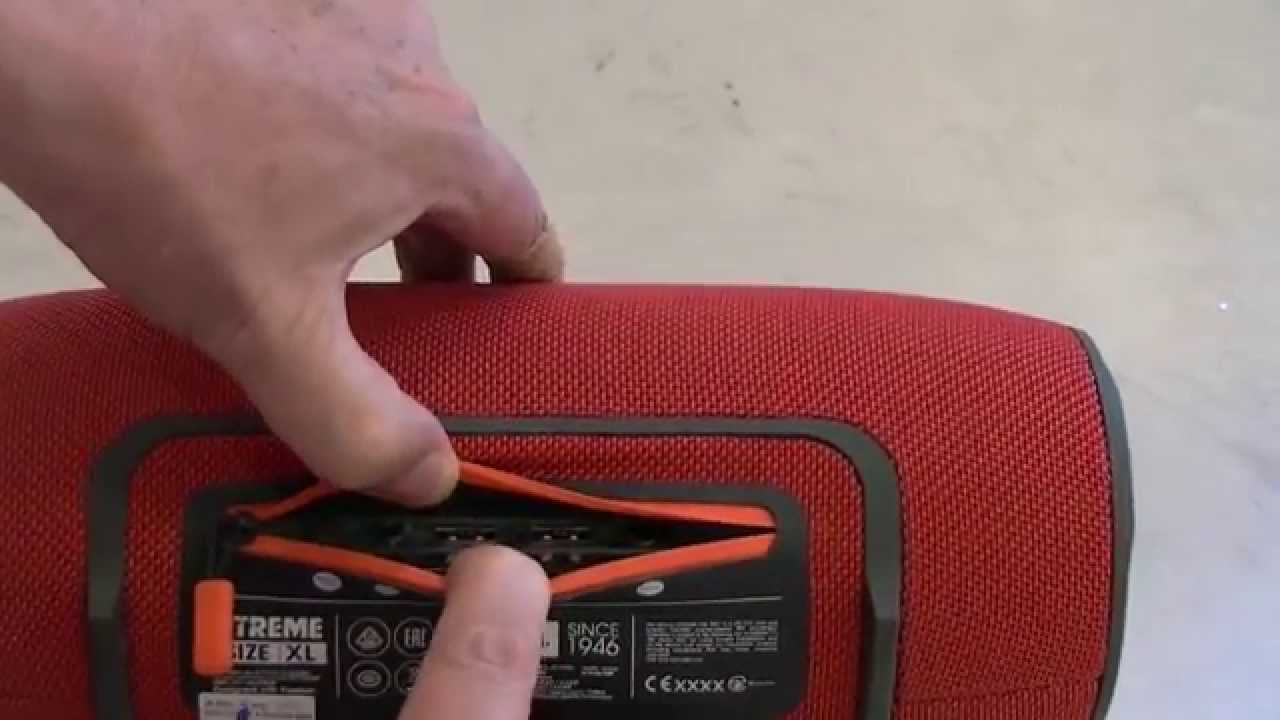
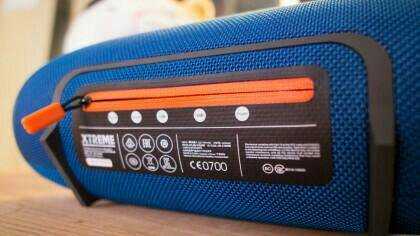
- Инструкция по прошивке колонок JBL;
- ConnectPlus — модифицированное приложение для обновления, настройки и соединения пар колонок. В отличии от официального приложения, это приложение может откатывать колонки с новых прошивок на старые;
- Приложение ConnectPlus — 1.1.3-release.apk ( 5,71 МБ )
Могу ли я претендовать на гарантийный ремонт JBL, если я потерял чек?
Можете. + расшифровка даты производства.
Как сбросить беспроводные tws наушники до заводских настроек?
Итак, прежде всего нужно сбросить настройки TWS наушников до заводских. Чтобы они забыли, что когда-то работали в одиночном режиме. Вообще, это первое действие, которое я рекомендую делать в случае возникновения любых вопросов. Если помните, сброс помог нам исправить ошибку, когда наушники не отключаются в кейсе.
Для этого удаляем наушники из телефона кнопкой «Забыть устройство»
Можно также обратить внимание на световую индикацию. Как правило, в этот момент замигают лампочки — красная и синяя или красная белая или только одного цвета в зависимости от модели
Далее вся индикация погаснет, и наушники снова выключатся — помещаем их обратно в футляр. Этого достаточно, чтобы настройки стерлись и вернулись к заводским значениям.
Как Сбросить Настройки Беспроводных Наушников (TWS) до Заводских и Синхронизировать Между Собой по Bluetooth?
В процессе написания обзоров на беспроводные стерео гарнитуры и получения по ним обратной связи от читателей я выявил один насущный вопрос, который интересует очень многих пользователей. Точнее даже два, вытекающих один из другого — как сбросить к заводским настройкам и заново синхронизировать между собой беспроводные (TWS Bluetooth) наушники? Постараюсь сделать как можно более подробную и универсальную инструкцию для Xiaomi и Redmi AirDots и другим.
Почему наушники работают по отдельности на одно ухо и что делать?
Для начала стоит сказать, что у многих моделей наушников режим работы по отдельности. То есть когда вы используете не сразу два модуля одновременно, а по одному. Функцию моно на наушниках для подачи звука только на одно ухо можно активировать принудительно. Но потеря связи между ними иногда случается и самопроизвольно.
То есть они друг друга перестают видеть, не сопрягаются и подключаются к телефону только по отдельности — либо не работает «правое ухо», либо левое. При этом если достать теперь второй наушник, то в списке доступных для подключения по Bluetooth устройств на экране своего смартфона вы увидите два устройства с одинаковым названием.
Иногда бывает, что после имени модели также указана буква «R» или «L», обозначающая левый или правый. Замечу, что случается это как на смартфонах на Android, так и на iPhone.
Соответственно, подключить можно либо один наушник, либо другой, но никак не вместе. Что теперь делать?
Как сбросить беспроводные TWS наушники до заводских настроек?
Итак, прежде всего нужно сбросить настройки TWS наушников до заводских. Чтобы они забыли, что когда-то работали в одиночном режиме. Вообще, это первое действие, которое я рекомендую делать в случае возникновения любых вопросов. Если помните, сброс помог нам исправить ошибку, когда наушники не отключаются в кейсе.
- Для этого удаляем наушники из телефона кнопкой «Забыть устройство»
Как синхронизировать беспроводные наушники по Bluetooth?
Теперь, чтобы TWS наушники можно было снова сопрягать с телефоном по Bluetooth не по одному, а вместе, нужно будет их заново синхронизировать. Для этого вынимаем их из кейса и включаем — опять же, будут мигать оба светодиода (синий и красный или белый и красный).
В каких-то моделях активация происходит автоматически. В других нужно однократно нажать на каждом из них на кнопку или сенсор для включения. По прошествии 5 секунд на одном из них двойная индикация погаснет и останется только на основном, который непосредственно будет подключаться к смартфону.
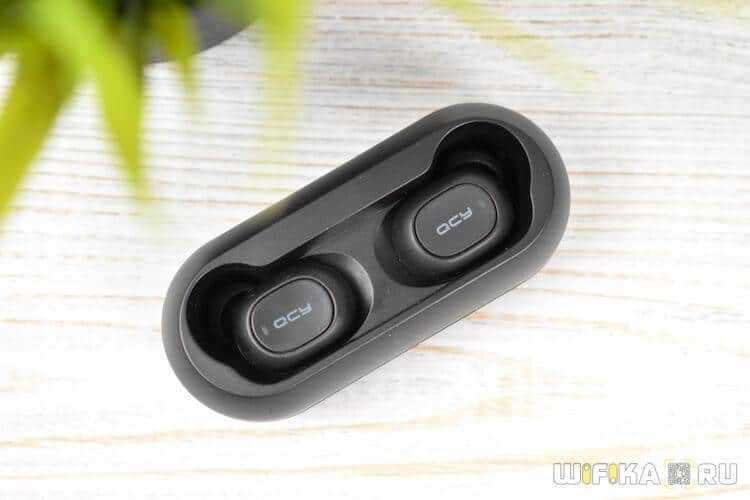
В случае, если автоматическая синхронизация по Bluetooth не происходит, то повторяем ещё раз все действия по сбросу настроек с самого начала. Бывает, что это приходится делать и по 2, и по 3 раза.
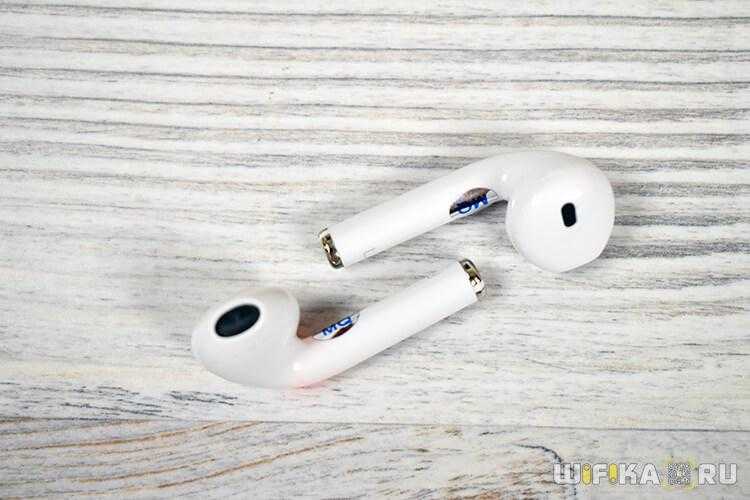
Вот и все — теперь беспроводные наушники снова сопряжены и готовы к работе. Эта инструкция за очень редким исключением одинаково работает для всех моделей и типов — как внутриканальных, так и вкладышей «а-ля AirPods».
Учтите, что если беспроводная гарнитура не заряжается в футляре, то сброс не поможет. Нужно искать другую причину.
Бывают также и более редкие случаи, когда из коробки наушники работают по одному и не видят друг друга. Это также связано с тем, что при первом запуске таких моделей необходимо назначить один из модулей в качестве главного. Мне такие попались в CG Pods от CaseGuru. В них нужно после включения коротким тапом по сенсору назначить ведущий, после чего они соединятся между собой.
Пошаговая инструкция по сбросу настроек и спариванию
- Удалить беспроводные наушники из памяти смартфона
- Нажать на каждом из них на кнопку или сенсор и задержать на 5 секунд до того, как загорятся и погаснут красные индикаторы и наушники выключатся
Еще раз нажать на кнопку и держать уже 10-15 секунд до того, как светодиоды начнут мигать и погаснут. При этом из динамика прозвучат два звуковых сигнала
Теперь можно ими пользоваться в паре, переключать с их помощью треки и регулировать громкость музыки.
Если ручной сброс не помог
Если сбросить вручную настройки удалось, но это не помогло в устранении неисправности, попробуйте проверить следующие шаги:
Sorry, you have been blocked
This website is using a security service to protect itself from online attacks. The action you just performed triggered the security solution. There are several actions that could trigger this block including submitting a certain word or phrase, a SQL command or malformed data.
What can I do to resolve this?
You can email the site owner to let them know you were blocked. Please include what you were doing when this page came up and the Cloudflare Ray ID found at the bottom of this page.
Cloudflare Ray ID: 7aa6f4012c0d367b • Your IP: Click to reveal 88.135.219.175 • Performance & security by Cloudflare
Как откатить прошивку jbl
JBL Charge 4 — Обсуждение JBLCHARGE4
Официальный сайт | Обсуждение » | JBL Connect » | ConnectPlus | Клуб владельцев JBL колонок и не только »
Представляем портативную колонку JBL Charge 4 с функцией Bluetooth, мощным звуком и встроенным аккумулятором для зарядки устройств. Запатентованный JBL динамик и два излучателя низких частот наполняют звук чистыми басами. Мощный литий-ионный аккумулятор емкостью 7500 мАч обеспечивает возможность непрерывного воспроизведения музыки до 20 часов. Колонка имеет удобный встроенный USB-разъем для зарядки других устройств, например смартфона. Колонка Charge 4 имеет прочный корпус со степенью защиты от воды IPX7 и представлена в нескольких расцветках. С помощью технологии JBL Connect+ можно объединить более 100 акустических систем с поддержкой JBL Connect+ по беспроводной сети для увеличения мощности звука.
- Время воспроизведения музыки (ч) — 20
- Выходная мощность (Вт) — 30
- Частотный диапазон — 60 Гц — 20 кГц
- Отношение сигнал/шум — >80 дБ
- Габариты (см) — 22 x 9.5 x 9.3
- Габариты (дюймы) — 8.66 x 3.74 x 3.66
- Вес (кг) — 0.96
- Вес (фунты) — 2.12
- Версия Bluetooth — 4.2
- Емкость аккумулятора (мАч) — 7,500
- Время заряда аккумулятора (ч) — 4
JBL Charge 4 Firmware.zip ( 1.17 МБ )
Устанавливать через неофициальное приложение ConnectPlus.
-
Инструкции:
Инструкция (на нескольких языках):JBL_Charge 4_QSG_SOP_V4_LD.pdf ( 2.56 МБ )
По вопросам наполнения шапки обращайтесь в QMS к Модераторам раздела или через кнопку «Жалоба» под сообщениями, на которые необходимо добавить ссылки.
Сообщение отредактировал Boy77ruS — 25.07.21, 22:11
По портативной колонке JBL Charge 4
Большинство ответов основаны на отзывах пользователей. За что им огромное спасибо!
Ответьте на вопрос как откатить прошивку на предыдущую купил колонку в январе.
ответьте пожалуйста на вопрос как откатить прошивку на предыдущую. Купил колонку в январе 2016 всё работало исправно. Не так давно обновил до последний версии и она начала глючить. При подключении нескольких устройств она начинает сама перезагружаться. В итоге полностью выключается и включить её невозможно. Только подключив к адаптеру она приходит в чувство, но как вы знаете на природе к адаптеру её подключить нет возможности, по этому теряется актуальность колонки. Сначала Я начал грешить на аккумулятор, разобрал колонку(это было не так сложно и заняло 10мин) достал его и решил пометь на новый. Сталкнулся с несправедливостью. Официальные источники продать акумулятор мне отказались, говорят мол приноси мы его заменим за 5000руб. Сами понимаете апусурд. Акумулятор стоит 1000 руб, и за замену, которая не составлят особого труда они просят 4000 руб. Найти подобный акумулятор мне так и не удалось. Но не так давно мой друг приобрёл себе эту колонку и столкнулся с такой же проблемой. При подключении смартфона она перезагружается. Так что будем грешить на новую прошивку. Вернёмся к главному вопросу КАК ВЕРНУТЬ ОБРАТНО ТУ ПРОШИВКУ.
сколько раз твердили рассе человеческой, не меняйте прошивку, потом будете плакать по ночам! че тут сказать, иди в сервис пусть копаются в ней
Как откатить прошивку jbl
JBL Charge 4 — Обсуждение  JBLCHARGE4
Официальный сайт | Обсуждение » | JBL Connect » | ConnectPlus | Клуб владельцев JBL колонок и не только »
Колонка JBL – обновление прошивки
 JBL
JBL
Если у вашей колонки JBL старая версия прошивки, она не будет работать должным образом. Лучше иметь последнюю версию прошивки, чтобы избежать ненужных ошибок. Но как обновить прошивку JBL?
Чтобы обновить JBL, вам необходимо использовать приложение для мобильного телефона под названием «JBL Portable». С помощью приложения вы можете обновить версию прошивки и многое другое.
Ниже мы объясним шаг за шагом, как загрузить приложение и как его использовать. Не пропустите.
Зачем обновлять прошивку колонки JBL?
Есть много причин, по которым вам следует обновить прошивку колонки JBL. Основная причина заключается в том, чтобы избежать ненужных ошибок.
Многие пользователи сообщали о различных ошибках при использовании более старых версий, таких как: отключение звука, автоматическое отключение колонки, отсутствие подключения к устройству и многое другое.
Новое обновление прошивки также улучшит совместимость с другими устройствами и стабильность различных звуковых режимов, таких как стерео.

Как обновить версию прошивки JBL?
Чтобы обновить версию прошивки блютуз колонки JBL, вам понадобится телефон iPhone или Android. Вам необходимо загрузить приложение JBL Portable на свой телефон, подключить приложение к колонке, а затем обновить версию прошивки.
Вот все шаги, которые вам нужно предпринять:
1. Загрузите приложение
Первое, что вам нужно сделать, это загрузить приложение на свой телефон. Приложение доступно для телефонов iOS и Android. Название приложения — «JBL Portable».
Для iPhone: щелкните значок «App Store» на главной странице, нажмите «Поиск» и введите «JBL Portable». Нажмите на первое появившееся приложение и загрузите его. Приложение появится на вашей домашней странице в течение нескольких минут.
Для телефонов Android: щелкните значок «Google Play» на главной странице, выполните поиск «JBL Portable» и загрузите приложение.
2. Подключите колонку к телефону
Перед использованием приложения колонка должна быть подключена к телефону. Включите ее, нажав кнопку питания один раз. Затем нажмите кнопку Bluetooth, чтобы перевести колонку JBL в режим сопряжения.
Зайдите в настройки Bluetooth (в телефоне), найдите и подключитесь к колонке JBL.
3. Откройте портативное приложение JBL
После того, как колонка будет сопряжена с вашим телефоном, вы должны открыть приложение JBL Portable. При открытии приложения вы увидите текст «Поиск продукта», пока приложение ищет подключенные/находящиеся рядом колонки JBL.
После того, как приложение найдет JBL, вам будет предложено разрешить подключение к колонке. Нажмите «Разрешить», если хотите продолжить процесс.
Приложение найдет и покажет колонку, которая находится рядом с вашим телефоном. Он показывает имя JBL и текущую версию.

4. Установите новую версию
Если у вас установлена последняя версия, вы увидите сообщение «Программное обеспечение обновлено». Если у вас нет последней версии, вы увидите сообщение «Доступно обновление программного обеспечения». Иногда вам нужно подождать несколько секунд, пока не появится доступное обновление программного обеспечения.
Нажмите кнопку загрузки рядом с сообщением. Появится окно со списком улучшений и номером новой версии. Чтобы продолжить, нажмите «Обновить».
5. Подождите, пока обновление не будет установлено
Есть два этапа, которые приложение должно выполнить, чтобы установить новое обновление; этап переноса и обновления.
Фаза передачи занимает больше времени, примерно 30 минут. Как только приложение передаст все данные, начнется этап обновления. Фаза обновления короче, примерно 6-10 минут.
На этапе обновления колонка JBL будет выключаться и включаться несколько раз. Вы не должны выключать или включать ее вручную. Вы также должны держать ее как можно ближе к телефону во время обновления.
6. Наслаждайтесь новой версией
После успешного обновления колонки JBL в приложении появится сообщение «Обновление выполнено успешно». Нажмите кнопку «Lets Party», и все готово.
Заключительные слова
Обновить блютуз колонку JBL несложно, нужен только смартфон (iOS или Android). Весь процесс обновления занимает примерно 40 минут. Обновление JBL необходимо, если вы хотите избежать различных ошибок, которые есть в более старых версиях.
Как прошить наушники JBL, чтобы всё потом работало

Как прошить наушники JBL? Установите специальную программу (JBL Firmware Update или My JBL Headphones), подключитесь к смартфону и дождитесь обновления, которое занимает до 15-20 минут. Ниже подробно рассмотрим, как проходит процесс прошивки, что для этого необходимо, и какие трудности чаще всего появляются при выполнении работы.
Как обновить прошивку
Перед тем как перепрошить наушники JBL, необходимо разобраться в особенностях этого процесса. Прошивка — программное обеспечение, которое лежит в основе беспроводной гарнитуры. В ней прописаны основные функциональные особенности, происходящие в системе процессы и другие важные моменты.
При обновлении необходимо учесть следующее:
- Программное обеспечение для беспроводной гарнитуры не является отрытым. Это значит, что найти заводское ПО и прошить на него устройство не получится.
- Даже при наличии на руках программы установить ее самостоятельно вряд ли выйдет из-за отсутствия соответствующих программ или запрета со стороны производителя.
У пользователей есть два способа прошивки наушников JBL:
- Найти в Интернете инструкцию для вашей модели. Возможно, какому-то владельцу удалось взломать и прошить устройство. На практике отыскать такие сведения трудно, ведь взломом наушников редко кто занимается.
- При наличии необходимого опыта можно создать свою электронику для устройств, которые вы планируете прошить, а после заменить оригинальную начинку.
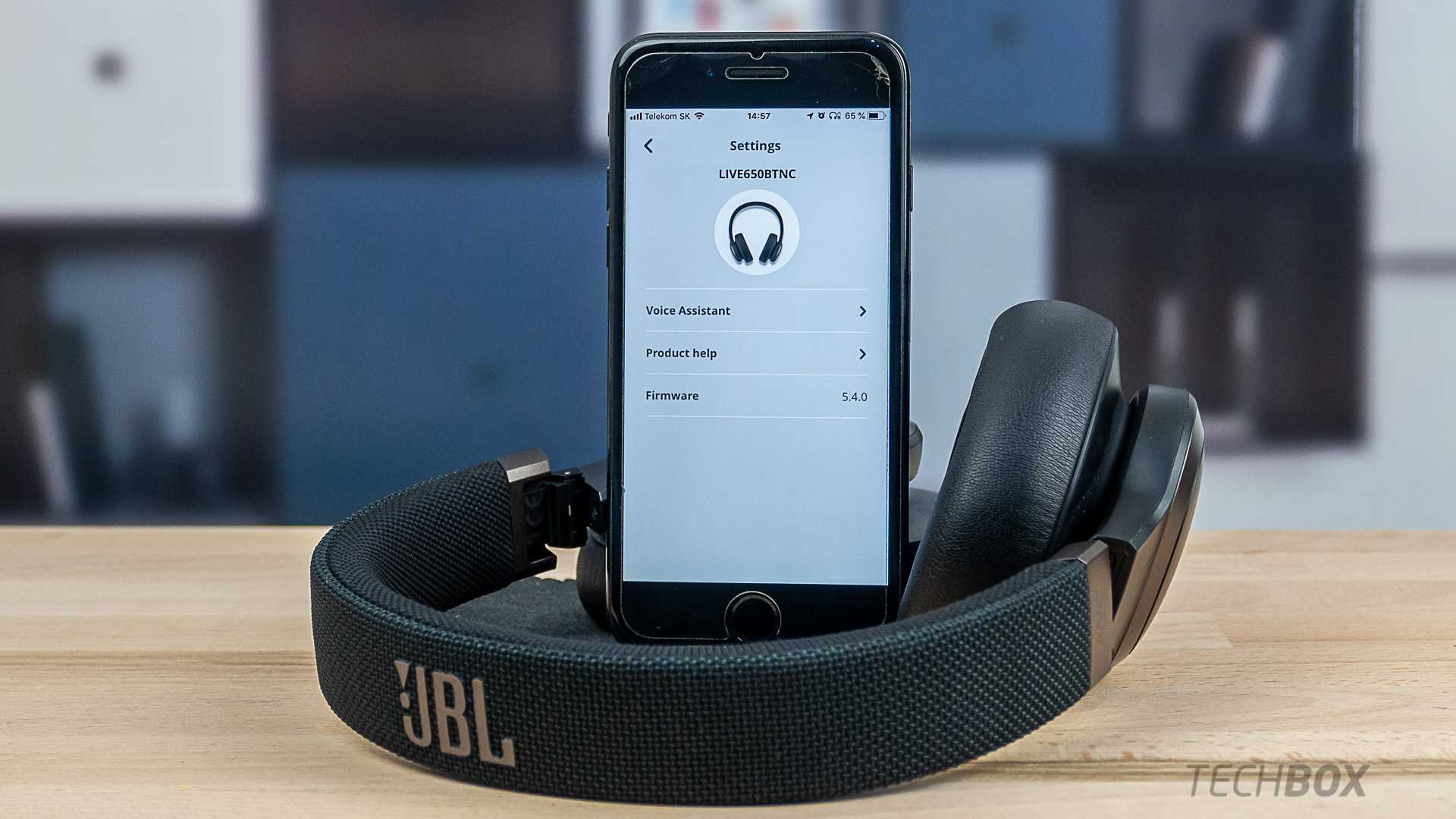
Рассмотренные выше способы трудные, поэтому лучше выбирать обновление с помощью специальных программ. Последние доступны для бесплатного скачивания в магазине Гугл Плей. Один из вариантов — My JBL Headphones. Это приложение имеет множество функций и поддерживает многие модели беспроводной гарнитуры компании.

В ее функции входит настойка эквалайзера / голосового помощника, индикатор заряда аккумулятора, изменение режима звука, множество опций шумоподавления и т. д. Также доступна прошивка наушников JBL, которая происходит следующим образом:
- Установите программу My JBL Headphones на смартфоне.
- После запуска выберите наушники. Если они не подключены по Блютуз, сделайте это. Для этого жмите на «+» и выберите устройство из перечня.

- Найдите беспроводную гарнитуру.

- Запустите обновление и дождитесь завершения установки последней версии.
- По желанию сделайте другие настройки, которые позволяет программа.
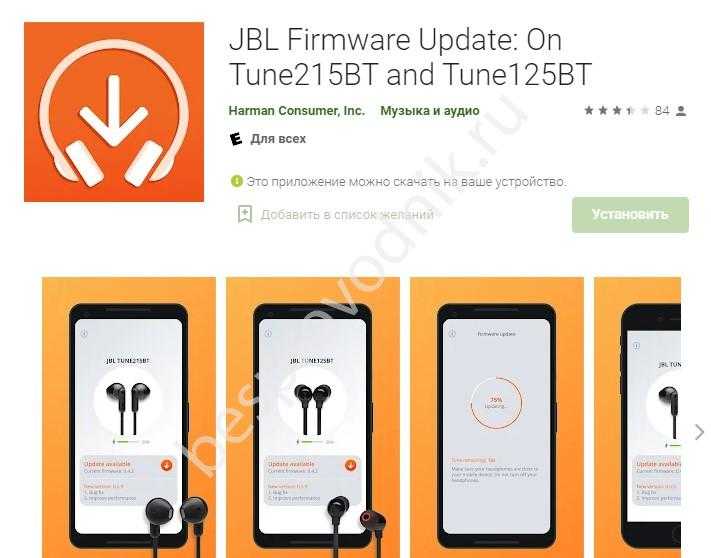
При необходимости прошить модели Tune215BT and Tune125BT можно использовать другую программу JBL Firmware Update. С ее помощью легко обновить устройство под новую версию, но других функций здесь не предусмотрено. Для выполнения работы достаточно подключиться к программе и запустить процесс, после чего убедиться в работоспособности устройства.

Как узнать версию прошивки
Перед обновлением гарнитуры желательно узнать версию прошивки беспроводных наушников. Сделать это можно с помощью встроенных возможностей смартфона или упомянутого выше приложения My JBL Headphones. Первый вариант подходит только для Айфонов, поэтому для владельцев Андроид актуален только второй вариант. Необходимая информация становится доступной после подключения к устройству.

Для чего обновлять прошивку
Перед тем как затевать рассмотренные выше шаги, нужно определиться, для чего вообще нужно обновление прошивки беспроводных наушников JBL. Здесь владелец придерживается тех же ожиданий, как в случае со смартфонами, телевизорами, ТВ и другими девайсами. Если успешно прошить наушники, можно решить следующие вопросы:
- Улучшить работоспособность девайса.
- Получить дополнительные функции.
- Добиться большего качества звука (объем, басы и т. д).
- Оптимизировать процесс подключения к смартфону или другим устройствам.
- Устранить имеющиеся ошибки и т. д.
Простыми словами, установка обновления позволяет оптимизировать устройство и получить последние опции от производителя. Но бывают ситуации, когда пользователю удалось прошить наушники JBL, а каких-либо изменений не было замечено. Это происходит, когда в новой версии ПО производитель вносит незначительные правки и исправляет ошибки.

Возможные проблемы и пути их решения
Бывают ситуации, когда обновлении наушников JBL происходит некорректно. К наиболее распространенным ошибкам стоит отнести:
- Наличие неоригинальной гарнитуры, прошить которую не получится. В таком случае необходимо смириться с тем программным обеспечением, которое уже предусмотрено в устройстве.
- Некорректная установка обновления. В таком случае нужно прошить гарнитуру заново тем же способом. Во избежание ошибок может потребоваться сброс до заводских настроек.
- Проблемы в работе после завершения установки. Такое бывает, если новая версия ПО оказалась «сырой». Как правило, производитель оперативно выпускается обновление, которое необходимо сразу загрузить. Если это происходит не сразу, можно сбросить наушники JBL и вернуться к первоначальной версии программного обеспечения.
При появлении серьезных проблем и невозможности их решить своими силами лучше обратиться в сервисный центр. Его специалисты помогут прошить девайс или вернуть его к первоначальным параметрам. Также работники сервиса могут подсказать причины неисправности и способы их устранения без изменения ПО.
Теперь вы знаете, как прошить наушники JBL, насколько это реально, и что для этого необходимо. В комментариях поделитесь опытом выполнения такой работы, расскажите, с какими трудностями пришлось столкнуться, и какие способами удалось их решить.
Как прошить наушники JBL : 4 комментария
Reflect Contour 2 JBL, не происходит соединения со смартфоном Xiaomi Mi6. Возможно ли решить эту проблему с помощью установки (прошивки) более поздней версией програмного обеспечения?
Бывает такое,что сопряжение может длиться до 5 минут.
На примере гарнитуры Redmi AirDots,сопряжение происходит путём одного наушника,потом следующего.
Читайте внимательно инструкцию.
Подскажите пожалуйста, что сделать чтобы получилось подключить наушники JBL Everest 750 nc к айфону 11 про , Блютус не находит устройство .
При подключении наушников JBL 125 BT к смартфону POCO блокируется эквалайзер. Что делать?