Обходим видеоверификации с помощью подмены лица
Берем дроп данные под вериф на бирже, делаем себе документы, а точнее распечатываем фейк документ с фоткой, можно заламинировать. Далее берем напечатанный документ в руки и следуем инструкции. Меняем лицо — получаем вериф.
https://github.com/alievk/avatarify — позволит тебе подменить лицо в реальном времени, во время видеозвонка в скайпе, или зуме.
Инструкция по установке на Windows
1) Переходим на этот сайт и скачиваем Miniconda python 3.7:
Далее вводим в пуске "Miniconda", и открываем Anaconda promt:
Вводим по очерёдности команды в консоль:
После успешного завершения, скачиваем доп.ресурсы с
Потом размещаем vox-adv-cpk.pth.tar в папку avatarify (не распаковываем).
Папка avatarify находится в C:\Users\
После этого, если вы уже закрыли консоль miniconda, то открываем её снова, прописываем:
И после этого прописываем следующее:
Убедитесь, что ваша ОЗУ не забита, т.к при первом запуске программа докачает и установит нужные ей элементы:
После успешного запуска на экране появятся 2 окна, в одном будет изображение с веб камеры, в другом — с Avatarify^
1-9: переключение между лицами;
0 (ноль): включает и выключает отображение Аватара;
A/D: предыдущий/следующий аватар из папки;
W/S: приближение камеры;
Z/C: настройка непрозрачности наложения Аватара;
X: сбрасывает настройки,перед использованием помогает;
F: поиск окна и опоры;
R: зеркальное отображение с веб камеры;
T: зеркальное отображение аватара;
Управление аватаром
Вот основные принципы управления вашим аватаром:
Выровняйте свое лицо в окне камеры как можно ближе по пропорциям и положению к целевому аватару. Используйте функцию увеличения/уменьшения масштаба (W / S клавиши). Когда вы выровняетесь, нажмите "X", чтобы использовать этот кадр в качестве ссылки для управления остальной анимацией.
Используйте функцию наложения (клавиши Z/C), чтобы максимально приблизить выражение вашего лица и лица аватара.
Кроме того, вы можете нажать "F" для программного обеспечения, чтобы попытаться найти лучшую позицию. Это замедлит частоту кадров, но пока это происходит, вы можете продолжать двигать головой: окно предварительного просмотра будет мигать зеленым цветом, когда он обнаружит, что ваша поза лица ближе соответствует аватару, чем та, которую он использует в данный момент. Вы также увидите два числа: первое число — это то, насколько близко вы в данный момент выровнены по Аватару, а второе число-насколько близко выровнена система отсчета.
Вы хотите получить первое число как можно меньше — около 10 обычно является хорошим выравниванием. Когда вы закончите, нажмите "F" еще раз, чтобы выйти из режима поиска опорных кадров.
Вам не нужно быть точным, и некоторые другие конфигурации могут дать еще лучшие результаты, но обычно это хорошая отправная точка.
Теперь, скачиваем плагин для OBS, а также сам OBS Studio
https://obsproject.com/forum/resourc. irtualcam.539/ ( выберите установить и зарегистрировать только 1 виртуальную камеру):
Запускаем OBS
В разделе Sources нажмите на кнопку Добавить (знак"+"), выберите Windows Capture и нажмите OK. В появившемся окне выберите "[ python.exe ]: avatarify " в выпадающем меню окна и нажмите кнопку OK. Затем выберите Edit -> Transform -> Fit to screen.
В OBS Studio перейдите в меню Сервис — > VirtualCam. Проверьте автозапуск, установите Буферизованные кадры в 0 и нажмите кнопку Пуск.
Теперь OBS-Camera camera должна быть доступна в Zoom (или другом программном обеспечении для видеоконференцсвязи).
Настраиваем gps под прописку и ищем чистый ip под город прописки!
2 метод
Настраиваем gps под прописку и ищем чистый ip под город прописки!
3 метод
Подмена изображения в камере. Этим способом можно регистрировать акки каршеринга на левые данные, ибо в некоторых приложениях нельзя загрузить уже имеющиеся photo, для этого нам всего лишь потребуется всего лишь установленная операционная система Linux.
1. Устанавливаем виртуальную камеру
Ставим кодек;apt-get install git make ffmpeg
Клонируем репозиторий драйвера;
make && sudo make install
sudo modprobe v4l2loopback
У нас появляется устройство /dev/video0 или цифра выше если у вас уже стояло что-то
2. Запускаем трансляцию изображения в видео поток драйвера ffmpeg -loop 1 -r 1/5 -i "path_to_image" -c:v libx264 -vf fps=25 -vcodec rawvideo -pix_fmt yuv420p -threads 0 -f v4l2 /dev/video0
Указываем обязательно -loop 1 чтобы зациклить данное действие.
3. Ну теперь финальная стадия, это эмуляция, открываем Android Studio, открываем окно где редактируется виртуальная машина и в настройках камеры, выбираем наше виртуальное устройство,запускаем и разуемся жизни
Настраиваем gps под прописку и ищем чистый ip под город прописки!
4 метод
Для тех кто не мог пройти верификацию. Держите подгон. Как никак Badoo один из лидеров по количеству мамонтов и дрочеров.
В Snapchat появился фильтр, меняющий пол. Эта фича позволяет с легкостью пройти верификацию на Badoo, а дальше — принимать дрочерский трафик и зарабатывать на нем всеми известными способами.
Необходимо открыть камеру в приложении, справа от кнопки «Сделать фото» есть раскрывающаяся галерея масок — нужные фильтры находятся там;
Среди «масок» есть две: одна с мужским лицом, другая с — женским. Это и есть фильтры «смены пола»;
После активации фильтра нужно выставить камеру так, чтобы лицо попало в границы «маски»;
Фильтр работает только в «живом» режиме, из галереи фото добавлять нельзя. Но можно переключиться на заднюю камеру и, к примеру, захватить лицо человека на фото.
Настраиваем gps под прописку и ищем чистый ip под город прописки!
5 методов
Установка стандартная, после перезагружаем. Патчить ничего не надо. Скачиваем fakeapp. Скачиваем https://ffmpeg.zeranoe.com/builds/
ВАЖНО! ПОВТОРЯЕМ В ТОЧЬ ТОЧЬ.
Распаковываем FakeApp.zip в корень диск С. А так-же в корне диска С создаем папку fakes, внутри создаем папки data, data_A, data_B. ffmpeg, распаковываем в папку FakeApp.
Получаем такую картину:
Этап подготовки видео
Я загрузил видео с интервью Хлое Морец и теперь нужно на любом видеоредакторе нарезать участки видео с её лицом.
Сохраняем нарезанное видео в качестве 720p в папку C:\fakes\data_A называем её 1.mp4
Запускаем командную строку, пишем:
C:\FakeApp\ffmpeg\bin\ ffmpeg.exe -i C:\fakes\data_A\1.mp4 -vf fps=25 "C:\fakes\data_A\out% d.png "
В папке C:\fakes\data_A видим как появляются картинки, ждем завершения процесса.
После завершения удаляем в папке C:\fakes\data_A видео 1.mp4
Запускаем fakeapp.bat в папке C:\FakeApp
Выбираем Align, поле Data указываем C:\fakes\data_A
ЖДЕМ ПОЛНОГО ЗАВЕРШЕНИЯ!
В папке C:\fakes\data_A появится папка aligned где все упорядочены её лица.
Этап номер два
Находим видео для друга и повторяем весь процесс, только вместо data_A указываем data_B. Главное видео для друга должно быть одно лицо, если лиц в кадре несколько, программа будет менять их все.
После того как в папке data_A и data_B появилась папка aligned с упорядоченными лицами переходим к тренировке. Этот процесс жопаболь, ибо уходит очень много времени для тренировки нейросети.
Переходим на вкладку Train
В поле Data A указываем путь C:\fakes\data_A\aligned
В поле Data B указываем путь C:\fakes\data_B\aligned
Жмем Start и ждем. Наблюдаем как постепенно нейросеть учится и качество фото улучшается. Если надоело ждать или качество вас устраивает, нажимаем клавишу Q, программа сохранит "весы" связей и можно будет в дальнейшем продолжить расчеты, ничего не теряется.
Нейросеть будет учиться примерно сутки на 1050ti. Склеивать готовое видео не долго, по времени уходит максимум 1 час.
Варианты монетизации
Вебкам; шантаж; идентификация бриж, карешеринга, букмекерских контор и т. д.
— прикручиваешь фотку клиентки к «голому телу» (мама я на вписке) и вежливо просишь оказать материальную помощь.
— прикручиваешь фотку к видео и проходишь идентификацию в партнерках/сервисах.
Не забывайте настраивать gps под прописку и брать чистый ip под город дроп данных. Всем успехов!
Как пройти верификацию на Баду с чужим фото
Badoo является известным сервисом для знакомств. Это популярный во всем мире сайт, который ежедневно посещают миллионы пользователей. Однако зарегистрироваться на нем не так просто. Дело в том, что сервис очень дорожит своей репутацией и делает все для того, чтобы исключить возможность создания фейковых аккаунтов. Это означает, что без фотографии пользоваться услугами платформы не получится. Но мы попробуем разобраться, каким образом пройти верификацию на Баду с чужим фото и возможно ли подобное.
Для чего на Badoo просят подтверждать свои данные
Процедура периодически повторяется, чтобы защитить участников этой социальной сети для знакомств. Подобными сервисами часто пользуются мошенники, которые создают сотни аккаунтов с фото Брэда Питта или других людей, чтобы обмануть доверчивых юзеров, которые мечтают встретить любовь. Порой доходит до административных и даже уголовных преступлений.
Поэтому разработчики Баду используют несколько способов верификации (на выбор):
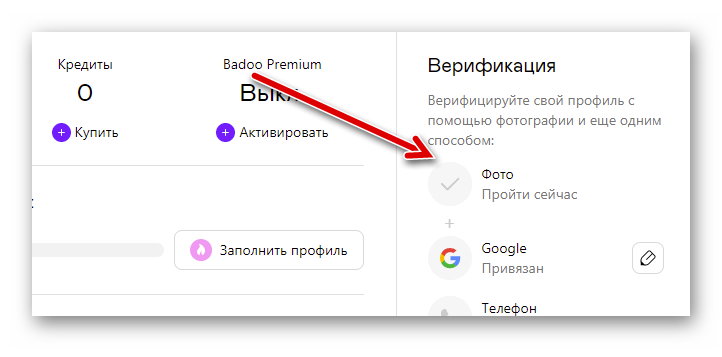
- Фотоверификацию. Пользователь должен повторить жесты, показываемые ему на экране и отправить свое фото (такие проверочные снимки нигде не будут опубликованы).
- Верификацию через профиль в социальной сети. Если у вас установлена аватарка, на которой четко вас видно, то достаточно зарегистрироваться на Баду через ВК или другую социальную сеть. В этом случае главное фото будет использовано и для основного снимка на сайте знакомств.
Особенности верификации на сайте знакомств
Повторная верификация обычно проводится в том случае, если на пользователя подали жалобы другие участники платформы, которые указали, что используется фейковое фото. В этом случае придется повторно пройти процедуру подтверждения.
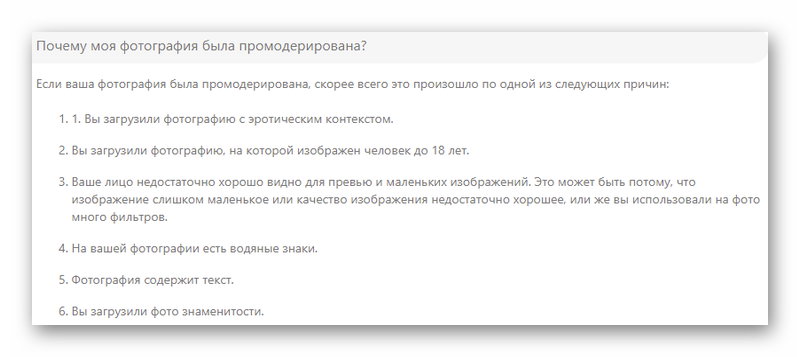
Также нужно учитывать требования к фотографиям. Не допускается использовать снимки, на которых:
- Вас плохо видно (фото размытое или плохого качества).
- На фотографии пользователь не один.
- Использовано слишком много фильтров.
- Фотография взята из интернета.
Почему не получается использовать чужое фото при прохождении верификации
Алгоритм верификации следующий:
- Пользователь загружает фото.
- На экране демонстрируется изображение с определенным жестом, который нужно повторить и сфотографироваться.
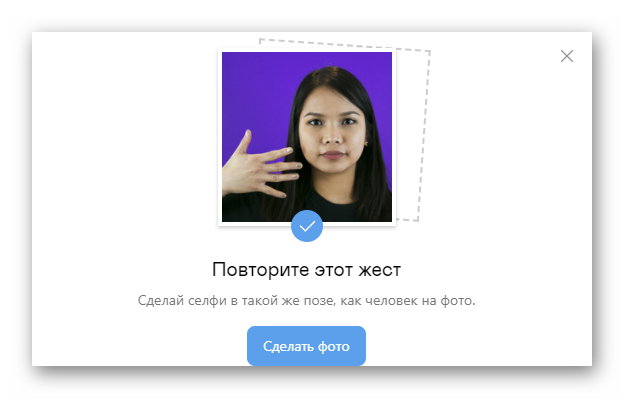
Соответственно главная проблема в том, что просто не получится найти фейковое фото с нужным жестом. Но не стоит сдаваться.
Как пройти верификацию при помощи фильтра в Snapchat
Snapchat – это популярное приложение для смартфона, которое позволяет использовать тысячи разных фильтров и создавать очень необычные фото, коллажи и даже видео. Но нас интересует только один из фильтров, который называется My Twin.
Если у вас не установлено это приложение, то:
- Перейдите в Play Market или App Store.
- Укажите в поиске Snapchat.
- Загрузите приложение.
Теперь пробуем использовать Снапчат для сайта знакомств:
- Заходим в Снапчат и в поиске выбираем нужный фильтр.
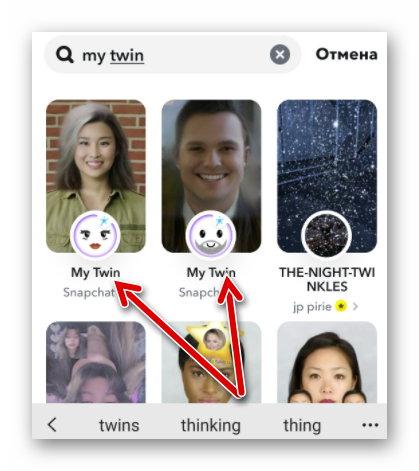
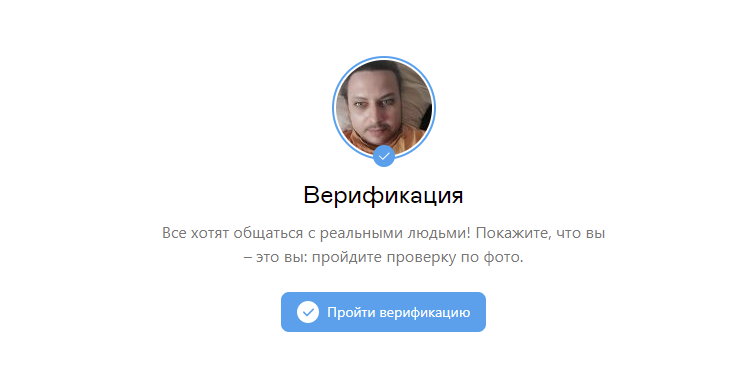
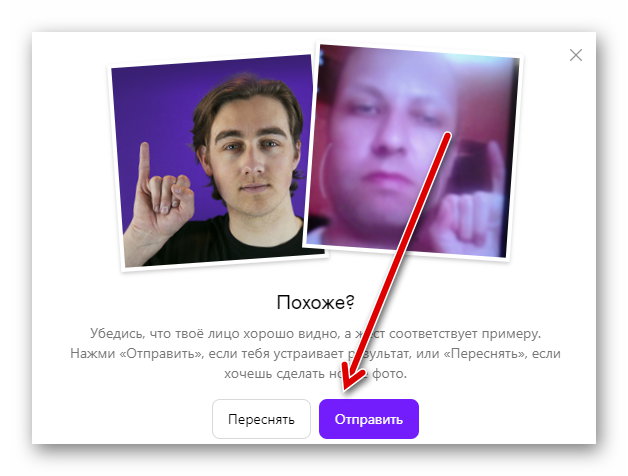
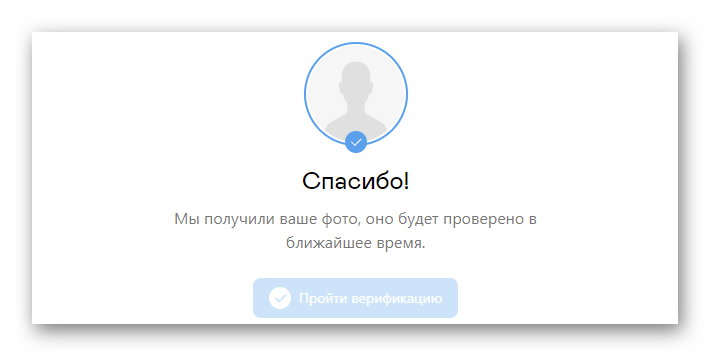
Важно! Фото лучше делать при хорошем освещении, поэтому стоит использовать фильтр в дневное время. Также нужно сохранить фото и только потом подносить его к камере. Если на фотографии будут видны элементы управления приложения, яркие блики и прочие признаки того, что это не настоящий человек, то проверку будет не пройти.
Возможно придется несколько раз повторить процедуру, чтобы добиться реалистичности изображения и его четкости. Но приноровившись, можно без проблем создать уникальное, но одновременно с этим фейковое фото.
Что будет, если использовать для аккаунта фото, которое показывается при верификации
Если подойти к проблеме со смекалкой, то в голову может прийти гениальная идея. Скопировать фото, которое демонстрируется в ходе самой верификации, установить его в качестве своего снимка, а потом при помощи него же попробовать пройти верификацию.
Что же, идея интересная, пробуем.
Регистрация нового пользователя на сайте Баду
- Переходим на сайт Баду.
- Нажимаем «Зарегистрироваться».
- Указываем свое имя, дату рождения и город проживания.
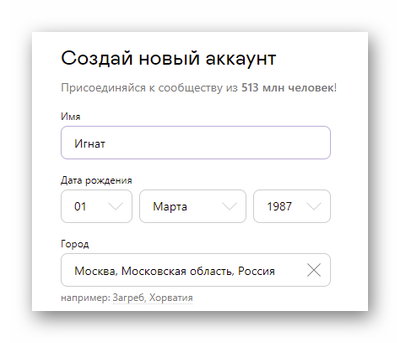
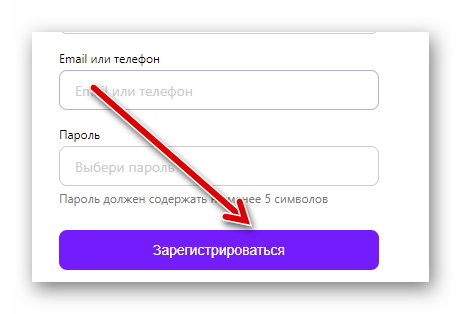
Также можно пройти регистрацию через социальные сети или некоторые другие сервисы, которые представлены в списке справа.
Прохождение верификации с чужим фото
После этого сервис предлагает (а точнее не оставляет выбора) загрузить свое фото. Но мы делаем ход конем и находим необходимый снимок через поисковик. Устанавливаем фото, которое показывается пользователям при верификации, в качестве своего и жмем «Продолжить».
-
Сервис запросит подтверждение регистрации, поэтому идем в почтовый ящик и в спаме находим сообщение со ссылкой.
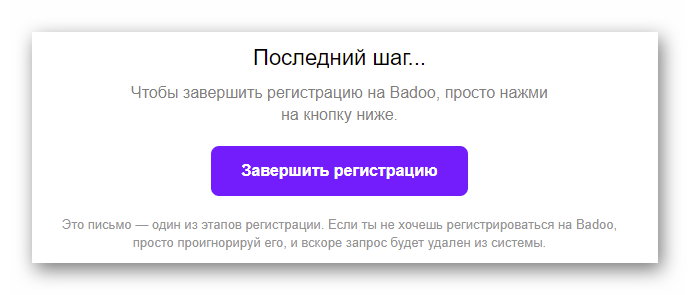
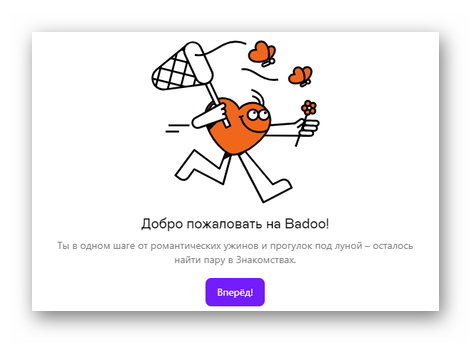
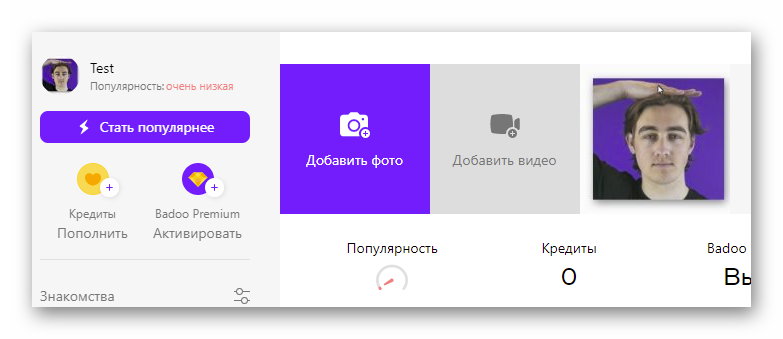
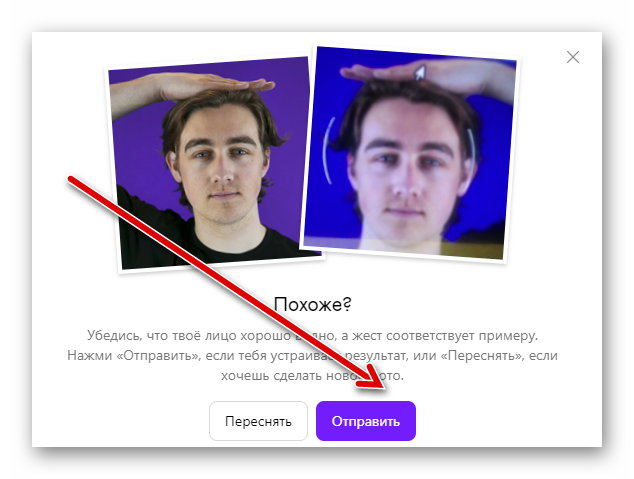
Увы, но робот Баду распознал свою фотографию и заодно удалил ее из нашего профиля. Но скорее всего это случилось, так как рука находится с другой стороны.
Попробуем отзеркалить изображение и повторить. Теперь все сработало и нам сообщают, что ответ будет получен в ближайшее время. Но снова отказ. Кроме этого нас полностью выкинуло из профиля и теперь уже не доступно вообще ничего.
Какой способ прохождения верификации лучше
Если использовать фотографию из самой верификации, то этого достаточно для того, чтобы пройти в профиль и начать общаться с другими пользователями. Пытаться проходить при этом верификацию не стоит. А самым действенным способом является Snapchat.
Однако рано или поздно служба безопасности сайта распознает все фейки и заставит проходить повторную верификацию. Поэтому остается либо пользоваться неподтвержденным аккаунтом, либо искать другой сайт знакомств, который не настолько требователен и щепетилен по отношению к пользователям. На Баду лучше использовать свои реальные снимки. Тем более после верификации всегда можно заменить фотографии. Какое-то время это будет работать, поэтому этого должно хватить, чтобы попробовать сайт знакомств, но при этом не выдать себя.
⠀ Как обойти селфи верификацию с камеры смартфона?
Если бы это было просто сделать то дропы не кому и не нужны были бы. Да и некто не сольет рабочий метод обхода идентификации личности за бесплатно.
Если дело не в деньгах а главный приоритет собственная безопасность, и робота без лишних соучастников. То тут как вариант покупка поделенных документов. Но нужно знать насколько мощная у банка система антифрода.
Или различные махинации с камерой, как мне кажется тут никакие программы не помогут и фотошомоп не отделаешься. Нужно собрать камеру так чтобы она транслировала именно то фото, для начала нужен хороший Майстер чтобы он это сделал все на прямую без какие либо программ. Проще говоря создать некий прибор если приложить должное усилия то получится.
Верификация с помощью видео-селфи в Instagram — действительно ли это полезно?

Подробные руководства, предоставляемые официальным каналом.
Если внимательно присмотреться к платформе социальных сетей, то можно заметить, что множество фальшивых аккаунтов угрожают подлинным пользователям по всему миру. Для преодоления киберугроз необходимо обеспечить надежность пользователя на платформе социальных сетей. Видео-селфи Instagram — один из таких способов обеспечения подлинности аккаунта пользователя.
В этой статье вы подробно изучите эту тему и узнаете о необходимости проведения этой проверки для оптимального использования платформ социальных сетей. Ознакомьтесь с подробной информацией о том, как работает этот процесс проверки и помогает ли он выявить фальшивые аккаунты. Скорее переходите к этой статье, чтобы узнать советы и хитрости, связанные с этим процессом проверки Instagram.
В этой статье:
Что такое проверка с помощью видео-селфи в Instagram?
Видео-селфи Instagram — это процесс проверки того, что аккаунтом управляет реальный человек. Instagram ввел эту процедуру проверки видео-селфи, чтобы убедиться, что аккаунт настоящий, без поддельных профилей. Он также проверяет, что боты не активируют аккаунт. Instagram просит текущих пользователей пройти эту процедуру верификации, прежде чем просматривать контент на своих стенах. Новые пользователи проходят эту процедуру в процессе регистрации. Это первый шаг, предпринятый Instagram для повышения надежности приложений социальных сетей.
В случае, если какой-либо профиль быстро добавляет много друзей и набирает много подписчиков за несколько секунд, то этот конкретный аккаунт берется в процесс проверки, чтобы подтвердить его подлинность. Основываясь на указанных алгоритмах, приложение осуществляет процесс проверки. Instagram выявляет подозрительные аккаунты и завершает процесс проверки, прежде чем разрешить публикацию сообщений аккаунта на платформе социальных сетей.
Что вам нужно сделать, чтобы подтвердить свою личность?
Чтобы пройти проверку с помощью видео-селфи, внимательно следуйте приведенным ниже инструкциям.
Шаг 1: Войдите в свой аккаунт Instagram или, если вы новый пользователь, то во время процедуры регистрации вы увидите всплывающее окно с запросом на проверку видео-селфи.
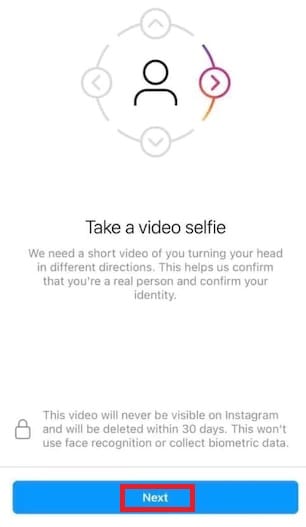
Шаг 2: На экране «Сделайте селфи с видео» нажмите кнопку «Далее». Затем держите телефон на уровне глаз и следуйте инструкциям в режиме видеосъемки. Разместите свое лицо на камере телефона в соответствии с запросами, перечисленными Instagram, и нажмите кнопку «Отправить видео».
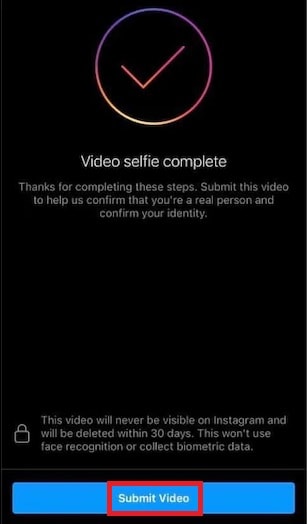
Следите за тем, чтобы ракурсы соответствовали требованиям Instagram для успешного прохождения процедуры верификации.
Работает ли видеоверификация?
Нет, видеоверификация не работает оптимально в поиске поддельных профилей. Основная концепция этого процесса верификации заключается в сканировании лица, подобно авторизации Face ID, реализованной в гаджетах. Подводный камень в этом методе заключается в том, что приложение распознает кукол, как настоящий профиль по методике верификации в Instagram. Процесс анализа требует доработки для распознавания реальных лиц во время процедуры верификации аккаунта в Instagram.
Этот метод не может запретить поддельные профили, так как авторизует все аккаунты из-за плохой техники проверки подлинности видео. Instagram должен поработать над этим процессом проверки и убедиться, что он дает наилучшие результаты.
Бонус: Как редактировать видео для Instagram с помощью Filmora?
Если вы хотите разместить на своей стене в Instagram впечатляющее видео, воспользуйтесь видеоредактором Filmora. Это идеальная программа, которая ответит вашим требованиям без каких-либо компромиссов. Вы можете изменить каждую деталь видео в соответствии с требованиями Instagram. В цифровом пространстве существует множество приложений для профессионального редактирования видео в Instagram.
Filmora предоставляет вам встроенную библиотеку, включающую широкий спектр шаблонов, переходов и спецэффектов для придания изюминки видео. Вы можете добавить желаемую звуковую дорожку к существующему контенту, чтобы вызвать восторг у зрителей. Чтобы улучшить качество видео, необходимо поработать над его разрешением и частотой кадров. Используя Filmora, вы можете без труда редактировать видео любого формата, благодаря его высококлассным совместимым функциям.
Основные функциональные возможности Filmora следующие:
- Можно с легкостью импортировать любой медиафайл, несмотря на его размер.
- Отредактированные видео сохраняются в желаемом месте хранения с помощью функции экспорта.
- Существует множество вариантов настройки с использованием фильтров, специальных эффектов и переходов для улучшения взаимодействия с аудиторией.
- Используйте экран предварительного просмотра для просмотра отредактированного содержимого перед выполнением действия загрузки.
- Достаточно нескольких щелчков мыши, чтобы включить желаемые эффекты в видео.
Таковы впечатляющие возможности Filmora, и вы можете работать в программе комфортно и без каких-либо колебаний. Вам не потребуется никаких специальных навыков, чтобы приспособиться к интерфейсу. Достаточно базовых знаний о работе с компьютером, чтобы освоить эту замечательную программу. Даже новичок может создавать чудесные изменения в видео с помощью этой замечательной программы.
Шаги по редактированию видео для Instagram с помощью Filmora.
Шаг 1: Установите программу.
На официальной странице Wondershare Filmora загрузите версию программы в соответствии с вашей системной ОС. Затем установите программу и запустите ее. Импортируйте нужные видео в рабочее пространство, нажав на опцию «Импорт медиафайлов». Затем перетащите видеоконтент на временную шкалу для дальнейшего редактирования.
Шаг 2: Выполните необходимые изменения.
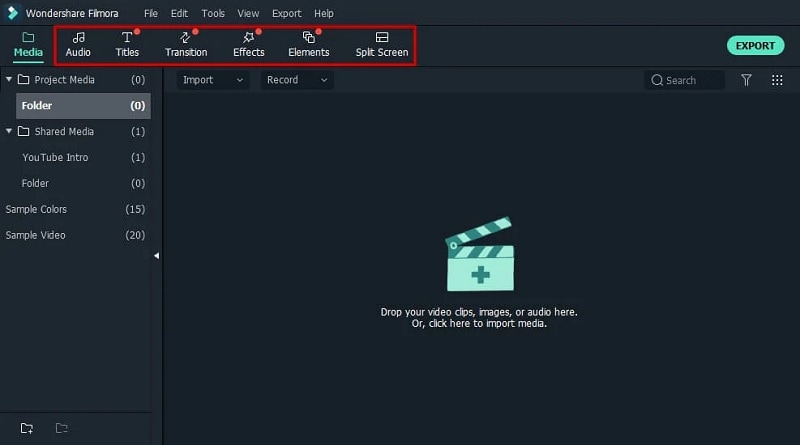
В меню вы можете выбрать нужные инструменты, такие как аудио, эффекты, фильтры и переходы, чтобы вставить их в загруженные видео. Чтобы добавить выбранные элементы на видео, щелкните правой кнопкой мыши и выберите опцию «Применить» или перетащите их на временную шкалу. Сделайте предварительный просмотр отредактированного файла и при необходимости внесите дополнительные изменения.
Шаг 3: Экспортируйте отредактированное видео.
Наконец, после завершения всех редактирований видео, можно экспортировать его, нажав кнопку Export (Экспорт). Появится всплывающее окно с данными о содержимом видео, такими как разрешение, размер и частота кадров. Вы можете изменить их, нажав кнопку «Настройки». Сохраните отредактированное видео в любом месте для быстрого доступа к нему в будущем.
Описанные выше шаги помогут вам выполнить желаемое редактирование видео с помощью Filmora. Используйте эту программу по максимуму и редактируйте видео профессионально.
Для Windows 7 или более поздней версии (64-бит)
Для macOS 10.12 или более поздней версии
Заключение
● Выполните описанные выше действия в процессе верификации и завершите процедуру на платформе Instagram. Авторизуйте свою учетную запись, чтобы преодолеть нежелательные действия блокировки.