Блог компании sMart-lab.ru | Раздел Криптовалюты на Tradingview и как смотреть графики криптовалют в смартлабе

Я тут парням из Tradingview периодически указываю на косяки… Например еще пару недель назад у них не было в поиске инструментов такого класса активов как Криптовалюта. Я им написал и они его сделали. 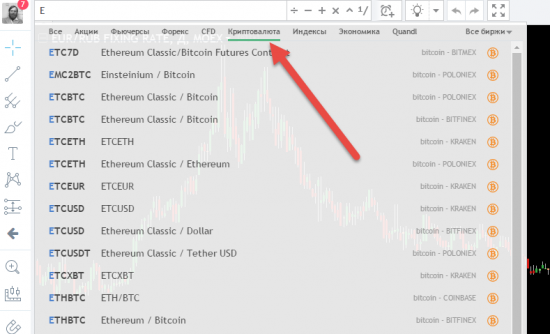
Самый удобный способ открыть например дневной график эфира через смартлаб, — это ввести в консоль команду 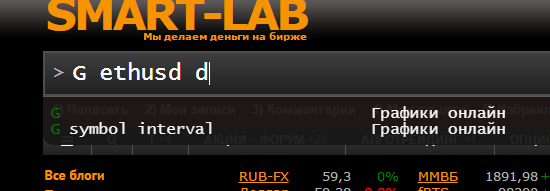
<G ETHUSD D>
G — означает что это ввод тикера графика
ETHUSD — тикер эфириума
D — дневной таймфрейм (необязательный параметр)
Соответственно, чтобы открыть биток, достаточно ввести <G BTCUSD>
ZCASH = <G ZECUSD>
Таким образом вы кстати можете открыть график любого инструмента одним кликом через консоль смартлаба)
Например команда G RIU7 откроет график фьючерса РТС.
Тут мне задавали вопрос, — как на графиках смартлаба сохранять настройки и теханализ. Ответ — к сожалению, никак. Мы используем виджет графического терминала Tradingview, чтобы сохранять свои рабочие столы и использовать расширенный функционал их терминала, надо регаться на их сайте.
Tradingview: как быстро добавить в список котировок все доступные пары с btc по одной конкретной бирже?
Чтобы быстро добавить пары, нужно просто взять их и добавить. Для начала как минимум нужен аккаунт на площадке. Так весь функционал будет доступен. Нажимаем троеточие, находит вкладку «Добавить . в список котировок». Все. 
Но, еще можно попробовать импортировать список
Как добавить все криптовалюты в tradingview

Пошаговая инструкция как получить 1000 монет WAN и конвертировать их в 200 USDT на Binance
Для подключения Bybit к TradingView и торговли на Bybit через платформу TradingView, выполните следующие шаги:
- Зарегистрируйтесь на Bybit: Если у вас еще нет аккаунта на Bybit, зарегистрируйтесь на их официальном сайте и завершите процесс регистрации, включая процедуру верификации и настройку безопасности.
- Создайте аккаунт на TradingView: Если у вас еще нет аккаунта на TradingView, создайте его на официальном сайте TradingView.
- Перейдите в раздел «Настройки» в TradingView: Войдите в свой аккаунт на TradingView и перейдите в раздел «Настройки». Обычно он доступен в выпадающем меню в правом верхнем углу экрана.
- Найдите раздел «Брокеры» или «Соединения»: В разделе «Настройки» найдите раздел, связанный с брокерами или соединениями. Обычно он находится в левой части меню.
- Найдите и выберите Bybit: В разделе «Брокеры» или «Соединения» найдите Bybit среди доступных брокеров. Обычно он перечислен в списке брокеров, которые можно подключить к TradingView.
- Подключите Bybit к TradingView: После выбора Bybit вам может потребоваться ввести учетные данные Bybit (такие как API-ключи), чтобы установить соединение между Bybit и TradingView. Следуйте инструкциям, чтобы ввести необходимые данные и завершить процесс подключения.
- Начните торговлю на Bybit через TradingView: После успешного подключения вы сможете видеть графики и торговую информацию Bybit в TradingView. Вы также сможете размещать ордера и выполнять торговые операции на Bybit через интерфейс TradingView.
Обратите внимание, что для подключения Bybit к TradingView может потребоваться наличие аккаунта с определенным статусом на Bybit (например, подтвержденный аккаунт). Также важно следовать инструкциям и рекомендациям, предоставленным самим TradingView и Bybit, для безопасности и правильной настройки соединения.
Как создать watchlist на Tradingview
Чтобы создать watchlist на платформе TradingView, следуйте этим шагам:
- Зарегистрируйтесь и войдите в свой аккаунт: Перейдите на официальный сайт TradingView и зарегистрируйтесь, если у вас еще нет аккаунта. Затем войдите в свой аккаунт, используя учетные данные.
- Перейдите в раздел «Символы»: После входа в аккаунт вы окажетесь на главной странице TradingView. В верхней части экрана найдите и щелкните на вкладке «Символы» (Symbols) в основном навигационном меню.
- Начните поиск и добавление символов: На странице «Символы» вы найдете поисковую строку. Введите имя или символ актива, который вы хотите добавить в watchlist. TradingView автоматически будет отображать результаты поиска по символам.
- Выберите актив для добавления в watchlist: После выполнения поиска выберите нужный актив из результатов. Щелкните на активе, чтобы открыть его информацию.
- Добавьте актив в watchlist: На странице информации об активе вы увидите кнопку «Добавить в watchlist» (Add to Watchlist). Щелкните на нее, чтобы добавить актив в вашу watchlist.
- Повторите шаги 3-5 для добавления других активов: Повторите процесс поиска и добавления активов, которые вы хотите отслеживать, пока ваша watchlist не будет полностью заполнена.
- Перейдите на страницу «Watchlist»: Чтобы увидеть и управлять вашей watchlist, вернитесь к основному навигационному меню в верхней части экрана и выберите вкладку «Watchlist».
- Просматривайте и управляйте вашей watchlist: На странице «Watchlist» вы увидите список всех добавленных активов. Вы можете изменять порядок активов, удалять активы или добавлять новые активы в watchlist.
Обратите внимание, что функциональность watchlist на TradingView может различаться в зависимости от типа аккаунта и уровня подписки. Проверьте доступные функции на вашем аккаунте TradingView.
Создание watchlist на TradingView позволяет вам удобно отслеживать и анализировать несколько активов одновременно, отображая их цены, графики и другую информацию в одном месте. Это полезный инструмент для трейдеров и инвесторов, позволяющий быть в курсе изменений на рынке и принимать информированные решения.
Настройка сервиса для трейдинга TradingView – криптовалюта новичкам

Привет на крипто блоге, раздел “криптовалюта новичкам” – статья: Настройка сервиса для трейдинга TradingView. Вся информация в этой статье в свободном доступе при помощи сервиса TradingView (автор: Виктор Томилин).
В этой публикации мы сделаем первичные настройки, с которыми можно начинать работу с этим сервисом; а далее сами сможете добавлять нужные вам функции, так как функционал TradingView на русском языке, и вполне понятен. Но чтобы настроить первый график самостоятельно нужно время – почитайте мои советы, так будет быстрее.
Вот серия из 3-х статей на эту тему (там есть и видео):
- Статья “Настройка сервиса для трейдинга TradingView” – эта статья.
- Статья “рисуем на графиках“.
- Статья “виртуальная торговля“.
TradingView
Вам будет проще рассмотреть материал этой публикации сравнивая со своим аккаунтом в этом сервисе. Большинство трейдеров для чтения графиков пользуются на мой взгляд лучшим сервисом – TradingView, регистрация и пользование которым бесплатно на постоянной основе, и только когда вы пожелаете смотреть графики без рекламы сервиса и получить дополнительные функции – сможете оплатить за премиум версию.
Видео (11 минут)
Но можете сразу зайти на бесплатную версию, жмите на кнопку и проходите простую регистрацию: выбирайте по какому варианту пройти регистрацию, я проходил по e-mail (там все просто, емайл и пароль) – подтвердить с e-mail свой аккаунт.
Или можете нажать на крестик, иконку и жмите Войти
Нажмите внизу на Регистрация
Советую для работы пользоваться приложением, чтобы не загружать браузер, так вы сможете открывать несколько окон с графиками. Аккаунт вы можете настроить, например установить свое фото, и выбрать ру версию.
График
Открываем окно с графиком, и сделаем по очереди настройки для удобного просмотра.
Выбор криптовалюты
жмем на иконку всех криптовалют, и на +(добавить)
вносим, латиницей конечно, название криптовалюты, например BTC, далее выбираем ей пару (с чем сравнивать), в этом варианте биткойн будет в паре с USDT, затем жмем на + и эта пара появится в закладках.
теперь настроим вид графика, начнем с времени (5 мин. – время каждой свечи), вы можете поставить звездочки напротив нужных вам интервалов, и они появятся в окне быстрого выбора, как на этой картинке
Сейчас пора открыть статью нашего блога Обучение криптотрейдингу бесплатно, где вы можете смотреть примеры моих настроек для просмотра графиков. Настройте любой из индикаторов: скопируйте со статьи любое название индикатора, например Stochastic и вставьте в окно поиска индикаторов, нажмите на звездочку и этот индикатор добавится в Избранные.
теперь вы всегда можете индикатор Stochastic быстро включить нажав на эту кнопку
Теперь индикатор добавлен, и вы можете его настраивать, жмите на кнопку настройки и меняйте параметры, жмите на “глаз” и отключите/включите этот индикатор, если ошиблись – просто нажмите удалить индикатор, и включите его заново
теперь можете включить несколько индикаторов, и сохранить эти настройки – назовите их, но в быстрых клавишах будет видна одна цифра или буква, я выбрал себе несколько настроек и назвал их 0,1,2, итд. После выбора индикаторов жмите на эту кнопку,
и пишите свое название, например “3” – сохраните. Вы можете выбрать эту пару криптовалют и временной интервал – нажмите на галочки, и при нажатии на “3” у вас сразу откроются все сохраненные параметры и индикаторы, и если нужно время и пара.
Зайдите на эту вкладку и нажмите на звездочку, теперь эти настройки “3” будут доступны в панели быстрого доступа. Их вы можете переименовать, снять звездочку или удалить в любое время; как и добавлять любые настройки (в Pro версии доступно до 5 инструментов в одном окне – думаю вполне достаточно).
так как эта публикация для новичков, не буду ее наполнять далее, советую вам закрепить материал на этом уровне, установите себе нужные несколько криптовалют, индикаторов и сохраните их, чтобы вы могли наблюдать за графиками TradingView в удобной для себя форме.
В следующей статье мы рассмотрим как включать виртуально торговлю – это бесплатная функция, для тренировки трейдинга идеальный вариант.
Вопросы и пожелания пишите в комментарии, если моя публикация вам принесла пользу – поставьте Рейтинг (*****) и поделитесь в соцсетях (спасибо).