Принимает ли Metamask токены ERC20?
Metamask — один из цифровых кошельков, работающих по стандарту Ethereum. Этот кошелек предназначен для децентрализованных токенов в сети Ethereum. Благодаря инфраструктуре блокчейна Ethereum в кошельке Metamask, этот кошелек может хранить все токены, соответствующие стандарту ERC20.
Принимает ли Metamask токены ERC20?
Metamask — это кошелек на основе браузера, который по умолчанию подключается к сети Ethereum. С другой стороны, все токены, созданные по стандарту ERC20, имеют общую структуру с сетью Ethereum. Следовательно, получить ERC20 на цифровой кошелек Metamask легко.
Многие токены ERC20 на основе Ethereum используются для покупки и продажи в децентрализованных приложениях. Для этого вы можете добавить в этот кошелек различные типы ERC20.
Как добавить токены ERC20 в кошелек Metamask
Многие цифровые валюты по умолчанию включены в список Metamask. Чтобы добавить эти криптовалюты в Metamask, необходимо выполнить следующие шаги:
- Сначала войдите в кошелек Metamask, выберите опцию Активы , если желаемого токена нет в списке, вы можете добавить его в список с опцией Добавить Токен.
- Затем, открыв новую вкладку, вы можете ввести название токена в поле поиска и затем выбрать его.
- Или выберите адрес и его символ в разделе пользовательских токенов и добавьте его в список кошелька Metamask.
Как отправить токен ERC-20 из кошелька Metamask
Токены, добавленные в кошелек Metamask, можно найти в разделе «Активы». При помощи этого раздела, найдя желаемый токен, вы также можете отправить его в другой кошелек. Для этого вам понадобятся две вещи:
- Во-первых адрес кошелька получателя.
- Во-вторых, небольшое количество ETH на счету получателя для перевода цифровой валюты.
Если оба пункта выполнены, нажмите «Отправить» в разделе «Активы», а затем укажите адрес целевого кошелька, а также количество токенов.
Затем нажмите «Далее» и проверьте отправленную сумму и адрес кошелька получателя. После этого отправьте желаемое количество токенов.
Можно ли перевести токены Coinbase в Metamask?
Кошелек Metamask также принимает другие цифровые валюты. Включая валюты, которые активны в CoinBase. Чтобы перевести криптовалюту CoinBase в Metamask, вам нужно скопировать адрес своего кошелька из раздела настроек и предоставить его отправителю при переводе цифровой валюты.
Вывод цифровой валюты с Metamask и её конвертация
Чтобы вывести цифровую валюту и конвертировать ее в фиатную валюту, вам необходимо перевести ее из кошелька Metamask в CoinBase или Binance, чтобы совершать там транзакции. Прямой метод вывода и конвертации в фиатную валюту в Metamask недоступен.
Заключение
Metamask — один из цифровых кошельков, который принимает токены стандарта ERC20. Благодаря децентрализованной природе этого типа токенов, кошельки и эти типы токенов могут использоваться параллельно.
Metamask: кошелек для участия в ICO, отправки ERC20 токенов и торговли на EtherDelta
Метамаск известен всем как расширение для браузера Chrome, с помощью которого легко отправлять транзакции в сети Ethereum, устанавливая Gas limit и Gas price в любых объемах на свое усмотрение. Он также известен как кошелек Metamask, плагин и т. д., поддерживающий стандарт ERC20. Это значит, что отправлять и принимать вы можете не только эфир, но еще и токены смарт-контрактов Ethereum (например, Ins, Bankex, WePower, Republic Protocol).

О том, как установить, как пользоваться и как отправлять/принимать транзакции с помощью Метамаска мы расскажем в нашей статье.
Установка расширения Metamask
Установить Метамаск можно для браузеров:
- Chrome;
- Firefox;
- Opera;
- Brave.
Для Яндекс-браузера официальных расширений, к сожалению, пока нет.
Краткая инструкция по установке:
- Chrome: Chrome web store → Поиск: Metamask → Install.
- Firefox: Firefox Add-ons → Поиск: Metamask → Add to Firefox.
- Opera: Opera add-ons → Поиск: Metamask → Add to Opera.
- Brave: Extension → enable Metamask.
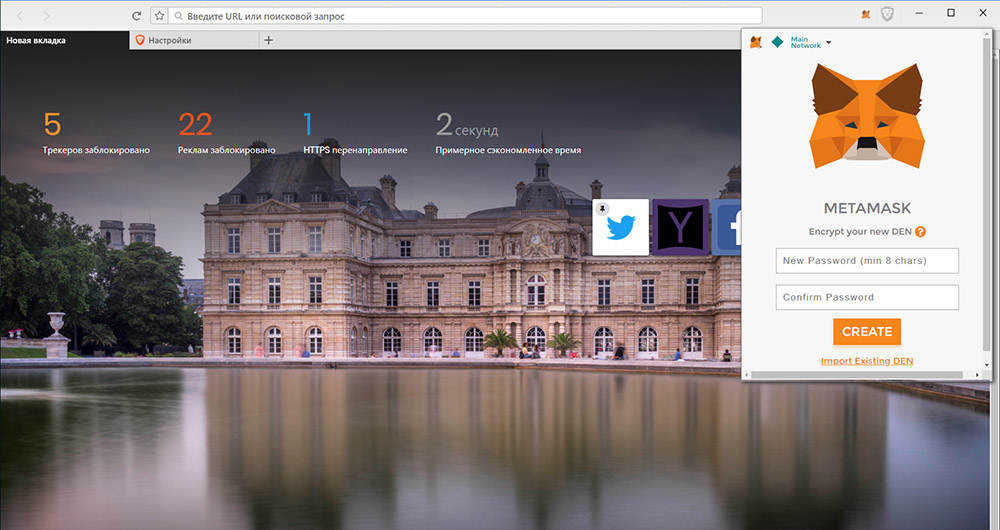
Создание учетной записи
Для того, чтобы начать пользоваться Метамаском, необходимо создать учетную запись. Введите пароль, подтвердите его, нажмите кнопку Create.

В следующем окне вы увидите так называемые SEED WORDS. Их нужно сохранить в надежном месте. Только с помощью них вы сможете восстановить аккаунты Метамаска.

Учетная запись создана. Можно начинать работу.
Создание кошелька в Metamask
Если у вас ранее не было кошельков Ethereum, вы можете пользоваться кошельком, созданным по умолчанию в момент создания учетной записи.

Выбрать другой аккаунт, создать новый или импортировать имеющийся вы можете в меню Manage Accounts.

Импортирование аккаунта
Если у вас уже есть кошелек и вы хотите его добавить в Метамаск, в меню manage accounts выберите пункт Import Account.

Импорт аккаунта доступен двумя способами:
- Ввод Private Key.
- Загрузка JSON File.

Private Key – секретный ключ, который создается одновременно с кошельком и имеет следующий вид:

JSON File используется если вы, например, ранее создавали свой кошелек в Telegram приложении Monee.

Операции по пополнению кошелька Metamask
Чтобы пополнить кошелек эфиром или любыми другими ERC20 токенами – достаточно предоставить адрес кошелька отправителю. Его можно скопировать в буфер, нажав на Copy Address to clipboard в меню вашего аккаунта.

Ваш адрес скопирован, предоставьте его отправителю. Пример:
Отследить поступления и состояние кошелька можно в Etherscan. Переход по ссылке осуществится при нажатии на View account in Etherscan в меню вашего аккаунта.

Здесь будут отражены все ваши операции, перемещения эфира и других ERC20 токенов.

Операции по переводу средств с помощью Metamask на примере участия в ICO
Предположим, вы решили участвовать в ICO ArkBlock.

В главном меню Метамаска нажмите кнопку Send. Как только вам будет известен адрес, на который необходимо отправлять средства, вам нужно скопировать его в поле Recipient Address. Далее в поле Amount укажите сумму перевода (для участия в ArcBlock была установлена персональная капа в 3 ETH) и нажать кнопку Next.

Конкретно для смарт-контракта ArkBlock установлен лимит:
- максимум Gas limit 200 000 units;
- максимум Gas price 60 gwei.
Эти значения и требуется установить в соответствующие поля и нажать кнопку Submit.

После этого, ваша транзакция будет отражаться в ленте Метамаска во вкладке SENT. Нажав на номер транзакции, вы перейдете на Etherscan, где сможете отследить детали транзакции и ее статус (Pending/Success/Fail). К счастью, в нашем случае это Success.

Транзакция прошла успешно. Комиссия за транзакцию составила $1.02 (0.00126 ETH). Комиссия зависит от Gas limit и Gas price. Как их считать – сейчас разберемся.
Что такое Gas limit и Gas price
Gas limit и Gas price – это, простым языком, топливо, которое потратил майнер, чтобы упаковать вашу транзакцию в блок. Limit – это объем топлива, Gas – его цена. И если объем топлива ограничен, цена, по которой считается комиссия, – не лимитируется. Неиспользованное топливо – возвращается отправителю. Например, в нашем случае, использовался лишь 21000 gas из установленных лимитом в 200 000 gas.
Формула расчета комиссии в эфирах проста:
Gas limit х Gas price х 0.000000001
То есть, для нашего случая:
- максимальная комиссия: 200 000 gas х 60 gwei х 0.000000001 = 0.012 ETH;
- фактическая комиссия: 21 000 gas х 60 gwei х 0.000000001 = 0.00126 ETH.
Таким образом, комиссия за перевод не зависит от суммы перевода, а зависит от текущей нагрузки на сеть. Когда сеть не загружена можно обойтись и 20 000 gas при цене в 4 gwei.
Metamask и EtherDelta
О бирже EtherDelta мы писали в нашей предыдущей статье. Одна из самых распространенных проблем при использовании EtherDelta — это управление учетной записью. Первое, что нужно знать об EtherDelta — у нее имеется своя текущая учетная запись. Иногда это то же самое, что и текущая учетная запись Metamask, но не всегда! EtherDelta также позволяет пользователям не использовать Metamask вообще, а это значит, что вы доверяете сайту свои приватные ключи.
Меню текущего счета всегда доступно в правом верхнем углу EtherDelta.

Можно заметить, что в текущем счете указано «No Private Key» («Нет приватного ключа»). При нажатии на меню, можно увидеть аналогичное сообщение рядом с каждой учетной записью. Каждое из этих сообщений носит определенный характер, который важно понять.

В этом примере в меню учетной записи отображаются все три возможных типа учетной записи:
- нет приватного ключа;
- приватный ключ;
- Metamask.
Давайте рассмотрим всё по очереди.
Metamask
Учетная запись Metamask — это та, которая в настоящее время разблокирована с помощью этого сервиса. Обычно это учетная запись, которую пользователь хочет использовать! Если необходимо воспользоваться другой учетной записью Metamask, то нужно открыть кошелек и выбрать другую учетную запись.
Нет приватного ключа
Учетная запись «Нет приватного ключа» означает, что она ранее была связана с браузером Ethereum, таким как Metamask. EtherDelta не знает, где эта учетная запись. Все, что ей известно, это то, что у пользователя было раньше. Поэтому EtherDelta позволяет просматривать баланс и данные этой учетной записи, даже не входя в нее с помощью Metamask.
Приватный ключ
Учетная запись с надписью «Private Key» означает, что EtherDelta имеет приватный ключ для этой учетной записи. Это не учетная запись Metamask, и она не подкрепляется seed-фразой.
Вероятно, она была создана, когда пользователь выбрал опцию «Новая учетная запись» в меню EtherDelta. При этом на экране отображалась следующая информация:

Когда на экране появляется это сообщение, необходимо создать резервную копию этого приватного ключа, иначе доступ к этой учетной записи и всему ее содержимому будет утерян, если компьютер выйдет из строя или произойдет сбой жесткого диска. Только сам пользователь несет ответственность за это. Если он этого не сделает, то служба поддержки Metamask или EtherDelta ничем помочь не сможет.
Что делать, если на иконке кошелька появилась надпись Loose
После импорта кошелька вы может заметить, что в меню «manage accounts» на его иконке отображается надпись «Loose».

Метка «Loose» означает, что учетная запись не подкрепляется SEED WORDS. Это произошло потому, что вы импортировали учетную запись после создания SEED фразы. Ничего плохого в этом нет. Главное, знать где находится ваша SEED фраза, обезопасив себя тем самым от потери данных.
Заключение
Metamask наиболее удобный плагин/расширение/кошелек/интерфейс для работы с платежами в Ethereum сети. Он прост, быстр, маневренен: в случае, если сеть эфира загружена, вы тут же можете установить бо́льшую цену за топливо, увеличив тем самым «привлекательность» вашей транзакции для майнеров. Именно благодаря маневренности Metamask используют большинство криптоинвесторов, участвующих в ICO.
Читайте в наших следующих статьях о том, чем лучше кошелек MyEtherWallet (MEW) и чем удобен Mist.
А какой кошелек используете вы? Пишите в комментариях.
Подписывайтесь на наш Telegram канал. Будьте в курсе новых статей.
MetaMask

Metamask is a really cool wallet built as a chrome/firefox/opera browser extension.
You install MetaMask by following link.
When you open MetaMask, there is a tab for tokens.
You can see the “Add Token” button when click TOKENS tab.
It will display “ADD TOKEN” Dialog when click “ADD TOKEN” button. You have to put Token address in Token Contract Address field.
How to get token address? It is really simple as long as you have the token contract address. You can get this from the token provider, or possibly from etherscan. Let’s try to add.
Устанавливаем криптовалютный кошелек MetaMask и добавляем в него сеть Binance Smart Chain
Часто для работы с криптовалютыми нужен программный кошелек, одним из таких популярных решений является популярный кошелек MetaMask. Изначально он работает в сети Ethereum, но при желании его функционал можно легко и быстро расширить, добавив в него возможность работы в сети BSC. Об этом я подробно расскажу в рамках этой публикации.

Как создать кошелек MetaMask
реклама
Итак, если у вас все еще нет установленного кошелька, то для начала его нужно скачать. Для браузеров Chrome, Firefox и других есть специальное расширение, а для смартфонов на операционной системе Android и iOS существует приложения, которые можно скачать в официальных магазинах. Перейти на страницу загрузки кошелька для нужной вам платформы рекомендую с официального сайта MetaMask, для избегания загрузки сторонних приложений.

Далее мы рассмотрим установку и работу кошелька на примере браузера Chrome, но на других платформах все делается примерно аналогично.
реклама
Выбираем нужную платформу на сайте MetaMask и устанавливаем расширение, нажав на соответствующую кнопку.

После установки в открывшемся меню нажимаем кнопку «Начать работу»

реклама
Далее нам предлагается восстановить имеющийся кошелек или создать новый, нажимаем «Создать Кошелек»

Принимаем условия использования кошелька нажатием на соответствующую кнопку и попадаем в следующее меню, где нужно придумать пароль минимум из 8 символов. Для повышения безопасности я обычно придумываю пароли, в котором имеются цифры, буквы разных регистров и символы. Пароль обязательно нужно, где-то записать, обычно для таких целей я использую блокнот. Еще раз соглашаемся с условиями и нажимаем кнопку «Создать»

реклама
В следующем окне нас информируют, что такое Seed-фраза. Если в нескольких словах, то это случайно сгенерированные 12 слов, которые являются как бы дополнительным паролем и служат для восстановления кошелька в случае замены используемого устройства. Здесь просто наживаем «Далее»
Далее кошелек автоматически генерирует вашу Seed-фраза для кошелька. Ее обязательно нужно скопировать, а еще лучше внимательно переписать в блокнот. Эту фразу ни в коем случае нельзя никому разглашать, и желательно хранить на бумаге или на электронных носителях без доступа к интернету. После того как вы скопировали и перепроверили Seed-фраза, нажимаем кнопку «Далее». (На фото ниже я просто демонстрирую создание кошелька, на данном кошельке не будет никаких средств, не пытайтесь его восстановить.)

В новом окне кошелек хочет проверить, что мы сохранили все правильно и просит ввести вашу фразу в соответствующем порядке. Вводим и нажимаем «Подтвердить»

Поздравляю, теперь у вас есть свой криптовалютный кошелек. Для удобства его можно закрепить на панели инструментов вашего браузера нажав на соответствующие иконки как на фото ниже.

Как в MetaMask добавить сеть Binance Smart Chain
Изначально MetaMask может работать только в сети Ethereum (ERC-20), а для того что бы расширить его функционал нужно добавить сеть Binance Smart Chain (BEP-20). Как я и говорил выше, поскольку транзакции в сети Ethereum достаточно дорогие и долгие, многие при переводах особенно небольших сумм пользуются сетью BSC, также в этой сети можно дешево производить обмен различных токенов.
Итак, перейдем к добавлению новой сети. По умолчанию в самом верху расширения вобрана сеть «Ethereum Mainnet», кликаем на нее и в появившемся окне нажимаем «Пользовательский RPC»

Далее остается только заполнить все данные как на скрине ниже и нажать на кнопку «Сохранить». Для вашего удобства все необходимые данные я также оставляю ниже.

Имя сети: Binance Smart Chain
Новый RPC URL: https://bsc-dataseed.binance.org/
URL блок-эксплорера: https://bscscan.com
После этой манипуляции вы успешно добавите сеть Binance Smart Chain в ваш кошелек, и можете смело проводить транзакции в ней.
На мобильном приложении кошелька все делается аналогично, только зайти нужно в меню добавления сетей через настройки. Ниже приложу несколько последовательных скриншотов для наглядности.
 |
 |
 |
 |
Также добавлю, что все операции в сети BSC требует оплаты комиссий в токене BNB. Поэтому всегда храните пару долларов на всякий случай в этой валюте на кошельке, любые транзакции в этой сети недорогие и стоят примерно 5-30 центов в эквиваленте BNB.
В случае необходимости вы сможете менять сети с Binance Smart Chain на Ethereum и наоборот в любой момент.
Как добавить новый токен
Обратите внимание, что изначально у вас в кошельке добавлен всего один базовый токен BNB, для добавления новых токенов нужно нажать на кнопку «Добавить токен» в самом низу кошелька.

И в появившемся окне заполнить поле смарт-контракта, остальные данные подтягиваются автоматически. К примеру, для добавления токена BUSD нужно ввести адрес следующего смарт-контракта (0xe9e7cea3dedca5984780bafc599bd69add087d56). Обычно эти данные можно найти на том ресурсе, с которого вы хотите вывести средства на ваш кошелек.

Для пополнения кошелька и дальнейшей работе с ним удобно использовать популярную биржу Binance, там можно приобрести криптовалюты с любой банковской карты.
Более детально процесс регистрации кошелька MetaMask и добавление в него сети BSC, вы можете посмотреть в видео версии публикации, также в видео я делюсь несколькими полезными советами и нюансами по работе с данным кошельком. Рекомендую также его посмотреть.
Хочу добавить, что если вы в чем-то неуверенны, не спешите, лучше еще раз все взвесить и перепроверить пред совершением транзакции. Также при желании рекомендую вам подписаться на мой Telegram канал. А если у вас остались вопросы, вы можете задать их в моем Telegram чате. Спасибо за внимание.