Гайд как быстро и бесплатно получить токен и квалифицированную электронную подпись (КЭП)
Пару месяцев назад мне понадобилась квалифицированная электронная подпись (КЭП) . С одной стороны, получить её можно просто, с другой стороны, нужно знать и понимать этапы получения подписи, чтобы голова не пошла кругом. Я опишу исключительно свой практический опыт получения, не вдаваясь в подробности иных способов.
Единственное место, где я нашёл комбо из КЭП на сертифицированном бесплатном USB-токене в одном окне — это ВТБ (знаете другие места — пишите в комментариях). Условие — открытый расчётный счёт для бизнеса. У меня его не было, поэтому я подал заявку на открытие (собственно, тут информация про электронная подпись за 0 ₽).
Далее пришёл в офис и подписал бумаги на открытие счёта. Через пару дней, после некой активации договора, пришёл в этот же офис для получения КЭП. За минут 15-20 — получил токен с уже установленным сертификатом (в налоговую идти не пришлось, всё делают на месте).
Для Mac купил переходник c USB на Type-C (можете это сделать заранее) .
Далее мне необходимо было подписать документы. Где это делать и как — я ещё не понимал. Обращу внимание только на некоторые мелочи, которые сэкономят время. Основной гайд по подключении — тут и тут.
Сразу оговорюсь, что по каким-то там причинам не все браузеры подходят под установку плагинов или ещё какой-то магии, нужной для подписания документов, поэтому сразу можете использовать Mozilla Firefox, не ошибётесь.
Драйвер скачивал с сайта Рутокен
Лично я использовал Контур. Диадок, как интерфейс, где непосредственно подписывал документы и отправлял.
По факту, КЭП — это удобная штука, но необходимо немного поплясать с бубном. По факту, если не тратить время на изучение и поиск информации. То можно за короткое время подписывать документы, не тратя время и деньги на это.
Где взять токен ключ

- Главная
- Способы оплаты
- Настройки способов оплаты
- [QIWI] Настройка
- Что такое токен и приватный ключ(Как выпустить токен)
Выпуск токена
Что нужно сделать, чтобы получить токен киви?
Токен QIWI можно взять в QIWI кошельке, нужен он для того чтобы автоматизировать продажи
Переходим по ссылке
И так выпускаем токен и жмём на кнопку «Просмотр истории платежей» (По желанию можно разрешить верхние два пункта)
Никогда не разрешайте нижние пункты!
Результат верных настроек
Если вы ввели токен верно, то увидите информацию похожую, как на скриншоте.
Главное должна быть надпись
История кошелька доступна!
P2P — секретный ключ!
Если вы выбрали тип оплаты через P2P, то вам не надо выпускать токен. Вам необходимо воспользоваться другой инструкцией. Вам нужен не токен, а приватный ключ
Как получить access_token Вконтакте
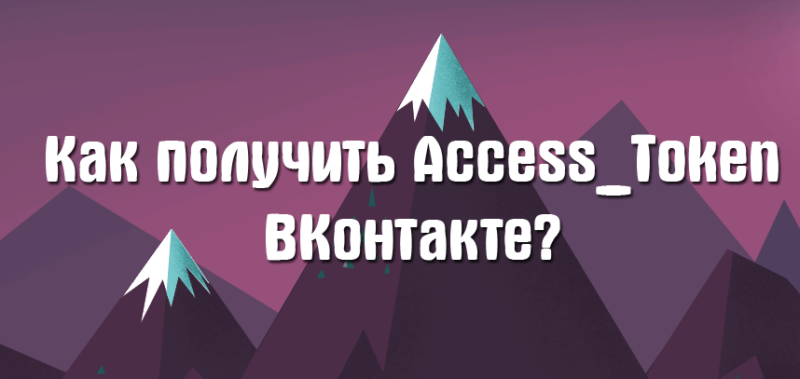
Система попросит ввести название для приложения. Как пример, можете использовать «Получение access_token». Проверьте, если ли галочка «Standalone-приложение». Далее нажимайте на «Подключить приложение».
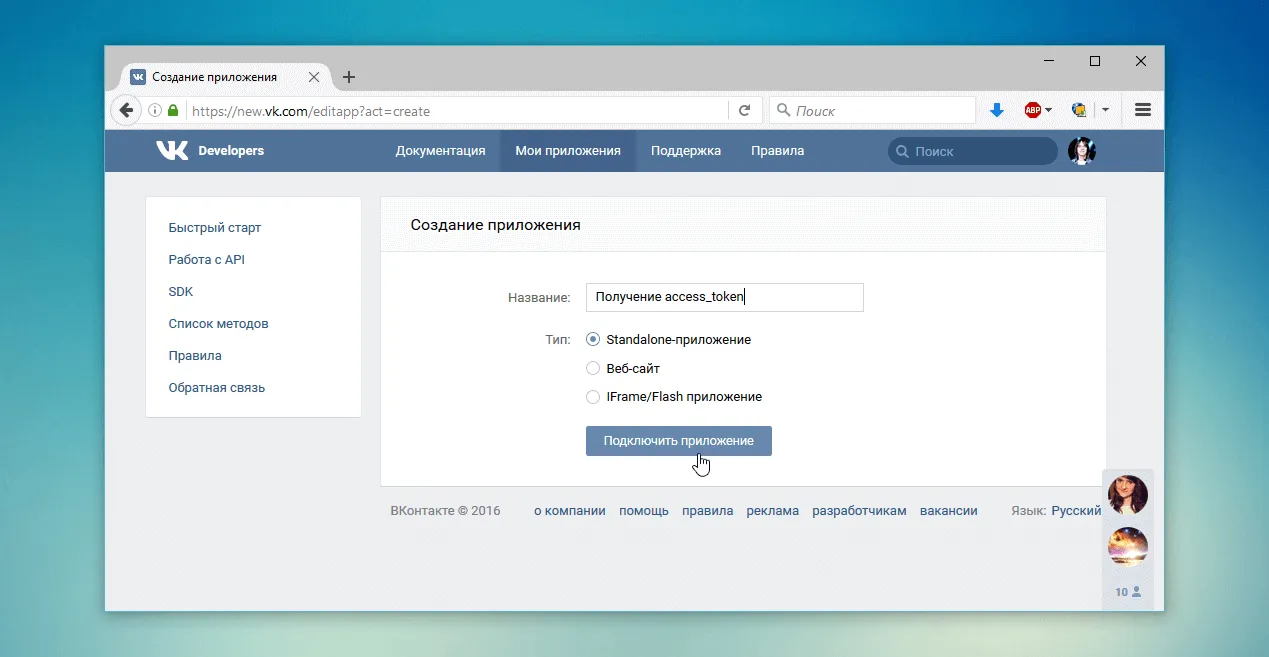
Чтобы подтвердить приложение, надо будет ввести код, который вам придет на указанный номер телефона. На этом этапе создания приложения можно зафиксировать мобильное устройство к странице Вк. Чтобы это сделать, надо кликнуть на «Привязать устройство». Можно и без привязки к аккаунту. Тогда просто необходимо перейти по ссылке «Подтвердить через SMS».
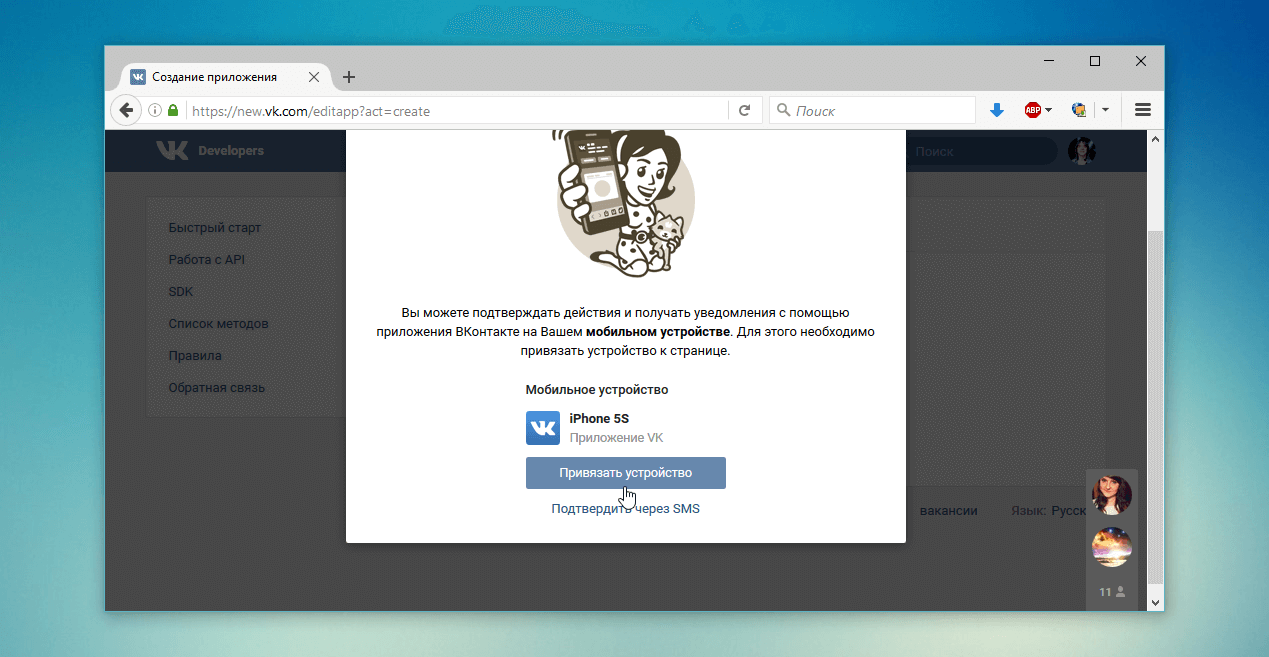
После того, как вы подтвердите регистрацию, откроется страница, на которой изложена информация о приложении, которое было создано. Нажмите на «Настройки», которые расположены в левом углу. Там расположен client_id – ID приложения ВКонтакте.
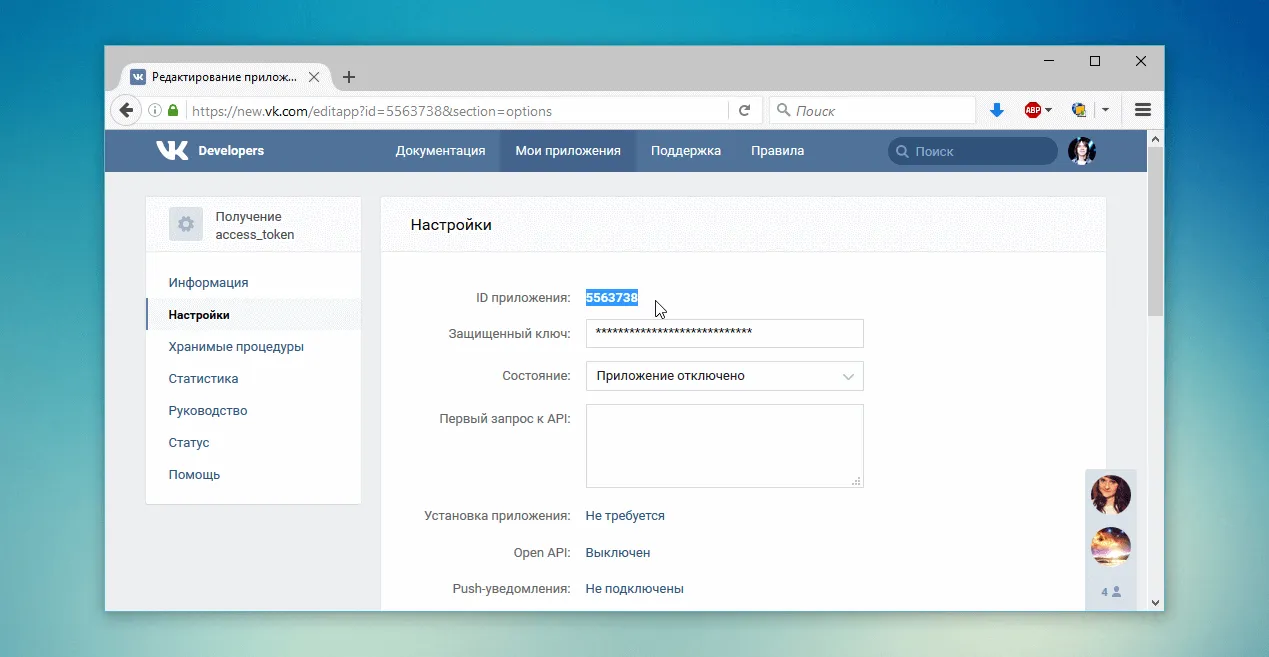
ID необходимо скопировать. Далее – вставьте в ссылку, заменив ID_ПРИЛОЖЕНИЯ. Получится как-то так:
https://oauth.vk.com/authorize?client_id=5563738&scope=notify,photos,friends,audio,video,notes,pages,docs,status,questions,offers,wall,groups,messages,notifications,stats,ads,offline&redirect_uri=http://api.vk.com/blank.html&display=page&response_ENGINE=token
5563738 – это ID приложения, которое вы создали. У вас получится похожая комбинация. После того как создали приложение перейдем к самому вопросу как получить access_token.
✅ Получение токена через официальное приложение VK.
Метод отличается от того, который был описан ранее, лишь тем, что вам не нужно создавать собственное приложение. Используйте уже созданное. Ему можно стопроцентно доверять.
Метод будет рассматривать на примере ВКонтакте для Android. ID такой: 2890984. Именно эту комбинацию надо подставить в ссылку.
https://oauth.vk.com/authorize?client_id=2890984&scope=notify,photos,friends,audio,video,notes,pages,docs,status,questions,offers,wall,groups,messages,notifications,stats,ads,offline&redirect_uri=http://api.vk.com/blank.html&display=page&response_type=token
На этом заканчивается часть статьи, в которой мы рассмотрели варианты идентификации приложения, которые могут быть использованы для авторизации. Осталось коснуться всего лишь нескольких моментов:
✅ Права доступа:
- В примерах, которые описаны выше, параметр scope содержит многие названия разделов социальной сети ВКонтакте: audio, photos, notify, friends. Это те разделы, которые будут открыты для приложения. Аccess_token может быть использован по-разному. ID, который вы используете, принадлежит доверенному приложению. Именно поэтому вы можете создать access_token, у которого есть все права доступа. Он становится универсальным, так что может быть использован везде.
✅ access_token:
Последний вопрос, которого надо коснуться, так это то, как получить непосредственно сам ключ access_token. После того, как вы получите ссылку (использовав один из методов), надо будет перейти по ней, чтобы открыть право доступа.
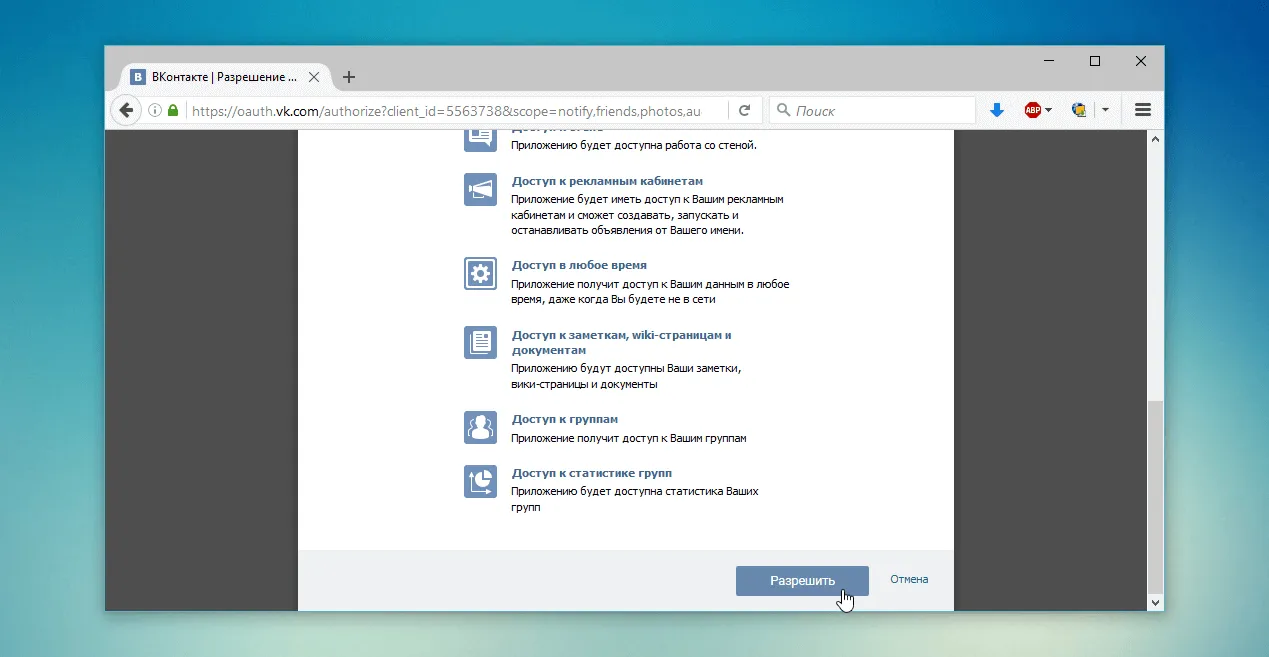
Уже после этого в вашей адресной строке появится необходимый ключ. Он копируется вручную: после access_token= и перед &expires_in.
Где взять токен ключ

Наведите камеру, чтобы скачать приложение
- Загрузить из AppStore
- Загрузить из Google Play
- Загрузить из AppGallery
2004-2023 © Wildberries — модный интернет-магазин одежды, обуви и аксессуаров. Все права защищены. Доставка по всей России.
2004-2023 © Wildberries — модный интернет-магазин одежды, обуви и аксессуаров. Все права защищены. Доставка по всей России.