Почему не запускаются BAT файлы?
Пытаюсь запустить bat файл, а мне cmd и powershell пишут:
Причём стандартные команды типа ping, help, tracert работают.
Вот что у меня прописано в PATH:
А вот что в PATHEXT:
Подскажите, пожалуйста, как починить эту фигню? 2 часа гуглю всё без толку.
Или может быть как-то можно альтернативно запустить батник? Я уже задолбался время тратить на это, мне очень надо его запустить. (крик души прошу прощения)
Как исправить пакетные (.BAT) файлы, не работающие в Windows
Файлы BAT или пакетные файлы упрощают повторяющиеся задачи, автоматизируя их с помощью ряда команд. Однако иногда файлы BAT могут автоматически удаляться без видимой причины. В других случаях может быть отказано в открытии указанного файла.
Независимо от проблемы, это руководство предоставит способы решения всех проблем, связанных с пакетными (BAT) файлами. Мы также расскажем, почему файлы BAT иногда не воспроизводятся на вашем компьютере с Windows. Проверять Как использовать команды Windows Batch File для автоматизации повторяющихся задач.
Почему файлы BAT мгновенно удаляются в Windows?
BAT — это тип формата (похожий на файлы EXE, JPG или PDF), который включает в себя последовательность кодовых инструкций или команд. Может быть несколько причин, по которым файл BAT отказывается воспроизводиться в Windows, например:
- угроза и ложное обнаружение антивирусным приложением,
- некорректные команды в файле,
- неправильные права доступа к файлам/папкам,
- Неожиданные системные ошибки.
Теперь, когда вы знаете, почему файлы BAT, которые вы пытаетесь запустить, удаляются, давайте перейдем к рекомендуемым исправлениям.
1. Исправьте синтаксические ошибки в BAT-файле.
Если вы не интересуетесь программированием, термин «синтаксис» может быть очень техническим. Проще говоря, грамматическая ошибка означает неправильную команду, выражение или символ в любом символе.
Например, приведенный ниже код может создать папку с именем «MakeUseOf»:
Допустим, он был сохранен в . BAT Но мы неправильно написали «mkdr» вместо «mkdir». Эта опечатка является типом синтаксической ошибки, и в результате BAT-файл не будет воспроизводиться должным образом. Если вам сложно запустить пакетный файл, проблемы с синтаксисом могут вызвать проблемы.
Допустим, вы не программист. И вы можете не знать о различных синтаксических ошибках. В этом случае вы можете использовать ChatGPT, чтобы помочь. Вот как:
- Скопируйте полный код из вашего BAT-файла. Самый простой способ — нажать Ctrl + чтобы выбрать все тогда Ctrl + C чтобы скопировать код.
- Открыть Веб-сайт ChatGPT И войдите в свою учетную запись Google.
- Скопируйте и вставьте следующую команду в текстовое поле: Исправьте все синтаксические ошибки в следующем коде файла .BAT: CODE. После копирования замените CODE фактическим кодом из вашего BAT-файла.

- Нажмите на Enter или отправить кнопку. Теперь ChatGPT попытается удалить все возможные синтаксические ошибки и предоставить вам измененную версию.
- Скопируйте измененную версию и замените ее кодом внутри вашего BAT-файла.

- После внесения необходимых изменений сохраните файл BAT и перезапустите его.
Чтобы избежать таких синтаксических ошибок в будущем, мы рекомендуем научиться Создать командный файл правильно.
2. Временно отключите антивирусное приложение.
Иногда антивирусное приложение определяет некоторые обычные файлы как угрозу для системы (из-за ложного обнаружения). В этих случаях рекомендуется отключить антивирусное приложение или исключить такие файлы из настроек.
Если вы используете приложение по умолчанию, поставляемое с Windows, вот как Отключить приложение безопасности Windows для помощи. Не забудьте снова включить его после запуска BAT-файла, чтобы защитить компьютер.
3. Включите BAT в список исключений вашего антивируса.
Еще один способ обойти проблему с антивирусом — добавить BAT-файл в список исключений антивирусного приложения. Это позволяет определенным файлам обходить регулярное сканирование вредоносных программ.
Чтобы добавить BAT-файл в список исключений, перейдите в настройки или меню параметров антивируса. Найдите раздел под названием Исключения или же Белый список или что-то подобное. Затем добавьте ваш BAT-файл в список исключений.
Если вы не используете стороннее антивирусное приложение, проверьте Как установить исключения безопасности Windows для быстрого решения.
4. Установите ассоциацию файлов BAT
Вы когда-нибудь замечали, что когда вы щелкаете файл .TXT, он открывается в Блокноте, а когда вы открываете файл .PNG или .JPG, открывается приложение Windows Photos? Это связано с ассоциацией файлов. Точно так же файлы BAT имеют ассоциацию файла приложения по умолчанию, то есть с командной строкой.
Но что, если ваши файлы BAT не открываются или не воспроизводятся должным образом? Это может быть связано с тем, что ассоциация файлов была каким-то образом удалена или неправильно настроена.
Давайте исправим это с помощью приложения «Параметры Windows». Вот как установить ассоциацию файлов .BAT:
- Нажмите наWin + I Чтобы открыть приложение «Настройки».
- Нажмите Приложения , Затем выберите приложения по умолчанию.

- Прокрутите до последнего и коснитесь Выберите приложение по умолчанию по типу файла.

- Найдите .bat в списке и нажмите Выберите приложение по умолчанию.

- Найдите Командная строка И нажмите кнопку Установить по умолчанию.
Вот и все! Теперь ваши BAT-файлы следует открывать с помощью командной строки, а не удалять их сразу.
Совет: В одном разделе настроек есть несколько типов файлов. Если вы хотите изменить приложения по умолчанию для воспроизведения файлов определенного типа, вы можете это сделать. Например, если вы используете Drawboard в качестве программы для чтения PDF, нажмите . Pdf И установите его в качестве приложения по умолчанию для всех ваших PDF-файлов. Проверять Как изменить приложения и настройки по умолчанию в Windows.
5. Станьте владельцем пакетного файла
Каждый файл, включая файлы BAT, в Windows поставляется с набором разрешений. Эти разрешения сообщают системе, кто может получить доступ к файлу и какие действия (такие как чтение или запись) могут быть выполнены. Конечно, предотвращение несанкционированных изменений в файлах Windows — это хорошо. Но иногда это вызывает проблемы с пакетными файлами.
Простой способ решить эту проблему — стать владельцем BAT-файла.
Теперь, когда вы знаете основную причину, вы можете узнать Как стать владельцем любого файла или папки в Windows. Все шаги, чтобы стать владельцем, одинаковы для одного файла и папки.
Помните, что получение права собственности сопряжено с риском. И вот почему: если файл получен из неизвестного источника (случайного веб-сайта) и вы стали его владельцем, возможно, вы непреднамеренно запускаете вредоносный код. Итак, дважды проверьте свой код и исходный код файла, прежде чем стать владельцем.
6. Измените системную переменную ComSpec.
Пусть вас не смущает технический термин «ComSpec». Проще говоря, системная переменная ComSpec — это адрес или имя, присвоенное пути командной строки (например, %SystemRoot%\system32\cmd.exe). Поэтому, когда приложение или программа Windows хочет открыть или получить доступ к командной строке, она использует системную переменную ComSpec, чтобы открыть ее немедленно.
Но как это относится к BAT-файлу?
При запуске пакетного файла система проверяет флаги системной переменной ComSpec. Если значение этой переменной неверно, скажем, указанный путь не для командной строки, система откажется открывать ваш файл.
Чтобы исправить это, выполните следующие действия, чтобы правильно установить системную переменную ComSpec:
- Нажмите на Win + R Чтобы открыть диалоговое окно «Выполнить».
- Тип sysdm.cpl в текстовом поле и нажмите OK, чтобы выполнить его.

- В меню вкладок перейдите в раздел «Дополнительно» и нажмите кнопку «Переменные среды».
- В разделе «Системные переменные» дважды щелкните КомСпец.

- В окне «Изменить переменную среды» убедитесь, что значение переменной соответствует следующему:
- Если в вашем случае значение отличается, исправьте его.

- Нажмите OK, чтобы применить изменения.
Надеюсь, BAT-файл теперь будет работать должным образом. И последнее замечание: всегда соблюдайте осторожность при изменении любой системной переменной. Для дополнительной безопасности запишите исходное значение, прежде чем вносить какие-либо изменения. Проверять Начало работы с WinDBG в Windows: пошаговое руководство.
Решить все проблемы с файлами BAT в Windows
Мы указали все возможные решения всех проблем, связанных с файлами BAT или пакетными файлами в Windows. Итак, попробуйте и запустите любые пакетные файлы без ошибок.
Помните, что ваш антивирус обычно блокирует или удаляет файлы BAT, поэтому попробуйте отключить его на несколько минут. Кроме того, вы можете внести исполняемые файлы в белый список перед их запуском. Вы можете просмотреть сейчас Какие процессы Windows можно безопасно завершить для повышения производительности?
Как запустить Batch-файл? Как диагностировать проблему или ошибки в синтаксисе, когда Bat-файл не работает или "вылетает". [Руководство]
Чтобы увидеть ошибки в синтаксисе, которые приводят к критическому завершению Batch-файла,
необходимо запустить его из CMD.exe (интерпретатора).
Как?
Этап 1. Подготовка:
Если у Вас в скрипте указана директива для скрытия вывода выполняемых команд:
иначе будет сложно определить, какая команда вызывает "падение" скрипта или ошибку.
Этап 2. Выполнение скрипта с перенаправлением вывода в файл протокола
Вариант 1. Для систем Windows XP и ниже:
ПУСК -> Выполнить (либо Win + R), вводим CMD, нажимаем
Откроется маленькое черное окно — консоль.
В нем Вы увидите путь к каталогу, в котором будут выполняться команды в данный момент.
Вам нужно перейти в каталог, где расположен бат-файл.
Например, Вам нужно запустить Batch-файл с именем script.cmd, расположенном в папке temp на диске C,
тогда вводим команды:
(ввод каждой строки подтверждаем клавишей
После ввода первой строки Вы увидете на экране приглашение вида:
c:\temp>
что свидетельствует об успешном переходе в каталог c:\temp
Вариант 2. Для систем Windows Vista и выше (переход в папку с батником сразу):
1. Перейдите на уровень выше от каталога, где находится Batch-файл
(иными словами: Вам нужно видеть пиктограмму значка папки, в которой находится Batch-файл)
Если Вы видите перед собой сам Batch-файл, достаточно нажать BackSpace (кнопка "стирания").
2. Наведите указатель мыши на папку с Batch-файлом.
Нажмите и удерживайте кнопку "Shift". Вместе с этим нажмите правую кнопку мыши.
3. Выберите пункт "Открыть окно команд".
Например, Вам нужно запустить Batch-файл с именем script.cmd, расположенном в папке temp на диске C,
тогда вводим команду:
Этап 3. Анализ файла-протокола.
После завершения работы Batch-файла в папке C:\temp будет создан файл log.txt
Передайте его специалистам, либо при наличии достаточного опыта проведите анализ самостоятельно.
Данный файл сохраняется в кодировке OEM-866, поэтому открывать его нужно в соответствующем редакторе: Русский текст в консоли
Как правило, критические ошибки указаны в самом конце протокола и они предваряют команду, которая их вызвала.
Этап 4. (опционально)
Если бат-файл содержит цикл или является очень большим, полезным также будет подготовить лог уже с командой @echo off
Добавьте ее в самое начало кода и повторите всю процедуру.
Альтернатива вызову батника из-под интерпретатора.
В самом начале кода пишем:
Batch (.BAT) Files Not Running in Windows 11/10
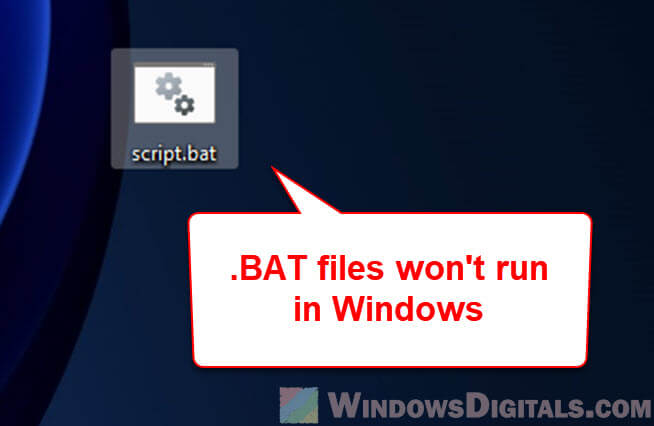
If you’re a Windows user who works with batch files, you may have encountered a frustrating issue where your .BAT files don’t run as expected when double-clicked. Instead, they may open with a text editor, show syntax errors or do nothing at all.
This problem can be caused by various factors, from changes in default settings for .bat file extension to user errors. In this article, we’ll explore common causes and solutions for .BAT files not running on Windows 11 or Windows 10 and help you get your scripts back on track.
What are batch files?
Before we dive into the troubleshooting tips, let’s clarify what batch files are and how they work. A batch file is a script that contains a sequence of commands or programs that can be executed in a batch, or batch mode, without requiring manual input from the user.
Batch files are often used for automating repetitive tasks, running multiple commands at once, or configuring system settings. They can be written in any text editor, such as Notepad or Visual Studio Code, and saved with a .bat extension.
Batch files are compatible with all versions of Windows, from DOS to Windows 11, and can be run from the command prompt or by double-clicking on the file icon.
Why are your .BAT files not opening after double-clicking?
There are several reasons why your batch files may not open or run correctly when you double-click on them in Windows 11/10. Here are some of the common causes:
- The default program for opening .bat files may have been changed to a text editor (.txt), command prompt (cmd.exe) or another application that cannot run scripts.
- The file association for .bat files may be corrupted or missing in the Windows registry.
- The batch file may contain errors or invalid syntax that prevent it from executing properly.
- The Windows command prompt (CMD) may not be enabled or accessible on your system.
- Your antivirus or security software may be blocking the batch file as a potential threat.
- Your user account may not have the necessary permissions to run batch files or access certain directories.
How to fix Windows 11/10 .BAT file not running problem?
Depending on the root cause of the .bat file run problem, you may need to try different solutions. Here are some of the most effective methods to fix Windows batch (.BAT) file not running after double-clicking.
Use a registry fix to repair .BAT file association
Since there is no way to change the default settings for .bat extension files via any user interface, the only way to resolve this issue is by changing the settings through the registry. You can either manually change the registry using method 2 below or simply run our registry fix, as described in this method.
However, before you proceed, be warned that editing the Windows registry can be risky and may cause serious problems if you make a mistake. Therefore, we highly recommend that you create a system restore point prior to making any changes. This will allow you to easily restore your system to a previous state if something goes wrong.
- Download the .bat file association registry fix.
- Extract the downloaded ZIP file to a folder on your computer.
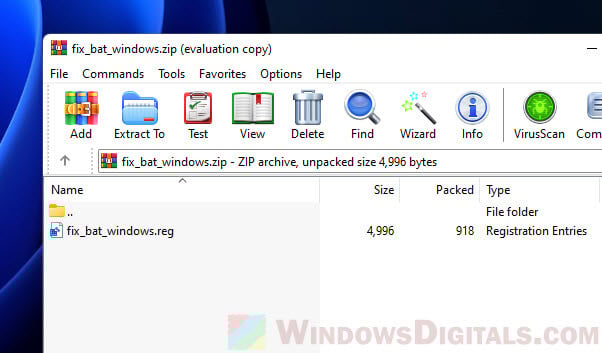
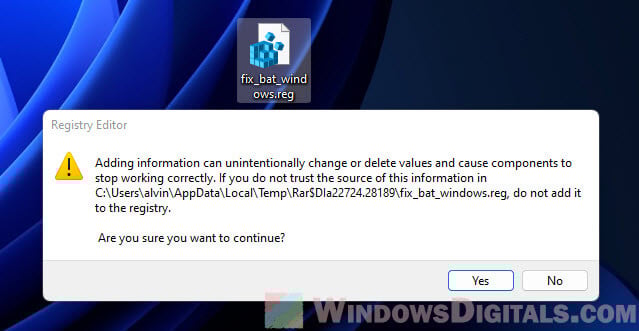
- Double-click on the “fix_bat_windows.reg” file to run it.
- Click “Yes” when prompted for confirmation.
- Restart your computer.
After running the registry fix, the .bat file association should be restored to its default settings, and your batch files should open and run as expected.
Fix the .BAT file association manually using Registry Editor
If you prefer to repair the .bat file association yourself manually using Registry Editor, you can follow the steps below. However, please keep in mind that editing the Windows registry can be risky and may result in irreversible damage to your system. Therefore, it’s essential to create a system restore point before making any changes to the registry to protect against any unforeseen problems that may arise.
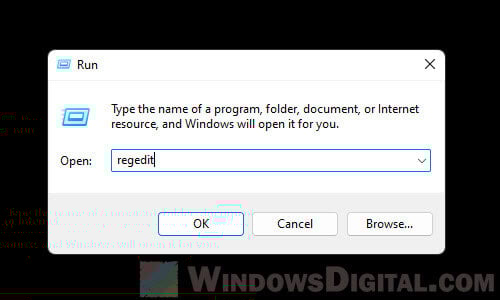
- Press Win + R to open the Run dialog box.
- Type “regedit” and press Enter to open the Registry Editor.
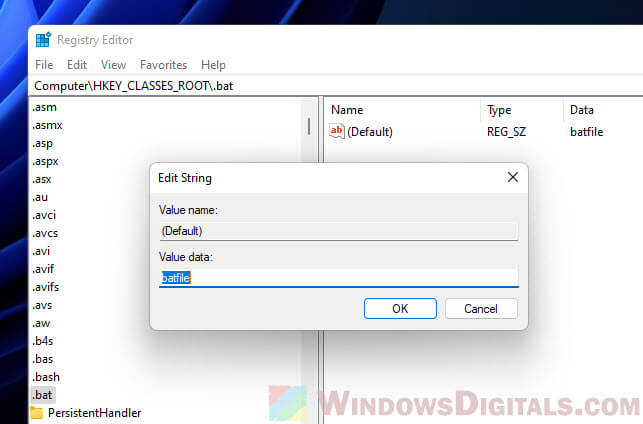
- Navigate to the following key by expanding the folders in the left pane:
- In the right pane, double-click on the “(Default)” value and set its value data to “batfile“. This will restore the default file association for .bat files.
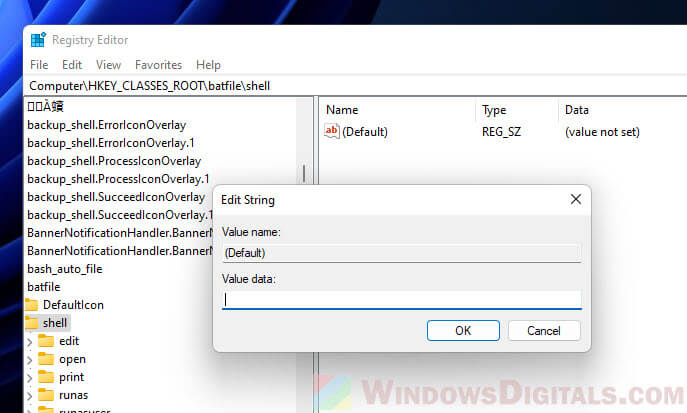
- Next, navigate to the following key:
- In the right pane, make sure that the “(Default)” value is not set. It should show “value not set“. If there is any other value present, right-click on “(Default)” and select “Delete” to remove it.
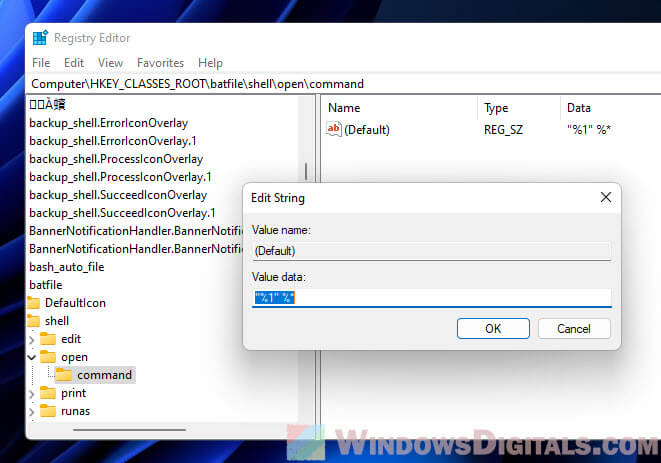
- Then, navigate to the following key:
- Double-click on the “(Default)” value in the right pane.
- In the “Value data” field, enter «%1» %* . Make sure to include the quotation marks and the space between %1 and %*. This will set the default command for opening .bat files to the command prompt.
- Finally, navigate to the following key:
- Right-click on the “.bat” key and select “Delete“. Confirm the deletion when prompted.
- Close the Registry Editor and restart your computer.
Upon completion of these steps, the default file association for .bat files should be restored, and your batch files should be able to open and run correctly.
Check batch file syntax and errors
If your batch file contains syntax errors or invalid commands, it may fail to run properly. You can use a text editor with syntax highlighting, such as Notepad++, to check your script for errors and fix them. You can also run your batch file from the command prompt to see the error messages and debug the code.
To do this, open the Command Prompt and navigate to the directory where your batch file is located. Then, type the name of the file, including the .bat extension, and press Enter. If there are any errors, the command prompt will display them and stop the script from running.
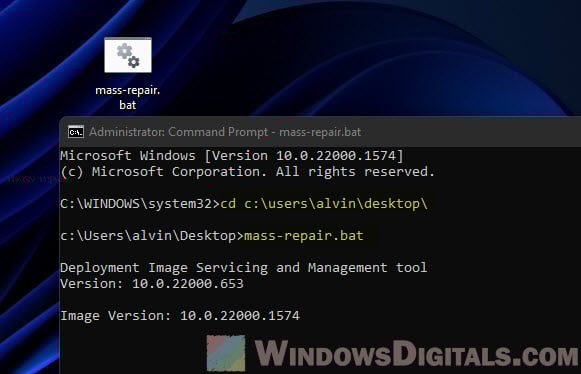
Check if Command Prompt access is enabled
If you are unable to run batch files on your Windows 11/10 system, it may be because the Command Prompt (CMD) is not enabled or accessible. Here’s how to check if CMD access is enabled:
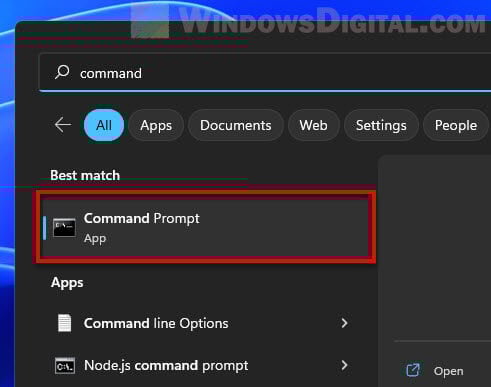
- Click Start menu and type “cmd” in the search bar.
- Click on “Command Prompt” in the search results to open it.
- If the command prompt opens, CMD is enabled on your system.
- If you see an error message or the command prompt does not open, CMD access may be disabled.
Enable CMD Access on Windows 11/10
If you find that CMD access is disabled on your Windows 11/10 system, you can enable it via Local Group Policy Editor by following these steps:
- Go to Start menu and search for “gpedit.msc” or simply “Local Group Policy Editor”.
- Click on “Local Group Policy Editor” in the search results to open it..
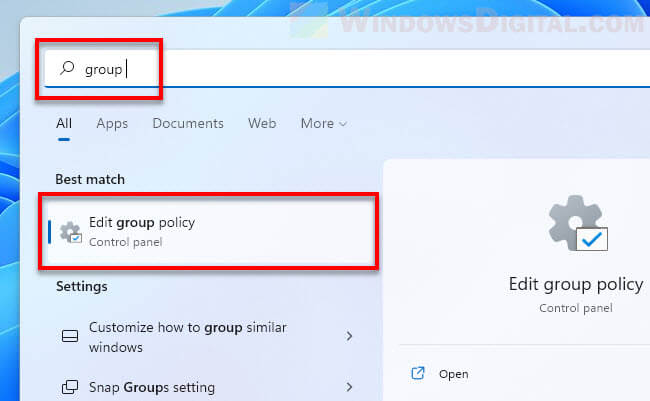
- Navigate to the following path:
- Double-click on the “Prevent access to the command prompt” policy.
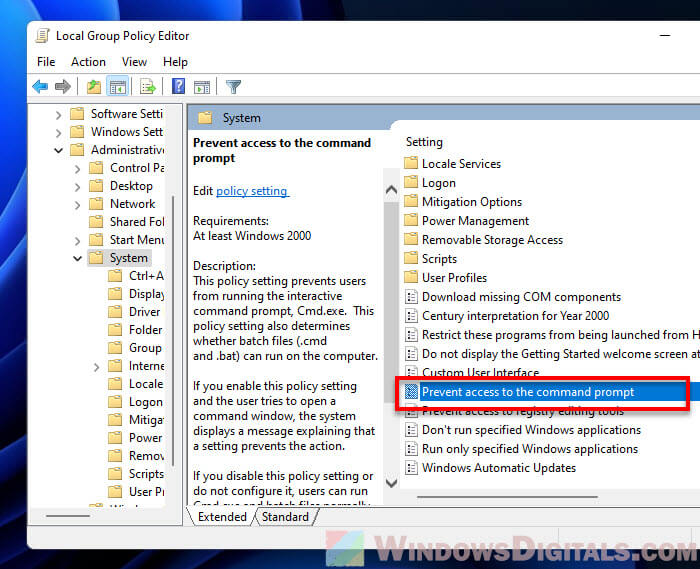
- Select “Disabled” or “Not configured” and click “OK“.
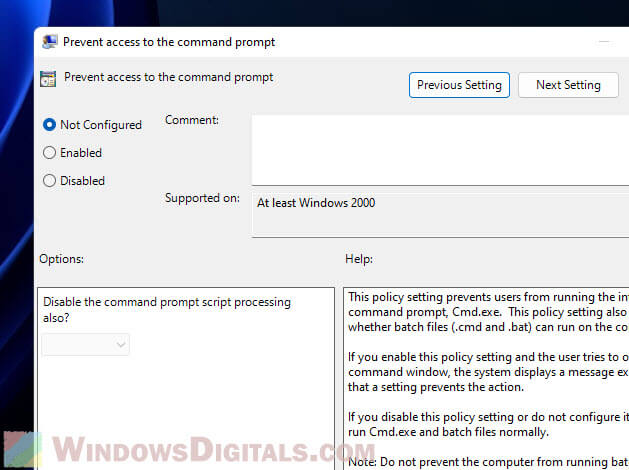
- Close the Local Group Policy Editor and try to run your .bat file again.
If you are unable to access the Local Group Policy Editor, you can also try enabling CMD access through the Windows Registry Editor:
- Press Win + R to open the Run dialog box.
- Type “regedit” and press Enter to open the Registry Editor.
- Navigate to the following key:
- Check if there is a value called “DisableCMD” or “DisableCMDAccess“.
- If so, double-click on it and set the Value data to “0“.
- Close the Registry Editor and try to run your .bat file again.
Temporarily disable antivirus or add exception for your .BAT File
Sometimes, antivirus or security software can falsely identify batch files as potential threats and block them from running. This can happen even if your batch file is completely safe and contains no malicious code. If you suspect that your antivirus or security software is preventing your .bat file from running, you can try temporarily disabling the software or adding an exception (whitelisting) for your .bat file.
Keep in mind that disabling antivirus or security software can leave your computer vulnerable to malware and other threats. Therefore, it’s important to re-enable the software as soon as you have finished testing your batch file.
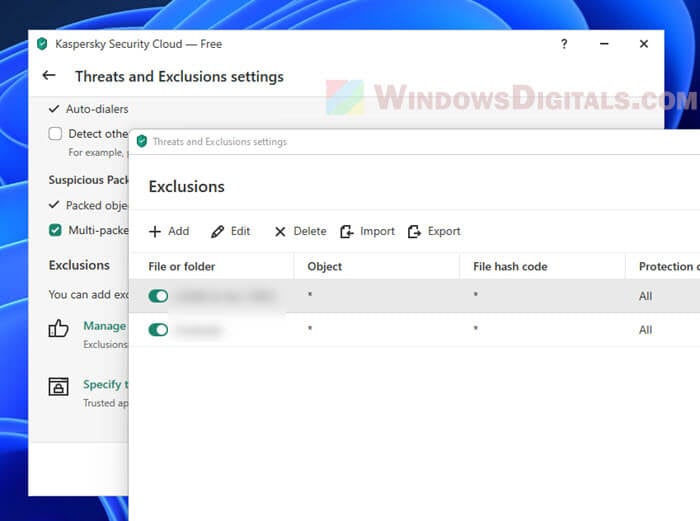
Check user permissions and directory access
If your user account does not have the necessary permissions to run batch files or access certain directories, you may need to grant permissions to your user account by following the steps below.
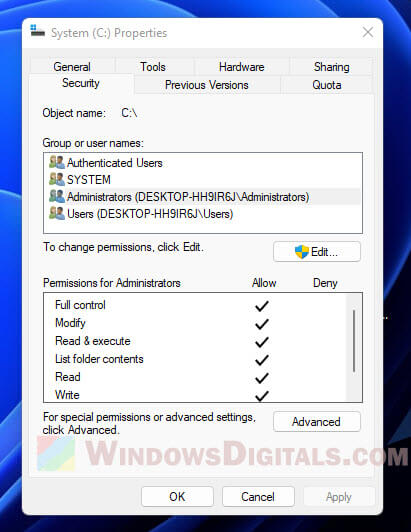
- Right-click on the directory where your batch file is located.
- Select “Properties” and go to the “Security” tab.
- Check if your user account has “Full control” or “Read & execute” permissions.
- If not, click “Edit” and add your user account to the list of allowed users.
- Check the box next to “Full control” or “Read & execute” and click “OK“.
- Repeat the same steps for any other directories or files that your batch file needs to access.
Wrap-up
In this article, we’ve discussed several solutions to the problem of .bat files not running in Windows 11 or 10. These solutions include repairing the batch file association using registry fix, enabling CMD access, and temporarily disabling antivirus or whitelisting your .bat file.
However, if none of these solutions work, there may be other underlying issues that are preventing your .bat files from running. For example, there could be a problem with the batch file itself, such as incorrect syntax or missing commands. You may need to review your batch file and make any necessary corrections.