Как активировать режим приватного просмотра на Brave?

Чтобы просматривать веб-страницы, не оставляя следов в браузере, настоятельно рекомендуется открыть окно приватного просмотра. Незаменимый вариант для тех, кто хочет знать, как защитить свою конфиденциальность на Brave.
Вопреки предположениям, приватный просмотр используется не только для сокрытия предосудительных действий. На семейном ПК вы можете скрыть следы интернет-сеанса, чтобы не испортить сюрприз в процессе. На компьютере, который нам не принадлежит, лучше убедиться, что браузер не сохраняет файлы cookie или пароли.
Хотя приватный просмотр позволяет вам стереть вашу историю, идентификаторы и локальные файлы cookie, он никоим образом не гарантирует вашу анонимность в Интернете, поскольку ваши действия остаются видимыми для вашего интернет-провайдера и сайтов, которые вы посещаете. Однако Brave предлагает второй режим по-настоящему приватного просмотра, позволяя вам проходить через сеть Tor.
Откройте классическое окно в режиме инкогнито
- Откройте Brave Personalization and Control Center, щелкнув соответствующий значок в правом верхнем углу браузера, затем выберите «Новое приватное окно». Чтобы идти быстрее, используйте сочетание клавиш «Ctrl + Shift + N».

- Теперь вы находитесь в режиме инкогнито. Вы можете проверить конфиденциальность вашего просмотра с помощью значка очков справа от адресной строки.

- Чтобы выйти из приватного сеанса и автоматически стереть все следы вашей онлайн-активности, закройте окно, нажав на крестик, или нажмите на очки и выберите «Выйти из приватного режима».

Откройте окно в режиме инкогнито с помощью Tor
- В меню настройки и управления нажмите «Новое личное окно с Tor» или нажмите клавиши «alt =» + Shift + N »на клавиатуре.

- Если вы открыли простое окно в режиме инкогнито, вы можете напрямую переключиться на Tor, щелкнув значок очков и выбрав «Открыть окно Tor».

- Ваше соединение теперь анонимно. Вы можете проверить его статус в любое время, используя значок Tor справа от адресной строки URL.

- Чтобы завершить просмотр в анонимном режиме, закройте окно, щелкнув крестик, или щелкните значок Tor и выберите «Выйти из Tor».

Как включить и использовать Tor в браузере Brave
Если вы хотите включить и использовать Tor в браузере Brave, вам пригодится это пошаговое руководство. Вот как вы включаете Tor в браузере Brave, используя встроенные настройки и редактор реестра. Это позволит вам открыть приватное окно с включенным Tor для анонимного доступа в Интернет.

Что такое режим Tor в браузере Brave?
Проще говоря, Tor помогает вам анонимно просматривать Интернет. Работает как прокси. Тем не менее, когда вы включаете Tor в браузере Brave, весь ваш исходящий и входящий трафик будет перенаправлен в сеть Tor, что позволит вам замаскировать свое местоположение и устройство, чтобы разблокировать регионально заблокированный контент и установить более безопасное соединение.
По умолчанию браузер Brave не имеет встроенного VPN или около того. Вот почему, если вы хотите замаскировать свой IP-адрес, у вас есть два варианта. Во-первых, вы можете установить приложение VPN на свой компьютер или установить его вместе с расширением. Во-вторых, вы можете включить и использовать Tor.
Программы для Windows, мобильные приложения, игры — ВСЁ БЕСПЛАТНО, в нашем закрытом телеграмм канале — Подписывайтесь:)
Когда вы включаете эту функцию, она освобождает другую опцию, называемую Новое приватное окно с Tor. Используя эту опцию, вы сможете анонимно подключаться к Интернету без установки стороннего VPN-приложения или прокси-сервера.
Как включить и использовать Tor в браузере Brave
Чтобы включить и использовать Tor в браузере Brave на ПК с Windows, выполните следующие действия:
- Откройте браузер Brave и перейдите на панель настроек.
- Перейдите в раздел Конфиденциальность и безопасность.
- Перейдите в раздел окон Tor.
- Переключите приватное окно с помощью кнопки Tor, чтобы включить его.
- Нажмите на меню-гамбургер и выберите опцию «Новое приватное окно с Tor».
Во-первых, вам нужно открыть браузер Brave и нажать кнопку «Настроить и управлять Brave», которая видна в правом верхнем углу экрана, чтобы открыть панель «Настройки». Затем перейдите на вкладку Конфиденциальность и безопасность.
Кроме того, вы можете открыть браузер Brave и ввести это в адресной строке: Brave://settings/privacy.
Здесь вам нужно перейти в раздел окон Tor и найти опцию «Приватное окно с Tor». Затем переключите соответствующую кнопку, чтобы включить его.
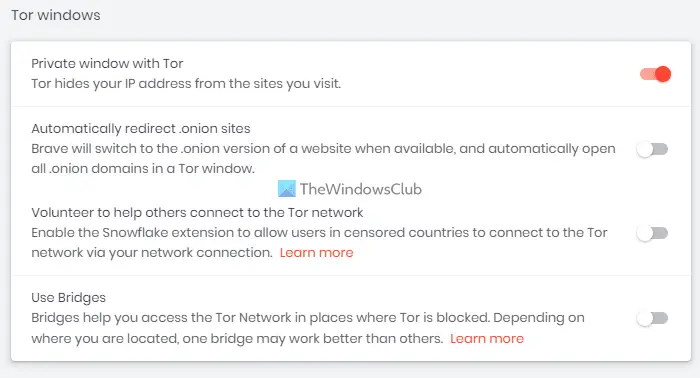
Теперь вы можете нажать кнопку меню и выбрать опцию «Приватное окно с Tor» или нажать сочетание клавиш: Alt+Shift+N. Возможно, вам придется подождать несколько секунд, пока он не подключится к сети.
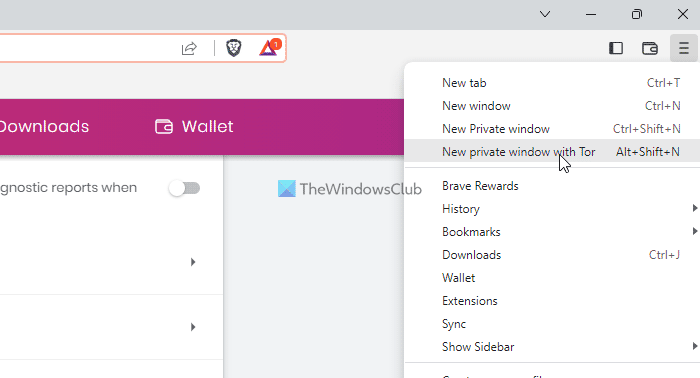
Как включить Tor в браузере Brave с помощью реестра
Чтобы включить Tor в браузере Brave с помощью реестра, выполните следующие действия:
- Нажмите Win+R > введите regedit и нажмите кнопку ОК.
- Нажмите «Да» в приглашении UAC.
- Перейдите к Brave в HKLM.
- Щелкните правой кнопкой мыши Brave > Создать > Значение DWORD (32-разрядное).
- Назовите его TorDisabled.
- Закройте редактор реестра и перезагрузите компьютер.
Давайте углубимся в эти шаги подробно.
Чтобы начать, нажмите Win+R, введите regedit и нажмите кнопку ОК. Если появится приглашение UAC, нажмите кнопку «Да» в приглашении UAC.
Далее вам нужно перейти по этому пути:
Однако, если вы не можете найти этот путь, вам необходимо создать его вручную. Для этого щелкните правой кнопкой мыши Политики > Создать > Ключ и назовите его как BraveSoftware. Затем щелкните правой кнопкой мыши BraveSoftware> Создать> Ключ и установите имя как Brave.
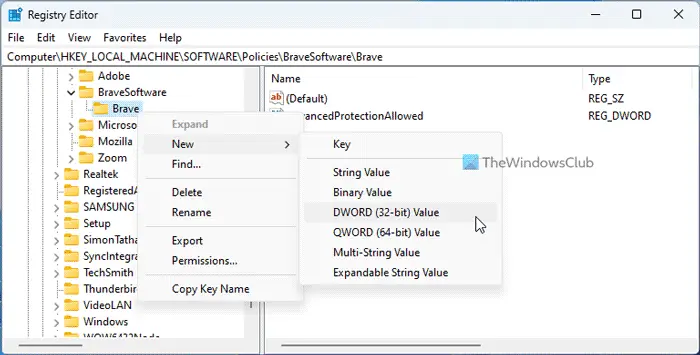
Как только вы получите вышеупомянутый путь, щелкните правой кнопкой мыши клавишу Brave, выберите «Создать»> «Значение DWORD (32-разрядное)» и установите имя TorDisabled.
По умолчанию он имеет значение 0, и вам нужно сохранить его, чтобы включить Tor в браузере Brave.
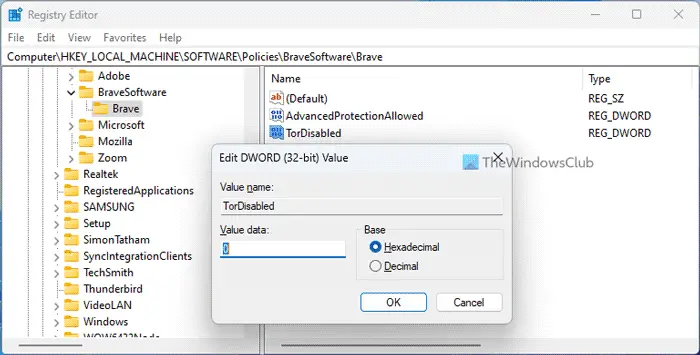
После этого закройте все окна и перезагрузите компьютер, чтобы изменения вступили в силу. Если вы хотите отключить Tor, вы можете открыть то же значение REG_DWORD и установить значение данных равным 1.
Читайте: Как удалить все параметры криптовалюты из браузера Brave
Почему Tor не работает на Brave?
Есть две причины, по которым Tor не работает в браузере Brave. Во-первых, вам нужно подождать несколько минут, чтобы установить соединение между вашим компьютером и сетью Tor. Поскольку он не подключается все время автоматически, вам нужно нажать кнопку «Отключено», чтобы подключить его. Во-вторых, если вы установили значение параметра TorDisabled REG_DWORD равным 1, это не сработает. Вам нужно открыть редактор реестра и изменить данные значения на правильное.
Я надеюсь, что это руководство помогло вам.
Читайте . Как настроить страницу новой вкладки браузера Brave.
Программы для Windows, мобильные приложения, игры — ВСЁ БЕСПЛАТНО, в нашем закрытом телеграмм канале — Подписывайтесь:)
Браузер Brave интегрировался с Tor
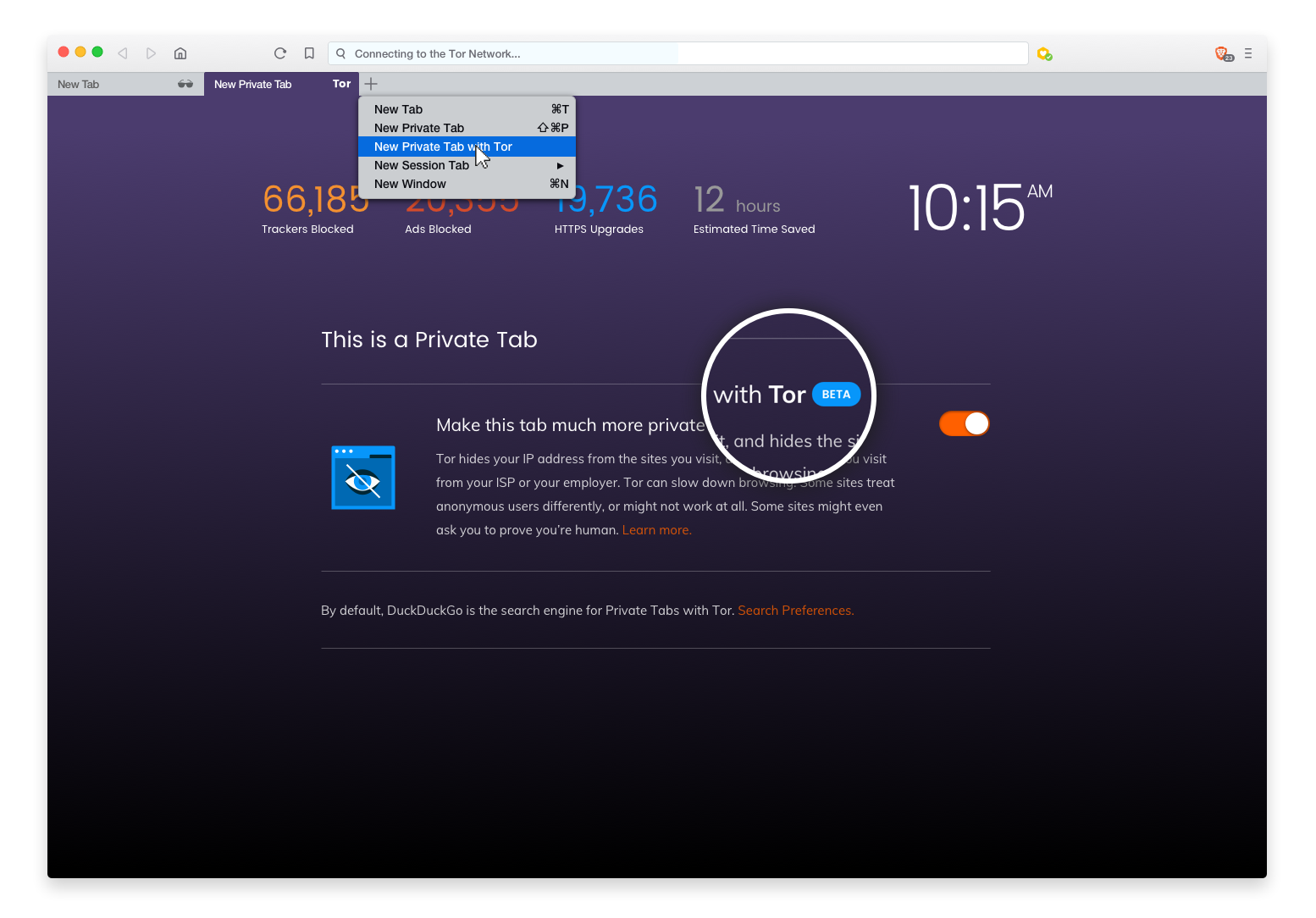
В то время как Firefox только планирует интеграцию с Tor, браузер Brave уже сделал это на уровне приватных вкладок (Private Tabs). Функция реализована в последней версии Brave 0.23.
Интеграция с Tor пока имеет статус беты. Как сказано в описании, она позволяет сохранить приватность не только на уровне отдельного устройства, но на уровне сети. Приватные вкладки с Tor защищают пользователя от прослушки со стороны своего интернет-провайдера, постороннего провайдера на гостевых точках доступа Wi-Fi, а также со стороны самих посещаемых сайтов, которые могут устанавливать следящие куки, запускать скрипты аналитики и регистрировать IP-адреса посетителей.
Приватные вкладки элементарно запускаются из меню File, где находится пункт New Private Tab. В любой момент времени у пользователя может быть запущена одна или больше вкладок разных типов: обычный таб, приватная вкладка без Tor и приватная вкладка с Tor. Все они работают одновременно.
Таким образом, пользователи теперь получают удобства браузера Brave вместе со стандартными функциями безопасности в сети Tor.
Браузер Brave и раньше отличался продвинутыми функциями по защите приватности. Он по умолчанию блокирует рекламу, следящие трекеры, криптомайнеры и другие угрозы в интернете. Стандартные приватные вкладки не сохраняют историю посещённых страниц или куки. Но если активировать режим Tor, то защита ещё усиливается. Как уже было сказано выше, такой способ усложняет кому-либо по маршруту между вашим браузером и конечным сайтом внедриться в канал связи или узнать, к какому сайту идёт запрос. И сам сайт тоже не видит, с какого адреса пришёл посетитель.
Поисковой системой по умолчанию в приватных вкладках с Tor является DuckDuckGo, но можно без проблем переключиться на любой из 19 других поисковиков. DuckDuckGo поощряет анонимное использование поисковой системы и не собирает никакой информации о посетителях.
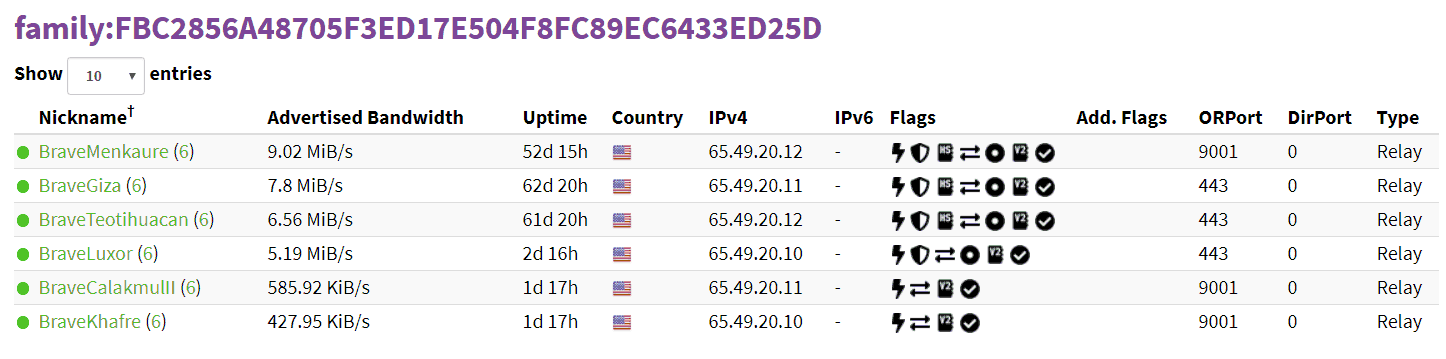
Кроме обычного клиента Tor, браузер Brave ещё и вносит свой вклад в функциональность сети Tor, поддерживая работу рилеев (ретрансляторов) Tor. Все ретрансляторы Brave для Tor перечислены на этой странице.
Интеграция браузера с Tor весьма похвальна, но следует помнить, что она пока находится в статусе бета-версии. Разработчики предупреждают о некоторых незакрытых багах и известных утечках, которые намерены устранить в будущих версиях. Приветствуется помощь всех разработчиков в устранении этих проблем: код доступен на GitHub. Выпуск следующей версии с исправлением некоторых ошибок планируется в течение ближайших нескольких недель.
В планах разработчиков также внедрить функцию выбора геолокации для выходной ноды Tor, чтобы можно было выдать себя за пользователя той или иной страны.
Но если нужна гарантированная защита приватности, то лучше установить Tor Browser с проверенной защитой.
Параллельно с Brave разработчики Tor ведут проект FUSION по интеграции функций Tor Browser в браузер Firefox. Пока нет чёткого плана, какие конкретные функции Tor Browser будут реализованы в Firefox. Как известно, Tor Browser строится на основе Firefox ESR с кучей патчей, специфических для Tor. Разработчикам анонимного браузера не очень удобно тратить время на перебазирование этих патчей из одного репозитория в другой. Поэтому несколько лет назад совместно с Mozilla был организован проект Uplift, который предусматривал автоматическое включение патчей Tor Browser в кодовую базу Firefox. На протяжении последних полутора лет новые функции информационной безопасности одновременно внедрялись в Tor Browser и Firefox. Это изоляция элементов (First-Party Isolation, настройка privacy.firstparty.isolate в Firefox 52+, она же часть ключевой системы Cross-Origin Identifier Unlinkable, которая обеспечивает анонимность в Tor Browser), система противодействия фингерпринтингу, в том числе фингерпринтингу по установленным шрифтам, противодействие фингерпринтингу по HTML5 canvas, новая настройка privacy.resistFingerprinting в Firefox 59+ и т. д.
В конечном итоге идеальным было бы полное слияние кодовых баз Firefox и Tor Browser. Но начинается с малого. Как и в случае с Brave, на первом этапе Tor будет интегрирован только в приватные вкладки Firefox.