Как включить или отключить Smart Lock Google на Android — обзор функции
Во многих смартфонах и планшетах установлена функция Smart Lock Google. Из этой статьи вы узнаете, как правильно ею пользоваться.
Чтобы оценить все преимущества данной опции, ваше устройство должно работать на операционной системе Андроид версии 5.0 и выше. Функция представляет собой так называемую «умную» блокировку. Она поможет защитить смартфон или планшет от проникновения чужих людей, и отлично пригодится тем пользователям, кто часто устанавливает в качестве блокировки графические ключи или пароли.
Ранее, мы рассказывали о « Touch lock » — приложении для блокировки экрана от детей, сравните функционал обеих утилит и сделайте свой выбор!
Беспокоиться о безопасности своего гаджета необходимо всем. Поэтому, если ранее вас смущали все имеющиеся способы защиты устройства, тогда обратить внимание именно на Smart Lock Google. Ведь с помощью этой опции можно установить свои настройки, в согласии с которыми смартфон будет самостоятельно блокироваться и отключать блокировку тогда, когда нужно, и пользователю не придется регулярно вводить пароль или рисовать ключ.

Принцип работы
Со Смарт Лок вводить защитный код стало еще проще. Пользователь может установить определенные параметры, при которых устройство самостоятельно будет отключать блокировку. К ним относятся следующие моменты:

Физический контакт
Этот параметр можно отнести к самому низкому уровню безопасности. Он подразумевает, что пока гаджет находится в ваших руках, он не блокируется. Однако в данной функции не подразумевается сканирование отпечатка пальца, если только сам смартфон не имеет встроенного сканера.
Безопасные места
Вы можете указать на карте, в каких именно местах нужно снимать блокировку. После этого, как только вы попадете в это место, все действия будут выполнены автоматически, и вам не придется вручную вводить пароль. Только важно помнить, что для этой функции необходимо иметь поддержку GPS и держать его включенным.
Надежные устройства
Указывается, какие планшеты и смартфоны можно отнести к «доверенным». Например, это могут быть устройства ваших родных или друзей. Как только вы будете находиться рядом с ними, режим повышенной защиты будет отключаться, так как телефон «понимает», что это зона безопасная.
Распознавание лиц и вашего голоса
Данный функционал не позволит никому кроме вас получить доступ к смартфону. Если включено распознавание лиц, при разблокировании будет включена передняя камера, которая просканирует лицо и если это будет владелец — откроет доступ. Распознавание голоса работает по такому же принципу, если голос будет распознан — блокировка снимется с экрана.
Еще одна полезная особенность — ускорение использования различных приложений. Если вы желаете авторизоваться в любой имеющейся программе, тогда просто зайдите в свой Google-аккаунт. Для этого необходимо ввести пароль и логин.
Smart Lock Google также отлично работает с ноутбуками типа Chrombook. Для того чтобы воспользоваться всеми преимуществами функции, укажите в настройках в качестве доверительного устройства любой смартфон, работающий на Android.
Активация Smart Lock
Начав работу с Смарт Лок от Гугл, в первую очередь необходимо определить пароль или графический код, который будет хранить ваше устройство в безопасности. Для этого зайдите в раздел «Настройки» и выберите пункт «Безопасность». В подразделе «Блокировка экрана» определите, какой способ блокировки более приемлемый.

Теперь необходимо вернуться на шаг назад, в общий раздел «Безопасность» и выбрать параметр «Агенты доверия». Откроется окно, где вы увидите название функции Smart Lock (Google). Напротив нее находится ползунок, его необходимо переместить в правую сторону, чтобы он стал зеленым, то есть активным.
Важно помнить, что данный шаг нужно выполнять вторым. В первую очередь следует выбрать способ блокировки рабочего экрана. В противном случае выполнить активацию в разделе «Агенты доверия» будет невозможно.
Настройка режимов
Теперь, когда ползунок активирован, нужно нажать на само поле Smart Lock (Google) для того чтобы зайти в настройки этой функции. Именно в данном окне пользователь сможет установить определенные параметры, по которым будет осуществляться защита. Вкладка «Надежные устройства» предназначена для того, чтобы пометить определенные смартфоны или планшеты в качестве доверительных. Чтобы к ним подключиться, необходимо запустить WI-FI или Bluetooth.
Здесь же можно установить пункт «Местоположение», о котором говорилось выше. Чтобы в нужных местах смартфон сам переключался в безопасный режим или отключал блокировку, следует все время держать GPS включенным, но это, к сожалению, разряжает быстрее батарею .
Параметр «Физический контакт» контролирует положение вашего гаджета. Чтобы он был в безопасности, не нужно никаких дополнительных технологий, важно просто активировать этот пункт.
Отключение «умной блокировки»
Для деактивации перейдите в «Настройки», в разделе «Безопасность» найдите меню управления «Агенты доверия» (Trust agents) и, передвинув ползунок влево, введите PIN-код или графический ключ отключите ее.
Если в дальнейшем не планируете ею пользоваться, тогда лучше стереть данные о безопасном месте и надежных устройствах.
Ожидаются обновления
Компания Google регулярно внедряет новые разработки и работает над тем, чтобы повысить безопасность электронных устройств. Каждая новая прошивка будет все более и более надежной. Кроме того, разработчики планируют создать систему, которая запускает отдельные программы. Также разработчики хотят внедрить функцию, которая снимает блокировку телефона при произнесении кодового слова или показа определенного жеста. Когда все разработки будут готовы, воспользоваться ими можно, загрузив очередное обновление операционной системы Android 7 Nougat.
Как включить или отключить Smart Lock Google на Android — обзор функции , 2.3 out of 5 based on 11 ratings
Добавлено 12.06.2019
Сайт о телевидении
Что такое trust agent в андроид. Smart Lock умная блокировка Android и причины ее не использовать
Почти, Все веб-сайты и приложения требуют паролей. Вы должны помнить все пароли и это очень трудно сделать это. Так, для того, чтобы уменьшить нагрузку вы используете несколько менеджеров паролей, как LastPass, KeePass, Dshlane, 1Пароль создать продвинутый безопасный пароль.
The портативный менеджер паролей как KeyPass, который интегрирован с USB флэш-диск поможет вам защитить ваш пароль. А также, лучшее преимущество портативных приложений является то, что вы можете носить его везде. Так как, портативные приложения могут работать в любом компьютерном ПК непосредственно с USB флэш-накопителя или без установки на компьютере.
Сейчас, среди войны лучших менеджеров паролей. Google запустил свой новый Android 4.0 (Lollipop) а именно приложение, Google Smart Lock. Который также интегрирован с Google Chrome (либо ПК или Android).
Smart Lock On Google Chrome: Наряду с Android Lollipop, Google также запустила Smart Lock для пользователей Chrome. Сейчас, Вам нет необходимости запоминать пароли любого интернет-сайта. Самые надежные функции были вставлены в этот замок особенностей является то, что оно может синхронизировать с любым из ваших устройств.
Обычно, При выборе возможности сохранить пароль в браузере Chrome, то вы можете легко управлять всеми сохраненными паролями, перейдя в настройки Chrome. Но теперь в этой блокировке функции, копию сохраненных паролей также будут сохранены в вашем аккаунте Google. Который, Вы можете легко управлять пароль, перейдя в passwords.google.com
| Настройка Google Smart Lock на Google Chrome |
И, забытого пароля не возможно. Так как, все сохраненные пароли будут находиться в одном месте, и вы можете получить доступ к нему на любых устройствах. Вы просто должны войти в Google Chrome с действующей учетной записью Gmail или Google на устройство, на котором вы хотите получить доступ к паролю. Это означает, не вам не нужно запоминать пароль, Просто перейдите на страницу входа на веб-сайте, введите имя пользователя, а затем хром будет автоматически заполнить раздел пароля.
Smart Lock для Android
В настоящее время, Google Smart Lock доступна только для Android Lollipop. А также, Android Lollipop пришел с уже встроенной особенностью Google Smart Lock. Это означает, Вам не нужно установить его вручную из Google Play Маркета.
Особенности:
1. Доверенные устройства: Вы можете назначить множество устройств как доверенные устройства. Это означает, Когда ваши доверенные устройства получают в паре с Android. затем, Вы можете разблокировать свой мобильный телефон с помощью простой салфетки.
2. Доверенные расположение: Вы можете установить любого из вашего любимого места в безопасном месте, как вы дома, офис, держать разблокированный телефон, если вы там. Для этой функции, Вы должны иметь подключение к Интернету или Wi-Fi, с помощью которого Google может определить свое местоположение.
3. Распознавание лица: Вы можете также установить лицо как доверенное лицо. Каждый раз, при включении телефона, то он будет искать для вашего лица и разблокировать, если он узнает вас.
4. Body-Detection: Вы можете также использовать функции обнаружения тела, чтобы разблокировать устройство. когда, везете на устройстве в кармане, рука, мешок. затем, акселерометр встроенный в устройство будет держать устройство разблокируется, когда он чувствует, что проводится.
5. Поиск с помощью «Ok Google»: Вы можете иметь свой разблокировку устройства, когда вы делаете поиск с Вам не нужно будет положить в свой пароль, чтобы просмотреть результаты поиска, если мы можем признать вас, используя звук «Ok Google». твой голос.
Как?
1. Откройте настройки устройства Меню.
2. затем, выберите Smart Lock.
3. Сейчас, Ты получаешь 3 варианты Доверенные устройства, Доверенные лица, Доверенное место.
4. Сейчас, установите опцию блокировки согласно вы хотите. Вы можете установить замок, который обсуждается на вышеперечисленные функции.
Что представляет из себя Smart Lock Google и как правильно использовать эту функцию.
Говоря простым языком это технология «умной» блокировки и разблокировки от Гугл, которая работает 5.0 и выше.
Она будет полезной юзерам, которые заботятся о безопасности своих устройств и устанавливают или короткие коды.
Принцип работы
Эта функция дает пользователю возможность выбрать ряд параметров, которые упрощают введение ключа безопасности.
Блокировка телефона снимается, когда во внешней среде поддерживаются выбранные условия:
- Конкретное местоположение (или указание сразу нескольких точек на карте). Пребывая в определенном месте, ваш смартфон или планшет не будет запрашивать ввод кода для разблокировки. Следует помнить, что для работы такого понадобится , а он влияет на быструю потерю заряда батареи;
- Доверенные устройства. Определите другие гаджеты на ОС Android как «доверенные». Находясь возле них, смартфон будет определять среду как «безопасная» и блокировка не потребуется. Заметьте, доверенными могут быть не только другие ваши гаджеты, но и устройства близких людей;
- Удерживание смартфона в руках. Телефон способен определять свое положение в пространстве. Пока он будет находиться в руках, пароль или графический ключ вводить не потребуется. Такое условие не совсем безопасно, ведь тут не используется биометрия (если только на смартфоне нет сканера отпечатка пальцев).
Еще одна особенность – возможность быстро авторизоваться в любой программе с помощью данных .
Также, она доступна для Chromebook. В настройках опции следует указать используемый в качестве доверенного гаджета.
Активация
Для этого зайдите в «Настройки» , а затем кликните на раздел «Безопасность» . Далее выберите пункт «Блокировка экрана» и определите, какой метод защиты вам подходит больше.

Вернитесь в окно «Безопасность» . В дополнительных настройках кликните на «Агенты доверия» и в новом окне активируйте ползунок.
Помните! Активация невозможна, пока на телефоне не будет установлен один из вариантов блокировки рабочего стола.

После активации ползунка кликните на само поле Smart Lock (Google), чтобы открыть окно настроек опции. В нём вы сможете активировать одно или несколько условий.
Во вкладке «Надёжные устройства» можно указать доверенные гаджеты. Подключение к ним будет осуществлено по или .
Задавайте безопасные места с помощью встроенной карты. Не забудьте включить GPS, иначе смартфон не сможет следить за выполнением безопасного снятия защиты.
Пункт «Физический контакт» проверяет положение смартфона. Достаточно просто включить ее. Никакие сторонние технологии и функции больше не понадобятся.
Функция Smart Lock позволяет сделать так, чтобы автоматическая блокировка экрана отключалась в определенных ситуациях. Если вы ее настроили, то вам, например, не придется вводить PIN-код, графический ключ или пароль, когда вы дома или телефон находится у вас в кармане. Доступные возможности могут отличаться в зависимости от модели устройства.
Как включить автоматическую разблокировку
Когда на устройстве включена эта функция, в нижней части заблокированного экрана вокруг значка замка появляется пульсирующий круг.
Примечание. Если вы не использовали телефон в течение четырех часов или перезагрузили его, блокировку потребуется снять вручную.
Как отключить автоматическую разблокировку
Какие варианты блокировки существуют
Как добавить домашний адрес
- Безопасные места .
- Нажмите Дом .
- Следуйте инструкциям на экране.
Как удалить домашний адрес
Как изменить домашний адрес
Совет. Если по вашему адресу расположено несколько строений, лучше уточнить, где именно находится безопасное место. Для этого укажите фактическое расположение вашего дома в жилом комплексе. Подробнее о том, как настроить другие безопасные места, читайте .
Вы можете настроить телефон или планшет таким образом, чтобы он оставался разблокированным при подключении к определенному устройству Bluetooth (например, часам или акустической системе автомобиля).
Как добавить надежное устройство Bluetooth
- Включите Bluetooth на мобильном устройстве.
- Откройте меню Smart Lock и выберите Надежные устройства .
- Нажмите Добавить устройство .
- Выберите устройство из списка.
- Чтобы удалить устройство Bluetooth, выберите его в списке и нажмите ОК .
Примечание. Возможно, вам потребуется разблокировать телефон вручную.
Важно! Необходимо обеспечить безопасность соединения с надежным устройством.
Не исключено, что у злоумышленника получится подделать Bluetooth-сигнал надежного устройства и снять блокировку.
Уведомления системы безопасности. Если устройство не сможет распознать безопасное соединение, на телефоне появится уведомление. Возможно, телефон понадобится разблокировать вручную.
Радиус действия Bluetooth зависит от модели телефона или планшета, подключенного устройства Bluetooth и условий окружающей среды и может составлять до 100 метров. Если посторонний человек возьмет разблокированный телефон в зоне действия надежного устройства, он может получить доступ к вашим данным.
Вы можете настроить устройство так, чтобы блокировка снималась при распознавании вашего лица.
Google постоянно использует плохие имена для продуктов. Затем он повторно использует эти имена для других продуктов, сбивая всех с толку. Таков случай для Smart Lock, который технически представляет собой три разных продукта, в зависимости от того, говорите ли Вы об Android, Chromebook или паролях.
Вот три разных продукта, которые находятся под названием Smart Lock:
- Smart Lock для Android: сохраняет Ваше устройство разблокированным при соблюдении определенных критериев.
- Smart Lock для паролей: синхронизирует Ваши пароли через Chrome и Android.
- Smart Lock для Chromebook: используется устройство Android для разблокировки Chromebook.
Итак, два продукта предназначены для безопасности устройств, а другая для паролей. Рассмотрим каждый продукт отдельно.
Smart Lock для Android
Smart Lock для Android стал первым продуктом семейства Smart Lock. Это способ обойти блокировку экрана Вашего телефона в любой из следующих ситуаций:
- Физический контакт: устройство будет оставаться разблокированным, когда оно находится при вас, например в руке, кармане или сумке.
- Безопасное место: устройство будет оставаться разблокированным в безопасном для пользователя месте, например, дома или на работе.
- Подключение к надежному устройству: вы можете настроить телефон или планшет таким образом, чтобы он оставался разблокированным при подключении к определенному устройству Bluetooth (например, часам или акустической системе автомобиля).
- Распознавание лиц: Вы можете настроить устройство так, чтобы блокировка снималась при распознавании Вашего лица.
- Распознавание по голосу («О’кей, Google»): если при заблокированном экране произнести «О’кей, Google» и устройство распознает Ваш голос, Вы сможете просматривать сайты и совершать другие действия. Разблокировать устройство вручную не потребуется.
Большинство из них — хорошие идеи в теории, и они хорошо работают. Физический контакт является сомнительным, поскольку устройство не имеет способа определить, на чьем теле находится устройство: на Вашем или устройство украдено.
Безопасные места очень полезны, хотя это зависит от высокой точности местоположения.
Из всех функций Smart Lock надежные устройства, вероятно, являются лучшими, особенно если у Вас есть какая-то носимая техника. Таким образом, Вы можете просто определить Ваши смарт-часы или фитнес-трекер в качестве надежного устройства, и пока Ваш телефон находится в радиусе действия, он будет оставаться разблокированным. Но если Ваш телефон будет потерян или украден, будет автоматически задействована блокировка. Это и безопасно, когда Вам это нужно, и удобно, когда Ваш телефон находится поблизости.
Эти функции можно найти в разделе «Настройки» > «Безопасность» > «Smart Lock».
Smart Lock для паролей
Теперь мы живем в мире, основанном на услугах, и у каждого сервиса есть своя учетная запись. В результате у Вас, вероятно, есть десятки (или более) паролей, хранящихся … где-то. Возможно, Вы используете LastPass или 1Password. Может быть, Вы попытаетесь запомнить их все.
Но если Вы позволите Chrome хранить Ваши пароли, то это означает, что Smart Lock для паролей вступает в игру: он не только держит Вашу соответствующую информацию синхронизированной на всех Ваших устройствах с Chrome, но теперь он совместим с приложениями Android.
Например, если Вы сохраняете свой пароль от ВКонтакте в Chrome, Smart Lock автоматически запустит Вас в приложение, когда Вы установите его на свой телефон, — не требуется взаимодействие. Вы просто открываете приложение ВКонтакте, и Smart Lock делает все остальное. Это супер удобно.
Это также работает с менеджером автозаполнения Android , поэтому Вы можете легко войти в приложения или веб-сайты, которые еще не поддерживают автоматические логины.
Smart Lock для Chromebook
Smart Lock для Chromebook — самая простая из всех функций Smart Lock, потому что она только одно: разблокирует Ваш Chromebook, когда Ваш Android-телефон находится поблизости.
Он делает это, установив быстрое соединение Bluetooth с телефоном. Поскольку он использует Bluetooth, он также довольно ненадежный. В действительности, быстрее ввести пароль (или PIN-код, если он включен), чем ждать, пока Ваш Chromebook найдет Ваш телефон и разблокируется.
Так что это хорошая идея в теории, но не так хороша на практике. Вы можете найти ее в настройках > Блокировка экрана > Smart Lock для Chromebook. Убедитесь, что Bluetooth включен, иначе настройка не будет отображаться.
Умная блокировка от Google — отличное решение для замены стандартного способа защиты. Проблема в том, что некоторые пользователи, установив данную функцию, не знают как ее деактивировать. Давайте рассмотрим подробнее, что такое Google Smart Lock, как отключить и для чего используется.
Что такое Smart Lock
Это умная функция, которая защищает ваше устройство и аккаунты от посторонних лиц. Существует несколько вариантов ее применения:
- Для Android
Принцип работы Smart lock заключается в том, что смартфон автоматически блокируется, если оно отдалилось от вас или находится вне зоны безопасности. В настройках можно установить следующие способы разблокировки:
- Bluetooth и NFC (при подключении к заданному устройству, ваш смартфон автоматически снимет блокировку. Удобно при использовании фитнес-трекера, умных часов и т.д.).
- Безопасное место (устройство не будет блокироваться, например, находясь дома, на работе и т.д.)
- Распознавание голоса и лица (телефон «узнает» своего владельца и снимет блокировку).
Функция отлично работает на любом Android-девайсе.
- Для паролей
Технология позволяет использовать пароли на всех ваших устройствах. Данные синхронизируются с облаком Google. Функция работает как на смартфоне Android, так и в браузере ПК.
Важно! Синхронизацию паролей поддерживает только фирменный браузер Google Chrome.
Как отключить
Пользователи часто сталкиваются с проблемой, связанной с удалением «умной блокировки». Рассмотрим подробнее отключение функции.
Для паролей
Автозаполнение паролей имеет как плюсы, так и минусы. К недостаткам можно отнести повышенную опасность конфиденциальных данных. Для отключения на смартфоне Smart Lock для паролей:

Обратите внимание! На некоторых устройствах изменение параметров Google происходит через настройки системы. Зависит от версии Android и модели смартфона.
Для блокировки
Не всегда удобно, что смартфон автоматически разблокируется в указанном месте либо рядом с настроенным устройством. Отключить данную функцию можно следующим образом.
Функция блокировки Google Smart Lock и как её отключить
У каждого пользователя Андроид-устройства свой избранный способ защиты данных. Одни выбирают установку пароля или PIN-кода, другие – графический ключ, третьи – сканер отпечатков пальцев. Все эти средства стандартно присутствуют в функционале ОС Android, они обеспечивают относительно хорошую защиту, но имеют и недостатки. Например, цифры или рисунок графического ключа, вводимые пользователем, в процессе идентификации могут быть подсмотрены третьими лицами. Кроме того, пользователь теряет время на вводе данных, а в действительности, блокировка смартфона требуется не всегда. Корпорация Добра подошла к защите пользовательских данных по-новому и, начиная с пятой версии Андроид доступна новая опция – Smart Lock, что значит «умный замок». Поскольку в наше время умнеть свойственно практически любым приборам и функциям, то не удивительно, что и блокировка устройств также обзавелась способностью к пониманию пользователя.
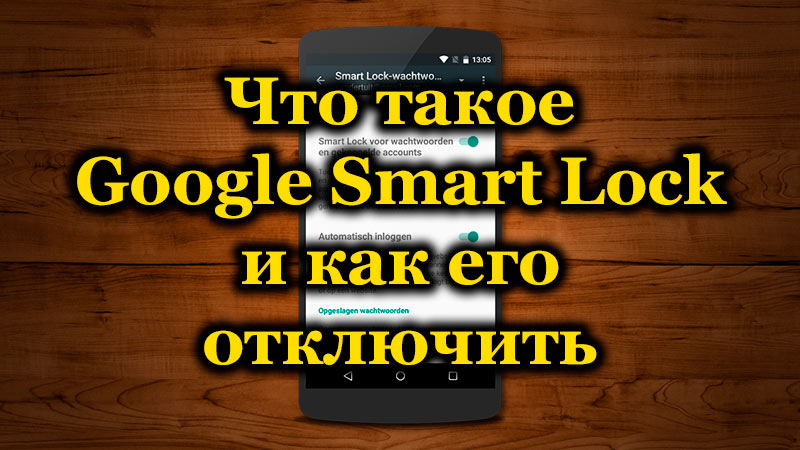
Что такое Smart Lock
Технология умной блокировки телефона Smart Lock – это инновационный подход к защите от Google, заменяющий обычные инструменты вроде пароля, графического ключа или сканирования отпечатка пальца. Опция обеспечивает беспрепятственный доступ к смартфону, оставляя его разблокированным, если владелец рядом и блокирует при условии его отсутствия или при наличии определённых факторов внешней среды. Способ позволяет усилить защиту Android и Chromebook и сделать взаимодействие пользователя с устройством комфортнее.
Функция Smart Lock является настраиваемой, а параметры разблокировки можно задать на своё усмотрение. Конечно, любой замок можно вскрыть и применение новой методики защиты – не гарант стопроцентной безопасности данных, поскольку в безопасной зоне возможно хищение самого устройства, которое как раз будет разблокировано.
По этой причине не все владельцы девайсов считают использование инструмента необходимым. Далее рассмотрим принцип функционирования, возможности настройки умной блокировки телефона, а также как деактивировать опцию.
Как работает Smart Lock
Благодаря этой функции смартфон осуществляет приём сигналов извне, оценивая безопасность условий и, исходя из характера поступившей информации, определяет, блокировать устройство или нет. Ориентироваться позволяет близость пользователя, его голос, местонахождение или доверенные устройства поблизости. Так, для владельца смартфон сможет оставаться доступным при определённых условиях, что избавляет от необходимости ввода данных для подтверждения идентификации.
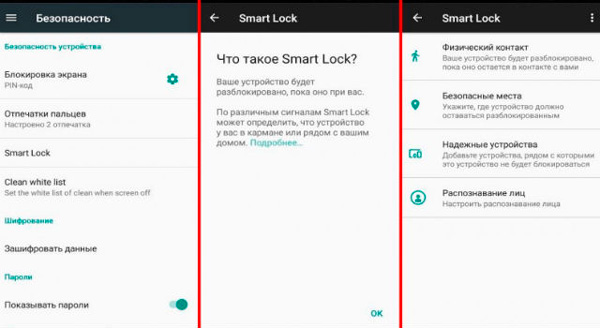
Возможность настройки ряда параметров пользователем обеспечивает снятие блокировки именно в тех случаях, которые были выбраны:
- Указание местоположения (одного или нескольких). Находясь в определённом месте, заданном настройками, устройство не будет запрашивать идентификацию. При этом функционирование подразумевает активированный GPS для определения места;
- Доверенные устройства. При выборе доверенных устройств на Android, в их присутствии смартфон будет определять безопасную среду и останется разблокированным;
- Физический контакт пользователя с устройством. Пока смартфон при вас, он не будет заблокирован;
- Распознавание лица и голоса владельца.
Так, с Google Smart Lock не требуется регулярно заниматься разблокировкой смартфона вручную, опция всё сделает в автоматическом режиме, её нужно только настроить под свои предпочтения. Ещё одна из возможностей – хранение паролей и синхронизация на всех устройствах с Chrome.
Настройка Smart Lock
Рассмотрим пошагово активацию инструмента и как настроить Гугл Смарт лок для удобной работы:
- Как включить Smart Lock.
- Для активации переходим по пути Настройки – Безопасность – Экран блокировки (где находится инструмент, напрямую зависит от производителя устройства и версии Андроид);
- Выбираем один из методов блокировки (данное действие обязательно для активации функции);
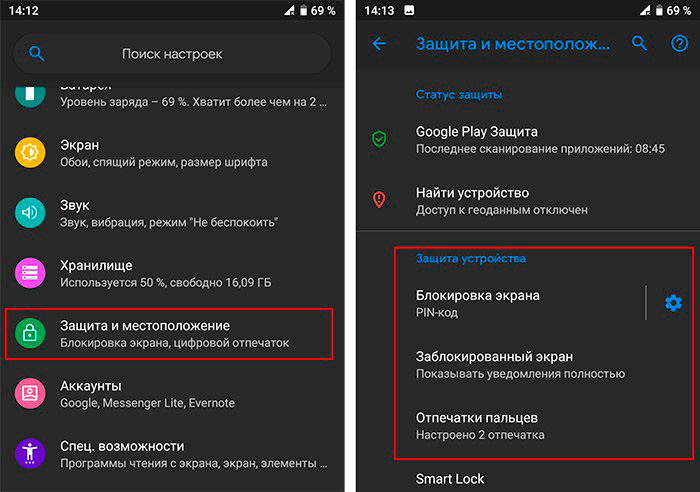
- В блоке Дополнительно раздела Безопасность переходим к пункту Агенты доверия (Trust Agents) и включаем Smart Lock, переместив ползунок в соответствующее положение;
- Для перехода к настройке опции нажимаем на поле Smart Lock и в новом окне устанавливаем необходимые значения.
- Как настроить Smart Lock. В окне настроек находятся те параметры, которые можно выставить:
- Физический контакт. Акселерометром, входящим в функционал современных девайсов на Андроид, запоминается характер передвижений владельца устройства. Так, доступ к смартфону остаётся при его удержании в руке, хранении в кармане или сумке, но при изменении характеристик движения смартфон блокируется;
- Безопасные места. Данный параметр предполагает выбор пользователем нескольких адресов, которые смартфон затем посчитает безопасными. Благодаря геолокации устройство определит указанные места и будет находиться в разблокированном состоянии;
- Надёжные устройства. Как правило, у современного юзера в наличии несколько девайсов и гаджетов, которые могут подключаться к смартфону посредством Bluetooth или NFC. Их можно добавлять в список надёжных устройств, тогда при взаимодействии с ними экран телефона будет разблокирован. Особенно удобна опция в поездках, ведь водителю не придётся отвлекаться на разблокировку. Но есть и обратная сторона медали – при хищении двух устройств информация со смартфона будет сразу доступна третьим лицам, а если учесть, что сигнал Bluetooth рассчитан на расстояния до 100 метров, то шансы у злоумышленников ещё выше;
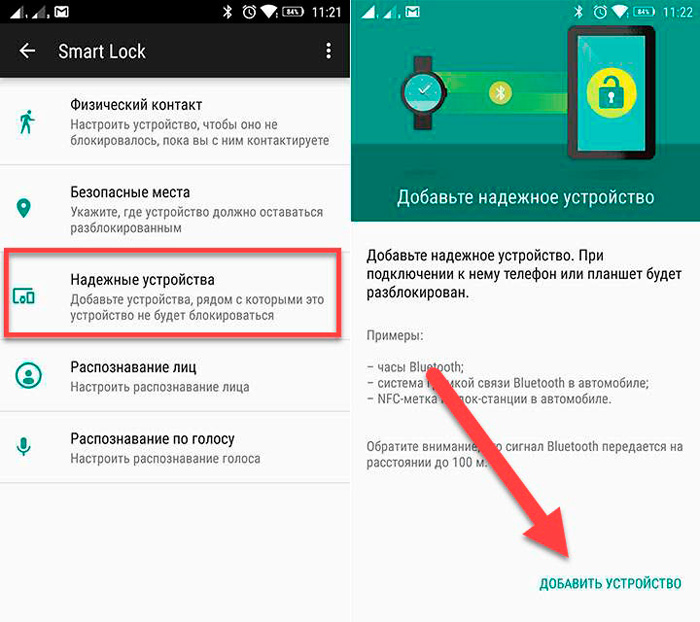
- Распознавание лиц. Функция Smart Lock предполагает также разблокировку устройства при распознавании лица его владельца. Фейс-контроль выполняется с помощью фронтальной камеры и если отсканированный облик человека, у которого находится смартфон, совпал с имеющимся образцом – это и будет идентификацией владельца и ручная разблокировка не потребуется;
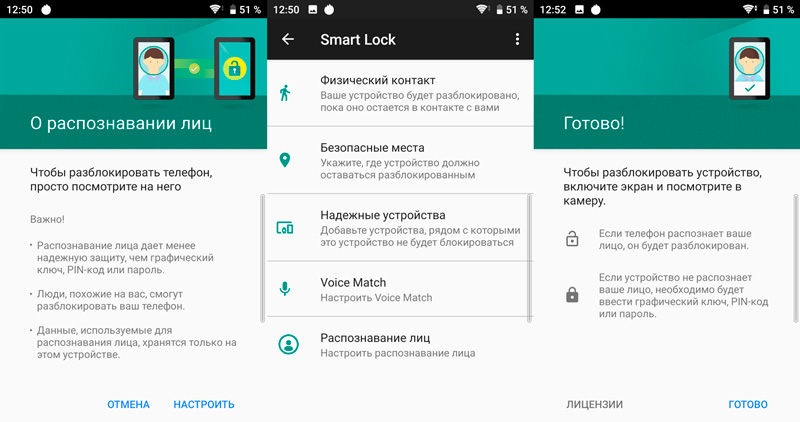
- Распознавание голоса. По аналогии с предыдущим способом выполняется и определение владельца по его голосу. Так, записав в настройках образец фразы «О’кей, Гугл», пользователь сможет в любой момент разблокировать смартфон этим же изречением, не вводя данных идентификации.
- Как посмотреть пароли Smart Lock. Благодаря системе сохранения данных для авторизации можно не вбивать код каждый раз и тем самым посещать необходимые ресурсы в разы быстрее. Если нужно просмотреть сохранённые логины и пароли в Гугл Хром на Андроид, введённые ранее, то перейти к ним получиться через настройки:
- Вверху в правой части относительно адресной строки жмём кнопку в виде трёх точек;
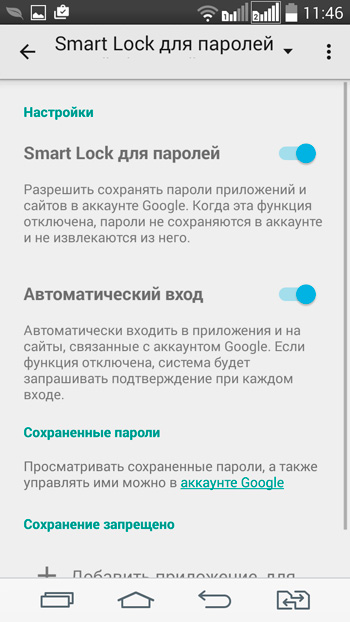
- Выбираем «Настройки» – «Smart Lock или Сохранение»;
- Жмём на пункте «Просматривайте сохранённые данные и управляйте ими на странице password.google.com».
- Вверху в правой части относительно адресной строки жмём кнопку в виде трёх точек;
Как отключить
Не всем пользователям приходится по вкусу предлагаемый в Андроид умный замок, так что некоторых особенно бдительных владельцев устройств интересует, как отключить Google Smart Lock. Процедура отключения не отличается сложностью, сделать это можно несколькими нажатиями.
Для паролей
Автоматическое заполнение паролей очень удобно, поскольку освобождает пользователя от многочисленных вводов данных, но в то же время в этом и кроется опасность. Если смартфон окажется в руках злоумышленников, им будут доступны также многие данные владельца устройства. Рассмотрим, как отключить Google Smart Lock для паролей на Android:
- Переходим к «Настройкам Google»;
- Заходим на вкладку «Smart Lock для паролей»;
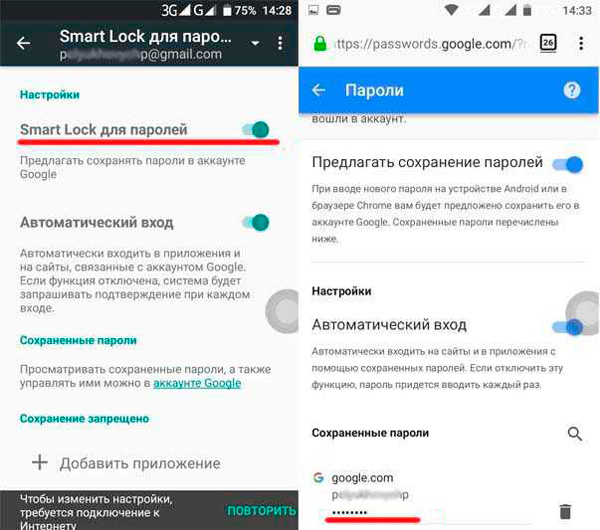
- Переводим переключатель напротив опции «Автоматический вход» в неактивное положение;
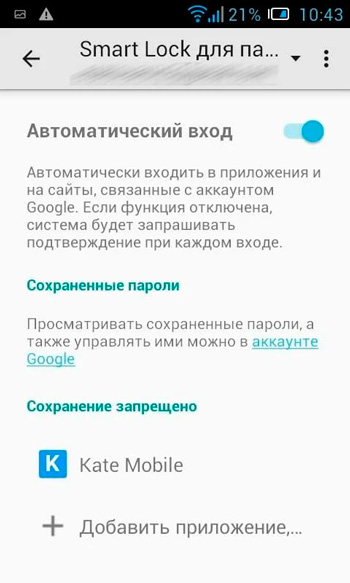
- При желании можно также запретить автоматическое заполнение для определённого софта, для чего следует нажать «Добавить приложение».
Некоторые устройства предполагают изменение параметров через системные настройки, это зависит от модели девайса и версии Андроид.
Для блокировки
Если вы не считаете нужным использовать опцию Smart Lock для блокировки, отключить её можно следующим образом:
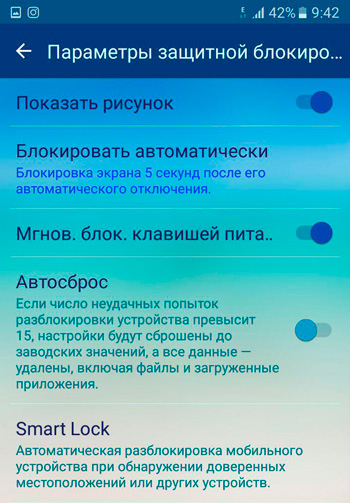
- Переходим к системным настройкам смартфона;
- Переходим в раздел «Экран блокировки и защита» – «Параметры защитной блокировки»;
- Выбираем «Smart Lock», после чего потребуется ввести пароль либо ключ разблокировки;
- Поочерёдно заходим в каждый пункт функции и деактивируем их;
- Открываем «Настройки» – «Приложения», ищем «Smart Lock», здесь нужно почистить кэш и удалить данные.
Инструмент Google Smart Lock многофункционален и удобен, но больше направлен на комфорт использования, чем на безопасность, поскольку вариантов похищения информацию с устройства немало. Если вы решили применять опцию, следует быть осторожнее с включением разрешений, чтобы у злоумышленников было меньше возможностей получить доступ к данным смартфона.
What Are Trust Agents On Android?
Trust agents, the underlying mechanism used by tertiary authentication mechanisms such as Smart Lock, can only extend unlock in Android 10. Trust agents can no longer unlock a locked device and can only keep a device unlocked for a maximum of four hours.
What is trust agent on your phone?
Trust agents
When a trust agent believes it can trust the current environment, it notifies the system via a callback, and the system decides how to relax the security configuration of the device. In the current Android incarnation, being in a trusted environment grants the user the ability to bypass the lockscreen.
How do I get rid of a trust agent?
2 Answers. Go to SettingsSecurity. Under Advanced, tap Trusted agents as shown below. Tap Smart Lock (Google) to EnableDisable it.
What is trust agents Google Smart Lock?
Google Smart Lock allows you to access your devices much faster when you’re not too worried about security. If you’re at home, you probably don’t want to enter your passcode every time you pick up your phone. However, this feature allows you to easily switch back to your regular security in public.
What are trust agents in developer options?
Android Q has two new settings for Smart Lock, hidden in the Developer options menu “Trust agents only extend unlock” and “Lock screen when trust is lost.” The former allows trust agents (like Google’s Smart Lock) to keep your phone unlocked for longer, and the latter locks the device when the last agent loses trust.
What does trust agent mean?
Trust Agent means any of the one or more Persons, including any Affiliate of the Titling Trustee or any Securitization Trustee, engaged by the Titling Trustee or such Securitization Trustee pursuant to a Trust Agency Agreement.
What is kept unlocked by trust agent?
Trusted devices
As long as you have a good connection to any Bluetooth device your watch, a luggage or key tag, your car, anything your phone will stay unlocked.
How do I trust on Android?
Navigate to Setting > Security. Check the option Unknown sources. Tap OK on the prompt message. Select Trust.
How do I delete a trusted place in android?
To remove a trusted place, select the location and then tap Turn off this location.
- From the settings go to Security > Trust Agents and toggle on Smart Lock.
- A new option for Smart Lock will now appear under the advanced section of the security settings.
- Enter your PIN or password when prompted.
What’s Smart Lock on Android?
The Smart Lock feature unlocks your device automatically in certain situations. You can set your device to unlock, for example, when it’s connected to a Bluetooth® device, when it recognizes your face or voice or when you’re carrying it with you.
Does Smart Lock drain battery?
Yes, the battery in smart lock will drain faster if you connect it to the Wi-Fi Bridge. It’s because the smart lock needs to be connected to the Wi-Fi Bridge at all times. The connection between these two devices will consume the battery of the smart lock.
How do I turn off Smart Lock for Google Apps?
To switch this feature off, head over to Settings > Lock Screen Security > Smart Lock. This can vary from device to device. In case you don’t find it here, merely search for the same in the search bar. If it’s the Trusted Place you wish to deactivate, tap on the place and select Turn off.
How do I turn off Smart Lock?
Turn off Smart Lock
- Open your phone’s Settings app.
- Tap Security. Smart Lock.
- Enter your PIN, pattern, or password.
- Tap On-body detection.
- Turn off Smart Lock On-body detection.
- Remove all trusted devices and trusted places. ?
- Optional: To turn off your screen lock, learn more about screen lock settings.
How safe is Android 10?
When introducing Android 10, Google said that the new OS includes over 50 privacy and security updates. Some, like turning Android devices into hardware authenticators and continued protection against malicious apps is happening across most Android devices, not just Android 10, are improving security overall.
How do I know if my Android 10 is encrypted?
You can verify this by going into Settings > Security & lock screen > Encryption & credentials . It should say Encrypt phone – encrypted and it won’t allow you to turn it off.
How is Android 11 making security and privacy fixes easier?
With Android 11, apps are no longer be allowed to gather information in the background. The only time an app will be able to collect information is when it’s running. This will help shore up privacy issues by placing the user in control of when an app can gather data.
Why is trust so important?
Trust means that you rely on someone else to do the right thing. You believe in the person’s integrity and strength, to the extent that you’re able to put yourself on the line, at some risk to yourself. Trust is essential to an effective team, because it provides a sense of safety.
How do I turn on Smart Lock on Android?
Smart Lock can be easily activated through the Android device settings panel:
- Select the Security & Location option.
- Tap on Smart Lock.
- Enter your PIN, pattern, or password.
- A new screen with choices for Smart Lock options will appear.
Can Google unlock my phone?
If your locked phone is using Android 4.4 or lower and has a pattern-type screen lock, you can use your Google Account to reset your pattern. After you’ve tried to unlock your phone multiple times, you’ll see “Forgot pattern.” Tap Forgot pattern.
Where are trusted devices on Android?
Now you can check your Trusted devices if you have already added.
Thanks for the posting in Assistant Community.
- Open your device’s Settings app .
- Tap Security & location Smart Lock.
- Enter your PIN, pattern, or password.
- Click on the Trusted Devices.
How do I turn my trust agent on?
Start Using Smart Lock
All of the system security settings are accessed in settings > security. Scroll to the bottom of the security settings and you will see Trust Agents under the advanced heading. This is where you enable Smart Lock.