Где посмотреть номер лицензии ViPNet
Номер лицензии указан в выставленном вам счёте на оплату после значений «№ XXX-YYY» (где «YYY» — номер вашей лицензии). Далее необходимо следовать инструкциям администратора. Дистрибутивы для инсталляции ПО ViPNet Client вы можете заказать их, указав в п.
- Номер лицензии ViPNet можно найти в счёте на оплату после значения «№ XXX-YYY», где «YYY» — номер вашей лицензии.
- Для проверки лицензии в ViPNet нужно зайти на сайт РосОбрНадзора, перейти в подраздел Гос услуги и функции > Гос услуги и открыть сводный реестр лицензий.
- Сертификат в ViPNet можно просмотреть запустив программу VipNet CSP, выбрав нужный контейнер и нажав на кнопку Свойства.
- Ключи ViPNet Client хранятся в каталоге c:\Program Files\InfoTeCS\VipNet Client\ для 32-х битных систем и в c:\Program Files(x86)\InfoTeCS\VipNet Client\ для 64-х битных систем.
- Серийный номер ViPNet высылается на адрес электронной почты, указанный при скачивании СКЗИ.
Для того чтобы найти номер лицензии в ViPNet, необходимо посмотреть в выставленном счёте на оплату и найти значение «№ XXX-YYY». «YYY» в данном случае означает номер лицензии. После этого следует следовать инструкциям администратора.
Чтобы проверить лицензию в ViPNet, необходимо зайти на сайт РосОбрНадзора и перейти в подраздел Гос услуги и функции > Гос услуги. Затем нужно перейти на вкладку лицензирование образовательной деятельности и открыть сводный реестр лицензий.
Для просмотра сертификата в ViPNet, необходимо запустить программу VipNet CSP. Затем нужно выбрать нужный контейнер и нажать на кнопку Свойства. В окне Свойства контейнера ключей будет указана вся необходимая информация в блоке Сертификат.
Ключи ViPNet Client хранятся в каталоге c:\Program Files\InfoTeCS\VipNet Client\ для 32-х битных систем и в c:\Program Files(x86)\InfoTeCS\VipNet Client\ для 64-х битных систем.
Серийный номер ViPNet высылается на адрес электронной почты, указанный при скачивании СКЗИ. Если номер сети ViPNet также необходим, следует обратиться к администратору сети.
Где посмотреть номер лицензии
Это можно сделать онлайн на сайте налоговой. Как заказать документ, подробно разобрали в статье. Если у компании есть разрешение, в выписке будет отдельный раздел «Сведения о лицензиях». Из него можно узнать номер разрешения, дату начала его действия, кто выдал и на какой вид деятельности.
Как проверить номер лицензии
Для проверки лицензии нужно сделать следующее:
1. зайти на сайт Рос Обр Надзора obrnadzor.gov.ru.
2. Перейти в подраздел Гос услуги и функции > Гос услуги
3. Перейти на вкладку лицензирование образовательной деятельности
4. Открыть сводный реестр лицензий
Как посмотреть сертификат в ViPNet
Запустите программу VipNet CSP:
1. В открывшемся окне выберите нужный контейнер (1) и нажмите кнопку Свойства (2):
2. В окне Свойства контейнера ключей вся необходимая информация будет указана в блоке Сертификат:
3. Перейдите во вкладку Сервис, нажмите кнопку Просмотреть сертификаты в контейнере…:
4. Нажмите кнопку Обзор.
Где хранятся ключи ViPNet Client
Dat хранится в каталоге c:\Program Files\InfoTeCS\VipNet Client\ (для 32-х битных систем) либо в каталоге c:\Program Files(x86)\InfoTeCS\VipNet Client\ (для 64-х битных систем).
Где посмотреть серийный номер ViPNet
Серийный номер высылается на адрес электронной почты, который был указан при скачивании СКЗИ.
Где посмотреть номер сети ViPNet
Узнать номер сети можно в программе ViPNet Монитор в разделе «Справка»/«О программе» (Рис. 1). В верхней части «Поиск: Компьютер» ввести «*. pk».
ViPNet — это криптографическая система защиты информации, разработанная компанией InfoTeCS. Для установки и использования ViPNet необходимо иметь лицензионный ключ или номер лицензии.
Номер лицензии можно найти в выставленном счете на оплату после значения «№ XXX-YYY». Далее следует следовать инструкциям администратора. Если компания имеет разрешение на использование ViPNet, номер лицензии можно найти онлайн на сайте налоговой.
Чтобы проверить действительность лицензии, необходимо зайти на сайт РосОбрНадзора и перейти на вкладку лицензирование образовательной деятельности. Далее следует открыть сводный реестр лицензий.
Серийный номер ViPNet высылается на адрес электронной почты, указанный при скачивании СКЗИ. Кроме того, серийный номер можно найти в программе VipNet CSP, запустив ее и выбрав нужный контейнер.
Ключи ViPNet Client хранятся в Dat-файлах, которые можно найти в каталоге c:\Program Files\InfoTeCS\VipNet Client\ для 32-битных систем или c:\Program Files(x86)\InfoTeCS\VipNet Client\ для 64-битных систем.
Также, для использования ViPNet необходимо иметь номер сети. Номер сети можно найти в настройках ViPNet Client, где он должен быть указан в качестве идентификатора сети. В случае, если номер сети не указан, следует связаться с администратором системы.
Таким образом, для полноценного использования ViPNet необходимо иметь номер лицензии, серийный номер и ключи ViPNet Client, а также номер сети.
Серийный номер КриптоПро
Для заверения документов цифровой подписью необходимо наличие криптопровайдера. Он обеспечивает защиту данных от внесения изменений. Для использования криптопровайдера КриптоПро необходимо наличие лицензии, которая может быть встроенной или идти отдельно.
Сертификат со встроенной лицензией
Для работы предварительно надо установить открытый ключ в закрытый. В этом случае не требуется дополнительной покупки лицензии на программное обеспечение, но перед началом использования важно проверить версию вашего ПО. Для этого перейдите по следующему пути: меню «Пуск» — «Панель управления» — «КриптоПро CSP». Далее — во вкладку «Общие» и проконтролируйте, чтобы версия была не ниже 4.0 (если необходимо, то выполните обновление).
Сертификат без встроенной лицензии
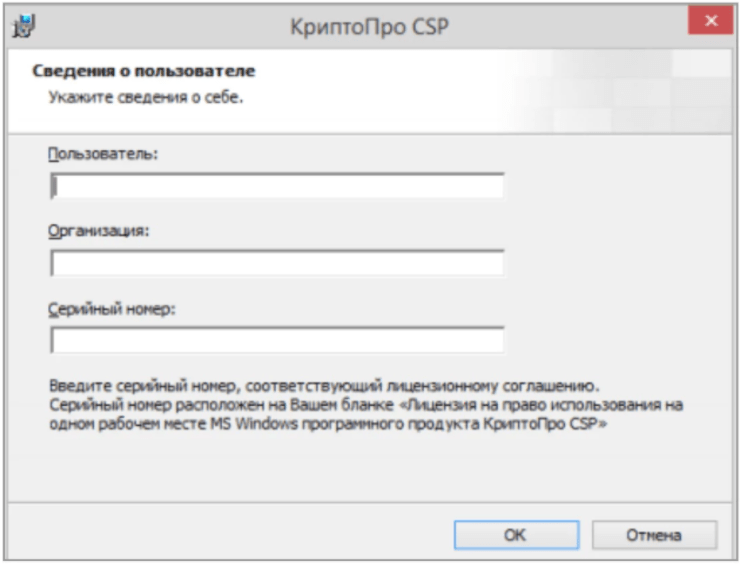
Здесь порядок действий несколько длиннее. Для начала надо найти приложение к договору, который вы получили вместе с криптопровайдером. Там должен содержаться уникальный серийный номер (обычно его отправляют по электронной почте или прикрепляют к комплекту установочных файлов). Непосредственно ввод ключа можно выполнить двумя способами.
Способ № 1:
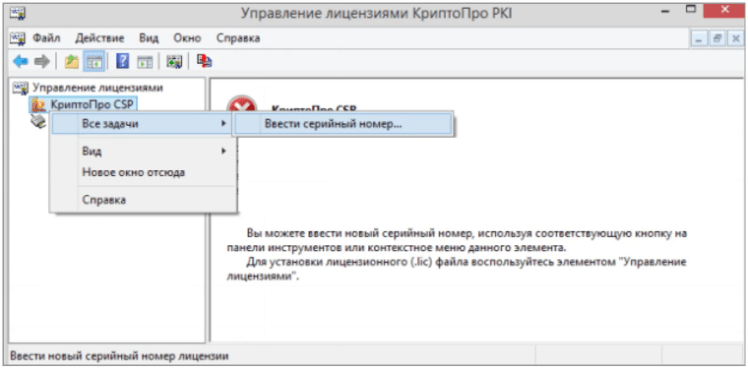
- перейдите по пути: «Пуск» — «Программы» — «КриптоПро» — «КриптоПро PKI»;
- откройте пункт «Управление лицензиями» (для этого сделайте два клика мышкой);
- найдите пункт «КриптоПро CSP» и кликните по нему левой кнопкой;
- выберите в выпавшем меню пункт «Все задачи» — «Ввести серийный номер»;
Способ № 2.
Вариант подходит при покупке прав использования ПО в виде файла с расширением .lic.
Выполните следующие действия:
- перейдите по пути: «Пуск» — «Программы» — «КриптоПро» — «КриптоПро PKI»;
- откройте пункт «Управление лицензиями» (для этого сделайте два клика мышкой);
- выберите пункт «Установить лицензионный файл».
Если всё прошло в штатном режиме, то появится окно с указанием основной информации о пользователе, срока действия продукта. При появлении ошибок проверьте соответствие версии программного обеспечения (должна совпадать с той, для которой предоставлен лицензионный ключ), проконтролируйте правильность ручного ввода ключа.
Где купить КриптоПро
Если вам необходимо приобрести или продлить лицензию на использование «КриптоПро», то обращайтесь к нам в «Астрал-М». Мы являемся официальным партнёром разработчика (информацию о нашей компании, как о партнёре, можно найти на официальном сайте КриптоПро в разделе «Партнёры»). У нас вы сможете приобрести не только электронную подпись, но и криптопровайдер КриптоПро по отличной цене. Для приобретения заполните форму обратной связи на нашем сайте, чтобы наш менеджер связался с вами.
Навигационное меню
- CriptoPro CSP для Windows 10
- CryptoPro CSP 3.9
- Госуслуги и КриптоПро
- Как выполнить обновление КриптоПро
- Как настроить КриптоПро ЭЦП Browser plug-in
- Как полностью удалить КриптоПро CSP с компьютера
- Как удалить ЭЦП из реестра КриптоПро
- Как установить и настроить ViPNet
- Как установить КриптоПро: пошаговая инструкция
- Ключ КриптоПро в реестре
- КриптоАРМ: инструкция по установке
- КриптоПро 3.6: Как установить и обновить
- КриптоПро CADESCOM plug-in
- КриптоПро CSP 4
- КриптоПро Linux
- КриптоПро PDF
- Криптопро для MacOS
- КриптоПро для Андроид
- КриптоПро для Яндекс Браузера
- КриптоПро не видит Токен (Рутокен)
- КриптоПро сброс триала
- Личный кабинет КриптоПро
- Настройка КриптоПРО
- Настройка КриптоПро для госзакупок
- Пароли КриптоПро
- Перенос КриптоПро на другой компьютер
- Разница между КриптоАРМ и КриптоПро CSP
- Серийный номер КриптоПро
- Что делать, если не работает КриптоПро ЭЦП Browser plug-in
- Что такое TLS в КриптоПро
- Что такое ViPNet CSP
- Что такое КриптоПро PKI
- Что такое КриптоПро Sharpei
- Что такое КриптоПро Winlogon
- Кто участвует в маркировке
- Работа с «Честным ЗНАКом»
- Штрафы
- JaCarta authentication server
- JaCarta Management System
- JaCarta SecurLogon
- Jacarta Webclient
- Генерация ключа для ЕГАИС на Рутокен ЭЦП 2.0
- Драйвер для Рутокен S
- Драйвера для JaCarta
- Драйверы для ЕГАИС
- Как войти на сайт налоговой с помощью Рутокена
- Как обновить сертификат RSA в ключе ЕГАИС
- Как отформатировать JaCarta
- Как разблокировать JaCarta
- Как разблокировать Рутокен
- Как установить сертификат JaCarta
- Компьютер не видит Рутокен
- КриптоПро не видит ключ JaCarta
- Настройка Рутокен в Линукс
- Нет доступа к системной службе Смарт-карты
- Обновить драйвер Рутокен
- Панель управления Рутокен
- Пин RSA и пин ГОСТ для формирования сертификата
- Пин-код для JaCarta
- Работа с JaCarta
- Работа с PIN-кодом администратора
- Рутокен для Windows
- Рутокен Коннект
- Рутокен Магистра
- Рутокен Плагин
- Сколько электронных подписей вмещает токен
- Сравнение JaCarta и Рутокен
- Токены для ФНС: какие бывают и как выбрать
- Что делать, если Эвотор не видит Рутокен
- Аналитика продаж в личном кабинете Астрал.ОФД
- Если привысить время офлайн ОФД
- Как заключить договор с Астрал.ОФД
- Как получить электронный чек от ОФД
- Как посмотреть выручку в Астрал.ОФД
- Как провести проверку связи с ОФД
- Касса не отправляет чеки в ОФД, что делать
- Не передаются данные в офд, что делать
- Отправка электронного чека клиенту по SMS и E-mail
- Отчёты ОФД
- ОФД не отвечает, что делать
- Ошибки ОФД
- Повторный чек ОФД
- Реквизиты ОФД
- Чек коррекции или возврат
- Как зарегистрировать ИП
- Как зарегистрировать ООО
- Как получить свидетельство о регистрации ИП
- Свидетельство о регистрации ЮЛ
- Субсидия на открытие бизнеса от государства
- Авансирование контрактов по 44-ФЗ и 223-ФЗ
- Антидемпинговые меры по 223-ФЗ
- Аукционный перечень по 44-ФЗ и 223-ФЗ
- Декларация соответствия требованиям закупки
- Дробление закупок по 44-ФЗ и 223-ФЗ
- Заключение контракта по 44-ФЗ
- Закупки у СМП и СОНКО по 44-ФЗ
- Закупочная комиссия по 223-ФЗ
- Запрос коммерческого предложения
- Запрос разъяснений по 44-ФЗ и 223-ФЗ
- Идентификатор государственного контракта
- Как осуществляется коллективное участие в закупках по 223 ФЗ
- Как проводится изменение и расторжение договора по 223 ФЗ
- Как происходит смена заказчика по 44-ФЗ
- Как рассчитываются пени по 44-ФЗ и 223-ФЗ
- Как составить протокол разногласий по 44-ФЗ
- Каков срок оплаты по 223 ФЗ
- Комиссия по осуществлению закупок
- Контракт жизненного цикла 44-ФЗ в 2021 году
- Критерии оценки открытого конкурса 44-ФЗ
- Лизинг по 223-ФЗ
- Национальный режим в госзакупках
- Обеспечение гарантийных обязательств по 44-ФЗ
- Обеспечение заявки. Специальный счет и банковская гарантия
- Общественное обсуждение закупок по 44-ФЗ
- Ограничение конкуренции по 223-ФЗ
- Описание объекта закупки по 44-ФЗ и 223-ФЗ
- Основные изменения в Федеральном законе № 44-ФЗ в 2022 году
- Отказ от участия в тендере
- Переторжка: формы и порядок проведения
- План закупок по 223-ФЗ
- Планирование закупок по 44-ФЗ
- Подтверждение добросовестности по 44-ФЗ
- Приёмка товаров, работ и услуг по 44-ФЗ
- Приёмочная комиссия заказчика по 44-ФЗ
- Проведение аукциона по 44-ФЗ: пошаговая инструкция
- Проведение двухэтапного конкурса по 44-ФЗ
- Проведение претензионной работы по 44-ФЗ
- Проверка банковской гарантии
- Прокуратура и проверка заказчиков по 44-ФЗ и 223-ФЗ
- Прямой договор по 44-ФЗ и его особенности
- Работа на ЭТП для любого бизнеса
- Расшифровка ИКЗ по 44 ФЗ
- Реестр контрактов по 44-ФЗ
- Сертификат происхождения товара СТ-1 в госзакупках
- Состав заявки по 223-ФЗ
- Способы проведения закупок и обоснования для них
- Сроки заключения и внесения изменений в договор по 223 ФЗ
- Сроки оплаты контракта по 44 ФЗ
- Сроки проведения закупок по 44-ФЗ
- Тендерная гарантия по 44-ФЗ
- Тендерный аутсорсинг
- Техническое задание на тендер
- Улучшенные характеристики товара по 44-ФЗ
- Что такое НМЦК: расчёт начальной максимальной цены контракта
- Экспертиза по 44-ФЗ
- Электронный запрос котировок по 44-ФЗ
- Автоматизация делопроизводства и документооборота
- Безопасность электронного документооборота
- Законы об электронном документообороте РФ
- Кадровый электронный документооборот
- Как в договоре прописать электронный документооборот
- Как войти в ЭДО
- Как выгружать документы в ЭДО
- Как договориться с контрагентами о переходе на ЭДО
- Как заполнить МЧД
- Как перейти на МЧД
- Как подключиться к ЭДО
- Как проверить ЭДО контрагента
- Как работать с электронными документами: составляем инструкцию
- Как регистрировать документы в ЭДО
- Как регистрировать электронные документы в ЭДО
- Как согласовывать документы в ЭДО
- Как удалять документы в ЭДО
- Как узнать идентификатор участника ЭДО
- Машиночитаемая доверенность в ПФР
- Машиночитаемые доверенности для ФНС
- МЧД СФР
- Общие вопросы: что такое электронный документооборот и как он работает?
- Организация электронного документооборота. Регистрация в ЕИС
- Особенности регламента ЭДО
- Передача документов по ЭДО
- Переход на ЭДО: с чего начать
- Положение об электронном документообороте: для чего оно нужно?
- Соглашение об электронном документообороте
- Социальный электронный документооборот
- Формат электронных документов
- ЭДО с контрагентами
- Электронная доверенность ИП
- Электронная трудовая книжка
- Электронный документооборот в медицинской сфере
- Электронный документооборот в органах государственной власти
- Электронный документооборот в суде
- Электронный заказ-наряд
- Этапы внедрения электронного документооборота в организации
- Заявление по форме P24001
- Как внести изменения в патент
- Как изменить ОКВЭД для ИП
- Как ИП сменить систему налогообложения
- Как переоформить ИП
- Как попасть в реестр МСП
- Как сменить ОКВЭД ИП в личном кабинете налогоплательщика
- Письмо о смене реквизитов ИП
- Что делать ИП при смене регистрации
- Что делать ИП при смене фамилии
- Запрет на внесение изменений в ЕГРЮЛ
- Как внести изменения в устав ООО
- Как проверить внесение изменений в ЕГРЮЛ
- Порядок изменения юридического адреса ООО
- Порядок увеличения уставного капитала ООО
- Смена генерального директора ООО
- Смена директора: как внести изменения в ЕГРЮЛ
- Смена паспортных данных учредителя и директора ООО
- Смена фамилии директора ООО
- Все про НДФЛ в 2022 году
- Декларация З-НДФЛ для ИП
- Декларация по НДС: как заполнять
- Корректировка РСВ
- Корректирующий отчет по 6-НДФЛ
- Налог на прибыль: как подготовить и сдать отчёт
- Нулевая декларация по НДС
- Нулевой РСВ в 2022 году
- Отчёт 6-НДФЛ
- Расчет по страховым взносам: отчетность
- Сдача отчетность через портал ФНС
- Среднесписочный отчет в налоговую
- Финансовая отчётность организации
- Форма 2 «Отчет о финансовых результатах»
- Форма 3 бухгалтерской отчетности
- Форма 4 бухгалтерской отчетности
- Что делать если налоговая не принимает отчетность
- Штрафы за нарушение правил представления отчёта 6-НДФЛ
- Штрафы за несвоевременную сдачу отчётности по НДС
- Штрафы за несдачу нулевой отчётности
- Отчет ЕФС-1
- Отчётность в СФР при смене фамилии
- Проактивные выплаты СФР
- СЗВ-ТД: как сдавать в 2023 г.
- Cтатистическая отчетность малых предприятий
- Кадровая отчётность
- Как отправить отчёт в Росстат через Госуслуги
- Какие отчёты сдают в Росстат
- Объяснительная в Росстат
- Отчет 1‑ИП
- Отчет в статистику для малых предприятий
- Отчёт П-4 в статистику
- Отчёт ПМ в Росстат
- Отчет по травматизму по форме 7
- Ошибки в отчётах Росстат и уточнённая отчётность в статистику
- Статистическая отчетность по Форме №1
- Форма 1-ПР
- Форма 1-Т
- Форма 11 (статистика)
- Форма П-2: структура и инструкция по заполнению
- Форма П-4 (НЗ)
- Форма П-5 (м): инструкция по заполнению
- Форма статистики П-3
- Формы статистической отчетности
- Штрафы за непредставление отчётности в статистику
- Годовой отчёт ООО
- Какую отчётность сдавать при ликвидации ООО
- Личный кабинет ЮЛ
- Отчётность ООО на ОСНО
- Отчётность при ликвидации ООО в ПФР
- Первые отчеты после регистрации ООО
- Должен ли ИП сдавать бухгалтерский баланс
- Какую отчётность сдавать ИП на УСН без работников
- Личный кабинет ИП
- Нулевая отчётность ИП
- Нулевая отчетность ИП на ОСНО
- Нулевая отчётность ИП на УСН
- Общая система налогообложения: отчётность для ИП
- Отчёт в статистику для ИП
- Отчётность для ИП на патенте
- Отчётность ИП на ОСНО
- Отчётность ИП на УСН
- Сдача отчетности ИП в ПФР
- Сдача отчётности ИП через личный кабинет налогоплательщика
- Сдача отчетности при закрытии ИП
- Штраф за несдачу отчётности ИП
- Автоматизированная упрощённая система налогообложения
- Анализ бухгалтерского баланса предприятия
- Анализ форм бухгалтерской отчетности
- Бланки строгой отчетности
- Бухгалтерская и налоговая отчётность
- Бухгалтерская отчётность организации
- Бухгалтерский баланс
- Бухгалтерский баланс на УСН
- Выписка из бухгалтерского баланса
- Дебиторская задолженность и отражение НДС в бухгалтерском балансе
- Декларация по УСН
- Для чего нужно ПБУ 4/99
- Земельный и транспортный налоги
- Кадровые отчеты
- Как выбирать оператора и сервис для сдачи отчетности
- Как заполнить бухгалтерский баланс
- Как отправить отчётность по почте
- Как отразить основные средства в бухгалтерском балансе
- Как проверить бухгалтерский баланс
- Как проверить отчётность перед сдачей
- Какую отчётность сдаёт НКО
- Какую отчетность сдает СНТ
- Камеральные проверки
- Квартальная отчётность в 2023 году
- Корректировка и уточнение бухгалтерской отчётности
- Кто и когда сдает форму 5
- Личный кабинет ФЛ
- Ломбард: сдача отчётности
- Налоговая и бухгалтерская отчетность ТСЖ
- НДС в отчёте о движении денежных средств
- Новый отчёт РСВ в 2023 году
- Нулевая отчётность на УСН
- Обзор приказа 66н о бухотчётности
- Отчёт о прослеживаемых товарах
- Отчётность акционерных обществ
- Отчетность в ГИР БО
- Отчётность ЕСХН
- Отчётность кредитных организаций
- Отчётность КФХ
- Отчётность МСФО
- Отчётность на УСН
- Отчётность обособленного подразделения
- Отчётность по заработной плате
- Отчётность при приёме сотрудника на работу
- Отчётность при увольнении сотрудника
- Отчётность ФТС
- Отчётность: что изменилось в 2022 году
- Отчёты для Росприроднадзора
- Переход на УСН
- Персонифицированная отчётность
- Подтверждение основного вида деятельности
- Пояснения и пояснительная записка к бухгалтерскому балансу
- Сдача отчётности в Росприроднадзор
- Сдача отчётности по доверенности
- СЗВ-ДСО
- Смена юридического адреса
- Собственный и уставной капитал в бухгалтерском балансе
- Составление промежуточной бухгалтерской отчетности
- Справка СТД-Р: как и где её получить
- Срок хранения отчётности
- Структура бухгалтерского баланса
- Уведомление о ввозе прослеживаемых товаров
- Уведомление о перемещении прослеживаемых товаров
- Уведомление о переходе на УСН
- Уведомление об остатках товаров, подлежащих прослеживаемости
- Упрощенная бухгалтерская отчетность.
- Федеральные стандарты бухучёта
- Форма 1-ИП (автогруз)
- Формы отчётности
- ФСБУ 25/2018
- ФСБУ 26/2020
- ФСБУ 27/2021
- ФСБУ 5/2019 «Запасы»
- ФСБУ 6/2020
- Чистые активы в бухгалтерском балансе
- Что изменится в отчётности с 2023 года
- Что такое счёт-фактура
- Что такое ТКС
- Штрафы за несдачу отчётности
- Штрафы за несдачу отчётности УСН
- Штрафы за расчёт по страховым взносам
- Электронная отчётность в Лес ЕГАИС
- Выписка ЕГРН
- Выписка ЕГРЮЛ
- Заявление на получение ЭЦП
- Как выглядит электронная подпись
- Как зарегистрироваться в ЕИС
- Как работает электронная подпись
- Как сделать ЭЦП для торгов
- Корневой сертификат ЭЦП
- Продление сертификата
- Сертификат ключа ЭП
- Создание заявления на получение электронной подписи
- Срок действия сертификата
- Структура эцп: из чего состоит электронная подпись
- Что делать, если ЭЦП украли
- Что такое сертификат ЭЦП
- Что такое ЭЦП
- Штамп времени в электронной подписи
- Электронная подпись для ЕГАИС
- ЭЦП носитель: Токен
- Замена электронной подписи
- Ошибка «Нет полного доверия к сертификату подписи»
- Ошибка: отсутствует закрытый ключ
- Ошибка: у вас нет действующих сертификатов
- Ошибки Рутокен
- Как подписать документ с помощью КриптоПро Office Signature
- КриптоАРМ: проверка электронной подписи
- КриптоПро проверка ЭЦП
- Установка корневого и личного сертификатов в КриптоПро
- PIN-коды ЭЦП Рутокенов
- Драйвер рутокен
- Инструкция по работе с ЭЦП для Росреестра
- Как восстановить доступ к сертификату
- Как использовать ЭЦП на Рутокен
- Как найти на компьютере сертификат ЭЦП
- Как настроить браузер для работы с ЭЦП
- Как настроить работу Рутокена для использования на Mac OS
- Как настроить Рутокен для ЕГАИС
- Как обновить ЭЦП на госзакупках
- Как подписать jpg электронной подписью
- Как подписать доверенность с помощью ЭЦП
- Как подписать договор электронной подписью
- Как подписать документ
- Как подписать документ libreoffice ЭЦП
- Как подписать документ xml электронной подписью
- Как подписать письмо в Outlook с помощью ЭЦП
- Как получить электронную подпись по новым правилам
- Как проверить электронную подпись
- Как проверить ЭЦП на Рутокен
- Как сделать электронную подпись для налоговой и работать с ней
- Как скопировать электронную подпись
- Как скопировать ЭЦП на компьютер
- Как скопировать ЭЦП с рутокена
- Как удалить ЭЦП с Рутокена
- Как установить Рутокен
- Программы для работы с ЭЦП
- Регистрация сертификата на порталах
- Установка серверного сертификата на zakupki.gov.ru
- Что делать, если налоговая не прнимает ЭЦП
У вас есть вопросы?
Заказать электронную подпись
Еще не определились? Напишите нам, и мы ответим на ваши вопросы!

Продукты по направлению
Электронная подпись для участия в торгах, работы на государственных порталах и электронного документооборота
Программное обеспечение для работы с электронной цифровой подписью
Защищенный носитель закрытых ключей электронной подписи для электронного документооборота
Где посмотреть серийный номер лицензии КриптоПро CSP

Хочу поделиться практическим советом как узнать серийный номер лицензии от КриптоПро CSP, уже установленной на компьютере. Он может понадобиться в случае переустановки операционной системы или переносе КриптоПро CSP на другой компьютер, а выданный вам бланк лицензии бабай унёс.
Для этого нам понадобиться запустить редактор реестра (командой regedit). Каждой версии КриптоПро CSP соответствует своя ветка реестра. Вот из полный список на сегодняшний день:
КриптоПро CSP 3.6
КриптоПро CSP 3.9
КриптоПро CSP 4.0
КриптоПро CSP 5.0
Открываем параметр «ProductID», где в поле «Значение» видим серийный номер вашей лицензии.
Рабочие серийные номера КриптоПро CSP
(проверено сентябрь 2022)
КриптоПро 4.0 (клиентская)
КриптоПро 4.0 (серверная)
40400-00000-UKAC2-00QP8-MT29G
40400-00000-UKAC8-00PRU-B8HE6
40400-00005-27345-00AYR-235HH
4040Y-0000Q-UKAC0-0FV0Y-244K9
40400-00000-0Z211-00UUT-B3RLR
КриптоПро 5.0 (клиентская)
КриптоПро 5.0 (серверная)
Ключи взяты с необъятных просторов рунета и на момент выхода поста ещё не забанены. При желании, можете сами воспользоваться поиском и с большой долей вероятности найдёте ещё не один десяток.
По хорошему, раз уж мы стремимся внедрять цифровую экономику, то разработкой СКЗИ (средств криптографической защиты информации, чем собственно и является приложение КриптоПро), должно заниматься государство, а само приложение быть доступным для свободного скачивания и установки.
Если считаете статью полезной,
не ленитесь ставить лайки и делиться с друзьями.
 Автоматический запуск OpenVPN канала под Windows
 Ремонт ноутбука ASUS X551: не стартует, чёрный экран
 Прошивка Samsung GT-S5660 Galaxy Gio
 Подключаемся к роутеру с динамическим IP адресом: настройка DDNS на Mikrotik
 Почему лучше не покупать б/у МacBook Pro 2016 года выпуска. Что такое flexgate и можно ли это исправить.
 Поиск файлов с определенным текстом на macOS
Лицензия криптопро
Серийный номер на КриптоПро CSP установленным на компьютере можно узнать следующими способами:
1) Откройте реестр Windows, для этого нажмите Пуск — выполнить — regedit. Найдите ветку реестра:
Для КриптоПро CSP 3.6
HKEY_LOCAL_MACHINE\SOFTWARE\Microsoft\Windows\CurrentVersion\Installer
\UserData\S-1-5-18\Products\05480A45343B0B0429E4860F13549069\InstallProperties
Для КриптоПро CSP 3.9
HKEY_LOCAL_MACHINE\SOFTWARE\Microsoft\Windows\CurrentVersion\Installer
\UserData\S-1-5-18\Products\68A52D936E5ACF24C9F8FE4A1C830BC8\InstallProperties
Для КриптоПро CSP 4.0
HKEY_LOCAL_MACHINE\SOFTWARE\Microsoft\Windows\CurrentVersion\Installer
\UserData\S-1-5-18\Products\7AB5E7046046FB044ACD63458B5F481C\InstallProperties
Для КриптоПро CSP 5.0
HKEY_LOCAL_MACHINE\SOFTWARE\Microsoft\Windows\CurrentVersion\Installer\UserData\S-1-5-18\Products\08F19F05793DC7340B8C2621D83E5BE5\InstallProperties
Откройте двойным нажатием левой кнопки мыши параметр «ProductID» и в поле «Значение» будет указан серийный номер лицензии.
2) Скачайте программу Такснет-КМ в зависимости от разрядности вашей операционной системы 32-bit или 64-bit. Запустите программу. Нажмите на кнопку «Просмотр, редактирование номера лицензии КриптоПро».
Будет указан серийный номер лицензии КриптоПро.
«С-Терра СиЭсПи» – российский разработчик и производитель средств сетевой информационной безопасности. Решения компании для построения виртуальных частных сетей (VPN) обеспечивают защиту межсетевых взаимодействий, беспроводных и мультисервисных сетей, безопасность работы удаленных и мобильных пользователей.
Любое решение С-Терра можно приобрести в компании DA IT Company по ценам дешевле производителя с бесплатной доставкой по России. А так же мы готовы предоставить Вам возможность пилотного тестирования продуктов и консультационную поддержку.
Цель компании – обеспечить российский рынок современными решениями для построения VPN. При создании продуктов компания опирается на следующие принципы:
- использовать международные технические стандарты (в частности, IP Security Architecture);
- приблизить решения по идеологии к индустриальным стандартам де-факто;
- обеспечить возможность работы на российских криптографических алгоритмах и сертификацию в российских органах технического регулирования (ФСБ России; ФСТЭК России).
Криптографические шлюзы S-Terra внедрены в федеральное ядро СМЭВ.
Продуктная линия CSP VPN включает программные средства:
- CSP VPN Client. Программный комплекс для защиты индивидуальных пользователей.
- CSP VPN Server. Программный комплекс для сетевой защиты серверов.
- С-Терра Шлюз. Продукт С-Терра Шлюз представляет собой программно-аппаратный комплекс для обеспечения сетевой безопасности корпоративной сети любой топологии, с любым количеством туннелей.
- CSP VPN Gate E. CSP VPN Gate E представляет собой экспортный вариант шлюза безопасности CSP VPN Gate.
- С-Терра Виртуальный шлюз. Продукт С-Терра Виртуальный шлюз представляет собой программный комплекс – шлюз безопасности, функционирующий в виртуальной машине, созданной в одном из наиболее популярных гипервизоров (VMware ESXi, Citrix XenServer, Microsoft Hyper-V).
При входе в Контур.Экстерн появляется окно с сообщением: «Лицензия СКЗИ «Крипто-Про CSP» истекла».
Если до истечения срока действия лицензии осталось 30 дней и менее, то при входе появится предупреждение «Лицензия СКЗИ Крипто Про CSP заканчивается через n дней».
- Если срок действия лицензии еще не истек, то можно пропустить ввод лицензии и продолжить вход в систему, нажав на ссылку «Напомнить позже». Предупреждение появится вновь через неделю.
- Если до конца срока действия Крипто Про осталось менее недели, то предупреждение будет скрыто на 1 день.
- Если лицензия истечет в течение дня, то предупреждение будет появляться каждый раз при входе.
Для ввода лицензии необходимо
1. В сообщении при входе в систему нажать на кнопку «Активировать».
2. На открывшейся странице необходимо нажать «Далее», после чего начнется проверка необходимых компонентов.
3. После окончания проверки системы необходимо будет установить требуемые компоненты, нажав соответствующую кнопку.
4. Следует дождаться окончания процесса установки. Затем появится возможность выбрать ввод лицензии на Крипто-Про автоматически (по сертификату) либо вручную. Для автоматического продления следует нажать соответствующую кнопку.
Если кнопка «Продлить автоматически (по сертификату)» отсутствует, то следует продлить лицензию на Крипто Про вручную.
5. В появившемся окне выбрать сертификат, с которым производится вход в Контур.Экстерн, и нажать кнопку «Продлить лицензию». На сообщения системы «Вы хотите разрешить данной программе внести изменения на компьютере?» отвечать «Да».
5. Появится окно с сообщением об успешном вводе лицензии. Далее можно либо войти в систему, либо проверить настройки системы, воспользовавшись соответствующими кнопками.
Если после установки нажать на кнопку «Продлить вручную (ввод лицензии)», то появится поле для ручного ввода лицензии. Следует внести серийный номер, указанный на бланке, и нажать кнопку «Ввести». Серийный номер состоит из 25 знаков (цифр и латинских букв), которые можно вводить подряд без пробелов и тире.
Серийный номер лицензии КриптоПро указывается на бланке лицензии, который выдается в сервисном центре вместе с договором на абонентское обслуживание. Пример бланка приведен на рисунке ниже.

Если найти бланк не получается, то необходимо обратиться в сервисный центр по месту подключения. Координаты сервисного центра можно узнать на сайте Контур.Экстерн в разделе Найти свой сервисный центр. Если поиск сервисного центра не дал результатов, следует обратиться в техническую поддержку по адресу help@kontur.ru с пометкой в теме письма «Не удалось определить контакты сервисного центра» и указанием ИНН и КПП организации.
- Если было введено недостаточное количество знаков (серийный номер состоит из 25 знаков), то появится соответствующее предупреждение. Необходимо внести 25-значный серийный номер.
- Если серийный номер был введен неверно, то появится сообщение «Ошибка ввода лицензии. Попробуйте еще раз». В этом случае необходимо проверить правильность ввода серийного номера.
- Если при входе появляется сообщение «Срок действия этой версии КриптоПро CSP истек», а кнопка «Ввести лицензию» не появляется, то для ввода серийного номера следует воспользоваться рекомендациями из инструкции «Как ввести серийный номер КриптоПро CSP».
СКЗИ (средство криптографической защиты информации) — это программа или устройство, которое шифрует документы и генерирует электронную подпись (ЭП). Все операции производятся с помощью ключа электронной подписи, который невозможно подобрать вручную, так как он представляет собой сложный набор символов. Тем самым обеспечивается надежная защита информации.
Как работает СКЗИ
- Отправитель создает документ
- При помощи СКЗИ и закрытого ключа ЭП добавляет файл подписи, зашифровывает документ и объединяет все в файл, который отправляется получателю
- Файл передается получателю
- Получатель расшифровывает документ, используя СКЗИ и закрытый ключ своей электронной подписи
- Получатель проверяет целостность ЭП, убеждаясь, что в документ не вносились изменения
Виды СКЗИ для электронной подписи
Есть два вида средств криптографической защиты информации: устанавливаемые отдельно и встроенные в носитель.
СКЗИ, устанавливаемое отдельно — это программа, которая устанавливается на любое компьютерное устройство. Такие СКЗИ используются повсеместно, но имеют один недостаток: жесткую привязку к одному рабочему месту. Вы сможете работать с любым количеством электронных подписей, но только на том компьютере или ноутбуке, на котором установлена СКЗИ. Чтобы работать на разных компьютерах, придется для каждого покупать дополнительную лицензию.
При работе с электронными подписями в качестве устанавливаемого СКЗИ чаще всего используется криптопровайдер КриптоПро CSP. Программа работает в Windows, Unix и других операционных системах, поддерживает отечественные стандарты безопасности ГОСТ Р 34.11-2012 и ГОСТ Р 34.10-2012.
Реже используются другие СКЗИ:
- Signal-COM CSP
- LISSI-CSP
- VipNet CSP
Все перечисленные СКЗИ сертифицированы ФСБ и ФСТЭК, соответствуют стандартам безопасности, принятым в России. Для полноценной работы также требуют покупки лицензии.
СКЗИ, встроенные в носитель, представляют собой «вшитые» в устройство средства шифрования, которые запрограммированы на самостоятельную работу. Они удобны своей самодостаточностью. Все необходимое для того, чтобы подписать договор или отчет, уже есть на самом носителе. Не надо покупать лицензии и устанавливать дополнительное ПО. Достаточно компьютера или ноутбука с выходом в интернет. Шифрование и расшифровка данных производятся внутри носителя. К носителям со встроенным СКЗИ относятся Рутокен ЭЦП, Рутокен ЭЦП 2.0 и JaCarta SE.

Здравствуйте! Пожалуй, стоит начать с того, что у «КриптоПро» есть два варианта лицензии:
- годовые;
- бессрочные.
Годовая лицензия действует один календарный год. По его истечении, чтобы дальше можно было пользоваться программным обеспечением «КриптоПро», вам необходимо приобрести новую. При покупке вы можете выбрать снова годовую либо же остановить свой выбор на бессрочной.
Бессрочная лицензия позволяет пользоваться всеми функциями «КриптоПро» неограниченное время. В этом случае уведомления о том, что срок лицензии скоро истекает проходят, когда вы не ввели ее серийный номер.
Когда пользоваться программой остается один месяц (30 дней), такое сообщение появляется при ее запуске. Чтобы отсрочить ввод лицензии, можете нажать на кнопку «Напомнить позже». Тогда уведомление не будет появляться на протяжении одной недели. Если срок действия составляет менее семи дней, то сообщение с предупреждением будет скрыто всего на сутки. Уведомление будет возникать на мониторе каждый раз при запуске программы, когда лицензия истекает в течении дня,.
Обновление (ввод) лицензии

Для того, чтобы можно было сводобно дальше пользоваться «КриптоПро», вам необходимо:
- Нажать на кнопку «Активировать», которая появится вместе в окошке при запуске программы.
- Выбрать «Далее» в открывшемся окне. Таким образом вы запустите проверку необходимых компонентов.
- Выполнить установку, нажав на кнопку «Установить», которая появится после проверки. В последующие минуты будет выполнена инсталляция требуемых компонентов.
- Продлить лицензию «КриптоПро» автоматическим способом (по сертификату) или вручную. Окно с предложением появится по окончанию процесса установки. При выборе варианта «Продлить вручную» перед вами появится окошко с ячейками, в которые нужно будет ввести с клавиатуры серийный номер. Он состоит из 25 знаков, содержащих латинские буквы и цифры. Серийный номер предоставляется при покупке лицензии. При автоматическом вводе в окошке будет содержаться информация по существующему сертификату с названием организации, именем руководителя, номерами ИНН, КПП, ИННФЛ. Вам останется только нажать на кнопку «Продлить лицензию».
В завершении перед вами появится уведомления об успешном обновлении (вводе) лицензии.