PCIe ARI Support — что это в биосе?
Приветствую уважаемые друзья. Данная заметка опишет функцию, которую может содержать BIOS материнской платы разных производителей (Asus, Gigabyte, ASRock, MSI и другие компании).
PCIe ARI Support — что это в биосе?
Информация в интернете по поводу данной опции — почти отсутствует, однако удалось немного найти инфы.
Коротко ответ: позволяет изменить представление устройства PCI-E для операционной системы — вместо одного физического может быть представлено до 256 виртуальных, каждое из которых например программой виртуализации будет восприниматься как полноценное физическое устройство.
Скажу сразу: обычным пользователям данная настройка вряд ли будет полезна, а вот сетевым администраторам — вполне возможно.
Данная настройка активирует технологию ARI (Alternate Routing ID Interpretation), представляющую из себя альтернативное определение айди оборудования. Производится изменение идентификатора таким образом, что одно физическое устройство может быть поделено на 256 копий, каждая копия будет рассматриваться софтом виртуализации, например VMware Workstation, VirtualBox как полноценное физическое оборудование.
Опция BIOS материнкой платы ASRock Taichi:

Включать или нет?
Включать опцию не стоит, может быть полезна только при использовании виртуальных машин, когда этого требует ситуация. Однако виртуальные машины самостоятельно умеет имитировать необходимое оборудование, включая сетевую/звуковую/видео-карту.
Описание настроек Setup BIOS
В этом разделе описываются практически все (по мере создания) параметры, устанавливаемые в программе SETUP для BIOS фирмы AWARD Software International Inc. В конкретной материнской плате каких-то из описываемых параметров может и не быть. Одни и те же параметры могут называться по разному в зависимости от производителя материнской платы, поэтому здесь в некоторых случаях приведено несколько вариантов.
Для просмотра и корректировки установок chipset в BIOS вашего компьютера рекомендуем воспользоваться прелестной программой TweakBIOS. С помощью этой программы можно изменять установки в BIOS «на лету», а также увидеть, правильно ли программа SETUP выполнила установки.
ПРИМЕЧАНИЕ: Программа запускается и под различными Windows, но использовать ее можно только в DOS.
Содержание:
Раздел BIOS FEATURES SETUP
Раздел CHIPSET FEATURES SETUP
Раздел PnP/PCI Configuration Setup
Раздел Power Management Setup
- Enabled — разрешено
- Disabled — запрещено
- Enabled — разрешено
- Disabled — запрещено
- Enabled — разрешено
- Disabled — запрещено
- Enabled — разрешено
- Disabled — запрещено
- Yes — освободить IRQ 6
- No — не освобождать (независимо от того, есть ли флоппи-дисковод или нет)
- Enabled — разрешено
- Disabled — запрещено
Раздел CHIPSET FEATURES SETUP
Установка параметров для FPM DRAM, EDO DRAM и Synchronous DRAM
-
(автоматическая конфигурация) — имеет 3 значения
- 60 ns — устанавливает парамеры доступа для DRAM с быстродействием 60 ns
- 70 ns — то же для памяти с быстродействием 70 ns
- Disabled (запрещена) — позволяет установить любые возможные параметры доступа к DRAM памяти
- 3
- 4
- 8/7 — восемь тактов для чтения и семь тактов для записи
- 7/5 — семь тактов для чтения и пять тактов для записи
- 3 — три такта задержки
- 2 — два такта задержки
Уменьшение значения увеличивает быстродействие. - x2222 — два такта задержки
- x3333 — три такта задержки
- x4444 — четыре такта задержки
Уменьшение суммарного количества тактов увеличивает быстродействие. - Enabled — разрешено
- Disabled — запрещено
- Enabled — разрешено
- Disabled — запрещено
- Enabled — разрешено
- Disabled — запрещено
- Parity — в случае возникновения ошибки на монитор выдается сообщение о сбое по четности в памяти и работа компьютера останавливается
- ECC —Error Control Correction- в случае возникновения одиночной ошибки она исправляется и работа продолжается. Если имеет место не одиночная ошибка, то работа компьютера также прекращается. Следует только учесть, что по данным Intel, скорость обмена с памятью при включении этого режима уменьшается приблизительно на 3%
- By SPD — параметры доступа устанавливаются по SPD
- 7 ns (143 Mhz) — параметры доступа устанавливаются BIOS как для памяти с временем доступа 7 ns и частотой шины 143 MHz
- 8 ns (125 Mhz) — параметры доступа устанавливаются BIOS как для памяти с временем доступа 8 ns и частотой шины 125 MHz
- Disabled — устанавливаются пользователем
- Fast -быстро
- Slow — медленно
- 2/2
- 3/3
- 3 — три такта задержки
- 2 — два такта задержки
- 2T
- 3T
- Page Miss — используется для двухбанковой памяти
- Arbitration — для памяти из 4-х банков
- Enabled — разрешено
- Disabled — запрещено
- Enabled — разрешено
- Disabled — запрещено
- Slow — добавляется один такт
- Fast — нет дополнительного такта ожидания
- Enabled — разрешено
- Disabled — запрещено
- Enabled — разрешено
- Disabled — запрещено
- Enabled — разрешено
- Disabled — запрещено
- Enabled — разрешено
- Disabled — запрещено
- UC — uncached — не кэшируется
- USWC — uncached, speculative write combining — не кэшировать, режим объединенной записи.
- Enabled — разрешено
- Disabled — запрещено
- Enabled — разрешено
- Disabled — запрещено
- Enabled — разрешено
- Disabled — запрещено
- Enabled — разрешено
- Disabled — запрещено
- Enabled — разрешено
- Disabled — запрещено
- Enabled — разрешено
- Disabled — запрещено
- Normal — обычный интерфейс принтера, также называется SPP
- ECP — порт с расширенными возможностями
- EPP — расширенный принтерный порт
- ECP + EPP— можно использовать оба режима
- SPP — обычный интерфейс принтера, также называется SPP
- ECP — порт с расширенными возможностями
- EPP — расширенный принтерный порт
- EPP 1.9 — версия 1.9 исполнения интерфейса
- EPP 1.7 — версия 1.7 исполнения интерфейса
- 1 — канал 1
- 3 — канал 3
- Disabled — запрещено использовать DMA
- Primary — разрешена работа только первого канала
- Secondary — разрешена работа только второго канала
- Both — разрешена работа обеих каналов
- Disable — запрещена работа обеих каналов
- Enable — контроллер разрешен
- Disable — контроллер запрещен
- PNP OS Installed(установлена ли операционная система с поддержкой режима Plug&Play?) — Установить Yes, если операционная система поддерживает Plug&Play (например, Windows 95) и No в противном случае.
- Resources Controlled By(как управляются ресурсы) — Если выбрано AUTO, то BIOS сам автоматически назначит прерывания и каналы DMA всем устройствам, подключенным к шине PCI и эти параметры не будут появляться на экране. В противном случае все эти параметры следует установить вручную. В некоторых вариантах BIOS этот параметр может устанавливаться индивидуально для каждого PCI слота и выглядеть так: Slot 1 IRQ, Slot 2 IRQ и т.д. (сброс конфигурационных данных) — Рекомендуется устанавливать его в Disabled. При установке Enabled BIOS будет очищать область Extended System Configuration Data (Расширенные данные о конфигурации системы — ESCD), в которой хранятся данные о конфигурировании BIOS`ом системы, поэтому возможны аппаратные конфликты у «брошенных» таким образом на произвол судьбы устройств. (прерывание с номером n назначено на. ) — Каждому прерыванию системы может быть назначен один из следующих типов устройств:
- Legacy ISA (классические ISA карты) — Обычные карты для ISA, такие как модемы или звуковые карты без поддержки Plug&Play. Эти карты требуют назначения прерываний в соответствии с документацией на них.
- PCI/ISA PnP (устройства для шины PCI или устройства для шины ISA с поддержкой Plug&Play) — этот параметр устанавливается только для устройств на шине PCI или ISA карт с поддержкой Plug&Play.
- Legacy ISA (классические ISA карты) — Обычные карты для ISA, такие как модемы или звуковые карты без поддержки Plug&Play. Эти карты требуют назначения каналов DMA в соответствии с документацией на них.
- PCI/ISA PnP (устройства для шины PCI или устройства для шины ISA с поддержкой Plug&Play) — этот параметр устанавливается только для устройств на шине PCI или ISA карт с поддержкой Plug&Play.
- Level (уровень) — контроллер прерываний реагирует только на уровень сигнала.
- Edge (перепад) — контроллер прерываний реагирует только на перепад уровня сигнала.
- PCI IDE IRQ mapping (используется для PCI IDE)
- PC AT (ISA) (используется для ISA)
- Enabled — разрешено
- Disabled — запрещено
- No/ICU (нет/конфигурационная утилита для ISA) — если установлено это значение, то BIOS может распоряжаться этим прерыванием по своему усмотрению. Для DOS настройка параметров в этом случае может также выполняться с помощью программы ISA Configuration Utility от Intel.
- Yes (да) — означает принудительное освобождение прерывания для какой-либо карты на шине ISA, не поддерживающей режим Plug&Play. Рекомендуется всегда указывать Yes для таких карт и нужных им прерываний, так как в противном случае BIOS может назначить прерывание, жестко используемое какой-либо картой на ISA, другой карте, что может вызвать даже прекращение нормальной работы компьютера.
- No/ICU (нет/конфигурационная утилита для ISA) — если установлено это значение, то BIOS может распоряжаться этим каналом DMA по своему усмотрению. Для DOS настройка параметров в этом случае может также выполняться с помощью программы ISA Configuration Utility от Intel.
- Yes (да) — означает принудительное освобождение канала DMA для какой-либо карты на шине ISA, не поддерживающей режим Plug&Play. Рекомендуется всегда указывать Yes для таких карт и нужных им каналом DMA, так как в противном случае BIOS может назначить канал, жестко используемый какой-либо картой на ISA, другой карте, что может вызвать даже прекращение нормальной работы компьютера.
- No/ICU (нет/ICU) — оставляет управление этим параметром на усмотрение BIOS или программы ICU.
- C800, CC00, D000, D400, D800 и DC00 — указывается адрес блока памяти. Кроме этого, появляется дополнительный параметр ISA MEM Block SIZE (размер блока памяти), который нужен в том случае, если таких ISA карт несколько и этот параметр может принимать значения 8K, 16K, 32K, 64K
- AUTO (автоматически) — Разрешен поиск SCSI контроллера Adaptec и запуск BIOS для него.
- Disabled (запрещено) — Устанавливается в это значение при отсутствии SCSI карты.
- Yes — разрешено
- No — запрещено
- Enabled — разрешено
- Disabled — запрещено
- Enabled — разрешено
- Disabled — запрещено
- AUTO (автоматически) — Разрешен поиск SCSI контроллера и запуск BIOS для него.
- Disabled (запрещено) — Устанавливается в это значение при отсутствии SCSI карты.
- Enabled — разрешено
- Disabled — запрещено
- PCI/AGP — сначала BIOS PCI видеокарты, затем AGP
- AGP/PCI — сначала BIOS AGP видеокарты, затем PCI
- OS — поддержка через операционную систему
- BIOS — поддержка через BIOS
Раздел Power Management Setup
- Power Management(управление энергопотреблением) — позволяет либо разрешать BIOS’у снижать энергопотребление компьютера, если за ним не работают, либо запрещать. Может принимать значения:
- User Define (определяется пользователем) — при установке этого параметра вы можете самостоятельно установить время перехода в режим пониженного энергопотребления.
- Min Saving (минимальное энергосбережение) — при выборе этого параметра компьютер будет переходить в режим пониженного энергопотребления через время от 40 мин. до 2 часов (зависит от конкретного BIOS материнской платы)
- Max Saving (максимальное энергосбережение) — компьютер перейдет в режим пониженного энергопотребления через 10 — 30 с. после прекращения работы пользователя с ним.
- Disable (запрещение энергосбережения) — запрещает режим энергосбережения.
- Enabled — разрешено
- Disabled — запрещено
- Susp, Stby -> Off (выключение в режиме Suspend И Standby) — монитор перейдет в режим пониженного энергопотребления при наступлении либо режима Suspend, либо Standby.
- All modes -> Off (выключение во всех режимах) — монитор будет переведен в режим пониженного энергопотребления в любом режиме.
- Always On (всегда включен) — монитор никогда не будет переведен в режим пониженного энергопотребления
- Suspend -> Off (выключение в режиме Suspend) — монитор перейдет в режим пониженного энергопотребления при наступлении режима Suspend.
- DPMS OFF — снижение энергопотребления монитора до минимума
- DPMS Reduce ON — монитор включен и может использоваться
- DPMS Standby — монитор в режиме малого энергопотребления
- DPMS Suspend — монитор в режиме сверхмалого энергопотребления
- Blank Screen — экран пуст, но монитор потребляет полную мощность
- V/H SYNC+Blank — снимаются сигналы разверток — монитор переходит в режим наименьшего энергопотребления.
- Enabled — разрешено
- Disabled — запрещено
-
(частота процессора в режиме Standby) — определяет коэффициент деления тактовой частоты в режиме Standby (ожидания работы).
- HDD Power Down(выключение жесткого диска) — устанавливает либо время, через которое при отсутствии обращения жесткий диск будет выключен, либо запрещает такое выключение вообще. Параметр не оказывает влияние на диски SCSI. Может принимать значения:
- От 1 до 15 минут
- Disabled — запрещено
- 30 Sec, 1 Min, 2 Min, 4 min, 8 Min, 20 Min, 30 Min, 40 Min, 1 Hour — время перехода (Sec — секунды, Min — минуты, Hour — час)
- Disabled — запрещено
- 30 Sec, 1 Min, 2 Min, 4 min, 8 Min, 20 Min, 30 Min, 40 Min, 1 Hour — время перехода (Sec — секунды, Min — минуты, Hour — час)
- Disabled — запрещено
- 30 Sec, 1 Min, 2 Min, 4 min, 8 Min, 20 Min, 30 Min, 40 Min, 1 Hour — время перехода (Sec — секунды, Min — минуты, Hour — час)
- Disabled — запрещено
-
— разрешение этого параметра приведет к «пробуждению» компьютера от модема или мыши, подключенных к COM2. Может принимать значения:
- Enabled — разрешено
- Disabled — запрещено
- Enabled — разрешено
- Disabled — запрещено
- Enabled — разрешено
- Disabled — запрещено
- Enabled — разрешено
- Disabled — запрещено
- Enabled — разрешено
- Disabled — запрещено
- Enabled — разрешено
- Disabled — запрещено
- Enabled — разрешено
- Disabled — запрещено
- Enabled — разрешено
- Disabled — запрещено
- Enabled — разрешено
- Disabled — запрещено
- Enabled — разрешено
- Disabled — запрещено
- Enabled — разрешено
- Disabled — запрещено
- Enabled — разрешено
- Disabled — запрещено
- Enabled — разрешено
- Disabled — запрещено
- Enabled — разрешено
- Disabled — запрещено
- Enabled — разрешено
- Disabled — запрещено
- Enabled — разрешено
- Disabled — запрещено
- Enabled — разрешено
- Disabled — запрещено
- Soft Off (программное выключение) — кнопка работает как обычная кнопка включения/выключения питания компьютера, но при этом разрешается программное выключение компьютера (например, при выходе из Windows 95).
- Suspend (временная остановка) — при нажатии на кнопку питания на время менее 4 секунд компьютер переходит в стадию Suspend снижения энергопотребления.
- No Function (нет функций) — кнопка Power становится обычной кнопкой включения/выключения питания.
- Enabled — разрешено
- Disabled — запрещено
- Enabled — разрешено
- Disabled — запрещено
- Enabled — разрешено
- Disabled — запрещено
- Enabled — разрешено
- Disabled — запрещено
- Enabled — разрешено
- Disabled — запрещено
- Everday (ежедневно) — при вводе времени компьютер будет включаться ежедневно в назначенное время. Время вводится в поле Time (hh:mm:ss) Alarm в порядке часы:минуты:секунды либо клавишами PgUp, PgDn, либо непосредственным вводом чисел.
- By Date (по дате) — компьютер включится в заданный день и в заданное время. При выборе этого параметра появляется поле для ввода времени (такое же, как и для Everyday) и поле для ввода дня месяца Date of Month Alarm — день месяца — в этом поле вводится число в месяце. Это автоматически означает, что запрограммировать включение компьютера можно только внутри одного месяца.
- Disabled — запрещено
- CPU Temperature(температура процессора) — показывает темпераратуру процессора в градусах Цельсия и Фаренгейта. При выборе Ignore температура отслеживаться не будет. В противном случае, при критическом повышении температуры, BIOS будет выдавать сообщение на экране перед загрузкой операционной системы.
- MB Temperature(температура материнской платы) — показывает темпераратуру процессора в градусах Цельсия и Фаренгейта. При выборе Ignore температура отслеживаться не будет. В противном случае, при критическом повышении температуры, BIOS будет выдавать сообщение на экране перед загрузкой операционной системы.
- Virus Warning(Предупреждение о вирусе) — разрешение этого параметра запрещает любую запись в загрузочный сектор жесткого диска без разрешения пользователя. Он введен для защиты от так называемых boot-вирусов, поражающих загрузочный сектор. Рекомендуется всегда разрешать этот параметр, но следует учесть, что, например, Windows 95 при установке "зависает", если Virus Warning установлен в Enable (при этом на экране появляется черный квадрат).Может принимать значения:
- Enabled — разрешено
- Disabled — запрещено
- Enabled — разрешено
- Disabled — запрещено
- Enabled — разрешено
- Disabled — запрещено
- Enabled — разрешено
- Disabled — запрещено
- Enabled — разрешено
- Disabled — запрещено
- Enabled — разрешено
- Disabled — запрещено
- Enabled — разрешено
- Disabled — запрещено
- Enabled — разрешено
- Disabled — запрещено
- Enabled — разрешено
- Disabled — запрещено
- Enabled — разрешено
- Disabled — запрещено
- High — номинальная скорость процессора и номинальная частота системной шины
- Low — пониженная скорость процессора и частота системной шины
- Fast — управление осуществляется chipset, что повышает скорость работы
- Normal — управление осуществляется через контроллер клавиатуры
- Enabled — разрешено
- Disabled — запрещено
- Enabled — разрешено
- Disabled — запрещено
- Enabled — разрешено
- Disabled — запрещено
- Enabled — разрешено
- Disabled — запрещено
- 6, 8, 10,12, 15, 20, 24 или 30
- 250, 500, 750 или 1000
- Enabled — разрешено и IRQ12 занято.
- Auto — BIOS определяет присутствие или отсутствие PS/2 мыши.
- Enabled — разрешено
- Disabled — запрещено
- Enabled — разрешено
- Disabled — запрещено
- Enabled — разрешено
- Disabled — запрещено
- Enabled — разрешено
- Disabled — запрещено
- Yes — освободить IRQ 6
- No — не освобождать (независимо от того, есть ли флоппи-дисковод или нет)
- Enabled — разрешено
- Disabled — запрещено
Раздел CHIPSET FEATURES SETUP
Установка параметров для FPM DRAM, EDO DRAM и Synchronous DRAM
- AUTO Configuration (автоматическая конфигурация) — имеет 3 значения
- 60 ns — устанавливает парамеры доступа для DRAM с быстродействием 60 ns
- 70 ns — то же для памяти с быстродействием 70 ns
- Disabled (запрещена) — позволяет установить любые возможные параметры доступа к DRAM памяти
- 3
- 4
- 8/7 — восемь тактов для чтения и семь тактов для записи
- 7/5 — семь тактов для чтения и пять тактов для записи
- 3 — три такта задержки
- 2 — два такта задержки
Уменьшение значения увеличивает быстродействие.
- x2222 — два такта задержки
- x3333 — три такта задержки
- x4444 — четыре такта задержки
Уменьшение суммарного количества тактов увеличивает быстродействие.
- Enabled — разрешено
- Disabled — запрещено
- Enabled — разрешено
- Disabled — запрещено
- Enabled — разрешено
- Disabled — запрещено
- Parity — в случае возникновения ошибки на монитор выдается сообщение о сбое по четности в памяти и работа компьютера останавливается
- ECC —Error Control Correction- в случае возникновения одиночной ошибки она исправляется и работа продолжается. Если имеет место не одиночная ошибка, то работа компьютера также прекращается. Следует только учесть, что по данным Intel, скорость обмена с памятью при включении этого режима уменьшается приблизительно на 3%
- By SPD — параметры доступа устанавливаются по SPD
- 7 ns (143 Mhz) — параметры доступа устанавливаются BIOS как для памяти с временем доступа 7 ns и частотой шины 143 MHz
- 8 ns (125 Mhz) — параметры доступа устанавливаются BIOS как для памяти с временем доступа 8 ns и частотой шины 125 MHz
- Disabled — устанавливаются пользователем
- Fast -быстро
- Slow — медленно
- 2/2
- 3/3
- 3 — три такта задержки
- 2 — два такта задержки
- 2T
- 3T
- Page Miss — используется для двухбанковой памяти
- Arbitration — для памяти из 4-х банков
- Enabled — разрешено
- Disabled — запрещено
- Enabled — разрешено
- Disabled — запрещено
- Slow — добавляется один такт
- Fast — нет дополнительного такта ожидания
- Enabled — разрешено
- Disabled — запрещено
- Enabled — разрешено
- Disabled — запрещено
- System BIOS Casheable (кэширование области BIOS системы) — Разрешение этого параметра приводит к появлению возможности кэширования области памяти по адресам системного BIOS с F0000H по FFFFFH в кэш-память. Параметр будет использован только в том случае, если использование кэш-памяти разрешено в разделе BIOS Features Setup. Если какая-либо программа попытается выполнить операцию записи в эти адреса, то система выдаст сообщение об ошибке. Может принимать значения:
- Enabled — разрешено
- Disabled — запрещено
- Enabled — разрешено
- Disabled — запрещено
Конфигурирование шин PCI, AGP, портов ввода/вывода и установка параметров IDE контроллера
- Video Memory Cache Mode (Режим кэширования для видеопамяти) — параметр действителен только для процессоров архитектуры Pentium Pro (Pentium II, Deshutes и т.п.). В процессоре Pentium Pro была предусмотрена возможность изменять режим кэширования в зависимости от конкретной области памяти через специальные внутренние регистры, называемые Memory Type Range Registers — MTRR. С помощью этих регистров для конкретной области памяти могут быть установлены режимы UC (uncached — не кэшируется), WC (write combining — объединенная запись), WP (write protect — защита от записи), WT (write through — сквозная запись) и WB (write back — обратная запись). Установка режима USWC (uncached, speculative write combining — не кэшировать, режим объединенной записи) позволяет значительно ускорить вывод данных через шину PCI на видеокарту (до 90 MB/c вместо 8 MB/c). Следует учесть, что видеокарта должна поддерживать доступ к своей памяти в диапазоне от A0000 — BFFFF (128 kB) и иметь линейный буфер кадра. Поэтому лучше установить режим USWC, но в случае возникновения каких-либо проблем (система может не загрузиться) установить значение по умолчанию UC. Может принимать значения:
- UC — uncached — не кэшируется
- USWC — uncached, speculative write combining — не кэшировать, режим объединенной записи.
- Enabled — разрешено
- Disabled — запрещено
- Enabled — разрешено
- Disabled — запрещено
- Enabled — разрешено
- Disabled — запрещено
- Enabled — разрешено
- Disabled — запрещено
- Enabled — разрешено
- Disabled — запрещено
- Enabled — разрешено
- Disabled — запрещено
- Normal — обычный интерфейс принтера, также называется SPP
- ECP — порт с расширенными возможностями
- EPP — расширенный принтерный порт
- ECP + EPP— можно использовать оба режима
- SPP — обычный интерфейс принтера, также называется SPP
- ECP — порт с расширенными возможностями
- EPP — расширенный принтерный порт
- EPP 1.9 — версия 1.9 исполнения интерфейса
- EPP 1.7 — версия 1.7 исполнения интерфейса
- 1 — канал 1
- 3 — канал 3
- Disabled — запрещено использовать DMA
- Primary — разрешена работа только первого канала
- Secondary — разрешена работа только второго канала
- Both — разрешена работа обеих каналов
- Disable — запрещена работа обеих каналов
- Enable — контроллер разрешен
- Disable — контроллер запрещен
Раздел PnP/PCI Configuration Setup
- PNP OS Installed(установлена ли операционная система с поддержкой режима Plug&Play?) — Установить Yes, если операционная система поддерживает Plug&Play (например, Windows 95) и No в противном случае.
- Resources Controlled By(как управляются ресурсы) — Если выбрано AUTO, то BIOS сам автоматически назначит прерывания и каналы DMA всем устройствам, подключенным к шине PCI и эти параметры не будут появляться на экране. В противном случае все эти параметры следует установить вручную. В некоторых вариантах BIOS этот параметр может устанавливаться индивидуально для каждого PCI слота и выглядеть так: Slot 1 IRQ, Slot 2 IRQ и т.д.
- Reset Configuration Data (сброс конфигурационных данных) — Рекомендуется устанавливать его в Disabled. При установке Enabled BIOS будет очищать область Extended System Configuration Data (Расширенные данные о конфигурации системы — ESCD), в которой хранятся данные о конфигурировании BIOS`ом системы, поэтому возможны аппаратные конфликты у "брошенных" таким образом на произвол судьбы устройств.
- IRQ n Assigned to (прерывание с номером n назначено на. ) — Каждому прерыванию системы может быть назначен один из следующих типов устройств:
- Legacy ISA (классические ISA карты) — Обычные карты для ISA, такие как модемы или звуковые карты без поддержки Plug&Play. Эти карты требуют назначения прерываний в соответствии с документацией на них.
- PCI/ISA PnP (устройства для шины PCI или устройства для шины ISA с поддержкой Plug&Play) — этот параметр устанавливается только для устройств на шине PCI или ISA карт с поддержкой Plug&Play.
- Legacy ISA (классические ISA карты) — Обычные карты для ISA, такие как модемы или звуковые карты без поддержки Plug&Play. Эти карты требуют назначения каналов DMA в соответствии с документацией на них.
- PCI/ISA PnP (устройства для шины PCI или устройства для шины ISA с поддержкой Plug&Play) — этот параметр устанавливается только для устройств на шине PCI или ISA карт с поддержкой Plug&Play.
- Level (уровень) — контроллер прерываний реагирует только на уровень сигнала.
- Edge (перепад) — контроллер прерываний реагирует только на перепад уровня сигнала.
- PCI IDE IRQ mapping (используется для PCI IDE)
- PC AT (ISA) (используется для ISA)
- Enabled — разрешено
- Disabled — запрещено
- No/ICU (нет/конфигурационная утилита для ISA) — если установлено это значение, то BIOS может распоряжаться этим прерыванием по своему усмотрению. Для DOS настройка параметров в этом случае может также выполняться с помощью программы ISA Configuration Utility от Intel.
- Yes (да) — означает принудительное освобождение прерывания для какой-либо карты на шине ISA, не поддерживающей режим Plug&Play. Рекомендуется всегда указывать Yes для таких карт и нужных им прерываний, так как в противном случае BIOS может назначить прерывание, жестко используемое какой-либо картой на ISA, другой карте, что может вызвать даже прекращение нормальной работы компьютера.
- No/ICU (нет/конфигурационная утилита для ISA) — если установлено это значение, то BIOS может распоряжаться этим каналом DMA по своему усмотрению. Для DOS настройка параметров в этом случае может также выполняться с помощью программы ISA Configuration Utility от Intel.
- Yes (да) — означает принудительное освобождение канала DMA для какой-либо карты на шине ISA, не поддерживающей режим Plug&Play. Рекомендуется всегда указывать Yes для таких карт и нужных им каналом DMA, так как в противном случае BIOS может назначить канал, жестко используемый какой-либо картой на ISA, другой карте, что может вызвать даже прекращение нормальной работы компьютера.
- No/ICU (нет/ICU) — оставляет управление этим параметром на усмотрение BIOS или программы ICU.
- C800, CC00, D000, D400, D800 и DC00 — указывается адрес блока памяти. Кроме этого, появляется дополнительный параметр ISA MEM Block SIZE (размер блока памяти), который нужен в том случае, если таких ISA карт несколько и этот параметр может принимать значения 8K, 16K, 32K, 64K
- AUTO (автоматически) — Разрешен поиск SCSI контроллера Adaptec и запуск BIOS для него.
- Disabled (запрещено) — Устанавливается в это значение при отсутствии SCSI карты.
- Yes — разрешено
- No — запрещено
- Enabled — разрешено
- Disabled — запрещено
- Enabled — разрешено
- Disabled — запрещено
- AUTO (автоматически) — Разрешен поиск SCSI контроллера и запуск BIOS для него.
- Disabled (запрещено) — Устанавливается в это значение при отсутствии SCSI карты.
- Enabled — разрешено
- Disabled — запрещено
- PCI/AGP — сначала BIOS PCI видеокарты, затем AGP
- AGP/PCI — сначала BIOS AGP видеокарты, затем PCI
- OS — поддержка через операционную систему
- BIOS — поддержка через BIOS
Раздел Power Management Setup
- Power Management(управление энергопотреблением) — позволяет либо разрешать BIOS’у снижать энергопотребление компьютера, если за ним не работают, либо запрещать. Может принимать значения:
- User Define (определяется пользователем) — при установке этого параметра вы можете самостоятельно установить время перехода в режим пониженного энергопотребления.
- Min Saving (минимальное энергосбережение) — при выборе этого параметра компьютер будет переходить в режим пониженного энергопотребления через время от 40 мин. до 2 часов (зависит от конкретного BIOS материнской платы)
- Max Saving (максимальное энергосбережение) — компьютер перейдет в режим пониженного энергопотребления через 10 — 30 с. после прекращения работы пользователя с ним.
- Disable (запрещение энергосбережения) — запрещает режим энергосбережения.
- Enabled — разрешено
- Disabled — запрещено
- Susp, Stby -> Off (выключение в режиме Suspend И Standby) — монитор перейдет в режим пониженного энергопотребления при наступлении либо режима Suspend, либо Standby.
- All modes -> Off (выключение во всех режимах) — монитор будет переведен в режим пониженного энергопотребления в любом режиме.
- Always On (всегда включен) — монитор никогда не будет переведен в режим пониженного энергопотребления
- Suspend -> Off (выключение в режиме Suspend) — монитор перейдет в режим пониженного энергопотребления при наступлении режима Suspend.
- DPMS OFF — снижение энергопотребления монитора до минимума
- DPMS Reduce ON — монитор включен и может использоваться
- DPMS Standby — монитор в режиме малого энергопотребления
- DPMS Suspend — монитор в режиме сверхмалого энергопотребления
- Blank Screen — экран пуст, но монитор потребляет полную мощность
- V/H SYNC+Blank — снимаются сигналы разверток — монитор переходит в режим наименьшего энергопотребления.
- Enabled — разрешено
- Disabled — запрещено
-
(частота процессора в режиме Standby) — определяет коэффициент деления тактовой частоты в режиме Standby (ожидания работы).
- HDD Power Down(выключение жесткого диска) — устанавливает либо время, через которое при отсутствии обращения жесткий диск будет выключен, либо запрещает такое выключение вообще. Параметр не оказывает влияние на диски SCSI. Может принимать значения:
- От 1 до 15 минут
- Disabled — запрещено
- 30 Sec, 1 Min, 2 Min, 4 min, 8 Min, 20 Min, 30 Min, 40 Min, 1 Hour — время перехода (Sec — секунды, Min — минуты, Hour — час)
- Disabled — запрещено
- 30 Sec, 1 Min, 2 Min, 4 min, 8 Min, 20 Min, 30 Min, 40 Min, 1 Hour — время перехода (Sec — секунды, Min — минуты, Hour — час)
- Disabled — запрещено
- 30 Sec, 1 Min, 2 Min, 4 min, 8 Min, 20 Min, 30 Min, 40 Min, 1 Hour — время перехода (Sec — секунды, Min — минуты, Hour — час)
- Disabled — запрещено
-
— разрешение этого параметра приведет к "пробуждению" компьютера от модема или мыши, подключенных к COM2. Может принимать значения:
- Enabled — разрешено
- Disabled — запрещено
- Enabled — разрешено
- Disabled — запрещено
- Enabled — разрешено
- Disabled — запрещено
- Enabled — разрешено
- Disabled — запрещено
- Enabled — разрешено
- Disabled — запрещено
- Enabled — разрешено
- Disabled — запрещено
- Enabled — разрешено
- Disabled — запрещено
- Enabled — разрешено
- Disabled — запрещено
- Enabled — разрешено
- Disabled — запрещено
- Enabled — разрешено
- Disabled — запрещено
- Enabled — разрешено
- Disabled — запрещено
- Enabled — разрешено
- Disabled — запрещено
- Enabled — разрешено
- Disabled — запрещено
- Enabled — разрешено
- Disabled — запрещено
- Enabled — разрешено
- Disabled — запрещено
- Enabled — разрешено
- Disabled — запрещено
- Enabled — разрешено
- Disabled — запрещено
- PWR Button < 4 Secs(он же Soft-of By PWR-BTTN) (кнопка питания нажата менее 4 секунд) — управляет функциями кнопки Power на системном блоке компьютера. Может принимать значения:
- Soft Off (программное выключение) — кнопка работает как обычная кнопка включения/выключения питания компьютера, но при этом разрешается программное выключение компьютера (например, при выходе из Windows 95).
- Suspend (временная остановка) — при нажатии на кнопку питания на время менее 4 секунд компьютер переходит в стадию Suspend снижения энергопотребления.
- No Function (нет функций) — кнопка Power становится обычной кнопкой включения/выключения питания.
- Enabled — разрешено
- Disabled — запрещено
- Enabled — разрешено
- Disabled — запрещено
- Enabled — разрешено
- Disabled — запрещено
- Enabled — разрешено
- Disabled — запрещено
- Enabled — разрешено
- Disabled — запрещено
- Everday (ежедневно) — при вводе времени компьютер будет включаться ежедневно в назначенное время. Время вводится в поле Time (hh:mm:ss) Alarm в порядке часы:минуты:секунды либо клавишами PgUp, PgDn, либо непосредственным вводом чисел.
- By Date (по дате) — компьютер включится в заданный день и в заданное время. При выборе этого параметра появляется поле для ввода времени (такое же, как и для Everyday) и поле для ввода дня месяца Date of Month Alarm — день месяца — в этом поле вводится число в месяце. Это автоматически означает, что запрограммировать включение компьютера можно только внутри одного месяца.
- Disabled — запрещено
В следующих секциях BIOS только сообщает характеристики некоторых устройств компьютера. Разрешение параметров в этих секциях позволяет отслеживать BIOS’у эти параметры и сообщать об их выходе за пределы допустимого.
- Chassis Fan Speed (xxxxRPM) (наблюдение за скоростью вращения дополнительного вентилятора в корпусе компьютера) — если выбрано Ignore, то скорость вращения этого вентилятора отслеживаться не будет. Этот параметр будет индицироваться только при использовании специального вентилятора с дополнительным выводом, подключаемого к специальному разъему на материнской плате. В противном случае, при остановке или критическом уменьшении скорости вращения, BIOS будет выдавать сообщение на экране перед загрузкой операционной системы.
- CPU Fan Speed (xxxxRPM) (наблюдение за скоростью вращения вентилятора охлаждения процессора) — если выбрано Ignore, то скорость вращения этого вентилятора отслеживаться не будет. Этот параметр будет индицироваться только при использовании специального вентилятора с дополнительным выводом, подключаемого к специальному разъему на материнской плате. В противном случае, при остановке или критическом уменьшении скорости вращения, BIOS будет выдавать сообщение на экране перед загрузкой операционной системы.
- Power Fan Speed (xxxxRPM) (наблюдение за скоростью вращения вентилятора блока питания) — если выбрано Ignore, то скорость вращения этого вентилятора отслеживаться не будет. В противном случае, при остановке или критическом уменьшении скорости вращения, BIOS будет выдавать сообщение на экране перед загрузкой операционной системы. Использование этого параметра возможно при наличии соответствующего блока питания.
- CPU Temperature(температура процессора) — показывает темпераратуру процессора в градусах Цельсия и Фаренгейта. При выборе Ignore температура отслеживаться не будет. В противном случае, при критическом повышении температуры, BIOS будет выдавать сообщение на экране перед загрузкой операционной системы.
- MB Temperature(температура материнской платы) — показывает темпераратуру процессора в градусах Цельсия и Фаренгейта. При выборе Ignore температура отслеживаться не будет. В противном случае, при критическом повышении температуры, BIOS будет выдавать сообщение на экране перед загрузкой операционной системы.
Секция Voltage Monitor (наблюдение за напряжениями питания). В этой секции индицируются как напряжения питания, подаваемые на материнскую плату источником питания, так и вырабатываемые на материнской плате. Разъяснения эти параметры не требуют, кроме VCORE — это напряжение питания ядра процессора. Это напряжение вырабатывается, как правило, на материнской плате.
Настройка BIOS на материнских платах Gigabyte

Многие пользователи, которые самостоятельно собирают себе компьютер, часто выбирают в качестве материнской платы продукцию компании Gigabyte. После сборки компьютера необходимо соответствующим образом настроить BIOS, и сегодня мы хотим познакомить вас с этой процедурой для рассматриваемых «материнок».
Видео инструкция
Настраиваем БИОС Гигабайт
Первое, с чего стоит начать процесс настройки – вход в режим низкоуровневого управления платой. На современных «материнках» указанного производителя за вход в БИОС отвечает клавиша Del. Её следует нажимать в момент после включения компьютера и появления заставки.
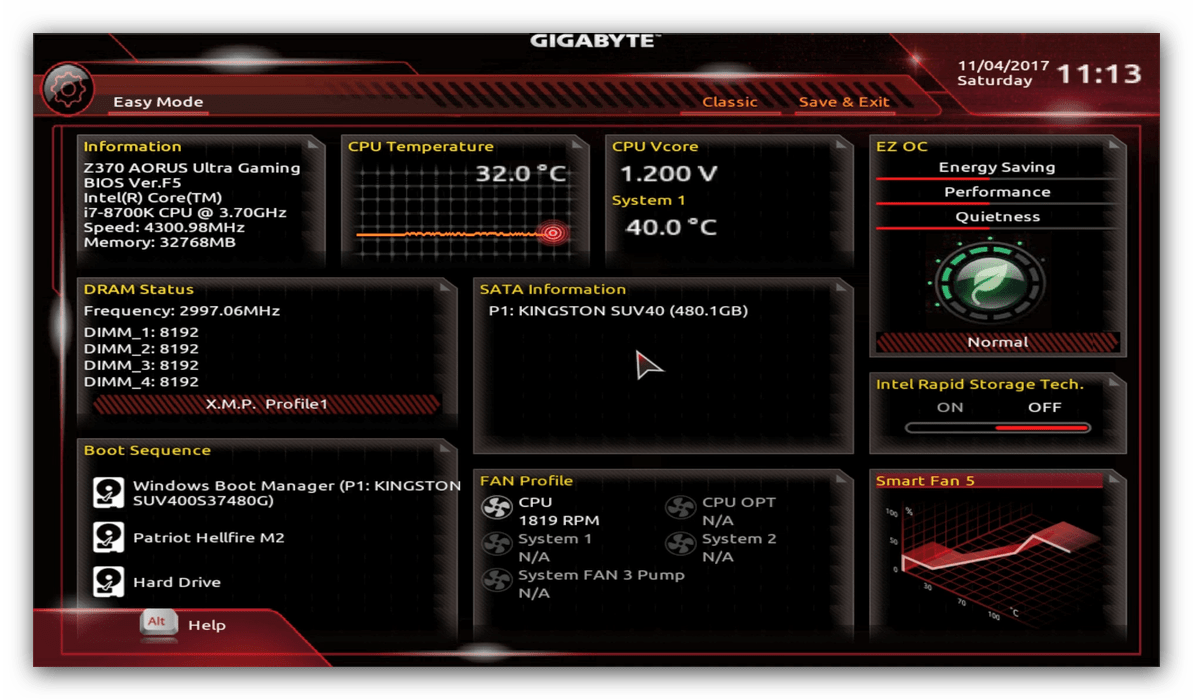
После загрузки в BIOS вы можете наблюдать следующую картину.
Как видите, производитель использует UEFI, как более безопасный и удобный для пользователя вариант. Вся инструкция далее будет ориентирована именно на UEFI-вариант.
Настройки RAM
Первое, что нужно сконфигурировать в параметрах БИОСа – тайминги оперативной памяти. Из-за неправильно установленных настроек компьютер может работать некорректно поэтому внимательно следуйте инструкции далее:
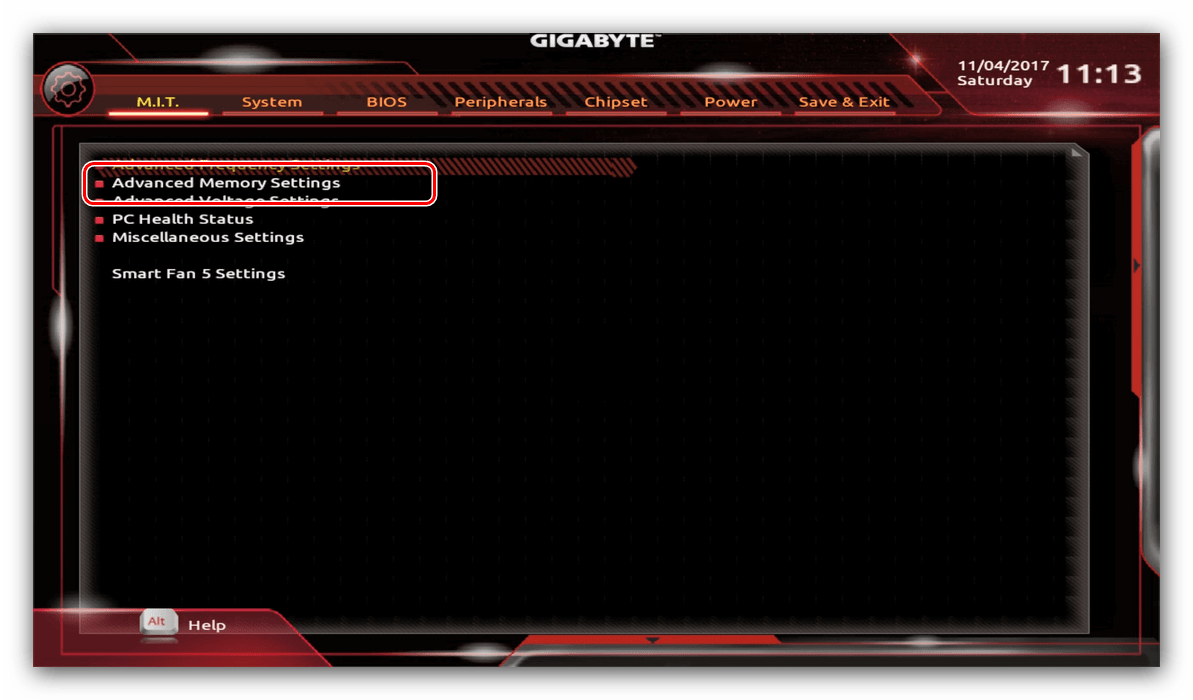
- Из главного меню перейдите к параметру «Advanced Memory Settings», расположенному на вкладке «M.I.T».
Параметры GPU
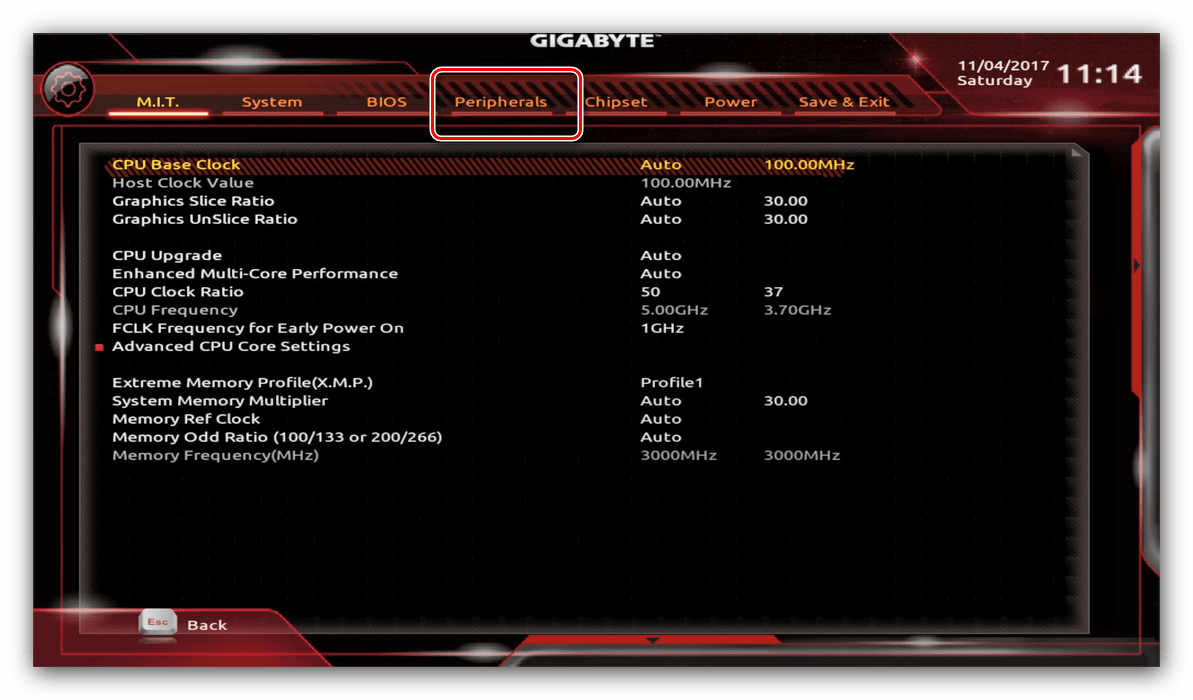
Через UEFI BIOS плат Gigabyte можно настроить работу компьютера с видеоадаптерами. Для этого перейдите на вкладку «Peripherals».
-
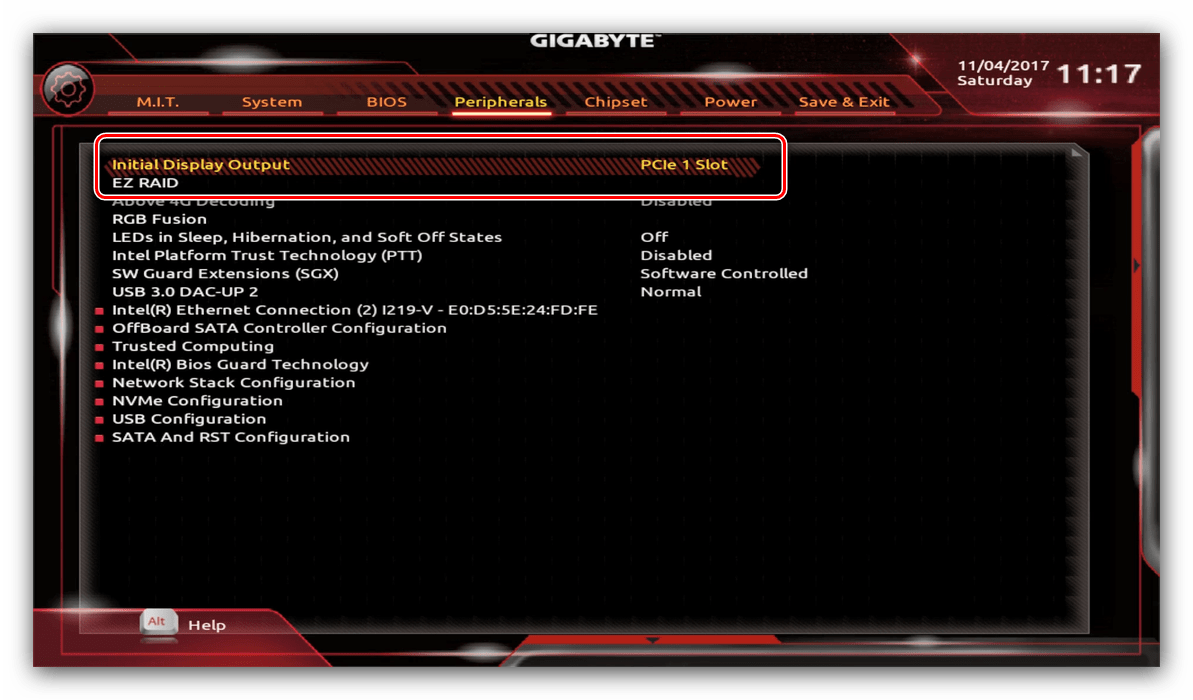
Самой важной опцией здесь является «Initial Display Output», позволяющая установить основной используемый графический процессор. Если на компьютере на момент настройки нет выделенного GPU, следует выбрать вариант «IGFX». Для выбора дискретной видеокарты установите «PCIe 1 Slot» или «PCIe 2 Slot», зависит от порта, к которому подключен внешний графический адаптер.
Настройка вращения кулеров
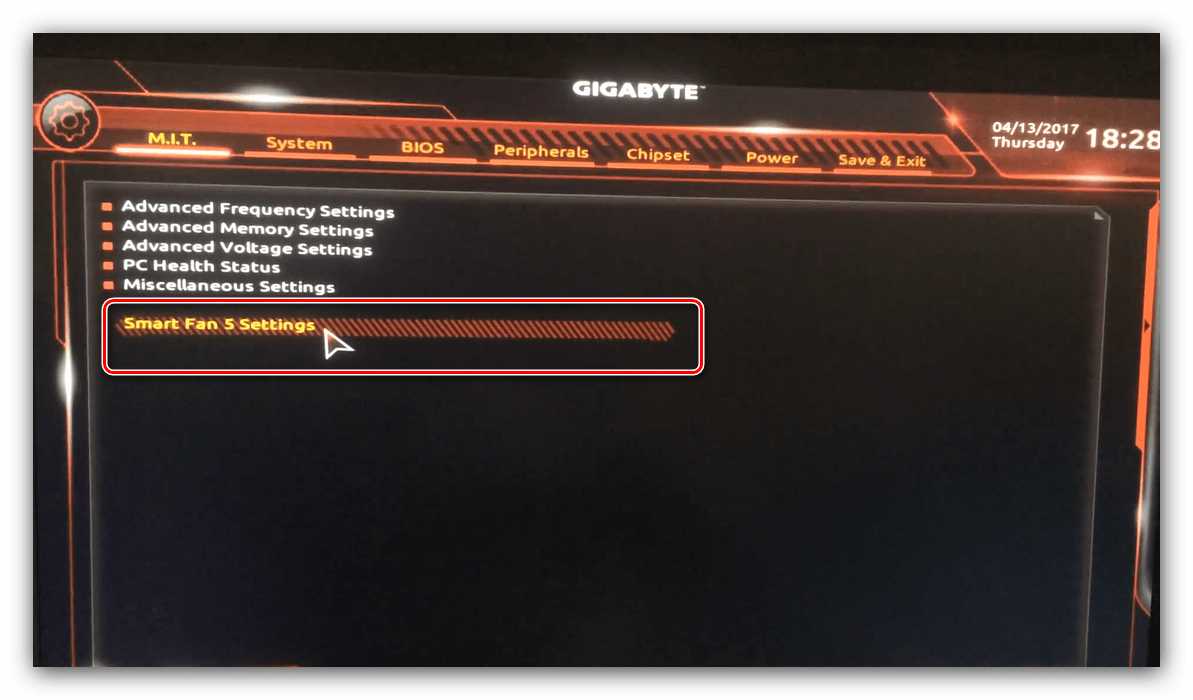
- Нелишним также будет сконфигурировать скорость вращения системных вентиляторов. Для этого перейдите воспользуйтесь опцией «Smart Fan 5».
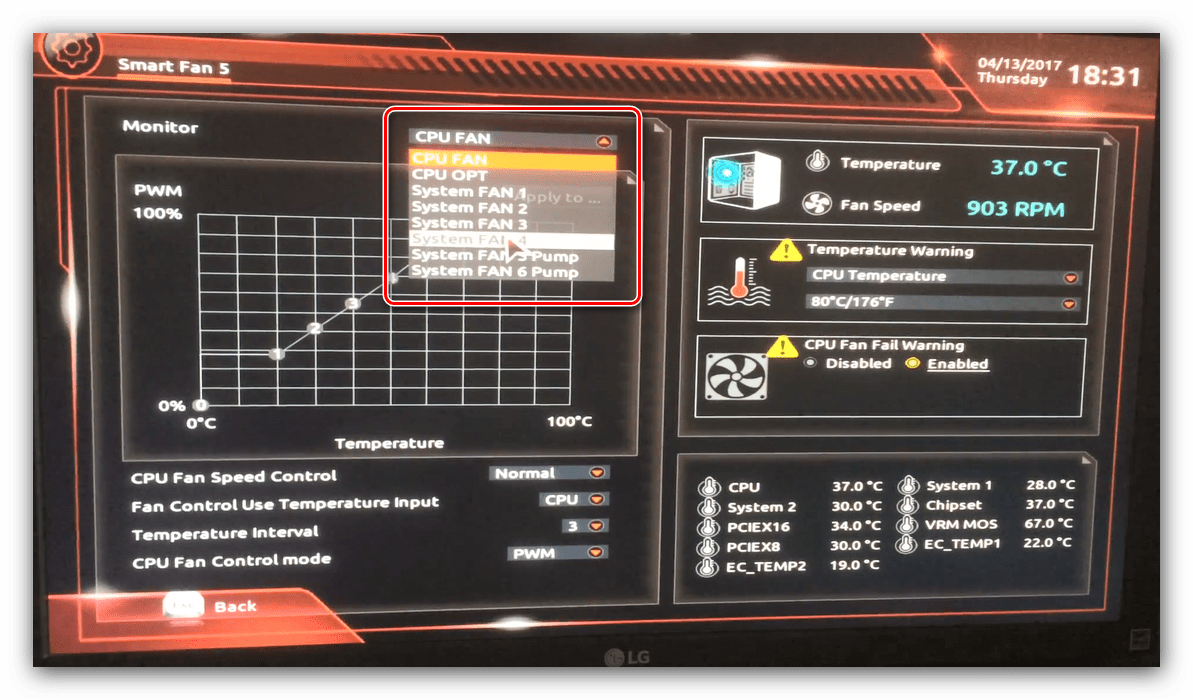
- В зависимости от количества установленных на плате кулеров в меню «Monitor» будет доступно управление ими.
Скорости вращения каждого из них стоит установить в положение «Normal» – это обеспечит автоматический режим работы в зависимости от нагрузки.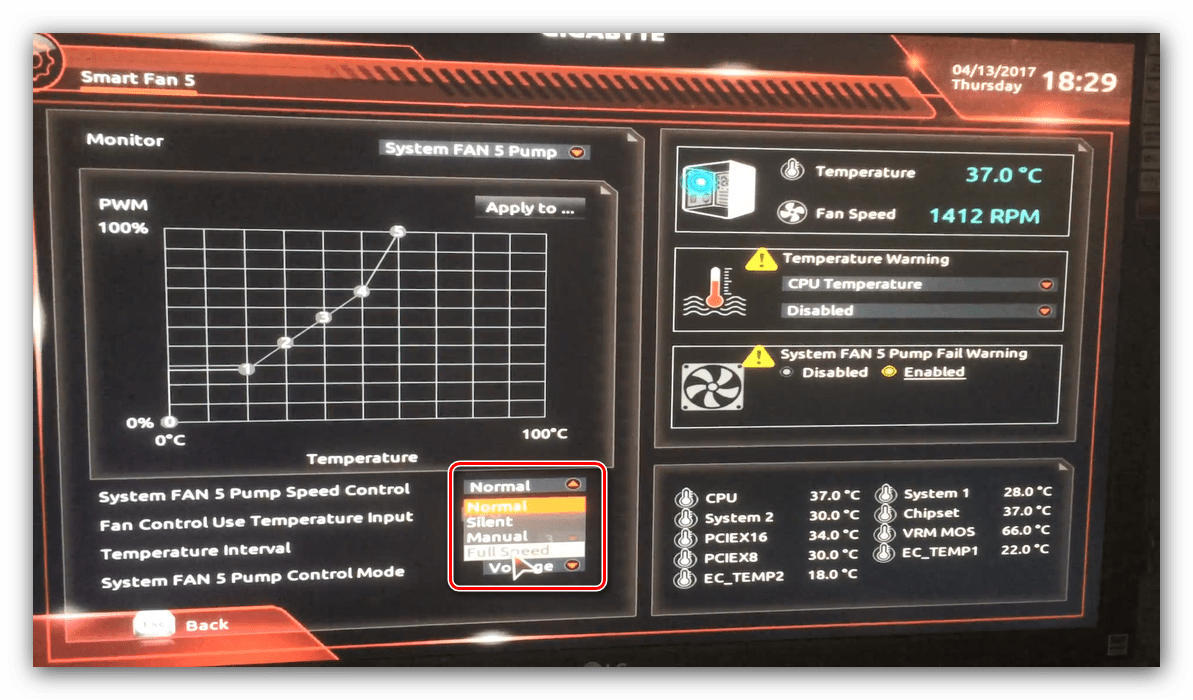
Можно также настроить режим работы кулера вручную (вариант «Manual») или выбрать минимально шумный, но обеспечивающий наихудшее охлаждение (параметр «Silent»).
Оповещения о перегреве
Также в платы рассматриваемого производителя встроено средство защиты компонентов компьютера от перегрева: при достижении порогового значения температуры пользователь получит оповещение о необходимости выключения машины. Настроить отображение этих уведомлений можно в разделе «Smart Fan 5», упомянутом на предыдущем этапе.
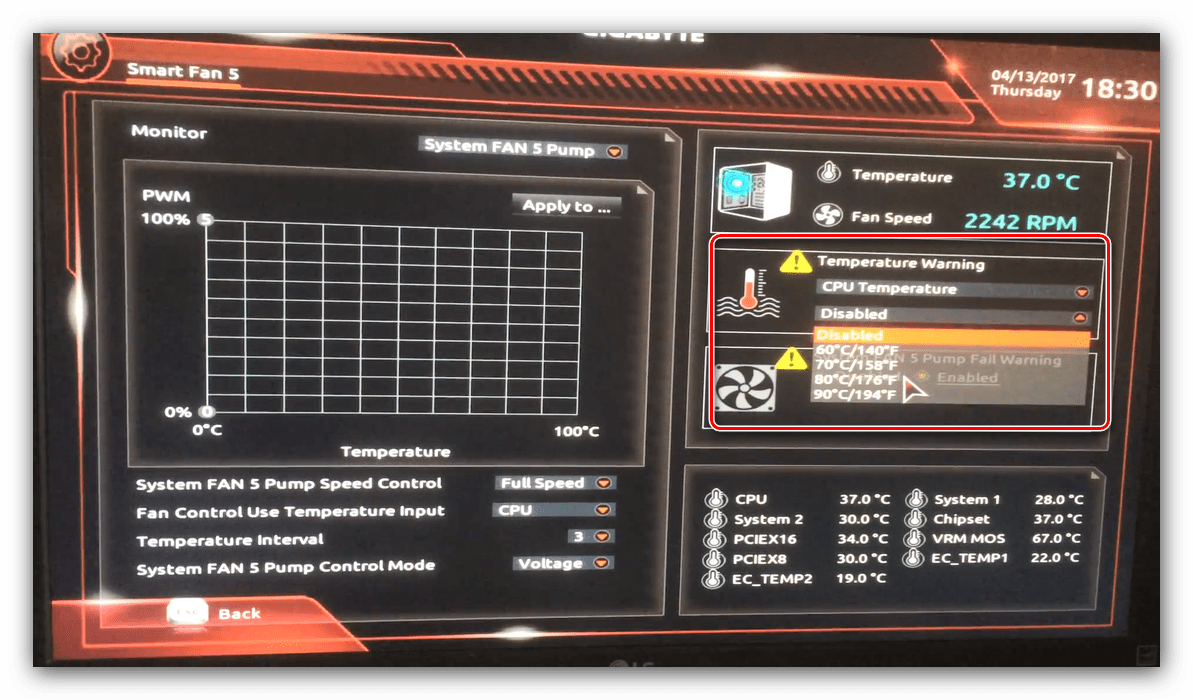
- Нужные нам опции расположены в блоке «Temperature Warning». Здесь потребуется вручную определить максимально допустимое значение температуры процессора. Для CPU с низким тепловыделением достаточно выбрать значение в 70 °C, а если TDP у процессора высокий, то 90 °C.
- По желанию можно также настроить оповещение о неполадках с кулером процессора – для этого в блоке «System FAN 5 Pump Fail Warning» отметьте вариант «Enabled».
Настройки загрузки
Последние важные параметры, которые следует настроить – приоритет загрузки и включение режима AHCI.
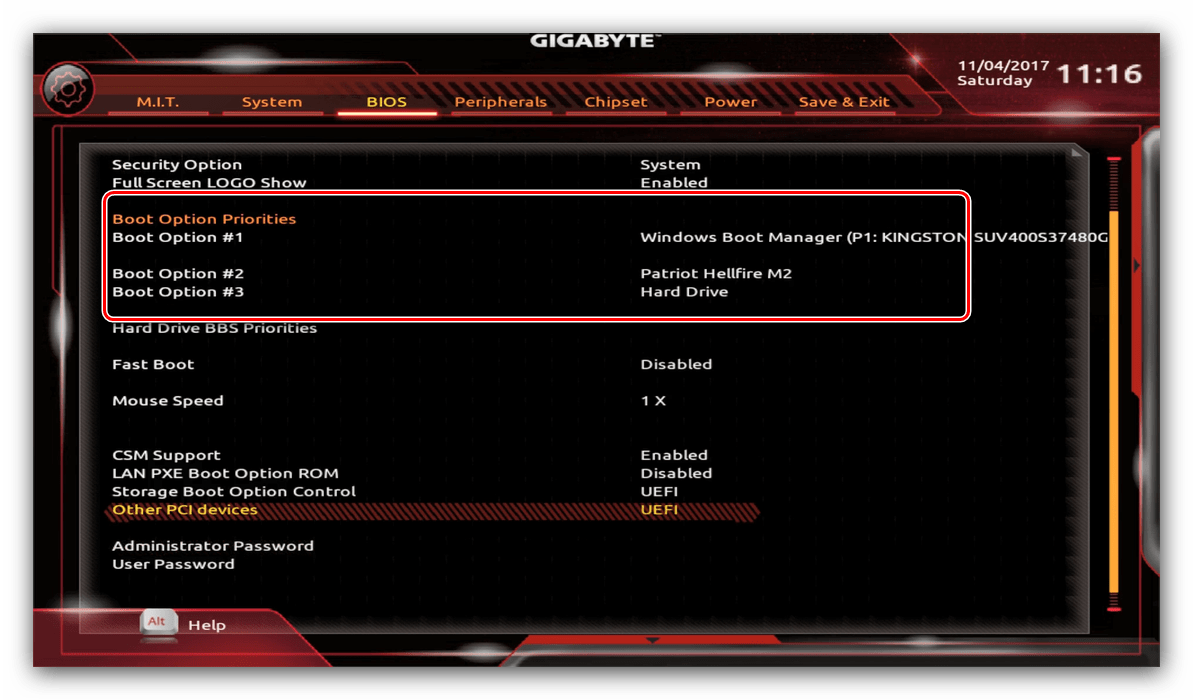
-
Зайдите в раздел «BIOS Features» и воспользуйтесь опцией «Boot Option Priorities».
Сохранение настроек
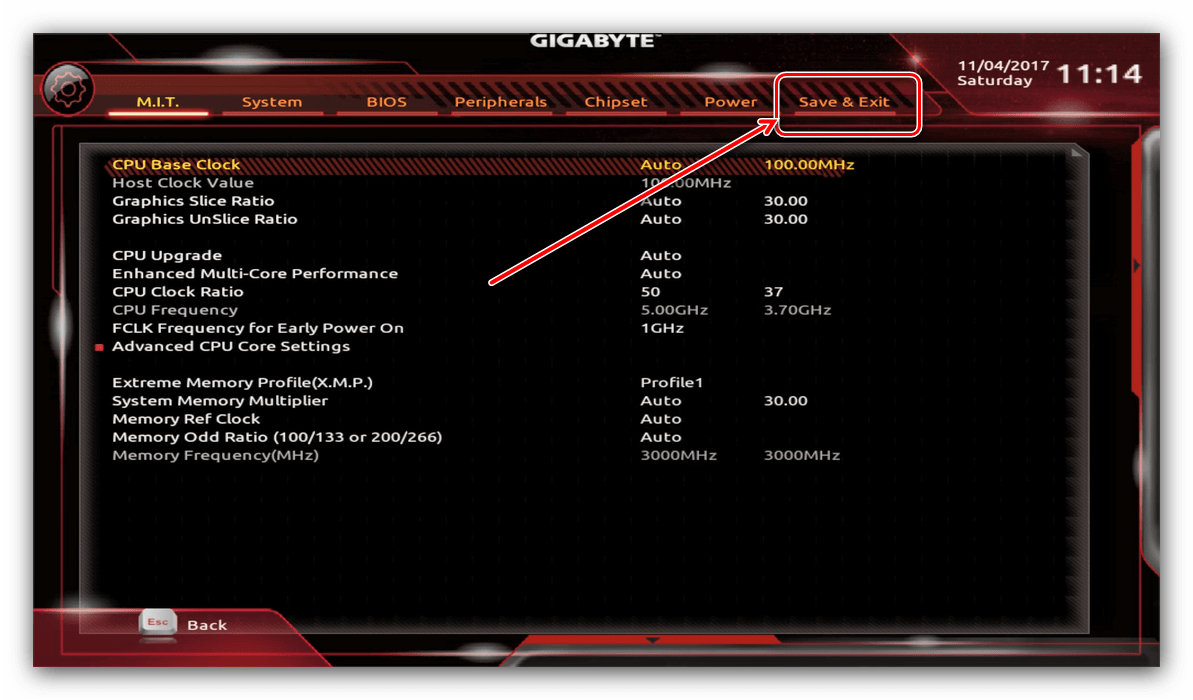
- Для сохранения введённых параметров воспользуйтесь закладкой «Save & Exit».
- Сохранение параметров происходит после нажатия на пункт «Save & Exit Setup».
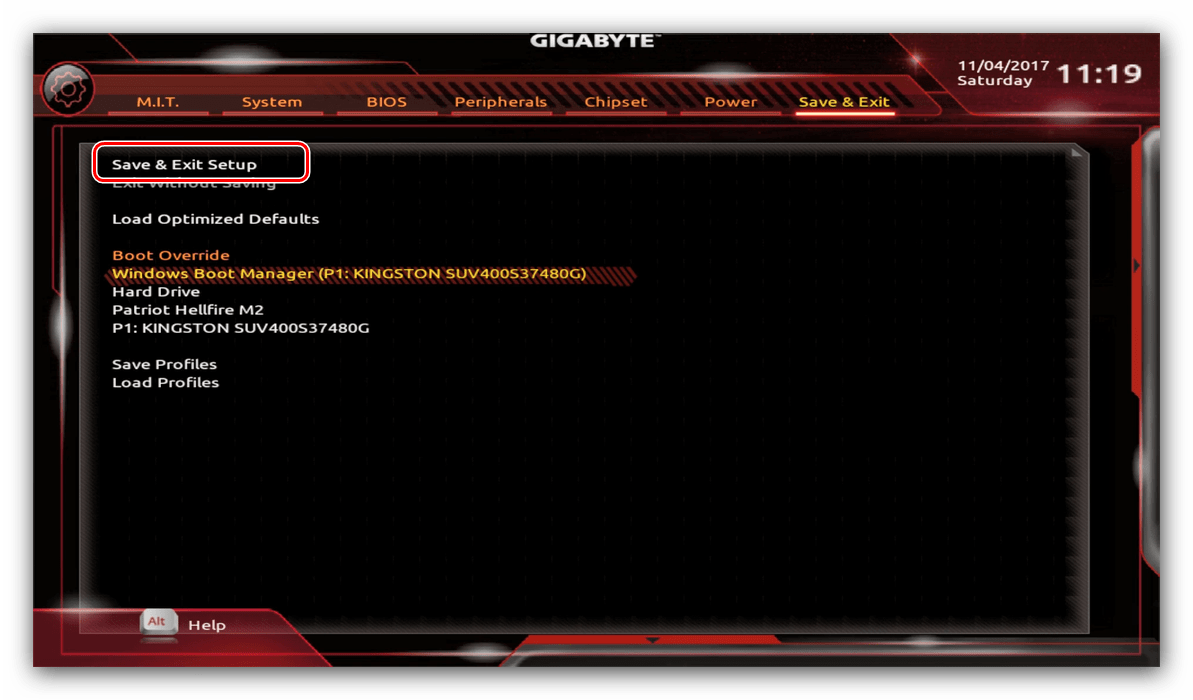
Таким образом мы закончили настройку основных параметров BIOS на материнской плате Gigabyte.
Настройка BIOS материнской платы
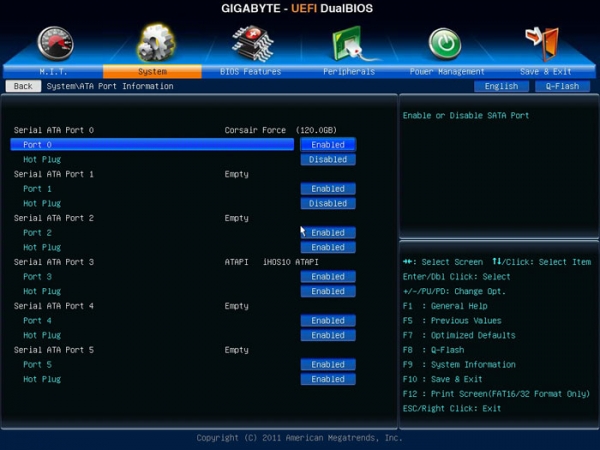
Правильная сборка компьютера – еще не гарантия его работы на 100% производительности. Желательна подкрутка параметров аппаратных средств ПК. Каждый пользователь подгоняет систему под себя. Для одних важно максимальное быстродействие, для других – низкий уровень шума. Этот выбор делается в BIOS материнской платы.
Выполнять настройку BIOS компьютера приветствуется в следующих случаях:
- Сборка ПК “с нуля”;
- Замена комплектующих;
- Наличие встроенной графики в CPU;
- Разгон центрального процессора и оперативной памяти;
- Настройка работы вентиляторов системного блока;
- Включение звуковых аварийных оповещений;
- Переустановка операционной системы.
Настройка BIOS материнских плат Gigabyte
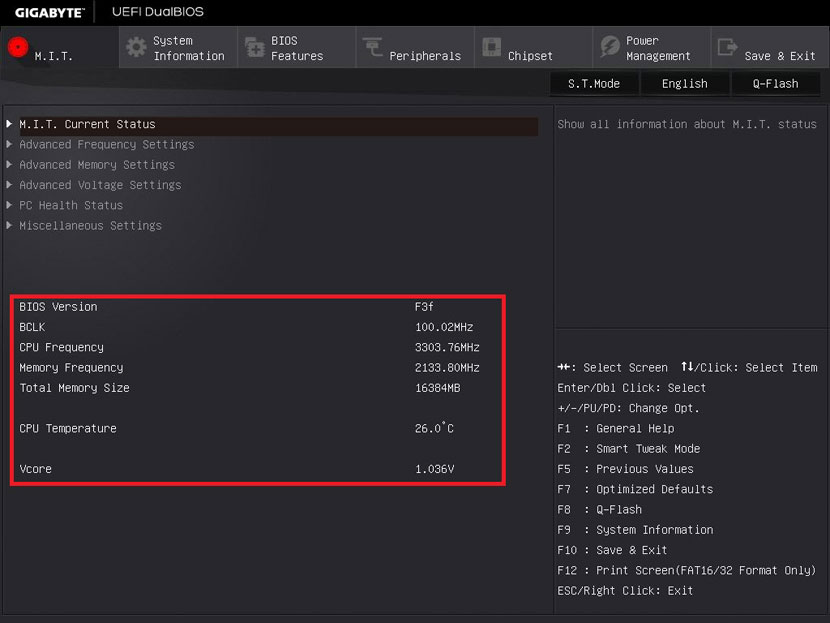
Для входа в BIOS плат фирмы Gigabyte при загрузке компьютера нажимаем клавишу Del. На главной странице (M.I.T. Current Status) увидим текущую версию BIOS, множитель частоты системной шины, величины частот CPU и оперативки, объем памяти, температуру и напряжение центрального процессора.
Оперативная память
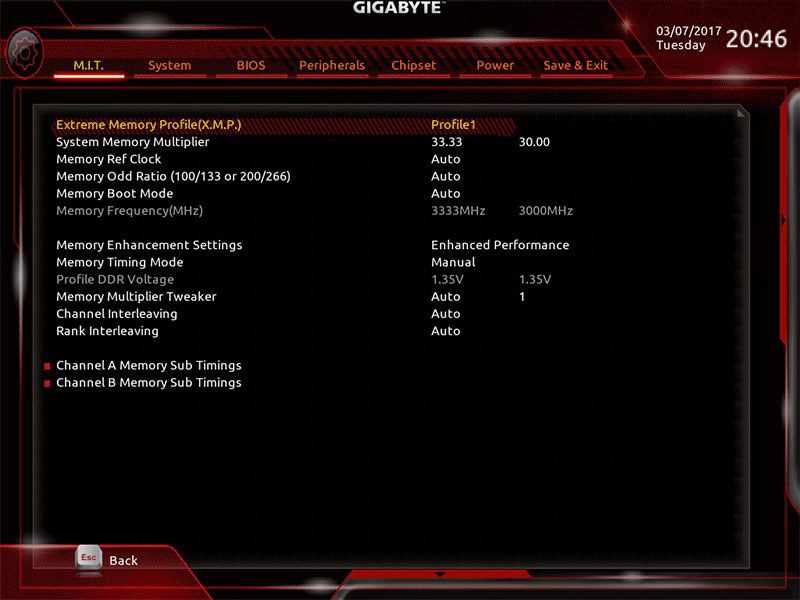
На начало 2018 года самый распространенный тип оперативной памяти для ПК – это DDR4, частота которой достигает 4266 МГц, что намного выше, чем у DDR3. По умолчанию память RAM работает на частоте 2133 МГц. Поэтому необходимо ее перевести на частоту, соответствующую спецификации. Значение частоты зашито в профиле X.M.P. Для ее активации находим параметр Advanced Memory Settings, далее – Extreme Memory Profile (X.M.P.) и выставляем значение Profile1.
Для энтузиастов доступен разгон памяти путем изменения таймингов (Channel A/B Memory Sub Timings) и напряжения (DRAM Voltage Control).
Настройки видеоадаптера
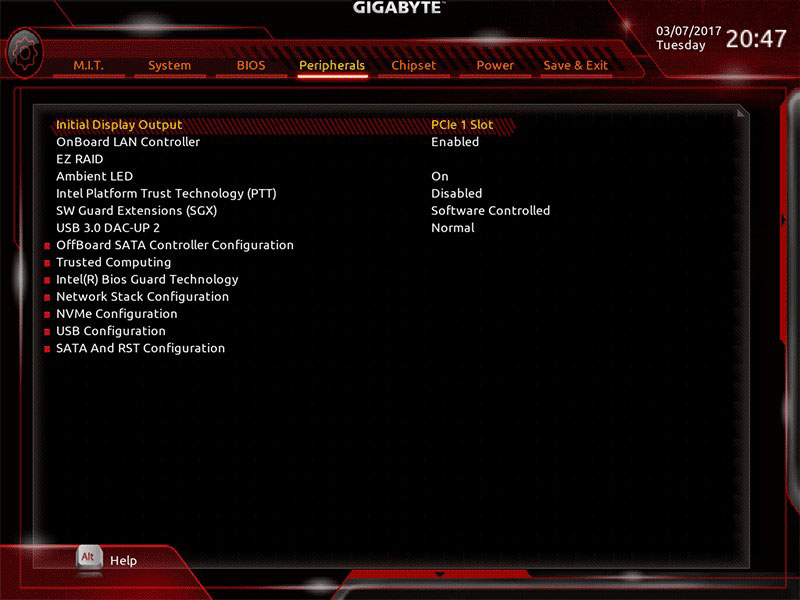
На следующем этапе настройки концентрируем внимание на графическом адаптере. В этом нам поможет вкладка Peripherals. Если конфигурация системного блока не предполагает использования дискретной видеокарты, то активируем встроенное в CPU графическое ядро: Initial Display Output – выбираем IGFX. Этот адаптер использует некоторое количество от общей оперативной памяти компьютера. Для изменения ее объема в разделе Chipset кликаем на DVMT Pre-Allocated и останавливаемся на максимально возможном значении. А в DVMT Total Gfx Mem делаем активным размер MAX.
При наличии внешней видеокарты параметр Initial Display Output меняем на PCIe 1 slot (слот PCIEX16) или PCIe 2 slot (слот PCIEX4), а значение Internal Graphics в подменю Chipset – на Disabled. Это делается для снижения нагрузки на CPU. При наличии двух мониторов возможно использование сразу двух графических адаптеров – внешнего и встроенного – выбор за пользователем.
Управление вентиляторами
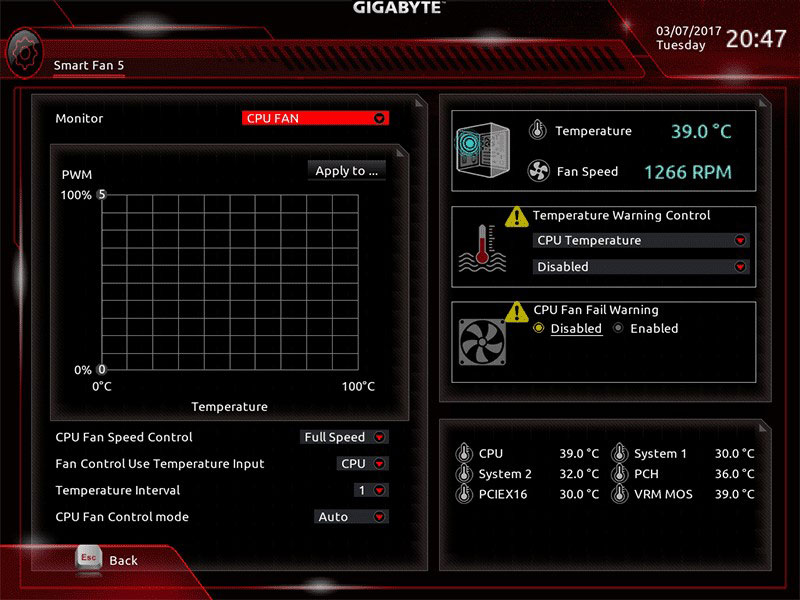
Что главное – поддержание минимально возможной температуры внутри корпуса или тишина? Ответ кроется в типе используемого видеоадаптера. Если он выделяет много тепла (от 150 Ватт), то отработанный горячий воздух необходимо как можно быстрее удалить из корпуса. Этим занимаются кулеры, располагаемые спереди, сзади и вверху системного блока. Они подключены в соответствующие разъемы на материнской плате. Но при нетребовательных задачах современный графический адаптер потребляет мало энергии. Поэтому в большом разделе M.I.T.\PC Health Status в подменю 1st System Fan Speed Control, 2nd System Fan Speed Control и 3rd System Fan Speed Control устанавливаем параметр Normal, который будет автоматически изменять скорость вращения лопастей исходя из температуры в системе. Можно активировать и собственный график этой зависимости, выбрав Manual. Эти значения устанавливаются в подразделе Fan Speed Control для каждого кулера. Если за видео графику отвечает встроенный в ядро CPU адаптер, то для уменьшения шума используем тихий режим – Silent.
В этом же разделе параметр CPU Fan Speed Control (CPU_FAN Connector) отвечает за регулирование скорости вращения процессорного кулера. Доступны следующие опции: Normal (автоматическая работа, зависящая от температуры ядер центрального процессора), Silent (вентилятор работает на пониженных скоростях), Manual (ручное управление), Full Speed (максимально возможная степень вращения).
Сигналы тревоги
Спецификации центральных процессоров подразумевают их функционирование до 100 ºС. Но чем ниже температура внутри CPU, тем дольше он проработает. Поэтому BIOS предлагает установить пороговое значение этого параметра, по достижении которого включается аварийное оповещение. Находим в меню M.I.T.\PC Health Status строку CPU/System Temperature Warning. По умолчанию она имеет значение Disabled. Для процессоров с небольшим тепловыделением рекомендуется изменить его на 70 ºС/158 ºF, а для “горячих” – 90 ºС/194 ºF. Этот параметр зависит от того, как эффективно кулер отводит тепло от крышки процессора. Данная настройка применима и для корпусных вентиляторов охлаждения.
Сигнал тревоги также поступит при сбое в работе любого из вентиляторов и неправильном их подключении к разъемам на системной плате. Для включения этой функции в том же разделе ищем CPU/CPU OPT/System Fan Fail Warning и меняем на Enabled. В последнее время на рынке стали появляться кулеры с полупассивным режимом работы. При небольшой нагрузке на центральный процессор они не вращаются. В таком случае целесообразно оставить значение по умолчанию — Disabled.
Оптимизация работы периферийных устройств
Для установки операционной системы необходимо, чтобы компьютер при запуске обратился к диску, где находится дистрибутив операционки. Задать эти параметры можно в BIOS Features, зайдя в Boot Option Priorities, где в качестве первого загрузочного диска выбираем HDD, SSD, USB или DVD.
Система сейчас обычно ставится на твердотельный накопитель, который наилучшим образом работает в режиме AHCI. Активировать его можно в разделе Peripherals — SATA Configuration и его подразделе SATA Mode Selection. Здесь же, но в подменю External SATA включаем внешние устройства с SATA интерфейсом.
В любой материнской плате встроен аудио контроллер. Если пользователя не устраивает качество звучания, он добавляет в порт PCI или USB внешнюю звуковую карту. Тогда необходимо отключить интегрированный звук в меню Chipset – Audio Controller.
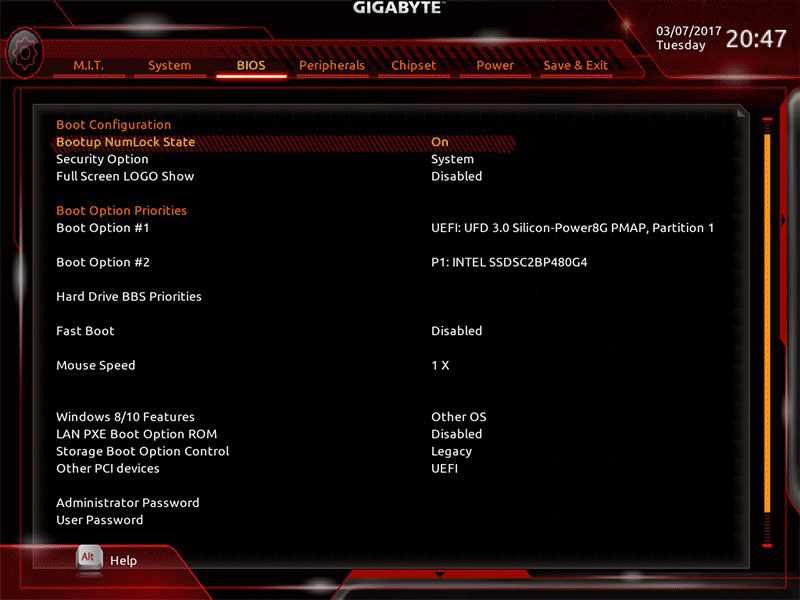
Заключительный этап
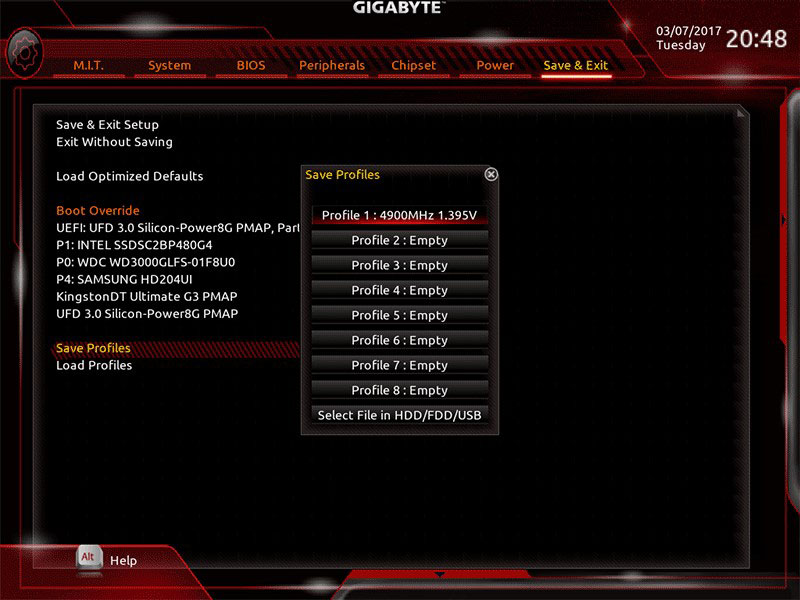
Подтверждение или отмена сделанных изменений BIOS делается в секции Save & Exit:
- Save &Exit Setup – сохранение исправлений и выход;
- ExitWithoutSaving – выход без внесения поправок;
- Load Optimized Defaults – загрузка оптимальных настроек по умолчанию, которые требуются после обновления BIOS или очистки CMOS параметров.
Настройка BIOS материнских плат Asus
Чтобы войти в BIOS системной платы производителя Asus, следует нажать на Del или F2. Здесь доступны два режима – EZ Mode и Advanced Mode. По умолчанию загружается EZ Mode. Для перехода во второе состояние необходимо внизу найти соответствующую ссылку или использовать клавишу F7. Рассмотрим более подробно Advanced Mode.
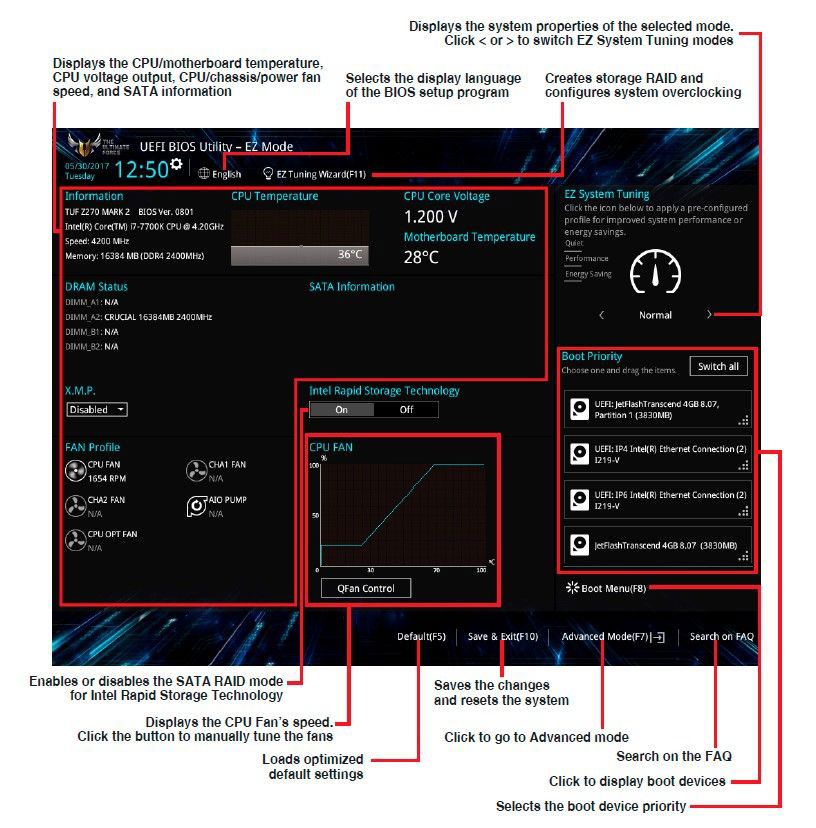
Опции, отвечающие за работу кулеров в системе, находятся в QFan Control (F6). Здесь имеются предустановленные и ручной профили для процессорного и корпусных вентиляторов: Standard, Silent, Turbo, Full Speed, Manual. В ручном режиме можно построить зависимость степени вращения каждого кулера от температуры.
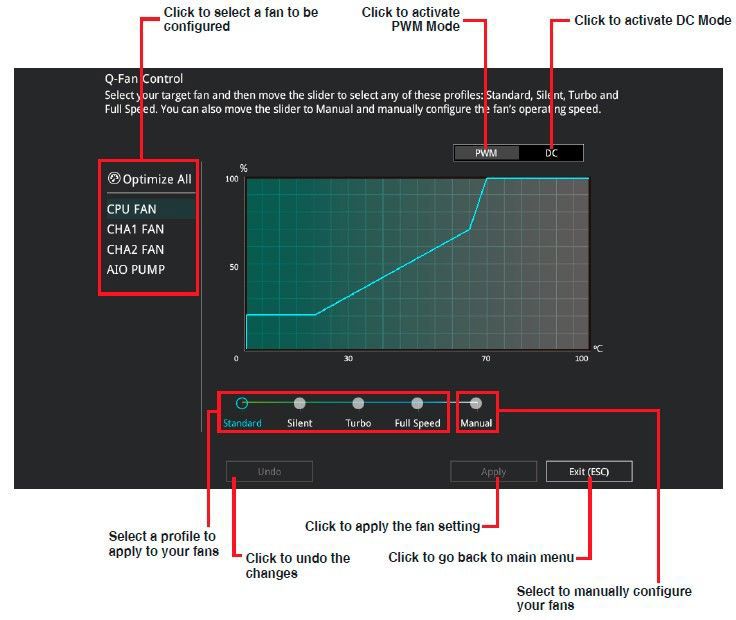
Отключить функцию управления охладителями можно в меню Monitor\Q-Fan Configuration. Доступно регулирование и 3-х пиновых вентиляторов, выбрав режим DC Mode.
Утилита EZ Tuning Wizard (F11) позволяет разогнать процессор c учетом типа его охлаждения. Это актуально для обладателей процессоров Intel с индексом К. В подменю ОС выбираем сценарий для компьютера повседневного использования (Daily Computing) или игрового ПК (Gaming/Media Editing). Потом кликаем на пиктограмму с боксовым, башенным или жидкостным куллером и запускаем процесс тюнинга.
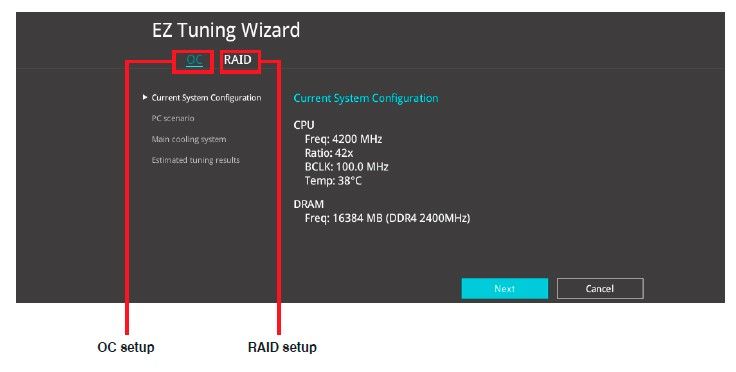
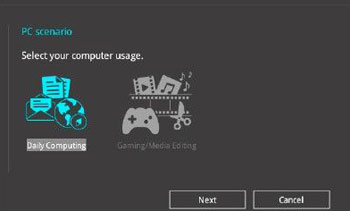
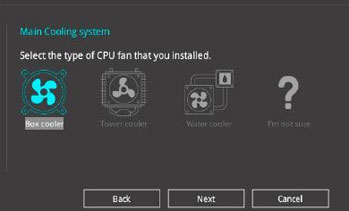
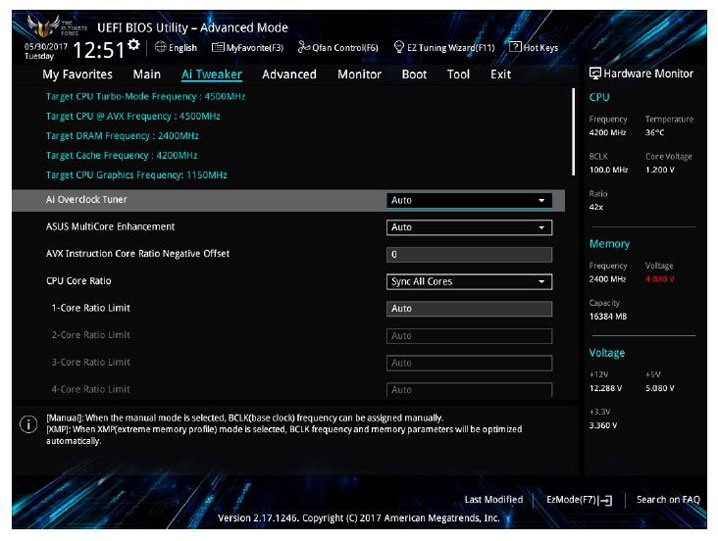
Активация профиля XMP для оперативной памяти происходит в подменю Ai Overclock Tuner.
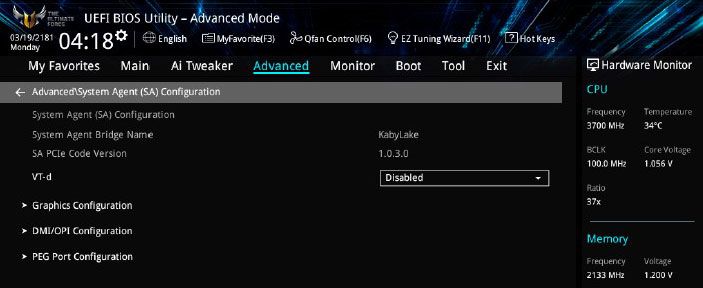
Для встроенной в CPU графики необходимо в разделе Advanced\System Agent (SA) Configuration\Graphics Configuration\Primary Display выставить значение IGFX, а для дискретного видео адаптера — PEG.
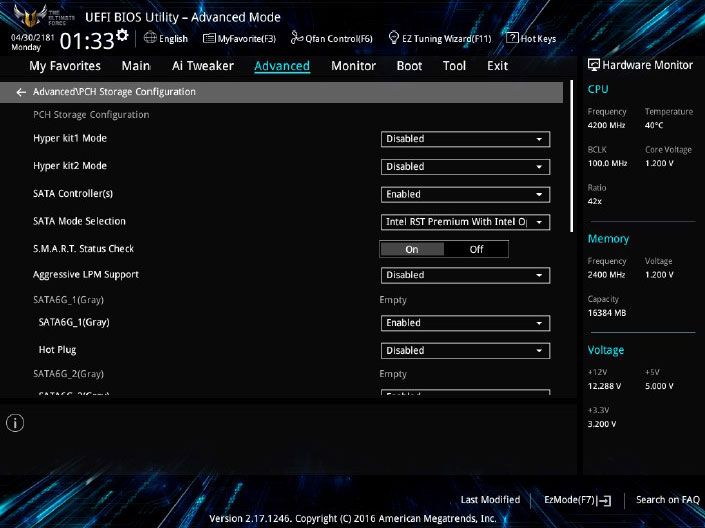
Режим работы накопителей с интерфейсом SATA настраивается в Advanced\PCH Storage Configuration\SATA Mode Selection. Выбираем AHCI. Здесь же пункт S.M.A.R.T. Status Check обеспечивает мониторинг состояния жестких дисков и оповещает об ошибках в их работе.
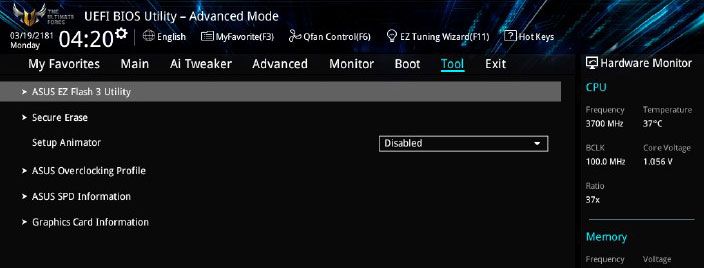
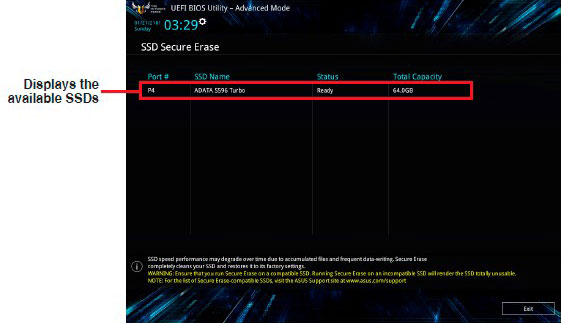
Скорость SSD устройств снижается с течением времени по мере заполнения свободного пространства. Утилита Secure Erase в меню Tool оптимизирует работу твердотельных накопителей, возвращая тем самым им изначальную производительность.
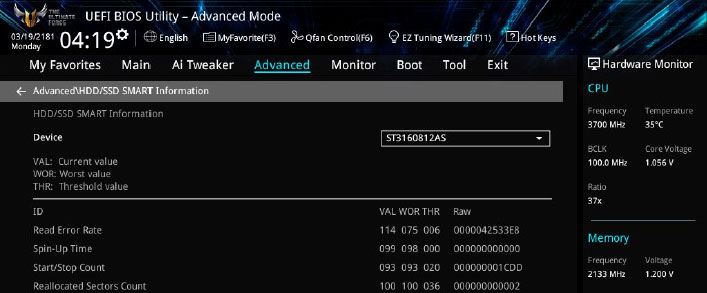
Информацию о всех подключенных носителей информации можно посмотреть в Advanced\HDD/SSD Smart Information.
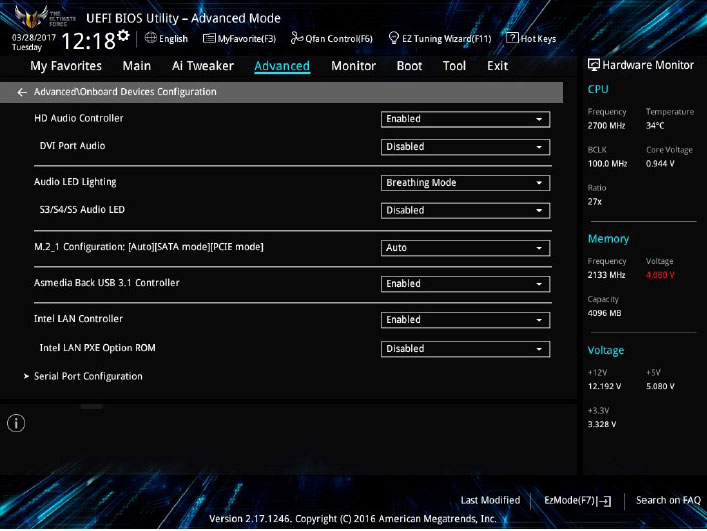
Включение/отключение встроенного в материнскую плату аудио контроллера осуществляется в подменю Advanced\HD Audio Controller.
Приоритет в загрузке устройств задается в меню Boot\Boot Option Priorities.
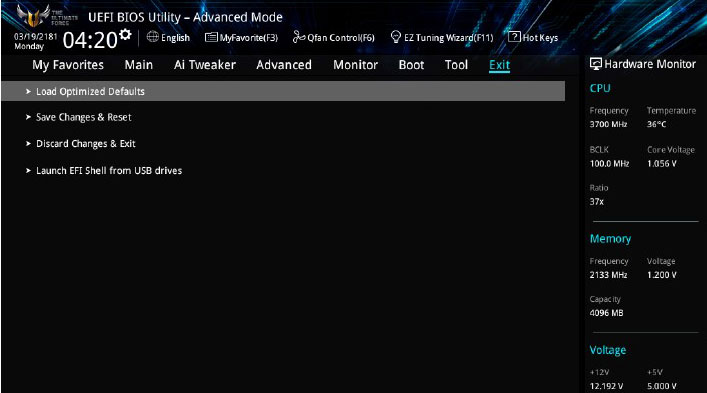
Сохранение и отмена внесенных изменений в BIOS, загрузка оптимальных заводских параметров доступно в главном меню Exit.
Настройка BIOS важна для тех, кто стремится получить от сборки конфигурации компьютера максимальную отдачу. Поэтому перед установкой операционной системы нужно детально изучить эту процедуру, которая описана в инструкции, поставляемой в коробке с материнской платой.
-
— при разрешении этого параметра компьютер не "засыпает", если подключенное к порту COM2 устройство используется. Может принимать значения:
-
— при разрешении этого параметра компьютер не «засыпает», если подключенное к порту COM2 устройство используется. Может принимать значения:
-
(он же Soft-of By PWR-BTTN) (кнопка питания нажата менее 4 секунд) — управляет функциями кнопки Power на системном блоке компьютера. Может принимать значения:
В следующих секциях BIOS только сообщает характеристики некоторых устройств компьютера. Разрешение параметров в этих секциях позволяет отслеживать BIOS’у эти параметры и сообщать об их выходе за пределы допустимого.
-
(наблюдение за скоростью вращения дополнительного вентилятора в корпусе компьютера) — если выбрано Ignore, то скорость вращения этого вентилятора отслеживаться не будет. Этот параметр будет индицироваться только при использовании специального вентилятора с дополнительным выводом, подключаемого к специальному разъему на материнской плате. В противном случае, при остановке или критическом уменьшении скорости вращения, BIOS будет выдавать сообщение на экране перед загрузкой операционной системы. (наблюдение за скоростью вращения вентилятора охлаждения процессора) — если выбрано Ignore, то скорость вращения этого вентилятора отслеживаться не будет. Этот параметр будет индицироваться только при использовании специального вентилятора с дополнительным выводом, подключаемого к специальному разъему на материнской плате. В противном случае, при остановке или критическом уменьшении скорости вращения, BIOS будет выдавать сообщение на экране перед загрузкой операционной системы. (наблюдение за скоростью вращения вентилятора блока питания) — если выбрано Ignore, то скорость вращения этого вентилятора отслеживаться не будет. В противном случае, при остановке или критическом уменьшении скорости вращения, BIOS будет выдавать сообщение на экране перед загрузкой операционной системы. Использование этого параметра возможно при наличии соответствующего блока питания.
Секция Voltage Monitor (наблюдение за напряжениями питания). В этой секции индицируются как напряжения питания, подаваемые на материнскую плату источником питания, так и вырабатываемые на материнской плате. Разъяснения эти параметры не требуют, кроме VCORE — это напряжение питания ядра процессора. Это напряжение вырабатывается, как правило, на материнской плате.
5 января 1999 Г.
Описание настроек Setup BIOS
В этом разделе описываются практически все (по мере создания) параметры, устанавливаемые в программе SETUP для BIOS фирмы AWARD Software International Inc. В конкретной материнской плате каких-то из описываемых параметров может и не быть. Одни и те же параметры могут называться по разному в зависимости от производителя материнской платы, поэтому здесь в некоторых случаях приведено несколько вариантов.
Для просмотра и корректировки установок chipset в BIOS вашего компьютера рекомендуем воспользоваться прелестной программой TweakBIOS. С помощью этой программы можно изменять установки в BIOS "на лету", а также увидеть, правильно ли программа SETUP выполнила установки.
ПРИМЕЧАНИЕ: Программа запускается и под различными Windows, но использовать ее можно только в DOS.
Содержание:
Раздел BIOS FEATURES SETUP
Раздел CHIPSET FEATURES SETUP
Раздел PnP/PCI Configuration Setup
Раздел Power Management Setup
Раздел BIOS FEATURES SETUP
-
— Разрешение этого параметра приводит к появлению возможности кэширования области памяти по адресам системного BIOS с F0000H по FFFFFH в кэш-память. Параметр будет использован только в том случае, если использование кэш-памяти разрешено в разделе BIOS Features Setup. Если какая-либо программа попытается выполнить операцию записи в эти адреса, то система выдаст сообщение об ошибке. Может принимать значения:
Конфигурирование шин PCI, AGP, портов ввода/вывода и установка параметров IDE контроллера
-
(Режим кэширования для видеопамяти) — параметр действителен только для процессоров архитектуры Pentium Pro (Pentium II, Deshutes и т.п.). В процессоре Pentium Pro была предусмотрена возможность изменять режим кэширования в зависимости от конкретной области памяти через специальные внутренние регистры, называемые Memory Type Range Registers — MTRR. С помощью этих регистров для конкретной области памяти могут быть установлены режимы UC (uncached — не кэшируется), WC (write combining — объединенная запись), WP (write protect — защита от записи), WT (write through — сквозная запись) и WB (write back — обратная запись). Установка режима USWC (uncached, speculative write combining — не кэшировать, режим объединенной записи) позволяет значительно ускорить вывод данных через шину PCI на видеокарту (до 90 MB/c вместо 8 MB/c). Следует учесть, что видеокарта должна поддерживать доступ к своей памяти в диапазоне от A0000 — BFFFF (128 kB) и иметь линейный буфер кадра. Поэтому лучше установить режим USWC, но в случае возникновения каких-либо проблем (система может не загрузиться) установить значение по умолчанию UC. Может принимать значения: