Поддержка и помощь
Наш менеджер уже увидел Ваше обращение и спешит помочь Вам как можно скорее!
В рабочее время (пн – пт с 9:00 до 18:00) наши менеджеры очень активны и общительны и с радостью ответят Вам в течение дня.
В остальное время – дожидайтесь ответа на следующий рабочий день.
А пока предлагаем вам:
- Почитать отзывы наших клиентов;
- Узнать о новинках для бизнеса в блоге;
- Пообщаться с нашими клиентами в группе ВКонтакте и на Facebook.
Заказ обратного звонка
Как предоставить права доступа для ЕИС (ЕРУЗ) на портале ЕСИА?
При регистрации участника закупок в Единой информационной системе необходима авторизация на портале ЕСИА. Если регистрация производится впервые, и ранее на портале ЕСИА не были предоставлены права на работу с ЕИС (ЕРУЗ), портал выполнит запрос прав в момент регистрации. В некоторых случаях добавить права доступ на портале ЕСИА необходимо самостоятельно по данной инструкции.
ЕСИА — единая система идентификации и аутентификации на официальный интернет-портал государственных услуг Российской Федерации.
ЕИС (ЕРУЗ) — единая информационная система в сфере закупок. С 1 января 2019 года регистрация в системе заменяет участнику закупок аккредитацию на федеральных площадках.
Пошаговая инструкция: Как предоставить права доступа для ЕИС (ЕРУЗ) на портале ЕСИА?
Шаг 1. Авторизация на портале esia.gosuslugi.ru
Перейдите на портал http://esia.gosuslugi.ru. Выберите способ входа «Вход с помощью электронной подписи».
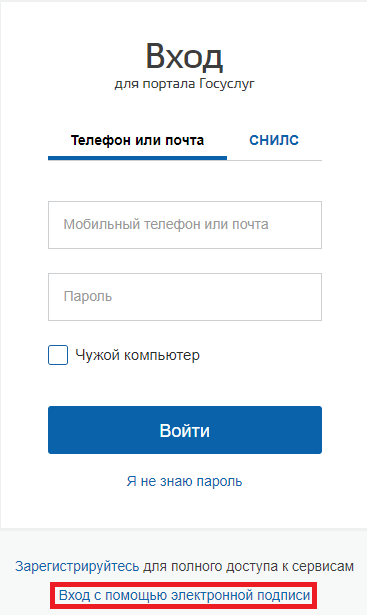
Рис. 1. Вход на портал
Вставьте носитель с электронной подписью в компьютер и нажмите «Готово».
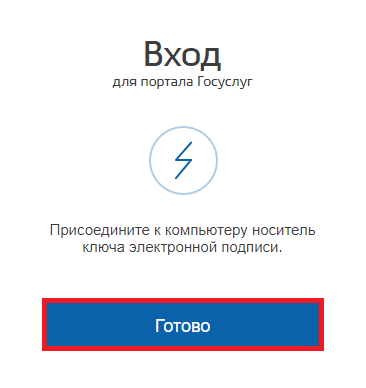
Рис. 2. Подтверждение выбора способа входа с ЭП
Выберите нужную электронную подпись из представленного списка.
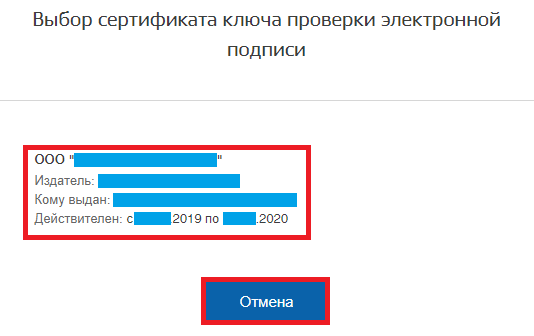
Рис. 3. Выбор электронной подписи
Сдавайте отчетность из программы 1С!
Отправляйте отчеты и отслеживайте документооборот
со всеми контролирующими органами
через сервис «1С-Отчетность».
Шаг 2. Настройка прав доступа
Перейдите в личный профиль, в раздел «Организации». Затем нажмите на организацию, которой необходимо вручную настроить права доступа для других систем.
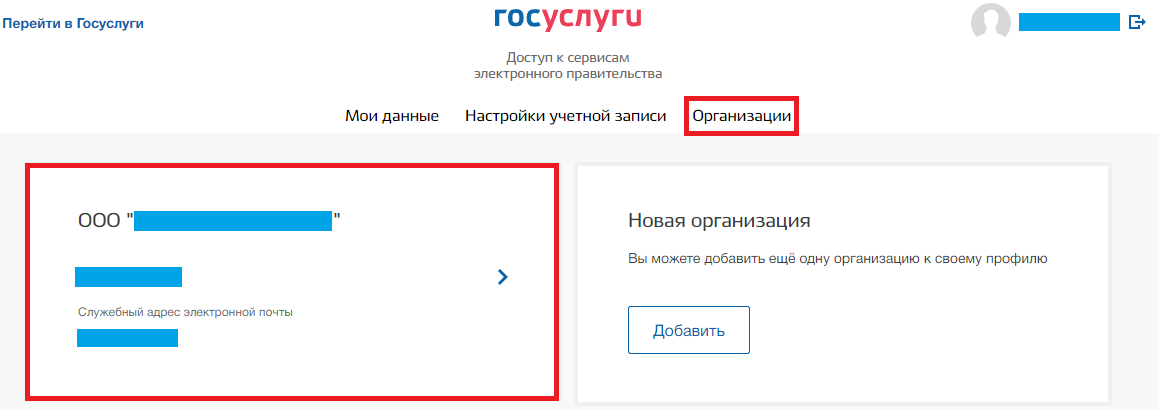
Рис. 4. Настройки организации
Перейдите в раздел «Доступы к системам».
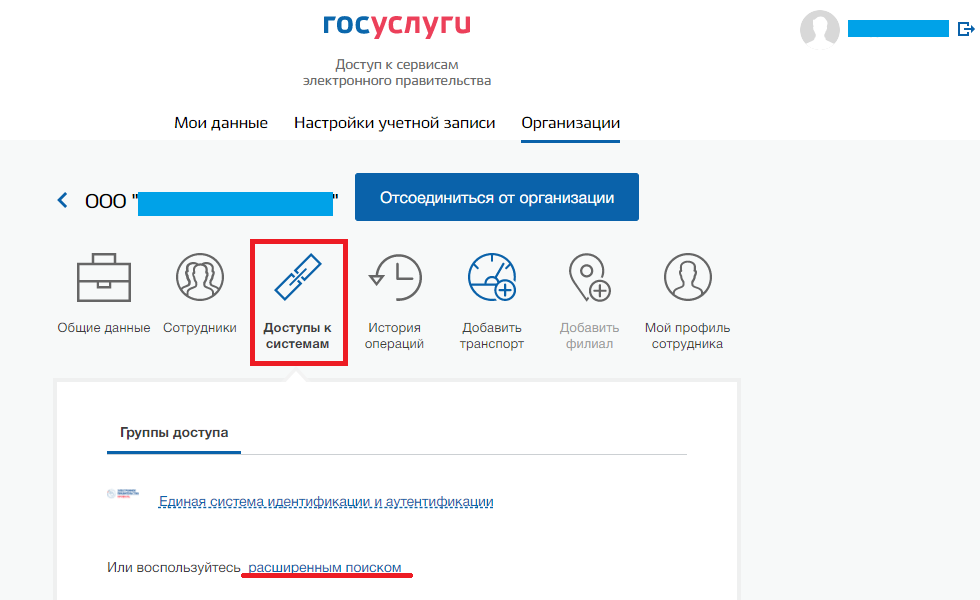
Рис. 5. Настройка доступа к системам
Далее выберите по списку:
a. Организация – Федеральное казначейство;
b. Система – Единая информационная система в сфере закупок;
c. Группа доступа – Все.
Затем нажмите «Присоединить нового сотрудника» в разделе «Уполномоченные администраторы».
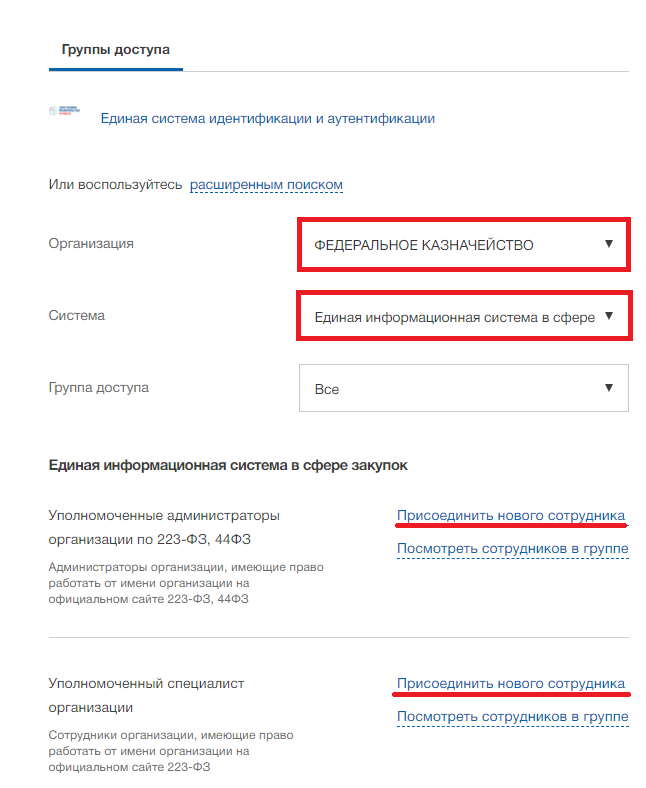
Начните вводить фамилию ответственного специалиста, после его нахождения выберите его из списка. Для завершения нажмите на кнопку «Добавить».
Отсутствует идентификатор еруз поставщика что делать

Ситуация: проблемы при регистрации поставщика — архив 2
Re: Ситуация: проблемы при регистрации поставщика в ЕИС
Swetcon » 28 янв 2019, 11:59
Хай, дорогие братья по несчастью.
Пытаюсь зайти на РТС по ИП. ИП в ЕРУЗ зарегистрировала. Данные о связи в ЕИС пользователя с идентификатором ‘1016798123’ с организацией с ОГРН ‘***’ не поступили из ЕИС.
Залезла в ЛК в ЕРУЗ, данные по профилю есть (наконец то там началась жизнь!) Но во вкладке "Пользователь" ПУСТО! Господа ИПшники, гляньте, у всех такая петрушка? Или нужно ИПшника в пользователи вручную добавлять?
И да некоторые данные криво подгрузились (Проверьте. ) (не было даты рождения и выдачи паспорта по ИП) но там есть кнопка сохранить, исправила.
В ООО отсутствуют учредительные документы и решение по крупным сделкам. Подгружать дает, но нажимаю "далее" и все, ничего не происходит, не сохраняется, не изменяется, страница не меняется. Думала подождать нужно, но нет, полчаса ожидания — признаков жизни нет.
Чтобы у вас не возникало вопросов напомню: у меня 1 ИП и 1 ООО уже в ЕРУЗ, еще одну ООО до сих под не могу зарегать.
PS по инструкции OMZа все сделала, в госуслугах добавила ИП в обе группы "Единая система идентификации и аутентификации ", не помогает
Регистрация и работа в ЕИС и ЕРУЗ
Также мы предоставляем платные консультационные услуги по регистрации в ЕИС и ЕРУЗ, регистраци электронной подписи на площадках, настройке рабочего места, помощи в торгах и работе на государственных порталах. Подробнее можно узнать в прайс-листах УЦ АО «ПФ «СКБ Контур» и ООО «Сертум-Про».
Единый реестр участников закупок (ЕРУЗ)
Регистрация
Чтобы участнику закупок зарегистрироваться в Едином реестре участников закупок на сайте ЕИС и получить аккредитацию 8 ЭТП госзаказа нужно выполнить следующие условия:
- Настроить компьютер с помощью Установочного веб-диска;
- Пройти регистрацию физического лица — руководителя на Госуслугах;
- Зарегистрировать юридическое лицо или индивидуального предпринимателя на Госуслугах;
- Включить вход по Электронной подписи на сайте Госуслуг в личном кабинете руководителя*;
- Пройти регистрацию на сайте Госзакупок в Едином реестре участников закупок;
- После получения писем от ЭТП приступать к работе.
- Зайдите в личный кабинет портала Госуслуг по логину и паролю. Если вы не помните логин и пароль, воспользуйтесь кнопкой «Забыли пароль» на странице входа для восстановления пароля. Если не помните данные, которые необходимо указать для восстановления пароля, обратитесь в техподдержку портала.
- Нажмите на ФИО справа вверху и выберите «Настройки и безопасность».
- Выберите пункт «Вход в систему».
- В открывшемся меню нажмите на кнопку «Включить вход с помощью электронной подписи».
- В открывшемся окне введите пароль от учетной записи и нажмите «Включить»
Инструкции и материалы по регистрации на ЕИС (zakupki.gov.ru) находятся на странице «Документы — Материалы для работы в ЕИС»
По вопросам работы на портале Госуслуги и ЕИС, а также ошибкам, не связанным с СКЗИ КриптоПро CSP или электронной подписью, обратитесь в техническую поддержку.
Контакты ТП Госуслуг:
— телефоны: 8 (800) 100-70-10, +7 (499) 550-18-39
— e-mail: support@gosuslugi.ru
Контакты ТП ЕИС:
— Тел. многоканальный: 8-800-600-90-89; 8-495-739-25-83
— Е-mail: help-eruz@zakupki.gov.ru, helpdesk@zakupki.gov.ru
— Форум: http://zakupki.gov.ru/forum/forums/list.page
— Факс: 8(499) 811-03-33
Передача функций по участию в закупках и администрирования другим сотрудникам
Если руководитель не планирует лично заниматься закупками, он при регистрации компании добавляет сотрудников с разным уровнем полномочий:
- участники, которые вправе выполнять определенные действия (подавать заявки, подписывать контракты и т.д.);
- участники, которые вправе определять других сотрудников для работы на площадках и наделять их полномочиями.
После регистрации сотрудника на портале Госуслуги в качестве сотрудника организации, руководитель заходит в раздел личного кабинета ЕРУЗ «Пользователи организации» и определяет полномочия каждого из них.
ЕИС для заказчиков по 223-ФЗ
Регистрация
Для регистрации в качестве заказчика по 223-ФЗ:
- Настройте компьютер с помощью Установочного веб-диска;
- Пройдите регистрацию физического лица — руководителя на Госуслугах;
- Зарегистрируйте юридическое лицо или индивидуального предпринимателя на Госуслугах;
- Включите вход по Электронной подписи на сайте Госуслуг в личном кабинете руководителя*;
- Подождите активации учетной записи на сайте госзакупок.
Процесс может занять около часа, в итоге в личном кабинете в разделе «Положения о закупке» появится кнопка «+». - Выдайте себе права для оформления заказов.
Для этого зайдите в личный кабинет сайта госзакупок во вкладку «Не зарегистрированы» и в разделе «Управление пользователями организации» отметьте все необходимые вам права.
- Зайдите в личный кабинет портала Госуслуг по логину и паролю. Если вы не помните логин и пароль, воспользуйтесь кнопкой «Забыли пароль» на странице входа для восстановления пароля. Если не помните данные, которые необходимо указать для восстановления пароля, обратитесь в техподдержку портала.
- Нажмите на ФИО справа вверху и выберите «Настройки и безопасность».
- Выберите пункт «Вход в систему».
- В открывшемся меню нажмите на кнопку «Включить вход с помощью электронной подписи».
- В открывшемся окне введите пароль от учетной записи и нажмите «Включить»
Инструкции и материалы по регистрации на ЕИС (zakupki.gov.ru) находятся на странице «Документы — Материалы для работы в ЕИС»
По вопросам работы на портале Госуслуги и ЕИС, а также ошибкам, не связанным с СКЗИ КриптоПро CSP или электронной подписью, обратитесь в техническую поддержку.
Контакты ТП Госуслуг:
— телефоны: 8 (800) 100-70-10, +7 (499) 550-18-39
— e-mail: support@gosuslugi.ru
Контакты ТП ЕИС:
— Тел. многоканальный: 8-800-600-90-89; 8-495-739-25-83
— Е-mail: help-eruz@zakupki.gov.ru, helpdesk@zakupki.gov.ru
— Форум: http://zakupki.gov.ru/forum/forums/list.page
— Факс: 8(499) 811-03-33
Передача функций по размещению заказов и администрированию другим сотрудникам
Дополнительно к пунктам 1-5:
6. Зарегистрируйте сотрудников как физических лиц.
7. Добавьте сотрудников к организации на сайте Госуслуг (www.gosuslugi.ru).
Эти действия необходимо проделать от имени юридического лица.
8. Зайдите в личный кабинет сайта госзакупок во вкладку «Не зарегистрированы» и в разделе «Управление пользователями организации» отметьте все необходимые права у того или иного сотрудника.
Идентификаторы ЕИС и ЕРУЗ: где взять?
Заказчики и поставщики часто сталкиваются с проблемой поиска идентификаторов ЕИС. Особенно актуальной проблема стала с момента обновления ЕИС до версии 12.3, начиная с которой сведения ЕРУЗ не подлежат размещению на официальном сайте ЕИС.
Указанные идентификаторы необходимы при работе с Порталом исполнения контрактов для целей электронного актирования.
Идентификаторы ЕИС: ЕРУЗ
Идентификатор ЕРУЗ требуется поставщикам, подрядчикам, исполнителям.
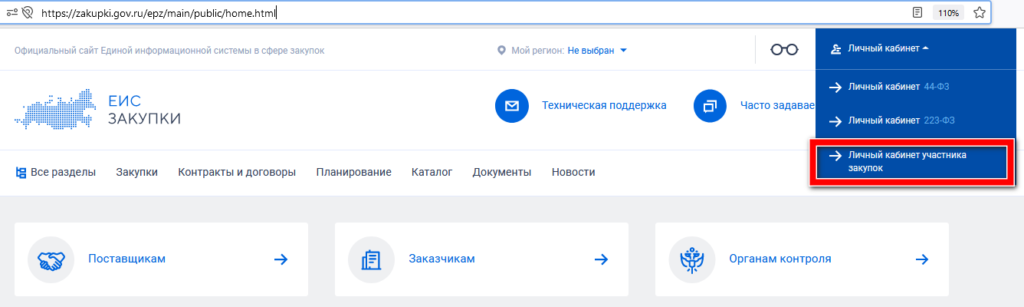
1. Заходим в личный кабинет участника закупки на https://zakupki.gov.ru
2. Выбираем слева вкладку Администрирование/ Профиль участника
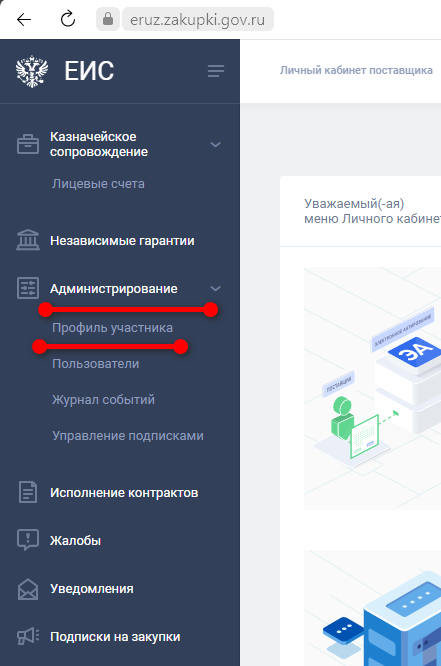
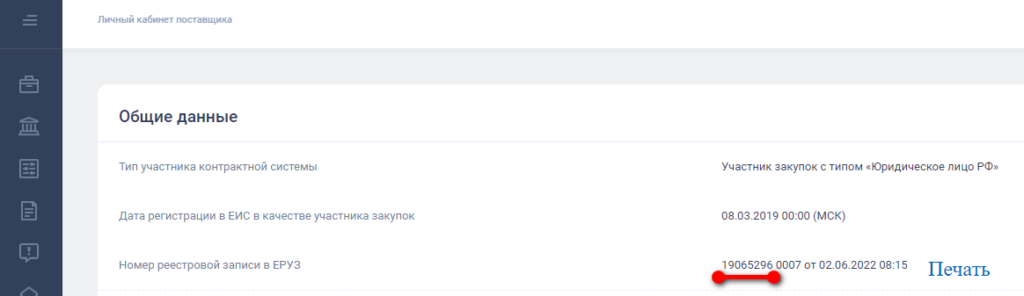
3. В профиле участника выбираем “Номер реестровой записи в ЕРУЗ“.
Обратите внимание, четыре цифры после пробела (0001, 0002, 0003 и т.д.) – это номер версии. Идентификатор ЕИС ЕРУЗ – цифры до пробела (19065296 из примера на картинке ниже).
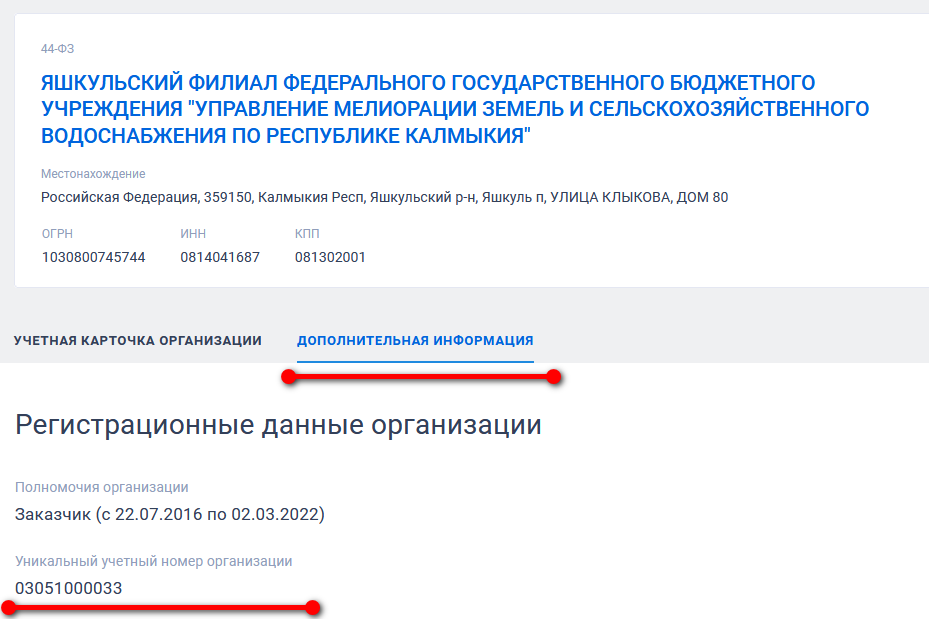
Уникальный учетный номер организации (СПЗ)
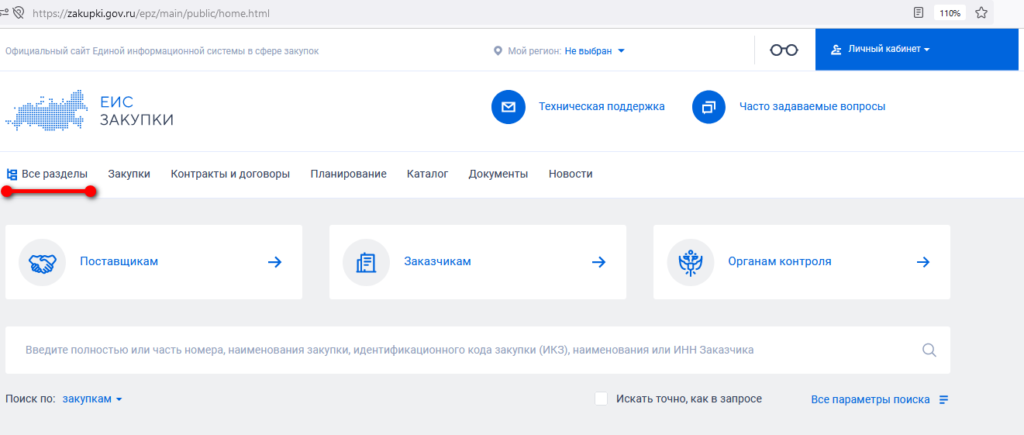
1. Заходим в открытую часть официального сайта ЕИС https://zakupki.gov.ru и выбираем “Все разделы”
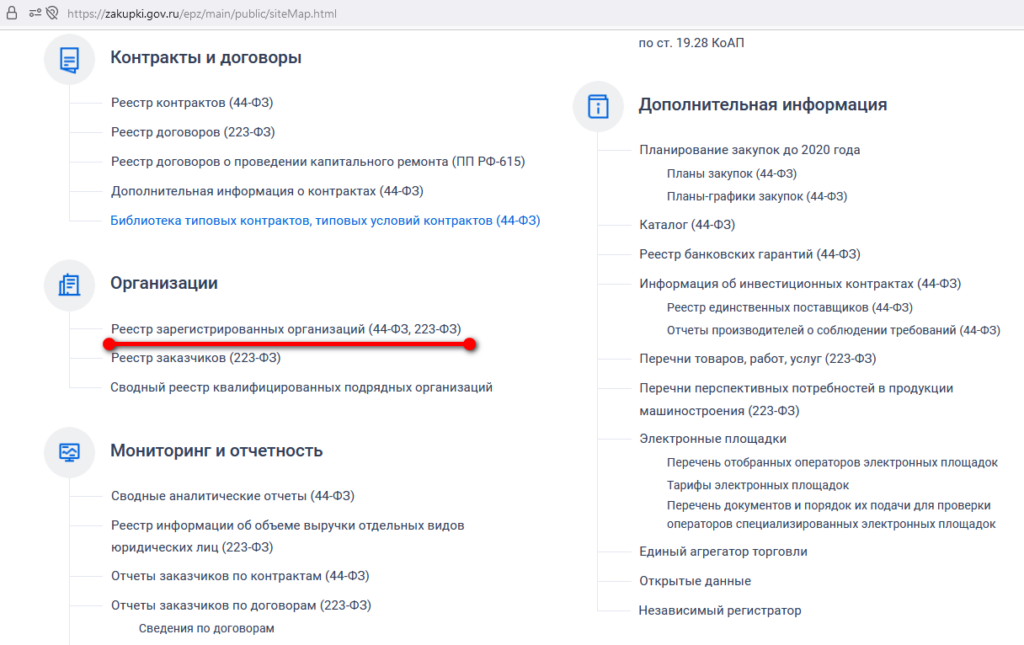
 2. Выбираем “Реестр зарегистрированных организаций (44-ФЗ, 223-ФЗ)”
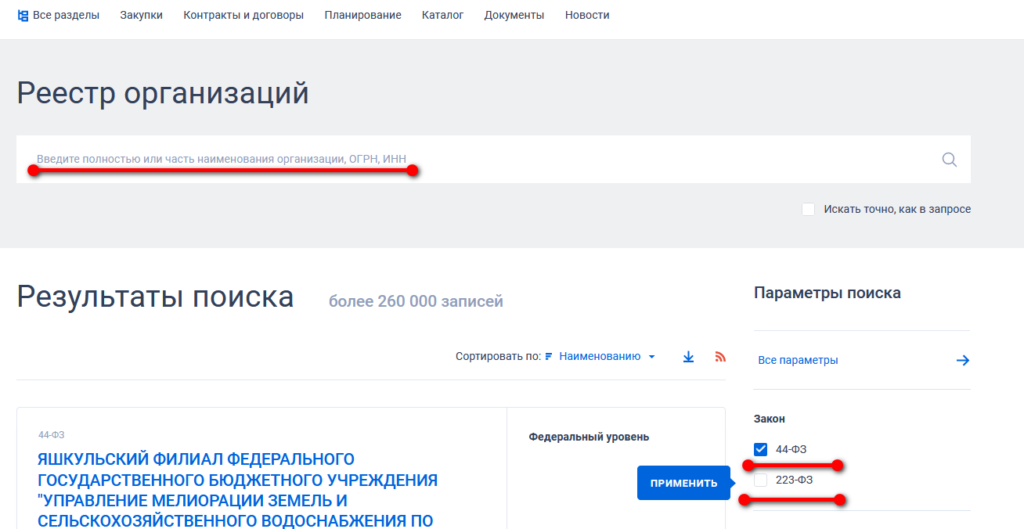
3. Убираем “галочку” с 223-ФЗ (у 44-ФЗ “галочку” оставляем), в строке поиска пишем на выбор ИНН, ОГРН или наименование заказчика, нажимаем “Применить”
4. На вкладке “Дополнительная информация” будет уникальный учетный номер организации (СПЗ)
Код по сводному реестру заказчика
Выполняем действия 1-3 из предыдущего пункта.
На вкладке “Учетная карточка организации” ищем Код по сводному реестру