Полное руководство по настройке ПК для работы с электронной подписью
В случае, если у вас отсутствуют предустановленные криптопровайдеры, нажмите на ссылку «КриптоПРО 5.0» ниже для загрузки файла установки КриптоПРО на компьютер.
После окончания загрузки, откройте zip -архив с помощью соответствующей программы-архиватора (например, Win — RAR ). Внутри будет сам файл установки КриптоПРО. Запустите его и установите с параметрами по умолчанию. В процессе установки у Вас может появиться следующее окно:
Рис.1 – Установка КриптоПРО
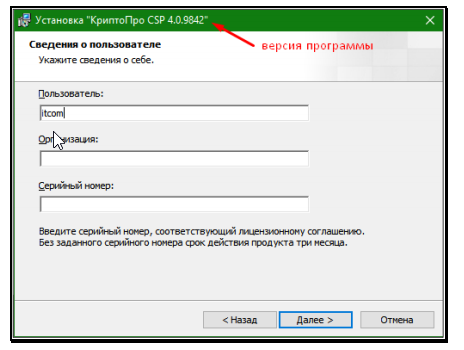
Пропустите окно, нажав «Далее». Установка КриптоПРО завершена.
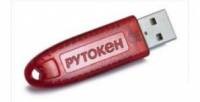
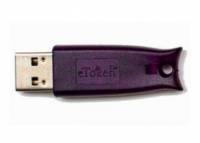
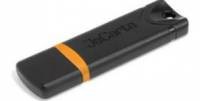
Подписи можно хранить в реестре компьютера, на обычных флеш-накопителях и на специальных usb -токенах. Список токенов, пин-коды и ссылки на ПО представлены в таблице ниже (Таблица 1).
Таблица 1 – Драйверы для защищенных носителей
Тип USB-носителя
Внешний вид USB-носителя
Ссылка на загрузку драйверов
ruToken
12345678
eToken
1234567890
JaCarta LT
1234567890
MS-Key

11111111
Esmart *

12345678
JaCarta LT Nano
JaCarta ГОСТ
JaCarta S/E

1234567890
Визуально определите ваш носитель.
Для работы с одним из этих носителей необходимо установить драйвер. Перейдите по соответствующей ссылке, скачайте драйвер и установите его на компьютер. Установку драйвера проводите с параметрами по умолчанию.
Для установки корневых сертификатов Вы можете воспользоваться автоматическим установщиком, который доступен для скачивания по данной ссылке
Для работы с электронной подписью в различных сервисах и ИС посредством браузера, необходимо установить дополнительное программное обеспечение, расширяющее возможности браузеров.
- Крипто-Про ЭЦП Browser plugin 2.0 — стандартный плагин КриптоПро ЭЦП Browser plug-in.
Перейдите по ссылке для скачивания установочного файла, после завершения загрузки запустите файл. Во всех окнах подтверждения жмите «Да» и дождитесь завершения установки.
- capicom2102.msi — стандартная библиотека CAPICOM от Microsoft.
Перейдите по ссылке для скачивания установочного файла, после завершения загрузки запустите файл. Примите лицензионное соглашение, во всех окнах подтверждения жмите «Далее» и дождитесь завершения установки.
Это важно: У некоторых площадок/порталов/сервисов есть собственные плагины, необходимые для работы с ЭП. Рекомендуется ознакомится с регламентом интересующей вас площадки перед началом работы. Например, для портала ГОСУСЛУГИ необходим этот плагин , а для ЭТП ГУП Татарстана криптографический плагин .
Internet Explorer
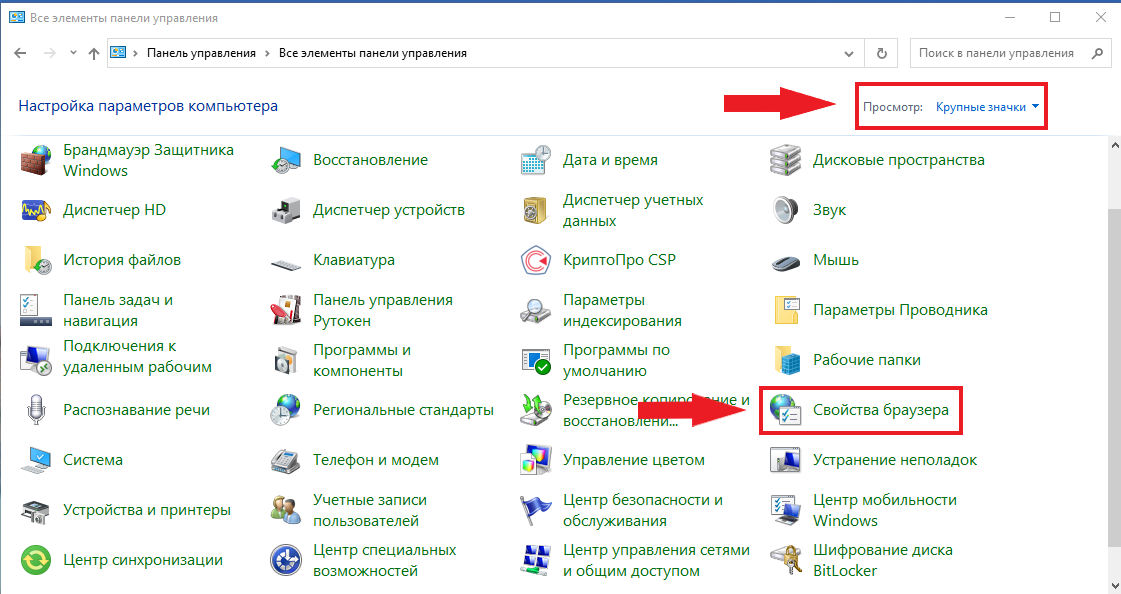
- Вариант 1. Откройте «Панель управления» — «Крупные значки» — «Свойства браузера».
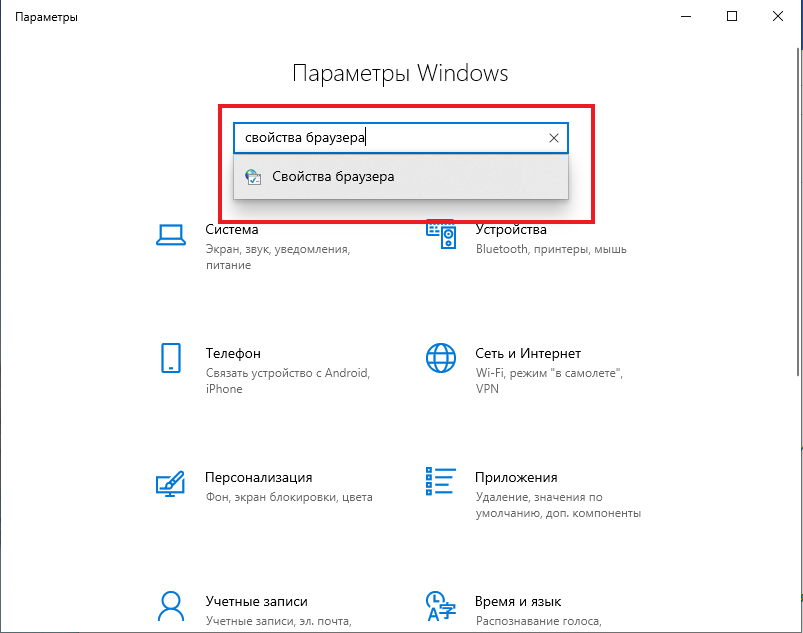
- Вариант 2. Нажмите «Пуск» — нажмите на кнопку в виде шестеренки «Параметры» — в поле «Найти параметр» введите «Свойства браузера» — откройте найденный параметр.
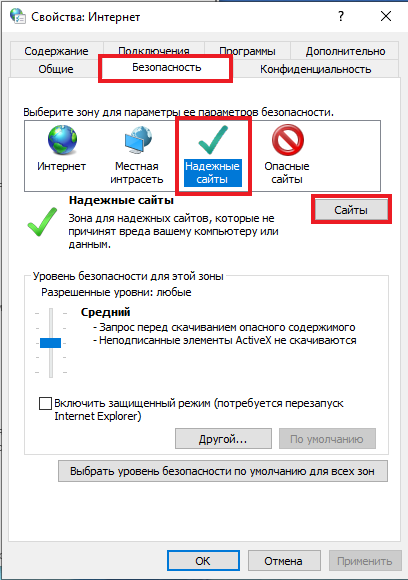
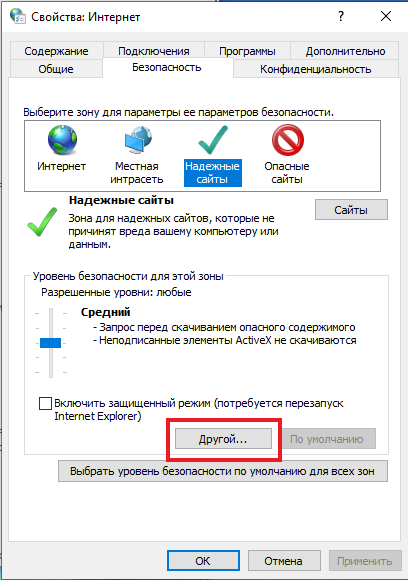
Перед вами откроется окно, нажмите на вкладку «Безопасность». Нажмите на кнопку «Надёжные сайты» — «сайты».
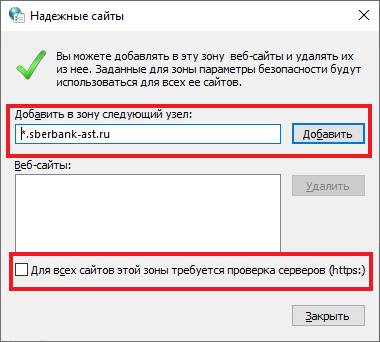
Снимите галочку «Для всех узлов этой зоны требуется проверка серверов (https:)». В поле «Добавить в зону следующий узел» напишите адреса всех необходимых вам площадок по нижеследующим примерам:
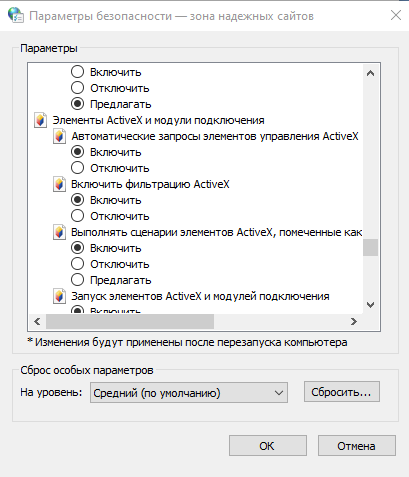
Во вкладке «Безопасность», нажать кнопку «Другой», перед вами открывается окно, спуститесь по полосе прокрутки вниз списка. Нужно включить или разрешить все элементы ActiveX, после проделанных операций нажать «ОК».
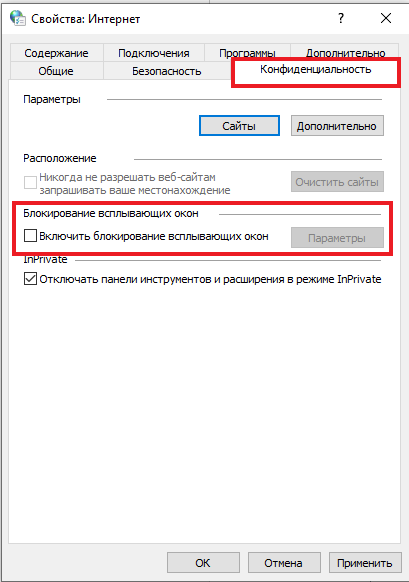
Зайдите на вкладку «Конфиденциальность» и уберите галочку «Включить блокирование всплывающих окон». Далее нажмите «Ок» для сохранения всех настроек.
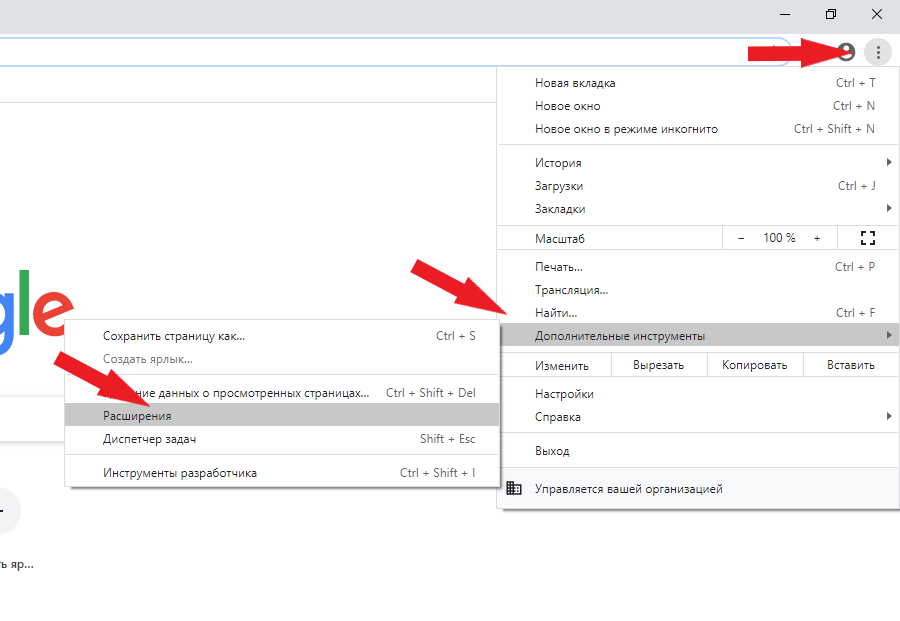
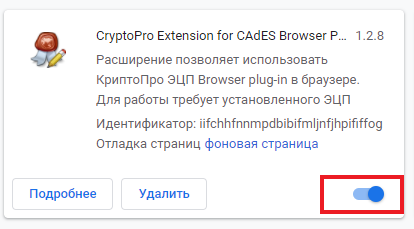
Откроется меню расширений, найдите CryptoPro Extension for CAdES Browser Plug-in и поставьте галочку напротив «Включить».
Яндекс.Браузер
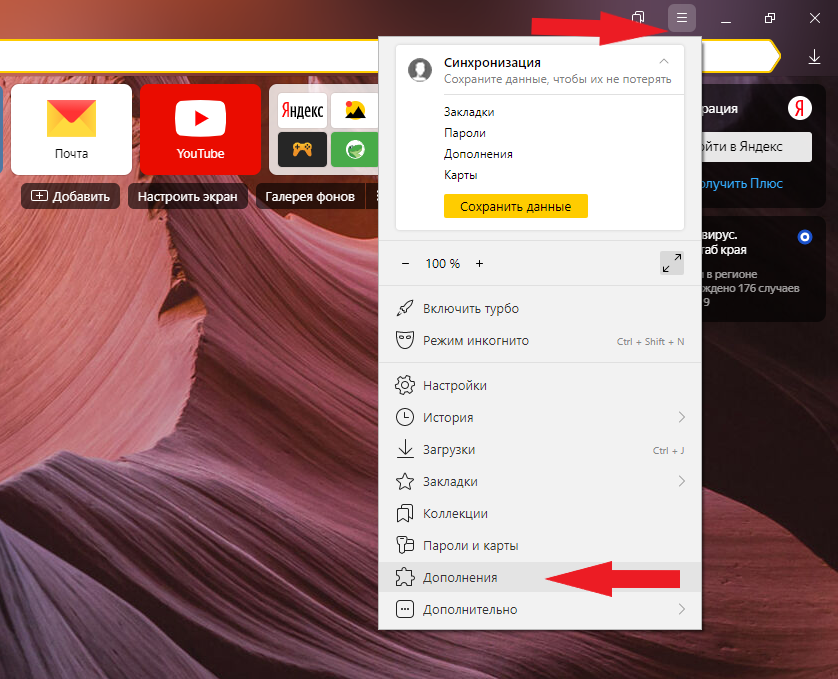
Откроется меню дополнений, пролистав в самый низ найдите «CryptoPro Extension for CAdES Browser Plug-in» и нажмите кнопку «установить».

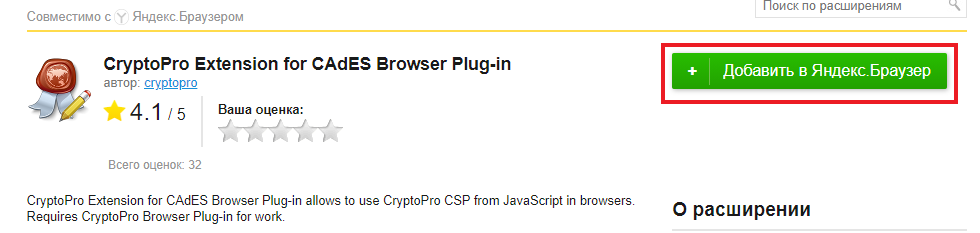
Откроется новая вкладка, где необходимо нажать кнопку «добавить в Яндекс.Браузер» и дождаться полной установки.
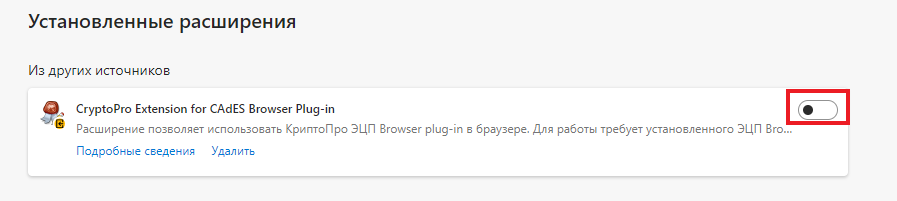
Microsoft Edge
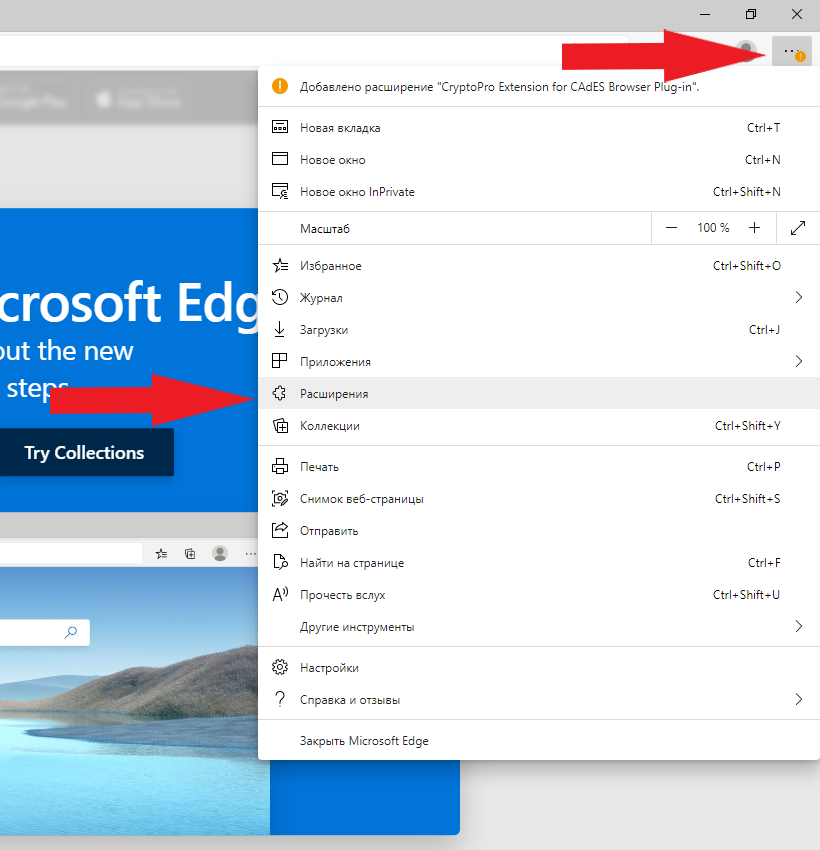
В открывшемся окне найдите «CryptoPro Extension for CAdES Browser Plug-in» и переведите переключатель в активное положение.
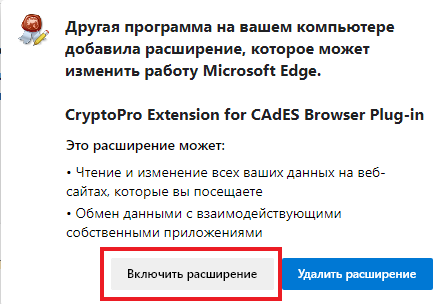
В открывшемся окне нажмите «включить расширение».
Mozilla Firefox
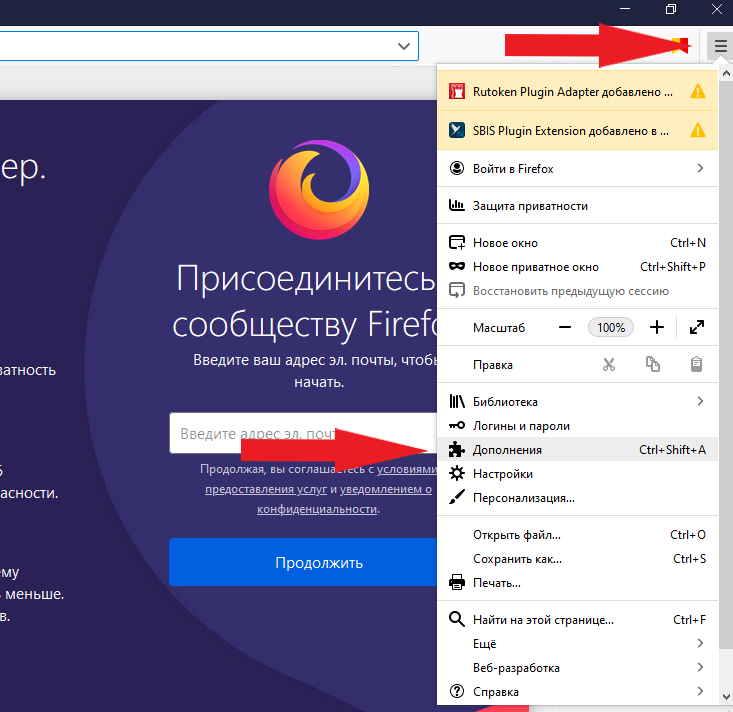
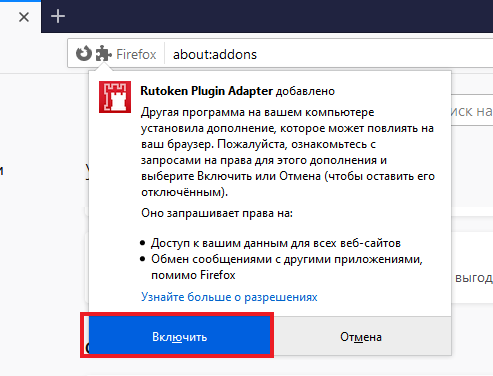
В открывшемся окне найдите «Rutoken Plugin Adapter» и активируйте его.
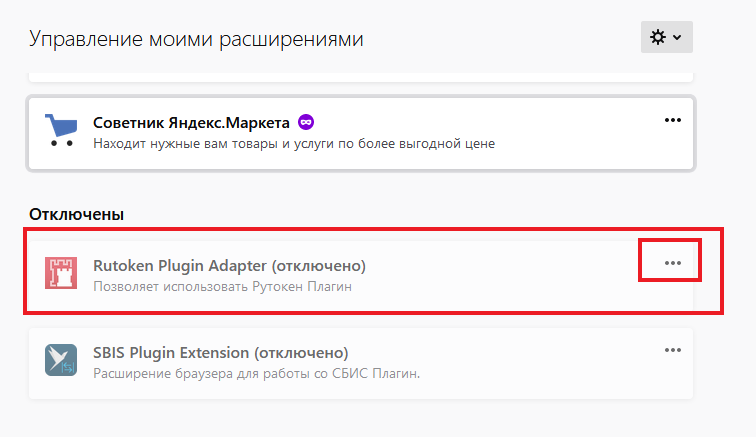
В появившемся окне нажмите кнопку «Включить».
Opera
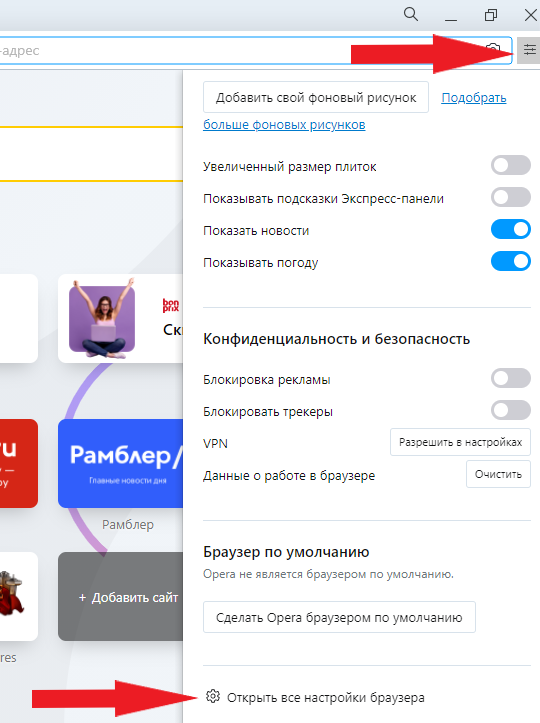
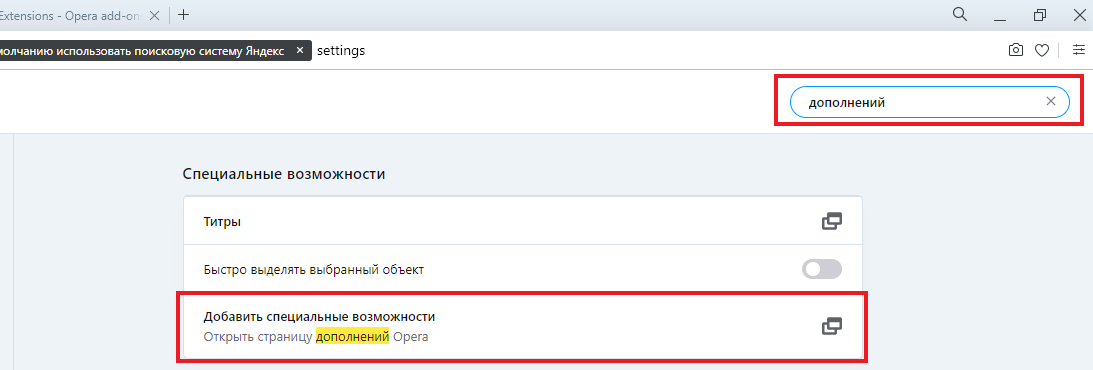
В строке поиска найдите «открыть страницу дополнений Opera».
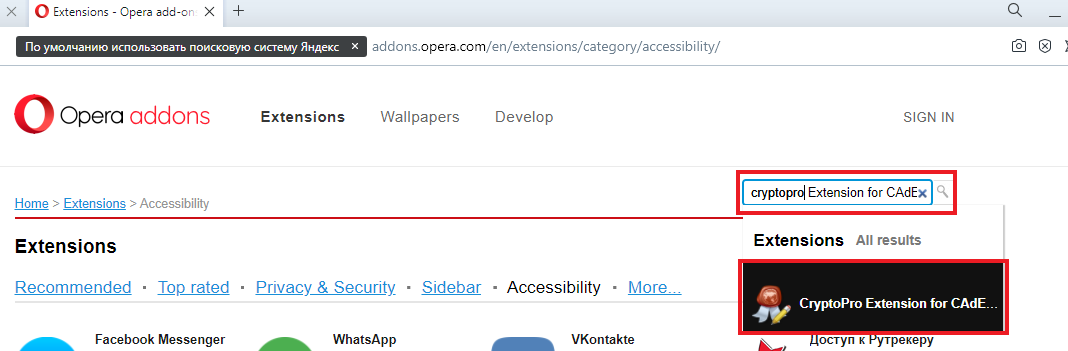
В строке поиска найдите «CryptoPro Extension for CAdES Browser Plug-in» и выберите его.
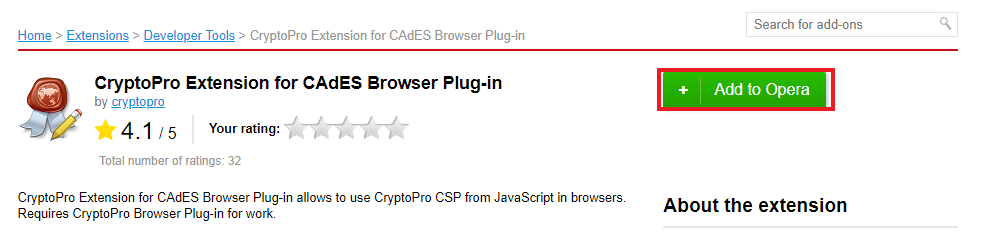
В открывшемся окне нажмите кнопку «Add to Opera» и дождитесь полной установки.
Спутник
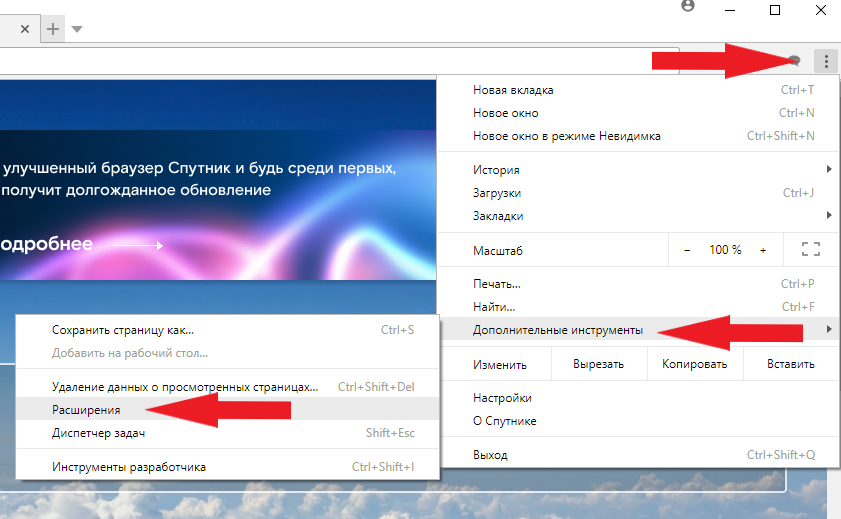
Откроется меню расширений, найдите CryptoPro Extension for CAdES Browser Plug-in и поставьте галочку напротив «Включено».
 Как подписать документ или файл электронной цифровой подписью (ЭЦП)
Постепенно все больше и больше людей сталкивается с необходимостью подписи документов, или файлов, с помощью электронной подписи. Если вам до конца не понятно, как это сделать, то вы можете воспользоваться данной статьей, где пошагово разобраны необходимые действия, для подписания документов с помощью наиболее популярных программ.
КриптоПро
Начиная с пятой версии КриптоПро, в программе появились дополнительные возможности, среди которых — возможность подписывать файлы электронной цифровой подписью, без дополнительного программного обеспечения. Для того, чтобы подписать какой-либо файл цифровой подписью с помощью КриптоПро, нужно выполнить следующие действия:
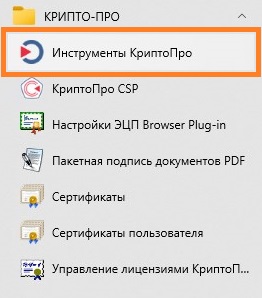
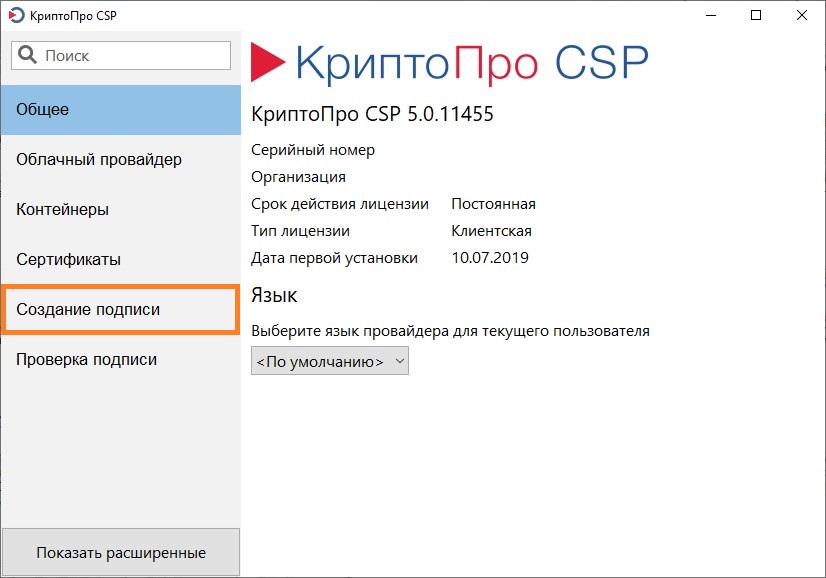
- В меню Пуск, находим раздел Крипто-Про, а в нем ярлык «Инструменты КриптоПро«, который следует запустить.
- В Инструментах КриптоПро, переходим в раздел «Создание подписи«.
- В открывшемся окне, в списке установленных сертификатов, следует выбрать нужную электронную цифровую подпись, которой будет подписан файл. Далее, ниже, следует нажать на кнопку «Выбрать файл для подписи«, и выбрать нужный файл, который следует подписать.
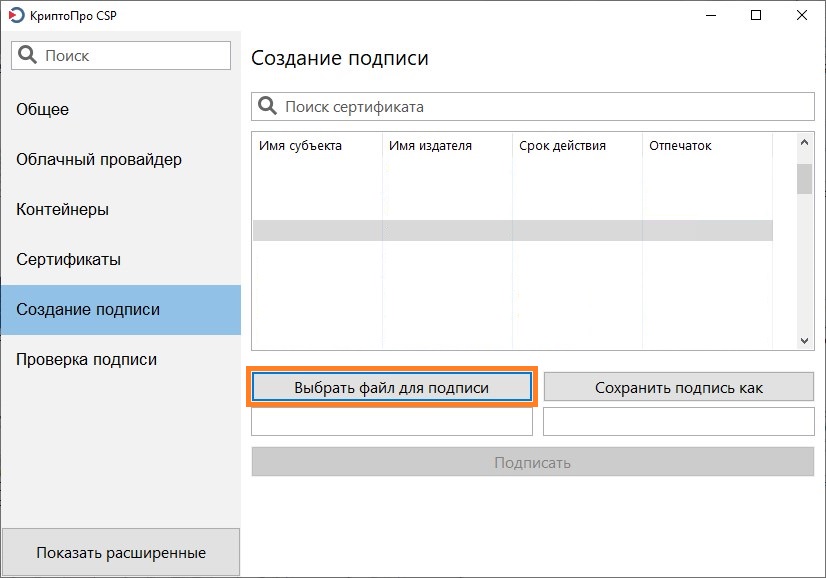
- После этого, в нижней части окна отобразится путь к выбранному файлу (под кнопкой «Выбрать файл для подписи»), и путь к файлу подписи (под кнопкой «Сохранить подпись как»).
Такском-КриптоЛайн
Простая бесплатная программа, созданная фирмой «Такском», и предназначенная для различных действий с помощью электронной цифровой подписи, в том числе и подписания файлов и документов. Бесплатно скачать данную программу можно отсюда.
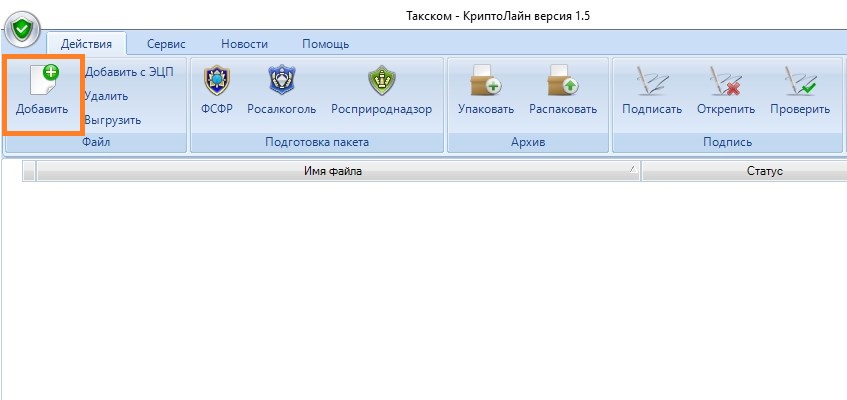
- В левом верхнем углу программы, нажимаем на кнопку «Добавить«. С её помощью, можно добавить один или несколько файлов, которые следует подписать ЭЦП.
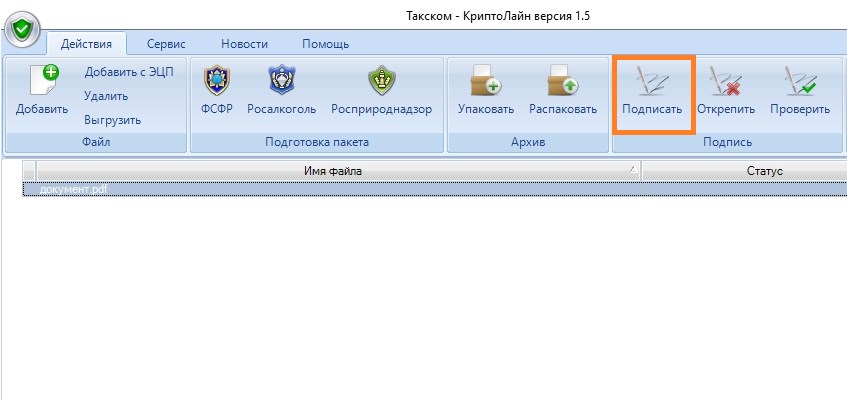
- Далее, выделяем нужный файл в списке добавленных, и нажимаем на кнопку «Подписать«.
- Откроется окно с настройками процедуры подписывания документа. В самом верху, уже будет выбрана электронная подпись, при необходимости её можно сменить, нажав на кнопку «Удалить», после чего добавить нужную, нажав на кнопку «Добавить». Ниже можно так же выбрать необходимый формат подписи — на выбор доступны p7s, sig и sgn. Если требуется сделать открепленную подпись (когда подпись отдельным файлом) — тогда следует выбрать соответствующий пункт в настройках подписывания. Так же, с помощью соответствующей настройки, можно поместить все полученные файлы в архив zip.
Для того, чтобы подписать файл, остается только нажать на кнопку «Подписать«.
КриптоАРМ ГОСТ
КриптоАРМ — это платная программа, предназначенная для подписания файлов с помощью электронной подписи. У неё так же есть небольшой пробный период (на момент написания статьи — 14 дней), во время которого, можно ознакомиться с возможностями программы.
- Нажимаем на кнопку с изображенным на ней символом «+«, после чего должно открыться окно с выбором файла. В нем выбираем тот файл, который нужено подписать.
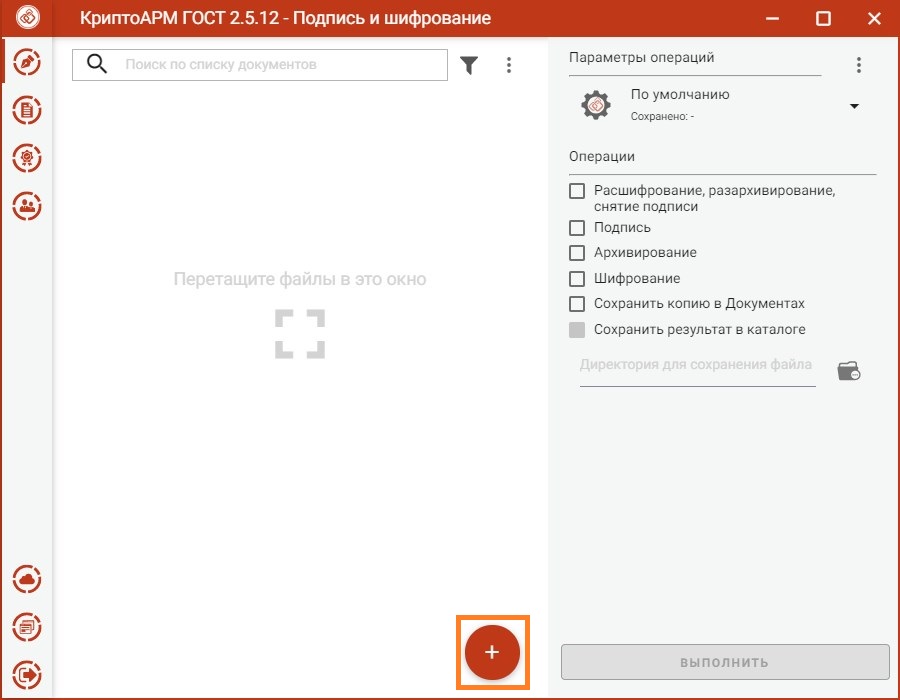
- В правой части окна отмечаем галочкой пункт «Подпись«.
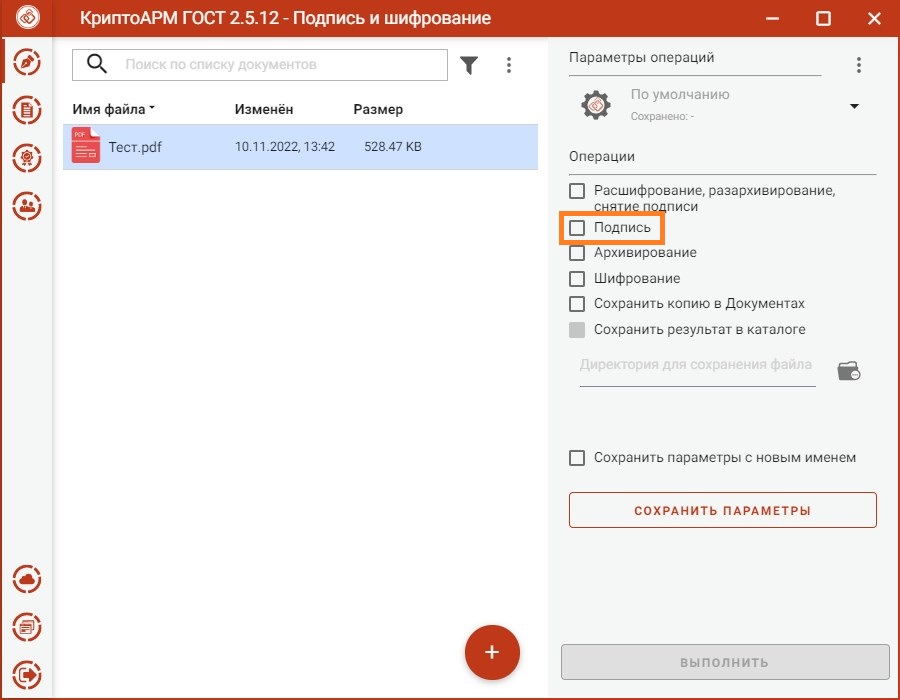
- Ниже, где есть надпись «Сертификат подписи», нажимаем на кнопку «Выбрать«, чтобы выбрать сертификат электронной подписи, которой нужно подписать нужный файл.
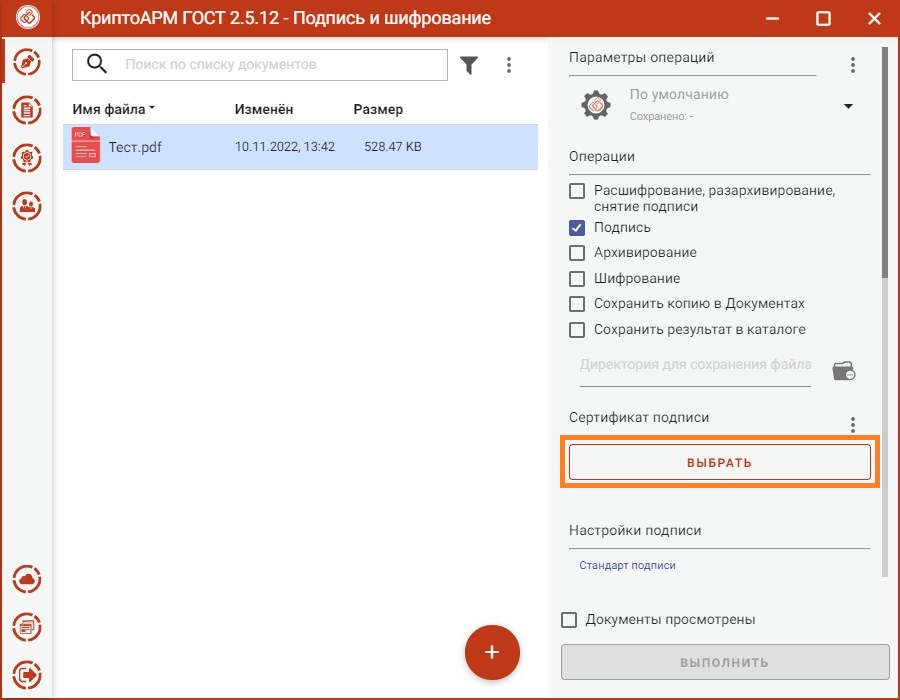
- В следующем окне, выбираем нужный сертификат, и нажимаем на кнопку «Выбрать«.

- Теперь, в правой панели программы, отмечаем галочкой пункт «Документы просмотрены»
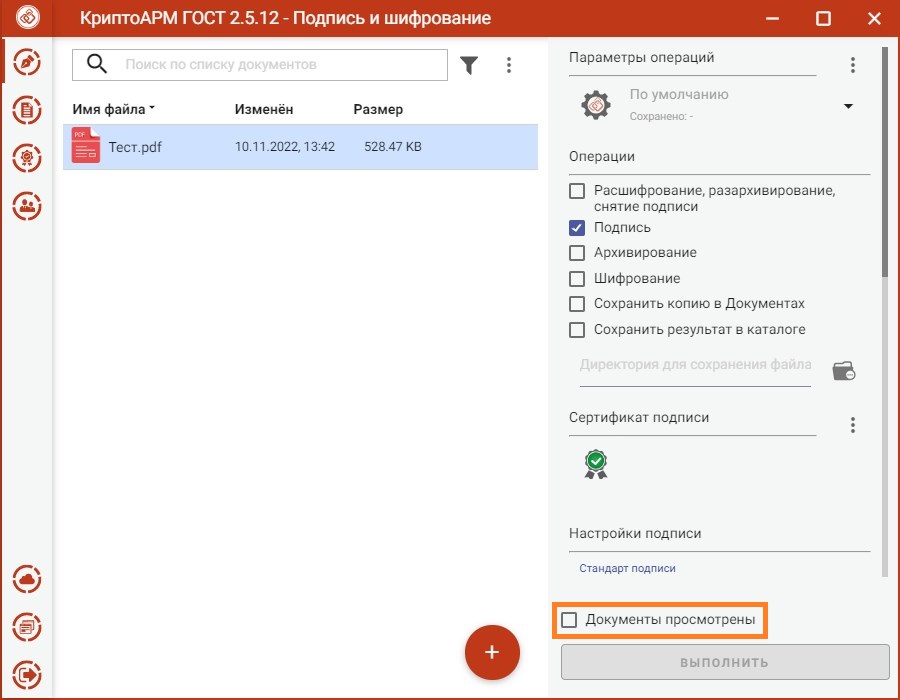
- И нажимаем на кнопку «Выполнить«.
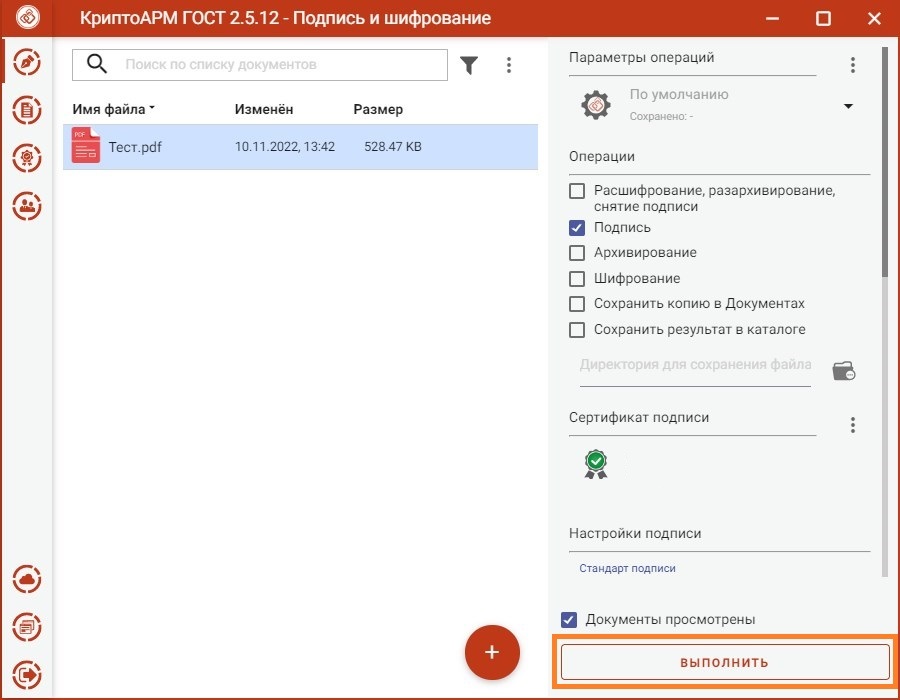
- После этого, откроется отдельное окно, где можно будет увидеть прогресс и результаты подписания документов.

Как подписать документ электронной подписью самостоятельно
Иногда в документообороте предприятия возникает ситуация, когда документ создан вне системы ЭДО со встроеными механизмами по созданию и проверке электронной подписи. При этом для придания ему юридической силы его нужно заверить квалифицированной электронной подписью. Как подписать такой электронный документ?
На рынке существует ряд специализированных механизмов – программные, веб- и в формате плагинов. Остановимся на тех решениях, которые предлагает компания Такском.
Что требуется для подписания
Сначала разберёмся, какой необходимый минимум нужен для подписания электронного документа.
Первый шаг – это непосредственно сама усиленная квалифицированная электронная подпись (УКЭП). Законодательство РФ гласит, что квалифицированная ЭП – это единственный вид подписи для придания электронному документу юридической силы без дополнительных соглашений между сторонами ЭДО. Подобрать ЭП можно в каталоге Удостоверяющего центра компании Такском.
Второй шаг – приобрести лицензию на программное обеспечение КриптоПро CSP. Это обязательный атрибут юридически значимого ЭДО. Его также называют средством электронной подписи. Данное ПО необходимо для создания и проверки ЭП согласно закону «Об электронной подписи» от 06.04.2011 года № 63-ФЗ. Лицензию также можно приобрести в Удостоверяющем центре Такском. Необходимый тип и версию уточняйте в специальном разделе сайта компании.
Третий шаг – внести финальные правки в сам документ и сохранить его окончательную редакцию. Важно помнить, что после подписания в файл уже нельзя внести изменения.
Последний шаг – использовать механизм для создания ЭП. Такском предлагает два варианта.
ПО для пакета Microsoft Office
Первый вариант – приобрести лицензию КриптоПро Office Signature. Она используется для создания и проверки электронной подписи в документах Word и Excel из состава Microsoft Office 2007/2010/2013/2016/2019.
Преимущество этого варианта в том, что лицензия является сертифицированным решением компании КриптоПро. Некоторым организациям, например, банкам, внутренние требования безопасности разрешают использовать только сертифицированное ПО –официального разработчика. И поэтому, если требуется подписание только документов Word и Excel, то данный вариант вам подойдёт.
- В главном меню документа выберите пункт «Сервис» и перейдите в «Параметры»;
- Далее выберите вкладку «Безопасность» и нажмите на «Цифровые подписи»;
- В этом окне выберите нужный сертификат электронной подписи из тех, что установлены на вашем компьютере;
- С его помощью создайте для документа электронную подпись: нажмите «Подписать» и введите пароль ключевого контейнера.
Программа КриптоЛайн
Второй вариант – установить бесплатную программу КриптоЛайн. Это разработка компании Такском. Программа позволяет комплексно работать с документами, подписывать любые виды – не только Word и Excel, но и PDF, JPEG и многие другие. В КриптоЛайн можно также проверять и удалять подпись.
Программы для работы с ЭЦП

Программы для создания электронной подписи (ЭЦП, ЭП) ― это криптографические утилиты, необходимые для корректной работы всех элементов электронного документооборота. С их помощью осуществляется генерация ЭП, подтверждение подлинности сертификата, создание точки времени подписания.
Программы для ЭЦП, что такое криптопровайдер (СКЗИ)
Средство криптографической защиты информации, в сокращении СКЗИ — это специализированная программа, отвечающая за то, чтобы цифровая подпись стала функциональной. В перечень ее возможностей также входят:
- Создание шифрования исходящей документации. К ним относятся универсальный передаточный документ, отчеты, акты сверки и иное.
- Расшифровка входящих данных, полученных от контрагентов и контролирующих ведомств. Например, подписание второй стороной договоров, УПД, счетов, протоколов ФНС и Росстата.
- Генерации подписей, проверка срока действия сертификата на подлинность с подтверждением принадлежности владельцу.
СКЗИ может как представлять собой отдельный программный продукт, устанавливаемый на персональный компьютер пользователя, так и быть выполненным в форме утилиты, встроенной в носитель ЭП. К последнему варианту относятся JaCarta-2 и «Рутокен ЭЦП 2.0». При использовании не требуется установка дополнительного ПО, все действия выполняются на носителе.
К криптопровайдерам, которые необходимо самостоятельно устанавливать на компьютер, относятся «КриптоАРМ», «КриптоПРО», ViPNet PKI Client и другие. Практически все они совместимы с операционными системами Windows от 7 и выше. Некоторые работают с более ранними версиями, например Windows XP, а часть совместима Linux и UNIX-подобными ОС, Mac OS, Android. Существуют бесплатные (стартовые) версии, а есть платные утилиты с расширенными функциональными возможностями.
Практически всем СКЗИ для генерации, создания и работы с ЭП необходима лицензия на использование. Без нее система проработает от нескольких дней до нескольких месяцев в демонстрационном режиме. После этого создание ЭП станет невозможным. Для дальнейшего использования СКЗИ придется заплатить. Все криптопровайдеры перед выходом в свободное обращение проходят проверку ФСБ России.
Краткое описание «КриптоАРМ», ViPNet PKI Client, «Крипто Про»
«КриптоАРМ»
Один из самых популярных криптопровайдеров с широкими функциональными возможностями. С его помощью можно осуществить создание котировочных заявок, сдать алкогольную декларацию, заключить договор. Она добавляет цифровую подпись отправителя не только к привычным форматам PDF, JPEG, PNG, но также к аудио- и видеозаписям.
Разработано несколько версий, которые отличаются функциональностью. Бесплатная «КриптоАРМ» обладает минимумом возможностей для проверки. Платные версии предлагают просмотреть функционал в тестовом режиме. По истечении этого периода необходимо приобрести лицензию. Это ПО «КриптоАРМ Стандарт Плюс», «СКЗИ КриптоАРМ 5».
Программа позволяет создавать и присоединенную подпись, в виде части файла, и отсоединенную. В последнем случае она прикрепляется к основной записи как дополнительный электронный файл с расширением sig. В момент подписания проверяются ЭЦП, сертификат, ключ на срок действия и статус. Формируется запись о времени подписания.
Тестовый период ― 14 дней.
Изготовление ― компания «Цифровые технологии».
Скачать «КриптоАРМ» можно с официального сайта разработчика trusted.ru. Регистрация не требуется.
«Крипто Про»
Создано несколько версий, для работы с подписью можно выбрать:
- «КриптоПро ЭЦП» ― утилита разработана для формирования и подтверждения подлинности цифровой подписи. Она наделяет электронные записи юридической значимостью. Преобразует подпись в неизменный реквизит, фиксирует подписание. Отвечает европейским стандартам CAdES и Федеральному закону № 63-ФЗ.
- «КриптоПро CSP» ― программа, отличающаяся быстродействием и простым интерфейсом. Главное её преимущество ― совместимость со всеми физическими носителями ЭП. Работает в онлайн-сервисах и облачных приложениях. Программа просматривает и подтверждает подлинность, неизменность данных.
Бесплатный тестовый период ― 90 дней.
Разработчик ― компания «КриптоПро».
Для работы с программой, нужно приобрести лицензию и скачать дистрибутив «КриптоПро CSP».
ViPNet PKI Client
Работает с операционными системами Windows и Linux, с USB-токенами и смарт-картами. Предназначена для генерации и создания ЭП. Шифрует электронный документооборот, поддерживает формирование защищенных TLS-соединений. Позволяет пользователю идентифицироваться на сайтах госучреждений и электронных торговых площадках.
Разработаны бесплатные продукты, есть демоверсии.
Разработчик ― компания «ИнфоТеКС».
Скачать дистрибутивы можно в «Личном кабинете» на официальном сайте infotecs.ru после регистрации.
Установка программы для создания электронный подписей
Процедура инсталляции криптопровайдеров разных версий во многом схожа. Состоит из следующих этапов:
- Выбор подходящего дистрибутива в соответствии с нужным вам функционалом и имеющейся операционной системой.
- Скачивание загрузочного файла с сайта разработчика на компьютер.
- Запуск инсталляции двойным кликом правой кнопки мыши.
- Выполнение всех действий, предложенных установщиком.
После распаковки криптопровайдера его необходимо запустить через меню «Пуск». При первом включении появится окно для ввода номера лицензии. Его необходимо ввести, если она была приобретена, или пропустить, выбрав деморежим.
Существует несколько систем создания криптографической защиты данных от разных производителей. Они, как и подписи, могут быть встроены в носитель, а могут устанавливаться в виде утилиты на рабочий компьютер.
Криптопровайдеры имеют бесплатные версии и платные с демо периодом. Между собой они различаются функциональными возможностями. Среди них:
- шифрование, расшифровывание, просмотр данных;
- создание, добавление и заверение ЭЦП;
- генерация штампов времени;
- поддержка дополнительного ПО, например других криптопровайдеров, в том числе иностранных производителей.
Все программы имеют стандартный способ инсталляции и интуитивно понятный интерфейс. Однако, если вы испытываете сложности с установкой, специалисты компании ГК «Астрал» помогут решить ваши проблемы. Среди предоставляемых услуг есть удаленная настройка «КриптоАРМ» для пользователей «1С-ЭТП» и «Астрал-ЭТ».