Скачать приложение Кошелёк


4,62 – проголосовало 131
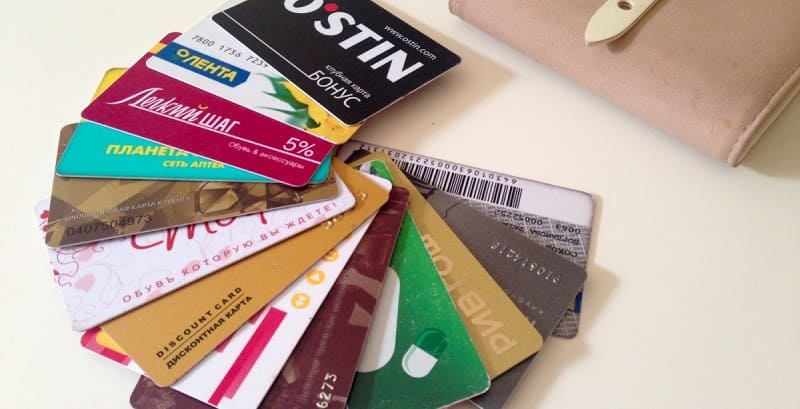
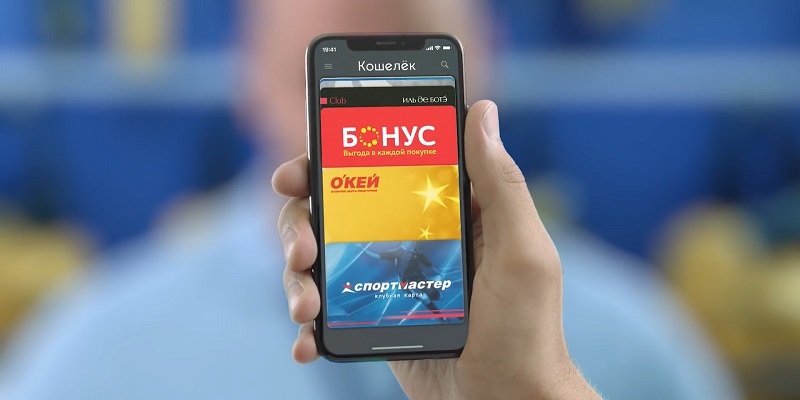
Кошелёк — приложение, позволяющее перенести все ваши банковские, скидочные, бонусные, накопительные и другие карты на смартфон или планшет. Теперь нет необходимости постоянно носить с собой десятки магазинных карточек, достаточно открыть телефон.
Скачать приложение Кошелёк для карт на телефон Андроид бесплатно рекомендуется ещё и потому, что мобильная программа может создать, если нет, скидочный или бонусный «пластик» от некоторых розничных магазинов.
- быстрый перенос физических карт на смартфон, достаточно навести мобильную камеру на штрих- или QR-код, а также порядковый номер;
- удобный поиск нужной дисконтной или скидочной карточки;
- умная сортировка, где самое востребованное можно вынести в шапку или создать группу;
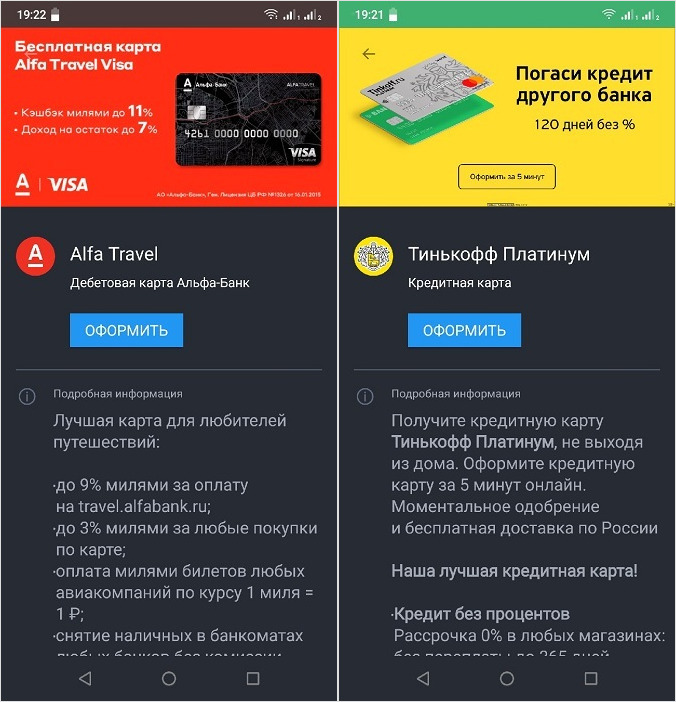
- безопасная оплата телефоном, если добавили кредитную или дебетовую банковскую карту, например Альфа банка;
- выпуск нужной бонусной карты прямо в приложении без заполнения личных данных.
Если вам не понравилась данная программа, то рекомендуем скачать Google Pay, как аналогичную по функционалу.
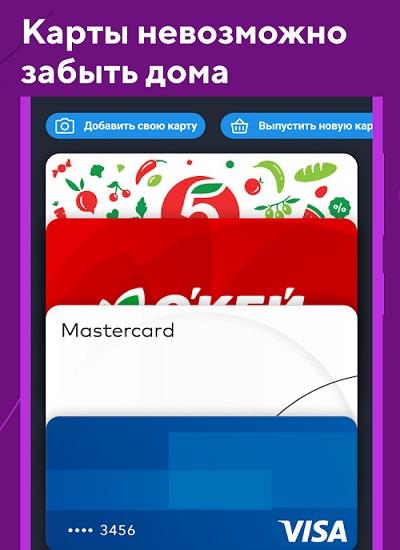
Эпоха пластика подошла к концу, теперь всё можно хранить на девайсе. Забудьте про долгий поиск визитки в сумке или портмоне, достаточно нажать одну иконку приложения Кошелёк и найти нужное.
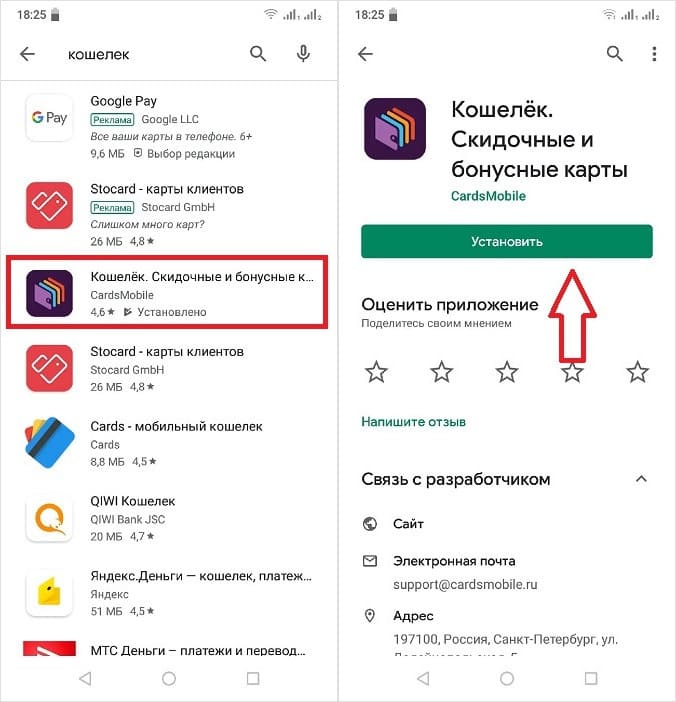
Скачать Кошелёк для карт бесплатно для Андроид телефона, смартфона или планшета очень просто, достаточно перейти по ссылке в конце описания и нажать на официальную APK-ссылку или открыть магазин Google Play.
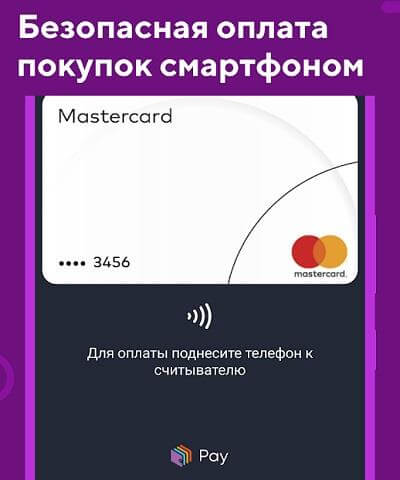
Преимущество использования приложения Кошелёк: дисконтные и банковские карты:
- Если гаджет поддерживает технологию NFC, то с помощью него можно оплачивать любые покупки на кассе, поднеся к терминалу, как обычную банковскую карточку.
- Все расчёты надёжно защищены по международным стандартам PCI DSS и платёжных систем Mastercard и Visa.
- Выпуск новых скидочных и бонусных карточек прямо в смартфоне от более чем 50 известных компаний: Пятёрочка, Перекресток, Эльдорадо, М.Видео, Лента, Adidas и других.
- Раздел с выгодными предложениями от популярных компаний, где можно получить купон или сертификат со скидкой до 15-20%.
- Проверка бонусного баланса от большинства добавленных магазинов прямо в мобильной программе.
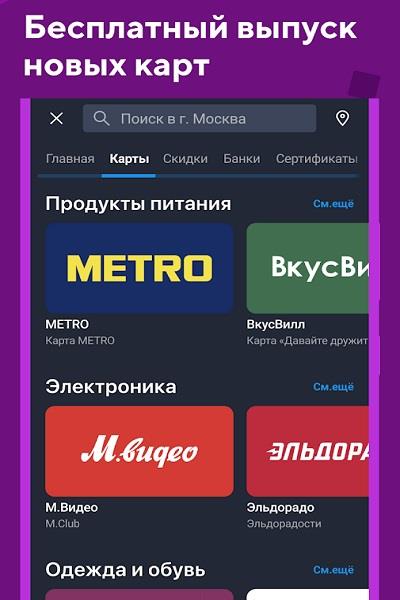
Чтобы перенести пластиковые карты на своё мобильное устройство, необходимо скачать приложение Кошелек для карт бесплатно на Андроид, установить и открыть. Затем нажать «Добавить», сфотографировать пластик с двух сторон, а программа автоматически обработает и сделает удобным для считывания код на кассе.
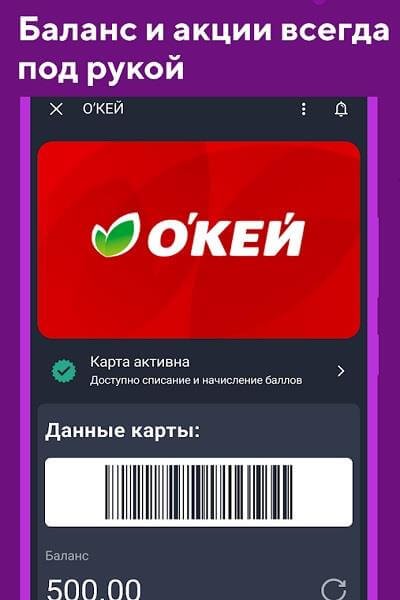
Цифровая визитница поможет удобно организовать хранение карт всех типов, а также предоставит доступ к скидочным купонам и акциям, проходящих в кинотеатрах, продуктовых и магазинах техники, в различных бутиках и т.д.
Приложение Кошелёк

Приложения
«Кошелёк» — это приложение для мобильных устройств на базе iOS и Android, которое позволяет добавлять банковские, скидочные, транспортные и другие карты для их хранения и последующего использования.
Иными словами, вам больше не придется носить с собой огромное количество разных пластиковых карт, ведь все они могут храниться в одном приложении. Приложение является первым и самым крупным в России агрегатором пластиковых карт.
Как пользоваться приложением?
Всё гениальное просто:
Скачиваете приложение → Добавляете карту → Пользуетесь!
Если же разбираться подробнее, то приложение доступно в AppStore, GooglePlay и на официальном сайте Koshelek.app.


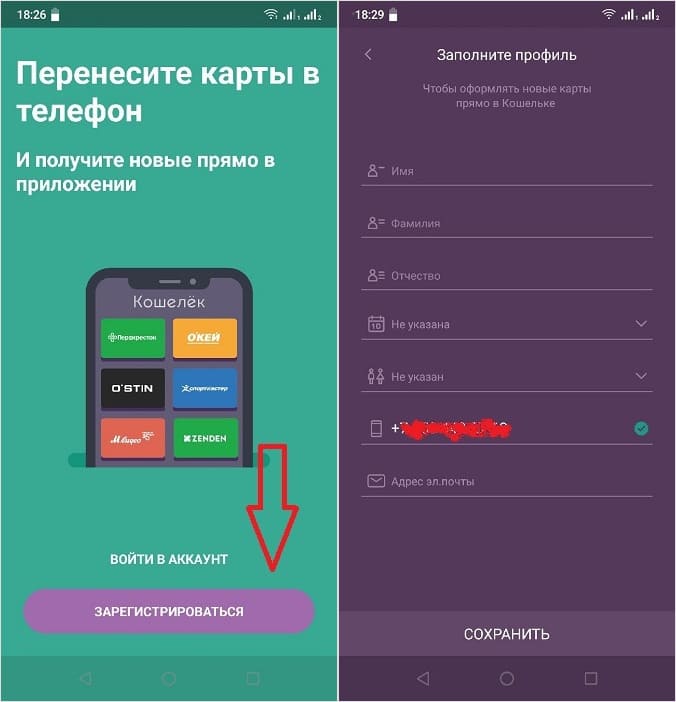
После установки Кошелька на свое мобильное устройство, вам необходимо будет зарегистрироваться, если у вас еще нет аккаунта.
Можно использовать приложение и без регистрации, но тогда функционал будет ограничен.
Чтобы добавить карты, достаточно просто их сфотографировать. Более подробно процесс добавления карты описан в этой статье ниже.
При оплате на кассе, вы сможете использовать оцифрованную версию пластиковой карты из приложения «Кошелёк».
Основные преимущества Кошелька:
- Удобство — вам больше не придется носить десятки пластиковых карт в своей визитнице, вы не забудете их дома и всегда сможете сэкономить в любимых магазинах.
- Выгода — лучшие скидки и бонусы уже собраны в приложении, специальные акции и подарочные сертификаты ждут вас в магазине предложений.
- Безопасность — фотографии карт обрабатываются на вашем смартфоне и никуда не отправляются, все личные данные и данные карт зашифрованы, а использование карт сертифицировано на соответствие стандартам безопасности международных платежных систем.
Продукт постоянно обновляется, добавляются новые магазины и различные программы лояльности. Это делает использование приложения еще более выгодным.
Регистрация в Кошельке
После установки Кошелька на свое мобильное устройство, необходимо пройти регистрацию.
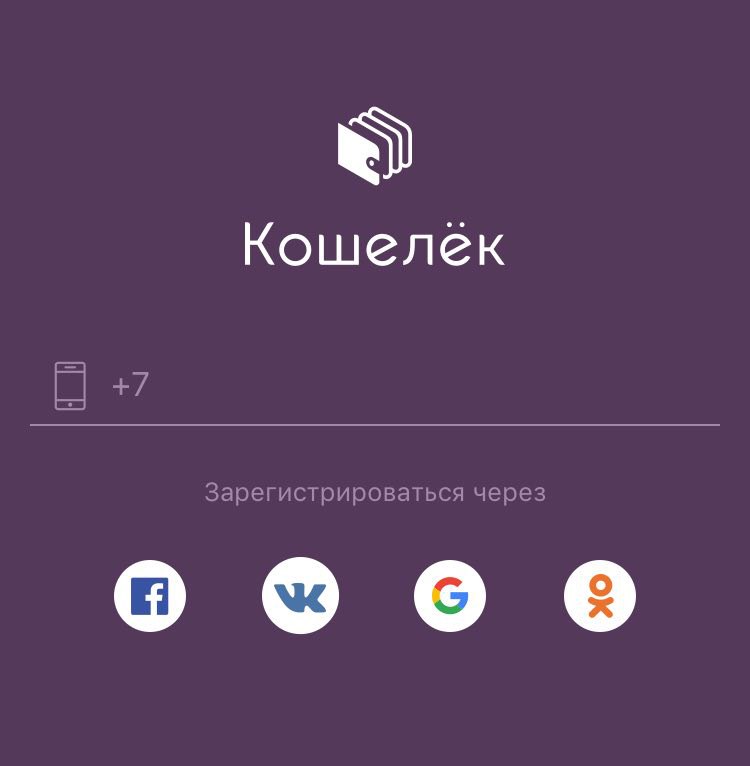
Сделать это можно по номеру телефона, либо через аккаунты в Facebook, Вконтакте, Google или Одноклассники.
При вводе номера, на него будет отправлен код подтверждения, который нужно ввести в соответствующее поле.
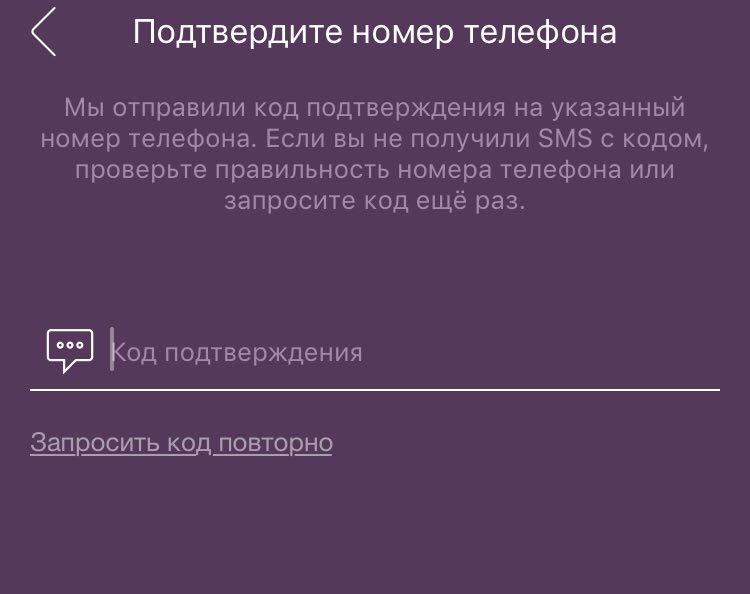
Далее, задаете пароль, который будет использоваться для авторизации в приложении.
После чего вы попадете в личный кабинет, где будут доступны все функции приложения, в том числе Добавление карт.
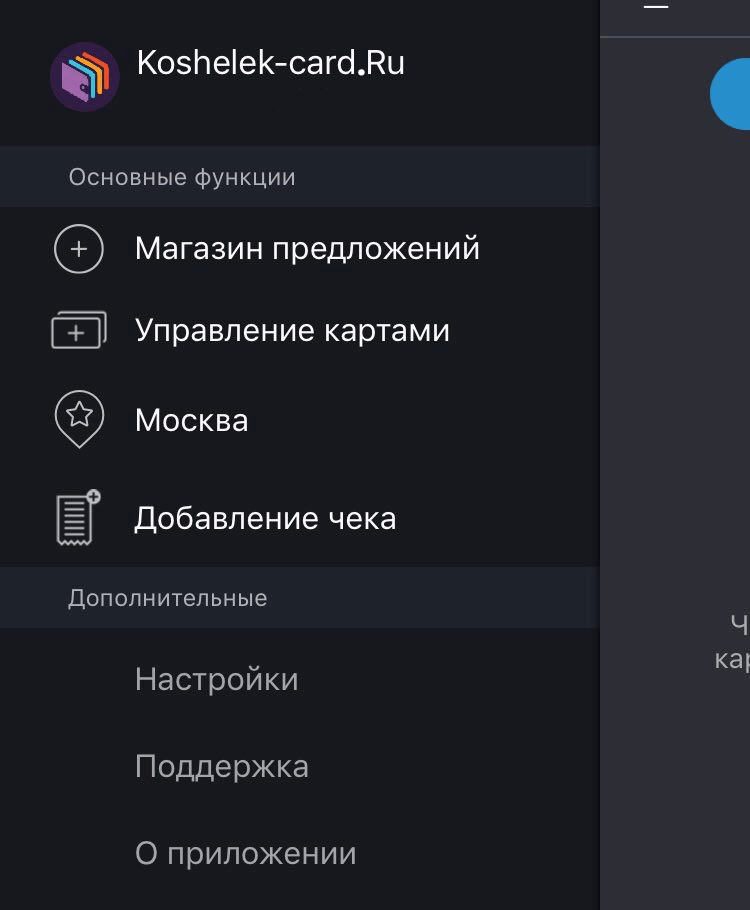
Пройдемся по основным функциям, которые доступны в личном кабинете.
Основные функции приложения «Кошелёк»
При нажатии на свое имя, откроется профиль, который стоит заполнить, так как эти данные используются для выпуска карт, сертификатов и купонов в приложении. Тем более, здесь не так много полей, поэтому заполнение не займет более пары минут.
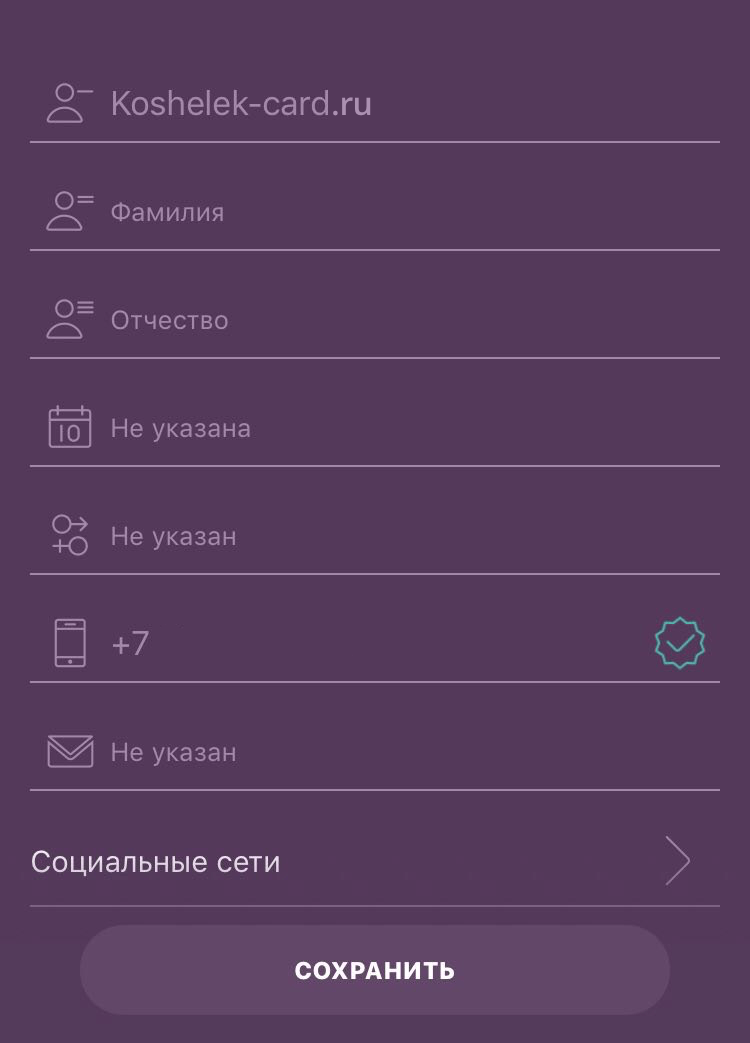
- Имя
- Фамилия
- Отчество
- Дата Рождения
- Пол
- Номер телефона
- Почта
- Социальные сети (можно привязать свои социальные сети)
Магазин предложений
Эта функция показывает доступные предложения в системе «Кошелёк», которые рекомендованы для вашего региона.
Здесь вы можете добавить свою карту, либо выпустить новую в магазинах-партнерах. Также тут отображены скидки, сертификаты и купоны.
Управление картами
Здесь представлены ваши текущие карты. Из этого меню можно удалять карты, а также восстанавливать их. Например, если вы переустановили приложение на другом устройстве, то в этом разделе можно будет восстановить все свои карты, которые ранее были привязаны к личному кабинету.
Ваш город
Здесь указывается город, в котором вы находитесь. Программа по умолчанию определяет ваше местоположение с помощью гео-позиции. Это необходимо для того, чтобы показывать вам наиболее актуальные предложения в Магазине.
Добавление чека
С помощью этого раздела вы сможете добавлять и хранить в Кошельке копии чеков из магазинов. Для использования функции нужно заполнить Имя, Номер телефона и Почтовый адрес.
Как добавить карту в Кошелек?
Добавить свои карты в Кошелёк совсем не сложно.
Для начала нужно перейти в Магазин предложений. Сделать это можно из главного экрана при нажатии на кнопку «Добавить в кошелёк».
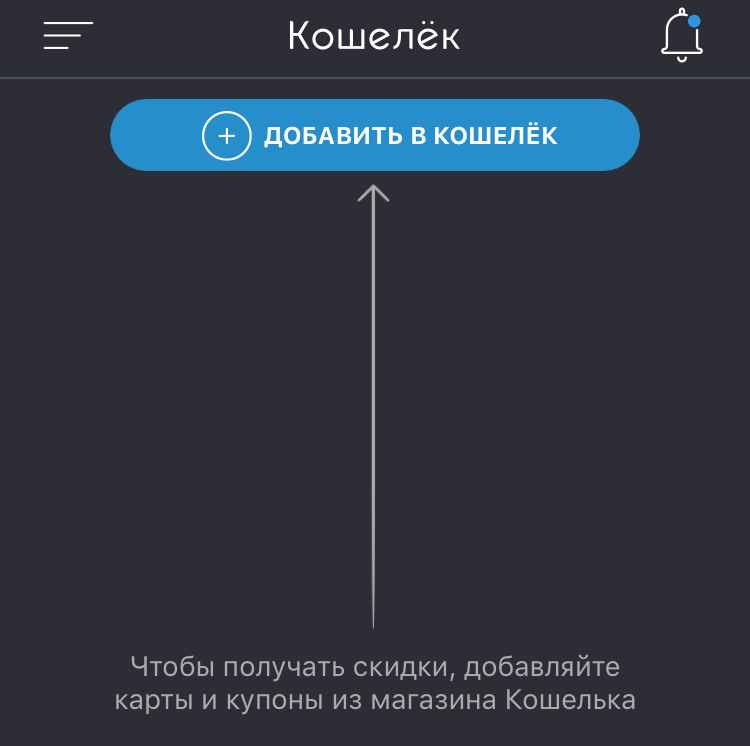
Либо через меню слева, выбрав пункт «Магазин предложений»
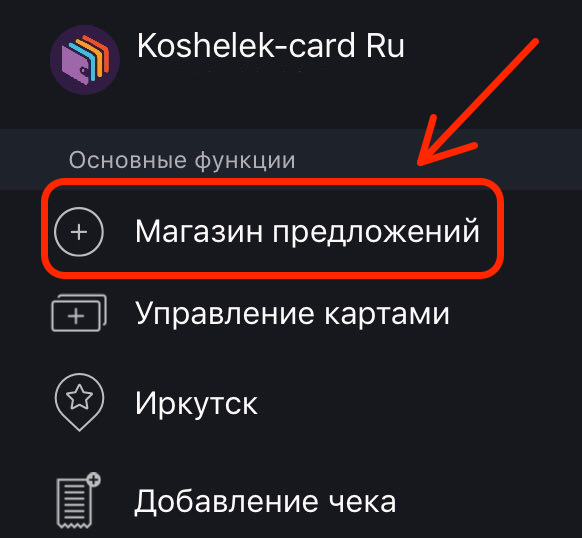
Так вы попадете в Магазин предложений, где есть возможность добавления своей карты при нажатии на соответствующую кнопку.
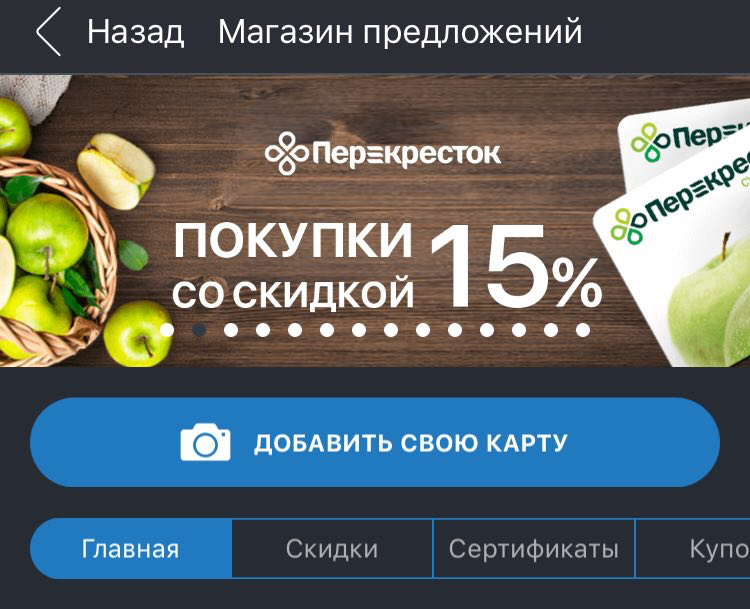
Добавление карты по фото
Сразу после нажатия на кнопку включается камера и активируется функция добавления карты.
Процесс добавления карты:
- Положите карту на ровную поверхность, чтобы была видна лицевая сторона
- Наведите камеру телефона так, чтобы карты попала в прямоугольник
- Сфотографируйте карту
- Переверните скидочную карту и сделайте второй снимок
- Нажмите подтвердить
Добавление карты по номеру
Иногда, при добавлении карты появляется сообщение о том, что приложение не смогло распознать данные карты автоматически.
Возможно, приложение Кошелек еще не интегрировано с магазином, скидочную карту которого вы хотите добавить.
Приложение предложит отсканировать штриход на более близком расстоянии. Если штрихкода нет, то можно ввести номер карты.
Карта поступает в обработку, которая, как правило, занимает несколько минут.
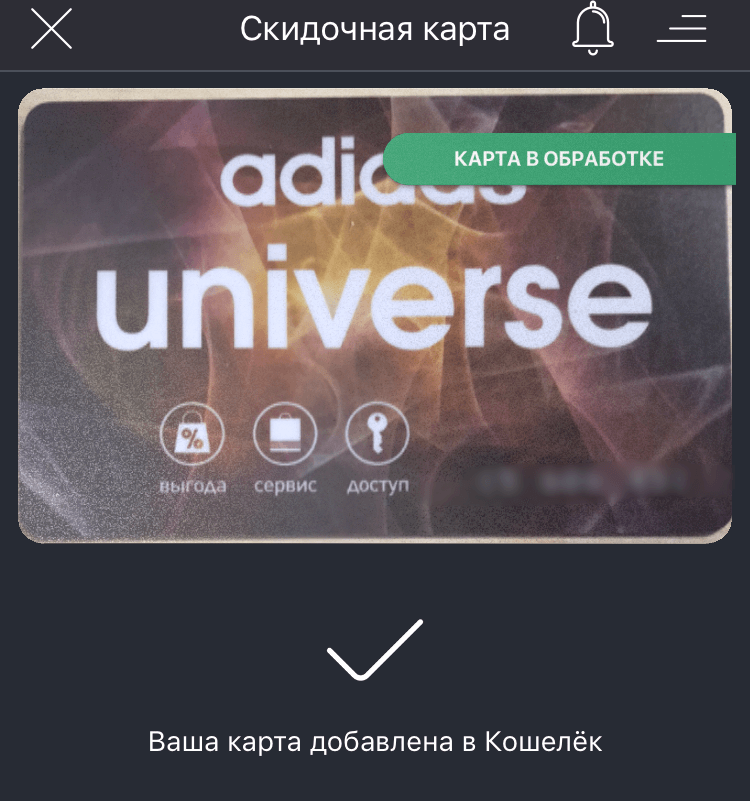
Статусы карт
Сразу после добавления карта доступна в кошельке, в правом верхнем углу может быть указать соответствующий статус карты, например, «Карта в обработке» или «Необходимо обновление», если ваша карта устарела.
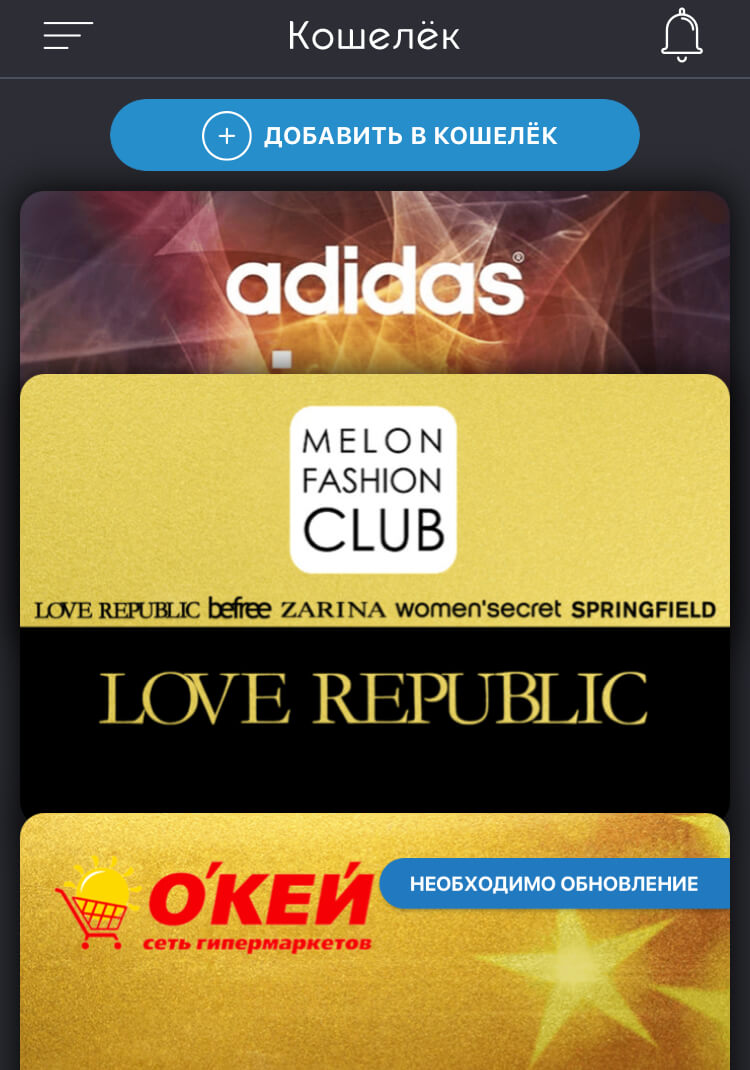
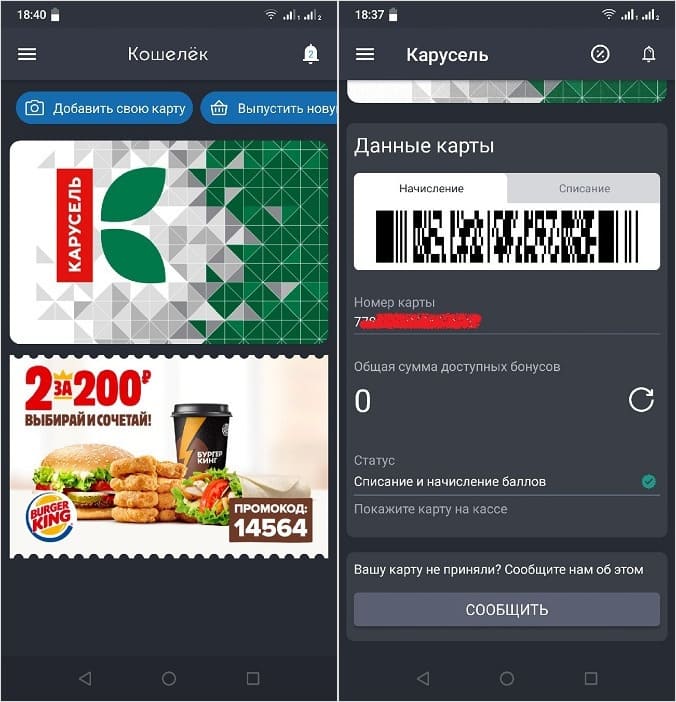
При нажатии на карту доступна сводная информация по ней:
- Номер штрихкода
- Номер карты
- Статус
В приложении Кошелек добавленные карты имеют свои статусы. Эти статусы показывают то, что вы можете или не можете сделать с картой в данный момент.
Для вашего удобства мы сделали расшифровку всех статусов в приложении.
Карта в обработке
Когда вы добавляете карту, она проходит проверку в системе. На этот период карте присваивается статус в обработке.
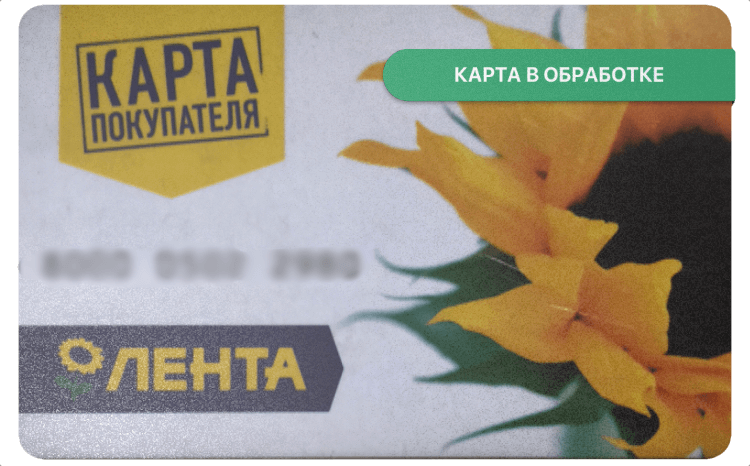
Обычно, автоматическая обработка занимает не более 2-3 минут, при условии, что вы добавили карту магазина-партнера и на ней есть штрихкод. Как только обработка завершится, у вашей карты появится статус «Принимается»
Если же вы добавляете карту от магазина НЕ партнера, то процесс обработки может затянуться на несколько часов.
Лучше всего будет дополнительно проверить статус такой карты:
- Нажать на карту, которая находится в обработке
- Посмотреть пункт «Статус карты»
- Принимается / Не принимается
В большинстве случаев, вы увидите сообщение о том, что карта не принимается и команда приложения активно работает над этим.
Принимается
Данный статус можно посмотреть в подробной информации по карте.
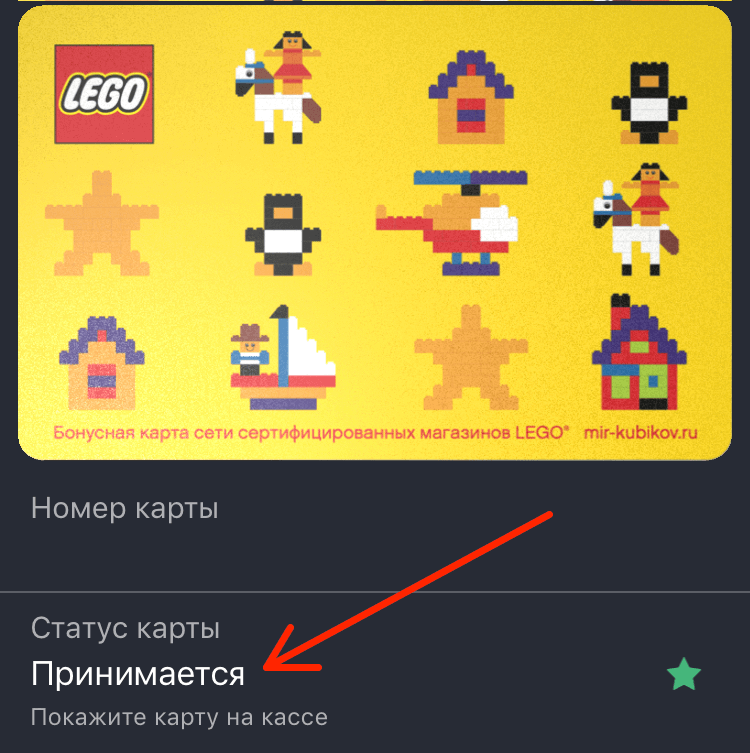
Если вы видите статус «Принимается», то вы можете пользоваться картой для получения скидок и бонусов, просто показав ее на кассе, как обычную карту. Этот статус получают все карты выпущенные в Магазине предложений или пластиковые карты компаний-партнеров.
Не принимается
Карты с таким статусом не принимаются в магазинах. Скорее всего, данный магазин еще не стал партнером приложения Кошелек, но таких остается все меньше и меньше. Есть вероятность, что через некоторое время магазин все-таки осуществит техническую возможность приема карт через приложение.
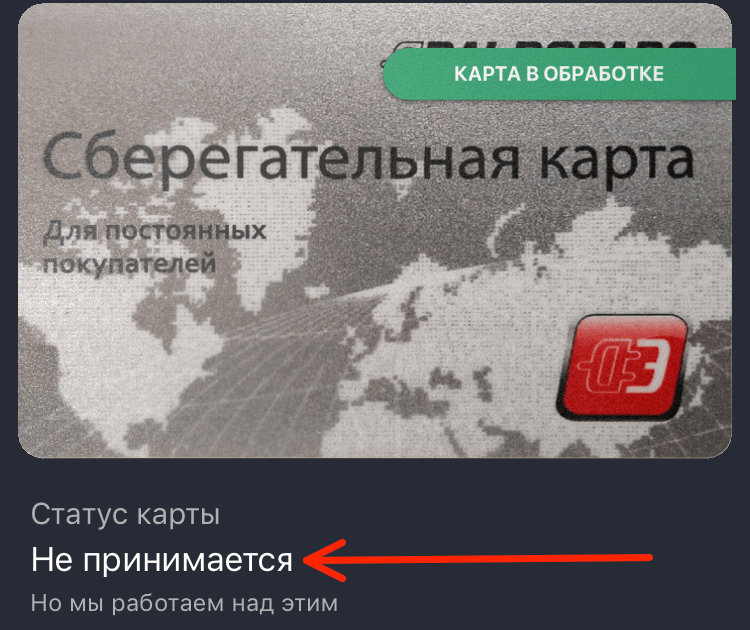
Какие карты могут получить статус «не принимается»:
- Карты с магнитной полосой или чипом — смартфоны не умеют читать данные с магнитной полосы или чипа, поэтому не получится загрузить данные по карте в приложение.
- Техническая невозможность — во многих магазинах все еще установлено оборудование, которое не может провести скидку по карте со штрихкодом.
- Отказ от приема карт — руководство магазина может запретить менеджерам принимать карты в электронном виде по своим личным соображениям. Приложение Кошелек собирает отзывы от своих пользователей. И при наличии объективных данных по отказу от приема карт через приложение в конкретных магазинах, им может присваивается статус «не принимается»
Необходима активация
Статус, которые получают карты, добавленные в кошелек, но без возможности использования.
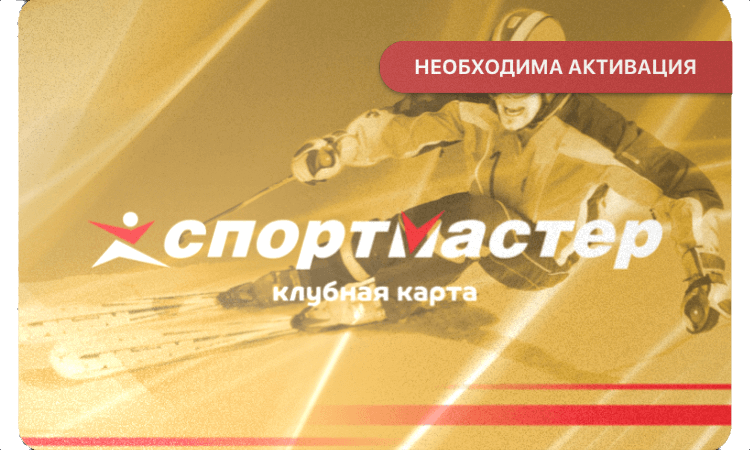
Чтобы произвести активацию необходимо:
- Нажать на карту, чтобы перейти в дополнительную информацию по ней
- Нажать кнопку «Активировать карту» (или «Отказаться от карты», если она не нужна вам)
- Согласиться с правилами участия в программе лояльности и нажать Продолжить
После этих простых действий карта становится активированной и приобретает статус «Принимается».
Требуется подтверждение
Некоторые магазины-партнеры требует подтверждения того, что вы являетесь Владельцем карты. Это сделано с целью безопасности Магазина и Покупателя, чтобы предотвратить использование карт третьими лицами.

Для подтверждения карты делаем следующее:
- Выбираем нужную карту со статусом «Требуется подтвердить»
- Нажимаем на кнопку Подтвердить
- Согласиться с правилами участия в программе лояльности (можно отказаться от получения SMS и E-mail писем) и нажать Продолжить
Если все прошло удачно, то карта получит статут «Принимается».
Добавление банковской карты
Помимо скидочных карт и карт лояльности, вы также можете добавить в Кошелек свои банковские карты. Это позволит осуществлять покупку подарочных сертификатов от партнеров.
Добавление банковских карт доступно только для устройств на Android
Возможно, в скором времени будет добавлена поддержка банковских карт и для iOS устройств, но в данный момент это привилегия владельцев Андроид смартфонов. Тем не менее, лучше
Процесс добавления банковской карты
Как и в случае с добавление скидочной карты, в «Магазине предложений» нажимаем «Добавить свою карту»
Включится камера, а также появится верхнее меню, в котором выбираем «Банковские карты»
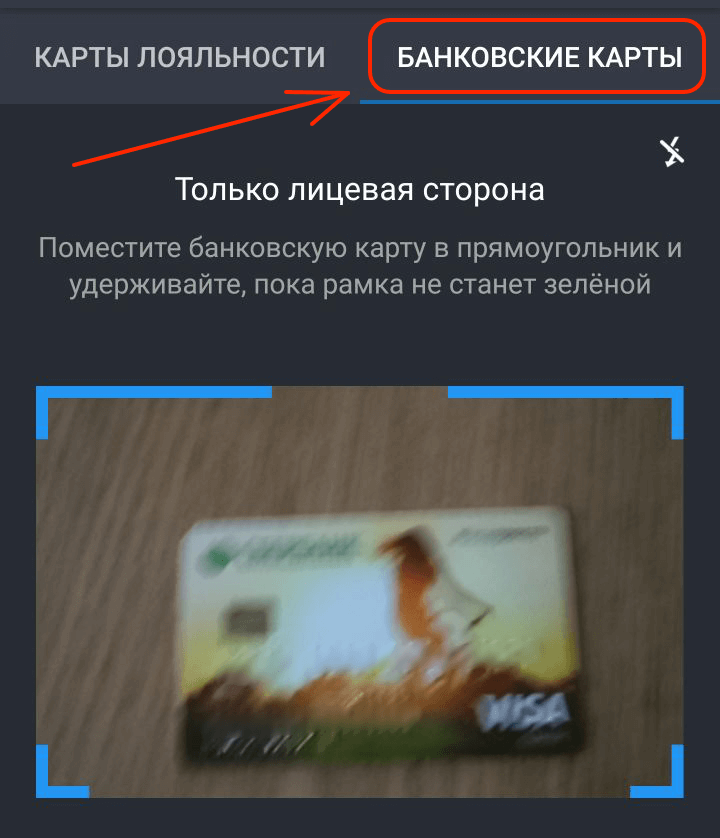
При добавлении банковской карты нужна фотография только Лицевой стороны карты. Также есть возможность ввести данные карты вручную.
После добавления, карта появится в вашем кошельке. В правом верхнем углу будет статус «Необходима активация»
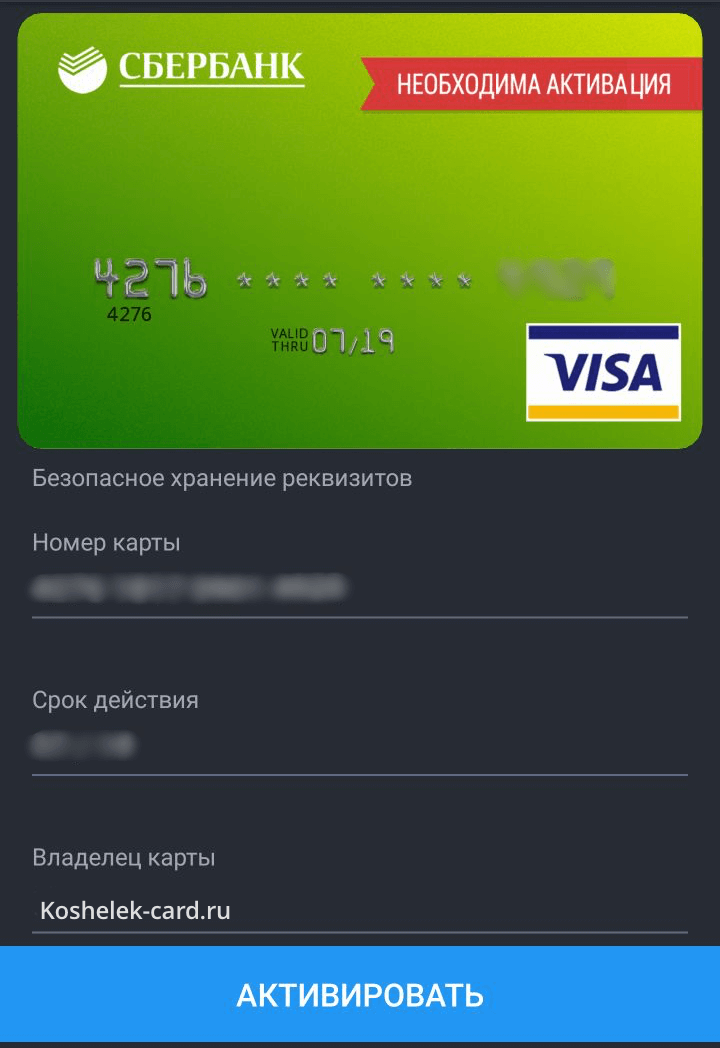
Чтобы произвести активацию, нажимаем на соответствующую кнопку внизу экрана. Приложении попросит нас ввести трёхзначный CVC код, который расположен на обратной стороне карты.
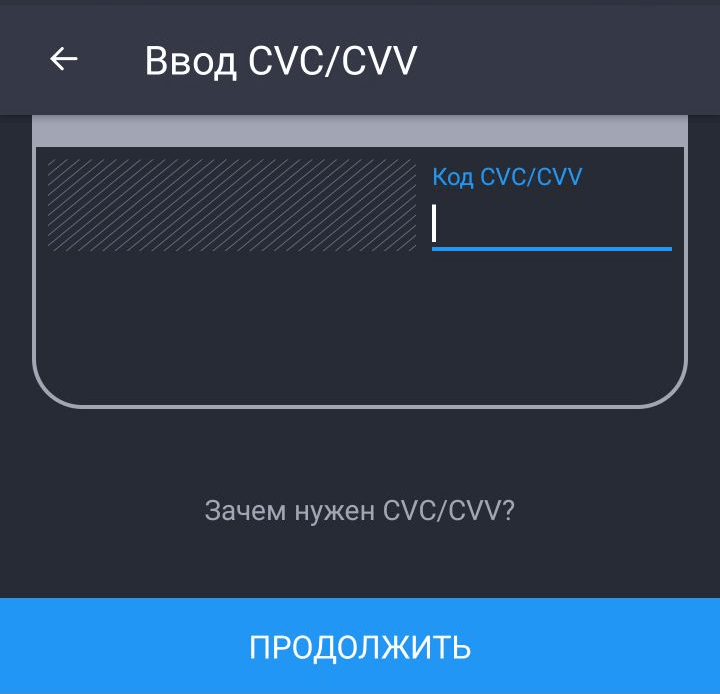
Вводим код и нажимаем продолжить. Приложение может запросить пароль, который вы указывали при регистрации. После чего отправит смс с кодом подтверждения, для совершения тестового списания (на сумму 1 рубль) с карты для проверки действительности.
Если списание прошло успешно, то карта станет доступна для работы. Списанные деньги будут возвращены на счет и вы получите смс об отмене покупки.
Теперь вы можете пользоваться банковской картой для оплаты подарочных сертификатов внутри приложения Кошелек.

Данные ваших карт надёжно защищены в соответствии с международными стандартами PCI DSS и никогда не передаются в открытом виде.
Удаление карты из Кошелька
Если вы не хотите более пользоваться той или иной картой, то её можно удалить.
В приложении Кошелек существует два способа удаления карты.
Способ 1: Удаление через меню карты
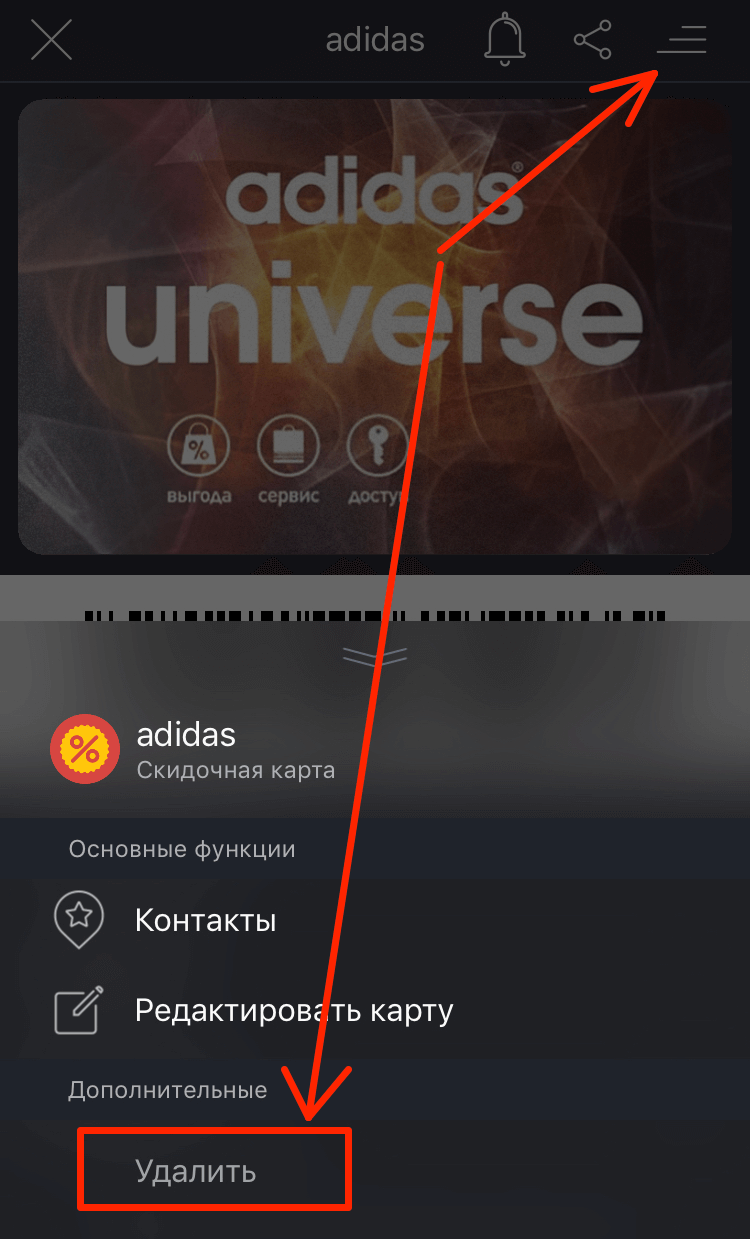
Чтобы произвести удаление карты через дополнительное меню, необходимо сделать следующее:
- Выбрать карту в главном меню, где представлен список всех карт
- Нажать на нее, чтобы увидеть подробную информацию по карте
- В правом верхнем углу нажать на дополнительную информацию по карте
- Нажать на кнопку удалить и подтвердить удаление
Карта будет удалена из вашего кошелька.
Способ 2: Удаление в разделе «Управление картами»
Есть и второй способ удаления карт, с его помощью проще удалять несколько карт, так как не придется заходить в каждую отдельно.
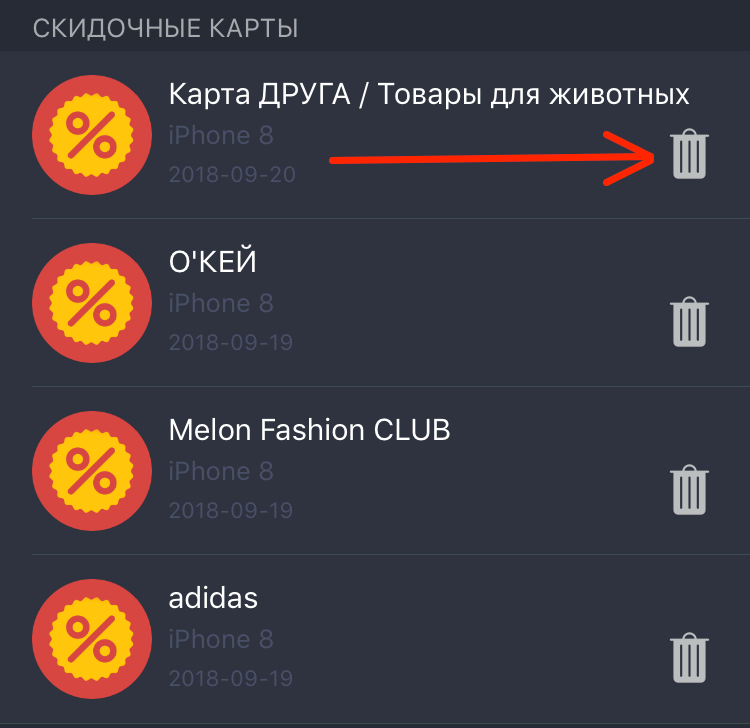
Итак, процедура удаления:
- Открываем боковое меню
- Выбираем раздел «Управление картами»
- Откроется список карт
- Нажимаем на значок корзины напротив карты, которую хотим удалить
- Подтверждаем удаление
Готово. Карта удалена.
Если у вас возникли какие-то сложности, то можете задавать вопросы в комментариях или обратиться в тех.поддержку приложения Кошелек.
Это все. Теперь вы можете не носить с собой пластиковые карты, а добавить их в приложение Кошелек и всегда иметь возможность получить приятную скидку в любимых магазинах. Удачных покупок!
Кошелёк 7.92.0
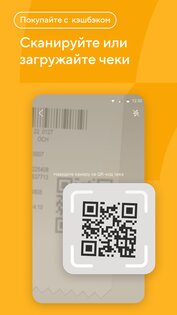
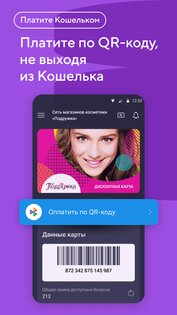
Если вы искали приложение, которое поможет перенести все ваши дисконтные карты в смартфон — это Кошелёк. Теперь у нас появились ещё и кэшбэки.
Используйте карты, когда они вам понадобятся: получайте скидки, копите и тратьте бонусы. А если у вас нет нужной карты — выпустите её сразу в приложении. А когда купите всё, что хотели, — сканируйте чеки, чтобы получить кэшбэк.
Пять причин установить Кошелёк:
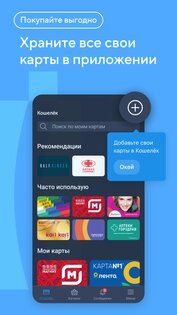
- Избавитесь от лишних карт в кошельке
Больше не придётся терять время на кассе, перебирая десятки одинаковых пластиковых карт. Простой главный экран и быстрый поиск помогут легко найти нужную и получить скидки и бонусы.
- Никогда не забудете нужную карту дома
Если все ваши скидочные и бонусные карты уже в смартфоне, вы точно не сможете забыть их дома. Больше не придётся просить карту у соседей по очереди или откладывать покупки.
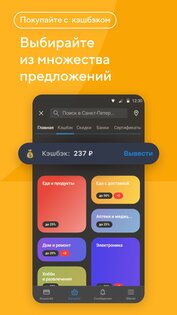
- Сможете получать кэшбэк
Вы выбираете нужную категорию и сканируете бумажные чеки или загружаете скриншоты электронных, мы всё проверяем и начисляем деньги на ваш счёт в Кошельке. Вывести деньги можно будет на любую карту любого российского банка. Сейчас у нас уже 30 категорий товаров, за которые вы сможете получить кэшбэк.
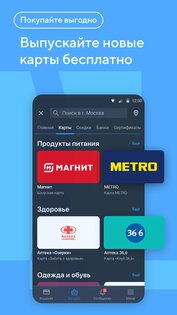
- Выпустите новые карты прямо в приложении
Больше никакого заполнения анкет на стойке информации. Нужную бонусную карту магазина можно выпустить сразу в приложении.
- Не упустите выгодные предложения
Под дисконтными картами в Кошельке мы разместили и постоянно обновляем информацию об акциях и скидках в магазинах. А те, кто любит всё контролировать, смогут проверить бонусный баланс под картами наших партнёров.
Как выпускать карты в приложении?
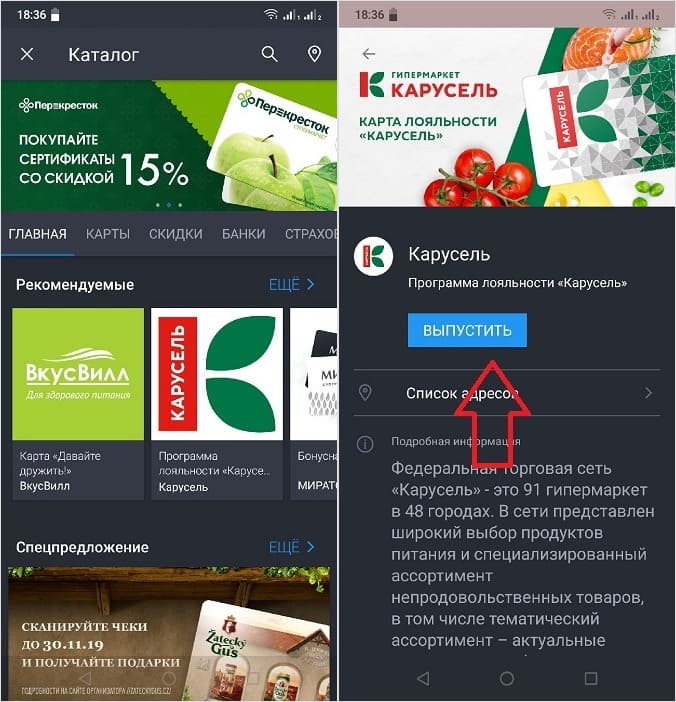
Если у вас пока нет нужной бонусной или скидочной карты, вы можете найти её в нашем каталоге. В Кошельке собраны более 50 предложений известных брендов: Магнит, ЛЕНТА, Перекрёсток, О’КЕЙ, М.Видео, Эльдорадо, adidas и других. Просто выберите нужную карту и нажмите «Выпустить». Это бесплатно.
Приложение «Кошелек»: что такое, как оно работает и для чего может использоваться
Несмотря на то, что приложение «Кошелек» появилось около 5 лет назад, по какой-то причине такое, казалось бы, полезнейшее творение компании CardsMobile до сих пор не слишком востребовано.
Информации об его использовании в сети минимум, а в комментариях нередко встречаются нелицеприятные отзывы. Мы постараемся разобраться, что же собой представляет эта система и почему она не сумела завоевать особой популярности.
На каком принципе это работает

Технология NFC (Near Field Communication), позволяющая передавать данные на малых расстояниях, появилась уже достаточно давно. В действительности ее возможности не сводятся к бесконтактным платежам, но нас интересуют именно они.
В частности – еще одна технология под названием MasterCard Contactless, более известная под старым наименованием MasterCard PayPass. Именно ее использует «Кошелек» для совершения платежей.

Для совершения любых транзакций требуется авторизация в той или иной форме. В технологии NFC для этого используется так называемый Secure Element (SE) – чип, позволяющий записывать и хранить платежные приложения.
Он может быть интегрирован в сим-карту, пластиковую карту или же в специальный модуль мобильного устройства.
Таким образом, в SE можно записать банковскую карту, которую после этого можно будет использовать точно так же, как привычную нам пластиковую.
Единственное «но» — использовать ее получится только на одном смартфоне: перенести, просто переставив сим-карту, не выйдет.
Откуда возьмется карта, записанная в SE
Вариантов на сегодняшний день два:
- Использование данных уже выпущенной пластиковой карты.
- Выпуск новой карты через специальную систему.
Если же нужно выпустить новую, делается это за счет использования разработанной компанией CardsMobile платформы TSM (Trusted Service Manager).
Она позволяет пользователю приложения взаимодействовать с банком-эмитентом карты дистанционно, без визита в офис.
Как использовать «Кошелек»
-
Вначале необходимо установить приложение на смартфон, скачав его, в зависимости от типа его операционной системы, из App Store или Google Play.
- Банковским переводом, например, при помощи мобильного банкинга;
- По системе Card-to-Card;
- С помощью карты, поддерживающей одну из двух бесконтактных технологий: MasterCard PayPass или Visa PayWave.
Почему «Кошелек» не так уж популярен
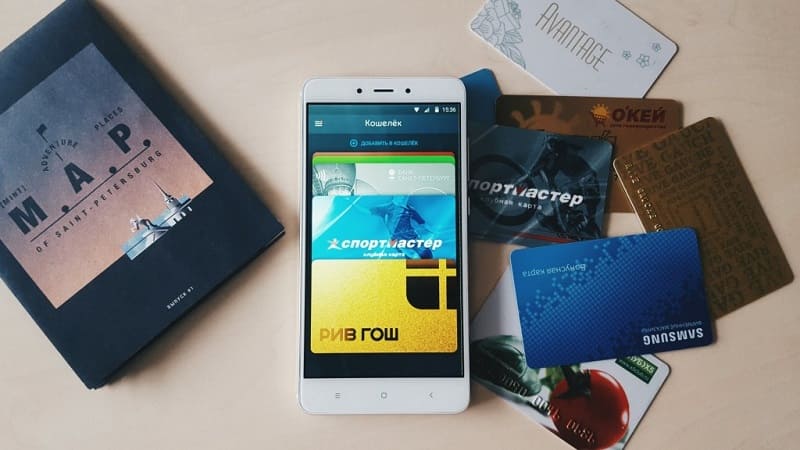
Приложение изначально позиционировалось как возможность собрать в одно место все имеющиеся у пользователя пластиковые карты: скидочные, льготные, транспортные, а также специальные, вроде карт болельщика.
По замыслу разработчиков, это должно было избавить владельца смартфона от вороха пластика во время шопинга, а также позволить быстро оплачивать разнообразные услуги, например, заправку авто или пищу в общепите.
На практике всё оказалось сложнее, чем казалось изначально. Прежде всего, под созданные технологии не оказалось инфраструктуры.
Владельцы торговых точек не торопились устанавливать дорогостоящие терминалы, а там, где они всё-таки были, покупатели рассматривали их как нечто чуждое и непривычное.
Вторым фактором, сдерживающим распространение приложения «Кошелек» стал достаточно бедный на тот момент парк моделей смартфонов, поддерживающих NFC платежи.
Этим модулем комплектовались только некоторые топовые модели. Со временем количество устройств с поддержкой бесконтактных платежей возросло, но было еще «в-третьих».
До недавнего времени, в отличие от всемирно известных сервисов типа Android Pay, «Кошелек» не предоставлял возможности привязать к гаджету пластиковую банковскую карту. А выбор организаций для дистанционного выпуска был достаточно скуден.
Наконец, как и при внедрении любой новой технологии, неизбежны ошибки, накладки, нестабильная работа. Все сферы, связанные с деньгами, обладают к подобным вещам повышенной чувствительностью.
А нареканий на работу системы бесконтактных платежей вполне хватало.
В заключение

В мае 2017 года в России начал работу сервис Android Pay, позволивший использовать для бесконтактных платежей любые устройства, оснащенные модулем NFC.
Вряд ли «Кошелек» сумеет составить мало-мальски достойную конкуренцию разработке всемирно известного гиганта, поэтому вероятность того, что приложение будет активно развиваться его создателями, достаточно невелика.
Но если нужно использовать его исключительно для хранения скидочных карт — это очень даже удобный вариант.