Скачать браузер Спутник с поддержкой отечественной криптографии
У пользователей есть уникальная возможность проверить работу браузера, который был разработан в России. Его создателем является российская компания Ростелеком. Браузер Спутник с поддержкой отечественной криптографии можно скачать для компьютера с Windows и сборок Linux. Прочитайте о возможностях Интернет-обозревателя далее.
Подробнее о браузере Спутник
Компания Ростелеком объявила о выходе нового браузера под названием Спутник в 2015 году. Годом ранее ею была создана одноимённая поисковая система, которая на данный момент обанкротилась и закрылась.
Тем не менее браузером до сих пор пользуются люди определённого круга. Ядром программы выступает популярный Chromium. Движок используется многими известными браузерами: Google Chrome, Яндекс Браузер, Amigo Mail.ru, Microsoft Edge. Браузер Cпутник с поддержкой отечественной криптографии имеет собственные преимущества и предназначение.
Непосредственно разработкой Спутника занимается дочерняя компания СпутникЛаб. Это организация, создаваемая приложения и онлайн-системы для самой компании Ростелеком и не только. Браузер нацелен на работу исключительно корпоративных клиентов в крупных организациях, обладающих множеством филиалов.
Об этом говорят его способности к отслеживанию статистики, защитой от навязчивой рекламы, а также дополнительных плагинов и сервисов.

Несмотря на это, браузер Cпутник могут скачать и пользоваться физические лица в качестве основного браузера на компьютере. Как и другие, он способен открывать веб-страницы, сохранять закладки и имеет все основные признаки пользовательского браузера.
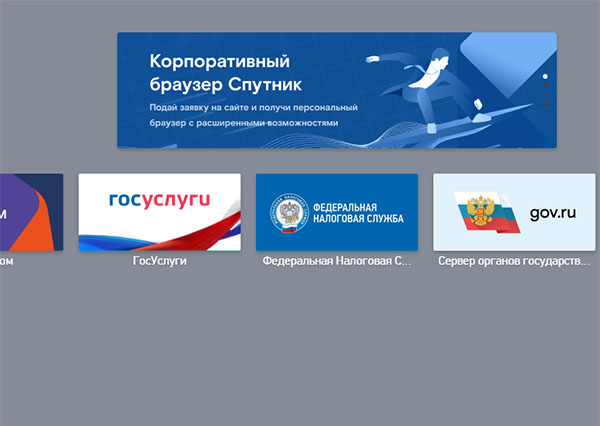
Особенно программа придётся по вкусу тем, кто вынужден ежедневно посещать сайты государственных учреждений. На главной странице размещены ссылки на такие порталы: Ростелеком, Федеральная Налоговая Служба, ГосУслуги и прочие.
Где скачать браузер Спутник
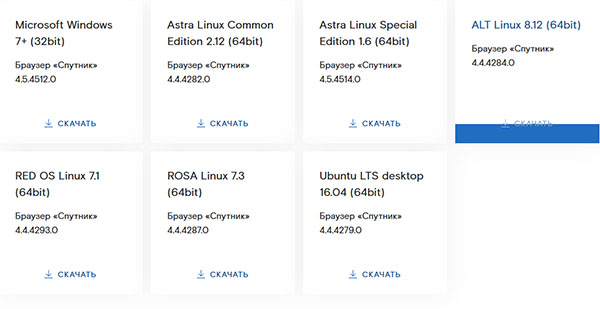
У дочки Ростелекома СпутникЛаб есть отдельный портал по адресу: https://www.sputnik-lab.com/. На нём можно загрузить программу для компьютера с Windows 7 и выше (только версию 32-бит).

А также для российских сборок операционных систем на основе Linux: Astra Linux, Ред ОС, Альт, РОСА и Ubuntu (британская сборка). Браузер также примечателен тем, что в нём есть возможность менять стиль, подстраивать его под корпоративный.
Используя его на компьютерах в локальной сети компании, администраторы могут общаться с его помощью с другими сотрудниками, создавать объявления для определённой группы ПК.
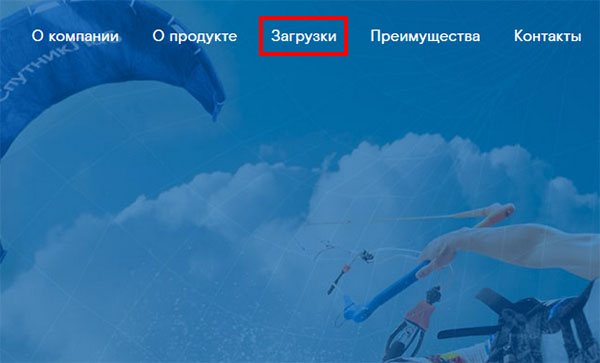
- Перейдя на сайт, нажмите на ссылку в верхнем меню под названием «Загрузки».
- Ниже необходимо найти блок с ссылками для загрузки браузера под разные системы.
- Укажите подходящий блок и нажмите на всплывающую кнопку «Скачать» Cпутник.
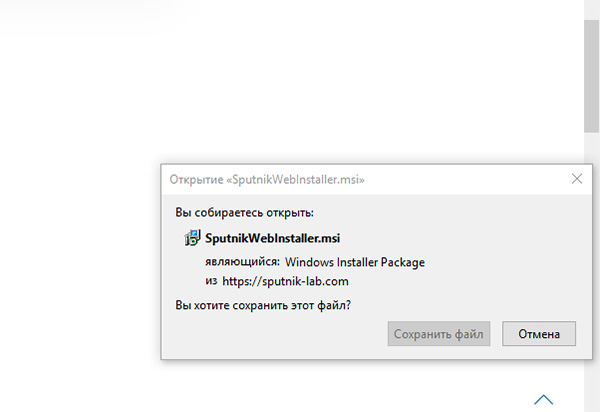
При установке браузера Спутник с поддержкой отечественной криптографии в систему, он автоматически копирует закладки из других Chromium браузеров в компьютере.
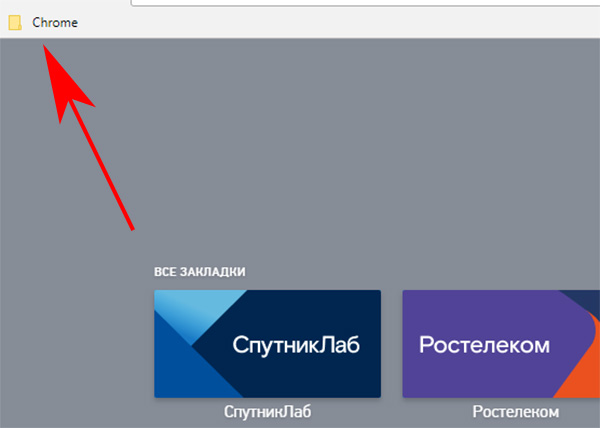
Папка с ними будет храниться в основной закладке в верхней части браузера. Администратору или пользователю также не нужно обеспечивать браузер дополнительными модулями для работы с новыми протоколами передачи данных. Необходимые сертификаты, в том числе TLS, устанавливаются автоматически.
Что такое отечественная криптография?
Началась эта история с момента, когда российский федеральный портал был заблокирован из-за отзыва сертификата безопасности иностранной компанией-регистратором. Сайт oprf.ru сообщал при посещении о том, что подключение для пользователя небезопасно.
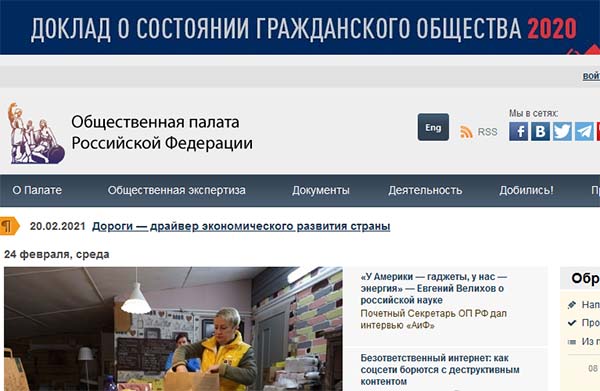
Это произошло из-за санкций, которые были наложены на РФ. В связи с этим были предприняты попытки создать собственный сертификат безопасности, который обеспечивал бы пользователям защищённую работу в сети. В данный момент такой сертификат появился в браузере Спутник.
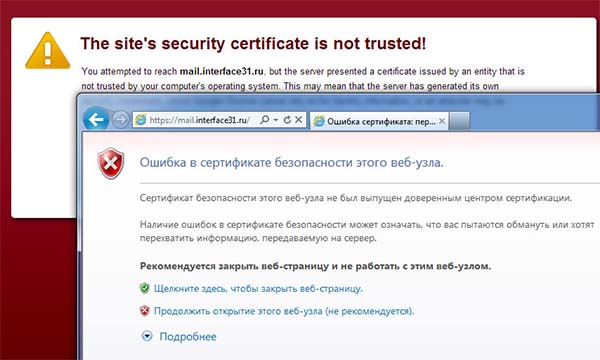
Он позволяет корпоративным пользователям подписывать документы и входить в сеть с помощью сертификата. Это ещё не полноценный сертификат, потому как он обязан работать в среде операционной системы, где такая криптография поддерживалась бы.

Полноценной российской ОС пока нет, но браузер, способный работать с подобным алгоритмом уже появился – это Спутник. Разработка этой идеи продолжается и сегодня. Власти сообщают, что скоро не только браузер Спутник будет поддерживать отечественную криптографию.

Все ввозимые в страну цифровые устройства с операционной системой будут модифицированы. В них будут добавлены отечественные приложения, которые необходимы каждому гражданину РФ. Это прежде всего сервис Госуслуги, Налог, Яндекс Браузер, карты Яндекс и другие. Российским сайтам придётся получать новый отечественный сертификат безопасности, который будет работать только в области Рунета.
Возможности браузера Спутник
Браузер поддерживающий нашу криптографию помогает работать с электронными документами, используя в них электронную подпись. В Спутник был интегрирован плагин от криптопровайдера «КриптоПро CSP».

Это неотъемлемый инструмент для работы в корпоративных системах с применением средств криптографической защиты. Пользователям теперь нет необходимости искать плагины для браузеров вручную, а также использовать устаревшие браузеры, как Microsoft Explorer для подписи электронных документов.
Пользователям доступна статистическая информация о том, как программа была использована. Эти данные не покидают локальный клиент, никакие данные не передаются за пределы браузера. Администратор локальной группы может управлять этим плагином, настраивать его и заниматься сборкой статистики работников для формирования отчётов. В браузере Спутник легко организовать локальное рабочее пространство для обмена файлами и документами. При этом программа довольно проста в управлении, а также будет знакома тем, кто ранее работал в Google Chrome.
Интерфейс и функции браузера Спутник
При первом запуске браузера после скачивания и установки, пользователь не заметит ничего необычного или примечательного, кроме встроенных по умолчанию закладок с несколькими российским сервисами.
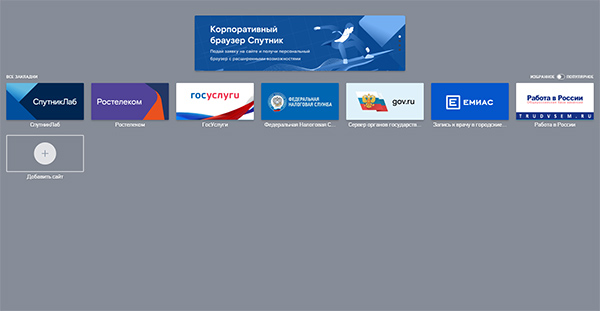
Главный экран по умолчанию выглядит довольно скучным. Но вы можете загрузить обои для него, выбрав любое изображение на компьютере или загрузив его из Интернета.
Слева в панели находятся основные инструменты для управления браузером и его настройками.
- Корзина – для удаления файлов куки, истории, паролей и других данных сайтов. Javascript отключен по умолчанию. Это может приводить к ошибкам на некоторых сайтах, которые используют его для визуализации и динамичности страниц;
- Иконка с часами показывает историю посещения сайтов;
- Кнопка избранного позволяет добавлять сайты в закладки;
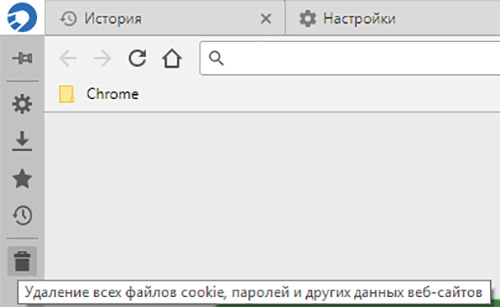
Также на панели размещена кнопка для закрепления/открепления боковой панели. В верхней части размещаются иконки плагинов, доступные по клику мышью. Прямо из браузера можно написать в техническую поддержку СпутникЛаб. В остальном – это привычный многим браузер с приятным внешним видом и минималистическим дизайном. Управлять программой можно через адресную строку, которая выполняет роль консоли в Спутник.
Видеоинструкция
Более подробный обзор и ссылку на загрузку Спутник, который поддерживает отечественную криптографию, можно увидеть в этом видео.
Лучшие бесплатные браузеры для ОС Windows, Android и Linux
Скачать и установить браузер на ПК и мобильное приложение
Спутник браузер на Windows
Скачать Спутник браузер для Windows бесплатно вы можете последнюю версию с нашего ресурса по официальной ссылке. Рекомендуем установить Спутник браузер на русском языке и наслаждаться Интернет-серфингом!
Веб-браузер — программное обеспечение, которое предоставляет собой интерфейс для поиска информации в Интернете. Предлагаем бесплатное скачивание Спутник браузер на операционную систему Windows по прямой ссылке от разработчиков без торрентов и SMS.
Описание
Молодой, но уже завоевавший неплохую аудиторию и продолжающий набирать популярность интернет-браузер Спутник был создан российской компанией «Ростелеком». Как и для многих других обозревателей, за основу взяли старый, добрый, проверенный временем Chromium. Скачать Cпутник браузер можно с нашего сайта.
Разработчики умудрились добавить в свой браузер очень много функций, при этом не перегрузив его. И да, многие из них вам непременно пригодятся. Здесь и предупреждение о потенциально-опасных вэб-страницах, и фильтр рекламы, и даже «Детский режим», блокирующий доступ ко всем нежелательным сайтам. А еще вы сможете добавить нравящиеся вэб-страницы в список «для чтения». Если случится так, что вы останетесь без интернета, вы все равно сможете их открывать.
В браузер «Спутник» интегрированы адресный и телефонный справочник, на стартовой странице вы найдете модули, отображающие новости, прогноз погоды, курс валют на сегодня, и другую информацию, которая может пригодиться пользователю. А если вам все равно мало – вы можете установить расширения для Chromium – они идеально подойдут.

Функционал
Браузер «Спутник» по своему виду очень напоминает Chromium. Так что проблемы с новым интерфейсом возникнут разве что у того, кто попал в Интернет впервые. При запуске программы вы увидите новую вкладку. Здесь будет отображен поиск, а так еж панель с избранными веб-сайтами, которые предлагает «Спутник». Среди них портал «Госуслуги», приложение «Спутника» «Лекарства» по поиску препаратов и аптек, «Мой дом», который поможет выяснить, какая организация обслуживает ваш район. Здесь же – актуальная информация о последних новостях, погоде, курсе валют, пробках и так далее.
«Умная» поисковая строка воспринимает простые поисковые запросы, сразу переводя на нужный сайт. Например, стоит вам только ввести «Госуслуги» — и вас перенаправит на главную страницу этого сервиса.
Система безопасности браузера работает, как часы. На страницы со спамом и вирусами вас не пустят, даже и не просите.
Для детей так же есть специальный режим – с отличной и разнообразной подборкой развлекательных и образовательных сайтов. Остальные веб-страницы – на замке. Отключить детский режим самостоятельно даже самый продвинутый школьник – для этого нужно знать пароль. Так что решение скачать Спутник браузер бесплатно на компьютер сильно облегчает жизнь родителям.
Плюсом браузера является так же возможность установки расширений Chromium и, таким образом, расширения функционала браузера.
Плюсы и минусы программы
- быстродействие;
- умная поисковая строка;
- «родительский контроль»;
- возможность установки расширений.
- Встроенный антивирус может конфликтовать с установленным на вашем компьютере.
- Периодически нестабильная работа.
Системные требования для установки
- Операционные системы: Windows XP, Vista, 7, 8, 10.
- Процессор: Intel Pentium 4 (или более поздняя версия).
- Оперативная память: 512 МБ (минимум).
- Свободное место на диске: 32 МБ.
Как установить браузер на Windows
- Скачать Спутник браузер на Windows 11, 10, 8, 7.
- Запустить файл setup.
- Дождитесь загрузки. После открытия окна мастера установки жмем кнопку «Поехали» (рукой можно не махать).
- Все, установщик начал свое дело. Как раз успеете сбегать на кухню поставить чайник. Вернетесь – а браузер уже установлен.

По своему усмотрению снимаете или оставляете галочки.


Как настроить страну, прокси, анонимность
Вам необходимо знать свой IP-адрес. Если он вам неизвестен, вы можете проверить его на одном из многочисленных интернет-сервисов.
Теперь придется очистить файлы cookie. Для этого необходимо следовать по следующему пути: Управление => Настройки => Дополнительные настройки (внизу страницы) => раздел Личные данные => Очистить историю.
В открывшемся окне выбираем период «За все время». Ставим галочку напротив «файлы cookie и другие данные сайтов и подключаемых модулей». Выбираем кнопку «Очистить историю».

Теперь среди «Дополнительных настроек» находим раздел «Сеть», нажимаем «Изменить настройки прокси-сервера». При этом появится диалоговое меню «Свойства Интернет», где требуется выбрать «Настройка сети» на вкладыше «Подключения. Затем всплывёт меню с настройкой локальной сети, где следует оставить метку «Использовать прокси-сервер для локальных подключений».

Теперь нажимаем дополнительно.
Для протокола HTTP следует вписать адрес и порт, по которому происходит подключение, в поле HTTP.
Для протокола HTTPS следует вписать адрес и порт, по которому происходит подключение, в поле Secure.
Для протокола SOCKS нужно вписать адрес и порт, по которому происходит подключение, в поле SOCKS.
Нажмите ОК. Готово.
Узнать версию

Как удалить браузер
- Для Windows 7: зайдите в меню «Пуск», выберите команду «Панель управления».
- В открывшемся окне выберите «Удаление программы».
- В появившемся списке найдите Спутник. Нажмите «удалить».
- В открывшемся окне при необходимости установите галочки напротив вопросов «Также удалить данные о работе в браузере» и «Назначить браузером по умолчанию» (выберите нужный).
- Нажмите кнопку «Удалить».
После того, как «Спутник» будет удален, откроется окно в IE (не пугайтесь, он не стал браузером по умолчанию, все нормально). Просто вас попросят указать причину, почему вы удалили «Спутник». Можете честно ответить, а можете закрыть страницу и забыть.
 Удалить Спутник с Windows 10
Скачать Спутник браузер

Ссылки на скачивание ведут на официальные сайты. Если вы сомневаетесь в файле, проверьте с помощью антивирусной программы.
Браузер «Спутник»
Разработчик интернет-браузера Спутник сообщает о прекращении его поддержки 31 января 2022 года.
О программе
Что нового
Новое в версии 1.3.2.165 (Android) (11.06.2021)
- вернули поддержку версий Android 4.1+
- поправили ошибки и вылеты
- обновили лицензионное соглашение
Новое в версии 2.3.8 (iOS) (20.06.2018)
- Исправлена работа виджета новостей.
- Исправлены ошибки работы контекстного меню.
- Исправлены огрехи анимации.
Системные требования
Операционные системы
- Windows 10, 8.1, 8 и Windows 7
- Linux для 64-битных систем: браузер «Спутник» работает на российских операционных системах Astra Linux, Альт, Ред ОС, РОСА, а также иностранных, включая Ubuntu.
- Android 4.0 и выше
- iOS 9.1 и выше
Технические требования
- Процессор: Intel Pentium 4 (или более поздняя версия)
- Оперативная память: 512 МБ (минимум)
- Свободное место на диске: 32 МБ
Полезные ссылки
Также посмотрите
Подробное описание
Браузер «Спутник» помогает сделать веб-серфинг в интернете безопаснее, удобнее и полезнее.
Решайте повседневные задачи в Сети быстрее — браузер делает проще доступ к официальной информации или государственным службам и сервисам.
Браузер “Спутник” для Windows построен на базе Chromium. Также доступны мобильные версии для iPhone, iPad и смартфонов на ОС Android.
Основные возможности браузера “Спутник”
Простой и мобильный веб-браузер
Браузер “Спутник” легко устанавливается как на компьютер, так и на мобильные устройства. И запускается всего за пару секунд. Интерфейс браузера предлагает только самые необходимые элементы управления для быстрого запуска любимых онлайн-ресурсов.
Удобный доступ к информации
При запуске веб-браузера и при открытии новой вкладки на странице отображается поиcк “Спутника” и панель с виджетами (мини-открытками) избранных веб-сайтов, предлагаемых командой “Спутника”. На виджетах отображается актуальная информация о последних новостях, курсе валют, погоде и т.д.
Прямой доступ к государственным службам и сервисам в Интернете
Панель избранных веб-сайтов отображаются виджеты, обеспечивающие прямой доступ к государственным службам и сервисам в Интернете — например, “Госуслуги”, а также к социальным приложениям “Спутника” по поиску лекарств и аптек (“Лекарства”), по поиску организаций, обслуживающих конкретных дом/район (“Мой дом”), а также собственный картографический сервис “Карты”.
Умная поисковая строка
Умная поисковая строка браузера “Спутник” понимает как поисковые запросы, так и адреса сайтов. Введите в адресную строку привычное название сайта или сервиса, например, “Госуслуги” — чтобы попасть на сайт “Gosuslugi.ru”, или “Забава”, чтобы попасть на портал для просмотра фильмов Zabava.ru. Умная строка обеспечивает быстрый доступ к онлайн-ресурсам, позволяя больше не запоминать адреса сайтов.
Безопасный доступ к онлайн-контенту
Веб-браузер защищает от различных онлайн-угроз — спама, вредоносных файлов, мошеннических сайтов и нежелательного контента (порнографии, пропаганды наркотиков, экстремистских материалов и т.д.). Собственная система безопасности браузера постоянно развивается, и вы можете помочь ей в этом, оценивая посещаемые сайты. Если на странице, на которую вы собираетесь перейти, были обнаружены вредоносные данные или угрозы, “Спутник” предупредит вас об этом, а на страницы со спамом и вирусами не пустит совсем.
Детский режим
В браузере предусмотрен детский режим для веб-серфинга по интернету — это специальный режим, защищающий вашего ребенка от большинства угроз в сети, в том числе от взрослого и нежелательного контента. При этом детский режим не требует каких-то специальных действий и настроек. Команда “Спутника” постаралась сделать включение защиты ребенка от сетевых угроз максимально простым. Достаточно нажать на “Уточку” в правом углу браузера, ввести пароль, и браузер перенесет вас на страницу со специальным детским поиском — “Спутник.Дети”.
Контроль настроек браузера
Технология «Часовой» защищает целостность браузера и контролирует его настройки. Специальная защита позволяет избежать нежелательного изменения поисковой системы и браузера и по умолчанию.
Спутник / Браузер
Спутник – это первый российский браузер для тех, кому важна скорость и удобство работы!
Безопасный интернет без навязчивой рекламы – только у нас есть постоянно обновляемый список рекламы и опасных сайтов, которые будут блокироваться в нашем браузере.
Мы поможем вам сэкономить интернет-трафик и время!
Только в Спутнике:
– Блокировка рекламы
Ходите по сайтам, подключайтесь к бесплатному wi-fi, смотрите фильмы – все это без рекламы!
Мы постоянно работаем над расширением списка блокируемой рекламы, чтобы вы экономили свой интернет-трафик и время.
– Офлайн-режим
Сохраняйте веб-страницы и читайте их без доступа к интернету.
– Кастомизация
Вы можете управлять темами новостной ленты прямо на стартовом экране.
– Поддержка HTML5 игр!
Будьте в тренде – откройте для себя мир HTML5 приложений и игр. Спутник поддерживает HTML5, благодаря этому можно играть и использовать видео-звонки прямо в браузере.
– Режим "Невидимка"
Используйте режим "Невидимка", если хотите, чтобы никто не узнал, куда вы ходите в интернете. Не давайте рекламным системам следить за вами!
Так же в Спутнике есть:
– голосовой ввод
– быстрый доступ к закладкам
– система защиты от опасных и фишинговых сайтов
– поисковая система, разработанная в России