КриптоПро: как установить и работать
Любая усиленная электронная подпись (ЭП) содержит элементы криптографии. Чтобы их расшифровать и сгенерировать КЭП или НЭП, используют специальные программы. Например, КриптоПро CSP. Как скачать и установить ее, а также работать в ней — расскажем в статье.
- Что такое КриптоПро CSP
- Установка дистрибутива и ввод серийного номера

Что такое КриптоПро CSP
КриптоПро CSP — это программа, которая позволяет создавать юридически значимую ЭП и проверять ее подлинность в соответствии с Федеральным законом № 63-ФЗ «Об электронной подписи». Она обеспечивает безопасность и конфиденциальность передачи электронных документов с ЭП. КриптоПро CSP относят к средствам криптографической защиты данных (СКЗИ). Она полностью соответствует требованиям в специальных ГОСТах и Приказе ФСБ № 66. Без КриптоПро или ее аналогов воспользоваться электронной подписью не получится.
Кому пригодится КриптоПро CSP
КриптоПро CSP пригодится всем, кто пользуется усиленной квалифицированной электронной подписью: НЭП или КЭП. КриптоПро нужна и организациям, и ИП, и физическим лицам:
- для сдачи отчетности, отправки сообщений в ФНС и другие контролирующие органы,
- работы на государственных порталах,
- регистрации онлайн-касс,
- электронного документооборота с контрагентами,
- работы с маркировкой и ФГИС Меркурий,
- участия в электронных торгах,
- работы на Госуслугах,
- подачи заявления на поступление в вуз,
- удаленного трудоустройства,
- регистрации сделки по недвижимости на сайте Росреестра и для других различных онлайн-услуг.
Чтобы работа на госпорталах и в информационных системах проходила проще, вы всегда можете обратиться за помощью к экспертам Контура. Они решат конкретную проблему или поддержат на всех этапах
Установка дистрибутива и ввод серийного номера
Установить актуальную версию КриптоПро CSP на компьютер можно несколькими способами:
- самостоятельно с официального сайта производителя. Для этого перед загрузкой нужно пройти регистрацию на сайте, выбрать версию и операционную систему, скачать файл и установить программу.
- практически автоматически с помощью веб-диска Контура. Система автоматически проверит наличие программы на компьютере, а затем предложит ее установить или обновить.
После установки КриптоПро CSP вы сможете установить электронную подпись на рабочее место. Как это сделать мы подробно рассказывали в этой статье.
Как ввести серийный номер и когда это нужно
Чтобы программа КриптоПро заработала нужно ввести специальный серийный номер. Есть три способа, как это сделать.
Способ № 1: Купить сертификат со встроенной лицензией КриптоПро. В этом случае серийный номер введется автоматически. Однако этот случай не подойдет для сертификатов ФНС. С марта 2023 года УЦ налоговой больше не встраивают лицензию КриптоПро в сертификат электронной подписи.
Способ № 2: Купить лицензию на официальном сайте КриптоПро или в Контуре. Серийный номер выдадут на специальном бланке, вводить его нужно будет вручную.
Способ № 3: Воспользоваться автолицензией от Контура. Она поможет активировать программу КриптоПро CSP почти автоматически: без ручного ввода номера лицензии. Работает только с сертификатами ФНС.
Как работает КриптоПро CSP
КриптоПро можно использовать в различных сценариях:
- Выполнять операции с ключами сертификатов ЭП:
- создавать ключевую пару из закрытого и открытого ключей: без них УЦ не сможет выдать сертификат ЭП владельцу, ,
- копировать: для работы с ключами на других компьютерах или предотвращения полной потери сведений,
- удалить: например, когда переполнены рутокен, флешка или память другого съемного носителя.
- Работать с сертификатом и ключами в браузерах
Это необходимо для работы с подписью в веб-сервисах: портале Госуслуги, решениях Контура, электронных торговых площадках. Для этого нужно установить не только программу КриптоПро, но и плагины, которые будут подсказывать браузеру, что на компьютере есть программа для работы с криптографией. Например, можно использовать КриптоПро ЭЦП Browser plug-in, плагин Госуслуг, Контур.Плагин. - Работать с сертификатом и ключами в локальном ПО
Бывает так, что у систем для работы с электронной подписью нет необходимого интерфейса. Для этого на помощь приходят дополнительные ПО. Такие как КриптоАРМ, АРМ ЛПУ. С помощью КриптоПро CSP КриптоАРМ шифрует данные, помогает владельцу создать и проверить электронную подпись, отправить зашифрованный документ через интернет.
Как подписать документ электронной подписью с помощью КриптоПро
Расскажем, как подписать документ электронной подписью с помощью КриптоПро на примере Контур.Крипто — сервиса, который позволяет создавать и проверять подпись в браузере.
- Откройте Контур.Крипто.
- Выберите документ, который нужно подписать.
- Выберите сертификат, с помощью которого хотите подписать документ и нажмите кнопку «Подписать».
- Сервис оповестит, что подписал документ. Вы сможете скачать его на компьютер или отправить сразу же адресату по почте.
С 2022 года выпуск электронных подписей на руководителей и ИП происходит через ФНС, но мы продолжаем поддерживать вас и делаем всё, для упрощения выпуска электронных подписей
Как создать сертификат электронной подписи криптопро
 Добрый день! Уважаемые читатели и гости крупнейшего IT блога в России pyatilistnik.org. В прошлый раз мы разбирали ситуацию, что утилита КриптоПРО не видела токен Jacarta, согласитесь, что при решении этой проблемы было бы здорово иметь тестовый ключ с сертификатом, и параллельно ваш коллега мог бы тоже траблшутить. Еще тестовый сертификат CryptoPRO может быть полезен, при процедуре переноса контейнера КриптоПРО из реестра в случае с не экспортируемым закрытым ключом. Сегодня я вас научу генерировать нормальный, тестовый сертификат шифрования или подписи для разных задачу.
Генерация тестового сертификата
Как я и писал выше вы много, где сможете его применять, я когда знакомился с миром сертификатов и электронных подписей, то использовал тестовые ЭЦП от КриптоПРО для проверки правильности настройки программного обеспечения для работы на электронных, торговых площадках. Чтобы сгенерировать тестовый электронный сертификат, компания КриптоПРО предоставила вам специальный удостоверяющий, виртуальный центр, которым мы и воспользуемся. Переходим по ссылке:
В самом низу у вас будет ссылка на пункт «Сформировать ключи и отправить запрос на сертификат».
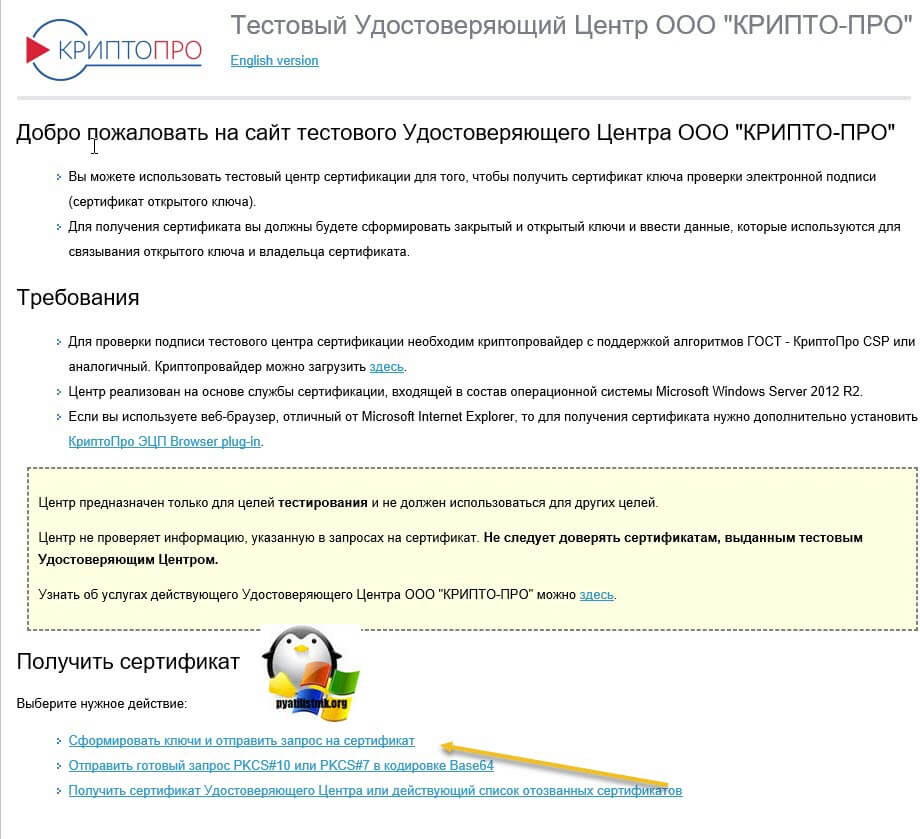
Если же вы хотите использовать другой браузер, то установите КриптоПро ЭЦП Browser plug-in.
Установка КриптоПро ЭЦП Browser plug-in.
Сама инсталляция плагина, очень простая, скачиваем его и запускаем.

Для запуска нажмите «Выполнить»

Далее у вас появится окно с уведомлением, что будет произведена установка КриптоПро ЭЦП Browser plug-in, соглашаемся.

После инсталляции утилиты, вам нужно будет обязательно перезапустить ваш браузер.

Открыв ваш браузер, вы увидите предупредительный значок, нажмите на него.

В открывшемся окне нажмите «Включить расширение»

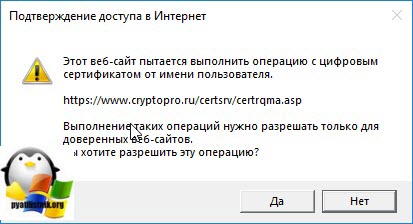
Теперь у нас все готово. Нажимаем «Сформировать ключи и отправить запрос на сертификат«. Согласитесь с выполнением операции.
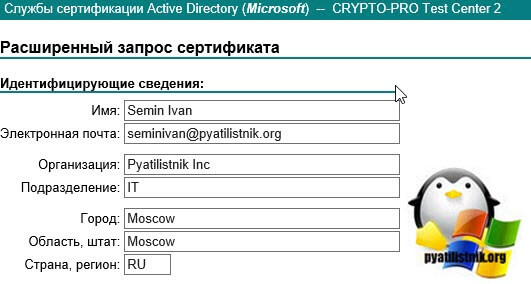
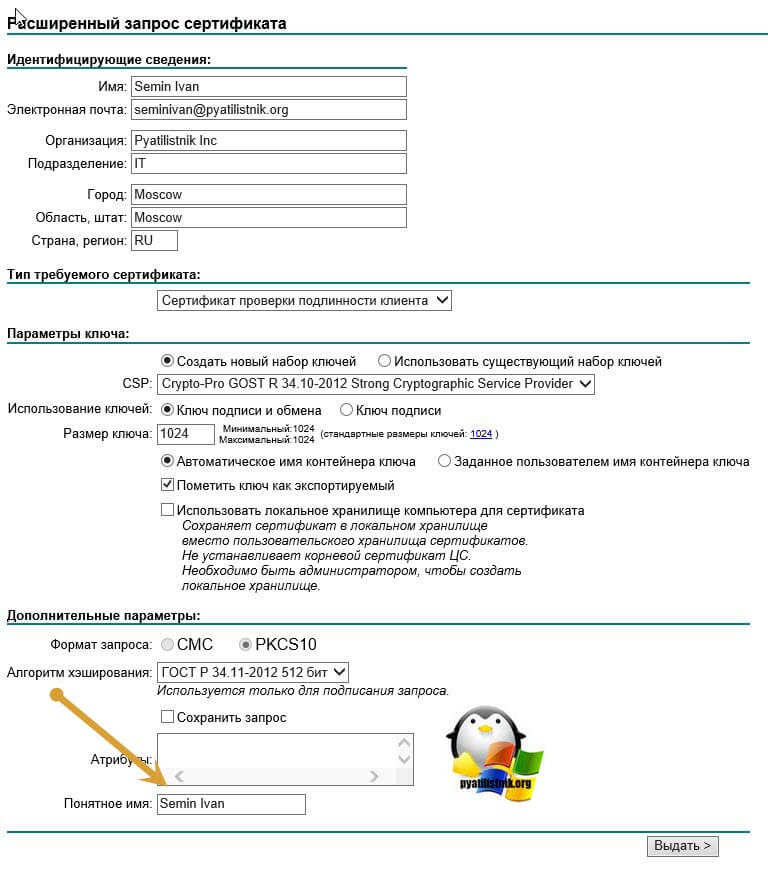
У вас откроется форма расширенного запроса сертификата. Вначале заполним раздел «Идентифицирующие сведения». В него входят пункты:
- Имя
- Электронная почта
- Организация
- Подразделение
- Город
- Область
- Страна
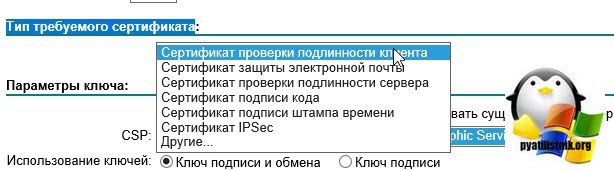
Далее вам нужно указать тип требуемого сертификата. В двух словах, это область применения ЭЦП:
- Сертификат проверки подлинности клиента (самый распространенный вариант, по сути для подтверждения, что вы это вы)
- Сертификат защиты электронной почты
- Сертификат подписи кода
- Сертификат подписи штампа времени
- Сертификат IPSec, для VPN тунелей.
- Другие, для специальных OID
Я оставляю «Сертификат проверки подлинности клиента».
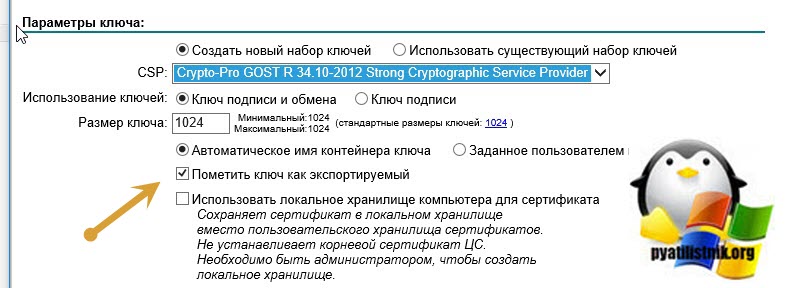
Далее вы задаете параметры ключа, указываете, что будет создан новый набор ключей, указываете гост CSP, от него зависит минимальная длина ключа. Обязательно пометьте ключ как экспортируемый, чтобы вы его могли при желании выгружать в реестр или копировать на флешку.
Для удобства еще можете заполнить поле «Понятное имя», для быстрой идентификации вашей тестовой ЭЦП от КриптоПРО. Нажимаем выдать тестовый сертификат.
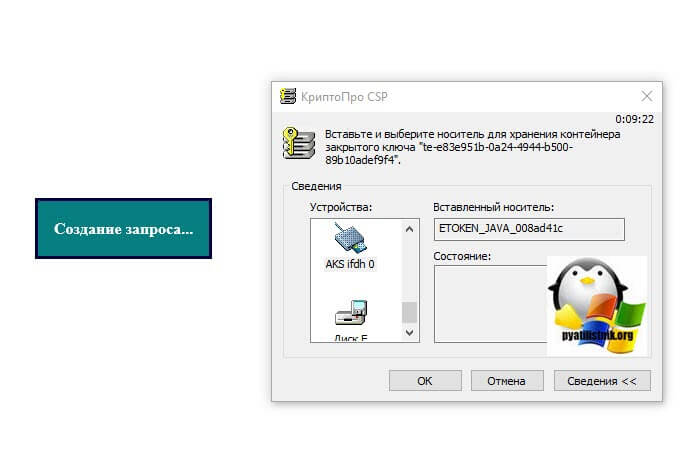
У вас появится запрос на создание, в котором вам необходимо указать устройство, на которое вы будите записывать тестовый сертификат КриптоПРО, в моем случае это е-токен.
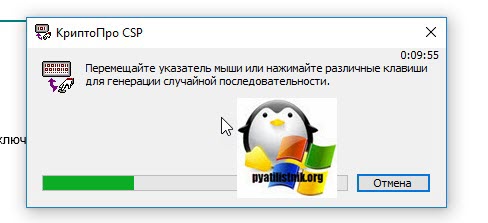
Как только вы выбрали нужное устройство появится окно с генерацией случайной последовательности, в этот момент вам необходимо нажмить любые клавиши или водить мышкой, это защита от ботов.
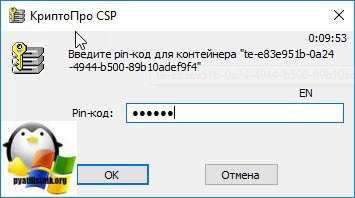
Все наш контейнер КриптоПРО сформирован и для его записи введите пин-код.
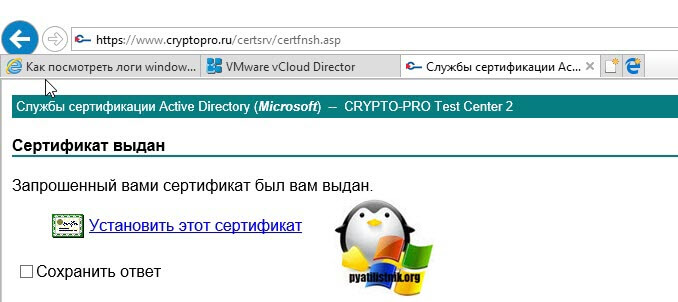
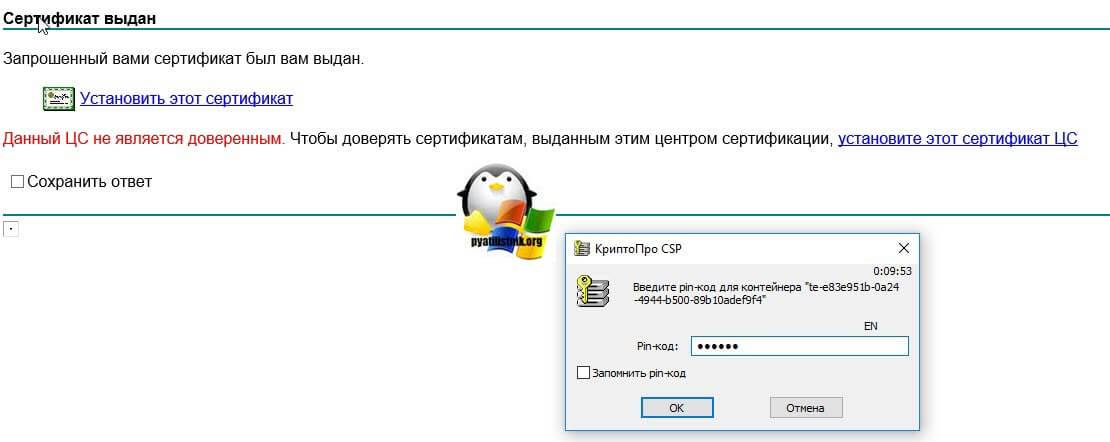
Вам сообщат, что запрошенный вами сертификат был вам выдан, нажимаем «Установить этот сертификат».
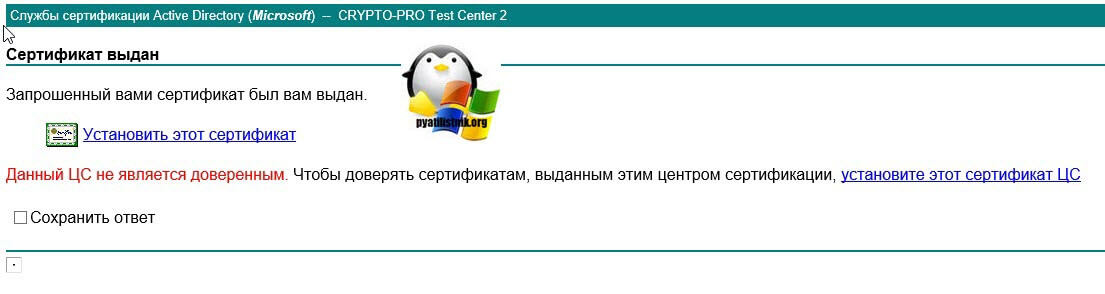
Если у вас еще не установленны корневые сертификаты данного центра сертификации, то вы получите вот такую ошибку:
Для ее устранения нажмите на ссылку «установите этот сертификат ЦС»
У вас начнется его скачивание.

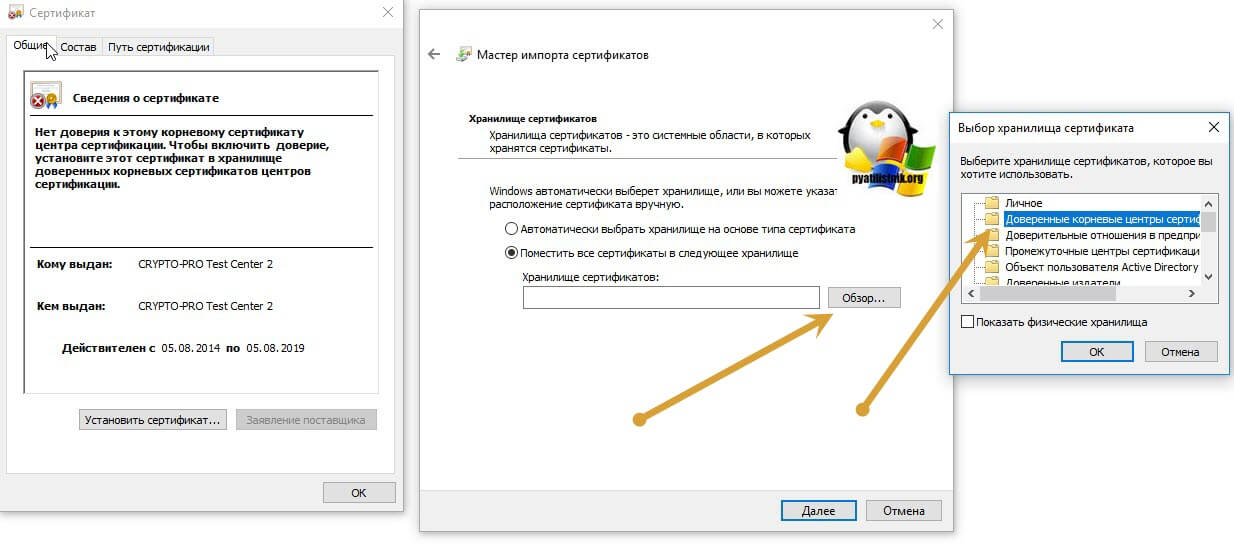
Запускаем его, как видите в левом верхнем углу красный значок, чтобы его убрать нажмите «Установить сертификат», оставьте для пользователя.
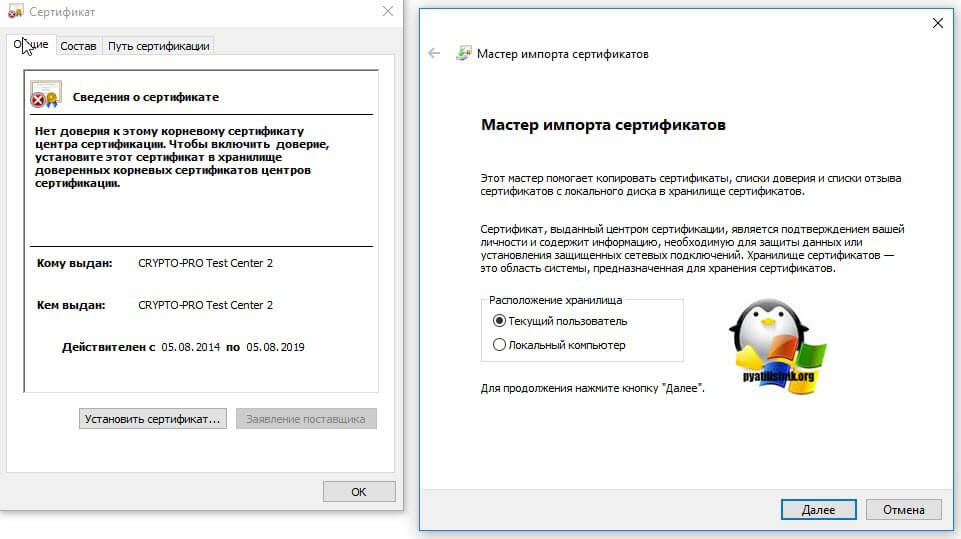
Далее выбираем пункт «Поместить все сертификаты в следующее хранилище» и через кнопку обзор указываете контейнер «Доверенные корневые центры сертификации». Далее ок.
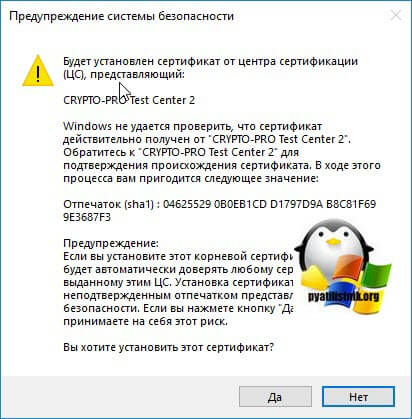
На последнем этапе у вас выскочит окно с предупреждением, о подтверждении установки сертификатов, нажимаем «Да».
Открываем снова окно с выпуском тестового сертификата КриптоПРО и заново нажимаем «Установить сертификат», в этот раз у вас вылезет окно с вводом вашего пин-кода от вашего носителя.
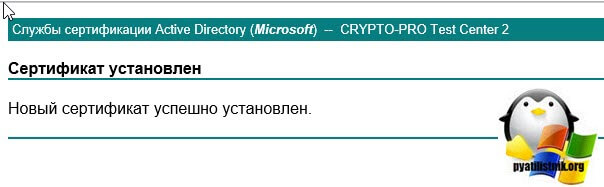
Если вы его ввели правильно, то увидите, что новый сертификат успешно установлен.
Теперь открывайте ваш КриптоПРО и посмотрите есть ли сертификат в контейнере. Как видите в контейнере есть наша ЭЦП.
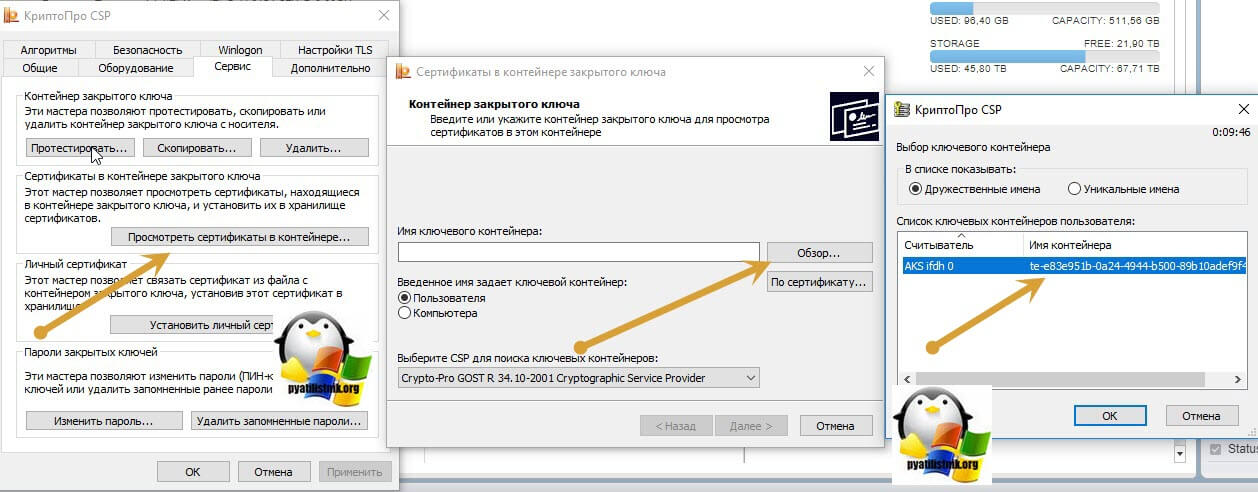
Если посмотреть состав, то видим все наши заполненные поля. Вот так вот просто выпустить бесплатный, тестовый сертификат КриптоПРО, надеюсь было не сложно.
Как создать сертификат электронной подписи криптопро
Часто к нам обращаются с вопросом, как установить сертификат через КриптоПpo CSP. Ситуации бывают разные: сменился директор или главбух, получили новый сертификат в удостоверяющем центре и т.п. Раньше все работало, а теперь нет. Рассказываем, что нужно делать, чтобы установить личный цифровой сертификат на компьютер.
Вы можете установить личный сертификат двумя способами:
1. Через меню КриптоПро CSP «Просмотреть сертификаты в контейнере»
2. Через меню КриптоПро CSP «Установить личный сертификат»
Если на рабочем месте используется операционная система Windows 7 без SP1, то устанавливать сертификат следует по рекомендациям варианта № 2.
Вариант № 1. Устанавливаем через меню «Просмотреть сертификаты в контейнере»
Чтобы установить сертификат:
1. Выберите Пуск -> Панель управления -> КриптоПро CSP -> вкладка Сервис и нажмите кнопку “Просмотреть сертификаты в контейнере”.
2. В открывшемся окне нажмите на кнопку “Обзор”. Выберите контейнер и подтвердите свой выбор кнопкой ОК.
3. В следующем окне нажмите “Далее”.
Если появится сообщение “В контейнере закрытого ключа отсутствует открытый ключ шифрования”, перейдите к установке цифрового сертификата по варианту № 2.
4. Если на вашем компьютере установлена версия “КриптоПро CSP” 3.6 R2 (версия продукта 3.6.6497) или выше, то в открывшемся окне нажмите на кнопку “Установить”. После этого согласитесь с предложением заменить сертификат.
Если кнопка “Установить” отсутствует, в окне “Сертификат для просмотра” нажмите кнопку “Свойства”.
5. В окне “Сертификат” — > вкладка “Общие” нажмите на кнопку “Установить сертификат”.
6. В окне “Мастер импорта сертификатов” выберите “Далее”.
7. Если у вас уставлена версия “КриптоПро CSP” 3.6, то в следующем окне достаточно оставить переключатель на пункте “Автоматически выбрать хранилище на основе типа сертификата” и нажать “Далее”. Сертификат будет автоматически установлен в хранилище “Личные”.
8. В следующем окне нажмите “Далее”, затем “Готово” и дождитесь сообщения об успешной установке сертификата: “Импорт успешно выполнен”.
Вариант 2. Устанавливаем через меню «Установить личный сертификат»
Для установки вам понадобится, собственно, сам файл сертификата (с расширением .cer). Он может находиться, например, на дискете, на токене или на жестком диске компьютера.
Чтобы установить сертификат:
1. Выберите Пуск -> Панель управления -> КриптоПро CSP -> вкладка Сервис и нажмите кнопку “Установить личный сертификат”.
2. В окне “Мастер установки личного сертификата” нажмите на кнопку “Далее”. В следующем окне, чтобы выбрать файл сертификата, нажмите “Обзор”.
3. Укажите путь к сертификату и нажмите на кнопку “Открыть”, затем “Далее”.
4. В следующем окне вы можете просмотреть информацию о сертификате. Нажмите “Далее”.
5. На следующем шаге введите или укажите контейнер закрытого ключа, который соответствует выбранному сертификату. Для этого воспользуйтесь кнопкой “Обзор”.
6. Выбрав контейнер, нажмите “Далее”.
7. Дальше вам необходимо выбрать хранилище, куда будет установлен сертификат. Для этого в окне “Выбор хранилища сертификатов” нажмите на кнопку “Обзор”.
Если у вас установлена версия КриптоПро CSP 3.6 R2 (версия продукта 3.6.6497) или выше, поставьте флаг “Установить сертификат в контейнер”.
8. Выберите хранилище “Личные” и нажмите ОК.
9. Хранилище вы выбрали. Теперь нажмите “Далее”, затем — “Готово”. После этого может появиться сообщение:
В этом случае нажмите “Да”.
10. Дождитесь сообщения об успешной установке личного сертификата на компьютер.
Инструкция по созданию файла, подписанного ЭЦП, с использованием ПО КриптоПро
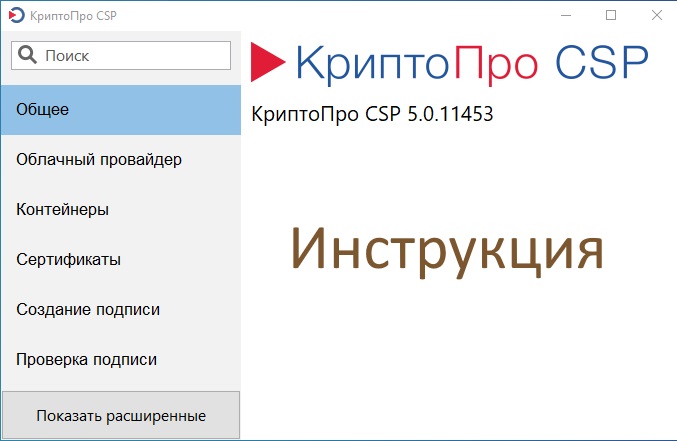
Для собственного использования создал инструкцию для подведов. Буду рад, если кому-нибудь пригодится в работе. Ниже представлен текст с картинками из инструкции по созданию подписанного ЭЦП электронного документа, с использованием ПО КриптоПро. В самом конце приложена ссылка на исходник, он выполнен в виде Гугл документа, шаблон — брошюра, формат листа А4. Его можно использовать по своему усмотрению.
КриптоПро CSP
Для подписи электронных документов, будем использовать программное обеспечение КриптоПро CSP.
Использование иных криптографических программ под административную ответственность руководителей и лиц, использующих ПО СКЗИ, не имеющих действующего сертификата соответствия ФСБ РФ.
Инструменты КриптоПро
Для работы с ЭЦП запустите утилиту “Инструменты КриптоПро”. В ней собраны все необходимые инструменты для работы с ЭЦП
Для работы можно использовать ЭЦП, выданную Казначейством района Для этого необходимо скачать и установить корневой сертификат Федерального казначейства РФ по ссылке. Так как это корневой сертификат, то и установить его необходимо в хранилище корневых сертификатов.
Установка сертификатов
Используя Инструменты КриптоПро, перейдите в пункт меню “Сертификаты” и установите сертификат Федерального казначейства в “доверенные корневые центры сертификации”.
Затем повторите процедуру для ЭЦП сотрудника, выбрав место установки сертификата “Личное”. Подготовка завершена.
Создание подписанного документа
Подписать можно абсолютно любой файл.
Перейдите в пункт “Создание подписи”
Нажмите на кнопку “Выбрать файл для подписи” и выберите файл, который нужно подписать.
Выберите подпись, которой необходимо подписать документ. Обратите внимание — ЭЦП должно быть актуальной.
После выбора ЭЦП станет активной кнопка “Подписать”. Необходимо её нажать. Если документ подписан и нет ошибок — под кнопкой “подписать появится соответствующая надпись. Либо будет указана ошибка с кодом.
Далее перейдите в папку, где хранился подписываемый документ, в нем будет два файла — сам документ и его подпись. Размещать или пересылать необходимо оба документа.
Заключение
Инструкцию делал для подведов. Писал максимально простым языком. Если кому то пригодится в работе — буду рад.