Как сбросить пароль на асике l3

Разберём три способа как сбросить асик на заводскую прошивку:
-
- Сброс настроек.
- Восстановление с помощью админки майнера.
- Откат прошивки при помощи IP Report (подходит для асиков s/t 9)
Сброс настроек
Данный метод подходит для отката асика к заводской прошивке, в течении первых десяти минут после загрузки устройства.
После того, как вы включили свой асик, нажмите на кнопку “Reset” (Сброс) и удерживаете её секунд 5.
Если вы сделали всё правильно, асик сбросит все настройки к заводским, в течении 5 минут и сам перезапуститься.Восстановление с помощью админки майнера
Для того чтобы сделать сброс прошивки до заводской войдите в свой пользовательский интерфейс.
Нажмите на кнопку “Update” (Обновить), далее “Perform a reset” (выполнить сброс), после нажмите на OK.

Откат прошивки при помощи IP Report (подходит для асиков s/t 9)

Данный способ подходит только к майнеру со слотом для SD-карты, которая находится слева от Ethernet. (Данный метод не подходит для асиков, у которых sd карта расположена справа).
Выключите свой асик s9, затем удерживайте кнопку “IP Reporter” и не отпускайте его. Затем опять включите свой асик.
Примерно через 5 секунд отпустите IP Reporter, после этого всё автоматически восстановится.Настройка асика для майнинга SHA-256 Bitcoin.
 Асики
АсикиКак начать майнить Биткоины Асиками на пуле Binance.
Майнинг Биткоина возможен только на специальных устройствах под названием Асики. Многие начинающие майнеры могут столкнуться с различными проблемами, связанными с настройкой. В этой статье мы постараемся рассмотреть основные пункты по конфигурированию майнингово оборудовани.
Если вы хотите узнать, какие асики актуальны в данный момент, вы можете воспользоваться таблицей в этой статье, где указан хешрейт, энергопотребление и суточная доходность разных моделей.
Общую информацию о майнинге можно почитать тут.
BTC-кошелёк и пул.
Перед тем как приступить к настройке асика для майнинга (мы постараемся показать всё на примере Antminer S9), нужно подготовиться. У вас, конечно, должен быть компьютер или ноутбук, с которого вы будете осуществлять все манипуляции, он должен быть подключен к одной сети вместе с асиком. Заранее позаботиться о кошельке, куда будут приходить добытые монеты, и выбрать пул. Думаю, не стоит уже говорить об известных всем вещах, BTC кошелёк создаётся на самой крупной бирже Binance, там же есть очень удобный и мощный пул для майнинга с ежедневными выплатами с минимальной комиссией.

Кошелёк для Биткоинов генерируется в разделе Фиат и спот.

В списке находим BTC и кликаем на Ввод.
Откроется окно с адресом кошелька, не забудьте выбрать верную сеть, как указано на скриншоте ниже.

Далее переходим в раздел Пула на бирже Бинанс.

На главной странице пула, мы можем увидеть всю важную информацию для настройки и подключения Асика на алгоритме SHA-256.
Создайте аккаунт для пула и выберите нужный алгоритм.
- Pool1: stratum+tcp://sha256.poolbinance.com:443 поддерживает BTC/BCH и Smart Pool
- Pool2: stratum+tcp://bs.poolbinance.com:3333 поддерживает только BTC
- Pool3 stratum+tcp://sha256.poolbinance.com:8888 поддерживает BTC/BCH и Smart Pool
Присвоение имени «воркера»: майнинг-аккаунт + точка + майнер ID.
Монеты будут приходить на кошелёк пула, вы собственноручно можете переводить их на внутренний BTC-кошелёк биржи (удобнее всего делать это с мобильного приложения), и с помощью спотовой торговли обменивать Биткоины на другие криптовалюты, чтобы была диверсификация, в ожидании пампа курсов. С помощью P2P-торговли осуществлять вывод средств себе на карту. Подробнее читайте тут.
Настройка асика.
Закончив с регистрацией на бирже Binance и созданием аккаунта на пуле, перейдём непосредственно к плану действий по настройки асика.
- Сам асик должен быть подключен к электрической сети, а так же к интернету через роутер или свитч (коммутатор).
- Вам нужно будет узнать его IP-адрес в вашей локальной сети. Это можно сделать несколькими способами: с помощью команды arp -n в командной строке Windows, в настройках роутера или с помощью специальной программы сканера сети, например, Advanced IP Scanner.
- Для входа в панель управления асиком нужно ввести в строке браузера его IP, так же как и при настройке роутера. Процедуры схожи.
- Вы попадёте на WEB-страницу с окном авторизации, где нужно указать логин и пароль для доступа к настройкам асика. Обычно это root-admin, admin – admin или admin – 0000. Если Вы купили с рук асик, то логин и пароль могут быть любыми. Чтобы узнать как сбросить пароль на асике или вернуть его к заводским настройкам, читайте далее…
- После успешного входа в панель управления асиком, вам необходимо указать данные для подключения к пулу.
- В настройках зайдите в меню Miner Configuration. Для Pool1 заполните поля URL1:stratum+tcp://bs.poolbinance.com:3333, WorkerВашворкер.001 , где вместо Вашворкер.001 указать Ваш Mining account. Так же можно заполнить данные для POOl2, POOL3 и т.д. Это будут резервные пулы. Для Pool 2 можно указать тот же URL, но с другим портом: stratum+tcp://bs.poolbinance.com:8888. Для второго резервного пула укажите URL stratum+tcp://sha256.poolbinance.com:8888. Имя воркера везде оставляете одинаковое.
- Сохраните настройки и перезагрузите асик.
- Проверить работу асика можно с помощью статистики на пуле Binance. Через 10-15 минут должны появится первые данные. Определить майнит асик или нет можно по шуму. Во время майнинга вентиляторы устройства работают на полную мощность, из-за чего будет сильный шум. Если Асик настроен неправильно и майнинг не работает, то вентилятор крутятся в половину силы, соответственно издают меньше шума.
При желании, асик можно немного разогнать. Это немного увеличит хешрейт и доходность, но примите во внимание, что так же повысятся температура, энергопотребление и шум.
В строке «PRESET» необходимо выбрать уровень разгона, так же выберите пункт «ASICBOOST» — ON, чтобы
применить энергопотребление низкого уровня. Нажмите «SAVE», чтобы настройки были применены.
Как сбросить настройки асика.
Если вы купили Б/У асик со вторичного рынка и неможете зайти в панель управления, то правильным решением будет сброс пароля путём возврата к начальным настройкам через перепрошивку (обновление ПО асика).
Для того чтобы прошить асик, необходимо скачать прошивку с оффициально сайта, например, Bitmain, если у вас устройство этой фирмы, или же поставить кастомную прошивку от HiveOS, что будет удобнее и логичнее в дальнейшей эксплуатации.

Скидываете файл прошивки в корень флешки, вставляете её в асик, запускаете его, ждёте примерно 10 минут и нажимаете на RESET.
Можно выполнить хард ресет следующим образом: на работающем Асике нужно зажать кнопки IPREPORT и RESET на 20 секунд и не отпуская выключить блок питания. Подождать 10 секунд, кнопки IPREPORT и REST НЕ ОТПУСКАТЬ. Включить блок питания, продолжая удерживать две кнопки еще 20 секунд пока Асик сам не перезагрузится. Когда начнется перезагрузка, можно отпустить кнопки. После этого логин и пароль сбросятся на стандартные.
Рекомендую использовать прошивку от HiveOS, чтобы было легче управлять устройствами через WEB-интерфейс сервиса или с мобильного приложения.

Удобное альтернативное добавление и управление асиками в HiveOS.
Компания Hive OS запустила новый сервис для владельцев крупных майнинг ферм под названием ASIC HUB. С помощью этого приложения для Linux и Windows Вы сможете сканируя сети быстро и легко составить список всех доступных Асиков и потом отслеживать работу майнинг фермы в привычном уже Web-интерфейсе.

Для добавления асика в Хаб нужно скопировать Ваш Farm Hash. Запускается ASIC HUB так же как и HiveOS – в браузере с помощью введния адреса http://localhost:8800. Далее выбираете способ способ добавления: указание IP, сканирование подсети и импорт CSV файла со списком IP адресов Асиков.
Список поддерживаемых Асик майнеров для ASIC HUB:
Antminer:
- D3
- S17
- S17 Pro
- S17+
- S17e
- S19
- S19 Pro
- S19+
- S9 Pro
- T17
- T17+
- T17e
- T9+
- X17
- Z11
AvalonMiner:
- 1047
- 1066-50
- 1066Pro-55
Innosilicon:
- A10L
- A9+
- T2TI
- T2TZ
- T3+B
- T3H+
- T3S
WhatsMiner:
- M20S
- M21S
- M29
- M30S
- M31S
- M31S+
Если статья оказалась полезной для Вас, угостите автора чашечкой кофе, чтоб были силы на новый контент =)
Hard reset L3+
Не найдёшь — он не работает. Нужно сбросить на заводские.
1. Выключаешь БП, ждёшь пару минут, включаешь.
2. Ждёшь ровно две минуты.
3. Жмёшь кнопку сброса ("Reset") на пять секунд ровно. Асик запищит.
4. Отпускаешь и ждёшь 4 минуты.
5. Запускаешь IP-Reporter и жмёшь на асике кнопку "IP-Report".
6. Наслаждаишьсо.Папкин майнер
Бывалый
- 21 Фев 2018
- #13
veeeea
Свой человек
- 21 Фев 2018
- #14
Не найдёшь — он не работает. Нужно сбросить на заводские.
1. Выключаешь БП, ждёшь пару минут, включаешь.
2. Ждёшь ровно две минуты.
3. Жмёшь кнопку сброса ("Reset") на пять секунд ровно. Асик запищит.
4. Отпускаешь и ждёшь 4 минуты.
5. Запускаешь IP-Reporter и жмёшь на асике кнопку "IP-Report".
6. Наслаждаишьсо.ed101utf8
Свой человек
- 21 Фев 2018
- #15
Не найдёшь — он не работает. Нужно сбросить на заводские.
1. Выключаешь БП, ждёшь пару минут, включаешь.
2. Ждёшь ровно две минуты.
3. Жмёшь кнопку сброса ("Reset") на пять секунд ровно. Асик запищит.
4. Отпускаешь и ждёшь 4 минуты.
5. Запускаешь IP-Reporter и жмёшь на асике кнопку "IP-Report".
6. Наслаждаишьсо.Настройка Bimain Antminer S9 S17 T17 и аналогов
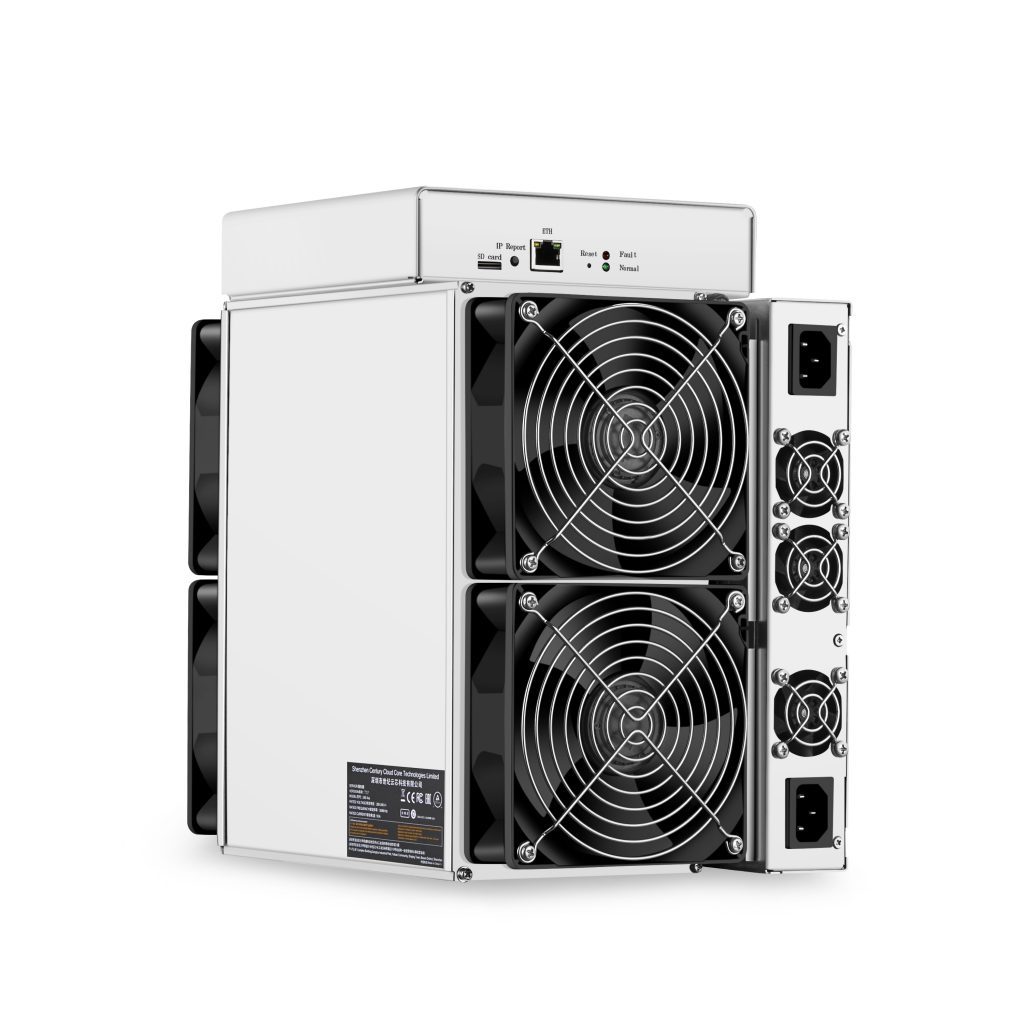
Один из самых популярных asic майнеров на сегодняшний день Bitmain 17 поколения который включает в себя модели S17e, S17pro, S17+, T17, T17e, T17+ .
Для тех кто ни разу не имел опыта работы с асиками может возникнуть много вопросов как его настроить.
Первое что нужно, это подключить асик к вашей сети ethernet кабелем и включить в сеть. Важно чтобы ПК или ноутбук с которого будет осуществляться настройка был в той же подсети что и asic майнер.
Если устройство включилось и возле ethernet мигают оранжевая и зеленая лампочки, можно переходить к шагу 2.
2. Поиск устройства и вход в систему.
Про то как найти свой ASIC и его IP адрес читайте здесь
3. После того как вы перешли на веб интерфейс устройства по IP адресу устройство запросит пароль.
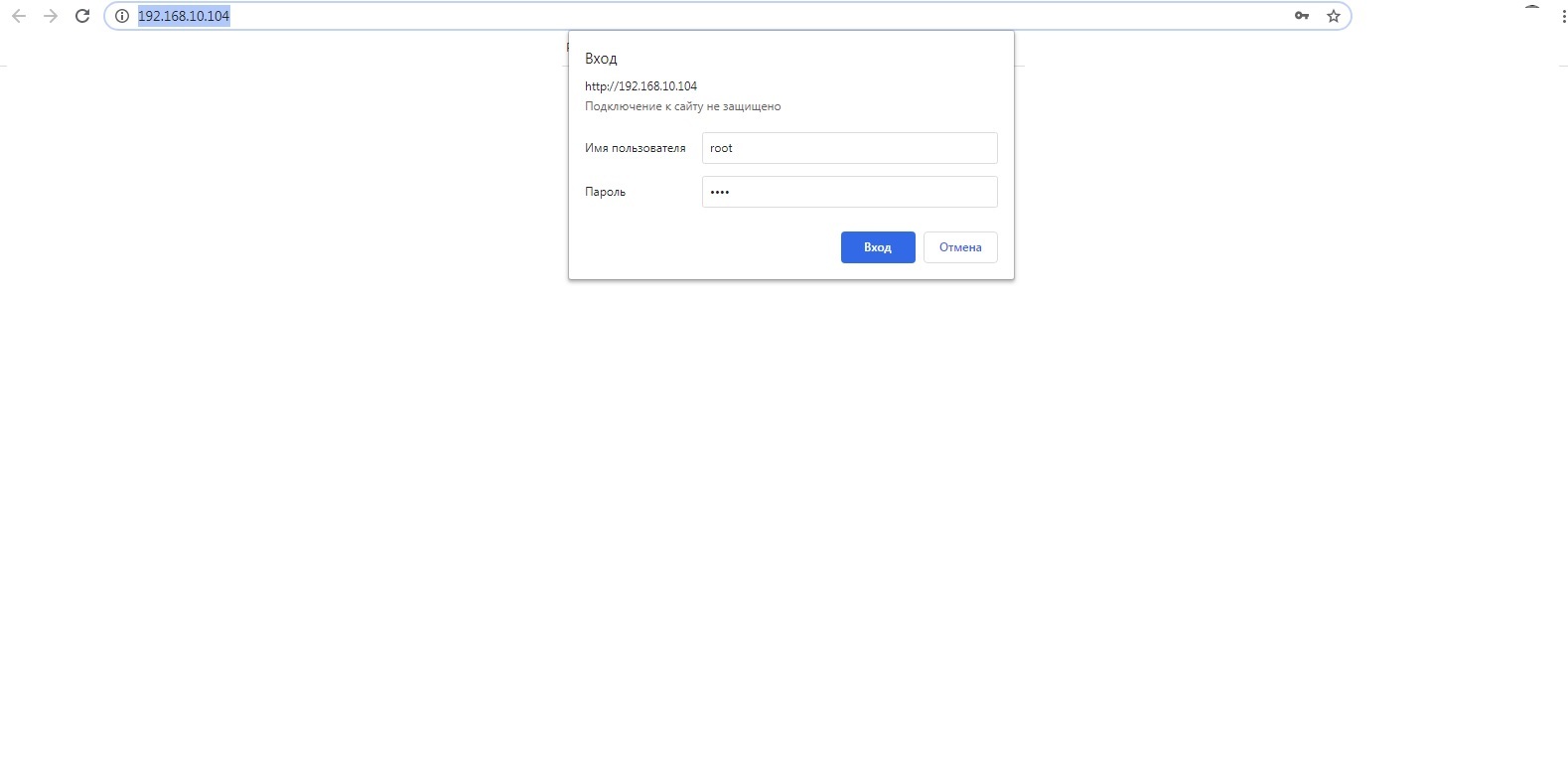 Стандартный логин antminer обычно
логин: root
пароль : rootесли не подходят то возможно их изменили, тогда нужно сбросить устройство к заводским настройкам. зажав кнопку reset на устройстве тонким предметом на несколько секунд.
устройство перезагрузится и сбросится на заводские настройки.4. После успешного входа
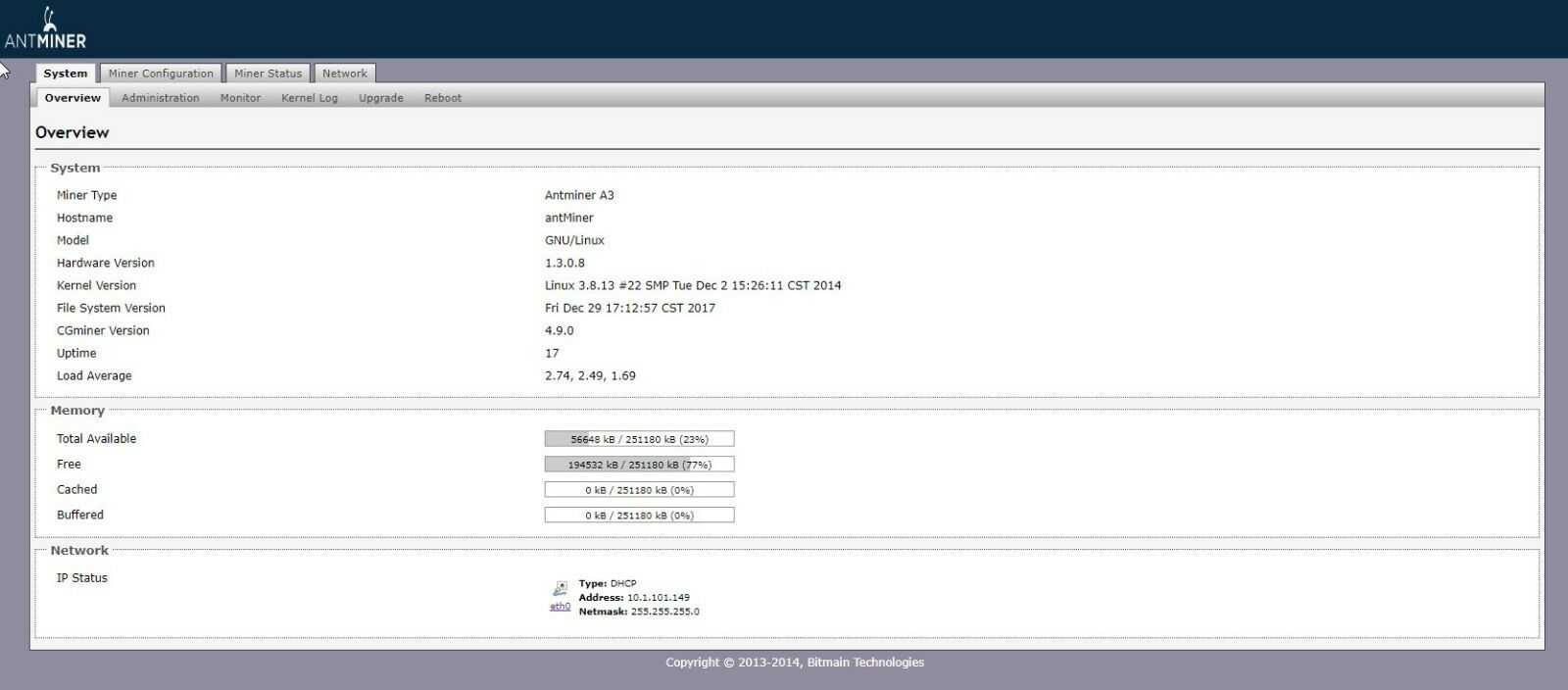
У всех antminer практически идентичный интерфейс в заводской прошивке.
На первой открывшейся странице отражается общая информация об устройстве, версия прошивки и прочее.Основная задача для запуска майнинга это подключение к пулу.
Прежде чем подключится к пулу вам нужно зарегистрироваться на пуле. И не забыть настроить выплаты вознаграждения на ваш кошелек.О выборе пулов, регистрации и поиску настроек пула. Читать здесь
Для настройки майнера на пул перейдите во вкладку «Miner Configuration»
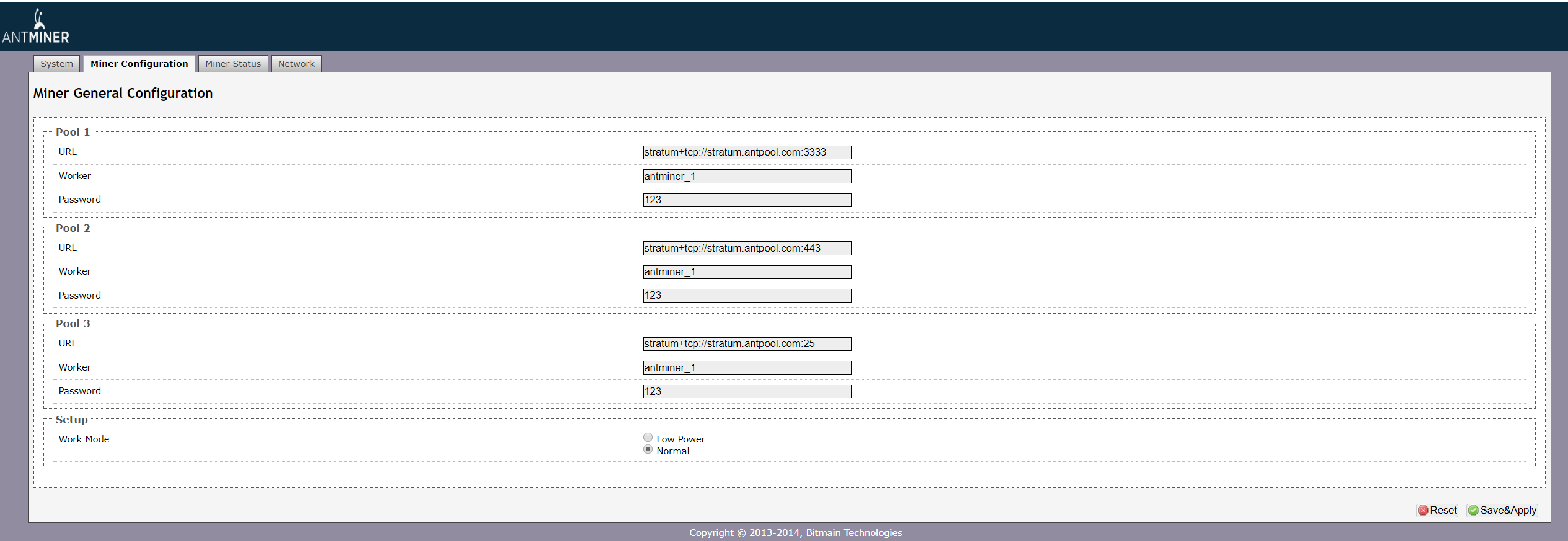
Вы увидите три раздела для настройки майнера на 3 пула или сервера. Это необходимо для того чтобы майнер в случае отключения одного из пулов переключился на другой доступный адрес.По каждому пулу нужно установить адрес stratum сервера, воркер и пароль. На большинстве пулов пароль не требуется и главное просто не оставлять поле пустым.
Узнать имя стратум сервера и имя воркера вы можете после регистрации на выбранном пуле. Без регистрации на пуле как правило настройка не будет успешной.Если вы все сделали верно и устройство исправно то в течении нескольких минут вы увидитена вкладке Status примерно такую картину
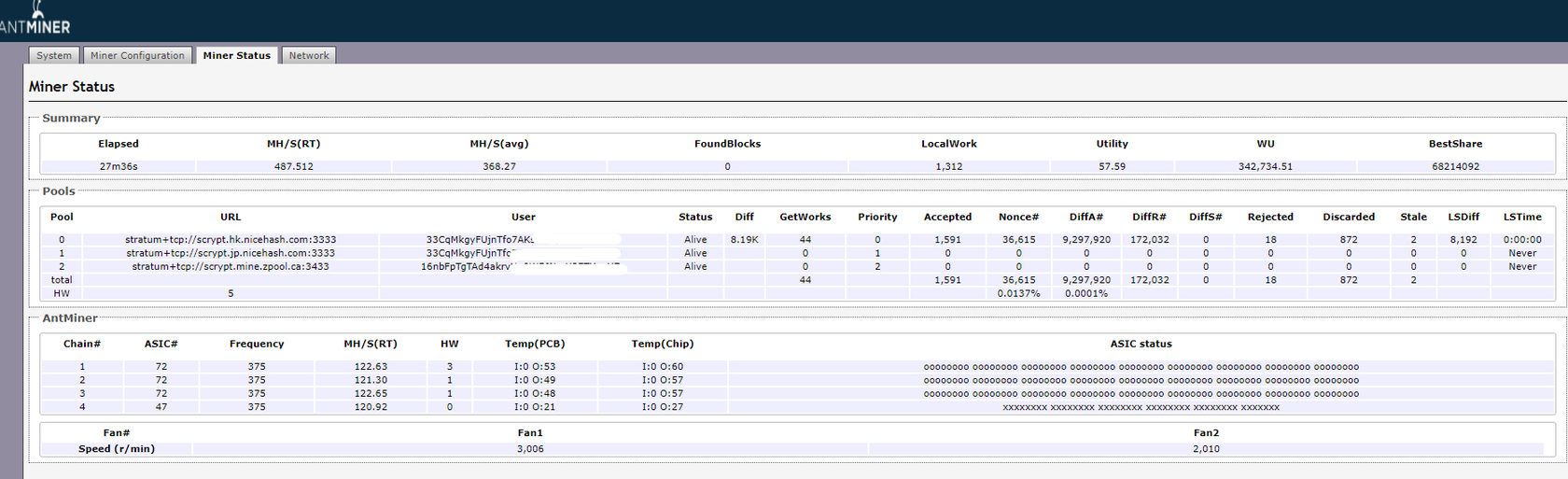
Это говорит о том что майнинг успешно начался и вы так же должны увидеть в свом личном кабинете на пуле новый воркер и его хешрейт.Если у вас возникли вопросы по настройке оборудования или нужна помощь вы можете обратиться к нам.
Как сбросить пароль на асике l3

Пошаговая инструкция как получить 1000 монет WAN и конвертировать их в 200 USDT на Binance
Подключение и настройка Innosilicon
Innosilicon — китайская компания, специализирующаяся на разработке и производстве асик-майнеров для добычи криптовалюты. Если у вас есть асик-майнер от Innosilicon и вы хотите его подключить и настроить, вот общие шаги, которые могут понадобиться:
- Проверьте содержимое упаковки: Убедитесь, что в упаковке находятся все необходимые компоненты, такие как сам асик-майнер, блок питания, кабели и инструкции. Проверьте, что ничего не повреждено или потеряно в процессе доставки.
- Подключите асик-майнер: Следуйте инструкциям, предоставленным производителем, чтобы правильно подключить асик-майнер к электрической сети и к вашему роутеру или сетевому коммутатору с помощью Ethernet-кабеля.
- Настройте IP-адрес: Чтобы получить доступ к интерфейсу управления асик-майнера, вам может потребоваться настроить его IP-адрес. Инструкции по настройке IP-адреса обычно предоставляются производителем вместе с асик-майнером. Вы можете использовать программное обеспечение, предоставляемое производителем, или веб-интерфейс асик-майнера для настройки IP-адреса.
- Настройте пул добычи: Выберите пул добычи, к которому вы хотите присоединиться, и настройте его в асик-майнере. При этом вам потребуется указать адрес пула, порт, имя пользователя и пароль. Информация о пуле обычно предоставляется самим пулом.
- Установите параметры добычи: В зависимости от конкретной модели и типа асик-майнера, вам могут потребоваться дополнительные настройки, такие как скорость хэширования (hashrate), потребляемая мощность и другие параметры, которые вы можете настроить в интерфейсе управления асик-майнера.
- Мониторинг и оптимизация: После подключения и настройки асик-майнера рекомендуется регулярно отслеживать его работу и производительность. Используйте программное обеспечение или веб-интерфейс асик-майнера для мониторинга хэширования, температуры, энергопотребления и других параметров. В случае необходимости вы можете оптимизировать настройки для достижения лучшей производительности или эффективности.
Важно отметить, что конкретные шаги настройки могут варьироваться в зависимости от модели и типа асик-майнера от Innosilicon. Всегда следуйте инструкциям, предоставляемым производителем, и, при необходимости, обратитесь за помощью к службе поддержки Innosilicon.
Какой логин и пароль innosilicon по умолчанию
Информация о логине и пароле по умолчанию для асик-майнеров Innosilicon может различаться в зависимости от конкретной модели и версии прошивки. Однако в большинстве случаев у Innosilicon используются следующие учетные данные по умолчанию:
Логин (Username): root Пароль (Password): admin
Если эти учетные данные не подходят, рекомендуется обратиться к документации, поставляемой с вашим асик-майнером Innosilicon, или обратиться к службе поддержки Innosilicon для получения более точной информации о логине и пароле по умолчанию.
Как сбросить innosilicon t2t до заводских настроек
Для сброса асик-майнера Innosilicon T2T до заводских настроек обычно следуйте этим шагам:
- Подключите асик-майнер к источнику питания и сети, чтобы убедиться, что он включен.
- Найдите кнопку сброса (Reset) на асик-майнере. Обычно она расположена на задней панели или на плате управления. Может потребоваться использование инструмента, такого как штырек или скрепка, чтобы нажать на кнопку.
- Удерживайте кнопку сброса нажатой в течение нескольких секунд (обычно около 5-10 секунд), пока не увидите признаки сброса, такие как загрузочные индикаторы или изменение светодиодных индикаторов.
- После этого отпустите кнопку сброса и дайте асик-майнеру время для перезагрузки и восстановления заводских настроек. Это может занять несколько минут.
После сброса асик-майнер будет находиться в состоянии заводских настроек, и вы сможете выполнить настройку заново, используя логин и пароль по умолчанию или другие указанные в документации производителя.
Как посмотреть температуру innosilicon t2t
Для просмотра температуры асик-майнера Innosilicon T2T можно использовать встроенный интерфейс управления асик-майнером или стороннее программное обеспечение. Вот несколько способов получить информацию о температуре:
- Встроенный интерфейс управления: Подключитесь к асик-майнеру Innosilicon T2T через веб-браузер, используя его IP-адрес. Обычно IP-адрес можно найти в настройках вашего роутера или с помощью программного обеспечения для сканирования сети. После входа в интерфейс управления найдите раздел или вкладку, отображающую информацию о состоянии асик-майнера. Там обычно будет указана текущая температура.
- Программное обеспечение сторонних разработчиков: Существуют сторонние программы, которые могут предоставить дополнительные функции мониторинга и управления асик-майнерами. Некоторые из них позволяют отслеживать температуру и другие параметры работы асик-майнера. Примеры таких программ включают Awesome Miner, CGMiner, BFGMiner и другие. Установите одну из таких программ на свой компьютер, настройте подключение к асик-майнеру Innosilicon T2T и найдите раздел или вкладку, отображающую информацию о температуре.
При мониторинге температуры асик-майнера важно следить за тем, чтобы она оставалась в пределах безопасных значений, указанных производителем. Если температура превышает рекомендуемые значения, может потребоваться настройка системы охлаждения или другие меры для предотвращения перегрева.
Hard reset L3+
Не найдёшь — он не работает. Нужно сбросить на заводские.
1. Выключаешь БП, ждёшь пару минут, включаешь.
2. Ждёшь ровно две минуты.
3. Жмёшь кнопку сброса ("Reset") на пять секунд ровно. Асик запищит.
4. Отпускаешь и ждёшь 4 минуты.
5. Запускаешь IP-Reporter и жмёшь на асике кнопку "IP-Report".
6. Наслаждаишьсо.Папкин майнер
Бывалый
- 21 Фев 2018
- #13
veeeea
Свой человек
- 21 Фев 2018
- #14
Не найдёшь — он не работает. Нужно сбросить на заводские.
1. Выключаешь БП, ждёшь пару минут, включаешь.
2. Ждёшь ровно две минуты.
3. Жмёшь кнопку сброса ("Reset") на пять секунд ровно. Асик запищит.
4. Отпускаешь и ждёшь 4 минуты.
5. Запускаешь IP-Reporter и жмёшь на асике кнопку "IP-Report".
6. Наслаждаишьсо.ed101utf8
Свой человек
- 21 Фев 2018
- #15
Не найдёшь — он не работает. Нужно сбросить на заводские.
1. Выключаешь БП, ждёшь пару минут, включаешь.
2. Ждёшь ровно две минуты.
3. Жмёшь кнопку сброса ("Reset") на пять секунд ровно. Асик запищит.
4. Отпускаешь и ждёшь 4 минуты.
5. Запускаешь IP-Reporter и жмёшь на асике кнопку "IP-Report".
6. Наслаждаишьсо.ASIC Antminer L3+ — подключение и настройка майнера
Всем привет, решил спустя какое-то время написать о майнинге. Знаком с этой сферой уже давненько, но я решился осветить данную тему только сейчас. Хотел бы рассказать, что делать если вы надумаете заниматься майнингом на асиках. Какой выбрать, как подключить, настроить, какой пул выбрать, как рассчитать чистую доходность или через сколько все это дело окупится и как вывести заработанные монетки.
Попал ко мне в руки ASIC Antminer L3+ — это один из устройств компании Bitmain. Данная компания одна из лидеров по производству асиков в мире и зарекомендовала себя очень хорошо на рынке майнинга.
Вот так должен выглядеть полный комплект асика для майнинга. Только блоки питания могут отличатся, а так все именно так. Еще нужен один патч-корд (проще говоря, кабель витой пары) для подключения асика к интернету.

Подключение
Теперь давайте подключим блок питания к самому асику. Для этого берем коннекторы от блока питания и втыкаем в каждый разъем на самом асике, как показано на фото.

После подключения коннекторов от блока питания к асику, вам нужно будет подключить к нему интернет и воткнуть провод питания в розетку, все! ?
Вот так он выглядит асик в рабочем состоянии, все что вам нужно знать для наглядной и правильной оценки состояния работы асика – это мигание лампочки “Normal” зеленым цветом, как на фотографии ниже.

Выбор пула для майнинга
Данный пункт очень важен, так как от него будет зависеть, сколько вы будите зарабатывать на работе асика. Приведу пример: до того, как ко мне попал данный асик, в нем был выбранный не самый выгодный пул или он был актуален раньше, но не сейчас. Старый пул приносил доход в день по 2$, а после выбора актуального —8$.
Со всего списка алгоритмов для майнинга снимаем все оставляя только Scrypt, так как на нем специализируется наш асик. В строку Mh/s вводим число – 580, так как наш асик в разгоне выдает именно столько (чуть позже расскажу как разгонять его), в строку Ватт, которая ниже, вводим 800, так как столько потребляет наш асик)
Теперь тоже очень важный момент, пункт Cost – туда вводим стоимость электроэнергии за киловатт в час. В Украине это 1,68 грн/час = 0,061$.
Важно! Если у вас бесплатная розетка (вы за нее не платите) ставим в пункте Cost – 0.
У вас должно получится примерно, как у меня, фото ниже. Теперь жмите на кнопку «Calculate».

Опускаемся немного ниже и видим на каком пуле и какая монета самая выгодная для нашего асика.
В нашем случае это выбор очевиден – это NiceHash. Видим, что общая прибыль (если у вас бесплатная розетка) будет в день – 8.40$ и чистая прибыль за вычетом электричества составит – 7,23$.

Теперь регистрируемся на NiceHash.
На странице https://www.nicehash.com/my/mining/rigs находим адрес для майнинга, его нужно будет вставить в самой панельке асика, чуть позже покажу куда, пока что его запишите.

Теперь нужно сгенерировать ваш stratum. Для этого переходим по ссылке ниже.
Тут выбираем алгоритм, на котором работает майнер, в нашем случае – это SCRYPT, потом выбираем ближайшую локацию – это Европа, после и нажимаете «Сгенерировать адрес».
В итоге получаем вот это, его нужно будет вставить в панельке асика, чуть позже покажу куда.
stratum+tcp://scrypt.eu-west.nicehash.com:3333

Один stratum у вас уже есть, дальше просто меняете локацию на другую, которая находиться ближе к вам с выпадающего списка, после и нажимаете «Сгенерировать адрес».
Настройка ASIC Antminer L3+
Теперь после того, как вы подключили асик, выбрали что и где он будет майнить, осталось только ввести все данные в самом асике. Для этого нужно к нему подключится, происходит это примерно, как вход в ваш wi-fi роутер. У асика есть свой IP-адрес. Для того чтобы его узнать, есть несколько способов. Лично я пользуюсь программкой Advanced IP Scanner, вбейте в поисковике название и скачайте с официального сайта, она бесплатная.
Запускаем ее и нажимаем на кнопку «Сканировать». Ждем примерно минуту и получаем список айпишников которые на данный момент находятся у вас в сети.
Получаем отчет и видим отеленный от всех и незнакомый IP-адрес. Заходи на него через браузер.

При входе у нас попросит логин и пароль, вводим заводские — root/root. Попадаем в панельку асика.
Вбиваем кошелек и stratum
Теперь вводим адрес кошелька и ваши stratum которые мы выше узнавали, в каждой строке должен быть разный stratum, об этом я писал выше. В поле с паролями вводим крестики. После ввода, жмем «Save&Apply».

Разгон ASIC Antminer L3+
Один из самых важных пунктов в настройке – это разгон.
Для этого просто Frequency меняем на 450 и жмем «Save&Apply».

И видим, что хешрейт увеличился со стандартных 504 MH/S до 585-590 MH/S, а на секундочку – это 17%, я думаю они лишними не будут.

У меня именно такой разгон стоял изначально и работает несколько месяцев и проблем не было. Главное, чтобы температура не доходила до 80 градусов, потому что асик будет перезагружаться и вообще это температура не желательна для асика поэтому мой вам совет.
Настраиваем IP-адрес на ASIC Antminer L3+
Если у вас в распоряжении не один асик, а несколько, то советую поставить ему статический адрес, вам будет проще в будущем их отслеживать. Обязательно пропишите DNS 8.8.8.8 (а не адрес роутера). Настройка 8.8.8.8 спасает и работает безотказно. После заполнения, жмем «Save&Apply».

Отслеживать доход и сколько вы заработали можно в личном кабинете NiceHash.
Вроде вводную часть рассказал, чуть позже дополню статью некими лайфхаками.