Зарегистрировать электронную подпись в СБИС (Saby)
Электронная подпись требуется для обработки документов от контрагентов, отправки отчетности, авторизации по сертификату и прочего. В большинстве случаев она регистрируется в личном кабинете автоматически:
- ЭП, выданные УЦ Тензор для СБИС (Saby), добавляются в личный кабинет при выпуске подписи;
- УЦ Тензор для торгов/другими УЦ — при первой отправке документа, если нет других подходящих подписей;
- ЭП, выданные ФНС, — при авторизации в личном кабинете по ЭП.
Добавить подпись можно и вручную:
- Подключите носитель ЭП к компьютеру.
- В разделе с вашей фамилией откройте «Подписи».
- Нажмите «+» и кликните «Зарегистрировать имеющуюся».
- Выберите ЭП или файл сертификата с расширением *.cer.

Электронная подпись зарегистрирована в СБИС (Saby).
Регистрация ЭП в госорганах
Информацию об ЭП, которой вы будете подписывать отчеты, нужно отправить в госорганы. СБИС (Saby) сделает это сам, если ЭП зарегистрировалась автоматически, она одна и подходит для сдачи отчетности. Данные отправляются в ФНС, ПФР, ФСС, МВД, РПН, ФСРАР, ЦБ.
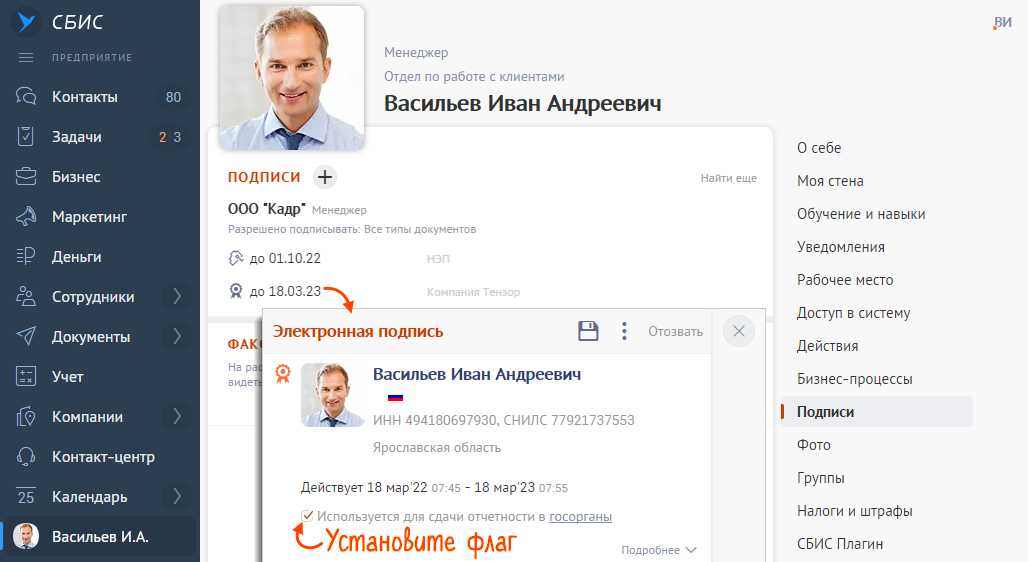
В остальных случаях данные об ЭП нужно отправить в госорганы вручную: откройте подпись и установите флаг «Используется для сдачи отчетности в госорганы».
Владельцу такой ЭП будет автоматически назначена роль «Бухгалтер по отчетности».

Если вы получили подпись для сдачи отчетности в УЦ Тензор, она добавится в программу при соединении с оператором электронного документооборота. Для этого достаточно получить ответы, обновить информацию о лицензиях или выполнить мониторинг системы.

Если сертификат выдан ФНС или другим УЦ, добавьте его вручную:
- Подключите носитель с ЭП к компьютеру.
- В СБИС 2.4 откройте карточку плательщика (меню «Контрагенты/Налогоплательщики», <F3> на названии организации).
- Перейдите на вкладку «Ответственные лица». Напротив сотрудника, на которого выдана ЭП, нажмите «Получить сертификат».
Title
ЭП выданная ФНС может зарегистрироваться в аккаунте автоматически при авторизации в личном кабинете по ЭП.
Но лучше это сделать вручную:
1. Войдите в аккаунт (online.sbis.ru)
2. Подключите носитель ЭП к компьютеру.
3. Перейдите в раздел «Подписи» или «Сотрудники/Подписи» (зависит от конфигурации). Нажмите «Зарегистрировать» и выберите ЭП
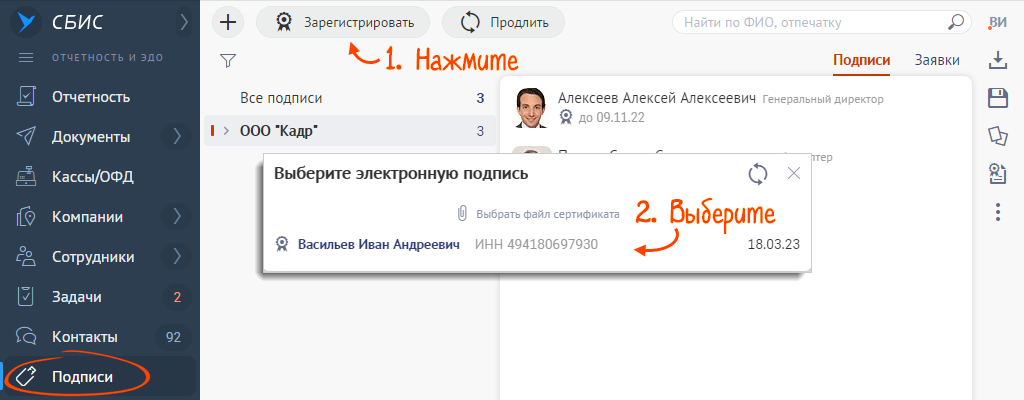
Чтобы использовать эту подпись для отправки отчетов и получения ответов от госорганов, откройте ее и установите флаг «Используется для сдачи отчетности в госорганы».
Если при попытке зарегистрировать подпись появляется сообщение, что » У вас недостаточно прав для совершения данного действия«, то нужно выйти из аккаунта (в правом верхнем углу нажать на инициалы — Выход) и войти под сотрудником с правами Администратора.
Список администраторов аккаунта в СБИС можно посмотреть в разделе «Настройки/Доступ и права» на вкладке «Роли» откройте роль Администратор( Убедитесь, что на вкладке «Пользователи» выбран режим «Списком» или «По подразделениям»).
Если при попытке отправить отчет появляется сообщение «Для текущего пользователя требуется подтверждение на обработку персональных данных«, то скорее всего вы добавили подпись на нового пользователя.
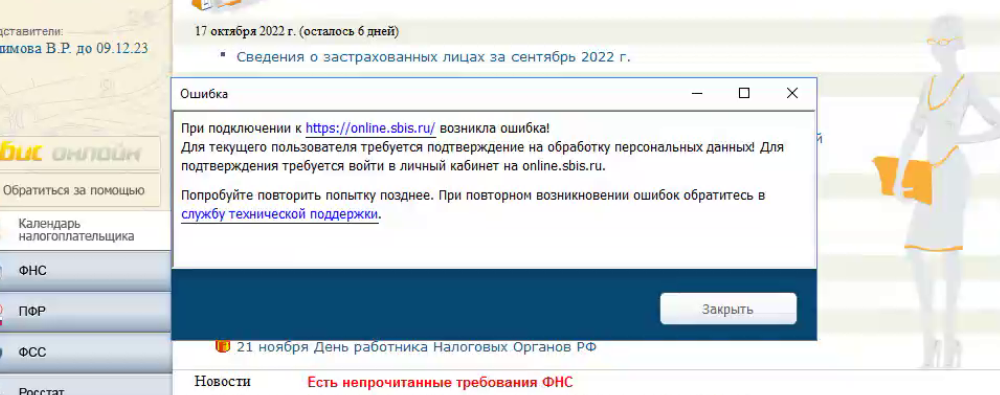
Нужно нужно выйти из аккаунта (в правом верхнем углу нажать на инициалы — Выход) и войти по новой ЭЦП. Появится соглашение на обработку персональных данных, нужно подтвердить согласие.
Как привязать подпись в сбис
Электронная подпись требуется для обработки документов от контрагентов, отправки отчетности, авторизации по сертификату и прочего. В большинстве случаев она регистрируется в личном кабинете автоматически. Чтобы зарегистировать подпись вручную:
1. Подключите носитель ЭП к компьютеру.
2. В разделе с вашей фамилией откройте «Подписи».
3. Нажмите «+» и кликните «Зарегистрировать имеющуюся».
4. Выберите ЭП или файл сертификата с расширением *.cer.
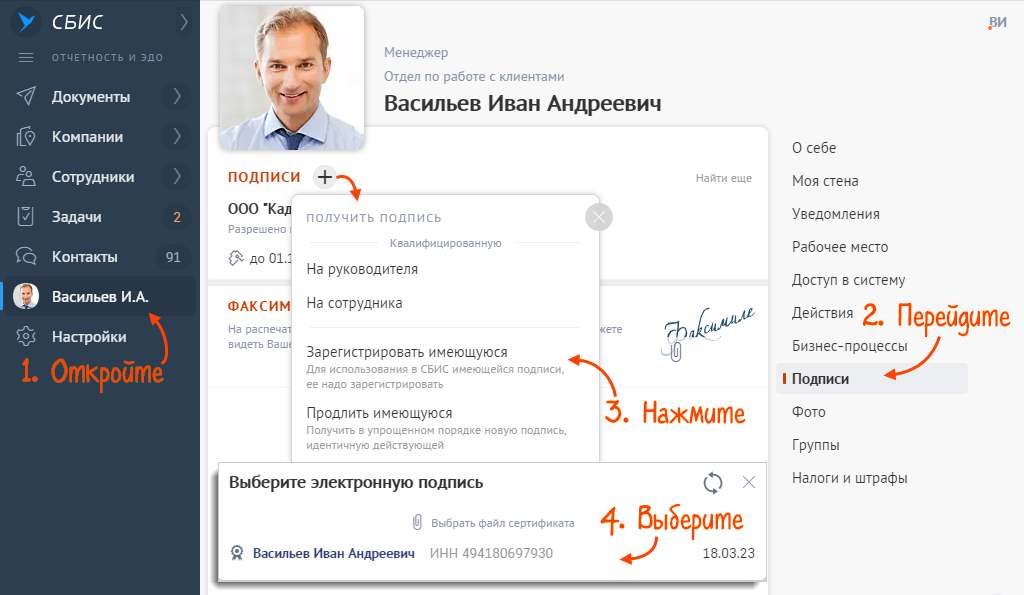
5. Чтобы использовать эту подпись для отправки отчетов и получения ответов от госорганов, откройте ее и установите флаг «Используется для сдачи отчетности в госорганы»
Как привязать подпись в сбис

Если пользователь ранее регистрировался в СБИС, вход в «Личный кабинет» по ЭЦП не вызовет затруднения. Когда подпись не верифицирована, можно воспользоваться одним из способов ее подтверждения. После прохождения процедуры откроется доступ ко всем функциям системы.
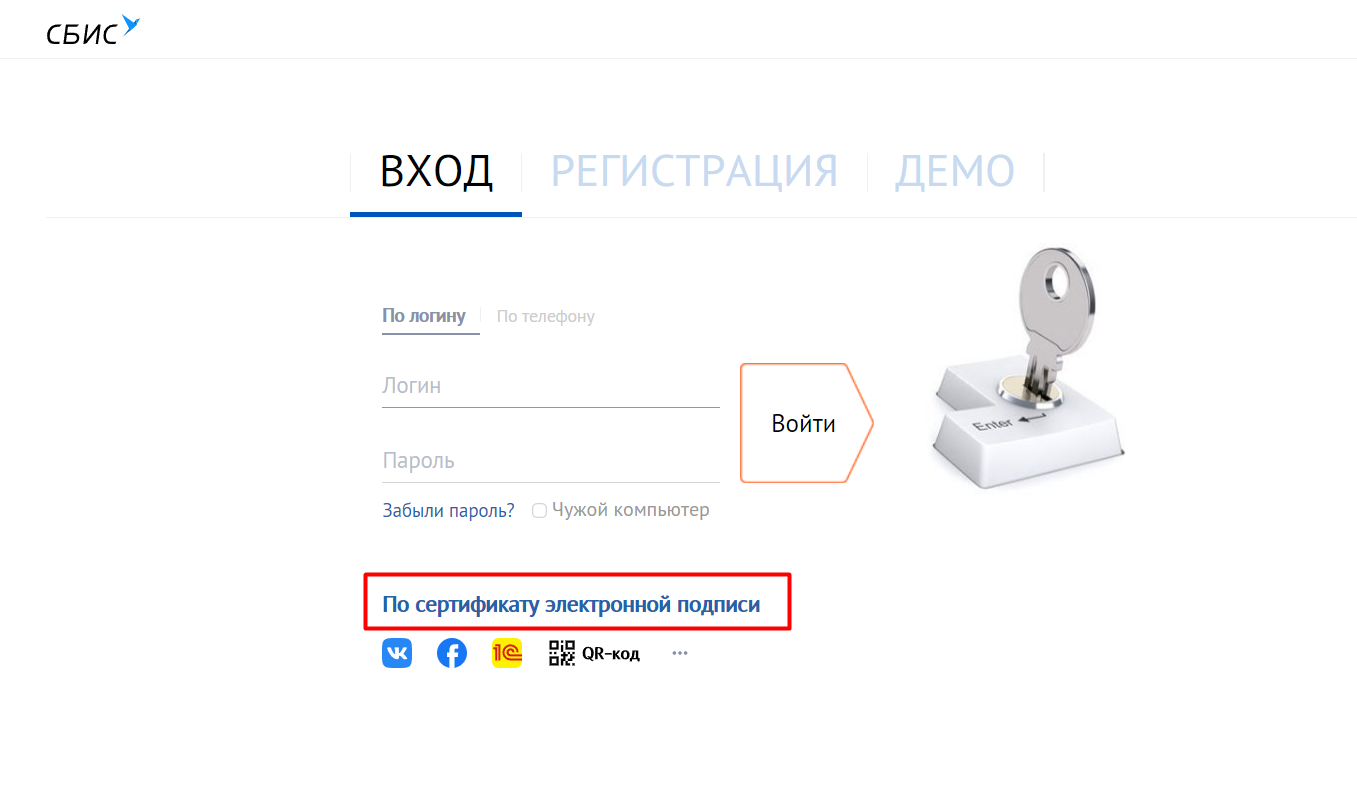
Страница входа в личный кабинет на сайте СБИС.
Как войти в СБИС с помощью электронной подписи
Сервис имеет десктопную и веб-версию. Способы авторизации в них практически не различаются.
Какой вид подписи подходит
Для отправки и получения документов через СБИС можно применять стандартную квалифицированную ЭЦП, например, используемую при участии в торгах или сдаче отчетности. Цифровая подпись должна соответствовать таким требованиям:
- Выдавший КЭП Удостоверяющий Центр аккредитован на территории России.
- ЦП не противоречит ФЗ №63 «Об электронной подписи».
Если имеющийся сертификат не подходит для авторизации в системе, нужно обратиться в УЦ «Тензор» за получением новой ЭЦП. Для этого нужно предварительно подать заявку на сайте sbis.ru. При выполнении части операций, например, отправке первичной документации может использоваться неквалифицированная подпись.
Если она оформлялась в другом УЦ, центр нужно включить в список доверенных.
Пошаговая инструкция
Для авторизации в онлайн-сервисе СБИС выполняют следующие действия:
- Переходят на sbis.ru. В новом окне находят кнопку «Начать», которая расположена в левой части экрана.
- Вводят авторизационные данные. При наличии электронной подписи вход осуществляется с ее помощью.
- Подтверждают действия, приступают к использованию функций сервиса.
С десктопной версией работают так:
- Вставляют в USB-порт компьютера «флешку» с ЭЦП. Данные считываются автоматически, остается только проверить их правильность.
- Нажимают кнопку «Да». Начинают настройку приложения.
Что делать, если СБИС не видит ЭЦП
Возникновению проблемы способствуют такие причины:
- Носитель с ЭЦП не распознается. Если СБИС не видит подписи, а авторизация по сертификату срывается, нужно проверить работоспособность накопителя и самого порта. При необходимости носитель переставляют в другой разъем.
- Не скачана СКЗИ. Решить проблему помогает установка соответствующего софта.
- Не загружен драйвер накопителя. Чтобы программа распознавала хранящиеся на Рутокене ключи, скачивают вспомогательный софт.
- Нет сертификатов на компьютере. Если СБИС перестает видеть подпись, необходимо скачать корневые и личные сертификаты для торгов и других операций.
- Не загружен плагин. Нужно установить Browser plug-in от «КриптоПро». Когда плагин уже скачан, его нужно включить.
Если выяснить причину проблемы невозможно, обращаются в службу поддержки.
Как зарегистрировать ЭЦП с СБИС: пошаговая инструкция
Добавить ключ в систему можно несколькими способами: в разделе для физических лиц, через карточку сотрудника или компании.
В разделе ЭП
В этом случае выполняют следующие действия:
- Открывают сайт sbis.ru. Поочередно переходят в разделы «Сотрудники», «Права и доступы», «Подписи».
- Переходят во вкладку «Прочие операции», активируют функцию «Регистрация имеющейся подписи».
- Убеждаются в правильности выбора сертификата. Нажимают клавишу «Зарегистрировать».
После проверки всех данных сертификат появится в реестре.
В карточке сотрудника
Этим способом регистрируются так:
- Переходят к карточке работника в разделе «Подписи и права». Нажимают кнопку «Зарегистрировать».
- При отсутствии вышеуказанной клавиши открывают ссылку «Подписи». Выбирают вариант «Прочие операции».
- Нажимают кнопку «Зарегистрировать имеющуюся ЭП».
В карточке организации
На странице компании открывают раздел для работы с ЭП, нажимают клавишу «Прочие операции». После нажатия кнопки регистрации выбирают нужный сертификат из перечня.
Как открыть программу, если ЭЦП отсутствует
При входе без ЭП требуется ручной ввод данных. Для авторизации в программе выполняют следующие действия:
- Выбирают авторизацию без ЦП. Указывают категорию налогоплательщика: ИП, физическое или юридическое лицо. Вводят запрашиваемые системой сведения.
- Соглашаются на обработку персональных данных. Нажимают кнопку OK.
- Повторно вводят запрашиваемые системой сведения. Нажимают клавишу «Продолжить».
- Выбирают методы отправки отчетности, которые будут использоваться в дальнейшем.
Продление ЭЦП в СБИС
Для этого используются следующие способы дистанционного обращения:
- За месяц до окончания периода действия ЭП на главной странице появляется соответствующее уведомление. Нужно нажать клавишу «Продлить» под ним.
- При появлении сообщения открывают свой аккаунт. Переходят в раздел «Подписи». При наведении курсора появляется клавиша продления, нажимают на нее.
- Когда ЦП отсутствует в «Личном кабинете», сообщения об истечении срока действия не появляются. Перед тем как продлить электронную подпись в СБИС, нужно ввести носитель с ключом в порт компьютера, открыть раздел «Прочие операции». В списке выбирают сертификат, срок действия которого нужно продлить.
При выборе любого способа выполняют следующие действия:
- Соглашаются на обработку данных. Прикрепляют документы, необходимые для того, чтобы заказать ЭП (в т. ч. доверенность на получение).
- Устанавливают накопитель с действующим ключом. Нажимают клавишу «Получить». Если найденные данные верны, нажимают «Подписать».
- Устанавливают ЦП, следуя даваемым системой инструкциям. Подтверждают действия, после чего на носитель загружается новая подпись.
- Нажимают «Все верно» в новом окне.
Как проверить сертификат
Для этого нужно:
- Перейти в раздел «Панель управления» меню «Пуск». В разделе «Свойства браузера» находят пункт «Содержание».
- Нажимают клавишу «Сертификаты». Просматривают список, убеждаются, что в нем есть все необходимые для работы с ЭП компоненты.
Установка на компьютер
Программу СБИС на ПК загружают так:
- Скачивают программу со sbis.ru. В левой части сайта находится меню, в котором выбирают вариант «СБИС Отчетность».
- Указывают нужный вид программы: базовый, расширенный, профессиональный. Выбирают пункт «Полная версия». Нажимают кнопку «Скачать на компьютер».
- Нажимают на установочный файл. Соглашаются с правилами пользования, проставляют галочки возле соответствующих пунктов. Нажимают кнопку «Продолжить».
- Выбирают папку, куда будут распаковываться компоненты приложения. Создают ярлык на рабочем столе.
- Нажимают клавишу «Установить» для завершения инсталляции.
После запуска программы вводят данные о пользователе, регистрируют подпись.
Установка эцп сбис на компьютер инструкция
Вы приобрели ключ электронной подписи в Удостоверяющем центре «Тензор». Однако чтобы участвовать в электронных торгах или предоставлять сведения в различные ведомства, недостаточно просто вставить носитель с ключом ЭП в компьютер — нужно выполнить некоторые настройки и установить специальное программное обеспечение.
Для работы с ЭП необходимо установить:
- средство криптографической защиты информации (далее — СКЗИ) — специальную программу, которая требуется для подписания документов электронной подписью и шифрования;
- корневые сертификаты УЦ «Тензор»;
- драйверы для носителей электронной подписи (Рутокен или JaCarta);
- библиотеку Capicom — программный модуль для работы с электронной подписью в браузере;
- КриптоПро Browser plug-in для создания и проверки электронной подписи;
- а также настроить Microsoft Internet Explorer.
Мы разработали Мастер настройки рабочего места, с помощью которого можно легко установить все эти программы и выполнить настройки.
Установку должен выполнять пользователь с правами администратора компьютера. Если у вас нет таких прав, обратитесь к системному администратору.
- Скачайте мастер на сайте tensor.ru в разделе «Удостоверяющий центр и ЭП», кликнув ссылку «Мастер настройки рабочего места», или по прямой ссылке, и запустите его.
- В приветственном окне мастера нажмите «Далее».
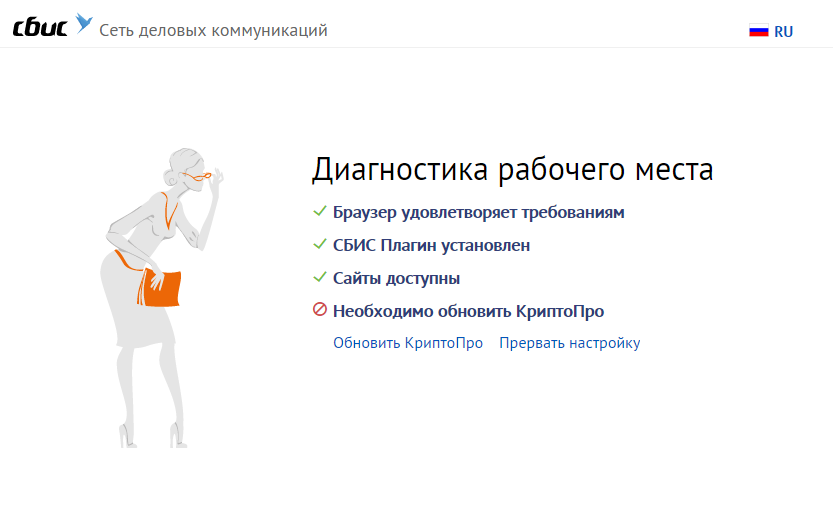
Во время работы мастера настройки рабочего места УЦ «Тензор» не отключайте компьютер от сети интернет.
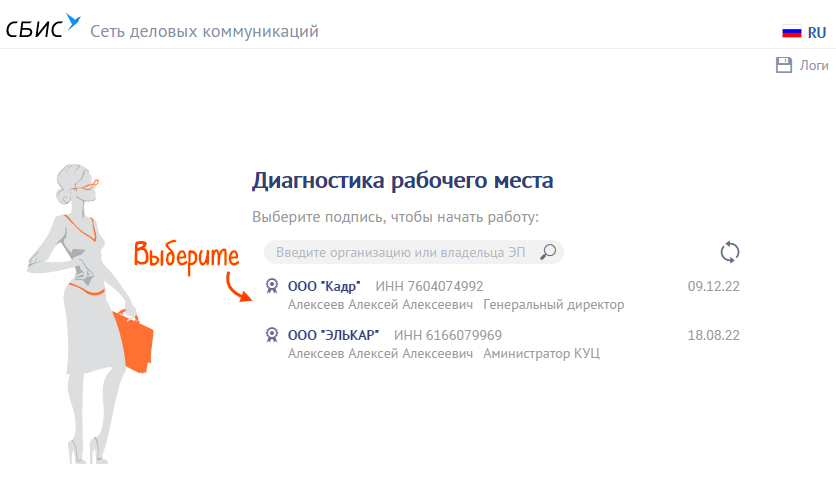
Установка необходимых программ завершена, теперь можно пользоваться электронной подписью.

При электронном документообороте усиленная квалифицированная электронная подпись полностью заменяет собственноручную. Она безоговорочно указывает на автора документа и доказывает, что документ не был изменен после подписания.
Установите криптопровайдер
Чтобы ЭП работала на вашем компьютере, необходимо особое программное обеспечение — криптопровайдер. Его также называют СКЗИ — средство криптографической защиты информации. Это модуль, который отвечает за безопасное шифрование данных. Без него подписать и защитить документ не получится.
Важно, чтобы на ПК был установлен только один такой модуль. Несколько криптопровайдеров конфликтуют между собой и не дают пользоваться ЭП.
Приобретая лицензию СБИС, вы автоматически получаете лицензию криптопровайдера КриптоПро. СБИС предложит установить его при первом использовании ЭЦП. Следуйте инструкции по установке, а затем перезагрузите компьютер.
Если у вас нет лицензии СБИС, установите один из сторонних криптопровайдеров, соответствующих ГОСТу. Например, КриптоПро или ВипНет. Если боитесь настраивать программу самостоятельно, можно обратиться к нашему менеджеру — он поможет.
Заметим, что подпись, выпущенная на одном СКЗИ, не будет работать на других. Поэтому, если собираетесь использовать несколько разных систем на одном компьютере (например 1С-отчетность и СБИС), сообщите об этом специалистам по установке и выпуску ЭЦП. Они подберут и настроят СКЗИ так, чтобы не было конфликтов.

Защитите электронную подпись
Важно надежно спрятать ключ ЭЦП. Чтобы воспользоваться им только владелец. Не храните электронную подпись на обычной флешке.
Иначе любой, у кого окажется незащищенная флешка, легко сможет расписаться на документе вместо вас.
Ключ можно хранить:
— в облаке — на сервере УЦ «Тензор». Это позволит подписывать цифровыеые документы в любое время и в любом месте, где есть интернет.
— на защищенном носителе, похожем на флешку. Такие устройства называются «токены», подключаются к компьютеру через USB-порт и работают только после ввода PIN-кода. Самыми популярные варианты — eToken, Jacarta (только с ЭЦП на этом носителе можно работать в системе ЕГАИС ФСРАР), а также российская разработка Рутокен.
Например, чтобы использовать Рутокен и СКЗИ КриптоПро CSP, потребуется установить драйвера и модули поддержки, соответствующие криптопровайдеру:
- Скачайте установочный файл поддержки Рутокен для КриптоПро CSP.
- Установите, следуя инструкциям, и перезагрузите компьютер.
Если возникли сложности с установкой — обратитесь к нашим специалистам, мы поможем всё настроить.
Зарегистрируйте электронную подпись в СБИС
Когда ЭЦП готова к работе, необходимо зарегистрировать её в СБИС — привязать сертификат к конкретному пользователю.
Сделать это можно двумя путями:
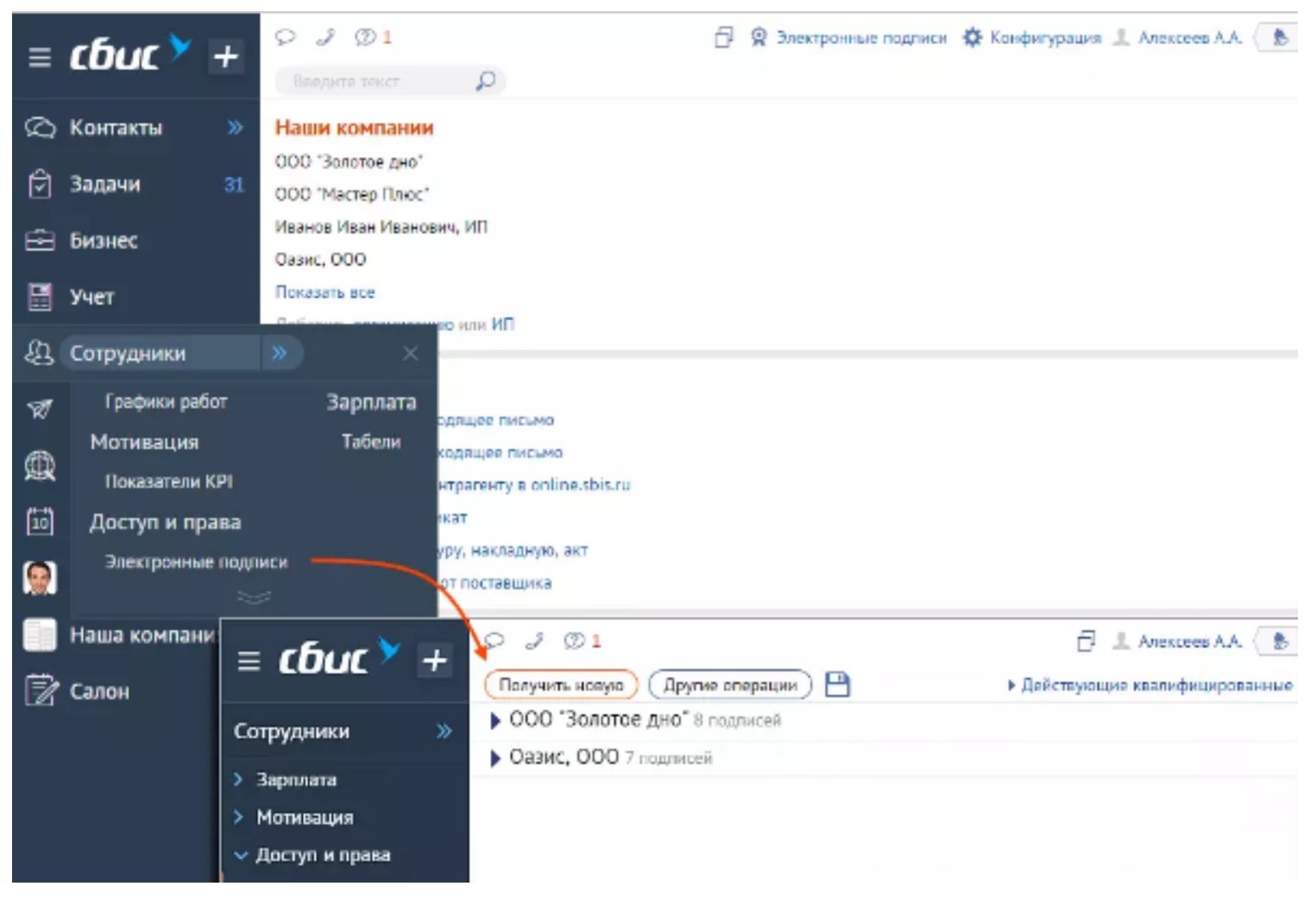
- Cотрудники → Электронные подписи → Другие операции → Зарегистрировать имеющуюся
- В карточке сотрудника или карточке организации: Подписи → Другие операции → Зарегистрировать имеющуюся
Выберите из списка нужный сертификат и нажмите «Зарегистрировать».
После успешной регистрации сертификат отобразится в реестре.
Электронную цифровую подпись можно получить у спецоператора. А о том, как установить сертификат ЭЦП на компьютер, мы пошагово расскажем в этой статье.
Электронные цифровые подписи (ЭЦП) всё чаще используются предпринимателями и даже физлицами взамен менее надёжных обычных подписей на бумаге. Причём для взаимодействия с контролирующими органами необходима именно квалифицированная подпись (КЭП). Получить электронную подпись можно у спецоператоров. А вот о том, как установить сертификат ЭЦП на компьютер после её получения, мы пошагово расскажем в этой статье.
Электронная подпись может быть сформирована разными криптопровайдерами. В статье мы расскажем о том, как происходит установка сертификата электронной цифровой подписи, сформированной криптопровайдером КриптоПро.
Для того, чтобы установить сертификат на свой компьютер, необходимо скачать КриптоПро CSP. Дистрибутив программы доступен для загрузки на сайте (потребуется регистрация/авторизация).
Стоимость использования КриптоПро CSP
Каждый новый пользователь получает бесплатный демонстрационный период пользования программой – 90 дней. Когда этот период истечёт, нужно будет приобретать лицензию. Но иногда она уже включена в сертификат ЭЦП.
Технические требования для КриптоПро CSP
Перед установкой КриптоПро убедитесь, что ваш компьютер отвечает минимальным техническим требованиям:
операционная система (ОС) – Виндовс 7 и старше (8, 10);
наличие браузера InternetExplorer 8 и выше, либо актуальных версий Яндекс-браузера, Google Chrome, Mozilla Firefox;
процессор – 32 или 64-битный с частотой 1Ггц или выше;
ОЗУ – 512 Мб или выше;
устройство вывода изображения с разрешением 800х600 или выше;
наличие USB-входа стандарта 1.1 или выше.
Пошаговая инструкция установки ЭЦП в КриптоПро
1. Откройте программу КриптоПро CSP.
2. Во вкладке Сервис нажмите кнопку Просмотреть сертификат в контейнере.

Теперь нажмите Обзор .

КриптоПро выдаст вам окно с предложением выбрать контейнер. Там же будет отображаться доступный считыватель.

А если закрытый ключ содержится в виде файлов?
Закрытый ключ может быть в виде шести файлов: header.key, masks.key, masks2.key, name.key, primary.key, primary2.key
И если эти файлы находятся в корневой папке (то есть, записаны непосредственно на жесткий диск), то КриптоПро CSP их не «увидит». Соответственно, все действия нужно производить только после того, как каждый файл перенесён на флешку. Причём находиться он должен в папке первого уровня.
После выбора контейнера откроется окно Сертификаты в контейнере закрытого ключа. С помощью кнопки Установить начните установку сертификата.

5. Если установка прошла успешно, перед вами появится окно о завершении операции. Закройте его, нажав ОК.

Если автоматическая установка сертификата не удалась, может потребоваться ручная установка. О том, как её осуществить, читайте нашей пошаговой инструкции.
На этом всё! Всем, кто решил обезопасить себя и свой бизнес, используя электронную подпись взамен обычной, желаем успехов в установке!
СБиС ЭЦП: как получить, настроить и продлить
У нас Вы найдете широкий ассортимент товаров в сегментах
кассового, торгового, весового, банковского и офисного оборудования.
Одно полезное письмо в неделю. Строго по делу и без спама.
Мероприятия
Другие статьи
-
707861
- #Маркетплейсы
Нужна ли электронная подпись для «Озона»
-
707091
- #ЭЦП
Нужна ли ЭЦП главному бухгалтеру
-
705374
- #ЭЦП
Как передать ЭЦП другому сотруднику и нужна ли доверенность
-
483645
- #ЭЦП
Как получить электронную подпись для налоговой
ЭЦП с 2022 года: новые правила
ЭП — что это такое
-
446835
- #ЭЦП
ЭЦП для госуслуг: как оформить юрлицам и физлицам
-
676375
- #ЭЦП
Как и где получить электронную подпись уполномоченного лица
-
672653
- #ЭЦП
7 вопросов об электронной подписи ФНС России
-
662957
- #ЭЦП
Без бумажек! Получите ЭЦП и продавайте авто через «Госуслуги»
-
661554
- #Услуги
Что делать, если истекает срок действия электронной подписи
-
661238
- #ЭЦП
Электронная подпись становится бесплатной
Добавить комментарий
5 комментариев к записи «СБиС ЭЦП: как получить, настроить и продлить»
Вроде бы неплохо, но если у меня 8 человек сотрудников, имеет ли смысл пользоваться СБИС или она только для крупных организацией в основном полезна?
Имеет. СБИС позволяет не только обмениваться документацией, ставить задачи, вести бухгалтерию и сдавать отчетность. Вы можете проводить совещания и интернет-семинары, мониторить закупки, взаимодействовать с клиентами. СБИС — это живая социальная сеть и особая корпоративная структура. Система дает возможность и эффективно управлять бизнесом, и стимулировать социальную активность команды.
А есть сравнение СБИС и КриптоПРО? Если бы кто-то вкратце пояснил плюсы и минусы, была бы очень рада.
Оформлена у меня есть ЭЦП для сдачи отчетности через СБИС. Когда я получала ЭЦП для ЕГАИС, мне сказали что ЭЦП которой я подписываю отчетность не подойдет и я должна приобрести новую ЭЦП у удостоверяющего центра, которая подойдет только для ЕГАИС. Теперь у меня есть необходимость внести изменение в ЕГРЮЛ и я бы хотела это сделать электронно через личный кабинет на сайте ФНС, но в налоговой мне говорят, что ЭЦП которые у меня есть (для СБИС и ЕГАИС) — не подходят. Я должна приобрести специальную для работы с личным кабинетом ФНС. Не понимаю, разве ЭЦП не должна быть одна на все случае, это ведь просто подпись директора, которая зашифрована на токене согласно определенного ГОСТа, одного для всех?
Мы получали электронную подпись и сертификаты ключей в компании «Тензор». Само обслуживание на высоте, если честно, всё понравилось, и качество, и сроки. Сама регистрация сертификата автоматическая, усилий никаких прикладывать не надо. Правда при регистрации в СБиС нужно будет указать данные об организации и о сотруднике, который будет наделен правами администратора. Вообще всё делается в карточке компании. Разобраться там великого труда не стоит, ничего сложного.
Как выбрать подпись в СБИС?
Откройте раздел «Документы/Мой диск». Наведите курсор на документ, нажмите, кликните и выберите «Подписать». Если у вас нет квалифицированной или неквалифицированной ЭП, документ будет подписан простой электронной подписью.
Как настроить подпись в СБИС?
Если хотите добавить свою подпись в личный кабинет заранее, это можно сделать вручную:
- Подключите носитель ЭП к компьютеру.
- В разделе с вашей фамилией откройте «Подписи».
- Нажмите «+» и кликните «Зарегистрировать имеющуюся».
- Выберите ЭП или файл сертификата с расширением *.cer.
Как установить электронную подпись на компьютер СБИС?
- Подключите носитель с ЭП к компьютеру.
- Откройте «Пуск/ViPNet/ViPNet CSP.
- В разделе «Контейнеры ключей» выберите контейнер и нажмите «Свойства».
- Кликните «Открыть», а затем «Установить сертификат».
- В открывшемся окне «Мастер импорта сертификатов» ничего не меняя нажмите «Далее», «Далее», «Готово».
Как в СБИС подписать и отправить документы контрагенту?
Отправить документ на подпись:
- Внутри документа нажмите и выберите пункт «Обсудить».
- Выберите сотрудника, которому хотите отправить документ на подпись, и введите текст сообщения.
- Нажмите, наведите указатель на « Подписать документы» и кликните «Запросить подпись».
Как прописать Эцп в СБИС?
0:011:26Suggested clip 58 secondsСБИСYouTube·Как добавить электронную подпись в личный кабинет СБИСYouTube·СБИС·In this video«»From 0:01
Как настроить подпись?
- Откройте новое сообщение.
- На вкладке Электронная подпись нажмите кнопку Создать.
- Введите имя для подписи и нажмите кнопку ОК.
- В поле Изменить подпись введите текст, который необходимо включить в подпись.
Как настроить электронную подпись?
Для установки сертификата электронной подписи потребуется:
- Вставить цифровой носитель в ПК;
- Открыть программу КриптоПро CSP;
- Перейти в раздел «Сервис»;
- Нажать «Просмотреть сертификаты в контейнере»;
- Выбрать личный ключ;
- В появившемся окне нажать «Установить сертификат».
Какие ЭЦП подходят для СБИС?
Для обмена электронными документами в СБИС подойдет обычная квалифицированная электронная подпись, если выполнены два требования:
- Удостоверяющий центр, выдавший ЭП, аккредитован на территории РФ.
- ЭП соответствует 63-ФЗ и Приказу ФСБ № 795.
Почему СБИС не видит ЭЦП?
Решение Переустановите сертификат в карточку плательщика. Проверьте, настроен ли считыватель с ключами на новом месте. Проверьте, установлена ли вообще СКЗИ, если установлена, то та ли версия, под которой были сгенерированы ключи плательщика.
Как оформить электронную подпись?
Чтобы выпустить сертификат КЭП физлицу нужно предоставить в УЦ документы:
- Паспорт будущего владельца сертификата — оригинал или заверенная копия.
- Заявление на выпуск КЭП с подписью будущего владельца. Заявление выдаст сотрудник сервисного центра после предоставления документов.
- СНИЛС.
- ИНН.
Как подписать документ с помощью электронной подписи?
Как подписать документ MS Office Word/ Excel 2010/ 2013/ 2016:
- В меню выберите вкладка «Файл» — «Сведения» — «Добавить ЭП (КРИПТО-ПРО)».
- Появится окно — выбираем нужный сертификат электронной подписи и нажимаем кнопку «Подписать»
Кто может подписывать Документы в СБИС?
Чтобы передать часть полномочий по подписанию документов и отчетов другому должностному лицу, оформите доверенность в СБИС. Уполномоченным представителем может быть сотрудник как вашей организации, так и любой другой компании, зарегистрированной в кабинете.
Как изменить подписанта в СБИС?
В разделе «Настройки/Наши компании» на вкладке «Реквизиты» отредактируйте сведения:
- изменить — нажмите строку с ФИО. Укажите другого сотрудника или измените дату, с которой он будет действовать в качестве подписанта;
- добавить — нажмите «+ Официальное лицо», выберите должность и укажите сотрудника;
- удалить — нажмите.
Как подписать отчет электронной подписью?
Чтобы подписать PDF-файл:
- Откройте документ в Acrobat Reader DC.
- Выберите пункт Заполнить и подписать на панели инструментов справа.
- Выберите пункт Сертификаты.
- Нажмите Поставить цифровую подпись.
- Выделите область, где будет стоять ЭЦП.
- Нажмите Подписать.
Как подписать декларацию электронной подписью?
Чтобы подписать электронный документ, необходимо:
- Загрузить в сервис документ, который необходимо подписать. Подписать можно файл любого формата до 100 Мб.
- Выбрать установленный на компьютере сертификат, которым будет подписан документ. Подписать документ в Контур.
- Создать файл подписи.
- Послать документ получателю.
Как установить сертификат электронной подписи?
Выберите Пуск -> Панель управления -> КриптоПро CSP -> вкладка Сервис и нажмите кнопку «Просмотреть сертификаты в контейнере»:
- В открывшемся окне нажмите на кнопку «Обзор».
- В следующем окне нажмите «Далее».
- В окне «Сертификат» — > вкладка «Общие» нажмите на кнопку «Установить сертификат».
Какая ЭП подходит СБИС?
Какие электронные подписи подходят для работы в системе СБИС
Для обмена электронными документами в СБИС подойдет обычная квалифицированная электронная подпись, если выполнены два требования: Удостоверяющий центр, выдавший ЭП, аккредитован на территории РФ. ЭП соответствует 63-ФЗ и Приказу ФСБ № 795.