Как найти и удалить вирус-майнер в Windows 11

Вирус-майнер выделяется среди остальных вредоносных файлов тем, что нагружает комплектующие по максимуму — это связано со скрытой добычей криптовалюты. Поэтому сейчас все чаще пользователи при первом же замедлении производительности ПК думают, что на компьютер попал майнер. Однако перед тем как приступать ко всевозможным методам очистки, следует определить наличие этой самой угрозы, чтобы далее уже понимать, какие методы решения выбрать.
Первоочередная задача заключается в банальном просмотре активности процессов через «Диспетчер задач». Сначала закройте абсолютно все программы в Windows 11 и только после этого открывайте классическое приложение на вкладке «Процессы» и выставляйте фильтр нагрузки на ЦП и видеокарту по убыванию. Дополнительно можете переключаться на «Производительность», чтобы оценивать скачки нагрузки.

Теперь предстоит наблюдать за активностью процессов, проверяя, не меняется ли резко нагрузка и нет ли задач с подозрительным названием. Однако при использовании стандартного «Диспетчера задач» есть несколько нюансов, которые стоит обязательно учитывать:
- Скрытые майнеры могут завершать работу при открытии «Диспетчера задач». Сейчас уже разработано такое программное обеспечение, которое автоматически закроет все свои процессы, если пользователь вызовет «Диспетчер задач». Пока открыто это приложение, вирус никак не будет себя показывать, а снова начнет майнить только после его закрытия. Об обходе такой уловки мы еще поговорим ниже.
- При запуске «Диспетчера задач» нагрузка на железо повышается до 100% на секунду. То есть, когда вы только открыли «Диспетчер задач», нагрузка на ЦП, жесткий диск и память резко увеличивается до 100%, а затем через секунду показатели приходят в норму. Из-за этого может показаться, что на компьютере точно есть вирус-майнер. На самом деле это встречается повсеместно по причине того, что приложение сканирует процессы при открытии и, соответственно, потребляет максимум доступной мощности ПК, после чего стабилизирует его работу.
При просмотре «Диспетчера задач» вам в первую очередь необходимо обращать внимание на загрузку ЦП и видеокарты. Если она резко поднимается, затем снижается, а причиной становится неизвестный вам процесс, его нужно будет запомнить, отыскать по названию и понять, за что он отвечает. Что касается надежности такого сканирования, то вы уже поняли, что майнеры могут закрываться автоматически. Поэтому для обхода таких ухищрений от разработчиков вредоносного ПО мы предлагаем использовать для сканирования сторонний софт, позволяющий следить за процессами в Windows 11.
- Process Explorer является одним из официальных продуктов Microsoft, доступный для бесплатного на официальном сайте с документацией по ссылке выше. Соответственно, никаких сомнений по поводу безопасности использования данного приложения быть не должно.
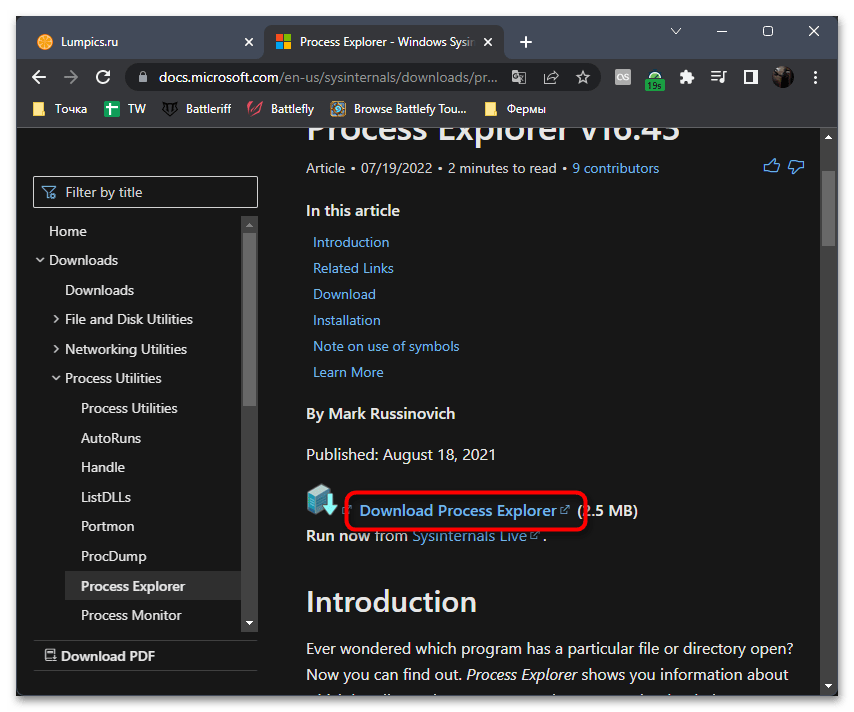
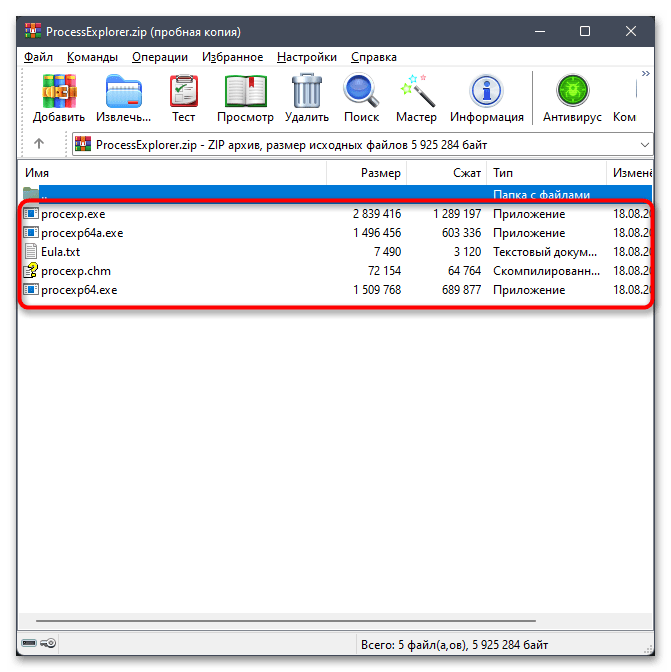
- Программа загружается в виде архива, который можно распаковать в любом месте или запустить файл «procexp.exe» прямо из него. Установка в этом случае не требуется, поскольку Process Explorer работает в портативном режиме.
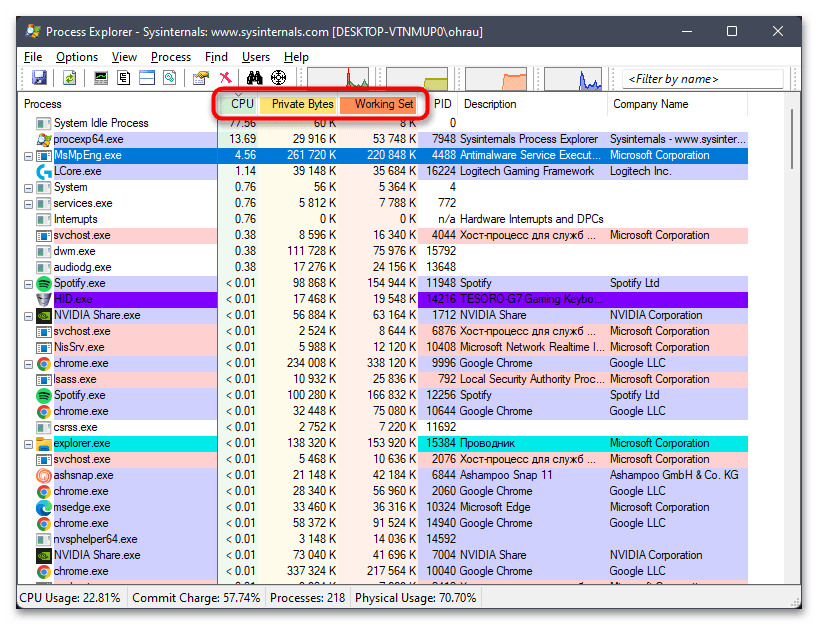
- При первом запуске вы увидите довольно много разной информации о процессах в Windows 11. В первую очередь вас интересуют показатели нагрузки на комплектующие, поэтому нажмите по одному из названий столбиков, чтобы отсортировать от самой большой нагрузки до минимальной. Этот тип проверки позволит найти майнеры, использующие нагрузку на диск и процессор, а также отправляющие данные по сети.
Описанные выше инструкции по большей части подходят в тех ситуациях, когда вы пытаетесь обнаружить скрытый вирус, запускающий свой процесс не в связке с другими приложениями. Однако может возникнуть и другой тип заражения, когда майнер попадает на компьютер вместе с игрой, скачанной из неофициального источника. Если вы подозреваете, что заразили ПК как раз такой угрозой, для начала понадобится проверить системные требования вашей игры и сравнить их со своим сетапом. Больше информации по этому поводу ищите в другом материале на нашем сайте по следующей ссылке.
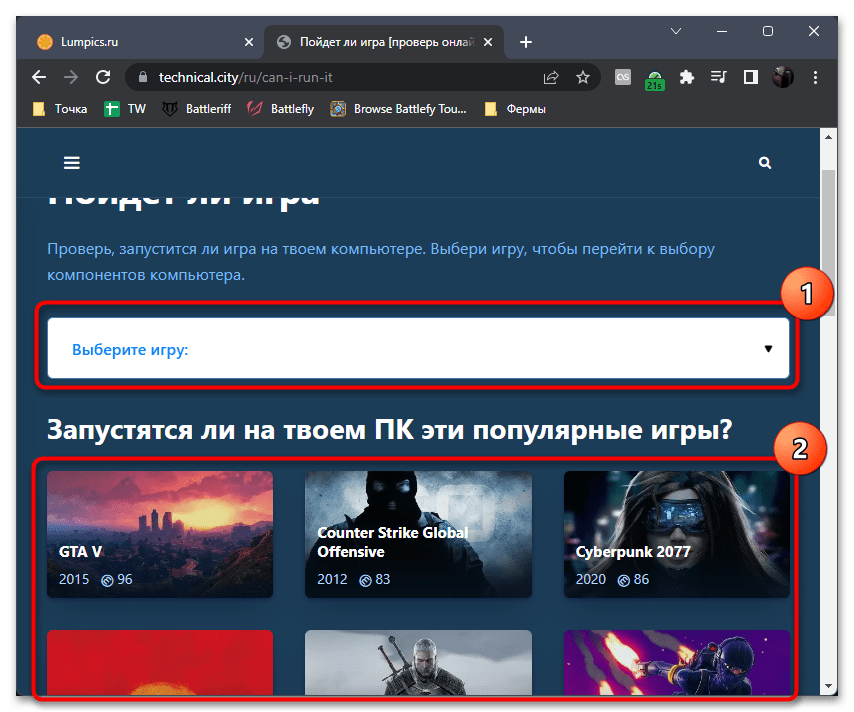
Далее предстоит понять, насколько конфигурация вашего ПК выше рекомендованных системных требований для игры. Со старыми играми все вообще очень просто, поскольку обычно они не нагружают современные видеокарты на 50 и выше процентов. Вам следует запустить игру и использовать любое средство для мониторинга нагрузки. Если вам кажется, что загруженность слишком высокая, а производительность как для вашей сборки — довольно низкая, стоит задуматься о заражении вирусом-майнером. О его поиске и удалении мы расскажем далее.
Способ 1: Использование антивирусов
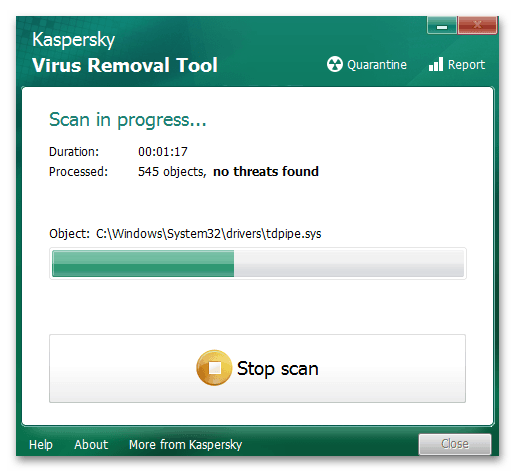
Конечно, самый простой и очевидный метод борьбы с любыми вирусами на компьютере — использование антивируса. Обычно пользователи предпочитают антивирусы от сторонних разработчиков, считая их более надежными. В этом есть своя правда, поскольку база таких программ регулярно обновляется, а разработчики интегрируют различные инструменты для борьбы с майнерами. В статье далее вы найдете общую информацию по этой теме, которая будет полезной, если ранее вы никогда не сталкивались со сканированием системы через антивирусы.
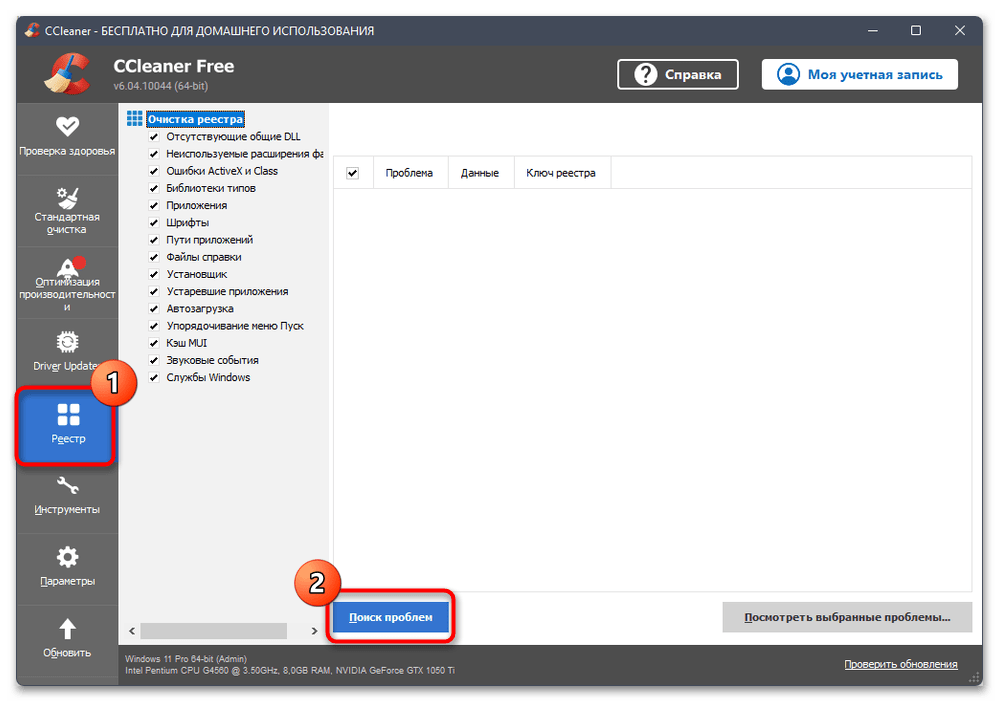
Теперь поговорим об этапе, который нужно обязательно выполнить в тех случаях, когда вирусы были найдены и удалены, вне зависимости от того, какого типа данные угрозы. Иногда они все еще могут запускать различные процессы в ОС, не связанные непосредственно с удаленными файлами. Поэтому в таких случаях осуществляется чистка реестра от мусора, куда и включены подобные подозрительные записи от вредоносных программ. Проще всего это сделать при помощи бесплатных инструментов от сторонних разработчиков.
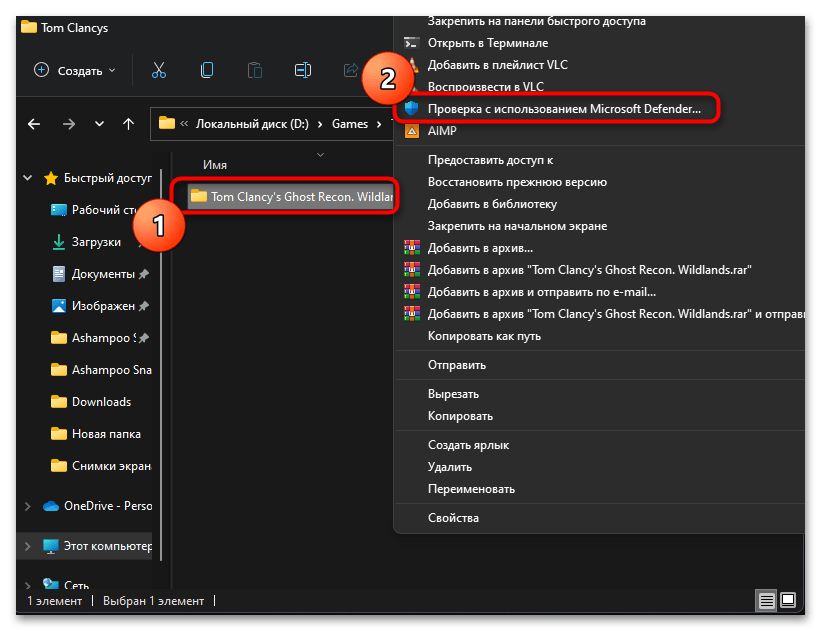
Стоит затронуть тему использования и стандартного антивируса Windows 11, что особенно актуально для тех пользователей, кто скачал игру со стороннего сайта и предполагает, что вирус-майнер вшит в нее. Обычно стандартный антивирус воспринимает отредактированные игровые файлы как троян или угрозы другого рода, блокируя их для запуска. При установке нелицензионных игр антивирус либо отключается, либо файлы вносятся в список исключений, что и позволяет им работать без ограничений. Однако такой файл вполне может оказаться майнером, отвечая за запуск связанных процессов. Проверяется и устраняется это как раз при помощи Microsoft Defender.
- Найдите каталог с той самой подозрительной игрой или другой программой, щелкните по нему правой кнопкой мыши, перейдите в дополнительные параметры контекстного меню и выберите пункт «Проверка с использованием Microsoft Defender».
- Ожидайте окончания сканирования, которое займет некоторое время.
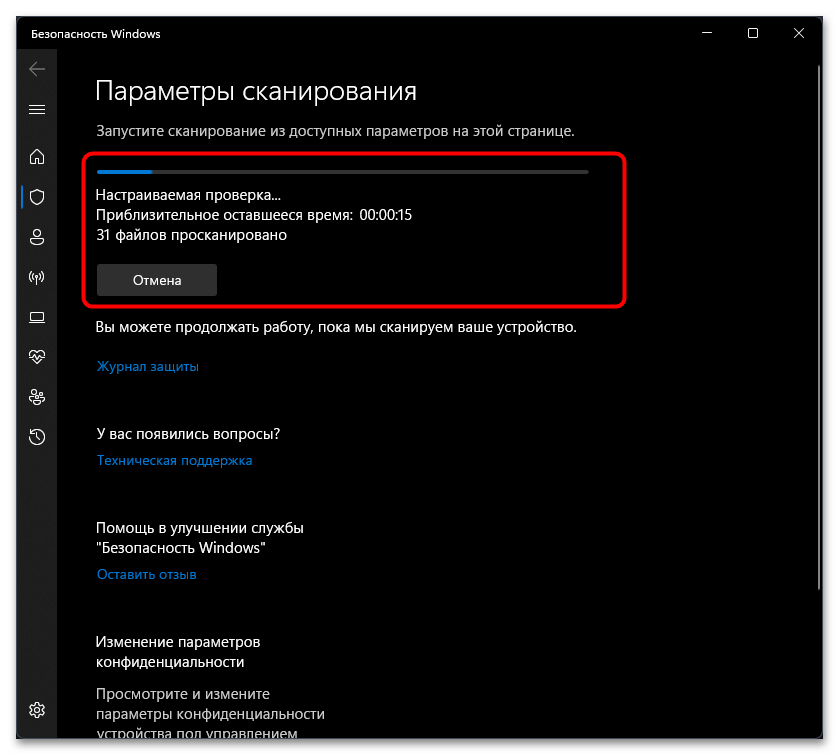
- Если угрозы найдены, они будут автоматически заблокированы. Вы узнаете об этом из уведомления журнала «Защитника». Посмотрите детальную информацию в отчете, чтобы обнаружить местоположение и название заблокированного файла.
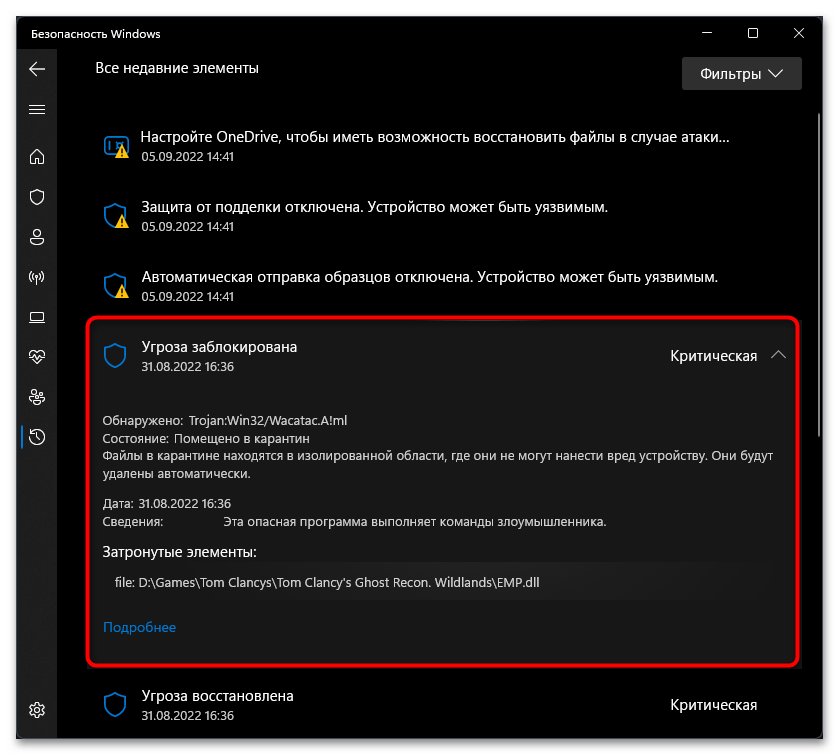
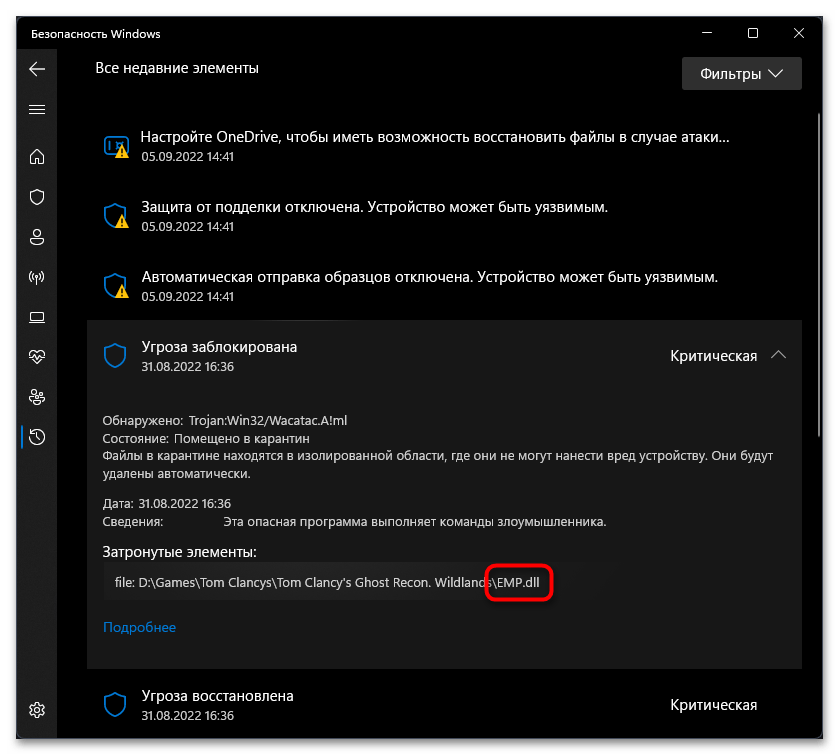
- Теперь стоит обратить внимание именно на его название, поскольку по нему придется выполнить поиск в сети. Вероятно, этот файл как раз и является инициатором майнера, о чем наверняка уже кто-то написал из пользователей. Если вам удалось идентифицировать данный файл как вирус, на том же сайте или других ресурсах наверняка будет информация о том, как найти его, удалить и стереть записи в реестре. Выполните эти рекомендации, чтобы завершить очистку.
Способ 2: Обнаружение через «Диспетчер задач»
Выше мы уже показывали детальную информацию о том, как осуществляется определение потенциального майнера, поэтому сейчас повторяться не будем. Остановимся на том, что вы уже нашли майнер или хотя бы узнали, что какой-то из процессов сильно нагружает видеокарту или другое железо. Далее понадобится определить точное название процесса и найти связанные с ним файлы. Однако для начала, если вы не уверены в своих действиях, рекомендуем выполнить резервное копирование Windows 11, чтобы вы случайно не удалили системные файлы и не смогли после этого восстановить работоспособность ОС.
Как только вы разобрались с резервным копированием или решили пропустить этот шаг, можно приступать к работе с «Диспетчером задач» по обнаружению процесса и его точного названия. Для начала разберемся с тем, как это осуществляется в классическом приложении, а затем снова перейдем к Process Explorer, если вы для себя выбрали такой метод мониторинга активности в Windows 11.
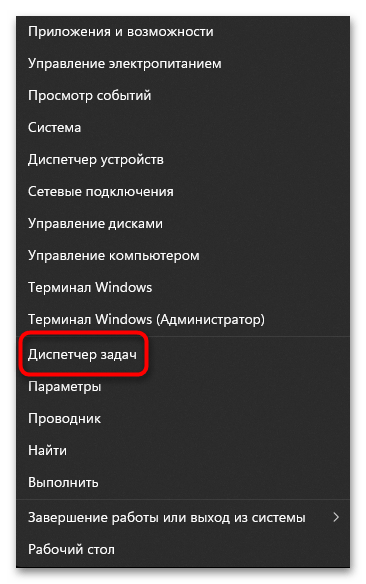
- Если вы уже закрыли «Диспетчер задач», придется запустить его заново. Проще всего это осуществляется через контекстное меню «Пуска». Для этого по нему следует кликнуть правой кнопкой мыши, затем выбрать пункт «Диспетчер задач».
- Отсортируйте данные по показателям так, как это было уже показано выше, найдите процесс, который вызывает у вас подозрения. Иногда для его обнаружения придется немного подождать, поскольку нагрузка на систему может быть плавающая. Отслеживайте именно нужный вам показатель: жесткий диск, процессор и видеокарту.
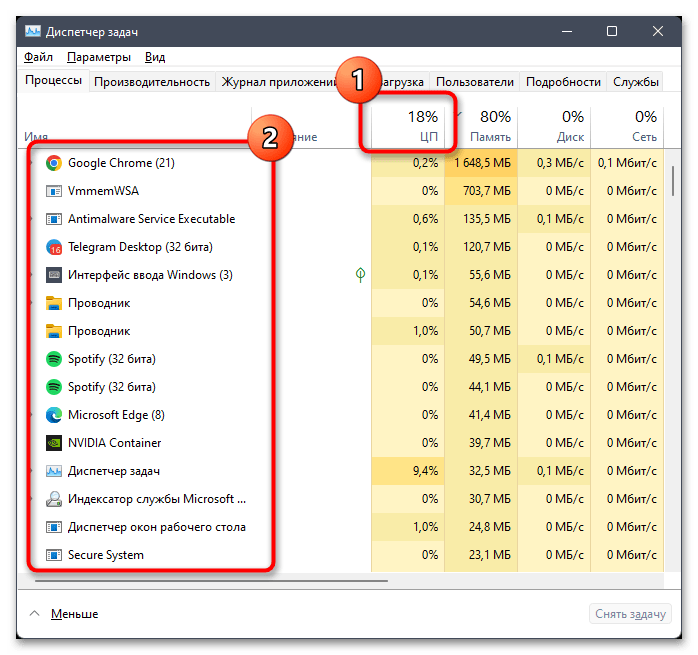
- Как только процесс будет найден, запомните его, перейдите на вкладку «Подробности», отыщите в списке аналогичное название, щелкните по процессу правой кнопкой мыши и выберите пункт «Свойства».
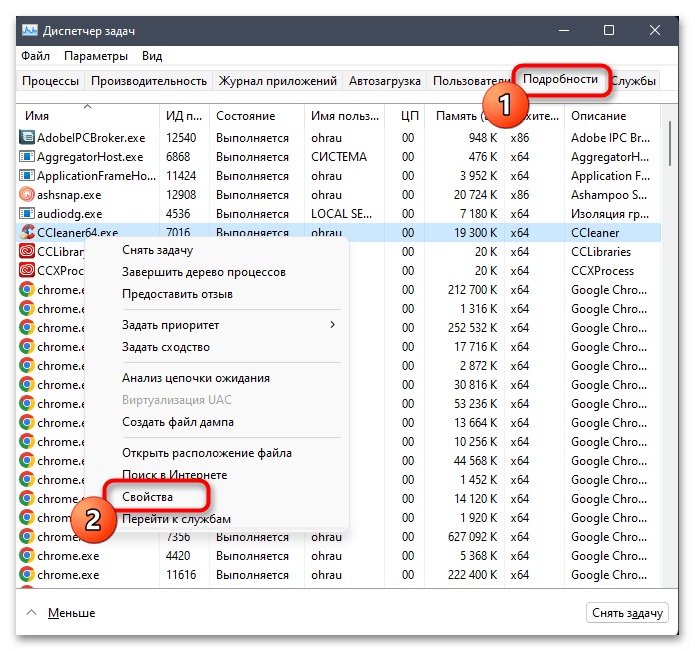
- Теперь вы можете полностью скопировать его название и выполнить поиск в сети (или кликните ПКМ по строчке с процессом и выберите «Поиск в Интернете»), определяя происхождение файла, триггер для его запуска и другие детали, которые помогут узнать, является ли файл безопасным, системным, установлен ли с другими программами или же на самом деле майнер.
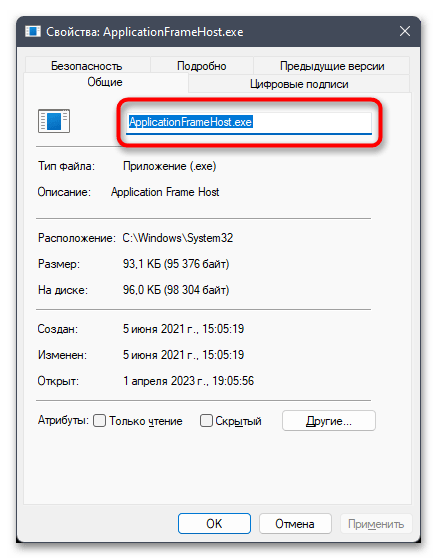
При поиске информации в интернете обращайте внимание на несколько источников сразу, читайте форумы и перепроверяйте информацию, поскольку не каждый подозрительный файл наверняка будет майнером. В тех же материалах, где будут расписаны сведения о вирусе, если файл таковым является, должна быть справа по его расположению и методах удаления. Если с очисткой от самого файла все понятно, то, помимо этого, предстоит еще выполнить сканирование реестра, чтобы узнать, связан ли этот объект с параметрами запуска и включает ли другие процессы. Если этой информации нет в ваших найденных источниках, можно легко проверить реестр самостоятельно, выполнив такие шаги:
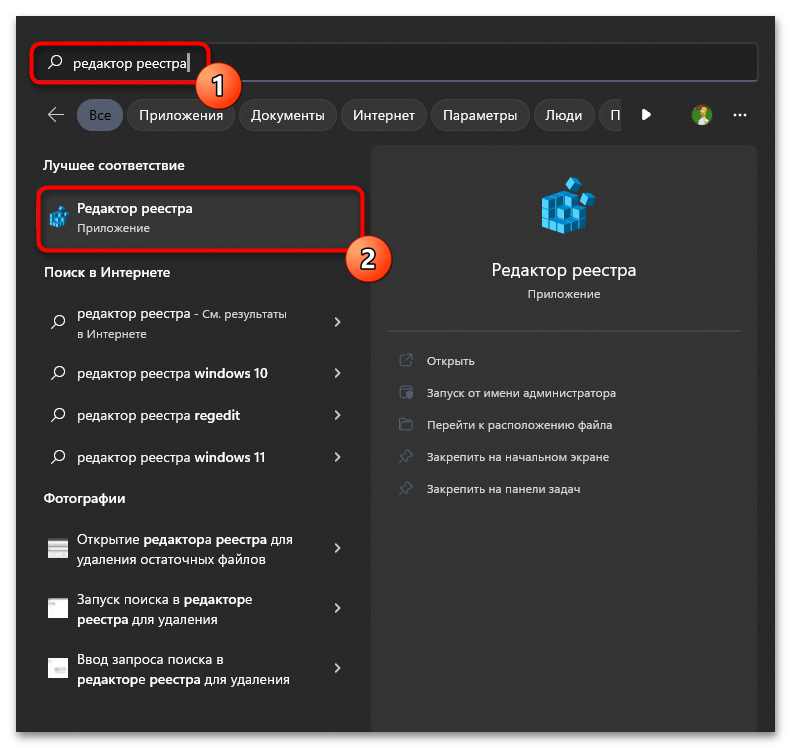
- Откройте «Пуск», через поиск найдите «Редактор реестра» и запустите это классическое приложение.
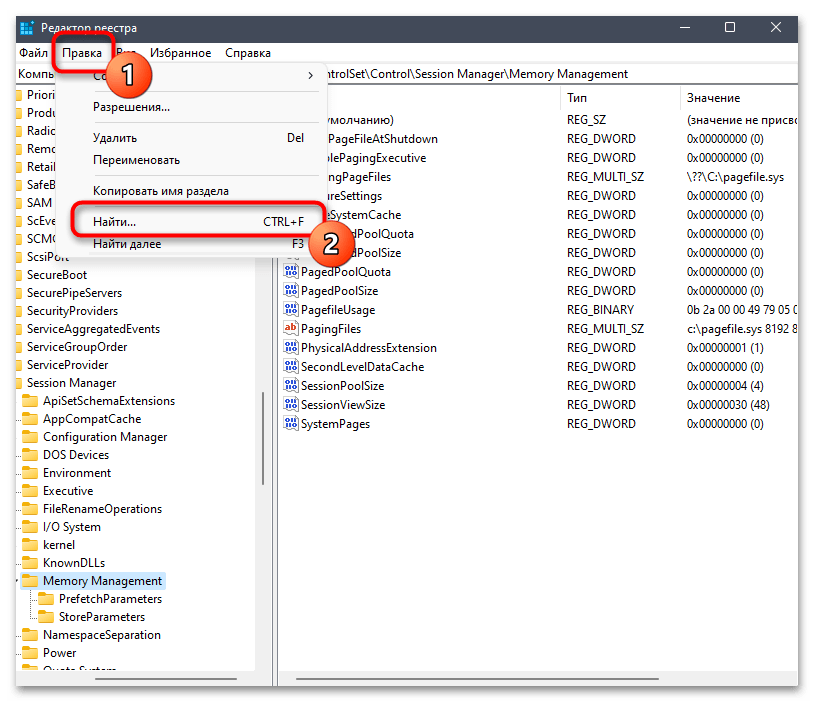
- В нем вас интересует меню «Правка» и инструмент «Найти», для запуска которого также используется и горячая клавиша Ctrl + F.
- Введите название искомого процесса или других файлов, связанных с ним, если информация о них имеется на сайтах с описанием вируса. После этого запустите поиск и ожидайте окончания сканирования реестра, что занимает некоторое время.
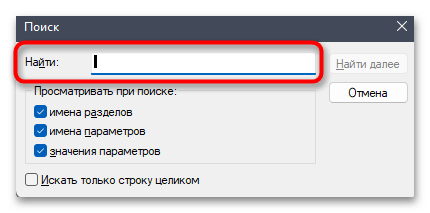
- Если совпадения будут найдены, отследите значение каждого параметра, просматривая, по какому пути он расположен и что запускает. Удалите вредоносные ключи через контекстное меню. Повторите поиск и удаляйте совпадения до тех пор, пока они не исчезнут.
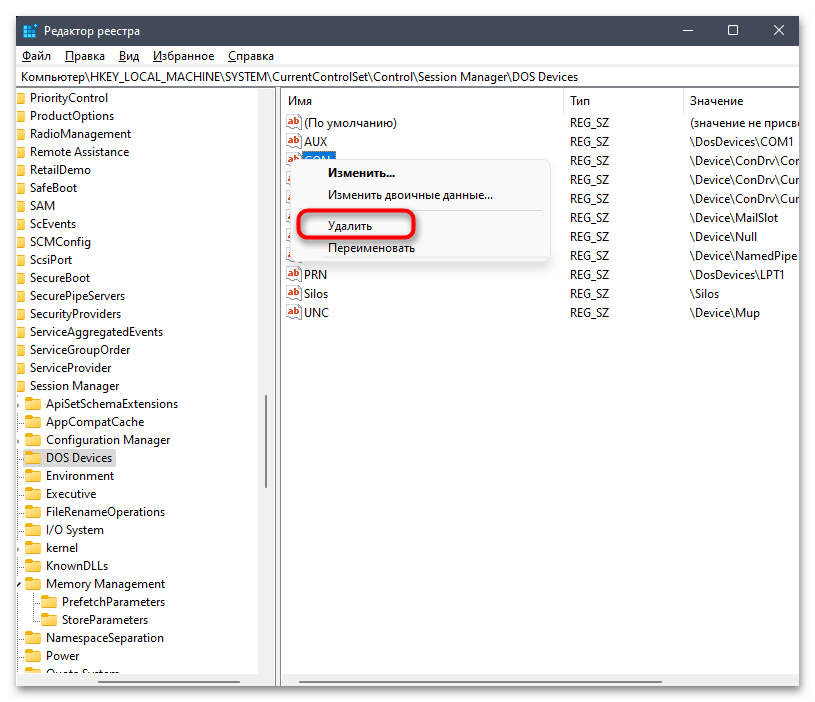
После выполнения всех действий по очистке компьютер нужно перезагрузить, чтобы проверить, не будут ли запущены связанные с вирусом процессы снова. К тому же это обязательный этап после внесения любых изменений в реестр. В новом сеансе снова запустите «Диспетчер задач» и следите за активностью системы.
Вернемся к Process Explorer, актуальный для тех случаев, когда вы пытаетесь обнаружить скрытый майнер и описанное выше стандартное приложение для мониторинга не подходит. В данном случае вам предстоит выполнить те же действия, просматривая активность нагрузки при помощи описанной выше функциональности этой программы. Однако у Process Explorer есть свое преимущество. После нахождения подозрительного процесса достаточно просто щелкнуть по нему правой кнопкой мыши и выбрать из контекстного меню пункт «Search Online», чтобы через установленный по умолчанию браузер в поисковике был задан вопрос по поводу происхождения процесса и связанных с ним файлов. У «Диспетчера задач» аналогичная функция тоже имеется, но поиск происходит через систему Bing.
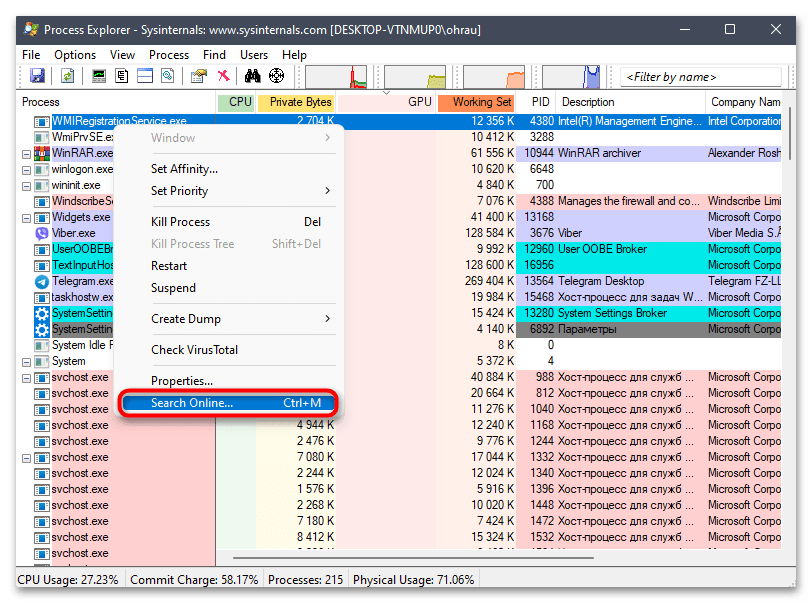
Далее действия повторяются с теми, которые были описаны при взаимодействии с «Диспетчером задач». Вам предстоит внимательно изучить информацию на сайтах о происхождении процесса и связанных объектов. Если окажется, что это вирус, его надо удалить вручную, перейдя по указанному на этих же сайтах со сведениями пути в Windows 11. Очистку реестра тоже предстоит выполнить, поэтому обратите внимание на представленную немного выше инструкцию.
Способ 3: Активация защиты в браузере
Сейчас пользователи все чаще могут встретить облачный вирус-майнер, который работает в браузере. Он может даже не устанавливаться на ваш ПК, а работать при посещении конкретных сайтов. Такой майнер встроен в код страниц различных веб-ресурсов и о его работе можно даже никогда не узнать самостоятельно, а только предположить, что это тормозит сам сайт. Иногда такой вирус открывается вместе со всплывающим окном с рекламой, но относится это преимущественно к уж совсем подозрительным сайтам, на которых вообще не стоит проводить время. Существуют три основных варианта защиты от майнеров в браузерах, о которых и пойдет речь далее.
Однако перед переходом к блокировке ресурсов или установке специальных расширений стоит в принципе оценить активность открытых сайтов, какие вспомогательные инструменты они задействуют и какую нагрузку оказывают на комплектующие. Для этого понадобится открыть встроенный в браузер «Диспетчер задач». Чаще всего для этого подходит комбинация Shift + Esc. В новом окне вы увидите стандартное представление всех задач и монитор потребляемых ресурсов. Если замечено что-то подозрительное, стоит проверить сайт на отзывы от других пользователей или выбрать один из вариантов ниже, чтобы попробовать заблокировать майнер.
Эта рекомендация в равной степени актуальна и для расширений — в них тоже можно встретить майнеры. Обращайте внимание, какую нагрузку каждое из них дает на процессор. Если она аномально большая (например, 50% или 60%) — лучше удалите такое дополнение и подыщите для него безопасный аналог.
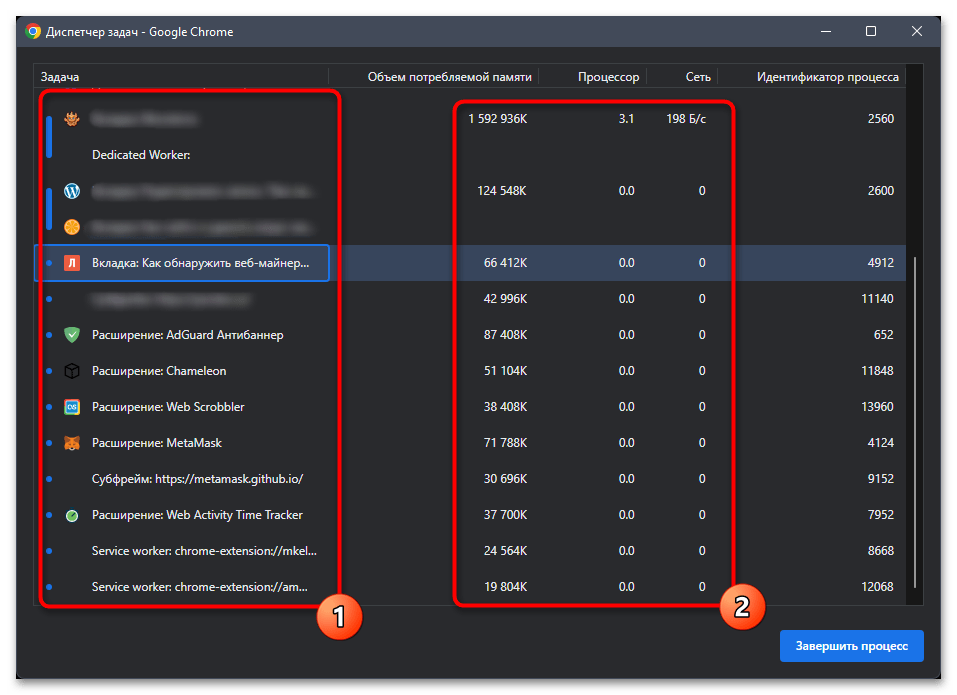
Если упомянутая выше комбинация не помогла вам открыть «Диспетчер задач» в браузере, тогда откройте его меню, разверните «Дополнительные инструменты» и выберите «Диспетчер задач». Иногда этот инструмент можно отыскать через поиск в настройках веб-обозревателя.
Вариант 1: Отключение JavaScript
Большинство вшитых на сайты майнеров написаны и интегрированы через язык программирования JavaScript. В браузере можно установить ограничение на его использование, что ограничит и работоспособность майнера. Однако в этом случае стоит учитывать, что отключены будут и безопасные компоненты веб-ресурса, которые тоже функционируют на JS, что приведет к нарушению работы определенных частей сайта. Впрочем, вы можете делать это только для подозрительных ресурсов или включать JavaScript по необходимости, если считаете, что такая защита от майнеров будет лучше, чем установка стороннего ПО или расширений.
- Разберем общую инструкцию по управлению JavaScript в браузере на примере популярного Google Chrome. Для общих настроек всех сайтов в веб-обозревателе понадобится открыть меню и перейти в «Настройки».
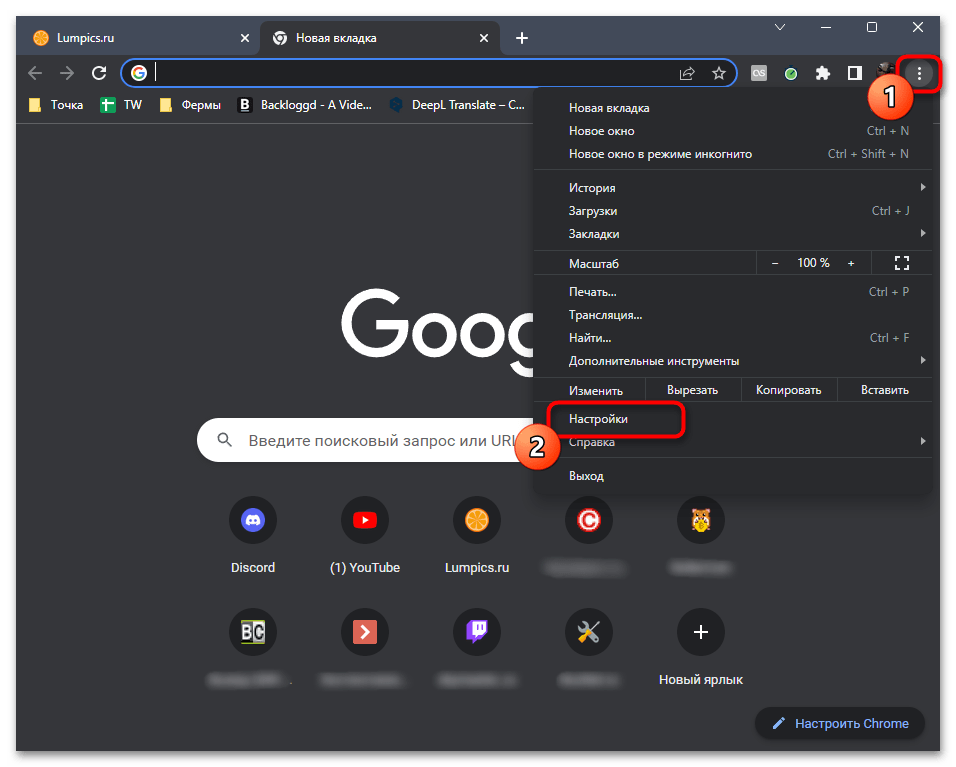
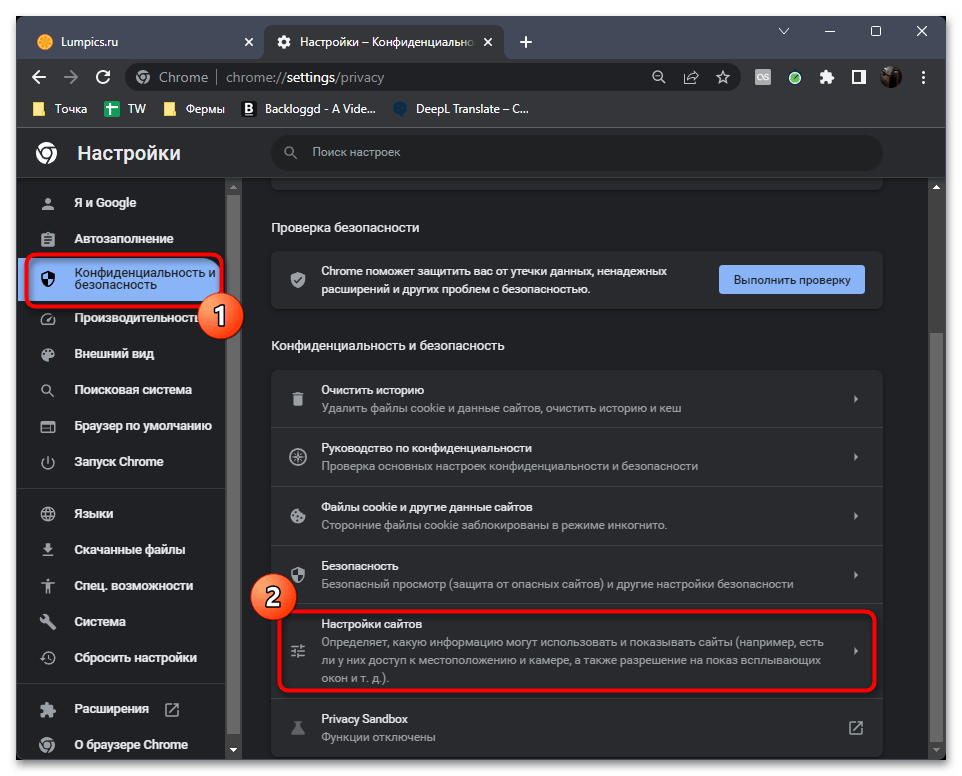
- На панели слева выберите раздел «Конфиденциальность и безопасность», затем перейдите к категории «Настройки сайтов». Вы также можете использовать встроенный в настройки многих браузеров поиск, чтобы быстро отыскать нужные вам параметры по названию.
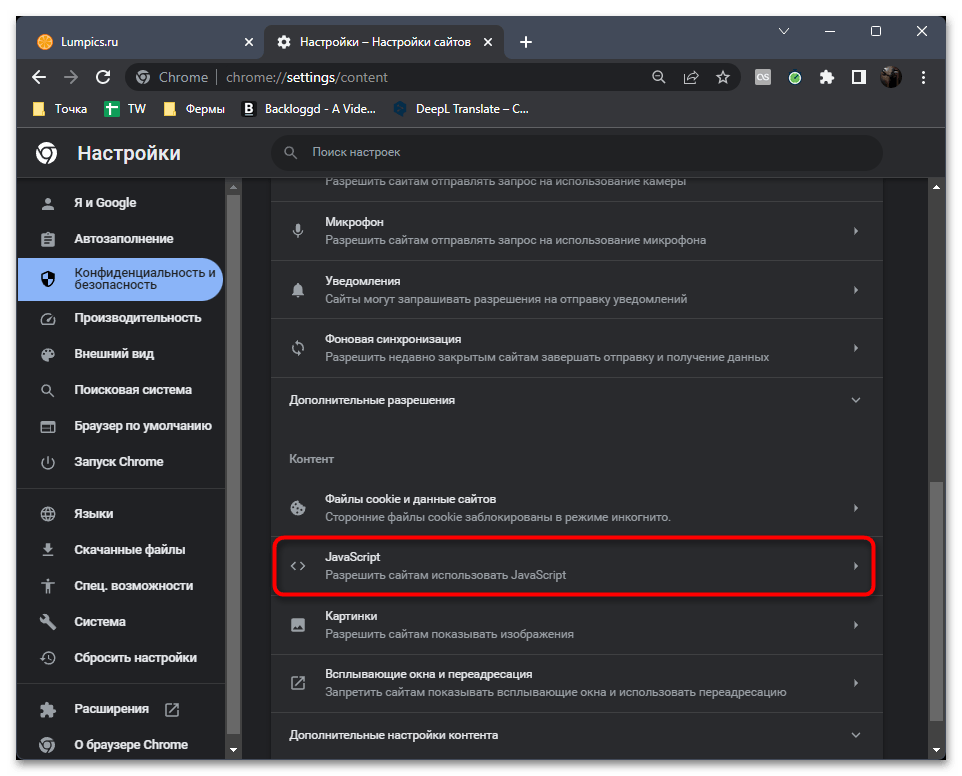
- Найдите среди списка всех разрешений для контента «JavaScript» и нажмите левой кнопкой мыши по строке, чтобы перейти к настройке конкретно этого компонента.
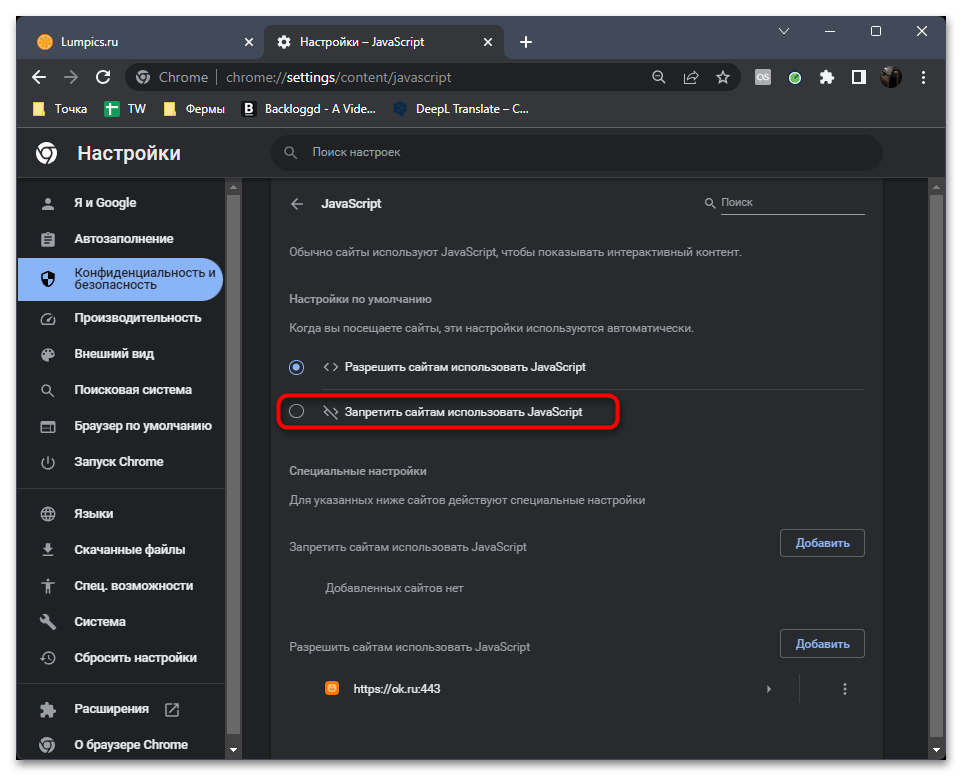
- Если хотите ограничить всем сайтам доступ к JS, установите маркер возле пункта «Запретить сайтам использовать JavaScript».
Иногда актуально будет отключить JavaScript для конкретного сайта, чтобы проверить, скажется ли это на нагрузке через «Диспетчер задач» и не поломаются ли никакие другие функции, которые нужны вам для работы. В этом случае алгоритм действий немного отличается, но не забывайте, что его надо выполнить для всех сайтов, которые подозреваются в майнерстве.
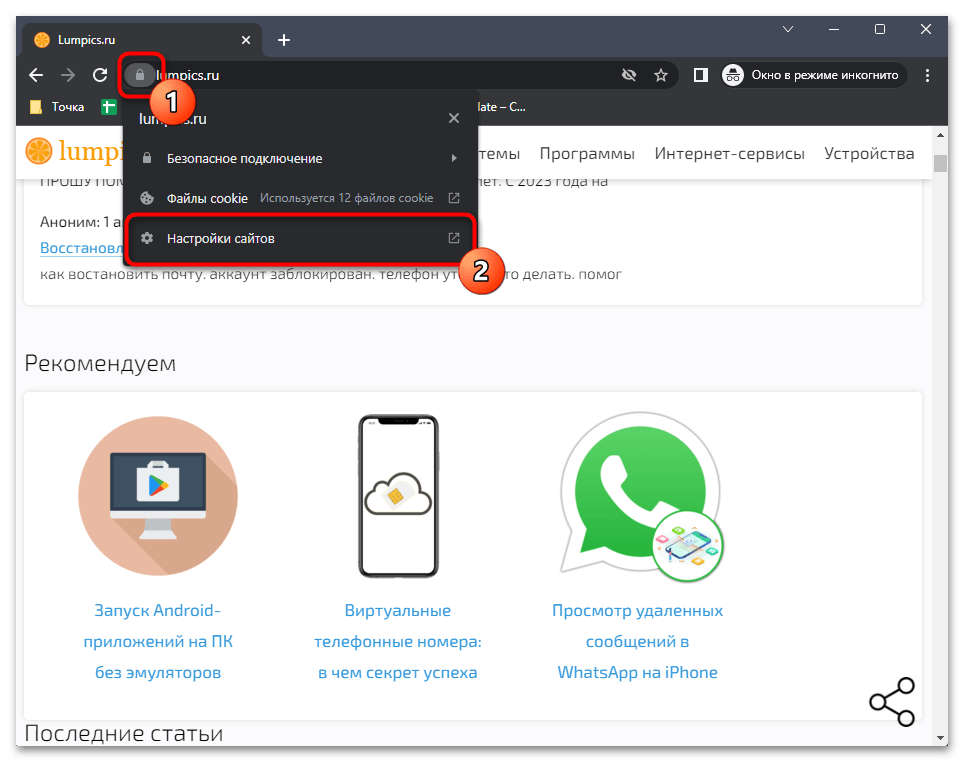
- При переходе на сайт в адресной строке нажмите по кнопке с замком и щелкните по «Настройки сайтов».
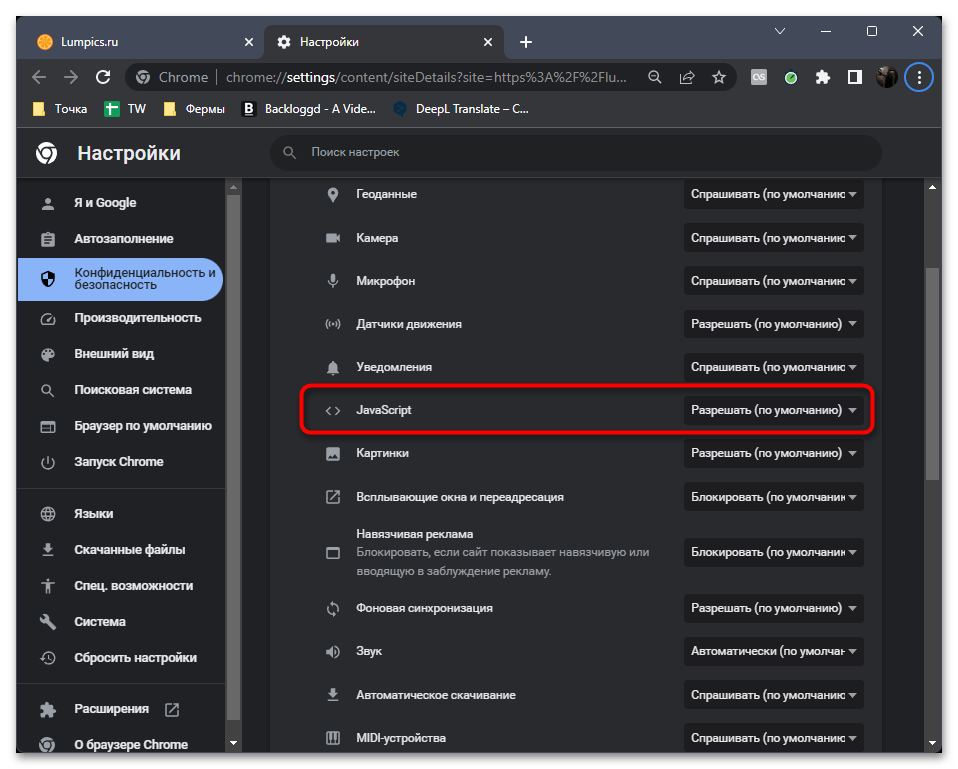
- Вы будете перемещены в окно настроек разрешений для конкретного веб-ресурса. Среди списка всех компонентов отыщите «JavaScript», справа разверните список с действиями и выберите вариант «Запретить».
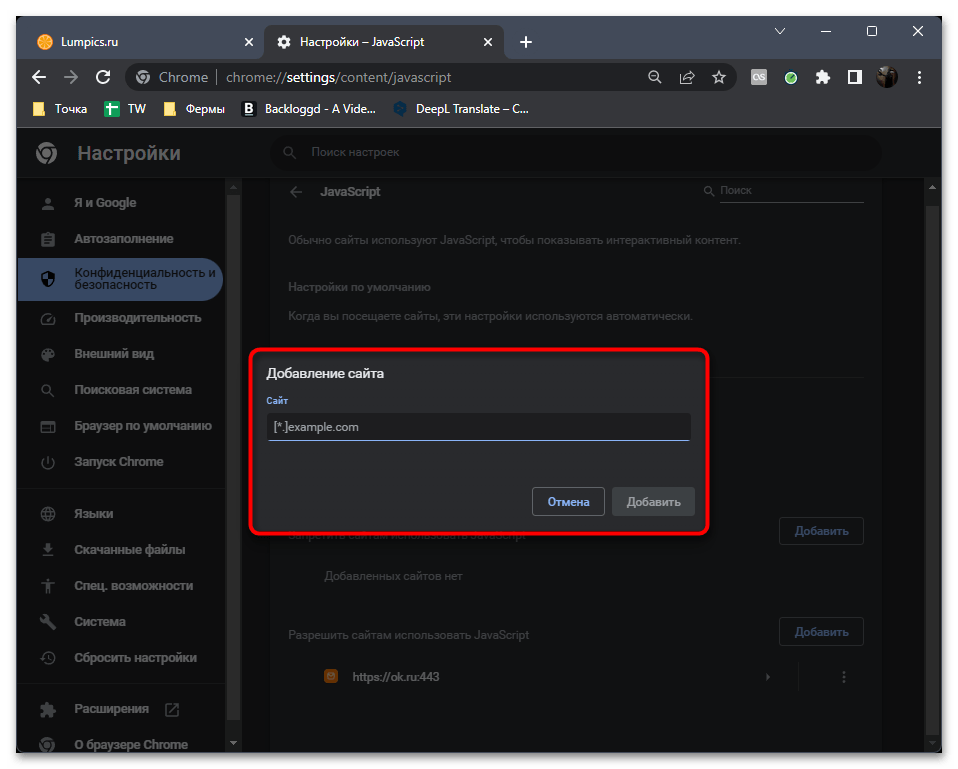
- Если вы перешли в настройки конфиденциальности так, как это было показано в инструкции выше, затем выбрали JavaScript для управления, в блоке «Запретить сайтам пользоваться JavaScript» можно нажать кнопку «Добавить».

- Теперь вам понадобится самостоятельно ввести название сайтов, для которых хотите установить ограничения. Это отличный способ самостоятельно сформировать черный список или скопировать его и перенести из открытых источников.
Если вы используете для работы другой браузер, принцип отключения JS остается похожим, но процесс перехода к нужной настройке, вероятно, будет немного отличаться. В случае необходимости вы всегда можете использовать функцию поиска по настройкам, чтобы найти интересующий параметр по названию.
Вариант 2: Установка вспомогательного расширения
Если вариант с ручным обнаружением и блокировкой действия майнера через отключение JS в браузере вам не особо подходит, доверьте этот процесс автоматизированным средствам. Самый удобный и легкий в плане использования способ подразумевает установку в веб-обозреватель специального расширения, которое будет блокировать работу майнеров при их обнаружении. Разберем этот вариант на примере самого популярного дополнения с названием minerBlock.
- Воспользуйтесь ссылкой выше или самостоятельно найдите minerBlock в магазине расширений используемого браузера. Нажмите кнопку «Установить».
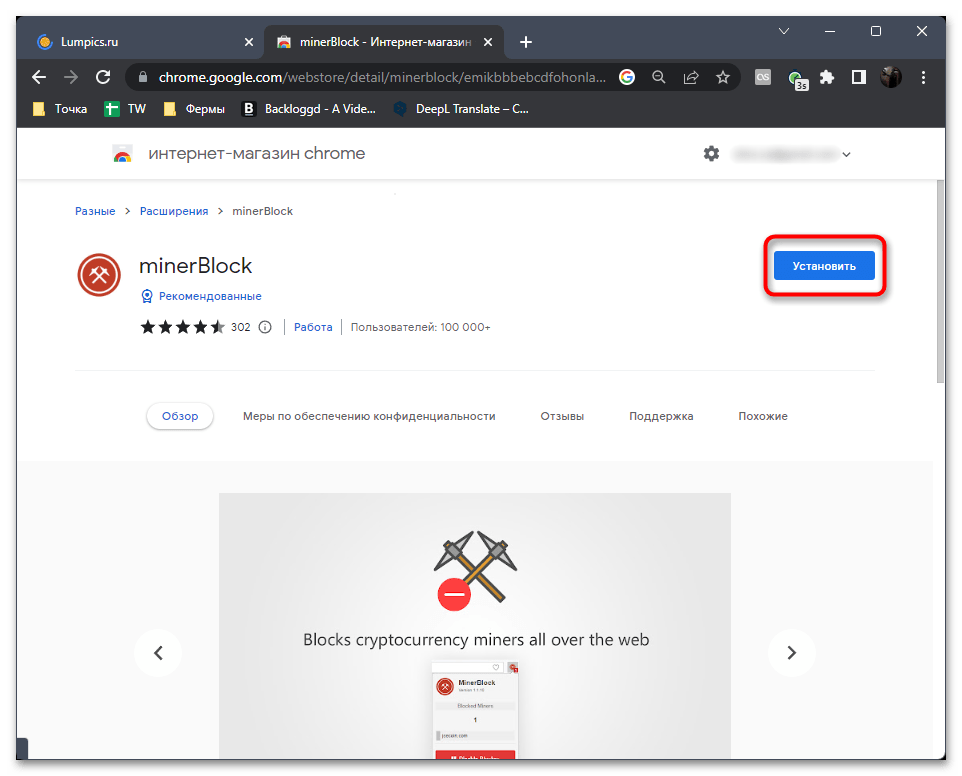
- В появившемся окне подтвердите установку расширения.

- Ожидайте окончания инсталляции, после чего нажмите по кнопке расширения, чтобы отследить его активность. Включать minerBlock не понадобится, поскольку он начинает работать автоматически, а в меню выводится только счетчик заблокированных майнеров.
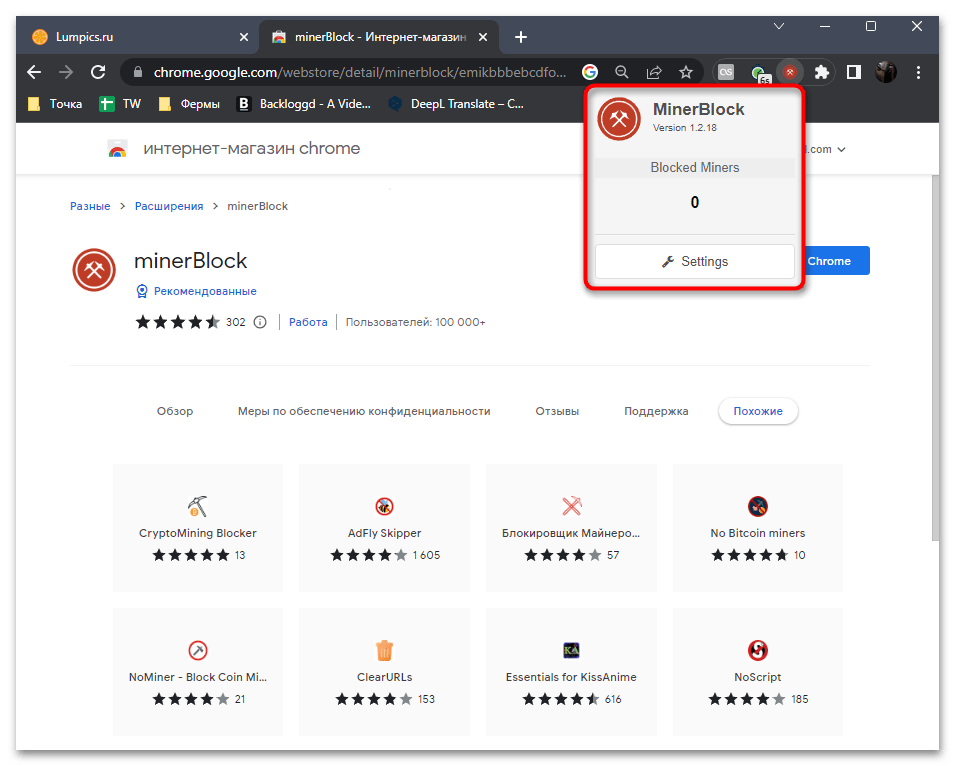
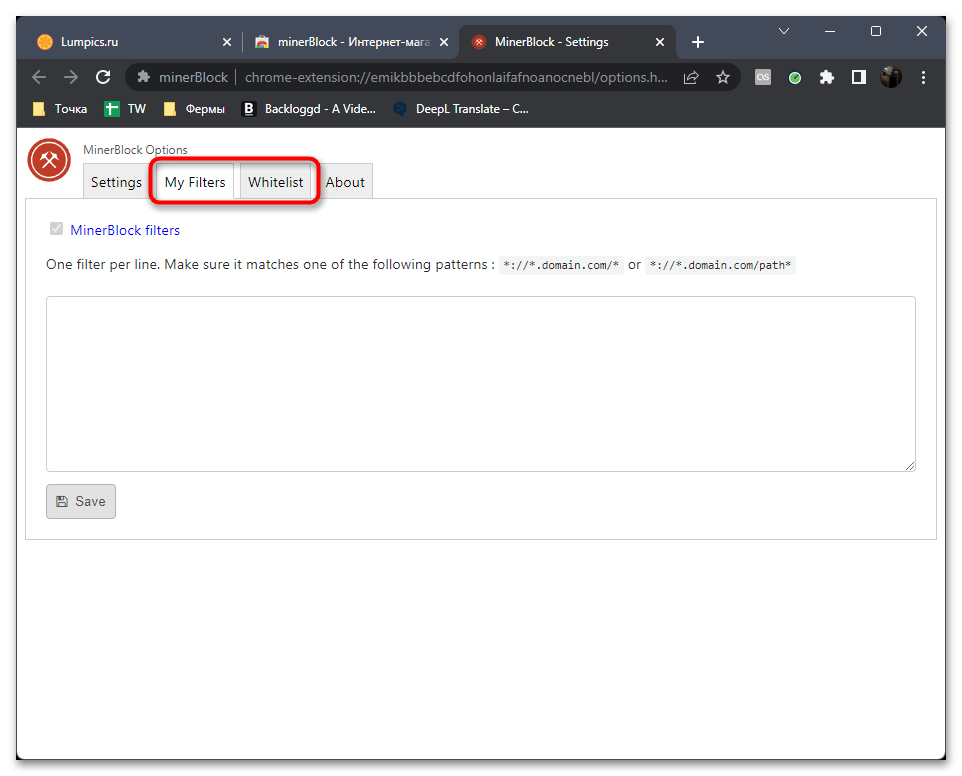
- Если вы перейдете в настройки данного расширения, сможете установить фильтры для конкретных доменов и добавить нужные сайты белый список, чтобы исключить случайные блокировки. Выполняйте подобные настройки только в том случае, если на 100% уверены в безопасности добавляемых сайтов.
Вариант 3: Использование программ для блокировки майнеров
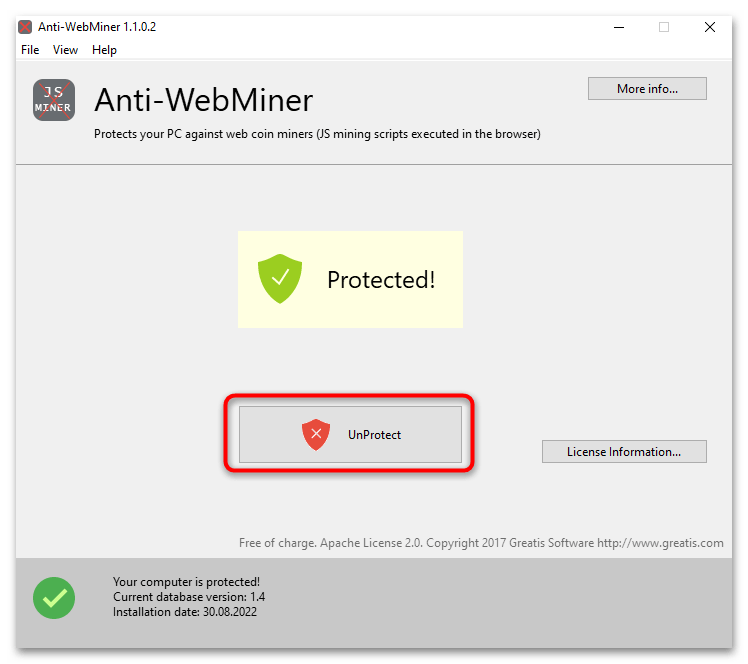
Программа Anti-WebMiner по своему действию похожа на предыдущее расширение, однако работает сразу со всеми браузерами, может запускаться и отключаться пользователем в любой момент. Преимущество данного ПО заключается не только в этом. В нем уже сформирован черный список из распространенных вредоносных сайтов со вшитыми майнерами, который периодически обновляется с выходом новых версий Anti-WebMiner. Вместе с этим алгоритмы работы такого софта тоже немного лучше, поэтому вы никогда не пропустите сайт, который нагружает вашу систему и в фоновом режиме добывает криптовалюту.
- Распространяется Anti-WebMiner бесплатно в портативной версии и как установщик на сайте GitHub. Вам предстоит выбрать последнюю версию софта и загрузить подходящий для себя архив.
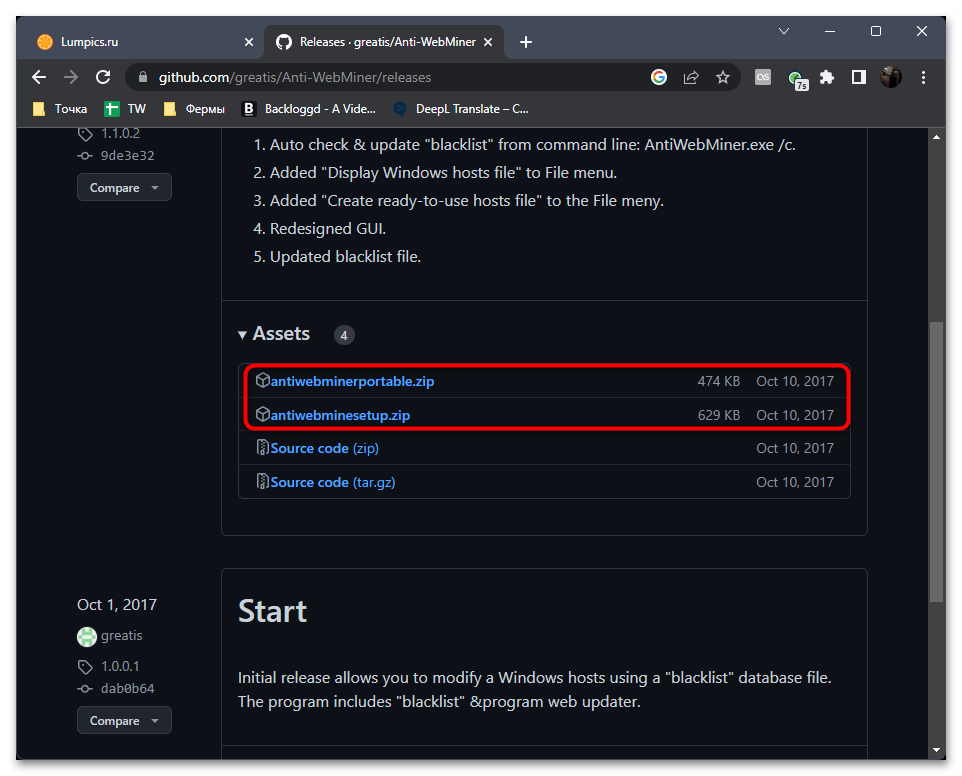
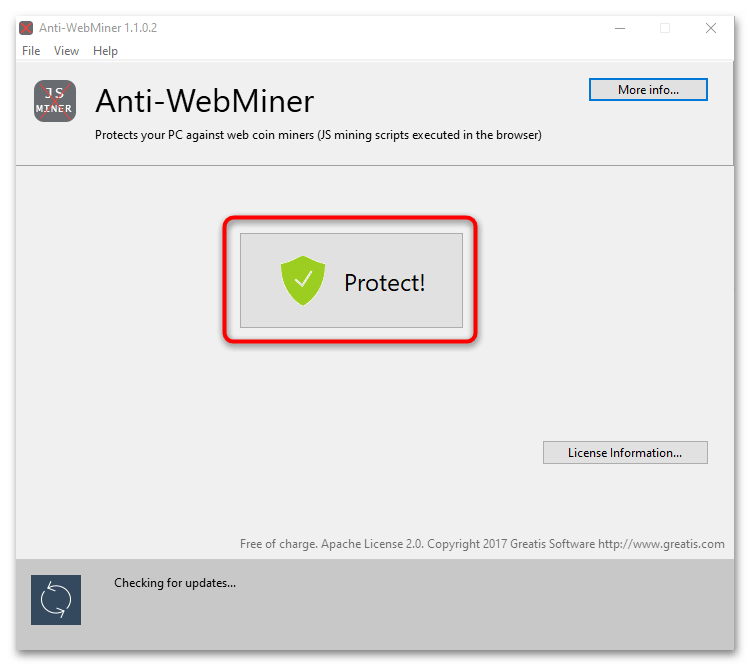
- Распакуйте его и просто запустите программу, если выбрали портативную версию. Полную сначала надо установить в любое удобное для вас расположение на компьютере. После запуска программы нажмите кнопку «Protect». Теперь защита от веб-майнеров активирована, и вы можете переходить к использованию любых браузеров на вашем ПК.
- По необходимости просто щелкните по «UnProtect», если закончили работу с браузерами или пока просто хотите приостановить защиту.
В завершение темы про браузеры хотелось бы отметить, что часто причиной заражений и веб-майнеров становятся сами пользователи, выбирая для себя сомнительные веб-обозреватели. Мы бы не советовали пока что скачивать и активно использовать браузеры из серии Web3, которые позволяют вам во время серфинга в сети зарабатывать криптовалюту или имеют уже специальный вшитый майнер, якобы позволяющий именно вам получать вознаграждение в криптовалюту. Доходы с таких программ для вас будут минимальными и вряд ли покроют затраты на электричество, но вот вы никогда не узнаете, сколько действительно добывается криптовалюты с такого ПО и куда она уходит в дальнейшем.
Как поймать скрытый майнер на своем ПК
Популярность майнинга порождает новые способы заработка bitcoin. Добывать криптовалюту становится всё более затратно, поэтому майнеры идут на различные ухищрения. Один из способов майнинга – создание ботнета из сторонних ПК, мощности которых можно использовать для добычи.
Кому нужны скрытые майнеры
По большому счету скрытый майнер (stealth miner, minerbot) – обычная программа для майнинга криптовалют, которая подключается к пулу для майнинга btc или другой криптовалюты и связана с кошельком для хранения монет. Однако при этом она маскируется под другой софт при помощи дроппера (dropper) – так называется небольшая программка, в которую злоумышленники обычно «заворачивают» вирус, чтобы подсадить его в систему и избежать обнаружения.
В сущности, майнер-бот служит для создания обширного ботнета, который позволяет его создателям активно добывать криптовалюту и не задействовать при этом мощности своего ПК.
Тем не менее, способы подсадки компьютера на скрытый майнинг довольно разнообразны. Создатели stealth miner распространяют их через торренты, файлообменники, а также встраивают скрипт в коды сайта. Пресловутый CoinHive, например, напрямую предлагает услуги для встраивания на какой-либо ресурс.
Частенько браузерные майнеры тайно подгружаются через публичные Wi-Fi сети (как в одном аргентинском кафе), либо же сайт не пользуется защищенным соединением https и банально взламывается злоумышленниками.
На Сахалине, например, и вовсе некто майнил Monero при помощи сайта электронной регистратуры областного Минздрава. Кто были те неведомые хакеры, что подсадили скрипт на сайт ведомства, не сообщается.
Кто пользуется скрытыми майнерами:
- Хакеры, которые хотят заработать на добыче криптовалюты, но при этом не тратить деньги на электроэнергию и оборудование. Очевидная популярность майнинга и его прибыльность толкает на поиски новых способов добычи – miner-bot, которого не могут обнаружить антивирусы, как раз один из таких способов.
- Владельцы сайтов, которые таким образом пытаются монетизировать свой ресурс. Началось всё с подачи The PirateBay, который подсаживал на скрытый майнер через свои торрент-файлы, нагружая CPU пользователей до 100%. Ну а потом его подхватили другие ресурсы. Баннерная реклама не отличается эффективностью, её постоянно режут AdBlock’ом, поэтому закономерно пользователи ресурсов берут на вооружение такие, не совсем честные методы.
Самое интересное, что скрытый майнер ботнет не слишком доходен, учитывая, что подсаживают на stealth miner обычно слабые офисные машины. Тем не менее, все зависит от масштабов заражения. У некоторых майнеров получается зарабатывать по $30 тысяч в месяц. По крайней мере такую оценку даёт Лаборатория Касперского в своем гайде по stealth miners. Один из выявленных компанией ботнетов успел насобирать $200 тысяч.
Добывать таким способом биткоин можно даже не пытаться, поэтому пользуются спросом обычно Monero (XMR) и ZCash (ZEC). Во-первых, их сравнительно легко майнить на мощностях CPU, во-вторых, они позволяют надежно скрыть транзакции на кошелек владельца.
Какой вред скрытый майнер несет для компьютера
Очевидная неприятность от stealth miner – это замедление работы ПК. Он маскируется под системный файл, прописывается в реестре и начинает грузить систему. Этого уже вполне достаточно, чтобы избегать подобных программ.
Однако при этом minerbot — вполне легальная программа. Поэтому антивирус не всегда может его обнаружить, особенно если злоумышленники осторожные и не нагружают CPU более чем на 50%.
Интересно также, что скрытый майнер умеет маскироваться в системе, поэтому его не видит диспетчер задач. Выявить следы активности можно, если запустить полную проверку ПК на вирусы, отключив при этом Riskware и исключения в антивирусной программе.
Как избавиться от скрытого майнера

Чтобы выявить работу скрытого майнера, следует сначала выявить несколько вещей.
- Проверить мощность ПК и как он работает с простыми задачами;
- Протестировать на бенчмарке загрузку CPU и видеокарты (к примеру, на AIDA64);
- Очистить систему от временных файлов (например, программой CCleaner), провести дефрагментацию
Следует помнить, что не все stealth miner можно обнаружить с помощью диспетчера задач. Они выключаются самостоятельно, если диспетчер запущен.
Если же скрытый майнер простой, то его легко можно опознать по нечитаемому названию (типа, 56trejrtyrjej.exe) и отключить, нажав «Завершить процесс». Далее его следует вычистить из реестра, вбивая название exe-файла в поиск, а также из папки C:usersимя пользователяappdata.
Вместо стандартного диспетчера также целесообразно пользоваться другими приложениями для мониторинга ресурсов, например, AnVir Task Manager.
Избавиться от скрытого майнера можно, используя также загрузочную флешку с антивирусом. Самый крайний вариант – это переустановка всей системы.
Правила безопасности
Как было сказано, скрытый майнер можно подцепить не только через торрент-файл, но и просто зайдя на какой-либо сайт. Такой stealth miner работает, когда открыт браузер, либо запускается в отдельном всплывающем окне.
Здесь от неожиданностей можно защититься, если отредактировать файл hosts.
- Открыть проводник и перейти в папку C: Windows System32 drivers etc
- Открыть файл hosts при помощи «Блокнот» и добавить строку с доменным именем сайта-майнера. Например, 0.0.0.0 coin-hive.com.
- Сохранить документ. Таким образом, все запросы с этого доменного имени будут заблокированы.
Примерно так выглядит скрипт CoinHive в коде:

Также есть довольно обширный список расширений для Google Chrome, Mozilla Firefox и других браузеров, которые умеют блокировать скрытые майнеры.
NoCoin – блокирует только майнинг с Coinhive.
MinerBlock – блокирует и удаляет любые майнеры.
AdBlock и uBlock – расширения для блокировки рекламы также умеет распознавать и «убивать» скрытые майнеры. В параметрах можно прописать собственные фильтры и добавить || coin-hive.com/lib/coinhive.min.js
Браузер Opera — содержит встроенную защиту от скрытых майнеров.
К сожалению, полностью обезопасить себя от майнер-бота невозможно. Здесь следует только внимательно следить, на какие сайты вы заходите и какие файлы скачиваете из интернета.
Антивирусные программы также всё чаще учатся распознавать подобное ПО, хоть оно напрямую и не приносит вреда компьютеру. Однако зачастую они всё-таки бесполезны. Рекомендуется также всегда держать включенным стандартный брандмауэр и утилиту-сканер WinPatrol Monitor, которая распознает вредоносные программы при попытке установки.
Особое внимание следует обратить владельцам мобильных устройств. Для них скачивание скрытого майнера чревато более серьезными неприятностями: перегревом батареи и выходом из строя.
Выводы
Скрытый майнер хоть и не представляет особой угрозы данным на ПК, но все-таки является вредоносной программой. Он тормозит работу компьютера, тратит его ресурсы. Выявить и удалить майнер-бота достаточно сложно, однако, вполне посильно для простого пользователя.
как поймать майнер на компьютере
Как обнаружить и удалить скрытый майнер — пошаговая инструкция в картинках

Майнинг – одно из самых известных понятий в криптомире. А криптосистемы очень популярны в течении последних нескольких лет.
Интернет переполнен информацией о криптовалютах, их добыче и прибыли, которую они приносят. А чем больше пользователей интересуются чем-то, тем больше вариантов для мошенничества.
Одним из таких схем «черного заработка» является скрытый майнинг. Его начало положено в 2011 году, но это были отдельные случаи, сейчас это довольно серьезная проблема.
Для того, чтобы обезопасить свою технику, важно знать, что такое скрытый майнинг, как найти такую программу, удалить и предотвратить попытки их появления.

Содержание:
Что такое скрытый майнер

Скрытый майнер – стороннее программное обеспечение, которое запускает майнинг в фоновом режиме, вне желания пользователя.
Оно скачивается на компьютер и использует его мощности для добычи монет, которые затем отправляются на кошелек мошенника.

Ботнеты заражают офисные компьютеры, которые чаще всего имеют слабые характеристики. Именно поэтому для майнинга используется центральный процессор.
Чаще всего заражение происходит из-за открытия вредоносных сообщений, скачивания неизвестных файлов и просмотра спам-рассылки.
Наиболее любопытно то, что те, кто занимается скрытым майнингом, получают за это совсем небольшую прибыль.
Так, если поставить ПО на 200 компьютеров, можно получить около 30 долларов в месяц.
Единственное, что привлекает – пассивность дохода, ведь кроме заражения делать больше ничего не надо самому.
Детальных инструкций о том, как распознать и удалить ботнет, в Интернете очень мало. Однако перед тем, как разбираться в поисках скрытого майнера, следует понять, почему он вообще вредит компьютеру.
Почему скрытый майнер вредит компьютеру

Вредоносная программа чем-то похожа на обычный компьютерный вирус. Она также выдает себя за системный файл и может очень перегружать комп.
Однако они действуют по разным схемам.
Именно из-за того, что такое ПО не видит ни одна антивирусная программа, оно и является опасным.
Ведь для того, чтобы обезвредить его, нужно потратить разбираться в характеристиках и файловой системе своего ПК, что для обычного пользователя может оказаться большой проблемой.
Процесс поиска и полного удаления майнера может показаться непостижимой задачей.
Кроме того, многие мошенники пошли дальше, и создают скрытые майнеры, которые «не видит» обычная панель задач.
Такие ПО обнаружить можно только, анализируя работу компьютера, если он сильно тормозит – ему нужна качественная ручная проверка.
В связи с тем, что для майнинга порой требуется максимальная мощность, такая нагрузка в течение длительного периода негативно влияет на «железо» компьютера.
Как упоминалось ранее, для добычи криптовалют потребляется много вычислительной мощности, а значит, если пользователь ПК параллельно начинает работать, техника начинает подвисать.
Как обнаружить скрытый майнинг-бот на компьютере

Первое, что нужно сделать, просканировать компьютер с помощью антивируса, возможно, на ПК «поселился» майнер, которые не скрыт от таких программ как мальварбайтес.
Некоторые вредоносные ПО могут:
Если вам показалось, что ПК работает не так быстро, как обычно, а антивирус ничего не показывает, стоит произвести такие действия:
Примечательно то, что при запуске диспетчера задач (ДЗ), скрытые майнеры перестают работать и показатели деятельности компьютера стают прежними.
Поэтому ДЗ никак не покажет работу сторонней программы.
Как удалить скрытый майнер безвозвратно
Первым делом стоит упомянуть про интернет-майнинг.
Хакеру не обязательно создавать ПО для ПК, есть возможность просто разработать скрипт и получить доступ к ресурсам.
Мошенник просто загружает созданный код на сайт, который будет добывать криптовалюты во время пребывания посетителей на странице.

Обнаружить это достаточно просто, при посещении страницы техника начнет работать медленно, а диспетчер задач отобразит увеличенную нагрузку.
Для того, чтобы обезопасить свое техустройство от скрытого майнера онлайн, нужно просто выйти из такой страницы.
С помощью Диспетчера Задач
Если дело касается скрытого майнинга через ПО, такое простое решение не поможет. Для того, чтобы удалить майнер навсегда без установки специальных программ, необходимо выполнить 5 простых действий:
Шаг 1. Заходим в «Панель управления» — «Управление» — «Диспетчер задач» — «Подробности».

Шаг 2. Просматриваем все задачи, ботнет отличается от остальных (часто это несвязный набор символов).
Шаг 3. Во вкладке «Действия» будет отображено запуск файла с названием из Шага 2.
Шаг 4. Очень часто скрытый майнер скрывается под видом системного обновления. Для этого можно ввести название файла в поисковик и посмотреть, что он запускает.

Шаг 5. С помощью поиска в реестре удаляем все точные совпадения.

Шаг 6. Перегружаем систему.
С помощью программы AnVir Task Manager
Шаг 1. Скачать и установить программу на компьютер.
Шаг 2. Открыть программу и проверить все запущенные задачи.
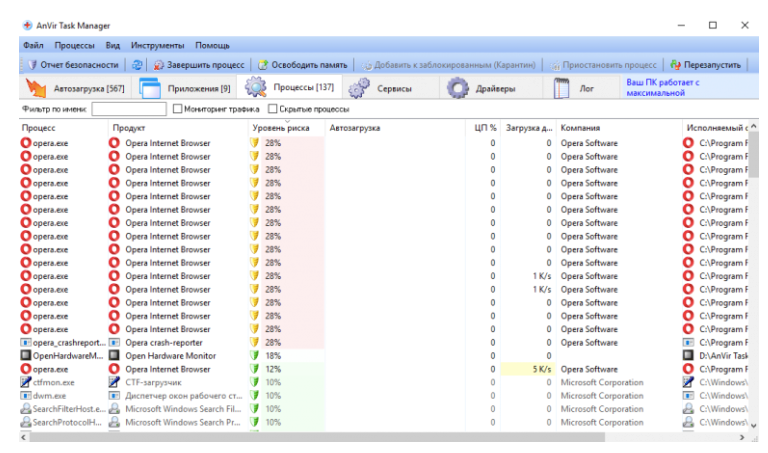
Шаг 3. Если какая-то задача кажется подозрительной, можно вызвать дополнительную информацию, для этого следует навести курсором на операцию (важно помнить, множество ботнетов скрываются под программным обеспечением, однако они не могут подделать данные файла).
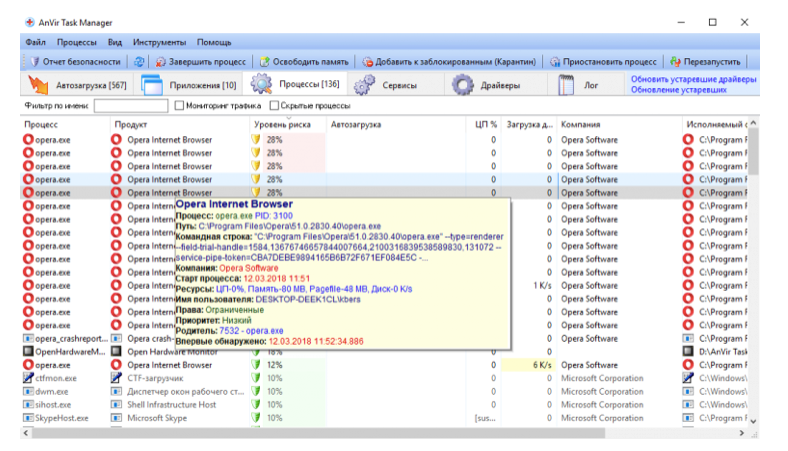
Шаг 4; Правой кнопкой мыши нажимаем на файл – «Детальная информация» — «Производительность» выбираем 1 день и смотрим на деятельность компьютера в этот период.


Шаг 5. Если эта задача сильно нагружала систему, необходимо навести курсор на нее и запомнить название процесса и путь.

Шаг 6. Нажимаем правой кнопкой мыши на процесс – «Завершить процесс».

Шаг 7. Заходим в реестр.
Шаг 8. «Правка» — «Найти».

Шаг 9. Вводим в поисковое окно название файла, удаляем все совпадения.
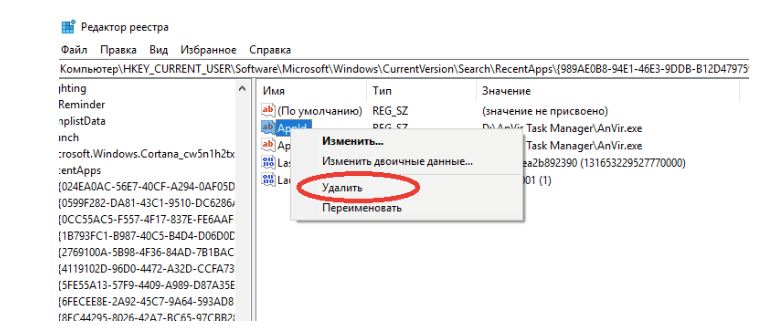
Шаг 10. Перезагрузить компьютер.
Майнер есть? А если найду?
Злоумышленники повадились майнить криптовалюту. На вашем компьютере, за ваш счет — и без вашего ведома.


За последнее время вы наверняка хоть раз да слышали о таком явлении, как майнинг — и о том, как стремительно оно набирает обороты. В общем, тенденция такова: майнить, то есть достраивать блоки в блокчейне и получать в награду за это криптовалюту, хочет все больше людей, и они придумывают для этого все более изощренные способы. В том числе — незаконные. И в том числе они норовят сделать это за ваш счет.
Зачем майнерам нужен ваш компьютер
Мы уже писали про то, что такое ботнет, и про то, как злоумышленники могут «зомбировать» ваш компьютер, сделав его частью ботнета. Сети из таких зомби-устройств используются для самых разных целей, и в том числе злоумышленники подключают их к процессу майнинга.
По сути, ваш компьютер становится частью распределенной сети, вычислительные мощности которой используются для добычи какой-нибудь криптовалюты на благо владельца ботнета. Несколько тысяч компьютеров в ботнете добывают криптовалюту значительно эффективнее, чем один, да и за недешевое электричество в этом случае платят жертвы, так что скрытно ставить программы-майнеры на компьютеры пользователей для злоумышленников очень даже выгодно.
Вообще, программу-майнер рядовой пользователь может установить самостоятельно — если он осознанно собрался добывать таким образом криптовалюту. В этом и заключается сложность: как отличить легальный майнинг от нелегального? Программы-то одни и те же. Разница в том, что злоумышленники сначала пытаются тайком установить программу на компьютер без ведома пользователя, а затем скрыть ее работу.
Как скрытый майнер попадает на ваш компьютер
В большинстве случаев майнер попадает на компьютер при помощи специально созданной зловредной программы, так называемого дроппера, главная функция которого — скрытно ставить другое ПО. Такие программы обычно маскируются под пиратские версии лицензионных продуктов или под генераторы ключей активации к ним — что-нибудь в таком духе пользователи ищут, например, на файлообменниках и сознательно скачивают. Вот только иногда то, что они скачали, оказывается не совсем тем, что они хотели скачать.
После запуска скачанного файла на компьютер жертвы ставится собственно установщик, а он уже закачивает на диск майнер и специальную утилиту, маскирующую его в системе. Также в комплекте с программой могут поставляться cервисы, которые обеспечивают его автозапуск и настраивают его работу.
Например, такие сервисы могут приостанавливать работу майнера, если пользователь запускает какую-нибудь популярную игру: поскольку майнер использует мощности видеокарты, игра может начать тормозить, а пользователь — о чем-то подозревать.
Также подобные сервисы могут пытаться выключить антивирус, приостанавливать работу майнера, если запущена программа для мониторинга активности системы или запущенных процессов, и восстанавливать майнер в случае, если пользователь его удалит.
Масштабы бедствия
Подобные программы распространяются среди злоумышленников как услуга — скажем, в мессенджере Telegram, в каналах, посвященных заработку в Интернете, можно встретить объявления, предлагающие пробную версию такого сборщика-упаковщика для распространения скрытого майнера.

Как защититься от скрытых майнеров
От вредоносных программ-дропперов Kaspersky Internet Security защитит вас по умолчанию — просто убедитесь, что антивирус всегда включен, и такой зловред просто не попадет на ваш компьютер. Если же вы решили проверить систему уже после того, как у вас появилось подозрение, KIS также сразу обнаружит этот полноценный троян, и от него надо в любом случае избавиться.
А вот майнеры, в отличие от дропперов, как мы уже упомянули, — программы не зловредные. Потому они входят в выделенную нами категорию Riskware — ПО, которое само по себе легально, но при этом может быть использовано в зловредных целях (подробнее о том, что туда входит, можно почитать здесь). По умолчанию Kaspersky Internet Security не блокирует и не удаляет такие программы, поскольку пользователь мог установить их осознанно.
Но если хотите подстраховаться и уверены, что не собираетесь пользоваться майнерами и прочим ПО, которое входит в категорию Riskware, то вы всегда можете зайти в настройки защитного решения, найти там раздел Угрозы и исключения и поставить галочку напротив пункта Обнаруживать другие программы, которые могут быть использованы злоумышленником для нанесения вреда компьютеру или данным пользователя. Главное — проверяйте свою систему регулярно, и тогда защитное решение поможет вам избежать установки и использования любых нежелательных программ.
Скрытые вирусы-майнеры: как обнаружить и что делать


Содержание
Содержание
Криптовалютная лихорадка стала настоящей проблемой для пользователей компьютеров. Во-первых, майнинг истощил рынок видеокарт, игровых приставок и даже некоторых компонентов для сборки автомобилей. Во-вторых, компьютеры теперь страдают из-за нового типа атак — криптовалюта добывается не только на специальных фермах, но и на системах обычных пользователей. За эту эпидемию отвечают вирусы-майнеры, которые сильно бьют по производительности компьютера. Но их легко обнаружить и устранить, если знать несколько хитростей — об этом далее.
Вопросы со стабильностью операционной системы и скоростью работы компьютера решаются одним махом — если зависает и тупит, то переустанавливаем Windows, и большинство проблем как рукой снимет. После полного форматирования и установки системы «с нуля» компьютер быстрее отзывается на команды пользователя, хотя эффект чистой системы длится совсем недолго. Уже через несколько дней рабочий стол покроется десятками ярлыков и папок, а системный реестр пустыми ссылками на удаленные программы.

Еще через некоторое время компьютер «вспомнит», что такое переполненный накопитель, нехватка оперативной памяти и десятки ненужных программ в автозапуске. В том числе, вредоносных, которые не просто занимают место в системе, но также активно используют его аппаратные ресурсы в корыстных целях. Это не только классические вирусные программы, которые ориентированы на корпоративный сегмент, но и современные вирусы-майнеры, которые могут положить на лопатки даже самую продвинутую игровую сборку.
Что такое вирус
Компьютерный вирус называется так, потому что действует подобно природному вирусу — например, такому как грипп. Зараженные частицы попадают в электронный организм под разными предлогами — это могут быть файлы, которые маскируются под важные библиотеки, пролезают в загрузочный сектор системы и рулят работой компьютера на низком уровне.

К вирусам также относятся вредоносные программы, которые пытаются быть похожими на «полезные» проекты, встраиваются в код программного обеспечения и начинают работать только после того, как пользователь установит программу-носитель и предоставит ей полные права на управление компьютером. Такие вирусы называют троянскими конями — в честь одноименного «подарка» враждующих с Троей ахейцев.
Вирусы-майнеры
К троянскому сорту компьютерных вирусов также относятся и майнеры. В отличие от классических троянов, новые зловреды рассчитаны на распространение среди систем частных пользователей — им не нужна информация, пароли и данные кредитных карт. Эти вирусы интересуются только аппаратными возможностями компьютера — они майнят криптовалюту. Такие «вирусы» можно разделить на две группы.
Классический майнер
Это готовый архив с программой, который может распространяться как отдельно, так и в комплекте с любой другой программой. Как правило, эти зловреды устанавливаются в фоновом режиме и автоматически запускаются во время загрузки компьютера. Конечно, вирусами их называют только по привычке — на самом деле это обычная программа-майнер, которую используют обладатели майнинговых ферм для добычи монет. Хакеры лишь немного модифицируют «обвязку» программы, чтобы она могла разворачиваться и активироваться в системе самостоятельно.

Единственное различие между «вирусом» и собственным майнером остается в прописанных данных для получения прибыли — обычная программа добывает монеты на кошелек владельца фермы, а зловред переводит намайненное на кошелек хакера.
Криптоджекинг
Второй вид непрошенных гостей в системе — криптоджекинг. Вместо того чтобы загружаться в систему, майнер существует в виде скрипта, встроенного в сайт. Как только посетитель попадает на страницу, скрипт активируется, и майнер начинает добывать криптовалюту. В некоторых случаях, этот способ заменяет владельцу сайта заработок на рекламе. При этом добросовестный ресурс говорит об этом открыто и предупреждает посетителей, что вместо показа рекламных баннеров и объявлений он подключит майнер и будет использовать аппаратные возможности системы в своих интересах. Такую деятельность нельзя назвать вирусной — все происходит открыто, официально и только с разрешения владельца компьютера.

Другое дело, если сайт скрывает майнерскую деятельность и использует мощность процессора или видеокарты без предупреждения. Как правило, такие ресурсы пользуются аппаратными возможностями компьютера недобросовестно — вместо 10–20% компьютерного времени они занимают все 100%. Поймать такую «пулю» в интернете легко — как правило, это сайты с огромным количеством рекламы, а также контента типа «майнинг бесплатно и без смс».
Чем опасен майнер
Несмотря на то, что вирусы-майнеры не занимаются кражей информации и паролей, вред от них может быть куда более масштабным, чем от обычных вирусов. Для эффективной добычи криптовалюты компьютеру необходимо задействовать как можно больше мощности, поэтому «зараженный» работает одновременно на двух фронтах — например, добывает валюту на процессоре и видеокарте, а также с помощью накопителя. И даже непродолжительная работа системы в таком режиме может привести к перегреву компьютера или выходу комплектующих из строя.

Если проблема с температурным режимом покажется владельцу настольного компьютера банальной, то пользователь ноутбука может запросто получить «кирпич» после пары часов такой прожарки. Но даже если аппаратная часть мобильной системы выдержит испытание майнингом, то батарейка устройства может растаять в самый неподходящий момент.
Как найти и устранить вирус
Определить, что компьютер используется неизвестным сторонним программным обеспечением в корыстных целях можно двумя способами — на ощупь или с помощью специальных программ.
Симптомы «майнера» легко распознать по поведению системы — если обычные вирусы могут тихо существовать в дальнем углу винчестера, то вирус-майнер «чувствуется» сразу после того, как попадет на диск и активируется.
Признаки:
Все то же самое можно испытать, если запустить на компьютере требовательную игру или задачу на рендеринг 3D-сцены в высоком разрешении, а затем попытаться стримить видео на YouTube.
Раньше вирусы-майнеры можно было легко вычислить по «левому» процессу в диспетчере задач, а также по зашкаливающему графику загрузки ядер или памяти видеокарты.

Актуальные версии майнеров стали намного умнее, поэтому даже опытный мастер не сможет определить, какая программа нагружает сборку и где ее найти. Например, стандартный способ «посмотри в диспетчере задач» больше не работает — вирусы знают свои слабые места и тщательно их скрывают. К тому времени, как пользователь растянет пальцы на сочетание клавиш Ctrl-Alt-Del, майнер благополучно отключится и станет дожидаться следующего удобного случая для активации.
Единственное место, где майнер может наследить во время работы — это температура комплектующих. Температурные датчики и нагретые поверхности имеет высокую инерционность, поэтому в течение нескольких минут после отключения вируса компьютер будет показывать температуру выше той, которая должна быть во время спокойной работы системы.

Вирусы умело скрываются от сторонних программ и системных мониторов, поэтому использовать их для поиска майнеров также не имеет смысла. Лучше предоставить это дело специализированному софту — например, антивирусу.
Защитники компьютерного здоровья
Для поиска и удаления угроз на домашнем компьютере подойдет любой популярный антивирус. Например, ESET NOD32 Internet Security — комплексное решение для защиты системы. В этом наборе есть не только антивирус, но и фаервол, который закрывает доступ к системе извне, а также запрещает неизвестным процессам обращаться к интернету без разрешения пользователя. Это значит, что майнер априори не сможет майнить только потому, что ему запретили общаться с сетью. То же самое можно сказать о решениях от Лаборатории Касперского, а также о немецком софте Avira и даже об отечественном Dr.Web.

Проблема в том, что встроенный в Windows антивирус обладает лишь частью тех умений, которые есть у платного софта. Таких уязвимых систем в мире достаточно много — пользователи гонятся за каждым процентом мощности сборки и пренебрегают безопасностью в пользу стабильности геймплея. В свою очередь, вирусы знают, как обойти стоковые препятствия Windows, поэтому вероятность подхватить зловред стремится к максимуму — и для таких юзеров тоже есть оптимальный выход.
Dr.Web CureIt
Это программа-отщепенец от отечественного антивирусного ПО, которое умеет находить то, чего не видят даже самые навороченные антивирусы. При этом софт распространяется бесплатно — то, что нужно домашнему компьютеру с майнером на борту.
Чтобы воспользоваться программой, необходимо загрузить исполняемый файл с официального сайта и запустить.

Запускаем программу, соглашаемся с условиями и нажимаем «Продолжить»:

После чего утилита предоставит выбор — работать в автоматическом режиме или выбрать места поиска вручную:

Если выбрать ручной режим, то в следующем пункте программа предложит настроить метод поиска зараженных файлов — здесь можно точечно натравить антивирус на необходимые части системы:

Если пользователь не знает, что это за пункты, и где засел вирус, то можно доверить проверку встроенной автоматике:

Нажимаем «Начать проверку» и ждем окончания работы антивируса:

Продолжительность в режиме поиска вирусов зависит от количества файлов на дисках, а также от скорости дисковой подсистемы. Впрочем, если в системе затаились хакерские поделки, то антивирус оповестит о них в первую очередь — так устроены фирменные алгоритмы ПО.
Защита браузера
Несмотря на широкие возможности антивирусов, майнеры, встроенные в сайт, не блокируются этими программами и этим причиняют еще больше неудобств пользователю. Но и на такой тип компьютерных «гадов» находится управа.
Некоторые пользователи поступают опрометчиво — они блокируют работу JavaScript в настройках браузера. Пожалуй, это самый действенный метод обойти майнеров стороной, но есть и нюансы. Без поддержки скриптов браузер не сможет загрузить некоторые сайты или определенный контент — например, популярный ресурс Pinterest и ему подобные, которые используют для работы скрипты Java.

Для гибкого управления работой скриптов на сайтах можно использовать специальные браузерные расширения. Например, расширение для блокировки рекламы типа AdBlock — оно умеет блокировать не только рекламные блоки и объявления, но также умеет настраивать пользовательские правила фильтрации. Например, запретить работу определенного скрипта на всех сайтах.

Ссылки на скрипты-майнеры в HTML уже давно известны, поэтому заблокировать исполнение такого зловреда не составляет труда. Для этого нужно указать блокировщику путь к скрипту и сохранить новый фильтр. Естественно, «рынок» майнеров развивается, и одним «легендарным» Hive хакеры уже не обходятся. Поэтому, чтобы не гоняться за ссылками для блокировки остальных новых и малоизвестных зловредов, придется использовать что-то более универсальное.
Например, установить готовое расширение-антимайнер.
Переходим в магазин расширений Google Chrome или того браузера, который используется как основной, и вводим поисковой запрос «антимайнер»:

Вуаля — компьютер защищен со всех фронтов. Расширение постоянно обновляется и знает о майнерах больше, чем можно представить. Если же майнер проберется на диск, там его встретит антивирус. А пользователь теперь знает, что шумный и горячий компьютер — это не только повод продуть системник от пыли, но также проверить систему на вирусы.
Антивирусная прав ДА! TM

- добавить в избранное

О майнерах, которые «греют руки» на чужих ресурсах
30 июня 2021
Сегодняшний выпуск мы посвятим проблеме майнинга — добычи криптовалют, взглянув на неё с точки зрения информационной безопасности. Дело в том, что сам по себе майнинг, охвативший сегодня чуть ли не весь мир — занятие не предосудительное, но вот специфика добычи, полностью построенной на использовании вычислительных мощностей, наталкивает многих «криптодельцов» на мысль о том, что эти ресурсы можно, мягко говоря, позаимствовать без спроса. И используются для этого специализированные программы — майнеры, причём используются скрытно.

Майнеры — вирусы или нет?
В широком обиходе майнеры зачастую называют вирусами. Но в действительности всё несколько сложнее: некоторые такие программы Dr.Web считает просто потенциально опасными, поскольку, даже будучи легитимными, при использовании злоумышленниками они могут нанести вред компьютерной системе. Существуют и откровенно вредоносные майнеры, которые относятся к разновидности троянов — их-то чаще и называют вирусами, хоть и не вполне заслуженно.
Чем опасны майнеры
- нарушают нормальную работу компьютерных устройств вплоть до их поломки;
- снижают их производительность,
- вызывают перегрев устройств и перерасход электроэнергии.
Первые майнеры появились ещё в 2011 году продолжают представлять серьёзную опасность — в том числе для корпоративных пользователей. Дело в том, что в случае компаний велик соблазн использовать вычислительные мощности работающих «не в полную силу» или простаивающих компьютеров и серверов.
Как распространяются майнеры
«Поймать» майнер можно несколькими способами. В числе методов проникновения этих опасных программ в компьютерные системы, в разное время выявленных специалистами «Доктор Веб»:
- проникновение под видом полезных приложений с подготовленных злоумышленниками сайтов (Trojan.BtcMine.221 для добычи криптовалюты Litecoin);
- при помощи партнерских программ для владельцев легитимных сайтов — когда их владельцы размещают для скачивания различные приложения и получают процент с их продажи (так, например, распространялся Trojan.BtcMine.218);
- в качестве «побочной» вредоносной программы. Например, троян Trojan.Tofsee для рассылки спама мог загружать 17 подключаемых модулей, в том числе трояна Trojan.BtcMine.148 для добычи криптовалюты Bitcoin.
Как понять, что на компьютере работает майнер
Для своей работы скрытые майнеры потребляют огромное количество ресурсов компьютера. Если комп начинает «тормозить» при выполнении простейших задач, если постоянно шумит кулер, а корпус ПК или ноутбука необычно нагревается — это может быть признаком работы майнера.
Чтобы выяснить, какой именно процесс «нагружает» центральный процессор, в Windows можно воспользоваться «Диспетчером задач». Открыв его, следует некоторое время последить за тем, какой из запущенных процессов ведёт себя подозрительно активно, — при условии полного бездействия со стороны пользователя. Если нагрузка наблюдается со стороны браузера, это тоже может говорить о скрытом майнинге: часть этих программ активизируется при посещении опасных сайтов и работает в режиме онлайн.
При этом важно учитывать, что скрытый майнер может пользоваться ресурсами видеокарты, а не процессора. Поэтому дополнительно для мониторинга стоит использовать специализированные утилиты.
Также надо иметь в виду, что майнер может взять под контроль и «Диспетчер задач» — и сделать так, чтобы отображалась штатное использование вычислительных ресурсов.
Другим индикатором miner-активности может стать увеличенный расход трафика, исчезновение важных файлов или регулярное отключение интернета.
Конечно же, при малейших подозрениях всегда необходимо пользоваться антивирусом. Например, применить бесплатную лечащую утилиту Dr.Web CureIt! для выявления вредоносной активности в ОС Windows. Обнаружив майнер, утилита нейтрализует его работу, однако не обеспечит постоянной защиты.
В идеале должен быть установлен полноценный продукт комплексной защиты — такой как Dr.Web Security Space. Он пресекает любые пути попадания майнеров на защищаемое устройство:
- антивирус отслеживает попытки загрузки любых потенциально опасных программ и блокирует их;
- в настройках Родительского/Офисного контроля можно указать категорию «Пулы для добычи криптовалют» — в этом случае Dr.Web не позволит зайти на подобные сайты;
- Превентивная защита Dr.Web выявит новейшие разновидности майнеров с использованием поведенческого анализа.
Антивирусная правДА! рекомендует
Пользуясь антивирусом, важно соблюдать ряд рекомендаций, при которых защитное ПО будет по-настоящему эффективно против майнеров и майнинга:
- установлены и активированы должны быть все модули, входящие в состав антивируса, в первую очередь – веб-антивирус для проверки трафика, а также превентивная защита, антиспам и брандмауэр;
- не следует добавлять в список исключений из проверки слишком много программ, директорий или дисков — этой функцией имеет смысл пользоваться при 100% уверенности в безопасности этих объектов;
- при настройке действий антивируса следует выбрать вариант лечения с перемещением в карантин при невозможности вылечить: майнеры могут определяться не только как трояны, но и как потенциально опасные программы.
С более подробной информацией о том, как настроить антивирус Dr.Web для защиты от майнеров, можно ознакомиться в брошюре «Настрой-ка Dr.Web от майнеров».
Оцените выпуск
Сделайте репост
![[ВКонтакте]](https://st.drweb.com/static/new-www/social/no_radius/vkontakte.png)
![[Twitter]](https://st.drweb.com/static/new-www/social/no_radius/twitter.png)
Необходимо войти на страницу выпуска через аккаунт на сайте «Доктор Веб» (или создать аккаунт). Аккаунт должен быть связан с вашим аккаунтом в социальной сети. Видео о связывании аккаунта.
Нам важно ваше мнение
Чтобы оставить комментарий, нужно зайти через свой аккаунт на сайте «Доктор Веб». Если аккаунта еще нет, его можно создать.
Комментарии пользователей
Rost310
04:23:06 2023-01-07
Лицкевич Эдуард
02:44:24 2021-10-09
GREEN 
11:25:46 2021-08-12
lexa9135
16:23:44 2021-07-04
achemolganskiy
10:19:49 2021-07-02
DarkCat09
09:51:12 2021-07-02
uropb
03:30:31 2021-07-01
Геральт
21:40:02 2021-06-30
anatol
20:59:45 2021-06-30
Сергей
18:34:38 2021-06-30
Slava90
16:17:01 2021-06-30
Leonid Shkolnikov
13:53:30 2021-06-30
jabra2016
12:20:48 2021-06-30
Alexander
08:24:11 2021-06-30
Проникновение, воровство и подстава. Именно такими словами можно назвать попытку недоброжелателя использовать кого-либо из юзеров или предприятие-кормильца скрытно для личных целей майнинга.