Электронная подпись с помощью Microsoft Outlook 2010
Популярный почтовый клиент может использоваться для обмена документами с снабженными электронной подписью с лицензирующими органами.
В этом посте я затрону практический, прикладной вопрос: как можно использовать популярный почтовый клиент Microsoft Outlook 2010 для обмена документами с электронной подписью. Это может быть полезно для обмена электронными документами с лицензирующими органами.
Outlook использует протокол S/MIME для шифрования и подписи сообщений с помощью открытого ключа. S/MIME обеспечивает аутентификацию, целостность сообщения, сохранение авторства и безопасность данных (посредством шифрования).
Чтобы подписать сообщение усиленной квалифицированной электронной подписью, применение которой предусмотрено для обмена документами по вопросам лицензирования, одного Outlook недостаточно. Для создания и проверки электронной подписи нам также понадобится сертифицированное средство электронной подписи, например КриптоПро CSP.
В соответствии с ГОСТ Р 34.10-2012 установка сертифицированного средства криптографической защиты информации позволяет использовать Microsoft Outlook 2010 с российскими криптографическими алгоритмами.
Также необходимо получить квалифицированный сертификат в аккредитованном удостоверяющем центре. Для этого потребуется личное присутствие и паспорт. Сертификат и ключи электронной подписи запишут на сертифицированный электронный носитель – электронную карту или флеш-накопитель.
При наличии установленных квалифицированного сертификата и средства криптографической защиты можно будет подписать сообщение.

Чтобы настроить Outlook для подписания сообщений, необходимо произвести действия, описанные в следующем алгоритме:
1. Открыть «Параметры Outlook» – пункт меню Файл-Параметры.
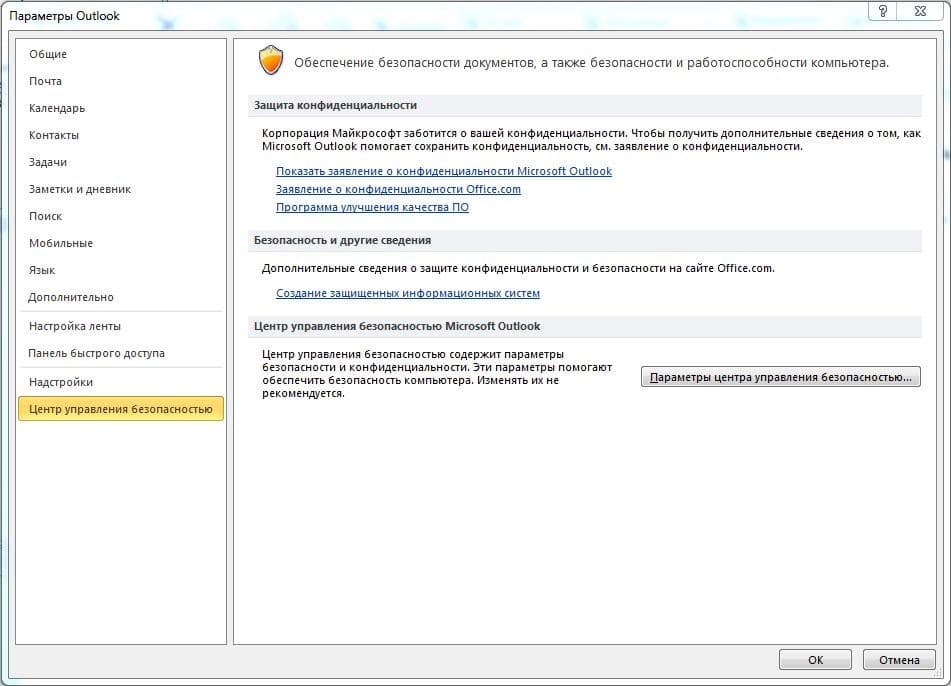
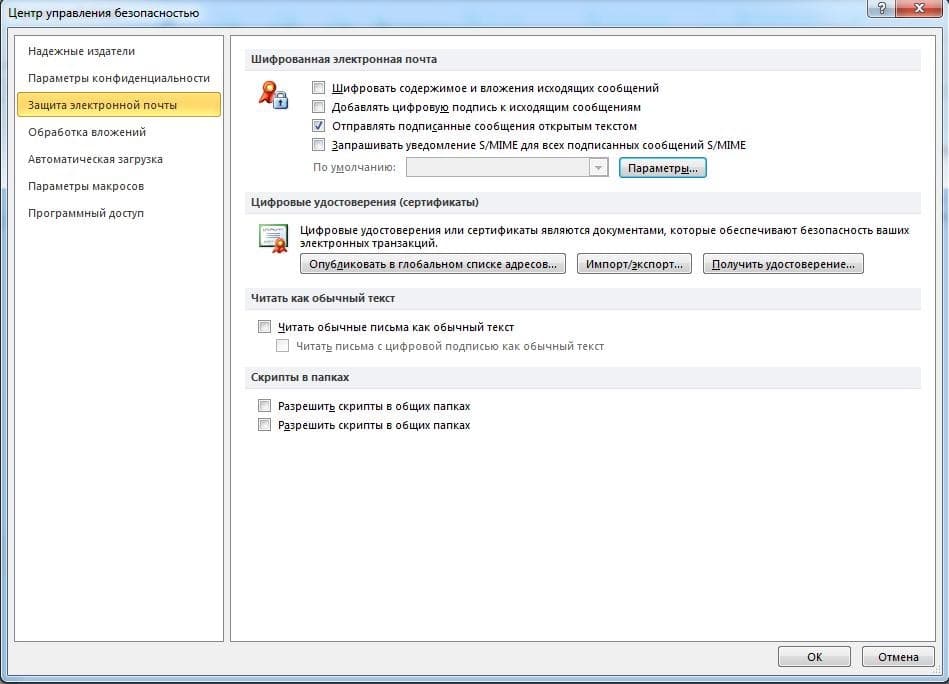
2. В закладке «Центр управления безопасностью» нажать на кнопку Параметры центра управления безопасностью.
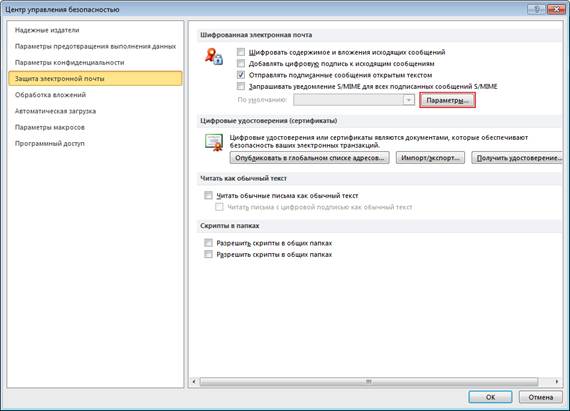
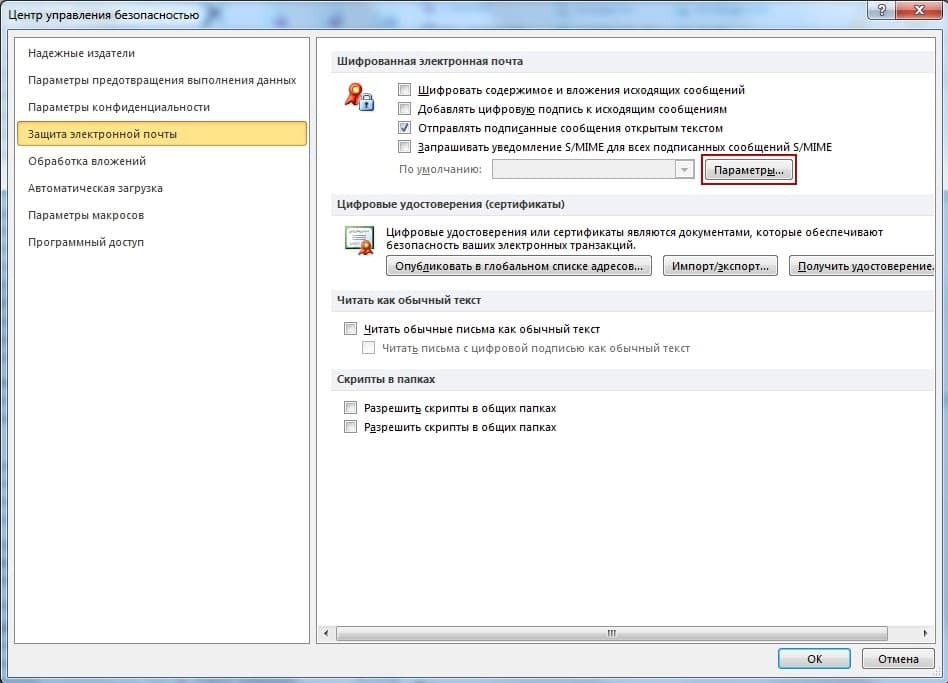
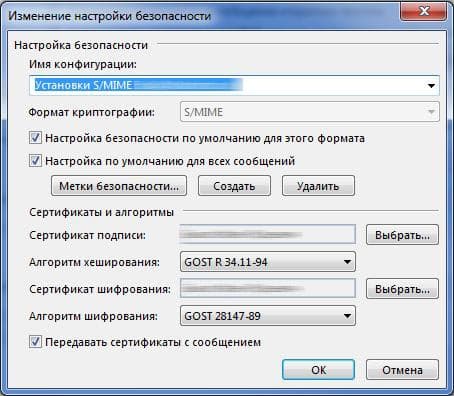
3. Перейти на закладку «Защита электронной почты» и нажать на кнопку Параметры.
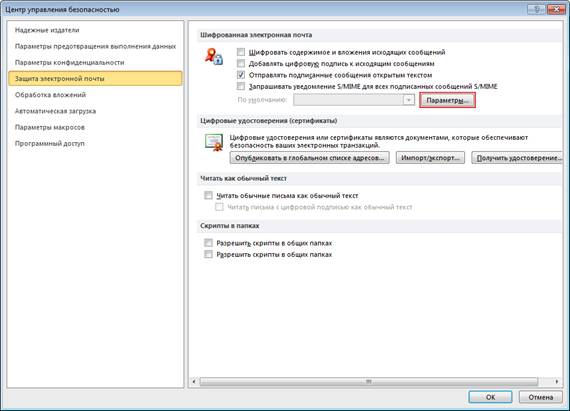
Откроется окно «Изменение настройки безопасности»:
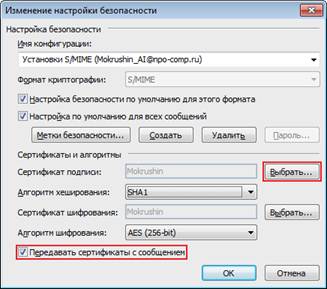
4. Заполнить поле Имя конфигурации.
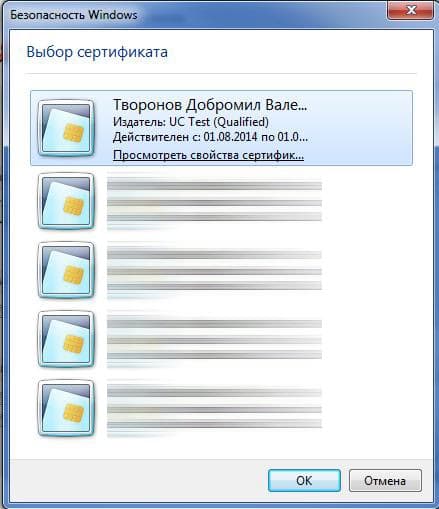
5. Нажать на кнопку Выбрать, находящуюся рядом с полем Сертификат подписи.
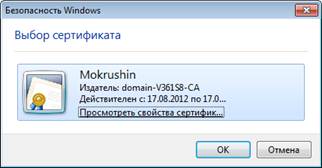
6. Указать свой личный сертификат закрытого ключа и нажать ОК.
7. Установить флажок Передавать сертификаты сообщением в окне «Изменение настройки безопасности» и нажать ОК.
Чтобы создать подписанное сообщение в Microsoft Outlook 2010, сделайте следующее:
1. Нажать на кнопку Создать сообщение на вкладке Главная.
2. Выбрать получателя сообщения в поле Кому и указать тему сообщения.
3. Нажать на кнопку Вложить файл в группе «Включить» и выбрать необходимые файлы, чтобы прикрепить к письму файлы-вложения.
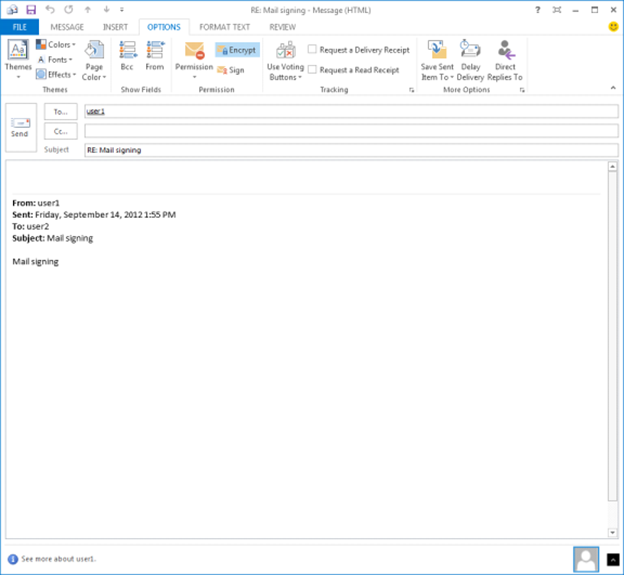
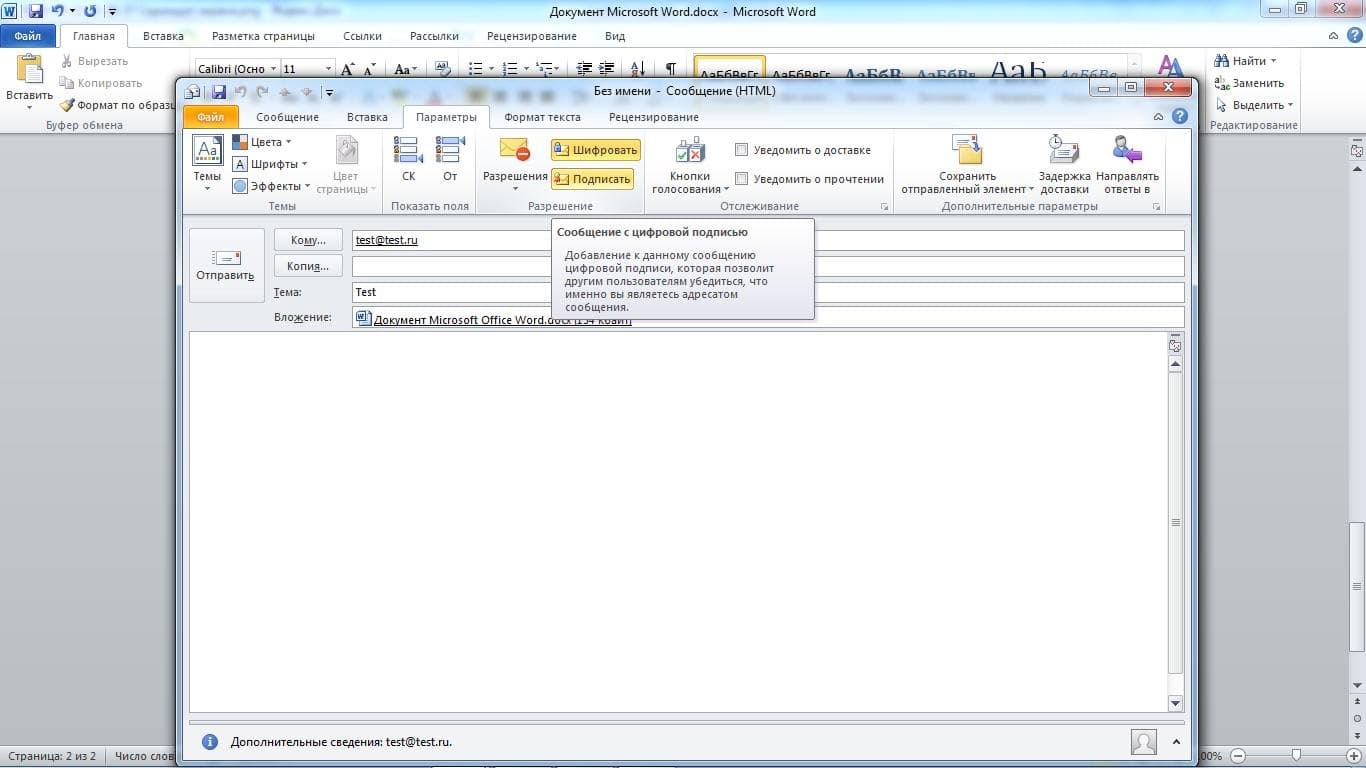
4. Перейти на закладку «Параметры» и нажать на кнопку Подписать в группе «Разрешение»:
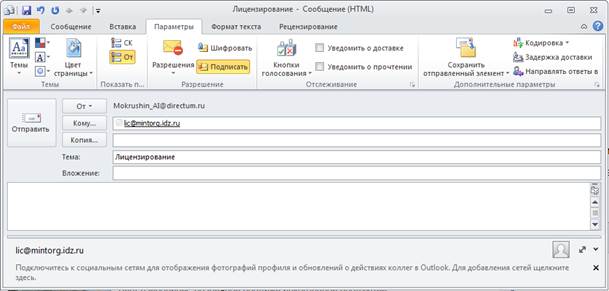
5. Нажать на кнопку Отправить.
Подписанное сообщение будет отправлено указанному адресату.
Если кнопка Подписать не отображается, необходимо проделать следующие действия:
1. На закладке «Параметры» в группе «Дополнительные параметры» нажать на кнопку  вызова диалогового окна «Свойства»:
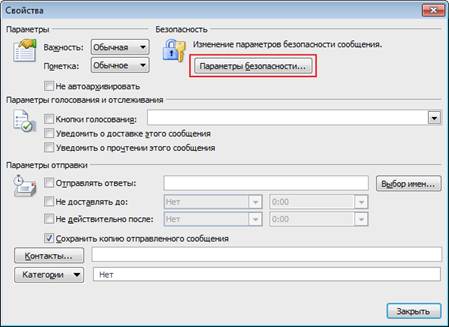
2. Нажать на кнопку Параметры безопасности и установить флажок Добавить в сообщение цифровую подпись в открывшемся окне «Свойства безопасности».
3. Нажать на кнопку ОК, а затем на кнопку Закрыть.
При отправке письма с ЭП в Microsoft Outlook 2010 в заголовке сообщения автоматически появляется иконка  . При нажатии на нее появится уведомление о корректности ЭП:
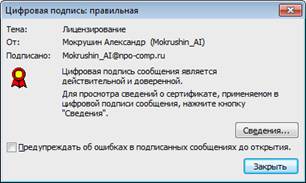
Таким образом при наличии квалифицированного сертификата и сертифицированного средства криптографической защиты информации можно использовать Microsoft Outlook 2010 для подписания сообщений усиленной квалифицированной электронной подписью.
В частности, это позволяет предоставлять документы по вопросам лицензирования в форме электронных документов лицензирующим органам по сети Интернет.
Настройка учетной записи электронной почты в Microsoft Outlook
- Запустите MicrosoftOutlook 2013. Нажмите на кнопку [Далее].
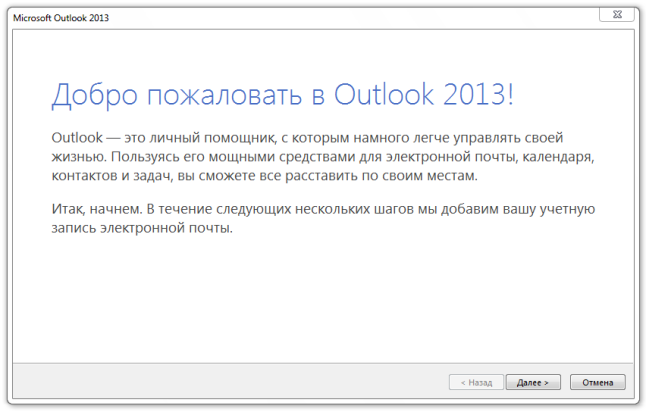
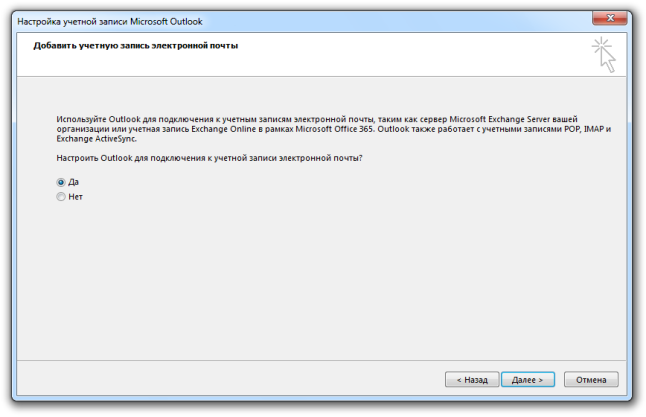
- В окне Настройка учетной записи Microsoft Outlook установите переключатель в положение Да и нажмите на кнопку [Далее].
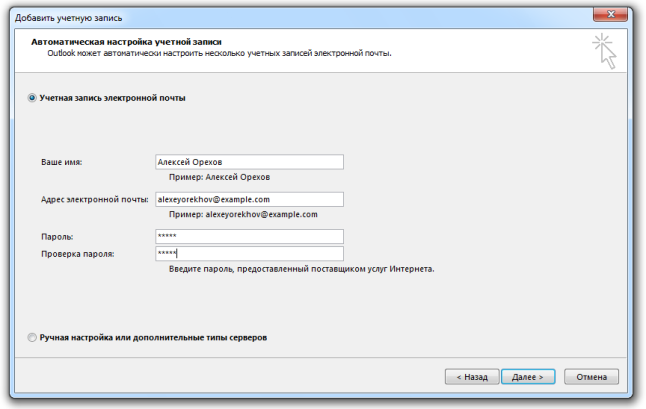
- В окне Добавить учетную запись заполните необходимые поля и нажмите на кнопку [Далее].
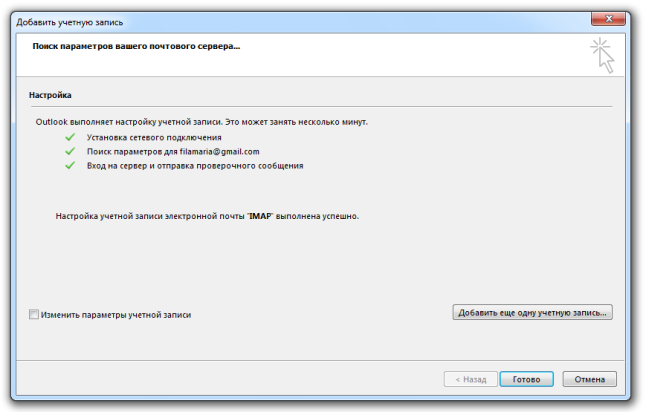
- Дождитесь окончания процесса настройки учетной записи и нажмите на кнопку [Готово].
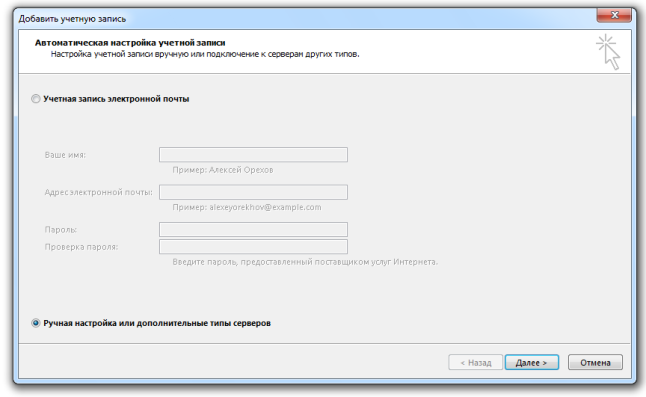
- Чтобы вручную настроить учетную запись пользователя, установите переключатель в положение Ручная настройка или дополнительные типы серверов и нажмите на кнопку [Далее].
В примере в качестве почтового сервера используется Microsoft Exchange Server 2010, поэтому переключатель установлен в положение Сервер Microsoft Exchange Server или совместимая служба (в качестве почтового сервера может быть использован любой почтовый сервер). Настройки электронной цифровой подписи и шифрования почтовых сообщений относятся только к почтовому клиенту. Нажмите на кнопку [Далее].
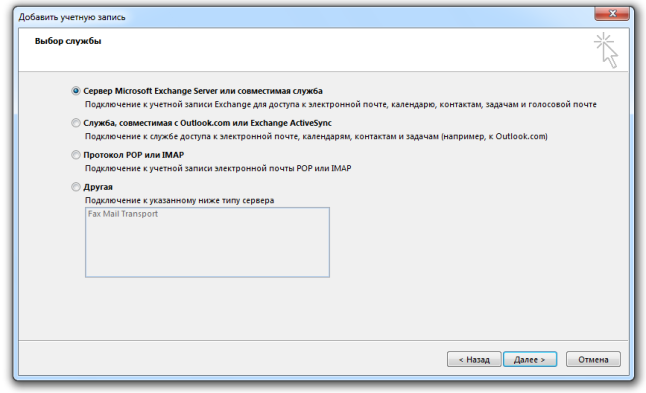
Если используется не Microsoft Exchange Server, то последующие настройки будут другими.
Настройка параметров безопасноcти Microsoft Outlook
Для настройки параметров безопасности:
- В окне MicrosoftOutlook выберите меню Файл — Параметры.
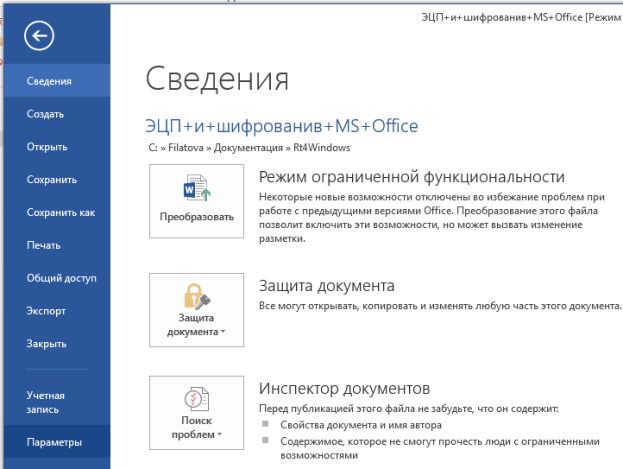
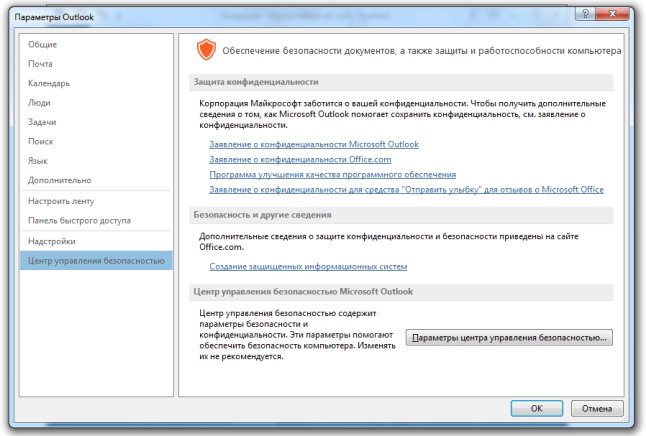
- В окне Параметры Outlook выберите пункт меню Центр управления безопасностью.
- Нажмите на кнопку [Параметры центра управления безопасностью. ].
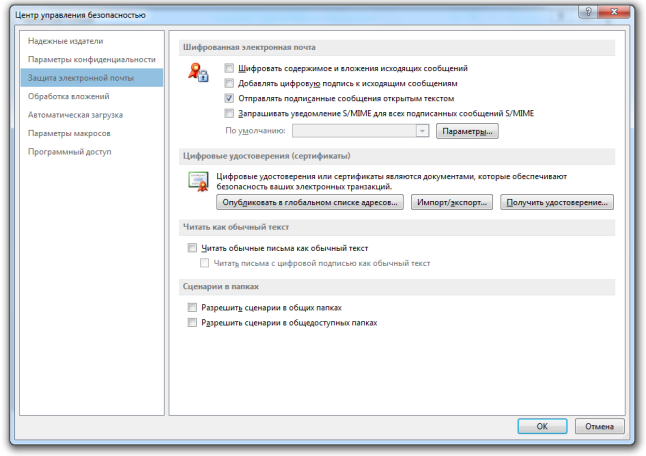
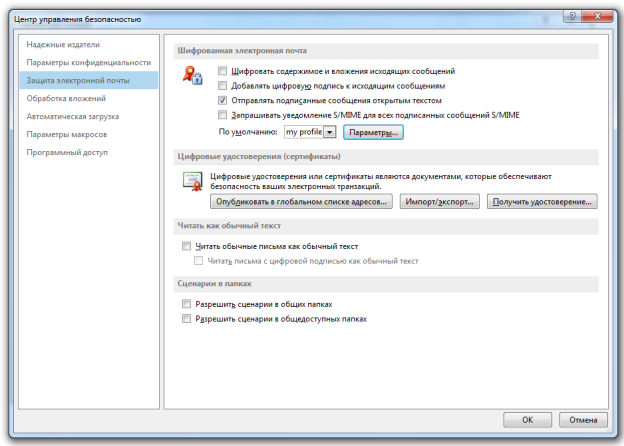
- В окне Центр управления безопасностью выберите пункт Защита электронной почты.
- В разделе Шифрованная электронная почта нажмите на кнопку [Параметры. ].
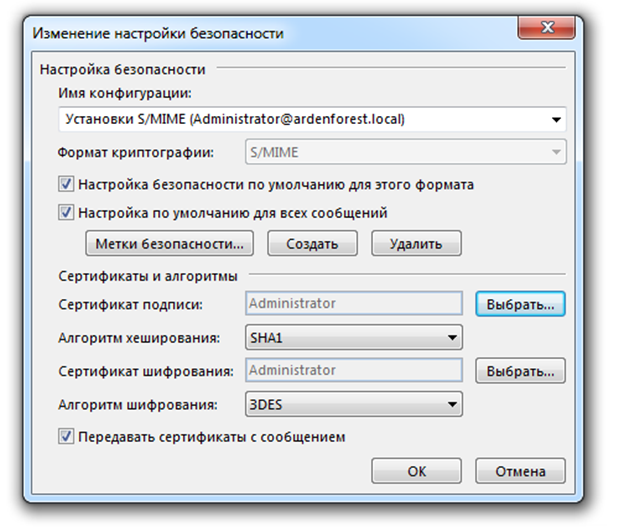
- В окне Изменение настройки безопасности заполните необходимые поля.
- Проверьте корректность данных в полях Сертификат подписи и Сертификат шифрования.
- Чтобы изменить эти данные, нажмите на кнопку [Выбрать. ] рядом с необходимым полем.
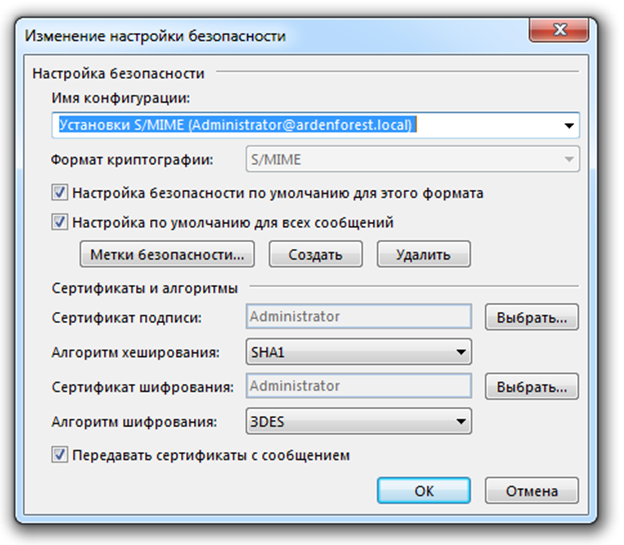
- Щелкните по названию необходимого сертификата и нажмите на кнопку[OK].
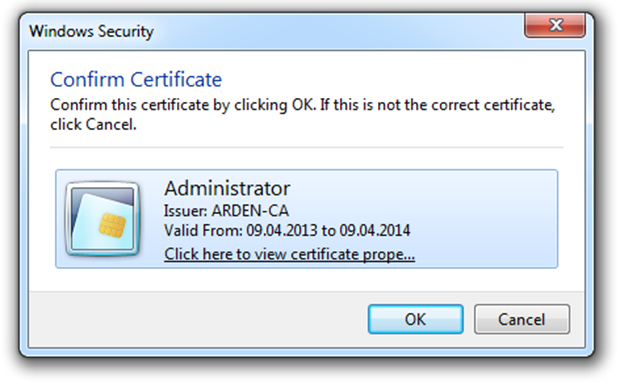
- Убедитесь, что все необходимые поля в окне Изменение настройки безопасности заполнены.
- Нажмите на кнопку [OK].
- В окне Центр управления безопасностью нажмите на кнопку [OK].
Создание подписанного почтового сообщения
Для создания подписанного почтового сообщения:
- В окне MicrosoftOutlook нажмите на кнопку [Создать сообщение].
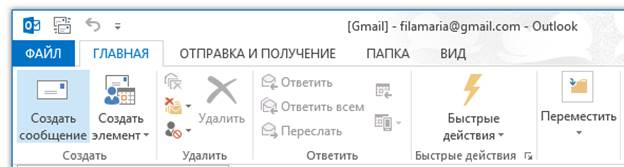
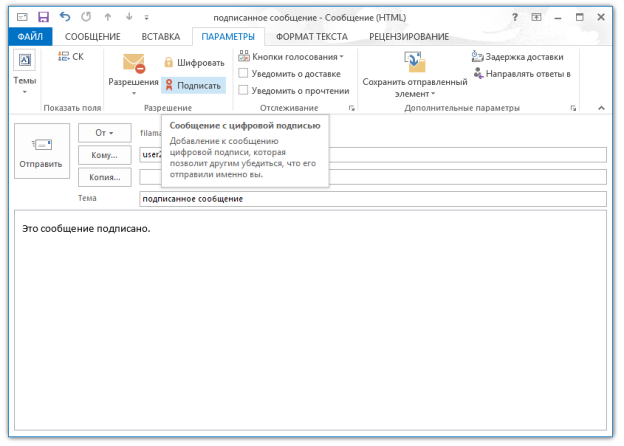
- Введите адрес получателя, тему и текст сообщения.
Чтобы создать электронную цифровую подпись для сообщения, нажмите на кнопку [Подписать].
Шифрование почты посредством сертификата, хранящегося на устройстве Рутокен
Для того, чтобы зашифровать почту с помощью сертификата, хранящегося на устройстве Рутокен:
- Откройте подписанное письмо и кликните два раза по имени отправителя (в поле От).
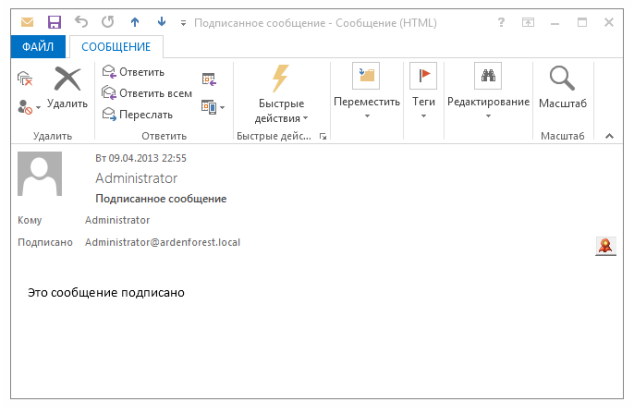
- В окне с информацией об отправителе выберите пункт меню Добавить.
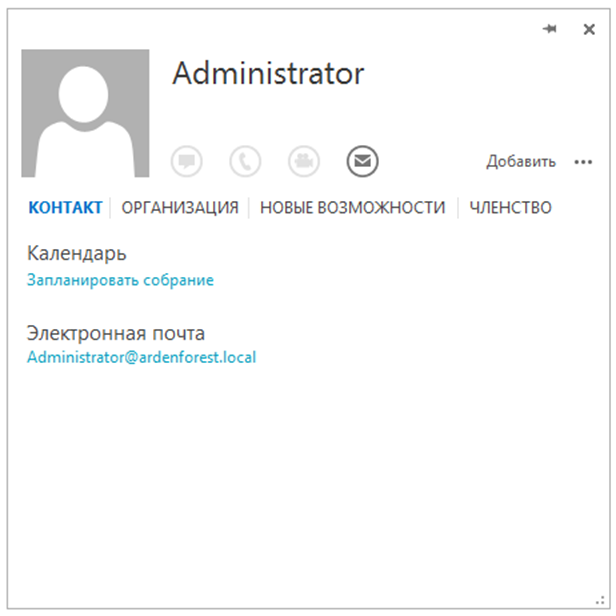
- Нажмите на кнопку [Сохранить].
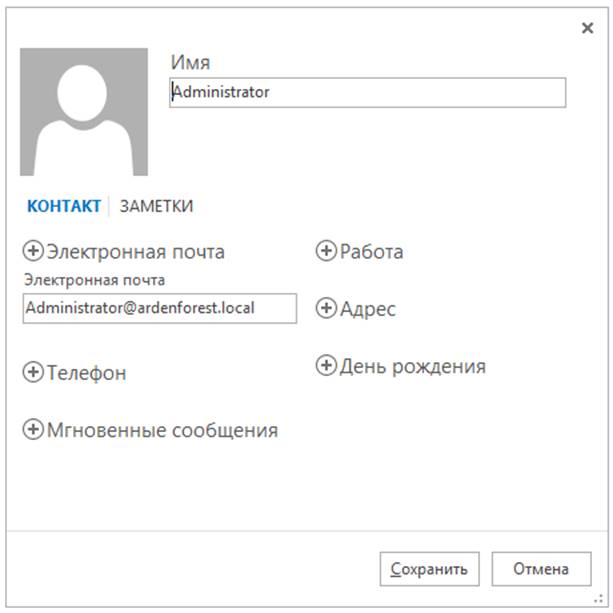
- В окне свойств контакта нажмите на кнопку [Сертификаты].
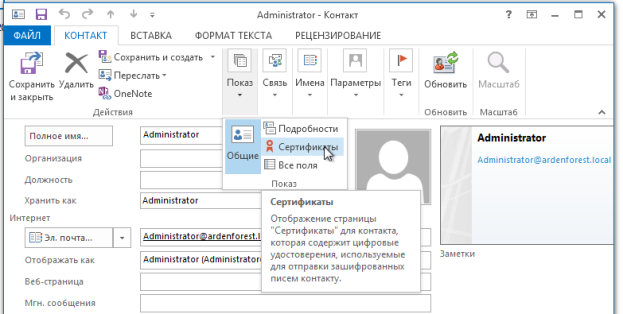
- Один из сертификатов отправителя отмечен как сертификат по умолчанию. Щелкните по его названию и нажмите на кнопку [Свойства. ].
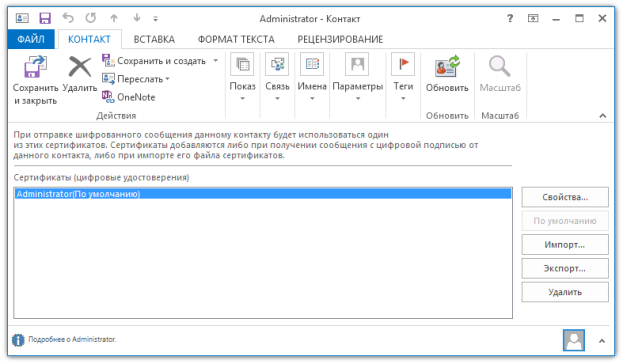
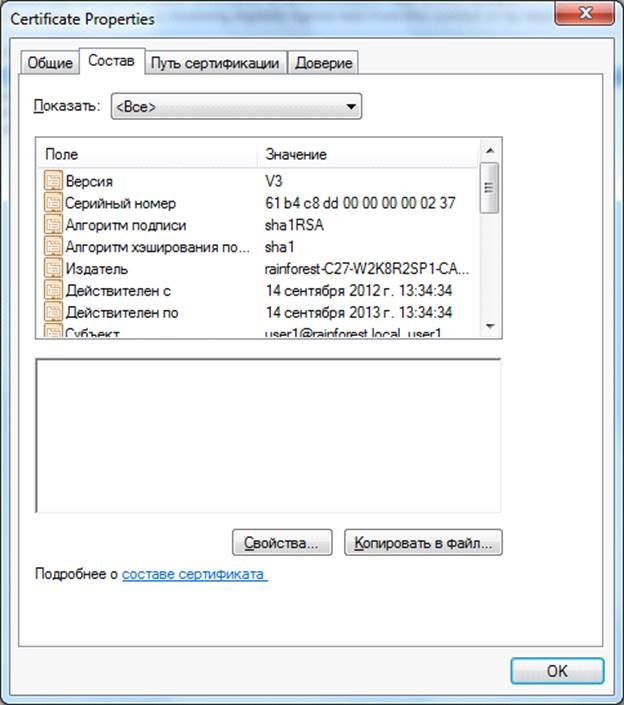
- Проверьте, что это тот сертификата, с помощью которого вы хотите шифровать почтовые сообщения для этого контакта.
- Нажмите на кнопку [OK].
- Закройте окно контакта.
При создании нового почтового сообщения для заведенного ранее контакта, перейдите на вкладку Параметры и нажмите на кнопку [Шифровать].
Как подписать письмо в Outlook с помощью ЭЦП
Microsoft Outlook — популярный почтовый менеджер — может использоваться для обмена юридически значимыми документами, подписанными с помощью электронной подписи.
Возможность отправки электронных писем, подтверждённых электронной подписью, может быть полезна при отправке документов по вопросам лицензирования. Юридическая значимость документам также нужна при дистанционном взаимодействии с контролирующими органами.
Для шифрования Microsoft Outlook использует протокол S/MIME, который в своей основе применяет открытый ключ. Таким образом, протокол гарантирует защиту писем, целостность содержимого и сохранение авторства.
Однако, чтобы подписывать письма в Microsoft Outlook квалифицированной электронной подписью, недостаточно иметь само приложение. Для работы понадобится криптопровайдер, например, «КриптоПро CSP».
Пошаговая инструкция подписания документов в Microsoft Outlook
Настройка Outlook 2010 для работы с эцп
- Запустите программу, нажмите на «Файл» и перейдите во вкладку «Параметры» → «Центр управления безопасностью» → «Параметры центра управления безопасностью».
Для создания и отправки сообщений нужно нажать «Создать», заполнить все необходимые поля, а затем нажать кнопку «Отправить».
Чтобы получить возможность шифрования сообщений, предварительно нужно произвести обмен открытыми ключами. Для этого достаточно переслать сообщение, подписанное ЭЦП в адрес нужного пользователя.
Настройка Outlook 2013 для работы с эцп
- Запустите программу, нажмите на «Файл» и перейдите во вкладку «Параметры» → «Центр управления безопасностью» → «Параметры центра управления безопасностью».
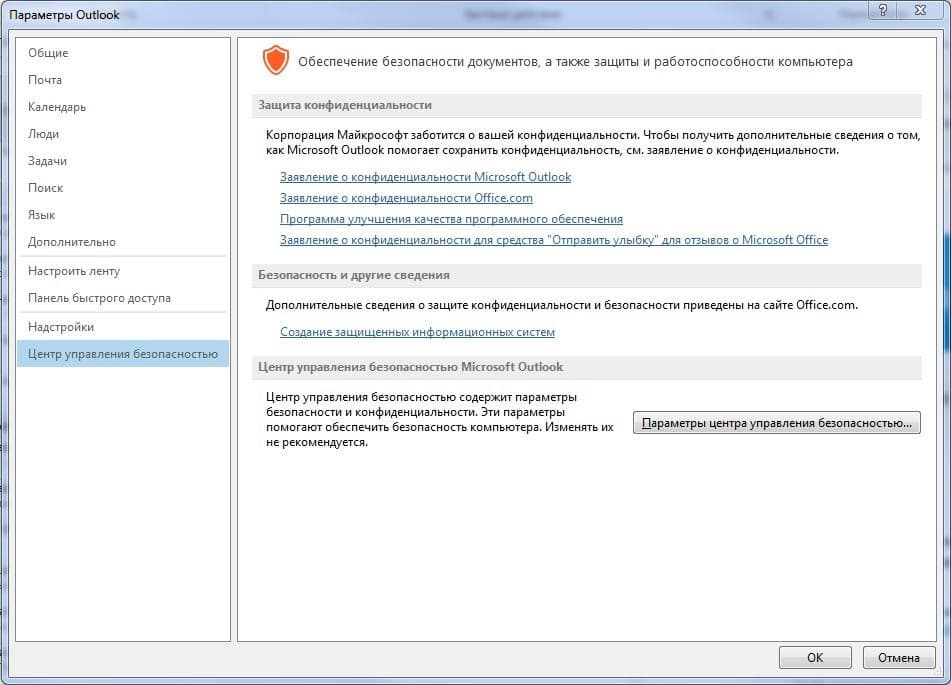
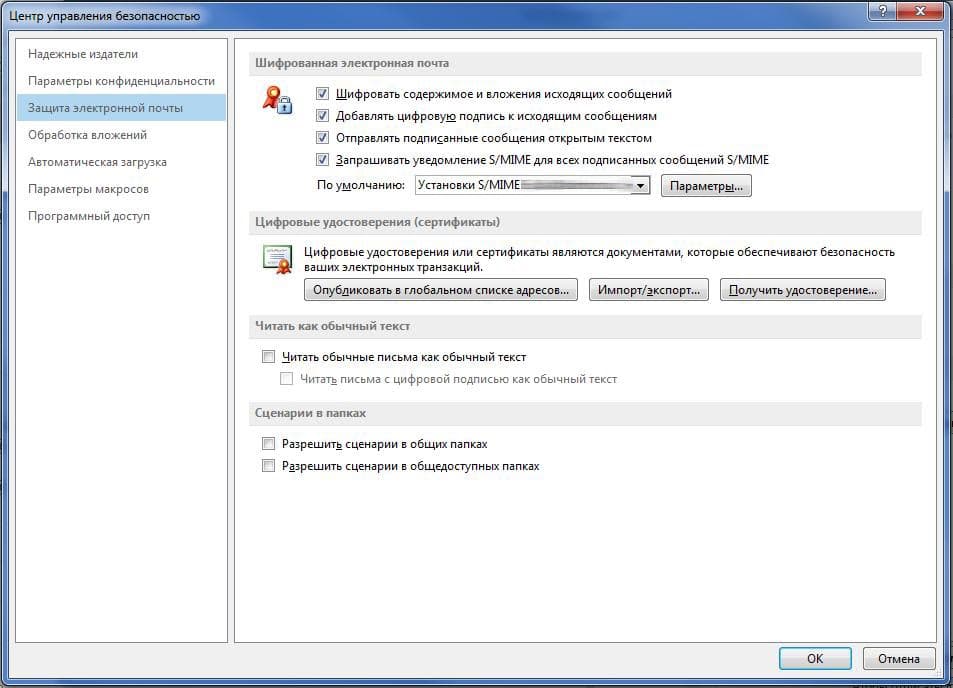
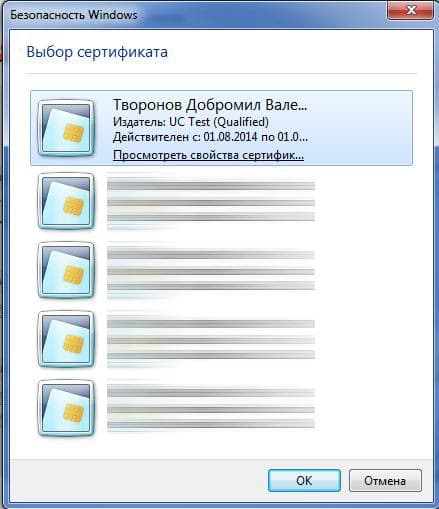
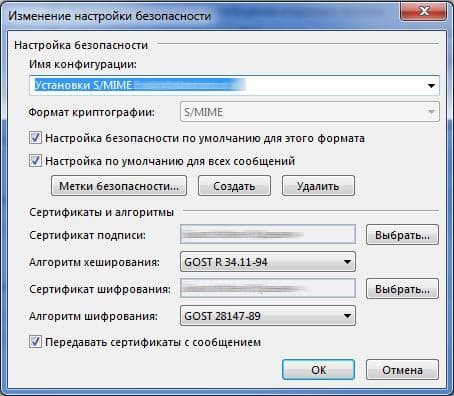
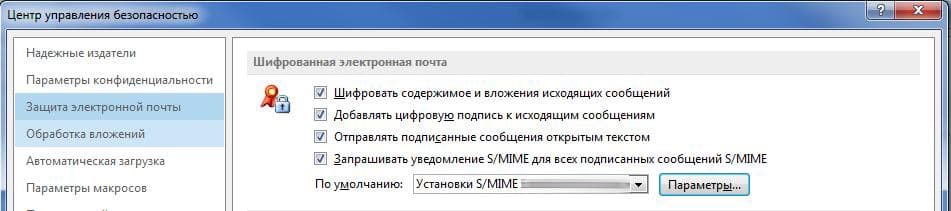
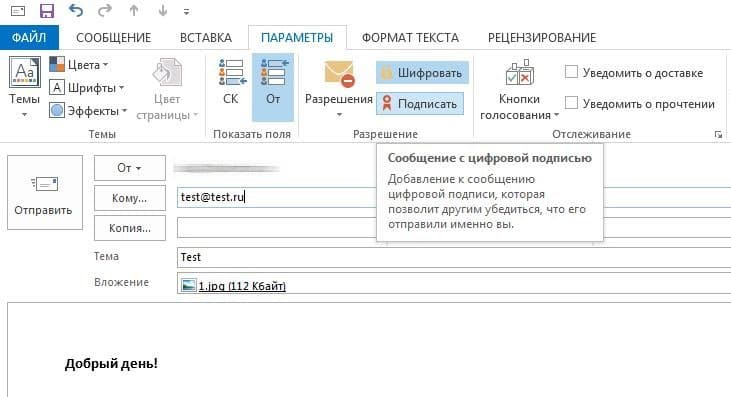
Для создания и отправки сообщений нужно нажать «Создать», заполнить все необходимые поля, а затем нажать кнопку «Отправить». Можно добавить вложения, нажав на «Вложить файл».
Чтобы получить возможность шифрования сообщений, предварительно нужно произвести обмен открытыми ключами. Для этого достаточно переслать сообщение, подписанное ЭЦП в адрес нужного пользователя.
Что делать, если не появилась кнопка «Подписать»
В некоторых случаях кнопка «Подписать» может не появиться. Чтобы исправить эту ошибку, нужно проделать следующие действия:
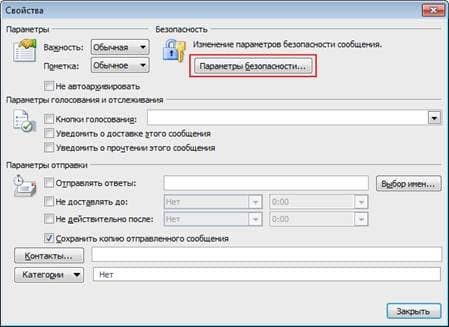
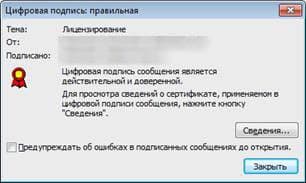
После проделанных действий письмо можно отправлять. В заголовке появится значок, свидетельствующий о том, что письмо подписано.
Если у вас ещё нет «КриптоПро CSP» или электронной подписи, вы можете приобрести всё необходимое в УЦ «Астрал-М» по выгодной цене, заполнив форму обратной связи.
Навигационное меню
- CriptoPro CSP для Windows 10
- CryptoPro CSP 3.9
- Госуслуги и КриптоПро
- Как выполнить обновление КриптоПро
- Как настроить КриптоПро ЭЦП Browser plug-in
- Как полностью удалить КриптоПро CSP с компьютера
- Как удалить ЭЦП из реестра КриптоПро
- Как установить и настроить ViPNet
- Как установить КриптоПро: пошаговая инструкция
- Ключ КриптоПро в реестре
- КриптоАРМ: инструкция по установке
- КриптоПро 3.6: Как установить и обновить
- КриптоПро CADESCOM plug-in
- КриптоПро CSP 4
- КриптоПро Linux
- КриптоПро PDF
- Криптопро для MacOS
- КриптоПро для Андроид
- КриптоПро для Яндекс Браузера
- КриптоПро не видит Токен (Рутокен)
- КриптоПро сброс триала
- Личный кабинет КриптоПро
- Настройка КриптоПРО
- Настройка КриптоПро для госзакупок
- Пароли КриптоПро
- Перенос КриптоПро на другой компьютер
- Разница между КриптоАРМ и КриптоПро CSP
- Серийный номер КриптоПро
- Что делать, если не работает КриптоПро ЭЦП Browser plug-in
- Что такое TLS в КриптоПро
- Что такое ViPNet CSP
- Что такое КриптоПро PKI
- Что такое КриптоПро Sharpei
- Что такое КриптоПро Winlogon
- Кто участвует в маркировке
- Работа с «Честным ЗНАКом»
- Штрафы
- JaCarta authentication server
- JaCarta Management System
- JaCarta SecurLogon
- Jacarta Webclient
- Генерация ключа для ЕГАИС на Рутокен ЭЦП 2.0
- Драйвер для Рутокен S
- Драйвера для JaCarta
- Драйверы для ЕГАИС
- Как войти на сайт налоговой с помощью Рутокена
- Как обновить сертификат RSA в ключе ЕГАИС
- Как отформатировать JaCarta
- Как разблокировать JaCarta
- Как разблокировать Рутокен
- Как установить сертификат JaCarta
- Компьютер не видит Рутокен
- КриптоПро не видит ключ JaCarta
- Настройка Рутокен в Линукс
- Нет доступа к системной службе Смарт-карты
- Обновить драйвер Рутокен
- Панель управления Рутокен
- Пин RSA и пин ГОСТ для формирования сертификата
- Пин-код для JaCarta
- Работа с JaCarta
- Работа с PIN-кодом администратора
- Рутокен для Windows
- Рутокен Коннект
- Рутокен Магистра
- Рутокен Плагин
- Сколько электронных подписей вмещает токен
- Сравнение JaCarta и Рутокен
- Токены для ФНС: какие бывают и как выбрать
- Что делать, если Эвотор не видит Рутокен
- Аналитика продаж в личном кабинете Астрал.ОФД
- Если привысить время офлайн ОФД
- Как заключить договор с Астрал.ОФД
- Как получить электронный чек от ОФД
- Как посмотреть выручку в Астрал.ОФД
- Как провести проверку связи с ОФД
- Касса не отправляет чеки в ОФД, что делать
- Не передаются данные в офд, что делать
- Отправка электронного чека клиенту по SMS и E-mail
- Отчёты ОФД
- ОФД не отвечает, что делать
- Ошибки ОФД
- Повторный чек ОФД
- Реквизиты ОФД
- Чек коррекции или возврат
- Как зарегистрировать ИП
- Как зарегистрировать ООО
- Как получить свидетельство о регистрации ИП
- Свидетельство о регистрации ЮЛ
- Субсидия на открытие бизнеса от государства
- Авансирование контрактов по 44-ФЗ и 223-ФЗ
- Антидемпинговые меры по 223-ФЗ
- Аукционный перечень по 44-ФЗ и 223-ФЗ
- Декларация соответствия требованиям закупки
- Дробление закупок по 44-ФЗ и 223-ФЗ
- Заключение контракта по 44-ФЗ
- Закупки у СМП и СОНКО по 44-ФЗ
- Закупочная комиссия по 223-ФЗ
- Запрос коммерческого предложения
- Запрос разъяснений по 44-ФЗ и 223-ФЗ
- Идентификатор государственного контракта
- Как осуществляется коллективное участие в закупках по 223 ФЗ
- Как проводится изменение и расторжение договора по 223 ФЗ
- Как происходит смена заказчика по 44-ФЗ
- Как рассчитываются пени по 44-ФЗ и 223-ФЗ
- Как составить протокол разногласий по 44-ФЗ
- Каков срок оплаты по 223 ФЗ
- Комиссия по осуществлению закупок
- Контракт жизненного цикла 44-ФЗ в 2021 году
- Критерии оценки открытого конкурса 44-ФЗ
- Лизинг по 223-ФЗ
- Национальный режим в госзакупках
- Обеспечение гарантийных обязательств по 44-ФЗ
- Обеспечение заявки. Специальный счет и банковская гарантия
- Общественное обсуждение закупок по 44-ФЗ
- Ограничение конкуренции по 223-ФЗ
- Описание объекта закупки по 44-ФЗ и 223-ФЗ
- Основные изменения в Федеральном законе № 44-ФЗ в 2022 году
- Отказ от участия в тендере
- Переторжка: формы и порядок проведения
- План закупок по 223-ФЗ
- Планирование закупок по 44-ФЗ
- Подтверждение добросовестности по 44-ФЗ
- Приёмка товаров, работ и услуг по 44-ФЗ
- Приёмочная комиссия заказчика по 44-ФЗ
- Проведение аукциона по 44-ФЗ: пошаговая инструкция
- Проведение двухэтапного конкурса по 44-ФЗ
- Проведение претензионной работы по 44-ФЗ
- Проверка банковской гарантии
- Прокуратура и проверка заказчиков по 44-ФЗ и 223-ФЗ
- Прямой договор по 44-ФЗ и его особенности
- Работа на ЭТП для любого бизнеса
- Расшифровка ИКЗ по 44 ФЗ
- Реестр контрактов по 44-ФЗ
- Сертификат происхождения товара СТ-1 в госзакупках
- Состав заявки по 223-ФЗ
- Способы проведения закупок и обоснования для них
- Сроки заключения и внесения изменений в договор по 223 ФЗ
- Сроки оплаты контракта по 44 ФЗ
- Сроки проведения закупок по 44-ФЗ
- Тендерная гарантия по 44-ФЗ
- Тендерный аутсорсинг
- Техническое задание на тендер
- Улучшенные характеристики товара по 44-ФЗ
- Что такое НМЦК: расчёт начальной максимальной цены контракта
- Экспертиза по 44-ФЗ
- Электронный запрос котировок по 44-ФЗ
- Автоматизация делопроизводства и документооборота
- Безопасность электронного документооборота
- Законы об электронном документообороте РФ
- Кадровый электронный документооборот
- Как в договоре прописать электронный документооборот
- Как войти в ЭДО
- Как выгружать документы в ЭДО
- Как договориться с контрагентами о переходе на ЭДО
- Как заполнить МЧД
- Как перейти на МЧД
- Как подключиться к ЭДО
- Как проверить ЭДО контрагента
- Как работать с электронными документами: составляем инструкцию
- Как регистрировать документы в ЭДО
- Как регистрировать электронные документы в ЭДО
- Как согласовывать документы в ЭДО
- Как удалять документы в ЭДО
- Как узнать идентификатор участника ЭДО
- Машиночитаемая доверенность в ПФР
- Машиночитаемые доверенности для ФНС
- МЧД СФР
- Общие вопросы: что такое электронный документооборот и как он работает?
- Организация электронного документооборота. Регистрация в ЕИС
- Особенности регламента ЭДО
- Передача документов по ЭДО
- Переход на ЭДО: с чего начать
- Положение об электронном документообороте: для чего оно нужно?
- Соглашение об электронном документообороте
- Социальный электронный документооборот
- Формат электронных документов
- ЭДО с контрагентами
- Электронная доверенность ИП
- Электронная трудовая книжка
- Электронный документооборот в медицинской сфере
- Электронный документооборот в органах государственной власти
- Электронный документооборот в суде
- Электронный заказ-наряд
- Этапы внедрения электронного документооборота в организации
- Заявление по форме P24001
- Как внести изменения в патент
- Как изменить ОКВЭД для ИП
- Как ИП сменить систему налогообложения
- Как переоформить ИП
- Как попасть в реестр МСП
- Как сменить ОКВЭД ИП в личном кабинете налогоплательщика
- Письмо о смене реквизитов ИП
- Что делать ИП при смене регистрации
- Что делать ИП при смене фамилии
- Запрет на внесение изменений в ЕГРЮЛ
- Как внести изменения в устав ООО
- Как проверить внесение изменений в ЕГРЮЛ
- Порядок изменения юридического адреса ООО
- Порядок увеличения уставного капитала ООО
- Смена генерального директора ООО
- Смена директора: как внести изменения в ЕГРЮЛ
- Смена паспортных данных учредителя и директора ООО
- Смена фамилии директора ООО
- Все про НДФЛ в 2022 году
- Декларация З-НДФЛ для ИП
- Декларация по НДС: как заполнять
- Корректировка РСВ
- Корректирующий отчет по 6-НДФЛ
- Налог на прибыль: как подготовить и сдать отчёт
- Нулевая декларация по НДС
- Нулевой РСВ в 2022 году
- Отчёт 6-НДФЛ
- Расчет по страховым взносам: отчетность
- Сдача отчетность через портал ФНС
- Среднесписочный отчет в налоговую
- Финансовая отчётность организации
- Форма 2 «Отчет о финансовых результатах»
- Форма 3 бухгалтерской отчетности
- Форма 4 бухгалтерской отчетности
- Что делать если налоговая не принимает отчетность
- Штрафы за нарушение правил представления отчёта 6-НДФЛ
- Штрафы за несвоевременную сдачу отчётности по НДС
- Штрафы за несдачу нулевой отчётности
- Отчет ЕФС-1
- Отчётность в СФР при смене фамилии
- Проактивные выплаты СФР
- СЗВ-ТД: как сдавать в 2023 г.
- Cтатистическая отчетность малых предприятий
- Кадровая отчётность
- Как отправить отчёт в Росстат через Госуслуги
- Какие отчёты сдают в Росстат
- Объяснительная в Росстат
- Отчет 1‑ИП
- Отчет в статистику для малых предприятий
- Отчёт П-4 в статистику
- Отчёт ПМ в Росстат
- Отчет по травматизму по форме 7
- Ошибки в отчётах Росстат и уточнённая отчётность в статистику
- Статистическая отчетность по Форме №1
- Форма 1-ПР
- Форма 1-Т
- Форма 11 (статистика)
- Форма П-2: структура и инструкция по заполнению
- Форма П-4 (НЗ)
- Форма П-5 (м): инструкция по заполнению
- Форма статистики П-3
- Формы статистической отчетности
- Штрафы за непредставление отчётности в статистику
- Годовой отчёт ООО
- Какую отчётность сдавать при ликвидации ООО
- Личный кабинет ЮЛ
- Отчётность ООО на ОСНО
- Отчётность при ликвидации ООО в ПФР
- Первые отчеты после регистрации ООО
- Должен ли ИП сдавать бухгалтерский баланс
- Какую отчётность сдавать ИП на УСН без работников
- Личный кабинет ИП
- Нулевая отчётность ИП
- Нулевая отчетность ИП на ОСНО
- Нулевая отчётность ИП на УСН
- Общая система налогообложения: отчётность для ИП
- Отчёт в статистику для ИП
- Отчётность для ИП на патенте
- Отчётность ИП на ОСНО
- Отчётность ИП на УСН
- Сдача отчетности ИП в ПФР
- Сдача отчётности ИП через личный кабинет налогоплательщика
- Сдача отчетности при закрытии ИП
- Штраф за несдачу отчётности ИП
- Автоматизированная упрощённая система налогообложения
- Анализ бухгалтерского баланса предприятия
- Анализ форм бухгалтерской отчетности
- Бланки строгой отчетности
- Бухгалтерская и налоговая отчётность
- Бухгалтерская отчётность организации
- Бухгалтерский баланс
- Бухгалтерский баланс на УСН
- Выписка из бухгалтерского баланса
- Дебиторская задолженность и отражение НДС в бухгалтерском балансе
- Декларация по УСН
- Для чего нужно ПБУ 4/99
- Земельный и транспортный налоги
- Кадровые отчеты
- Как выбирать оператора и сервис для сдачи отчетности
- Как заполнить бухгалтерский баланс
- Как отправить отчётность по почте
- Как отразить основные средства в бухгалтерском балансе
- Как проверить бухгалтерский баланс
- Как проверить отчётность перед сдачей
- Какую отчётность сдаёт НКО
- Какую отчетность сдает СНТ
- Камеральные проверки
- Квартальная отчётность в 2023 году
- Корректировка и уточнение бухгалтерской отчётности
- Кто и когда сдает форму 5
- Личный кабинет ФЛ
- Ломбард: сдача отчётности
- Налоговая и бухгалтерская отчетность ТСЖ
- НДС в отчёте о движении денежных средств
- Новый отчёт РСВ в 2023 году
- Нулевая отчётность на УСН
- Обзор приказа 66н о бухотчётности
- Отчёт о прослеживаемых товарах
- Отчётность акционерных обществ
- Отчетность в ГИР БО
- Отчётность ЕСХН
- Отчётность кредитных организаций
- Отчётность КФХ
- Отчётность МСФО
- Отчётность на УСН
- Отчётность обособленного подразделения
- Отчётность по заработной плате
- Отчётность при приёме сотрудника на работу
- Отчётность при увольнении сотрудника
- Отчётность ФТС
- Отчётность: что изменилось в 2022 году
- Отчёты для Росприроднадзора
- Переход на УСН
- Персонифицированная отчётность
- Подтверждение основного вида деятельности
- Пояснения и пояснительная записка к бухгалтерскому балансу
- Сдача отчётности в Росприроднадзор
- Сдача отчётности по доверенности
- СЗВ-ДСО
- Смена юридического адреса
- Собственный и уставной капитал в бухгалтерском балансе
- Составление промежуточной бухгалтерской отчетности
- Справка СТД-Р: как и где её получить
- Срок хранения отчётности
- Структура бухгалтерского баланса
- Уведомление о ввозе прослеживаемых товаров
- Уведомление о перемещении прослеживаемых товаров
- Уведомление о переходе на УСН
- Уведомление об остатках товаров, подлежащих прослеживаемости
- Упрощенная бухгалтерская отчетность.
- Федеральные стандарты бухучёта
- Форма 1-ИП (автогруз)
- Формы отчётности
- ФСБУ 25/2018
- ФСБУ 26/2020
- ФСБУ 27/2021
- ФСБУ 5/2019 «Запасы»
- ФСБУ 6/2020
- Чистые активы в бухгалтерском балансе
- Что изменится в отчётности с 2023 года
- Что такое счёт-фактура
- Что такое ТКС
- Штрафы за несдачу отчётности
- Штрафы за несдачу отчётности УСН
- Штрафы за расчёт по страховым взносам
- Электронная отчётность в Лес ЕГАИС
- Выписка ЕГРН
- Выписка ЕГРЮЛ
- Заявление на получение ЭЦП
- Как выглядит электронная подпись
- Как зарегистрироваться в ЕИС
- Как работает электронная подпись
- Как сделать ЭЦП для торгов
- Корневой сертификат ЭЦП
- Продление сертификата
- Сертификат ключа ЭП
- Создание заявления на получение электронной подписи
- Срок действия сертификата
- Структура эцп: из чего состоит электронная подпись
- Что делать, если ЭЦП украли
- Что такое сертификат ЭЦП
- Что такое ЭЦП
- Штамп времени в электронной подписи
- Электронная подпись для ЕГАИС
- ЭЦП носитель: Токен
- Замена электронной подписи
- Ошибка «Нет полного доверия к сертификату подписи»
- Ошибка: отсутствует закрытый ключ
- Ошибка: у вас нет действующих сертификатов
- Ошибки Рутокен
- Как подписать документ с помощью КриптоПро Office Signature
- КриптоАРМ: проверка электронной подписи
- КриптоПро проверка ЭЦП
- Установка корневого и личного сертификатов в КриптоПро
- PIN-коды ЭЦП Рутокенов
- Драйвер рутокен
- Инструкция по работе с ЭЦП для Росреестра
- Как восстановить доступ к сертификату
- Как использовать ЭЦП на Рутокен
- Как найти на компьютере сертификат ЭЦП
- Как настроить браузер для работы с ЭЦП
- Как настроить работу Рутокена для использования на Mac OS
- Как настроить Рутокен для ЕГАИС
- Как обновить ЭЦП на госзакупках
- Как подписать jpg электронной подписью
- Как подписать доверенность с помощью ЭЦП
- Как подписать договор электронной подписью
- Как подписать документ
- Как подписать документ libreoffice ЭЦП
- Как подписать документ xml электронной подписью
- Как подписать письмо в Outlook с помощью ЭЦП
- Как получить электронную подпись по новым правилам
- Как проверить электронную подпись
- Как проверить ЭЦП на Рутокен
- Как сделать электронную подпись для налоговой и работать с ней
- Как скопировать электронную подпись
- Как скопировать ЭЦП на компьютер
- Как скопировать ЭЦП с рутокена
- Как удалить ЭЦП с Рутокена
- Как установить Рутокен
- Программы для работы с ЭЦП
- Регистрация сертификата на порталах
- Установка серверного сертификата на zakupki.gov.ru
- Что делать, если налоговая не прнимает ЭЦП
У вас есть вопросы?
Оставить заявку
Еще не определились? Напишите нам, и мы ответим на ваши вопросы!

Продукты по направлению
Электронная подпись для участия в торгах, работы на государственных порталах и электронного документооборота
Программное обеспечение для работы с электронной цифровой подписью
Защищенный носитель закрытых ключей электронной подписи для электронного документооборота
Как настроить Outlook для работы с сертификатом?
Выберите пункт меню Сервис, Учетные записи… и нажмите на закладку Почта. В отображаемом списке учетных записей выберите ту, которую необходимо настроить, и нажмите кнопку Свойства. В отображаемом диалоге выберите закладку Безопасность.
Отображаемый диалог позволяет пользователю указать свои личные сертификаты, которые будут использоваться при выборе личных ключей пользователя для формирования электронной цифровой подписи и расшифрования входящих сообщений.
Как уже было отмечено раннее, в диалоге выбора сертификата отображаются только сертификаты, имеющие совпадающий адрес электронной почты и разрешенные для защиты электронной почты.

Выберите пункт меню Сервис, Параметры… и нажмите на закладку Безопасность.

В отображаемом диалоге можно включить режимы Шифровать содержимое и вложения исходящих сообщений и Включить цифровую подпись во все отправляемые сообщения для того, чтобы шифрование и электронная цифровая подпись
выполнялись автоматически для каждого сообщения. Если эти режимы не включены, опции шифрования и подписи нужно будет включать для каждого отправляемого сообщения.
Нажмите кнопку Дополнительно. В отображаемом диалоге установите следующие режимы:
Шифровать при отправке шифрованной почты самому себе. Установка режима включения дает возможность отправителю расшифровывать отправленные им сообщения.
Добавлять мой сертификат при отправлении сообщений с подписью.
Установка этого режима автоматически будет добавлять сертификат отправителя ко всем сообщениям. Этот режим позволяет производить обмен сертификатами с использованием подписанного сообщения, а затем использовать полученные сертификаты для
последующего шифрования сообщений между адресатами.
Кодировать сообщения перед подписыванием (непрозрачная подпись). При включенном режиме сообщения и все вложения будут объединены в единое вложение с включенной в него цифровой подписью. Если режим выключен — подпись формируется в
виде одного отдельного вложения для всех вложений.
Автоматически добавлять сертификат отправителя в адресную книгу. При включенном режиме сертификаты, передаваемые в составе подписанного сообщения, будут автоматически добавляться в адресную книгу.

Проверять, не были ли отозваны сертификаты:
только при нахождении в сети – установка флага проверки приводит к тому, что каждая операция формирования или проверки электронной цифровой подписи будет сопровождаться проверкой на отзыв сертификата.
Для проверки на отзыв используется список отозванных сертификатов (CRL), информация о нахождении которого, записывается в виде дополнения в сертификате каждого пользователя. По умолчанию данная опция не включена, и Outlook Express
не отслеживает факта компрометации ключей пользователей.
никогда не проверять – проверка на отзыв не выполняется.
Отправка подписанных сообщений
Для создания и отправки подписанного сообщения нажмите кнопку Создать сообщение или выберите пункт меню Файл, Создать, Сообщение.
Выберите получателя сообщения (поле Кому) и введите тему сообщения. Если письмо будет содержать некоторые файлы, добавьте их в письмо, используя кнопку Вложить. Для отправки сообщения в подписанном виде проверьте состояние кнопки Подписать.
Она должна быть нажата и должен быть виден признак подписанного сообщения в правой части экрана.

После того, как сообщение подготовлено к отправке, нажмите кнопку Отправить. Если в ответ появится следующее предупреждение, то это означает, что сертификат был отозван.

Получение сертификата открытого ключа абонента для шифрования сообщений
Для шифрования сообщений в адрес других пользователей необходимо предварительно произвести обмен сертификатами. Для этого обычно достаточно переслать подписанное сообщение в адрес требуемого абонента (сообщение посылается вместе с
сертификатом отправителя). После получения сообщения и проверки электронной цифровой подписи производится автоматическое добавление адреса отправителя и его сертификата в адресную книгу.
Для контроля добавления выполните следующие действия. Откройте полученное подписанное письмо. Установите курсор на адрес отправителя и, нажав правую кнопку мыши, выберите пункт Добавить в адресную книгу.

Для того, чтобы проверить наличие сертификата абонента в адресной книге, нажмите на кнопку Адреса в основном меню и выберите запись с требуемым абонентом (см. Рисунок 2). Если в записи абонента отсутствует сертификат или сертификат не обновился
(у абонента был старый сертификат), удалите полностью запись абонента из адресной книги и получите от него подписанное сообщение еще раз. При этом должно произойти автоматическое создание записи с сертификатом.

Рисунок 2. Адресная книга
Отправка шифрованных сообщений
Для создания и отправки подписанного сообщения нажмите кнопку Создать сообщение или выберите пункт меню Файл, Создать, Сообщение.
Выберите получателя сообщения (поле Кому) и введите тему сообщения. Если письмо будет содержать некоторые файлы, добавьте их в письмо, используя кнопку Вложить.
Для отправки сообщения в зашифрованном виде проверьте состояние кнопки Зашифровать.
Она должна быть нажата и должен быть виден признак шифрованного сообщения в правой части экрана. После того, как сообщение подготовлено к отправке, нажмите кнопку Отправить.
При попытке зашифровать письмо на открытом ключе владельца отозванного сертификата, возникнет та же ситуация, что и при отправке сообщения, подписанного с помощью отозванного сертификата. А предупреждающее окно будет выглядеть так:

Проверка сертификата на отзыв
Периодичность издания списков отозванных сертификатов (СОС) определяется Удостоверяющим центром. Центр Сертификации издает СОС и публикует его в сетевом справочнике (при его наличии).
Пользователи должны регулярно обновлять СОС, хранящийся в локальном справочнике сертификатов, с использованием доступных средств.
Для контроля проверки сертификатов на отзыв выполните следующие действия.
Откройте полученное подписанное письмо. Нажмите кнопку — признак подписанного сообщения. Как уже было отмечено раннее, для автоматической проверки подписи на отзыв необходимо установить флаг Проверять, не были ли отозваны сертификаты:
только при нахождении в сети. В противном случае, в открывшемся диалоге в закладке Безопасность увидите следующее:

При установленном флаге проверки, если сертификат не отозван, в графе Состояние отзыва получите Сертификат не был отозван, или не удалось получить информацию об отзыве этого сертификата.
Если же сертификат отозвали, то при открытии письма появится предупреждение:

А при нажатии кнопки, в открывшемся окне во вкладке Безопасность будет значиться: Этот сертификат был отозван.
Использование КриптоПро CSP в Outlook 2000
Использование средств криптографической защиты в Outlook 2000 для клиента во многом совпадает с использованием в Outlook Express.
Особенностями использования почтовой программы Outlook 2000 и сервера Exchange являются:
1. При использовании Outlook 2000 рекомендуется установить набор исправлений Office 2000 SR-1a, (http://office.microsoft.com/ru-ru/officeupdate/CD010225951049.aspx) который позволяет корректно:
- обрабатывать кодировки KOI8, Win1251 в подписанных сообщениях (без этого кодировка должна быть UTF-8);
- обрабатывать ошибку невозможности шифрования сообщения с использованием получателя из глобального списка адресов сервера Exchange.
2. Версия Outlook, входящая в состав Office 2000, устанавливаемая дистрибутивом, не обрабатывает списки отозванных сертификатов.
Для устранения этой ошибки необходимо добавить следующий ключ в реестре Windows: HKEY_LOCAL_MACHINE\SOFTWARE\Microsoft\Cryptography\ <7801ebd0-cf4b-11d0-851f-0060979387ea>и в этом ключе добавить значение PolicyFlags со значением 0x00010000.
3. Криптопровайдер КриптоПро CSP поддерживает только формат S/MIME
защищенных почтовых сообщений, и поэтому в настройках сервера Exchange должна стоять опция использования формата MIME и разрешения маршрутизации защищенных сообщений S/MIME.
4. Криптопровайдер КриптоПро CSP не поддерживает работу KMS сервера Exchange и хранения сертификатов открытых ключей в глобальной адресной книге. Поэтому для создания сертификатов открытых ключей должен использоваться внешний центр сертификации.
5. Для хранения сертификатов открытых ключей абонентов используйте локальную или общую (корпоративную) папку Контакты.
Настройка Outlook 2000
Выберите пункт меню Сервис, Параметры… и нажмите на закладку Безопасность. Нажмите кнопку Изменить настройки….

Выберите личные сертификаты, соответствующие ключам подписи и шифрования, используя кнопку Выбрать.
Отображаемый диалог позволяет пользователю указать свои личные сертификаты, которые будут использоваться при выборе личных ключей пользователя для формирования электронной цифровой подписи и расшифрования входящих сообщений.
Как уже было отмечено ранее, в диалоге выбора сертификата отображаются только сертификаты, имеющие совпадающий адрес электронной почты и разрешенные для защиты электронной почты.
Выберите пункт меню Сервис, Параметры. и нажмите на закладку Безопасность.

В отображаемом диалоге можно включить режимы Шифровать содержимое и вложения исходящих сообщений и Добавлять цифровую подпись к исходящим сообщениям для того, чтобы шифрование и электронная цифровая подпись
выполнялись автоматически для каждого сообщения.
Если эти режимы не включены, опции шифрования и подписи нужно будет включать для каждого отправляемого сообщения.
В этом же диалоге дополнительно можно установить опцию Отправлять подписанные сообщения открытым текстом. При включенном режиме подпись формируется в виде одного отдельного вложения для всех вложений.
Если режим выключен — сообщения и все вложения будут объединены в единое вложение с включенной в него цифровой подписью.
Отправка подписанных сообщений
Для создания и отправки подписанного сообщения нажмите кнопку Создать или выберите пункт меню Файл, Создать, Сообщение.
Выберите получателя сообщения (поле Кому) и введите тему сообщения. Если письмо будет содержать некоторые файлы, добавьте их в письмо, используя кнопку Вложить.
Для отправки сообщения в подписанном виде нажмите кнопку и в отображаемом диалоге установите флаг Добавить цифровую подпись к исходящему сообщению.

После того, как сообщение подготовлено к отправке, нажмите кнопку Отправить.

Если сертификат, с помощью которого Вы подписываете сообщение, был отозван, то в ответ появится следующее предупреждение:

Получение сертификата открытого ключа абонента для шифрования сообщений
Для шифрования сообщений в адрес других пользователей необходимо предварительно произвести обмен сертификатами.
Для этого обычно достаточно переслать подписанное сообщение в адрес требуемого абонента (сообщение посылается вместе с сертификатом отправителя).
После получения сообщения и проверки электронной цифровой подписи производится автоматическое добавление адреса отправителя и его сертификата в адресную книгу.
Для контроля добавления выполните следующие действия. Откройте полученное подписанное письмо. Установите курсор на адрес отправителя и, нажав правую кнопку мыши, выберите пункт Добавить к контактам.
В отображаемом диалоге нажмите на закладку Сертификаты и убедитесь в наличии сертификата отправителя.

После этого нажмите на кнопку Сохранить и закрыть. Если абонент с таким адресом уже существует, программа предложит, либо добавить данный контакт как новый, либо обновить существующий контакт.
Выберите пункт обновить существующий контакт. При этом в существующий контакт будет добавлен полученный сертификат. Если контакт до этого содержал сертификат, новый сертификат станет использоваться по умолчанию.
Отправка шифрованных сообщений
Для создания и отправки шифрованного сообщения нажмите кнопку Создать или выберите пункт меню Файл, Создать, Сообщение.
Выберите получателя сообщения (поле Кому) и введите тему сообщения. Если письмо будет содержать некоторые файлы, добавьте их в письмо, используя кнопку Вложить.
Для отправки сообщения в зашифрованном виде нажмите кнопку и в отображаемом диалоге установите флаг Зашифровать сообщение и вложение. После того, как сообщение подготовлено к отправке, нажмите кнопку Отправить.
При попытке зашифровать письмо на открытом ключе владельца отозванного сертификата возникнет та же ситуация, что и при отправке сообщения, подписанного с помощью отозванного сертификата.
Проверка сертификата на отзыв
Для контроля проверки сертификатов на отзыв выполните следующие действия.
Откройте полученное подписанное письмо. Нажмите кнопку — признак подписанного сообщения. Если сертификат действительный и не был отозван, то откроется окно, подобное этому:

При открытии письма, подписанного отозванным сертификатом, появится следующее предупреждение:

Нажмите кнопку Сведения для просмотра сведений о сертификате:

Использование КриптоПро CSP в Outlook 2002/2003
Особенностями использования почтовой программы Outlook 2002/2003 и сервера Exchange являются:
1. Криптопровайдер КриптоПро CSP поддерживает только формат S/MIME защищенных почтовых сообщений, и поэтому в настройках сервера Exchange должна стоять опция использования формата MIME и разрешения маршрутизации защищенных сообщений S/MIME.
2. Криптопровайдер КриптоПро CSP не поддерживает работу KMS сервера Exchange и хранения сертификатов открытых ключей в глобальной адресной книге. Поэтому для создания сертификатов открытых ключей должен использоваться внешний центр сертификации.
3. Для хранения сертификатов открытых ключей абонентов используйте локальную или общую (корпоративную) папку Контакты.
Настройка Outlook 2002/2003
Выберите пункт меню Сервис, Параметры… и нажмите на закладку Безопасность. Нажмите кнопку Параметры.

Выберите личные сертификаты, соответствующие ключам подписи и шифрования, используя кнопку Выбрать. Отображаемый диалог позволяет пользователю указать свои личные сертификаты, которые будут использоваться при выборе личных ключей
пользователя для формирования электронной цифровой подписи и расшифрования входящих сообщений. Как уже было отмечено ранее, в диалоге выбора сертификата отображаются только сертификаты, имеющие совпадающий адрес электронной почты и
разрешенные для защиты электронной почты. Выберите пункт меню Сервис, Параметры. и нажмите на закладку Безопасность. В отображаемом диалоге можно включить режимы Шифровать содержимое и вложения исходящих сообщений и
Добавлять цифровую подпись к исходящим сообщениям для того, чтобы шифрование и электронная цифровая подпись выполнялись автоматически для каждого сообщения.
Если эти режимы не включены, опции шифрования и подписи нужно будет включать для каждого отправляемого сообщения.

В этом же диалоге дополнительно можно установить опцию Отправлять подписанные сообщения открытым текстом. При включенном режиме подпись формируется в виде одного отдельного вложения для всех вложений.
Если режим выключен — сообщения и все вложения будут объединены в единое вложение с включенной в него цифровой подписью.
Отправка подписанных сообщений
Для создания и отправки подписанного сообщения нажмите кнопку Создать или выберите пункт меню Файл, Создать, Сообщение.
Выберите получателя сообщения (поле Кому) и введите тему сообщения. Если письмо будет содержать некоторые файлы, добавьте их в письмо, используя кнопку Вложить.
Для отправки сообщения в подписанном виде нажмите кнопку, затем кнопку Параметры безопасности, и в отображаемом диалоге установите флаг Добавить в сообщение цифровую подпись.

После того, как сообщение подготовлено к отправке, нажмите кнопку Отправить.

Если сертификат, с помощью которого подписано сообщение, был отозван, то появится следующее предупреждение, а само сообщение не будет отправлено.

Получение сертификата открытого ключа абонента для шифрования сообщений
Для шифрования сообщений в адрес других пользователей необходимо предварительно произвести обмен сертификатами. Для этого обычно достаточно переслать подписанное сообщение в адрес требуемого абонента (сообщение посылается вместе с сертификатом отправителя). После получения сообщения и проверки электронной цифровой подписи производится автоматическое добавление адреса отправителя и его сертификата в адресную книгу.
Для контроля добавления выполните следующие действия. Откройте полученное подписанное письмо. Установите курсор на адрес отправителя и, нажав правую кнопку мыши, выберите пункт Добавить к контактам. В отображаемом диалоге нажмите на закладку Сертификаты и убедитесь в наличии сертификата отправителя.

После этого нажмите на кнопку Сохранить и закрыть. Если абонент с таким адресом уже существует, программа предложит либо добавить данный контакт как новый, либо обновить существующий контакт. Выберите пункт обновить существующий контакт. При этом в существующий контакт будет добавлен полученный сертификат. Если контакт до этого содержал сертификат, новый сертификат станет использоваться по умолчанию.
Отправка шифрованных сообщений
Для создания и отправки шифрованного сообщения нажмите кнопку Создать или выберите пункт меню Файл, Создать, Сообщение.
Выберите получателя сообщения (поле Кому) и введите тему сообщения. Если письмо будет содержать некоторые файлы, добавьте их в письмо, используя кнопку Вложить. Для отправки сообщения в зашифрованном виде нажмите кнопку, затем кнопку Параметры безопасности, и в отображаемом диалоге установите флаг Шифровать содержимое и вложения сообщений. После того, как сообщение подготовлено к отправке, нажмите кнопку Отправить. При попытке зашифровать письмо на открытом ключе владельца отозванного сертификата возникнет та же ситуация, что и при отправке сообщения, подписанного с помощью отозванного сертификата.
Проверка сертификата на отзыв
Для контроля проверки сертификатов на отзыв выполните следующие действия.
Откройте полученное подписанное письмо. Нажмите кнопку — признак подписанного сообщения. Если сертификат действительный и не был отозван, то откроется окно, подобное этому:

Следующее предупреждение означает, что СОС не установлен либо срок его действия истек. Обновите СОС, хранящийся в локальном справочнике сертификатов, с использованием доступных средств.

Если же СОС обновлен, то при открытии письма, подписанного отозванным сертификатом, появится следующее предупреждение:

Нажмите кнопку Сведения для просмотра сведений о сертификате:

Использование КриптоПро CSP в Outlook 2007
Использование средств криптографической защиты в Outlook 2007 во многом совпадает с использованием в Outlook ранних версий. Однако стоит отметить следующие особенности:
1. Почтовая программа Outlook 2007 поддерживается только криптопровайдером КриптоПро CSP версии 3.0 (с установленным пакетом обновления SP2) и выше.
2. Криптопровайдер КриптоПро CSP поддерживает только формат S/MIME защищенных почтовых сообщений, и поэтому в настройках сервера Exchange должна стоять опция использования формата MIME и разрешения маршрутизации защищенных сообщений S/MIME.
3. Криптопровайдер КриптоПро CSP не поддерживает работу KMS сервера Exchange и хранения сертификатов открытых ключей в глобальной адресной книге. Поэтому для создания сертификатов открытых ключей должен использоваться внешний центр сертификации.
4. Для хранения сертификатов открытых ключей абонентов используйте локальную или общую (корпоративную) папку Контакты.
Настройка Outlook 2007
Выберите пункт меню Сервис, Центр управления безопасностью и нажмите на закладку Защита электронной почты. Нажмите кнопку Параметры.

Выберите личные сертификаты, соответствующие ключам подписи и шифрования, используя кнопку Выбрать. Отображаемый диалог позволяет пользователю указать свои личные сертификаты, которые будут использоваться при выборе личных ключей пользователя для формирования электронной цифровой подписи и расшифрования входящих сообщений. Как уже было отмечено ранее, в диалоге выбора сертификата отображаются только сертификаты, имеющие совпадающий адрес электронной почты и разрешенные для защиты электронной почты.
Выберите пункт меню Сервис, Центр управления безопасностью и нажмите на закладку Защита электронной почты.

В отображаемом диалоге можно включить режимы Шифровать содержимое и вложения исходящих сообщений и Добавлять цифровую подпись к исходящим сообщениям для того, чтобы шифрование и электронная цифровая подпись выполнялись автоматически для каждого сообщения. Если эти режимы не включены, опции шифрования и подписи нужно будет включать для каждого отправляемого сообщения. В этом же диалоге дополнительно можно установить опцию Отправлять подписанные сообщения открытым текстом. При включенном режиме подпись формируется в виде одного отдельного вложения для всех вложений. Если режим выключен — сообщения и все вложения будут объединены в единое вложение с включенной в него цифровой подписью.
Отправка подписанных сообщений
Для создания и отправки подписанного сообщения нажмите кнопку Создать или выберите пункт меню Файл, Создать, Сообщение.
Выберите получателя сообщения (поле Кому) и введите тему сообщения. Если письмо будет содержать некоторые файлы, добавьте их в письмо, используя кнопку Вложить файл. Для отправки сообщения в подписанном виде нажмите кнопку Письмо.
После того, как сообщение подготовлено к отправке, нажмите кнопку Отправить.

Если сертификат, с помощью которого подписано сообщение, был отозван, то появится следующее предупреждение, а само сообщение не будет отправлено.

Получение сертификата открытого ключа абонента для шифрования сообщений
Для шифрования сообщений в адрес других пользователей необходимо предварительно произвести обмен сертификатами. Для этого обычно достаточно переслать подписанное сообщение в адрес требуемого абонента (сообщение посылается вместе с сертификатом отправителя). После получения сообщения и проверки электронной цифровой подписи производится автоматическое добавление адреса отправителя и его сертификата в адресную книгу.
Для контроля добавления выполните следующие действия. Откройте полученное подписанное письмо. Установите курсор на адрес отправителя и, нажав правую кнопку мыши, выберите пункт Добавить в контакты Outlook. В отображаемом диалоге нажмите на закладку Сертификаты и убедитесь в наличии сертификата отправителя.

После этого нажмите на кнопку Сохранить и закрыть. Если абонент с таким адресом уже существует, программа предложит, либо добавить новый контакт, либо обновить сведения о выделенном контакте. Выберите второй пункт. При этом в существующий контакт будет добавлен полученный сертификат. Если контакт до этого содержал сертификат, новый сертификат станет использоваться по умолчанию.
Отправка шифрованных сообщений
Для создания и отправки шифрованного сообщения нажмите кнопку Создать или выберите пункт меню Файл, Создать, Сообщение.
Выберите получателя сообщения (поле Кому) и введите тему сообщения. Если письмо будет содержать некоторые файлы, добавьте их в письмо, используя кнопку Вложить файл. Для отправки сообщения в зашифрованном виде нажмите кнопку. После того, как сообщение подготовлено к отправке, нажмите кнопку Отправить.
При попытке зашифровать письмо на открытом ключе владельца отозванного сертификата, появится следующее предупреждение.

Проверка сертификата на отзыв
Для контроля проверки сертификатов на отзыв выполните следующие действия.
Откройте полученное подписанное письмо. Нажмите кнопку — признак подписанного сообщения.

Нажмите кнопку Сведения. Если сертификат действительный и не был отозван, то откроется окно, подобное этому:

А если открывшееся окно подобно следующему, то СОС не установлен либо срок его действия истек. Обновите СОС, хранящийся в локальном справочнике сертификатов, с использованием доступных средств.

Если же СОС обновлен, а письмо подписано отозванным сертификатом, то при нажатии кнопки появится следующее предупреждение:

Нажмите кнопку Сведения для просмотра сведений о сертификате:

Использование КриптоПро CSP в Outlook 2010
Конфигурация Outlook 2010
Откройте меню File (Файл), выберите пункт Options (Параметры). В открывшемся окне выберите в закладке Trust Center (Центр управления безопасностью) пункт Trust Center Settings (Параметры Центра управления безопасностью).

Выберите закладку E-mail Security (Защита электронной почты) и выберите Параметры.

Выберите личные сертификаты, соответствующие ключам подписи и шифрования, используя кнопку Choose (Выбрать).

Отображаемый диалог позволяет пользователю указать свои личные сертификаты, которые будут использоваться при выборе личных ключей пользователя для формирования электронной цифровой подписи и расшифровки входящих сообщений. Установите флаг Send these certificates with signed messages (Передавать сертификаты с сообщением).
Окно выбора сертификата:

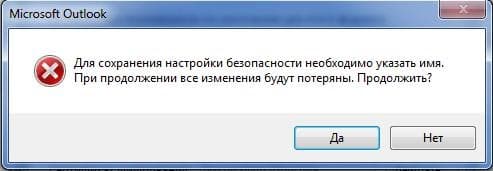
После выбора сертификата необходимо ввести Security Settings Name (Имя конфигурации). В противном случае Outlook выдаст ошибку:

В закладке E-mail Security (Защита электронной почты) можно включить режимы Encrypt contents and attachments for outgoing messages (Шифровать содержимое и вложения исходящих сообщений) и Add digital signature to outgoing messages (Добавлять цифровую подпись к исходящим сообщениям) для того, чтобы шифрование и электронная подпись выполнялись автоматически для каждого сообщения.

Если эти режимы не включены, опции шифрования и подписи нужно будет включать для каждого отправляемого сообщения. В этом же диалоге дополнительно можно установить опцию Send clear text signed message when sending signed messages (Отправлять подписанные сообщения открытым текстом). При включенном режиме подпись формируется в виде одного отдельного вложения для сообщения. Если режим выключен — текст сообщения и все вложения объединяются в единое целое и кодируются в соответствии с правилами кодирования BASE64, после чего результат кодирования подписывается.
Отправка подписанных сообщений
Для создания и отправки подписанного сообщения нажмите кнопку New E-mail (Создать).
Выберите получателя сообщения (поле To) и введите тему сообщения (Subject). Если письмо будет содержать некоторые файлы, добавьте их в письмо, используя кнопку Attach File (Вложить файл) в закладке Insert (Вставка).
Для того, чтобы подписать сообщение нажмите на кнопку Sign (Подписать) в закладке Options (Параметры).

Для отправки сообщения нажмите кнопку Send(Отправить). Если сертификат, с помощью которого подписано сообщение, был отозван или электронный адрес, указанный в сертификате не совпадает с электронным адресом данной учетной записи, то появится следующее предупреждение, а само сообщение не будет отправлено:

Получение сертификата открытого ключа абонента для шифрования сообщений
Для шифрования сообщений в адрес других пользователей необходимо предварительно произвести обмен открытыми ключами сертификатов. Для этого обычно достаточно переслать подписанное сообщение в адрес требуемого абонента (сообщение посылается вместе с сертификатом отправителя). После получения сообщения и проверки электронной цифровой подписи производится автоматическое добавление адреса отправителя и его сертификата в адресную книгу.
Для контроля добавления выполните следующие действия. Откройте полученное подписанное письмо. Установите курсор на адрес отправителя и, нажав правую кнопку мыши, выберите пункт Add to Outlook Contacts (Добавить в контакты Outlook). В отображаемом диалоге нажмите на закладку Certificates (Сертификаты) и убедитесь в наличии сертификата отправителя.

После этого нажмите Save & Close(Сохранить и закрыть). Если абонент с таким адресом уже существует, программа предложит, либо добавить новый контакт (Add new Contact), либо обновить сведения о выделенном контакте (Update information of selected Contact). Выберите второй пункт. При этом в существующий контакт будет добавлен полученный сертификат, а резервная копия будет сохранена в Deleted Items Folder (Удаленные).
Отправка шифрованных сообщений
Для создания и отправки шифрованного сообщения нажмите кнопку New E-mail (Создать).
Выберите получателя сообщения (поле To) и введите тему сообщения (Subject). Если письмо будет содержать некоторые файлы, добавьте их в письмо, используя кнопку Attach File (Вложить файл) в закладке Insert (Вставка). Для отправки сообщения в зашифрованном виде нажмите кнопку Encrypt (Шифровать).

После того, как сообщение подготовлено к отправке, нажмите кнопку Send (Отправить).
При попытке зашифровать письмо на открытом ключе владельца отозванного сертификата, появится следующее предупреждение:

Использование КриптоПро CSP в Outlook 2013 и 2016
Конфигурация Outlook 2013
Откройте меню File (Файл), выберите пункт Options (Параметры). В открывшемся окне выберите в закладке Trust Center (Центр управления безопасностью) пункт Trust Center Settings (Параметры Центра управления безопасностью).

Выберите закладку E-mail Security (Защита электронной почты).

Выберите личные сертификаты, соответствующие ключам подписи и шифрования, используя кнопку Choose (Выбрать).

Отображаемый диалог позволяет пользователю указать свои личные сертификаты, которые будут использоваться при выборе личных ключей пользователя для формирования электронной цифровой подписи и расшифровки входящих сообщений. Установите флаг Send these certificates with signed messages (Передавать сертификаты с сообщением).
Окно выбора сертификата:

После выбора сертификата необходимо ввести Security Settings Name (Имя конфигурации). В противном случае Outlook выдаст ошибку:

В закладке E-mail Security (Защита электронной почты) можно включить режимы Encrypt contents and attachments for outgoing messages (Шифровать содержимое и вложения исходящих сообщений) и Add digital signature to outgoing messages (Добавлять цифровую подпись к исходящим сообщениям) для того, чтобы шифрование и электронная подпись выполнялись автоматически для каждого сообщения.

Если эти режимы не включены, опции шифрования и подписи нужно будет включать для каждого отправляемого сообщения. В этом же диалоге дополнительно можно установить опцию Send clear text signed message when sending signed messages (Отправлять подписанные сообщения открытым текстом). При включенном режиме подпись формируется в виде одного отдельного вложения для сообщения. Если режим выключен — текст сообщения и все вложения объединяются в единое целое и кодируются в соответствии с правилами кодирования BASE64, после чего результат кодирования подписывает
Отправка подписанных сообщений
Для создания и отправки подписанного сообщения нажмите кнопку New E-mail (Создать).
Выберите получателя сообщения (поле To) и введите тему сообщения (Subject). Если письмо будет содержать некоторые файлы, добавьте их в письмо, используя кнопку Attach File (Вложить файл) в закладке Insert (Вставка).

Для того, чтобы подписать сообщение нажмите на кнопку Sign (Подписать) в закладке Options (Параметры).

Для отправки сообщения нажмите кнопку Send(Отправить). Если сертификат, с помощью которого подписано сообщение, был отозван или электронный адрес, указанный в сертификате не совпадает с электронным адресом данной учетной записи, то появится следующее предупреждение, а само сообщение не будет отправлено:

Получение сертификата открытого ключа абонента для шифрования сообщений
Для шифрования сообщений в адрес других пользователей необходимо предварительно произвести обмен открытыми ключами сертификатов. Для этого обычно достаточно переслать подписанное сообщение в адрес требуемого абонента (сообщение посылается вместе с сертификатом отправителя). После получения сообщения и проверки электронной цифровой подписи производится автоматическое добавление адреса отправителя и его сертификата в адресную книгу.
Для контроля добавления выполните следующие действия. Откройте полученное подписанное письмо. Установите курсор на адрес отправителя и, нажав правую кнопку мыши, выберите пункт Add to Outlook Contacts (Добавить в контакты Outlook). В отображаемом диалоге нажмите на закладку Certificates (Сертификаты) и убедитесь в наличии сертификата отправителя.

После этого нажмите Save & Close(Сохранить и закрыть). Если абонент с таким адресом уже существует, программа предложит, либо добавить новый контакт (Add new Contact), либо обновить сведения о выделенном контакте (Update information of selected Contact). Выберите второй пункт. При этом в существующий контакт будет добавлен полученный сертификат, а резервная копия будет сохранена в Deleted Items Folder (Удаленные).
Отправка шифрованных сообщений
Для создания и отправки шифрованного сообщения нажмите кнопку New E-mail (Создать).
Выберите получателя сообщения (поле To) и введите тему сообщения (Subject). Если письмо будет содержать некоторые файлы, добавьте их в письмо, используя кнопку Attach File (Вложить файл) в закладке Insert (Вставка). Для отправки сообщения в зашифрованном виде нажмите кнопку Encrypt (Шифровать).

После того, как сообщение подготовлено к отправке, нажмите кнопку Send (Отправить).
При попытке зашифровать письмо на открытом ключе владельца отозванного сертификата, появится следующее предупреждение: