Как подписать ПДФ-файл электронной подписью

Общие вопросы
С электронной подписью (ЭП) имеют право работать предприятия и физические лица. Она наделяет информацию в цифровом виде юридической силой и приравнивает к бумажным вариантам. Знание того, как подписать документ электронной подписью pdf, позволит защитить данные и обеспечит грамотную организацию работы.
.png)
Электронная подпись позволяет подтвердить авторство электронного документа.
Виды электронных подписей
ЭП проставляют на электронные бумаги при подаче заявлений для участия в торгах и закупках, оформлении обращений в государственные структуры, обмене партнерскими соглашениями, переписке с законодательными органами. В России применение оттиска регулируется ФЗ «Об электронной подписи» от 06.04.2013.
Используются три варианта визирования:
- Простой. Необходим для простановки в письмах, спецификациях в системах корпоративного документооборота. Подтверждается введением пар (логина-пароля), кодов и другими способами.
- Усиленный неквалифицированный (НЭП). Создается посредством программ криптошифрования, основанных на закрытом ключе. Идентифицирует владельца и помогает уточнить, были ли внесены изменения в подписанный файл после визирования.
- Усиленный квалифицированный. Создается при помощи криптографических алгоритмов и базируется на инфраструктуре открытых ключей. Подтверждается квалифицированным сертификатом в бумажном и электронном форматах. КЭП выдается аттестационным центром, аккредитованным в Минкомсвязи.
Простая и неквалифицированная подписи делают документ юридически сильным только на основании нормативных актов Правительства РФ или договоренностей, принятых между коллегами, партнерами. При этом должна быть обеспечена возможность проверки личности подписанта.
Файл, завизированный КЭП, равносилен бумажному варианту, собственноручно подписанному ответственным лицом. В ситуации, когда законодательство не обязывает использовать строго разработанный вид подписи, стороны могут договориться о применении удобного формата.
Какие документы подписываются ЭЦП
Бумаги с электронной подписью могут применяться в любых правоотношениях, если на это не предусмотрен прямой запрет со стороны законодательства РФ.

Электронная подпись придает документу юридическую значимость.
Проставить ЭЦП на бумаги требуется в следующих случаях:
- Сдача отчетности в ПФР, ФНС, ФСС, Росстат. Дистанционная передача деклараций экономит время и позволяет автоматически проверить отчеты на ошибки.
- Организация ЭД. Может быть налажена внутри компании и между деловыми партнерами. В статье 9 ФЗ №402 «О бухгалтерском учете» отмечено, что в электронном виде с ЭП можно создавать любой первичный бухгалтерский бланк.
- Государственные услуги. Граждане имеют право визировать заявления через портал госуслуг, пользоваться персональным кабинетом на сайте ФНС, оформлять кредиты.
- Обращение в арбитражный суд. Согласно АПК РФ, завизированные электронные файлы заменяют бумажные.
Запрещено составлять и использовать в электронном виде бумаги строгой отчетности, требования к которым закреплены в законе.
Бланки с изображением герба РФ должны быть отпечатаны в типографии и подписаны лично. Применение ксерокопий и электронных форм не допускается. Кадровые решения, связанные с персональной информацией, также оформляют только на бумаге.
Как подписать электронной подписью документ pdf
Преимущества ЭП – быстрый обмен файлами, автоматизация их обработки, снижение издержек на подготовку и пересылку бумаг. ЭП используется при заверении файлов в формате pdf – скан-копий, презентаций, иллюстраций, таблиц, текстовой и проектной документации.
.jpg)
Современные программные средства позволяют поставить электронную подпись на любых документах, в том числе pdf.
Для того чтобы заверить подобную информацию, потребуются:
- подпись в электронном формате;
- финальная редакция документа, которую запрещено корректировать после визирования;
- действующий квалифицированный сертификат;
- ПО, позволяющее визировать (плагин для pdf, онлайн-сервис, КриптоАРМ).
После подбора и внедрения программного обеспечения в контекстном меню появляется активный пункт «Мастер подписания». Следуя подсказкам в нем, можно выполнить визирование.
Подписываем с помощью программного комплекса КриптоПро CSP
Первоначально следует установить на персональный компьютер Acrobat Adobe Reader, модуль КриптоПро pdf, сертификат владельца ЭП и удостоверяющего центра.
Чтобы подписать pdf-файл в программе, следует сделать следующее:
- открыть pdf-файл (допустимый размер – до 100 Мб);
- перейти во вкладку «Инструменты» и выбрать ярлык «Сертификаты»;
- нажать на опцию «Поставить цифровую подпись», выбрать область ее расположения;
- выбрать цифровое удостоверение для подписи, нажать «Продолжить»;
- выполнить предварительный просмотр и подписать;
- просмотреть сообщение системы о выполнении операции.
Служба отслеживания и пересылки позволяет передавать подписанные данные и получать уведомления об их просмотре адресатом. Отправить файл можно из КриптоПро – в этом случае партнер получит ссылку. Ее можно открыть в любой программе, работающей с отсоединенными ЭП.
Получение документов pdf, подписанных другими пользователями с помощью Adobe Sign
«Облачный» сервис Adobe Sign заменяет процесс традиционного подписания бумаг на электронный. Инструмент «Отправить на подпись» позволяет быстро просматривать письма от партнеров, визировать их с помощью веб-браузера, мобильного устройства. Дополнительно идет отслеживание всех этапов, вплоть до информирования адресата по электронной почте о передаче файла с просьбой о его визировании.
После сбора подписей стороны получают готовый pdf-документ. При его случайной утере можно обратиться в «облачное» приложение Adobe Content Cloud, где он хранится.
Подписание с помощью цифрового удостоверения
Алгоритм визирования подразумевает последовательное выполнение следующих действий:
- в выбранном файле pdf перейти в раздел «Инструменты» и найти подпункт «Сертификаты»;
- открыть блок и выбрать «Поставить цифровую подпись»;
- в появившемся окне выбрать сертификат пользователя;
- создать удостоверение для подписи, которое следует хранить в магазине сертификатов Windows;
- проверить правильность введенной информации;
- вставить подпись, следуя подсказкам.
Специальные программы
Программное обеспечение КриптоАРМ и ViPNet CryptoFile позволяет быстро подписывать и отсылать файлы pdf. Сервисы отличаются по функциональности и установке, но при этом являются простыми и понятными в использовании.
КриптоАРМ
Универсальная программа разработана для шифрования и расшифровывания информации, проверки электронных ключей, работы с криптопровайдерами по алгоритмам, соответствующим требованиям ФСБ. Стартовая версия, где можно завизировать документы pdf, Word и Excel, предоставляется бесплатно.
В стандартной и базовой вариациях за дополнительную плату предусмотрены:
- возможность генерации ЭП, проверки ее корректности;
- шифрование и дешифровка файлов произвольных форматов;
- поддержка модулей усовершенствованной подписи и другие опции.
Визирование с помощью программы осуществляется последовательно:
- Войти в программу, выбрать опцию «Подписать» в меню.
- Ознакомиться с инструкцией.
- Выбрать файл, с которым планируется работать (размер – до 100 Мб).
- Оставить кодировку файла или поменять согласно персональным требованиям.
- Выбрать ЭП (отсоединенную или присоединенную), добавить свойство, комментарий, если необходимо.
- Отметить подходящий сертификат.
- Сохранить профиль, если необходимо создать шаблон для подписания нескольких однотипных документов.
- Нажать «Готово» и получить уведомление о проведенной операции.
ViPNet CryptoFile
Бесплатное программное приложение позволяет подписывать архивы, ставить ЭЦП на изображениях, таблицах, партнерских соглашениях, текстовых файлах. Недостатком ViPNet является возможность добавления только одного электронного оттиска.
Работа с бумагами осуществляется по cледующему плану:
- найти нужный документ в главном списке;
- правой кнопкой мыши вызвать меню и выбрать опцию «Подписать»;
- получить на выходе файл с автоматически проставленной подписью и расширением .sig.
Использование веб-сервисов
Проставить ЭП в файлах можно с помощью онлайн-сервисов в интернете. Многие пользователи выбирают Контур Крипто, который позволяет бесплатно проверять и генерировать оттиски онлайн, расшифровывать и зашифровывать файлы. Визировать информацию можно в любом формате, по отдельности, пакетом или архивом rar.
Доступ к сервису открывается после регистрации и автоматической установки на компьютер для выполнения преобразований.
Подписать файлы пдф удобно в таком порядке:
- загрузка подлежащего заверению документа;
- выбор доступного сертификата;
- создание ЭЦП онлайн;
- визирование с помощью соответствующей опции, автоматическое формирование папки с готовым файлом, которому присвоено расширение .sig.
Сервер позволяет отправлять завизированные бумаги и предоставлять адресату ссылку на сохраненную в Крипто Контур папку. Оригинал ЭД, файла, сертификата с подписью и инструкцией по ее проверке можно передать по email.
Формирование и получение заверенных файлов pdf в любой из выбранных программ происходит оперативно. Наличие дополнительных опций и допустимый объем визируемых документов зависят от выбора версии и типа программного помощника.
ViPNet CryptoFile
ViPNet CryptoFile — простая программа для работы с электронной подписью выпущенной на криптопровайдере ViPNet CSP.
- Подписывать файлы электронной подписью с возможностью добавления меток времени
- прикрепленные подписи
- открепленные подписи
- отчеты о результатах проверки электронной подписи
ViPNet CryptoFile бесплатна при установке ПО ViPNet CSP. При использовании с другими криптопровайдерами имеется временное ограничение — 14 дней.
Настройка ViPNet CryptoFile
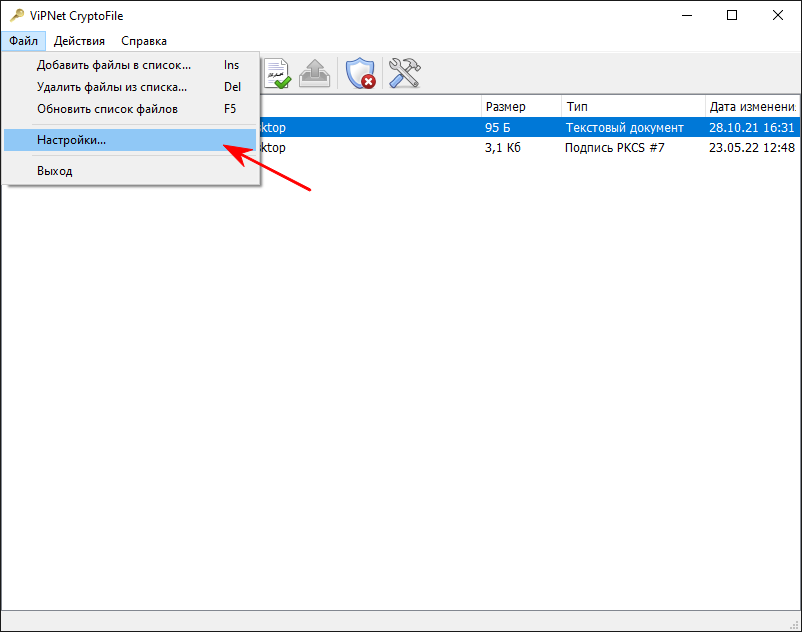
После установки программы запустите её и войдите в настройки через меню «Файл»
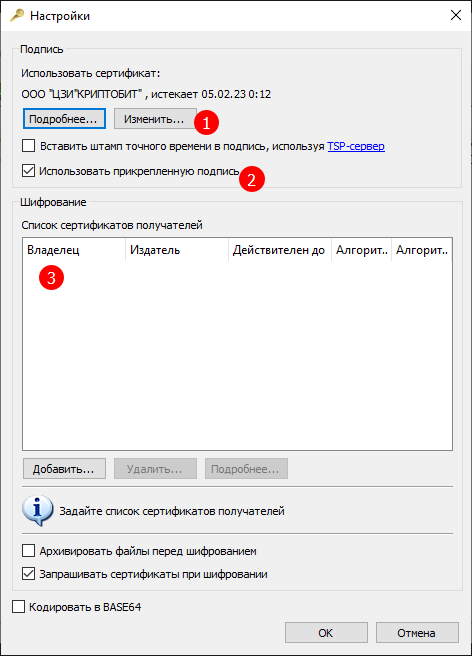
Выберите сертификат, которым вы будете подписывать документы (1).
Использовать прикреплённую подпись (2) — означает что подписываемый документ и электронная подпись будут в одном файле. Если этот пункт не отмечен, то подпись будет в отдельном файле.
Список сертификатов получателей (3) — Сертификаты, с помощью которых будет осуществляться шифрование подписываемых данных. При использовании шифрования открыть документ сможет только владелец сертификата, который указан как получатель!
Чтобы использовать штамп точного времени требуются дополнительно указать адрес TSP-сервера, узнать который можно у сотрудников удостоверяющего центра, выдавшего сертификат. Обычно в этом параметре нет необходимости.
Подписание файла в ViPNet CryptoFile
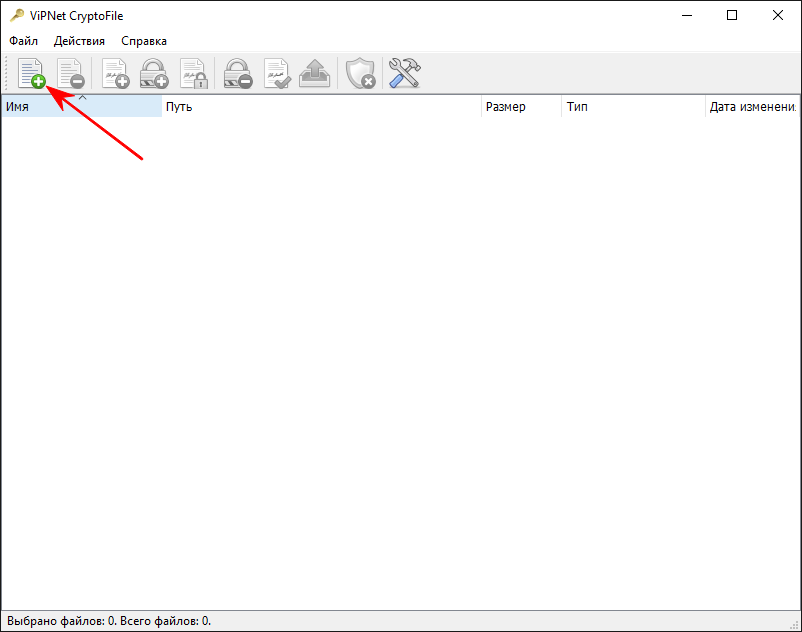
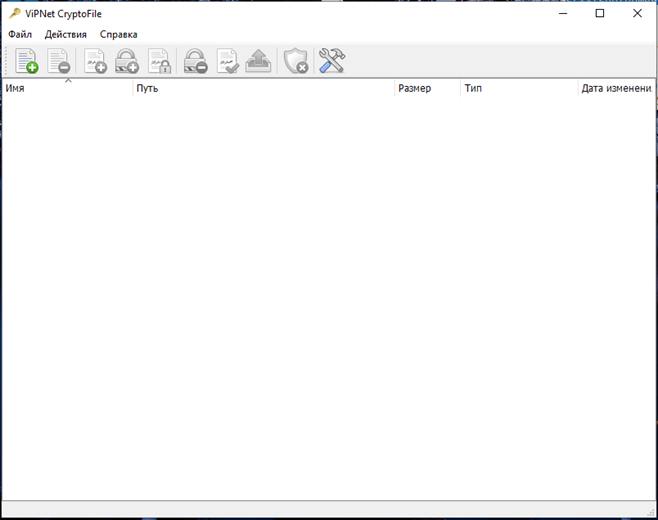
Программа ViPNet CryptoFile работает с файлами, которые добавлены в список в главном окне. Чтобы подписать файл или проверить подпись необходимо сначала добавить файл(ы) в этот список.
После окончания работы с файлами их можно удалить из списка. С жёсткого диска они удалены не будут. При необходимости можно будет добавить файлы повторно.
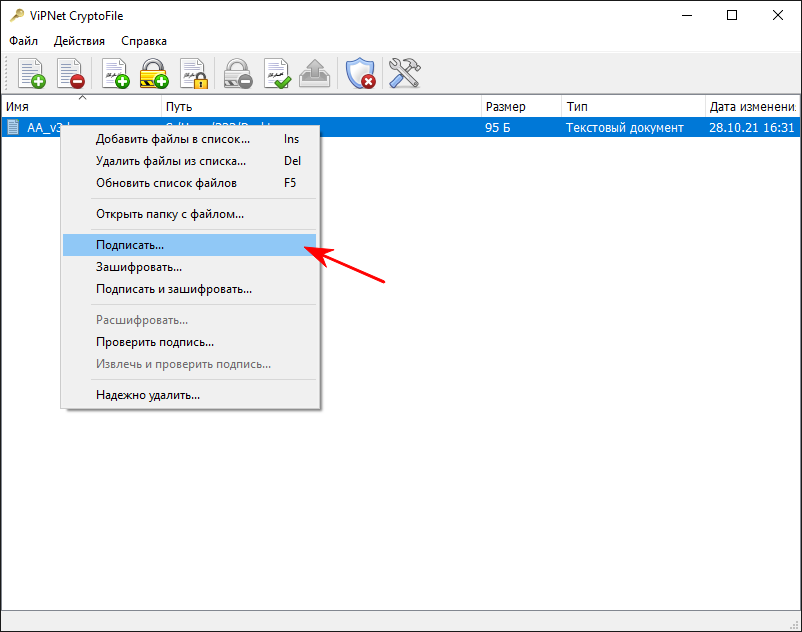
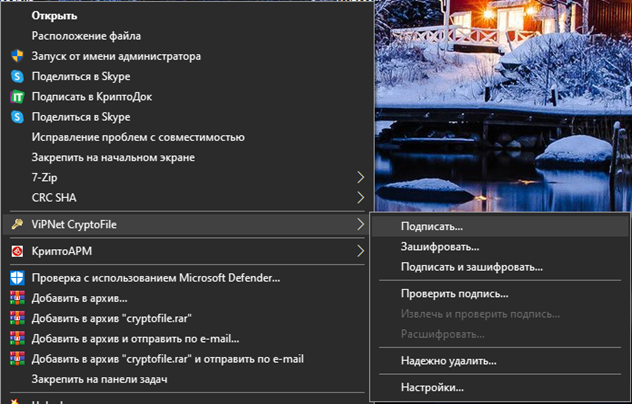
Чтобы подписать документ выделите нужный файл и в меню по правому щелчку мыши выберите «Подписать…»
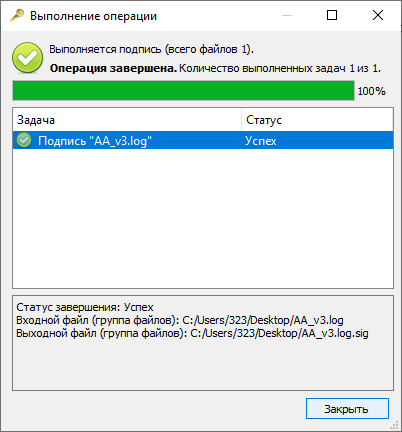
Файл подпишется в соответствии с настройками выставленными ранее.
Готово! Файл подписи — *.SIG вы найдёте рядом с исходным файлом. Он также добавится в список файлов в окне программы ViPNet CryptoFile
Поддержка и помощь
Наш менеджер уже увидел Ваше обращение и спешит помочь Вам как можно скорее!
В рабочее время (пн – пт с 9:00 до 18:00) наши менеджеры очень активны и общительны и с радостью ответят Вам в течение дня.
В остальное время – дожидайтесь ответа на следующий рабочий день.
А пока предлагаем вам:
- Почитать отзывы наших клиентов;
- Узнать о новинках для бизнеса в блоге;
- Пообщаться с нашими клиентами в группе ВКонтакте и на Facebook.
Заказ обратного звонка
Как подписать PDF-документ с помощью электронной подписи?
Для подписания PDF-документа на вашем компьютере должен быть:
установлен криптопровайдер (КриптоПро CSP или ViPNet CSP);
вставлен носитель с электронной подписью;
Шаг 1. Редактирование документа PDF
Для начала подписания нажмите правой кнопкой мыши на PDF-файл, который вы желаете подписать электронной подписью. Затем выберите пункт контекстного меню «Редактировать в ABBYY FineReader PDF 15» (см. рис. 1).

Рис. 1. Контекстное меню, выбор редактирования ABBYY FineReader 15
Шаг 2. Установка подписи
На верхней горизонтальной панели выберите пункт «Инструменты». Затем в контекстном меню выберите пункт «Подпись», далее в подменю — пункт «Добавить цифровую подпись» (см. рис. 2).
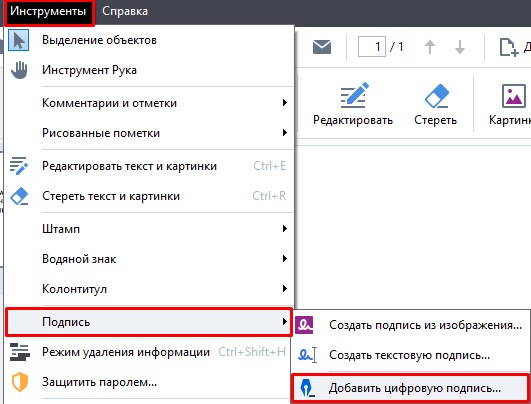
Рис. 2. Инструмент «Добавить цифровую подпись»
Далее программа выдаст сообщение о необходимости выделить область, в которую будет установлен штамп электронной подписи (см. рис. 3).
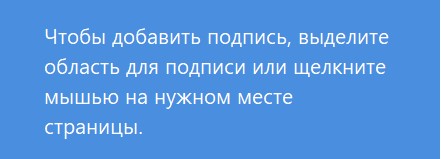
Рис. 3. Сообщение об установке подписи
Выберите область, в которую будет установлен визуальный штамп. Весь документ будет подписан электронной подписью, однако для большинства пользователей удобно визуальное оформление штампа подписи, поэтому производители программных продуктов реализовали отображение визуального штампа.
Электронные подписи для любых целей
Выделите область для установки штампа. Она будет отображена пунктирной линией (см. рис. 4).
Рис. 4. Выделенная область для установки штампа подписи
После выделения области установки штампа подписи откроется окно добавления электронной подписи к документу (см. рис. 5). В пункте «Подписать как» выберите действующий сертификат вашего учреждения. При необходимости выберите причину подписания документа (например, как показано на рисунке 5: «Я утвердил этот документ»). Также при необходимости вы можете дополнить штамп подписи данными о владельце, изображением (логотипом учреждения) и другими дополнительными сведениями.
После выбора всех параметров нажмите на кнопку «Сохранить и подписать».
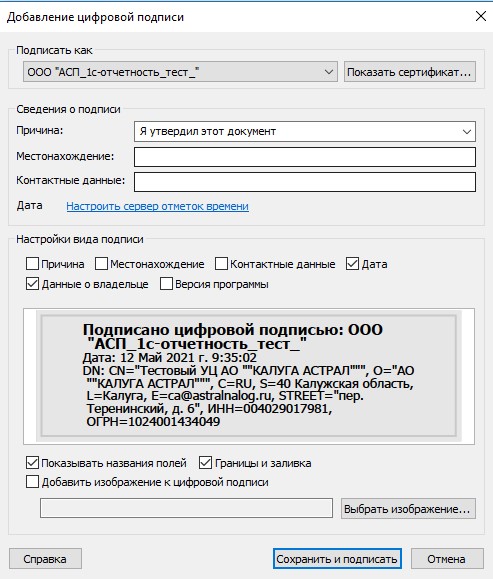
Рис. 5. Выбор подписи и настройка штампа подписи
Далее программа предложит выбрать путь сохранения документа с электронной подписью. Выберите место для сохранения файла и нажмите «Сохранить».
Шаг 3. Проверка подписания документа
После сохранения документа откройте его. Программа сообщит от том, что документ подписан электронной подписью и закрыт от редактирования (см. рис. 6). При внесении изменений в документ подпись на документе будет потеряна. Дважды кликните на штамп электронной подписи.
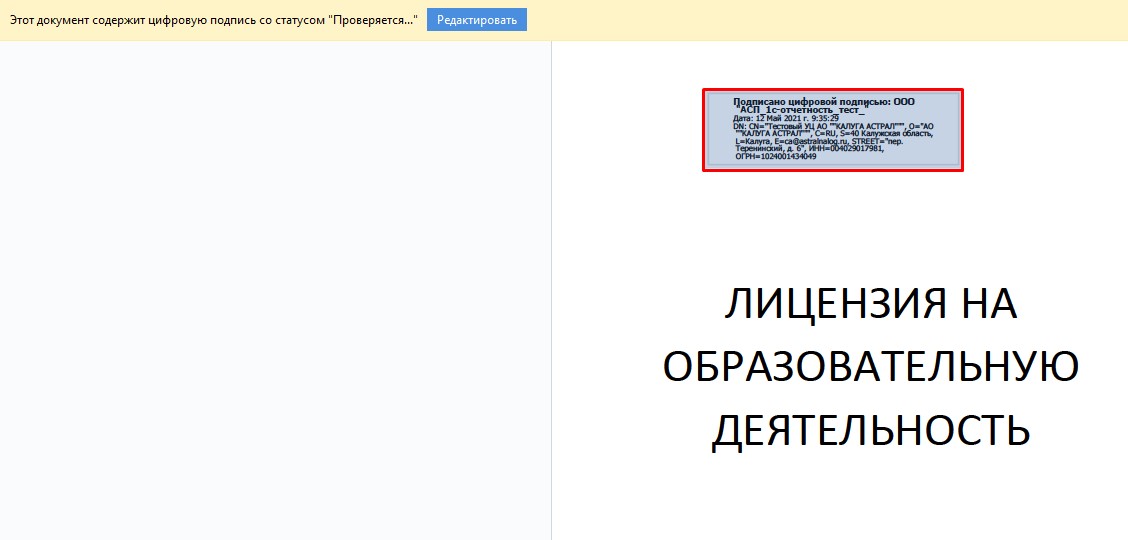
Рис. 6. Результат подписания документа
Откроется информация о действительности электронной подписи (см. рис. 7). На этом можно считать документ подписанным.
Подписание документа с помощью Vipnet Cryptofile одной, двумя или несколькими электронными подписями
Нажимаем задать и указываем нужный сертификат для подписания, остальные настройки оставляем по умолчанию (за исключением если необходима открепленная подпись, тогда снимаем галочку с пункта «Использовать прикрепленную подпись».
После нажимаем «ОК»
Далее для подписания нажимаем ПКМ по необходимому файлу, выбираем «Vipnet cryptofile» — «Подписать»
Либо можно открыть программу с рабочего стола и окне сверху нажать на значек:
/>
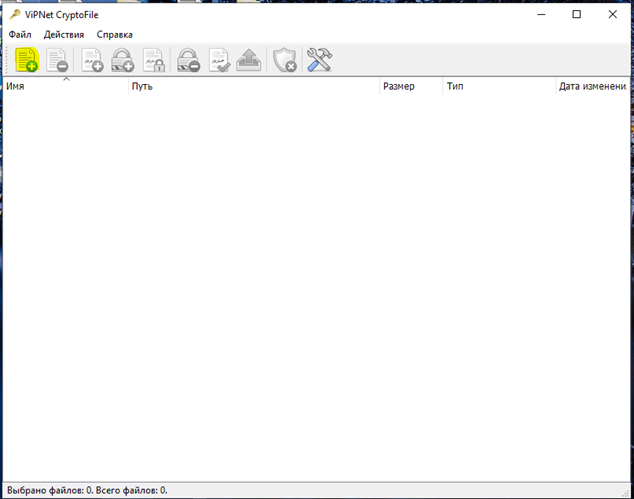
Выбрать файл (ы), после выделить строку с выбранным файлом
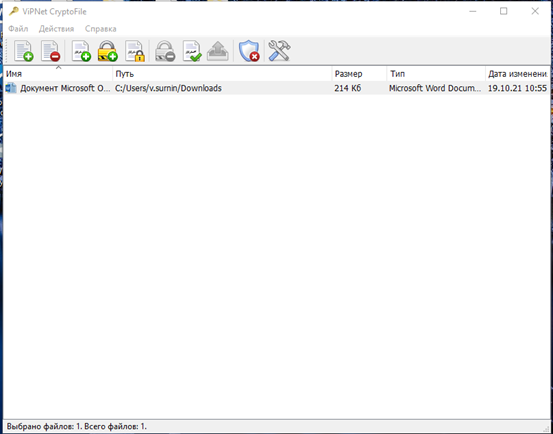
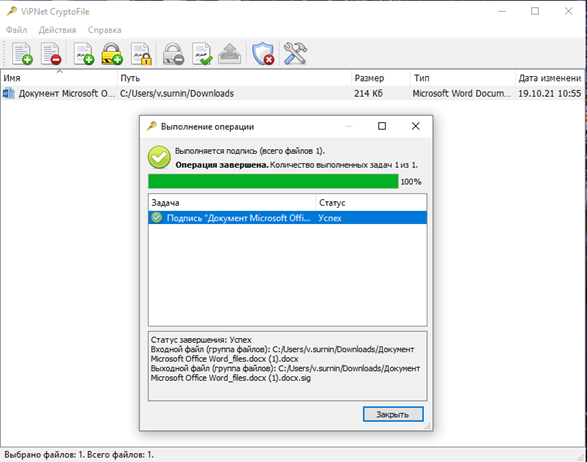
И нажать на значек:
После чего произойдёт подписание (файл подписи сохранится в той же директории (папке) что и оригинал)
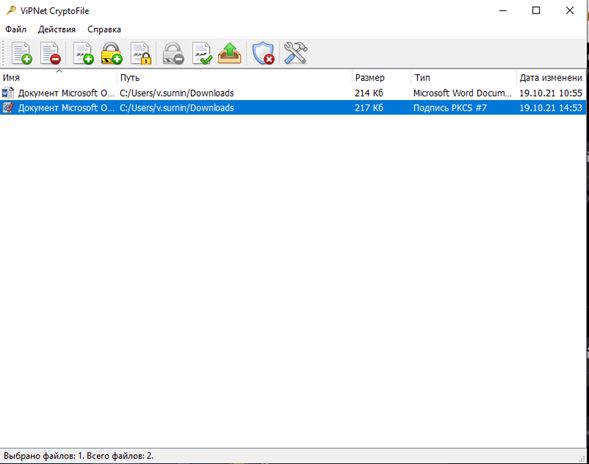
Чтобы добавить вторую подпись, следует повторно выполнить все пункты сначала и выбрать файл, который подписан первой подписью с расширением *.sig. и выбрав вторую подпись для подписания там где требуется «Задать» сертификат
Подписанный документ вы можете проверить с помощью нашей инструкции
2. Порядок прикрепления подписанных документов в заявку на выпуск электронной подписи.
Для того, чтобы работала система автоматического одобрения заявок на основании заявления, подписанного электронной подписью, нужно, чтобы в поле заявления был загружен файл, подписанный прикрепленной электронной подписью.
Вам необходимо предоставить подписанное квалифицированной ЭП заявление и подписанную доверенность (в случаях выпуска на сотрудника).
Для прикрепления данных документов, необходимо перейти в заявку на выпуск подписи и выбрать «Анкета и документы».
Внимание! Документы не принимаются в случае:
— Если они находятся в архиве.
— Если они имеют расширение отличающееся от .sig, .p7s, .sgn.
— Документ должен быть подписан прикрепленной подписью, открепленные подписи не принимаются.В открывшемся окне необходимо выбрать раздел «Документы».
Далее необходимо загрузить документы в правильные поля.
Подписанное заявление загружается в поле:
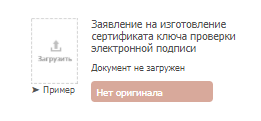
Необходимо нажать на данное поле, откроется окно выбора необходимого документа, выберите подписанное заявление и нажмите «ОК», либо перетяните документ прямо на данную иконку.
Подписанная доверенность загружается в поле:
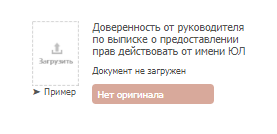
Необходимо нажать на данное поле, откроется окно выбора необходимого документа, выберите подписанное заявление и нажмите «ОК», либо перетяните документ прямо на данную иконку.