Управляйте RGB-подсветкой в Windows 11 без сторонних приложений
В этом руководстве мы покажем вам, как управлять различными RGB-подсветками в Windows 11. У каждого производителя устройств есть собственное приложение, позволяющее настраивать RGB-подсветку. И если у вас есть несколько таких устройств, то ваша система будет заполнена множеством таких приложений. К счастью, вы можете попрощаться с ними, поскольку теперь вы можете легко выполнить эту задачу прямо из самой ОС.
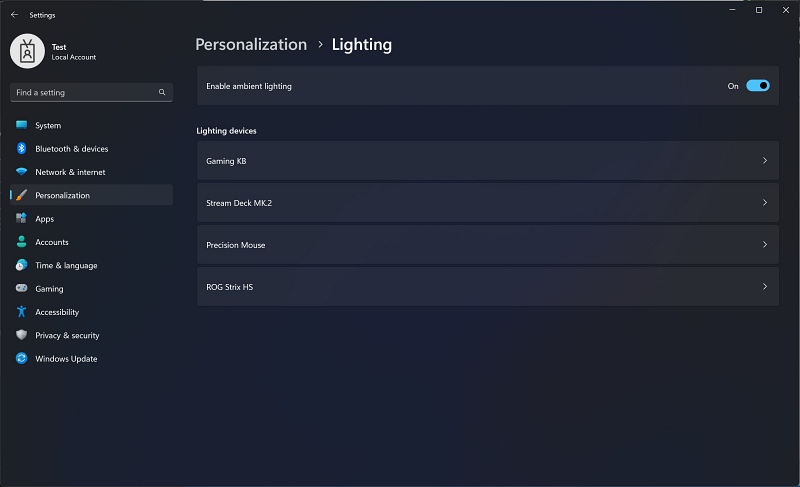
Кредиты: thebookisclosed Twitter
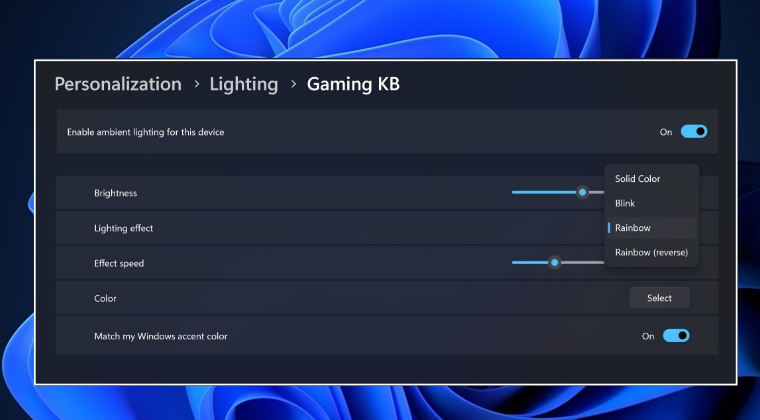
Microsoft тестирует новую функцию, с помощью которой вы можете управлять различным RGB-освещением в Windows 11 прямо из меню «Настройки» без необходимости использования каких-либо сторонних приложений. Перейдя в «Настройки»> «Персонализация»> «Молния», вы можете настроить цвет, яркость, эффект и скорость молнии. В ближайшем будущем вы даже сможете связать эти огни с определенным приложением.

Кредиты: thebookisclosed Twitter
Программы для Windows, мобильные приложения, игры — ВСЁ БЕСПЛАТНО, в нашем закрытом телеграмм канале — Подписывайтесь:)
Например, красный свет будет светиться, когда вы получаете электронное письмо в Outlook, или зеленый, если приложение получает доступ к веб-камере. С учетом сказанного, эта функция в настоящее время тестируется в Windows 11 Build 25295 и постепенно распространяется среди пользователей Insider Preview. Однако вы можете пропустить эту очередь ожидания и сразу же включить возможность управления различным RGB-освещением в Windows 11. И в этом руководстве мы покажем вам, как это сделать. Следуйте вместе.
Управляйте RGB-подсветкой в Windows 11 без сторонних приложений
- Скачать с открытым исходным кодом ViveTool с GitHub.
- Затем распакуйте его в любое удобное место на вашем ПК.
- После этого щелкните по нему правой кнопкой мыши и выберите «Копировать как путь».

- Теперь запустите командную строку от имени администратора.
- Затем введите cd и вставьте скопированный путь через Ctrl+V.

- Теперь выполните следующие две команды, чтобы включить опцию управления RGB.
- После этого перезагрузите компьютер, и ваша задача будет выполнена.
Как отключить
Если по какой-то причине эта функция не соответствует вашим требованиям или вы хотите протестировать ее только после того, как она достигнет стабильной стадии, вы можете легко отменить это изменение, отключив эту функцию. Для этого выполните шаги с 1 по 5, перечисленные выше, а затем выполните следующую команду:
vivetool / отключить / идентификатор: 41355275 vivetool / отключить / идентификатор: 35262205
Вот и все. Это были шаги, чтобы включить новые макеты Snap на вашем ПК с Windows 11. Если у вас есть какие-либо вопросы относительно вышеупомянутых шагов, сообщите нам об этом в комментариях. Мы вернемся к вам с решением в ближайшее время.
Управление подсветкой материнской платы MSI
Уже не удивить пользователя подсветкой на материнской плате. Моя бюджетная материнка MSI B450 Gaming Plus MAX её имеет. Хотя при покупке даже не рассчитывал на подсветку. В принципе сейчас она мне и не нужна (по крайней мере, пока не заменил свой старый корпус).
Эта статья расскажет, как управлять подсветкой материнской платы MSI. Разберёмся, как отключить подсветку на примере моей материнки. Можно синхронизировать RGB-подсветку видеокарты, оперативной памяти, накопителя, корпуса, клавиатуры, мышки и монитора.
Как отключить подсветку материнской платы
MSI Center
Это новая платформа управления, которая объединила все эксклюзивные функции MSI (модульными и настраиваемыми). Вы можете установить только необходимые компоненты. Например, игровой режим или интеллектуальный приоритет, на странице наборов функций.
В разделе Features выберите Mystic Light (впервые этот компонент необходимо загрузить). Собственно, для устройства Материнская плата стиль подсветки Выключено, потом Применить. Функция Mystic Light выполняет перезапись стороннего ПО RGB после перезапуска системы.
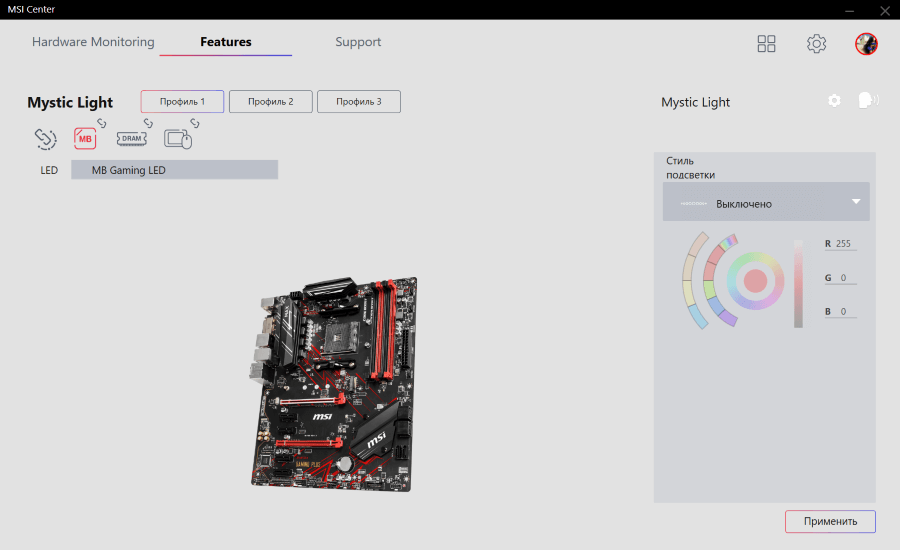
MSI Mystic Light
С помощью приложения настраиваются цвет подсветки и визуальные эффекты как устройств MSI, так и продуктов других брендов, которые совместимы с системой Mystic Light. Например, мою память V-Color 16 Гб (8х2) определяется, а видеокарту Asus Rog Strix RX580 8 Гб не видит.
В программном обеспечении выбрав MB (MSI B450 Gaming Plus MAX) указываем эффект Выключено и нажимаем Применить. Все поддерживаемые устройства автоматически отображаются в приложении. Ещё отключаю подсветку оперативной памяти, выбрав DRAM.
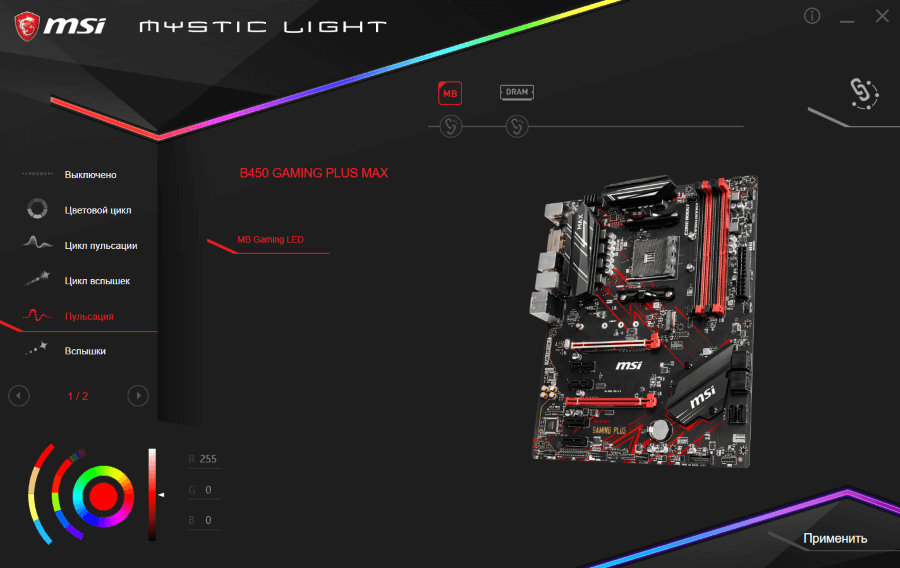
MSI Dragon Center
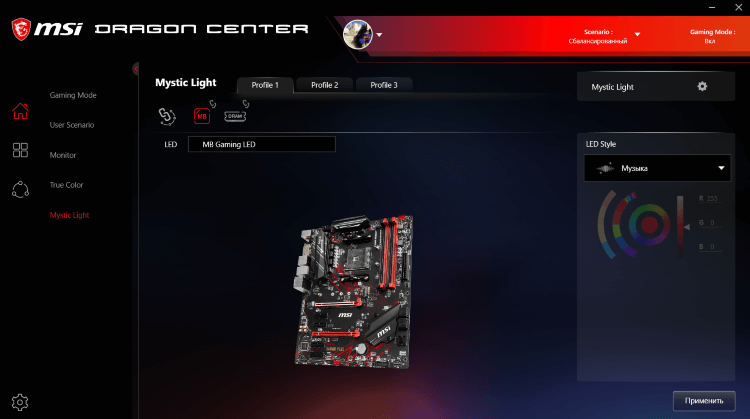
Приложение позволяет оптимизировать производительность Вашей системы (имеется встроенный мониторинг). Нас же интересует возможность управления подсветкой. Всего в несколько нажатий можно настроить или отключить подсветку поддерживаемых устройств.
В разделе Домой > Mystic Light выберите нужное устройство, например, материнскую плату MB. В списке LED Style установите значение Выключено и нажмите Применить. Хоть изображение оперативной памяти не подтягивается, но настроить её подсветку получается.
Важно! В зависимости от модели материнской платы можно отключить подсветку прямо в БИОСе. К сожалению, на моей материнке MSI B450 Gaming Plus MAX такой возможности нет. Вероятность, что возможность управления подсветкой добавят в обновлении БИОСа нулевая.
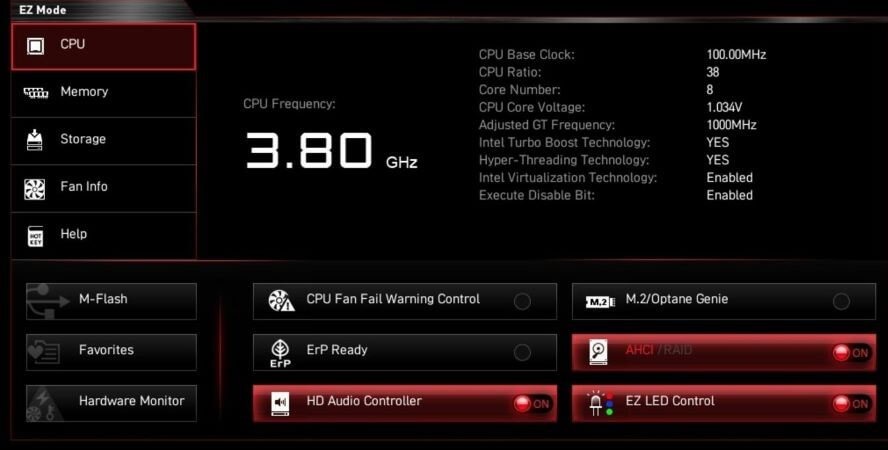
А БИОС материнской платы MSI MPG Z490 Gaming Edge имеет параметр EZ LED Control. С его помощью можно включить или отключить RGB-подсветку. Только особенные имеют такую возможность. От чего это зависит сложно предугадать. Нам не понять логику компании MSI.
Вопрос компании MSI. Как можно установить подсветку и не реализовать возможность её отключения? У Вас много программного обеспечения, а толку с этого нет. Ваши сотрудники получают зарплату за бесполезное клонирование фирменного софта? Это нужно пользователю?
Отключить подсветку моей материнской платы MSI можно с помощью приложений Mystic Light или Dragon Center. Нет возможности просто перетянуть один ползунок в БИОСе, если она мне не нужна. Напомню, сам использую полностью закрытый корпус без закалённого стекла. Эх.
Это похоже на продвижение фирменного ПО. Для управления подсветкой материнской платы установите ещё несколько программ. А лучше всё программное обеспечение компании MSI. Новые материнки имеют физическую кнопку для быстрого включения и отключения подсветки.
Как отключить RGB подсветку на корпусе
В этой статье мы расскажем о том, как отключить RGB подсветку на корпусе компьютера. Это может быть полезным, если вы хотите снизить энергопотребление или просто не нуждаетесь в яркой подсветке на данный момент.
Как управлять RGB подсветкой корпуса
Для настройки подсветки корпуса вам нужно запустить программу RGB Fusion 2.0. После запуска вы увидите основное окно, в котором можно выбрать компоненты компьютера, подсветка которых управляется «RGB FUSION». В меню настройки режима подсветки материнской платы вы можете выбрать отдельные линии подсветки для настройки.
Как отключить RGB подсветку вентиляторов
Если вы хотите отключить подсветку вентиляторов на корпусе, вам необходимо нажать и удерживать кнопку LED на панели управления до полного отключения RGB подсветки вентиляторов. Это позволит вам сэкономить энергию и создать более спокойную атмосферу.
Как убрать фоновую подсветку
Если вам не нравится фоновая подсветка в вашем видео, вы можете легко отключить ее, следуя этим инструкциям:
- На странице просмотра нажмите «Настройки».
- Выберите Фоновая подсветка.
- Переключите переключатель, чтобы отключить фоновую подсветку для всех видео.
Это поможет сосредоточиться на содержимом видео и создаст более приятный опыт просмотра.
Как отключить RGB подсветку клавиатуры
Если на вашей клавиатуре есть подсветка, вы можете легко отключить ее, следуя этим инструкциям:
- Нажмите и удерживайте клавиши FN и F7 одновременно.
- Продолжайте нажимать клавиши FN+F7, чтобы уменьшить яркость подсветки.
- Продолжайте нажимать клавиши FN+F7, пока подсветка не будет полностью отключена.
Настройка подсветки клавиатуры позволит вам с легкостью адаптировать яркость подсветки к вашим потребностям и настроению.
Полезные советы
- Перед отключением подсветки, убедитесь, что вы действительно хотите это сделать, и что у вас есть запасные источники света, если это необходимо.
- Некоторые компоненты компьютера могут иметь собственное программное обеспечение для управления подсветкой. Проверьте наличие дополнительных настроек и функций для более точной настройки подсветки.
Выводы
Отключение RGB подсветки на корпусе компьютера может быть полезной функцией при необходимости снижения энергопотребления или создании более спокойной атмосферы. Следуя представленным инструкциям, вы сможете легко управлять подсветкой корпуса, вентиляторов, фоновой подсветкой и клавиатурой. И не забывайте использовать полезные советы для более точной настройки и удовлетворения ваших потребностей.
Как управлять RGB подсветкой корпуса
Для управления RGB подсветкой корпуса необходимо запустить программу RGB Fusion 2.0. Она позволяет настроить подсветку различных компонентов компьютера, управляемых этой программой. В меню настроек режима подсветки материнской платы можно выбрать отдельную линию подсветки и настроить ее по своему вкусу, выбрав цвета и режим работы. Также в программе есть возможность настройки изменения подсветки в зависимости от температуры компонентов или их загрузки. При желании можно синхронизировать подсветку всех компонентов компьютера, чтобы она менялась одновременно. RGB подсветка может создавать красивые эффекты, особенно в темное время суток, и делать компьютер более ярким и привлекательным внешне.
Как отключить подсветку вентиляторов корпуса
Если вы желаете отключить подсветку вентиляторов корпуса, то вам необходимо выполнить следующие действия. На панели управления находится кнопка LED. Нажмите и удерживайте эту кнопку до тех пор, пока RGB подсветка вентиляторов полностью не отключится. Таким образом, вы сможете сократить яркость освещения и создать для себя более комфортные условия работы на компьютере. Если в будущем вы захотите снова активировать подсветку, повторно нажмите на кнопку LED на панели управления. В результате, на экране появится цветовое освещение вентиляторов. Следует отметить, что данная функция зависит от модели и производителя корпуса, поэтому, если вы не уверены в своих действиях, лучше проконсультироваться с инструкцией к своему устройству.
Как отключить подсветку
Чтобы отключить подсветку клавиатуры, нужно выполнить следующие действия. Во-первых, убедитесь, что клавиатура на вашем устройстве имеет функцию подсветки и поддерживает данную возможность. Затем найдите на клавиатуре клавиши FN и F4. Зажмите клавишу FN и одновременно нажмите клавишу F4. Постоянное нажатие этих двух клавиш увеличит яркость подсветки клавиатуры до максимального уровня. Если вы хотите отключить подсветку полностью, нажмите клавиши FN и F3. При постоянном нажатии этих клавиш яркость подсветки будет постепенно уменьшаться, пока не достигнет минимального уровня, и в итоге подсветка будет полностью отключена. Таким образом, вы можете регулировать яркость или отключать подсветку на вашей клавиатуре в зависимости от ваших потребностей и предпочтений.
Как отключить RGB подсветку на оперативной памяти
Чтобы отключить RGB подсветку на оперативной памяти, можно воспользоваться несколькими способами. Во-первых, в разделе Advanced в BIOS некоторых материнских плат можно найти настройки для модулей памяти, где можно выключить подсветку. В данном разделе стоит провести поиск подобной опции и ее отключить. Во-вторых, некоторое программное обеспечение, связанное с оперативной памятью, может иметь функцию задания цветового профиля. В таком случае, можно задать цвета RGB равные нулю, чтобы отключить подсветку. Такой вариант возможен, если имеется соответствующее программное обеспечение и соответствующие настройки. Желательно обратиться к инструкции или к поддержке производителя для более точной информации о доступных опциях и способах выключения RGB подсветки на оперативной памяти.
Для того чтобы отключить RGB подсветку на корпусе, необходимо выполнить несколько простых шагов. Прежде всего, нажмите кнопку HOME на вашем устройстве. Затем выберите в меню пункт «Настройки». В разделе «Настройки устройства» найдите опцию «LED-индикатор» и выберите ее. Теперь у вас откроется меню настройки подсветки. Вам нужно будет найти параметр «LED-подсветка» и установить для него значение «Выкл.». После этого подсветка вашего корпуса будет отключена, и она больше не будет мешать вам или вызывать дискомфорт. Не забудьте сохранить изменения, чтобы они вступили в силу. Вот и все! Теперь вы знаете, как отключить RGB подсветку на корпусе.
Как отключить RGB-подсветку на моем ПК?
Нажмите «Встроенный светодиод», затем выберите «Отключить», и RGB на вашей материнской плате отключится вместе с вашим компьютером. Нажмите на пункт меню «Периферийные устройства» и найдите RGB Fusion в верхней части списка.
Как отключить RGB, когда мой компьютер спит?
Отключение оперативной памяти Corsair в спящем режиме Windows
- Откройте программное обеспечение iCUE и перейдите к параметру «Настройки» вверху.
- Выберите Corsair RAM в списке «Настройки устройства» доступных продуктов RGB Corsair, подключенных к вашему ПК. …
- Если установлен флажок, снимите флажок Включить полный контроль программного обеспечения.
Как отключить RAM RGB?
В iCue зайдите в настройки и в настройках устройства включите Включить полный контроль ПО. Это сделает так, что светодиодные индикаторы оперативной памяти выключаются, когда ваш компьютер переходит в спящий режим, без необходимости уменьшать яркость.
Можно ли управлять RGB?
— Оперативная память RGB не требует дополнительной проводки или чего-либо еще, RGB в ОЗУ управляется программным обеспечением. Nighthawk использует Asus Aura, а у G-Skill есть собственное программное обеспечение. — То же самое касается большинства материнских плат RGB. Каждый производитель MOBO имеет собственное программное обеспечение для управления RGB.
Должен ли я выключать компьютер каждую ночь?
Хотя время от времени перезагрузка компьютера приносит пользу, не всегда необходимо выключать компьютер каждую ночь. Правильное решение определяется использованием компьютера и заботой о долговечности. … С другой стороны, по мере старения компьютера его поддержание в рабочем состоянии может продлить жизненный цикл, защищая ПК от сбоев.
Можете ли вы отключить подсветку графического процессора?
Geforce Experience имеет светодиодный визуализатор Nvidia, который вы можете использовать, чтобы отключить его.
Можете ли вы выключить фары Ram?
Обычно он получает питание для освещения от того же разъема DIMM, от которого питается сама оперативная память, поэтому вы не можете просто отключить его. Программное обеспечение, поставляемое с оперативной памятью, может иметь возможность полностью отключить подсветку или, по крайней мере, перевести ее в какой-то приглушенный режим, который не будет вас раздражать.
Можно ли отключить RGB-вентиляторы?
Только что купил красивый корпус со стеклянными стенками и RGB-вентиляторами для моего нового ПК. Но, конечно, даже при том, что он может быть настроен на несколько цветов и режимов мигания, невозможно выключить свет светодиодных вентиляторов. Вы можете полностью отключить вращение вентилятора, но не свет.
Стоит ли RGB?
RGB не является обязательным или обязательным параметром, но идеально подходит, если вы работаете в темноте. Я предлагаю разместить световую полосу за рабочим столом, чтобы в вашей комнате было больше света. Более того, вы можете изменить цвет световой полосы или придать ей приятный вид.
Увеличивает ли RGB FPS?
Малоизвестный факт: RGB действительно улучшает производительность, но только при выборе красного цвета. Если установлено синее, температура снижается. Если установлено на зеленый, это более энергоэффективно.
В чем разница между Argb и RGB?
Заголовки RGB и ARGB
Разъемы RGB или ARGB используются для подключения светодиодных лент и других аксессуаров с подсветкой к вашему ПК. На этом их сходство заканчивается. Заголовок RGB (обычно 12-контактный разъем 4 В) может управлять цветами на полосе только ограниченным числом способов. … Вот тут-то и появляются заголовки ARGB.
Почему индикаторы моей материнской платы продолжают гореть?
Да это нормально. Блок питания все еще включен, поэтому ваш компьютер все еще получает питание. Если вы выключите блок питания, то индикаторы погаснут.
Что такое ErP в BIOS?
Что означает ErP? Режим ErP — это другое название состояния функций управления питанием BIOS, которое дает указание материнской плате отключить питание всех компонентов системы, включая порты USB и Ethernet, что означает, что ваши подключенные устройства не будут заряжаться в состоянии низкого энергопотребления.