Opera VPN для iOS. Обход блокировки сайтов на iPhone и iPad
Для мобильных устройств, которые работают на iOS, есть несколько хороших и проверенных VPN сервисов. Об одном из таких я расскажу в этой статье. Компания Opera не только добавила бесплатный, встроенный VPN в свой браузер (подробнее читайте здесь), но и выпустила приложения Opera VPN для iPhone и iPad. Само приложение полностью бесплатное, как и работа через VPN-серверы компании Opera.
Мне кажется, что Opera VPN это лучшее решение для iOS устройств. Само приложение получилось очень простым и легким. Кроме VPN есть функция блокировки рекламы в браузерах (для владельцев сайтов, это не очень приятная новость :)) , и блокировка трекеров. Можно выбирать регион для смены своего местоположения в сети интернет. Работает все стабильно. Лично я никаких сбоев и обрывов не заметил. А они могут быть, так как из-за заблокированных провайдерами в Украине Одноклассников, ВКонтакте, Яндекса и других сайтов, все начнут активно использовать VPN. В том числе на смартфонах iPhone и планшетах iPad. А это большая нагрузка на серверы. Возможно, будет увеличена их мощность, или количество.
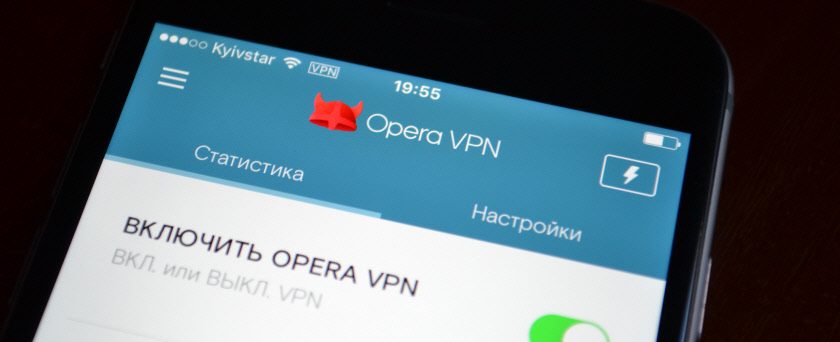
После установки Opera VPN достаточно включить функцию в приложении, или настройках на своем iPhone, или iPad, и будут доступны все заблокированные сайты и сервисы. Все будет открываться не только через браузер, но и через приложения. Заблокированный ВКонтакте отлично работает через приложение на iPhone. Можно даже музыку слушать. Яндекс.Карты так же работают. А все данные, которые вы будете передавать, или получать, будут зашифрованы и защищены. У меня к компании Opera доверия больше, чем к каким-то другим VPN сервисам.
Не секрет, что чаще всего VPN используют для посещения сайтов, доступ к которым закрыт провайдерами. В том числе на мобильных устройствах, которые работают на iOS.
Бесплатный VPN от Opera для iPhone и iPad
Сейчас подробнее рассмотрим процесс установки и настройки приложения Opera VPN.
Установить его можно из App Store. Просто в поиске наберите «opera vpn» и загрузите приложение на свой телефон, или планшет. У меня приложение уже было установлено.
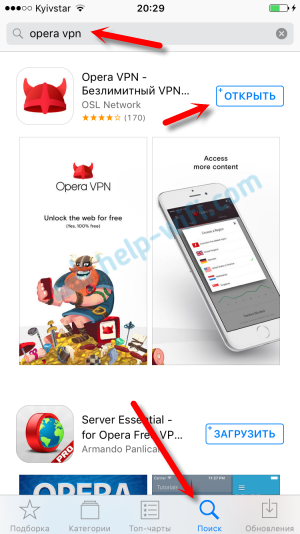
Дальше запускаем Opera VPN и видим презентацию приложения и инструкции по работе. Все на русском и все понятно.
Чтобы включить VPN на своем Айфоне, достаточно нажать на кнопку «Включить», или перейти на вкладку «Настройки» и активировать ее там. Возле значка Wi-Fi (сотовой связи) появится иконка VPN.

Так же в настройках можно включить блокировку рекламы и трекеров. Есть сайты, на которых блокировка рекламы не помешает. Но на большинстве сайтов размещается нормальная, полезная реклама. Более того, эти сайты развиваются и существуют благодаря этой рекламе. Блокировать рекламу, или нет – решать вам.
Чтобы сменить регион (VPN-сервер) , достаточно нажать на иконку в виде молнии и выбрать страну из списка. Но я советую оставить функцию «Выбрать ближайший регион».

Так же включать и отключать VPN можно в настройках самого iPhone и iPad.
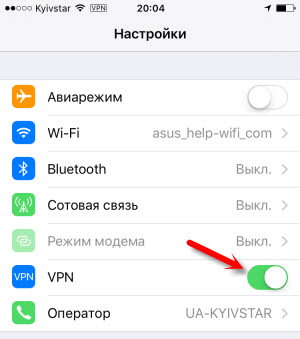
Это все, что вам необходимо для обхода блокировки сайтов и приложений на своем iPhone, или iPad.
В подключении через VPN есть свои минусы
Давайте рассмотрим их:
- Более низкая скорость. Все конечно же зависит от конкретного сервера и других факторов. Но в любом случае, ваш смартфон, или планшет соединяется с сайтом не напрямую, а через VPN-сервер, который находится в другой стране. А это может повлиять на скорость загрузку самого сайта, или контента в приложении.
- Неудобство использования. Все время нужно включать VPN в настройках, отключать его, следить за работой. Само соединение может зависать, или вообще не работать. На первый взгляд кажется что это ерунда, но если пользоваться этим каждый день, то начинает немного напрягать. Opera VPN работает вроде бы стабильно.
- Безопасность. С одной стороны, ваши данные защищены (зашифрованы), а с другой стороны, они проходят через сервера другой компании.
- Нет возможности включить работу VPN только для определенных приложений, или сайтов.
Но если вы хотите посещать заблокированные сайты, то придется смерится с этими минусами. Иначе никак.
А какое VPN приложение используете вы на своем iOS устройстве? Обязательно напишите в комментариях!
Как я обхожу любые блокировки в интернете
 В закладки

На днях на одном из айтишных форумов натолкнулся на пост, в котором описываются способы сэкономить с помощью VPN и других систем, подменяющих местоположение.
Ценовая политика некоторых сервисов действительно отличается, в зависимости от страны. Например, этим особенно активно пользуются некоторые авиакомпании, стоимость билетов в которых при заказе из США и Индии может отличаться вплоть до 10%.
Но мне интереснее не сэкономить, а получить доступ к сервисам, которые заблокированы в конкретной стране из-за политических разногласий и других субъективных причин.
В Украине заблокирован даже Яндекс
В мае 2017 в Украине официально заблокировали «ВКонтакте» и «Одноклассники», а также Mail.ru и «Яндекс». Пообещали, что откроют доступ к сервисам в 2020 году и назвали это расширенными санкциями.
Так руководство страны попыталось прижать заграничные компании, но негативный эффект от этого больше всего ощутили именно местные жители.
Например, когда перестали работать карты и навигатор «Яндекса» в Киеве, невозможно было быстро доехать из одного места в другое — только эти сервисы адекватно показывали расположение пробок, и оно неожиданно оказалось недоступным.
Позже «Яндекс» встроил обход блокировки без дополнительного софта, но многие этого до сих пор не знают, поэтому база для анализа ситуации на дорогах опустела и узнать реальное положение дел стало куда сложнее.
Так как я больше всего времени провожу в Украине, регулярно сталкиваюсь с проблемами на работе, с которыми без обхода блокировок просто не справиться.
Например, в iPhones.ru у нас принято обмениваться фотографиями и другими данными именно через диск от «Яндекса», поэтому мне приходится постоянно подключать VPN и другие инструменты.
Что не показывают российские или украинские сети, видно из норвежской или румынской. Вы становитесь частью одной из последних через VPN, и ваш провайдер не знает, куда вы из нее заходите.
Для обхода использую Opera и TunnelBear

На iPhone и Mac доверяю двум решениям для обхода блокировок в интернете: бесплатные инструменты Opera и платный TunnelBear.
Через VPN можно обойти практически любые запреты, но бездумно подключаться к любому такому сервису не стоит. Вы направите весь свой трафик через него и откроете доступ к своей информации. Используйте только проверенные.
На Mac это выглядит как отдельный браузер Opera со встроенным VPN, а также системное приложение TunnelBear, которое гонит через эту систему весь трафик с компьютера.
На iPhone использую два приложения: Opera VPN и TunnelBear. Оба берут на себя весь трафик со смартфона и игнорируют большинство ограничений.
Opera предлагает бесплатный режим, который работает достаточно медленно, но относительно уверенно.
TunnelBear ограничивает бесплатное использование на отметке в 500 мегабайт, но предлагает платный «самолет».
Получается, когда скорость для меня не важна, я подключаю Opera и скачиваю файлы с «Яндекса» и провожу другие необходимые манипуляции. Если же нужно сделать что-то максимально быстро, использую TunnelBear, который в этом случае пока не подводил.
TorBrowser для этих целей не подходит

TorBrowser перебрасывает ваше интернет-соединение через несколько других компьютеров и маршрутизаторов. Так он скрывает вас от возможного контроля и гарантирует безопасность и анонимность — по крайней мере, в теории.
По состоянию на начало 2015 года сеть Tor обслуживало больше 6-ти тысяч специальных маршрутизаторов. До 2018 их количество точно выросло, но по моим ощущениям число заинтересованных пользователей увеличилось еще больше.
С помощью TorBrowser действительно можно обойти большинство блокировок, но сделать это выйдет настолько медленно, что от полученного результата уже не будет большого смысла.
Так как скорость работы системы меня не устраивает, для простого обхода блокировок я ее не использую.
Тем не менее, приложение браузера установлено на моем Mac на случай важных операций в незащищенных сетях. Но это не относится к теме этого обсуждения.
С обходом блокировок в Украине спорно

На конец февраля 2018 года «ВКонтакте», «Одноклассники» и «Яндекс» попали в 10-ку самых популярных веб-сайтов, которыми пользуются украинцы — об этом сообщили ребята из аудиторской компании Factum Group.
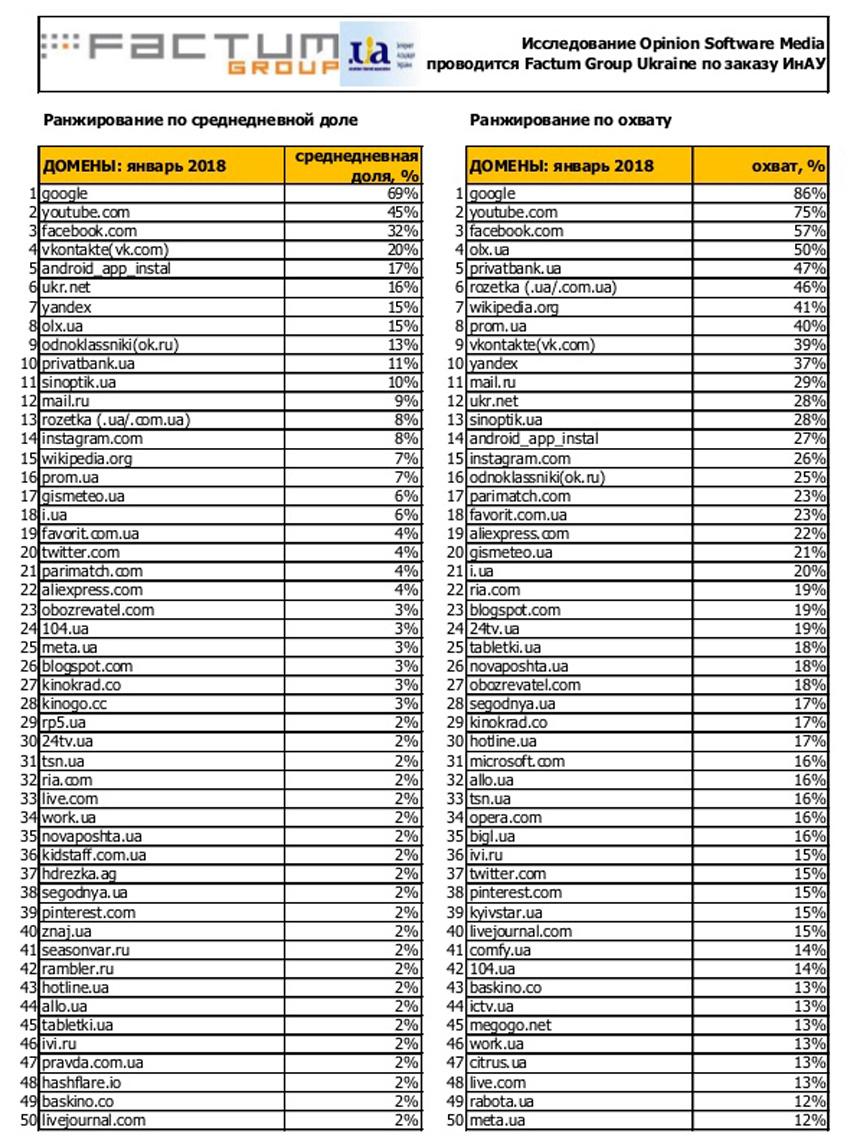
Тем не менее, исследователи уточнили, что по месячному охвату эти российские сервисы находятся гораздо ниже — например, «ВКонтакте» только 9-й, а другие вообще не попали в 10-ку сервисов.
Они объясняют это тем, что аудитория у российских сервисов есть, и она очень активная. Но вот ширины ей явно не хватает — сервисами фактически пользуются единицы, а другие попросту отказались от них и по возможности перешли на аналоги.
И мне кажется, дело здесь не в том, что кто-то не разобрался в использовании VPN. На самом деле, это достаточно простой костыль, но он все равно мешает сидеть в том же «ВКонтакте» или искать информацию через «Яндекс».
Обычно пользователи ищут заменители

Несмотря на то, что блокировку любых ресурсов действительно можно обойти, большинство пользователей пытается избежать трудностей и просто ищет замену для сервисов, которые попали под запрет.
Например, вместо «ВКонтакте» в Украине давно используют Facebook и Instagram, а сервисы Google стали единственным адекватным вариантом вместо решений «Яндекса».
Мои наблюдения показывают, что действительно пытаются использовать VPN и другие инструменты только те, кто связаны с определенными ресурсами по работе. Например, конкретно мне нужны файлы с диска от «Яндекс», а кто-то может работать по SMM в том же «ВКонтакте».
В итоге, получается, что блокировки со стороны государства действительно влияют на наше отношение к тем или иным ресурсам. Ими становится сложно пользоваться, и многие перестают это делать.
Не вижу в этом ничего позитивного, но и реального решения проблемы предложить не смогу.
В закладки
Руководство по обходу блокировок сайтов для устройств на iOS
В данном руководстве подробно описаны и продемонстрированы способы обхода блокировок сайтов для устройств на iOS.
Если Вы не можете получить доступ к сайту или у Вас появляется надпись «Доступ запрещён» (доступ заблокирован провайдером по решению Роскомнадзора) — данное руководство поможет решить эту проблему.
I. Обход блокировок сайтов при помощи VPN
VPN (Virtual Private Network., Виртуальная частная сеть) — обобщённое название технологий, позволяющих сохранить конфиденциальность данных, изменить или скрыть местоположение, а также получить доступ к заблокированным ресурсам.
Способ №1. Opera VPN.
Opera VPN для мобильных устройств на iOS позволяет оставаться анонимным в Интернете, защищает при подключении к открытым Wi-Fi-сетям и предоставляет доступ к заблокированном контенту: веб-сайтам и приложениям.
1. Перейдите в магазин приложений App Store для загрузки Opera VPN (прим. кнопка ниже). В открывшемся окне нажмите Загрузить, затем Установить, после чего начнётся установка Opera VPN.
Установить Opera VPN
2. После установки, кликните на значке Opera VPN (Рис.1).

3. Нажмите Начать работу (Рис.2).

4. В появившемся окне нажмите Allow (Рис.3).

5. В окне запроса разрешения на отправку уведомлений нажмите Не разрешать (Рис.4).

6. В открывшемся окне, в правом верхнем углу нажмите крестик (Рис.5).

7. Нажмите Включить (Рис.6).

8. В верхней части экрана появится иконка с надписью VPN (Рис.7). Можно закрыть/свернуть приложение. Теперь заблокированные сайты станут доступны.

Способ №2. Hotspot Shield.
Hotspot Shield — программное обеспечение для организации VPN, обеспечивающей безопасную передачу данных по шифрованному соединению, защищённому от прослушивания. Соединение устанавливается с одним из множества серверов компании, разбросанных по всему миру, которые присваивают пользователю временный IP-адрес, что позволяет использовать Hotspot Shield как полноценное средство обеспечения анонимности в Интернете и преодоления интернет-цензуры.
1. Перейдите в магазин приложений App Store для загрузки Hotspot Shield (прим. кнопка ниже). В открывшемся окне нажмите Загрузить, затем Установить, после чего начнётся установка Hotspot Shield.
Установить Hotspot Shield
2. После установки, кликните на значке Hotspot Shield (Рис.8).

3. В открывшемся окне, в правом верхнем углу нажмите крестик (Рис.9).

4. Нажмите крестик (Рис.10).

5. Нажмите на кнопку включения (прим. в центре экрана) (Рис.11).

6. В правом верхнем углу нажмите крестик (Рис.12).

7. В появившемся окне нажмите Allow (Рис.13).

8. После установления соединения появится таймер подключения, а в верхней части экрана появится иконка с надписью VPN. Можно закрыть/свернуть приложение. Теперь заблокированные сайты станут доступны. Для того, чтобы выключить Hotspot Shield — кликните на кнопке Выкл. с таймером (Рис.14).

Способ №3. Betternet.
Betternet — небольшая программа, которая через защищенный VPN меняет ваше местоположение в Интернет, позволяя анонимно находиться в Сети и предоставляет доступ к заблокированном контенту: веб-сайтам и приложениям.
1. Перейдите в магазин приложений App Store для загрузки Betternet (прим. кнопка ниже). В открывшемся окне нажмите Загрузить, затем Установить, после чего начнётся установка Betternet.
Установить Betternet
2. После установки, кликните на значке Betternet (Рис.15).

3. В открывшемся окне, в правом верхнем углу нажмите крестик (Рис.16).

4. Пролистайте (прим. вправо) информационные сообщения (Рис.17).

5. Нажмите INSTALL PROFILE (Рис.18).

6. В появившемся окне нажмите Allow (Рис.19).

7. В окне запроса разрешения на отправку уведомлений нажмите Don’t Allow (Рис.20).

8. Нажмите CONNECT (Рис.21).

9. В верхней части экрана появится иконка с надписью VPN (Рис.22). Можно закрыть/свернуть приложение. Теперь заблокированные сайты станут доступны.

II. Обход блокировок сайтов при помощи браузеров
Способ №1. Режим экономии трафика в Opera.
Принцип работы технологии состоит в том, что данные передаются через сжимающий (до 80 %) прокси-сервер компании Opera Software. Оpera Turbo может работать с любым типом соединения. Позволяет обходить блокировки сайтов, так как трафик проходит не напрямую, а через серверы Opera.
1. Откройте браузер Opera Mini (прим. если у Вас его нет — скачайте из магазина приложений App Store) (Рис.23).

2. В окне запроса разрешения на отправку уведомлений нажмите Не разрешать (Рис.24).

3. В правом нижнем углу нажмите на иконку Opera (Рис.25).

4. Нажмите на область Экономия включена Opera Turbo (Рис.26).

5. Используя кнопку переключатель, включите Блокировать рекламу, убедитесь, что режим Opera Turbo активен (Рис.27). Теперь заблокированные сайты станут доступны в этом браузере.

Способ №2. Режим Турбо в Яндекс.Браузер.
Режим Турбо — это режим, который включается при медленном соединении с интернетом в браузере. Он ускоряет загрузку страниц и экономит трафик. Содержимое страницы, включая видео, сжимается на серверах Яндекса и затем передается в браузер. Позволяет обходить блокировки сайтов, так как трафик проходит не напрямую, а через серверы Яндекса.
1. Откройте браузер Яндекс.Браузер (прим. если у Вас его нет — скачайте из магазина приложений App Store) (Рис.28).

2. Откройте меню (Рис.29).

3. В открывшемся меню выберите Настройки (Рис.30).

4. Выберите Режим Турбо (Рис.31).

5. Выберите Включен (Рис.32).

6. В открывшемся окне выберите Добавить и включить (Рис.33).

7. Нажмите Allow (Рис.34).

8. В верхней части экрана появится иконка с надписью VPN (Рис.35). Теперь заблокированные сайты станут доступны.

Способ №3. Puffin Web Browser.
К основным особенностям Puffin Web Browser относятся: Высокая скорость работы (за счёт облачных серверов), шифрование трафика, поддержка flash, предоставление доступа к заблокированном контенту (веб-сайтам и приложениям).
1. Откройте браузер Puffin (прим. если у Вас его нет — скачайте из магазина приложений App Store) (Рис.36).

2. Нажмите Далее (Рис.37).

3. Нажмите Далее (Рис.38).

4. Нажмите Далее (Рис.39).

5. Выберите Мобильный сайт (Рис.40).

6. В окне запроса разрешения на отправку уведомлений нажмите Не разрешать (Рис.41). Теперь заблокированные сайты станут доступны в этом браузере.

Надеемся, что данное руководство было для Вас полезно!
Как обойти блокировку Safari?

Обратите внимание! Если использование VPN-сервиса по отношению к какому либо сайту или как провайдерская услуга запрещены в вашей стране, то не используйте VPN-сервис. Мы не призываем нарушать местное законодательство и публикуем статьи в ознакомительных целях.
Возможность посещать ваши любимые веб-сайты важна, но в некоторых случаях вы не сможете получить доступ к определенным веб-сайтам. Невозможность получить доступ к нужному веб-сайту может оказаться проблемой, но существует быстрый и эффективный способ это исправить, и сегодня мы расскажем вам, как получить доступ к заблокированным веб-сайтам в браузере Safari. Не имеет значения, хотите ли вы получить доступ к контенту, на который наложены возрастные ограничения, или зайти на сайт, заблокированный в вашей стране или вами начальством, в нашей статье вы найдёте ответ на свои вопросы.
Что такое Safari?
Веб-браузер Safari является браузером по умолчанию для iPhone, iPad и macOS , впервые выпущен Apple в 2003 году и кратко предлагавшийся в Windows с 2007 по 2012 год. Популярность браузера Safari резко возросла с появлением iPhone и iPad, и в настоящее время он набирает обороты. Во многом Safari похож на любой другой популярный браузер. Пользователи могут просматривать веб-сайты, сохранять закладки в избранное и открывать множество вкладок с сайтами. Кроме того, поскольку он специально разработан для устройств Apple, его создали для экономии заряда аккумулятора.
Вы можете синхронизировать закладки, историю, пароли и вкладки на своих устройствах Apple. Когда ваши устройства iOS, iPadOS или Mac расположены близко друг к другу, вы можете использовать функцию Handoff, чтобы передавать то, что вы делаете, с одного устройства на другое. Apple Pay также доступна в Safari, что позволяет совершать транзакции с помощью Face ID или Touch ID.
Почему Safari блокирует сайты?
Правительство Российской Федерации обязывает провайдеров блокировать неугодный контент, и именно по этой причине вы не можете получить доступ к веб-сайту в Safari – страница блокировки появляется при попытке получить доступ к сайту, который был оценен как вредоносный. Данное правило распространяется и на другие браузеры и затрагивает не только жителей России, но и других людей из других стран и других стран, которые могут находиться в отпуске или деловой поездке в России. Интернет-цензура в России накладывает множественные ограничения на доступ к социальным сетям, контенту, веб-сайтам и другим важным онлайн-инструментам.
Роскомнадзор уполномочен требовать, чтобы провайдеры блокировали доступ к ограниченному онлайн-контенту на всей территории России. С 29 декабря 2018 года владельцы веб-сайтов (или других онлайн-сервисов) обязаны «немедленно» блокировать ограниченный контент после получения уведомлений Роскомнадзора об удалении, направленных их хостинг-провайдерами. Если такие запросы на удаление не выполняются, Роскомнадзор имеет право потребовать от провайдеров заблокировать соответствующие страницы, веб-сайты или другие онлайн-ресурсы. Это означает, что Роскомнадзору нужно будет подождать всего один календарный день после отправки запроса на удаление, прежде чем он сможет приступить к фактической блокировке.
Как получить доступ к сайтам в Safari?
Если вы столкнулись с заблокированным веб-сайтом в Safari, возможно, ваш интернет-провайдер блокирует доступ к веб-сайту или веб-сайт может быть географически ограничен. Вы можете устранить обе эти проблемы с помощью VPN, лучшего способа получения доступа к заблокированным веб-сайтам в Safari как на Mac, так и на iPhone. VPN решает проблем следующим образом: с его помощью вы можете сделать вид, что вы находитесь в другой стране, и это позволит вам подключиться к VPN-серверам в любых странах по всему миру. Какой бы сервер вы ни выбрали, будет казаться, что ваш IP-адрес находится в стране, сервер который вы избрали для подключения.
К тому же, существуют расширения для обхода блокировок, которые вы можете найти в меню браузера Safari. Они бесплатны, но пользоваться ими не рекомендуется, поскольку они распространяют личную информацию своих клиентов. В таком случае ваши данные легко могут попасть в руки мошенников.

Какой VPN лучший для разблокировки сайтов в Safari?
По мнению нашей редакции, лучшим VPN-сервисом является ExpressVPN. Сервис соответствует всем требованиям Safari VPN. Приложение ExpressVPN доступно для всех операционных систем, на которых работает Safari: Mac OS X, macOS и iOS. Вы получаете разрешение на пять одновременных подключения, так что вы можете одновременно использовать другие гаджеты, а также ваш браузер Safari. Включение VPN на ПК, смартфоне, планшете или ноутбуке не составляет труда и выполняется в два клика. Нужно лишь зайти в приложение ExpressVPN и выбрать оптимальный для вас сервер. Включенный VPN может работать на протяжении многих дней, выключать его необязательно.
Функции безопасности ExpressVPN включают аварийный выключатель, который предотвратит подключение всех приложений на вашем устройстве к Интернету, если VPN не активен. Вы также получаете автоматическую защиту Wi-Fi с приложением ExpressVPN, что очень важно, если вы склонны использовать точки доступа Wi-Fi в общественных местах. Существует множество других сервисов. Некоторые из них ненамного уступают ExpressVPN, с ними вы можете ознакомиться в нашем рейтинге VPN.