Sorry, you have been blocked
This website is using a security service to protect itself from online attacks. The action you just performed triggered the security solution. There are several actions that could trigger this block including submitting a certain word or phrase, a SQL command or malformed data.
What can I do to resolve this?
You can email the site owner to let them know you were blocked. Please include what you were doing when this page came up and the Cloudflare Ray ID found at the bottom of this page.
Cloudflare Ray ID: 7e930d26dfc5c270 • Your IP: Click to reveal 138.199.34.5 • Performance & security by Cloudflare
Как добавить сеть в Metamask
Метамаск является одним из самых популярных программных кошельков для хранения и оборота криптовалюты. Его преимущество перед другими заключается в том, что его достаточно просто установить в качестве расширения и использовать для проведения транзакций без каких-либо трудностей. По умолчанию после создания кошелька в Metamask добавляется только одна сеть – Etherium, что подходит далеко не всем пользователям.
Я хочу продемонстрировать все доступные методы, при помощи которых вы можете подключить другие блокчейны, чтобы получить доступ к уже присланным токенам или начать осуществление транзакций с конкретными, которые используют другие сети, а не Эфириум.
Способ 1: Ручное добавление сети в Metamask
Возможно, этот метод не самый удобный, но для его реализации не придется искать специальные сайты с кнопками для подключения сетей. Достаточно будет узнать только адрес того самого блокчейна, который вы хотите подключить к своему кошельку. Сведения о самых популярных я предоставлю ниже, а сейчас давайте разберемся с основным принципом действий.
Найдите расширение с вашим кошельком в браузере и нажмите по его значку, чтобы вызвать меню управления.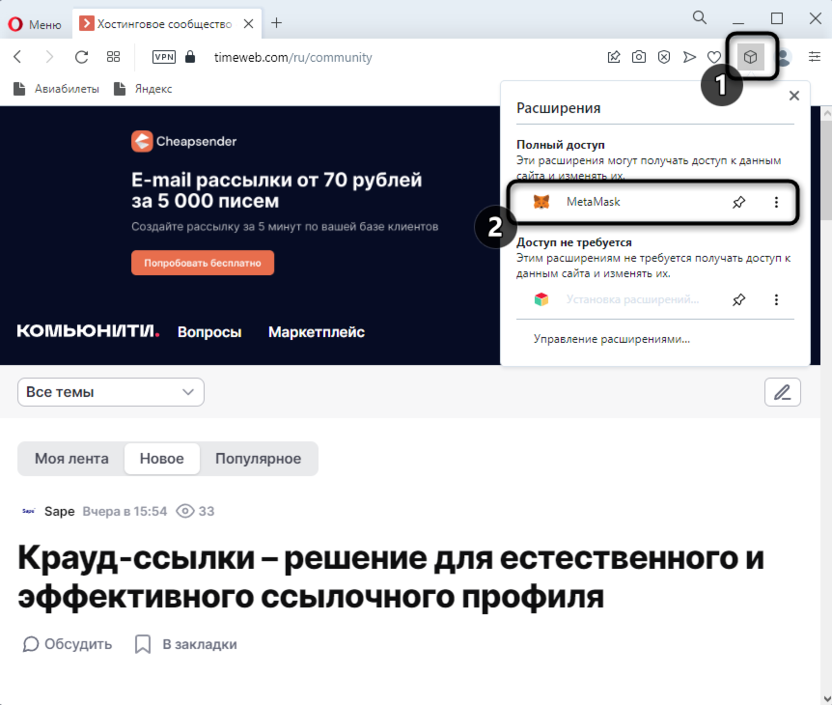
Нажмите по стрелке сверху возле названия текущей подключенной сети.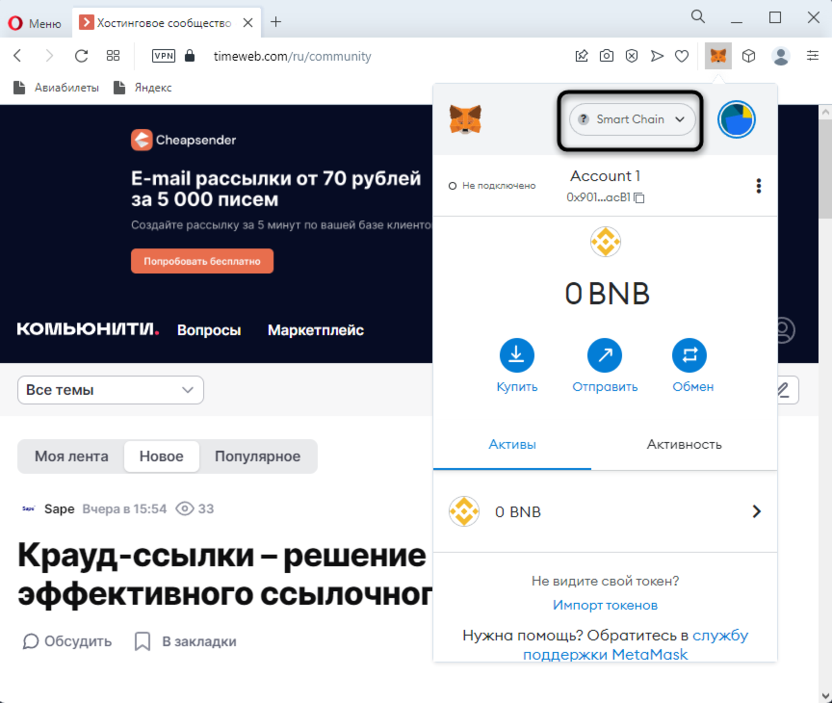
В появившемся меню кликните по кнопке «Добавить сеть».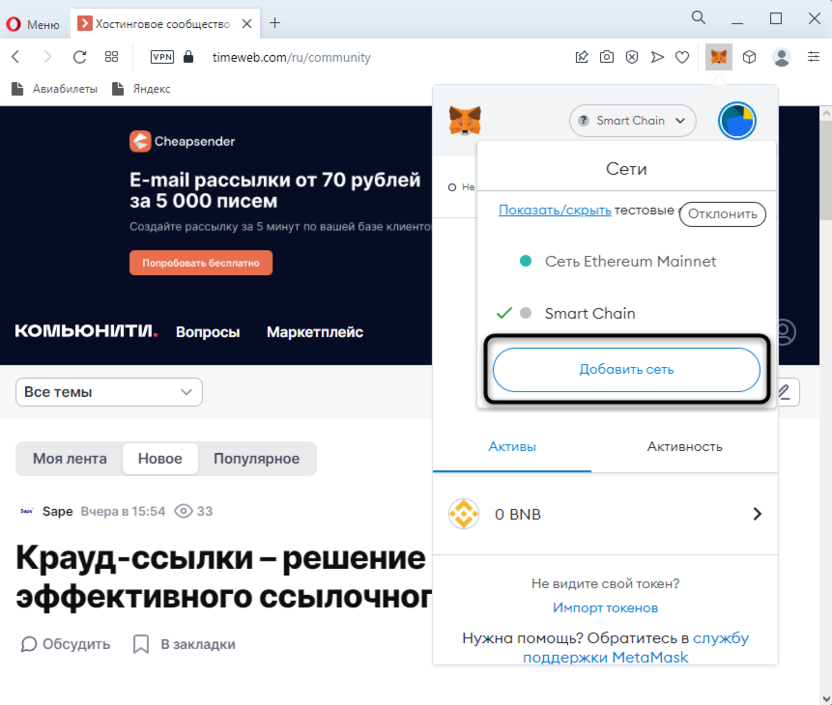
Вы будете перенаправлены на отдельную страницу с разными полями, заполнение которых требуется для подключения конкретной сети.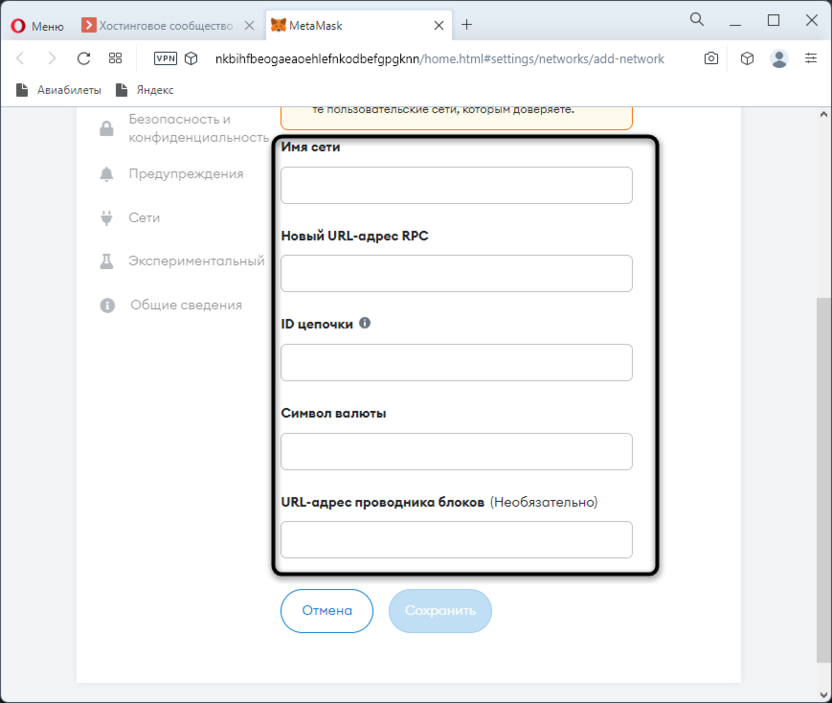
Теперь предстоит узнать данные для подключения. Вы можете просто воспользоваться поисковиком, чтобы найти документацию конкретного блокчейна и получить требуемые сведения. Еще можете просто скопировать строки из списка ниже (под этой инструкцией), выбрав требуемый блокчейн.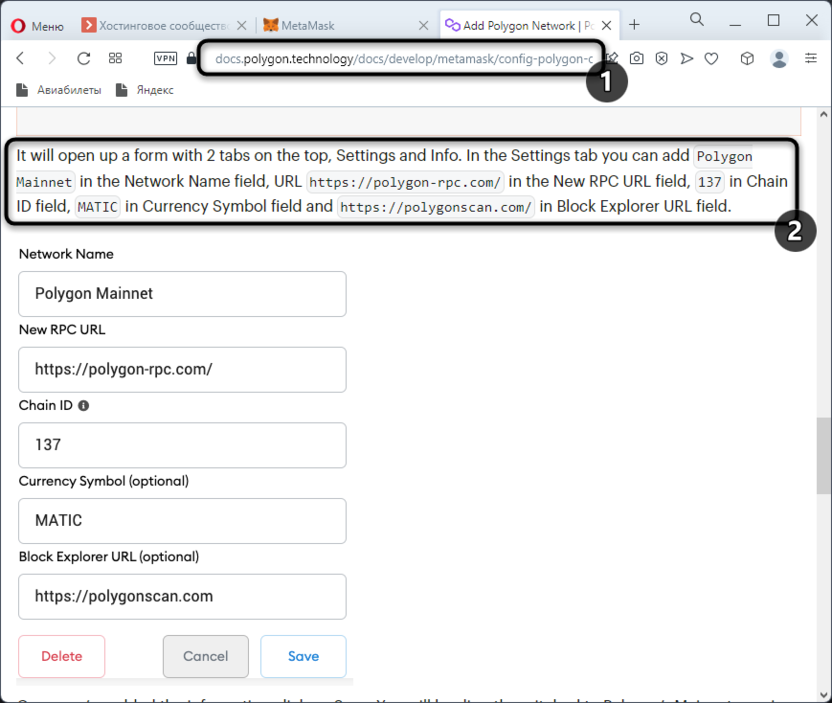
Заполните нужные поля, убедитесь в их правильности и нажмите кнопку «Сохранить».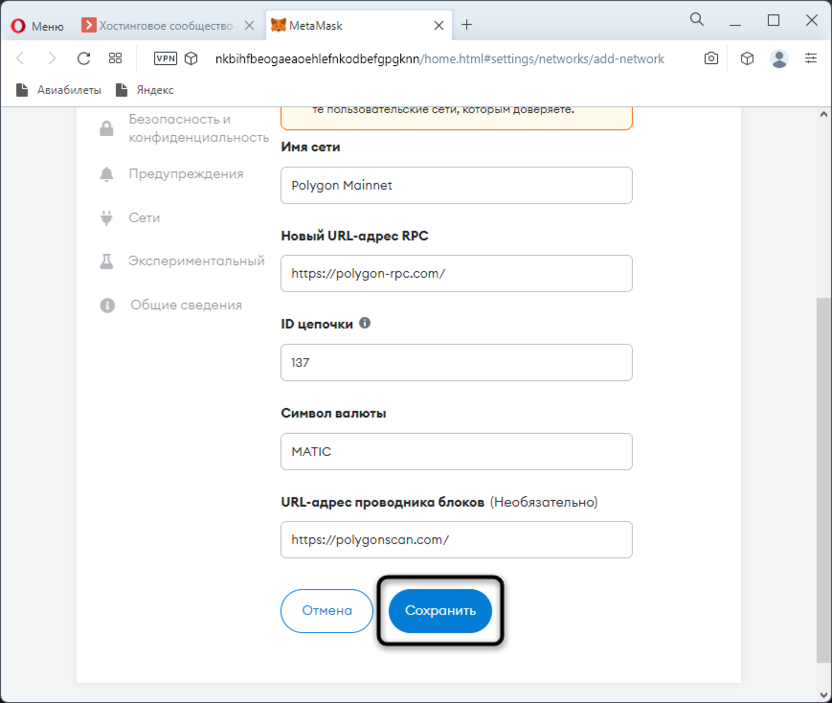
Вы будете уведомлены о том, что выбранная сеть успешно добавлена. Переключение на нее произойдет автоматически.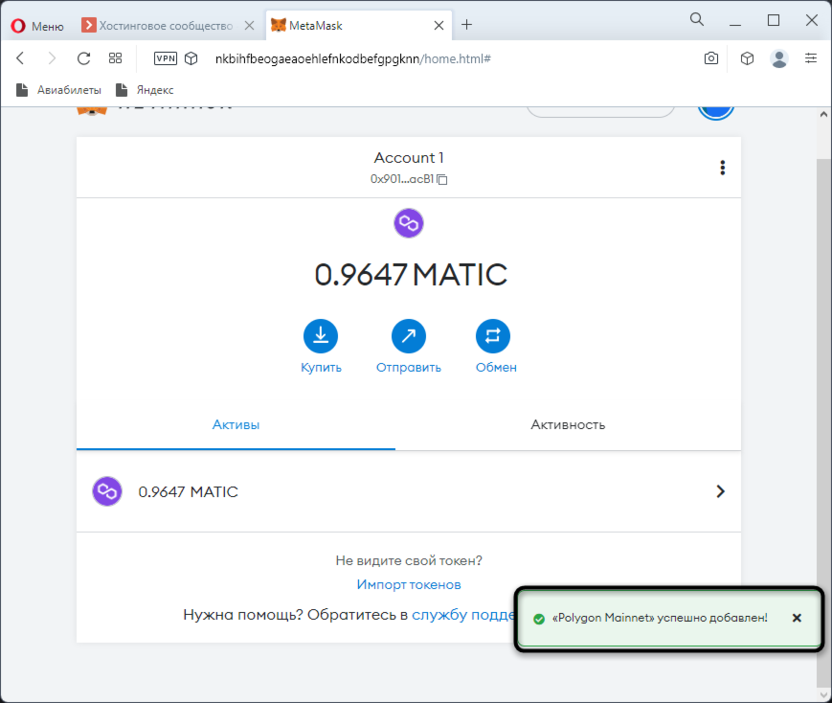
Если кто-то уже прислал токены в этой сети на ваш кошелек (его адрес для всех блокчейнов будет одинаков), количество монет должно отобразиться автоматически.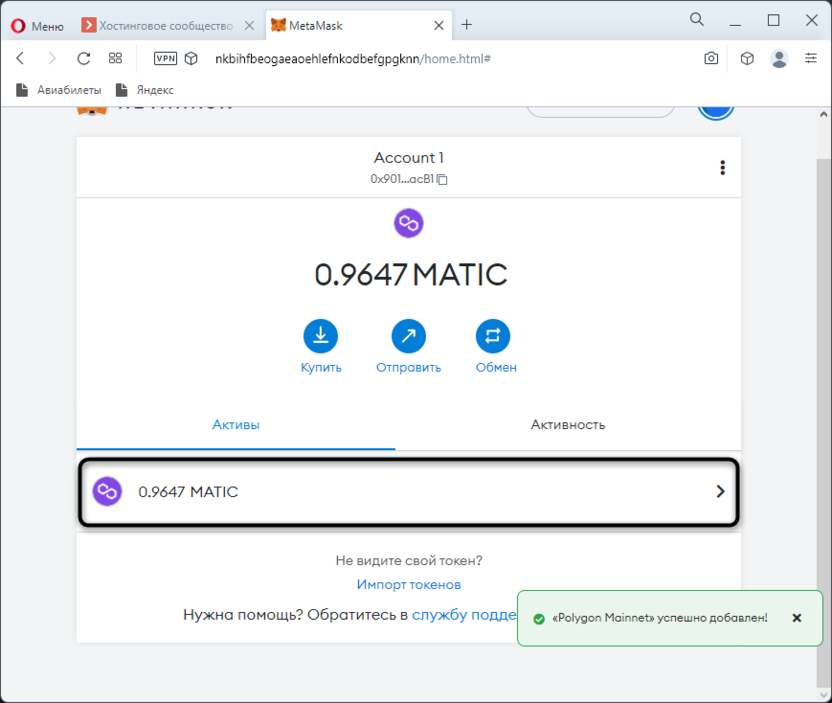
Для вашего удобства я предоставляю список с пунктами для заполнения, которые нужно указывать при подключении выбранных блокчейнов. Отыщите название требуемого в этом списке и просто скопируйте данные по очереди (их последовательность точно такая же, как и на вкладке в настройках Метамаска).
Binance Smart Chain или BSC:
Polygon Mainnet:
Arbitrum One:
Avalanche Mainnet:
Есть еще множество других блокчейнов, но они менее популярны. Если в списке вы не нашли подходящую сеть, отыщите в интернете ее документацию. Она существует в 100% случаев, а также разработчики всегда предоставляют данные для подключения к Metamask в том же формате, в котором были представлены все сети выше.
Способ 2: Обозреватели блоков
Практически у каждого блокчейна есть свой веб-сайт, выполняющий роль обозревателя блоков. Через него можно отслеживать статусы транзакций и состояния всех существующих кошельков по их адресам. На многих таких сайтах представлена кнопка для подключения используемой сети к своему кошельку Metamask. Соответственно, ее можно использовать для выполнения поставленной задачи.
Для поиска требуемого обозревателя блоков вы можете обратиться к списку из предыдущего списка. Последним пунктом как раз указан сайт, который выполняет эту роль. Можете перейти по данной ссылке, чтобы оказаться на его главной странице. На верхней или нижней панели вы найдете кнопку «Add … Network» со значком Метамаска рядом. Соответственно, по ней и нужно нажать, чтобы перейти к добавлению сети.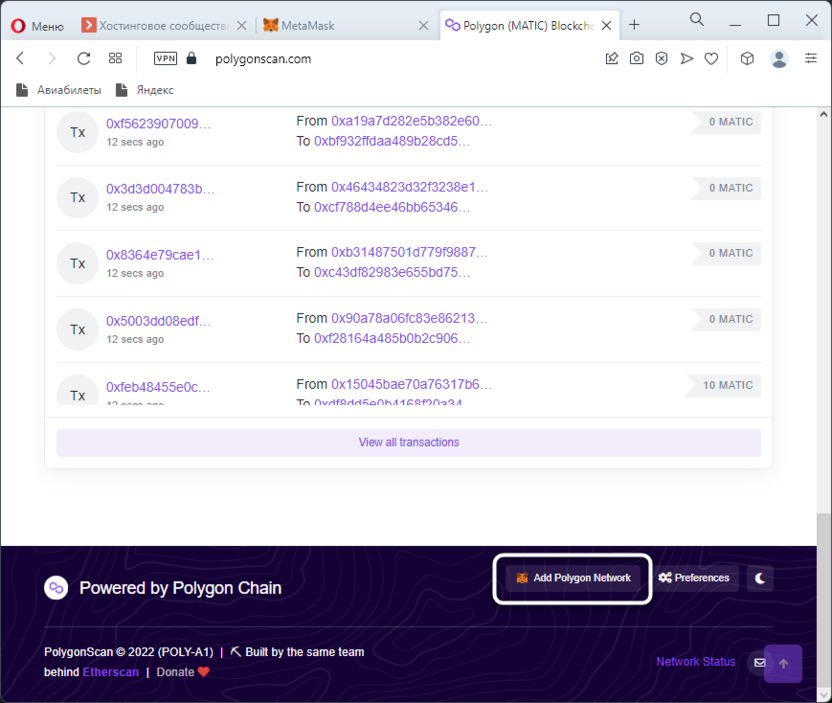
После клика на экране появится всплывающее окно с разрешением на добавление сети. В этом случае щелкните по «Одобрить».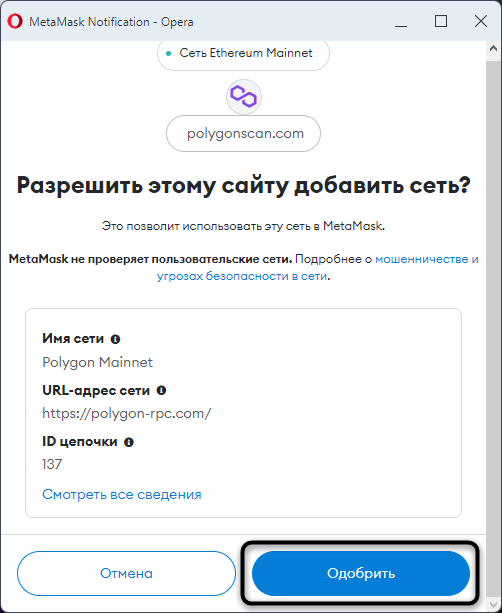
Сразу же будет предложено переключиться на новую сеть, но при этом учитывайте, что ожидающие подтверждения будут отменены. Предварительно удостоверьтесь в том, что завершили обработку всех транзакций в текущей сети.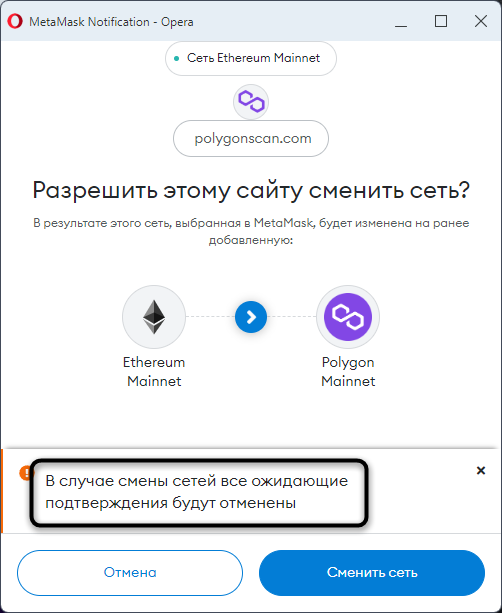
Далее нажмите «Сменить сеть», чтобы переключиться.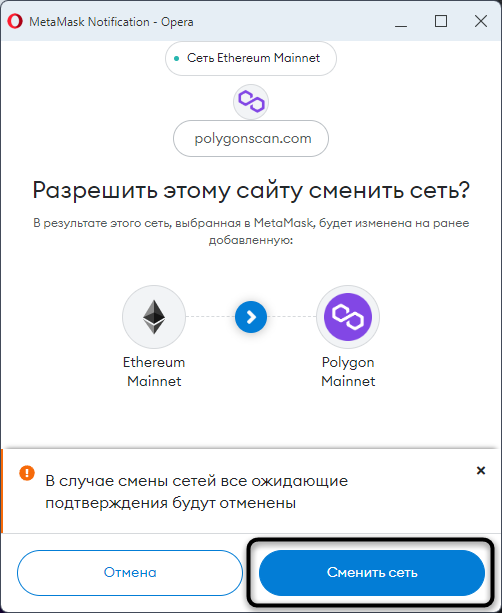
Теперь вы можете открыть окно управления своим кошельком и убедиться в том, что подключение новой сети прошло успешно.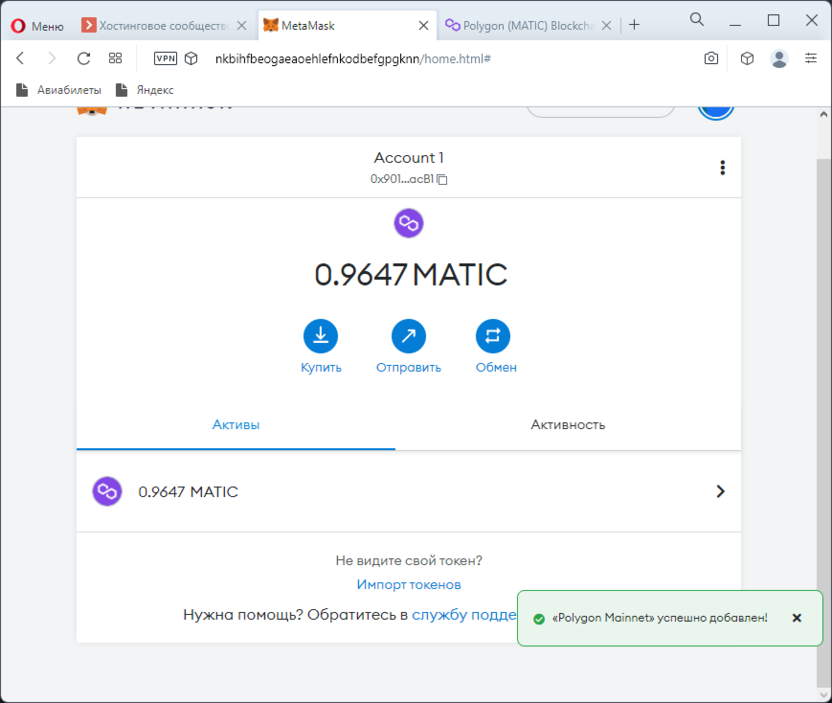
Хоть на скриншотах выше и показана сеть Полигона, принцип действий для остальных сетей будет точно таким же. Поэтому просто выберите требуемый сайт, найдите кнопку, нажмите ее и следуйте инструкции.
Способ 3: Сайт Chainlist
Этот метод похож на предыдущий, но представлен сторонними разработчиками. Они добавили все сети на один сайт и сделали так, чтобы вы могли подключить кошелек, а затем добавить все необходимые сети в несколько кликов. Вместе с этим присутствует и поиск по всем существующим сетям, что поможет вам отыскать даже малоиспользуемые блокчейны, если предыдущие методы не подходят для их подключения.
Сначала откройте главную страницу сайта Chainlist, затем ознакомьтесь со списком всех существующих сетей или используйте кнопку поиска сверху, чтобы вбить свой запрос.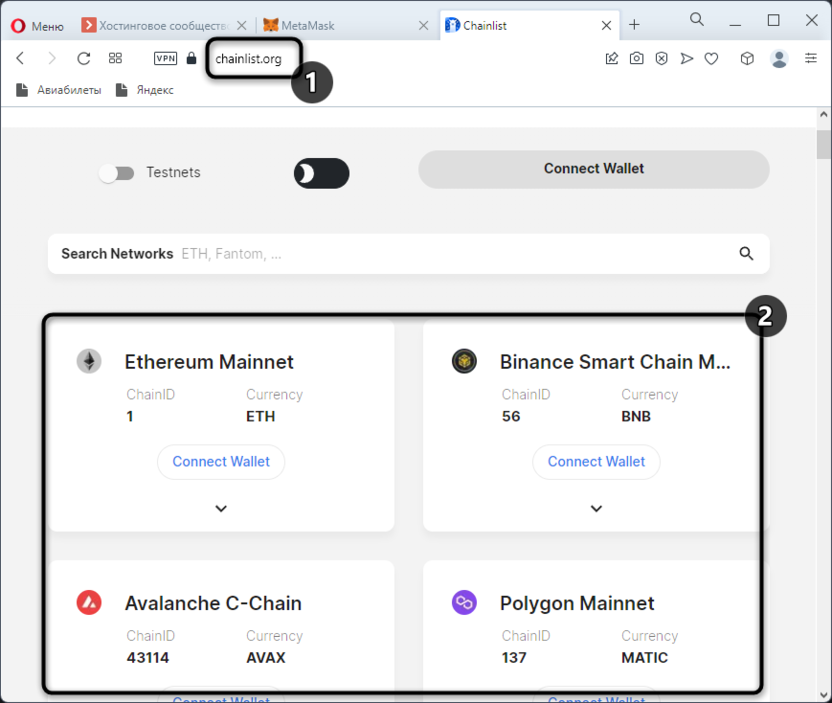
Теперь понадобится подключить кошелек Metamask к сайту, чтобы все остальные операции выполнялись корректно. Для этого щелкните по «Connect Wallet» возле любого наименования сети.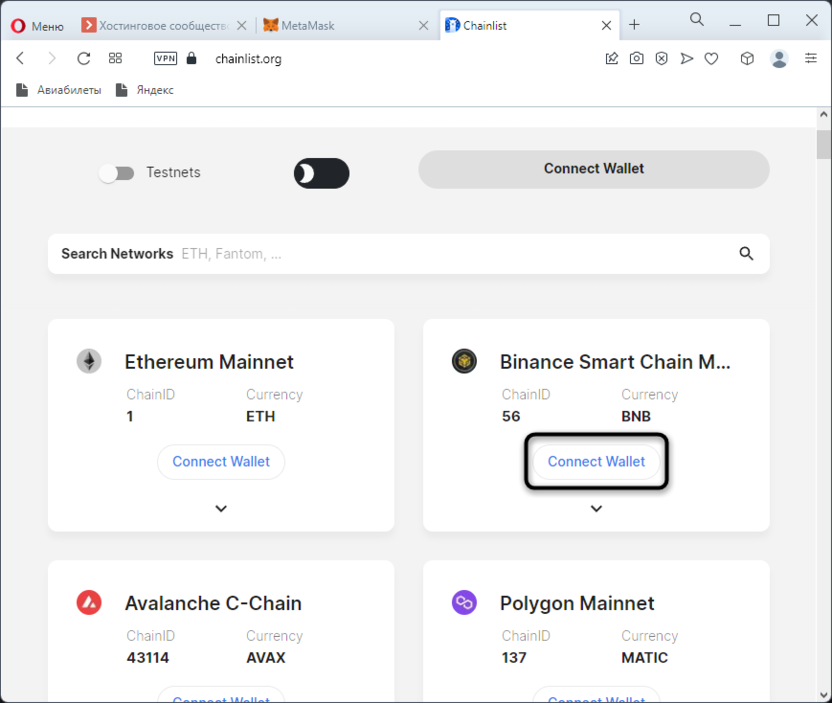
В новом окне подтвердите подключение к сайту при помощи своего кошелька.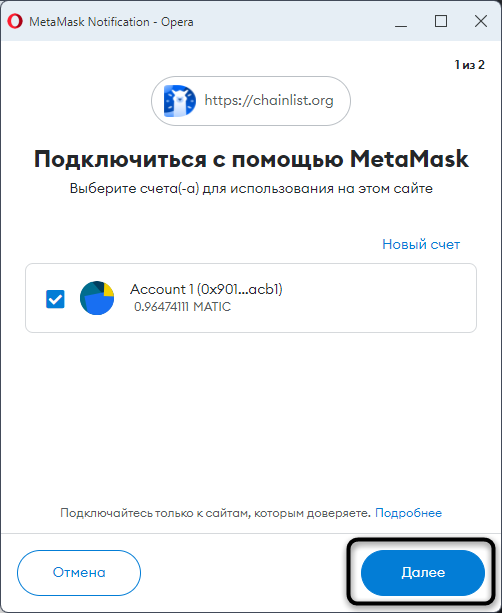
Теперь его адрес будет отображаться на странице сайта, а кнопки возле каждой сети заменятся на «Add To Metamask». Соответственно, нужно найти требуемую сеть и нажать эту самую кнопку в ее блоке для подключения.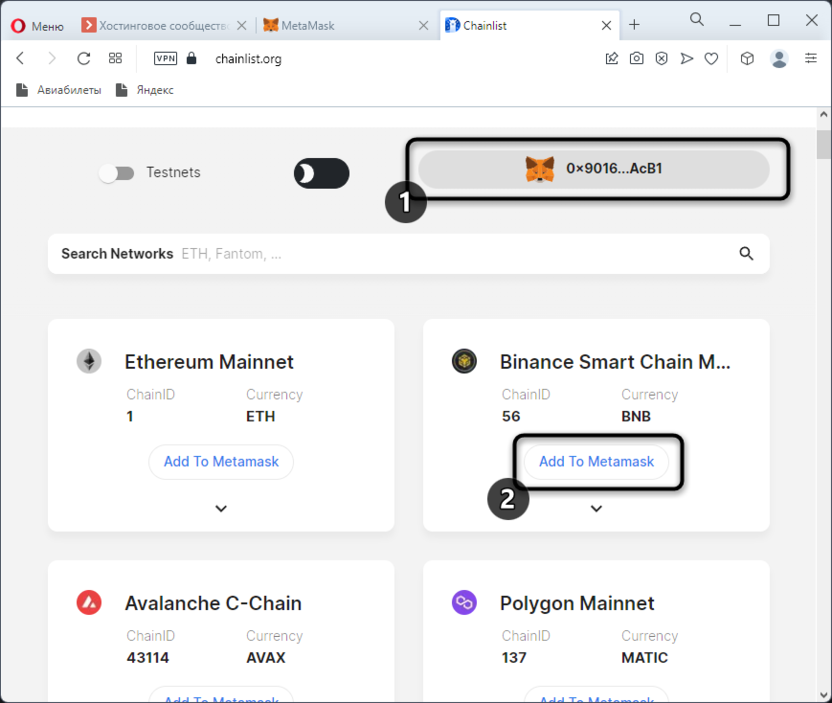
В появившемся окне нажмите «Одобрить», чтобы разрешить сайту добавить сеть. Далее разрешите переключение и на этом завершите подключение блокчейна.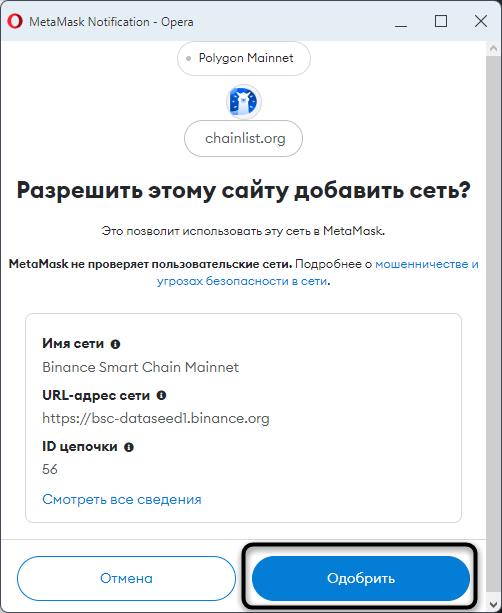
Дополнительно отмечу, что примерно такой же алгоритм действий встречается и на сайтах от сторонних разработчиков, например, когда вы минтите бесплатную NFT или получаете токены в вознаграждение в какой-то игре. Вы подключаете свой кошелек, а если сайт видит, что нужная сеть отсутствует, сразу предлагает подключить ее.
Каждый из этих трех методов очень прост, подключение сети в Metamask чаще всего занимает не более минуты. Далее вы сможете получать и отправлять токены через браузерное расширение, используя один адрес кошелька. Переключение между сетями осуществляется через тот же список, о котором шла речь в инструкции Способа 1.
Как добавить токен (монету) в кошелек Metamask?
Как добавить любую монету в кошелек?
➖ CoinMarketCap➖
����
CoinMarketCap — это самый популярный в мире веб-сайт для отслеживания цен на криптоактивы в условиях стремительного роста индустрии криптовалюты.
Миссия CoinMarketCap — сделать криптовалюту доступной и эффективной во всем мире за счет предоставления пользователям беспристрастной, качественной и точной информации, позволяющей сделать собственные взвешенные и обоснованные выводы.
�� Данным инструментом можно пользоваться для анализа криптовалют. Но в нашем случае просто добавим любую крипто монету в кошелек Метамаск. Так как объяснять нужно чуть подробнее чем обычно, переходим по ссылке и действуем по инструкции ��
Как добавить токен в MetaMask
Иногда в MetaMask не высвечивается монета, хотя вы перевели её на адрес. Менее популярные активы нужно добавлять вручную.
Вверху есть выбор сети. Переключитесь на ту сеть, в которой вы хотите добавить токен.

Теперь внизу экрана нажмите «Добавить токен» .

Напишите в поиске название вашего токена, быть может он уже есть в базе и добавится автоматически.

Если токена нет в поиске, переходим на вкладку «Пользовательский токен» .
Вставляем адрес контракта токена, указываем его символ и число десятичных знаков (сколько ещё цифр после запятой показывать – от 0 (целое число: 1), до 18 (после запятой: 0,000000000000033542).

Проще всего найти адрес контракта на CoinMarketCap. Введите в поиске название вашего токена, откройте его и в описании «Contracts» есть адрес. Плюс горячая кнопка сразу добавить монету в MetaMask.