Как открыть «Инструменты КриптоПро» на компьютере c Windows 10?
Прочитав нашу инструкцию, вы узнаете о двух простых способах, как открыть приложение «Инструменты КриптоПро» в Windows 10. Статья будет актуальной для тех, кто только что установил новую версию КриптоПро CSP, так как на рабочем столе после установки не появляется новых ярлыков, а также всех тех, кто редко пользуется этой программой и забыл, как её открывать. Если возникнет проблема, вы всегда сможете воспользоваться услугами наших компьютерных специалистов.
Открываем «Инструменты КриптоПро» с помощью кнопки или строки поиска
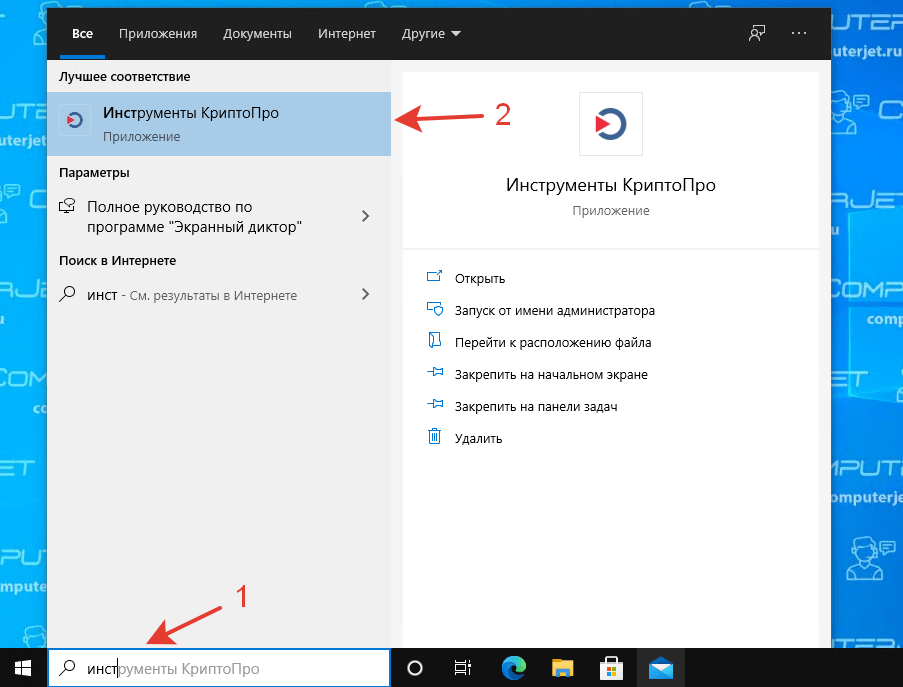
Открываем «Инструменты КриптоПро» с помощью поиска по всем установленным приложениям
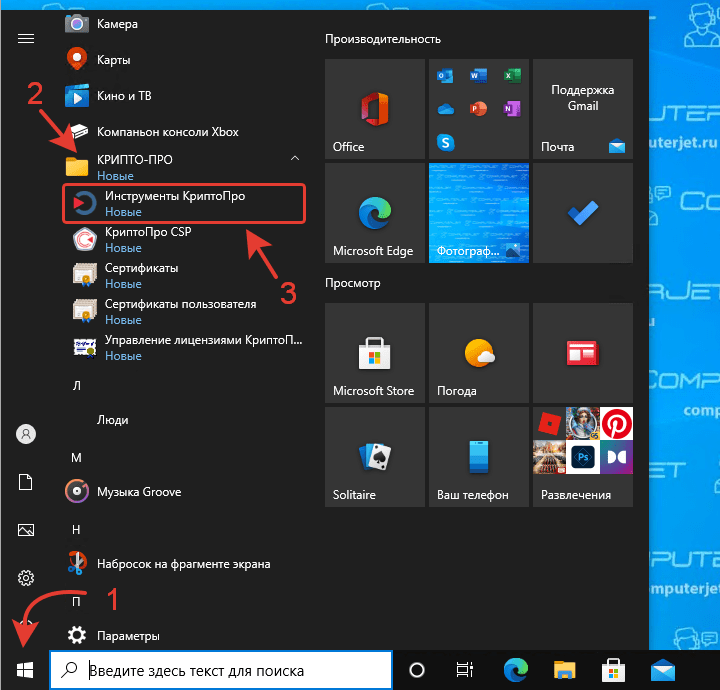
- Нажмите кнопку «Пуск» с логотипом Windows на панели задач.
- Далее нажмите на иконку со схематичным изображением списка приложений.
- Прокрутите список приложений до буквы «К».
- Найдите в списке папку «КРИПТО-ПРО» и нажмите на неё.
- Откроется список установленных программ и утилит от разработчиков криптографического приложения.
- Найдите программу «Инструменты КриптоПро» и нажмите на неё, чтобы запустить.
Получилось ли у вас открыть Инструменты КриптоПро?
Расскажите в комментариях ��
Инструменты криптопро где найти
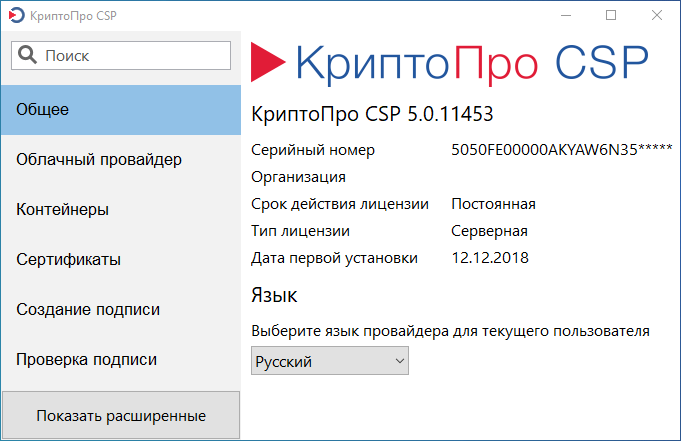
В составе КриптоПро CSP 5.0 появилось графическое приложение для Windows, Linux и macOS — «Инструменты КриптоПро» («CryptoPro Tools») или просто cptools.
Оно позволяет:
- управлять контейнерами и сертификатами
- создавать и проверять CMS-подписи под файлами
- регистрировать облачные контейнеры, хранящиеся в КриптоПро DSS
- выполнять сервисные операции с носителями
- отображать информацию о провайдере и лицензии и делать некоторые настройки
Все картинки в статье кликабельны.
Замысел создания
Потребность иметь удобные инструменты с графическим интерфейсом не только на Windows назревала давно. Мы поставили перед собой задачу не только дать такую возможность пользователям Linux и macOS, но и превзойти наработки старой панели управления. Основной идеей было дать возможность обычным людям просто и удобно решать типичные задачи. Во главе угла — именно простота, и в некоторых случаях функциональность была и будет принесена в жертву. Например, в cptools можно подписывать файлы, но нельзя добавить штамп времени в подпись, потому что это не ложится в простой интерфейс. Также мы старались, чтобы пользователю надо было отвечать на минимальное количество вопросов. В то же время мы добавили расширенный (extended) режим для опытных пользователей, который предоставляет менее востребованные дополнительные возможности.
Интерфейсные решения
Крупные кнопки и шрифты стали основой для простого и лаконичного интерфейса. Хотя доля сенсорных дисплеев для десктопов и ноутбуков не достигает и 10%, мы решили, что поддержку планшетного режима лучше заложить. Поэтому опять же крупные кнопки и минимальное использование правой кнопки мыши.
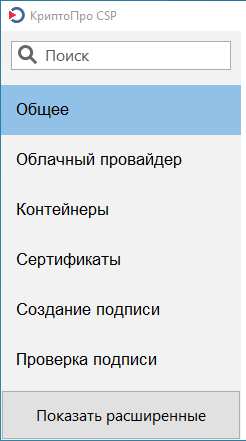
Дисплеи потихоньку вытягиваются по горизонтали, хоть это и снижает удобство работы. Чтобы уменьшить потери высоты в рабочей области приложения, мы перенесли основное меню влево. У меню плоская организация, так чтобы сразу можно было окинуть взглядом всю функциональность.
В меню есть специальная кнопка «Показать расширенные» (имеются в виду элементы управления). Она предназначена для опытных пользователей и добавляет как пункты меню, так и дополнительные кнопки, списки и галки на вкладках. Расширенный режим действует прозрачно: если кнопки не поменялись, то в расширенном режиме они будут выполнять ровно те же действия, что и в обычном. И наоборот: если кнопка поменяла название со «Скопировать контейнер» на «Скопировать контейнер как», то она предоставит какие-то новые возможности.
Мы отказались от идеологии «мастеров» («wizard»), так как она делает интерфейс тяжеловесным и непрозрачным. Вместо этого мы постарались автоматизировать часть действий, особенно в обычном (не расширенном режиме). В результате, например, копирование контейнера делается в 4 клика, вместо 9 как в старой контрольной панели, а тестирование — в 2 вместо 4.
В приложении есть поиск по элементам интерфейса. Он скроет вкладки, где нет ничего найденного. На вкладках «Контейнеры», «Создание подписи» и «Сертификаты» есть отдельный поиск по контейнерам и сертификатам.
Приложение локализовано и имеет собственную настройку выбранного языка.
Основные функции
Вкладка «Общее» отображает информацию о провайдере и его лицензии, а также позволяет сменить язык отображения.
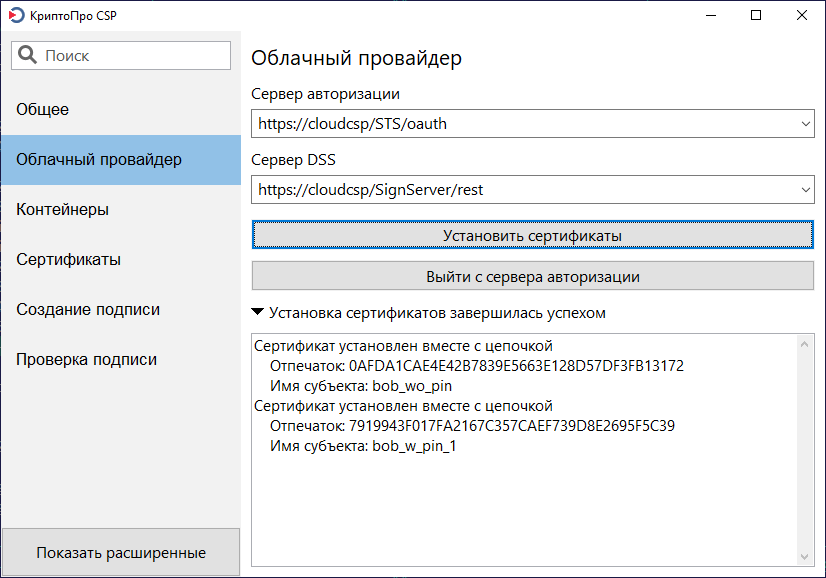
Вкладка «Облачный провайдер» позволяет зарегистрировать в системе облачные контейнеры. Надо отметить, что на Linux и macOS они будут работать только с провайдером KC1. Подробней об этом можно прочитать в статье — «КриптоПро CSP 5.0: Облачный провайдер».
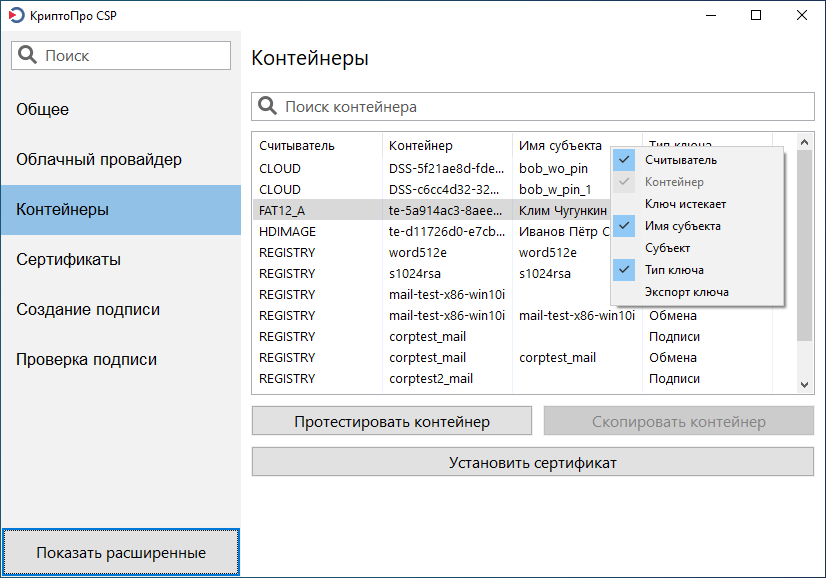
На вкладке «Контейнеры» можно увидеть контейнеры на всех носителях и их свойства. Перечисление и опрос свойств может занимать ощутимое время, поэтому обновление списка происходит автоматически только при подключении или отключении устройств. Также его можно форсировать по CTRL+R или F5, но горячие клавиши пока не стабилизировались. Колонками в этой таблице и в таблице на вкладке «Сертификаты» можно управлять по правому клику мыши. Это единственные места, где используется правая кнопка.
Здесь доступны:
- установка сертификата из контейнера в хранилище сертификатов с автоматической привязкой к закрытому ключу
- копирование контейнера (с дополнительными возможностями в расширенном режиме)
- смена пароля и удаление контейнера (в расширенном режиме)
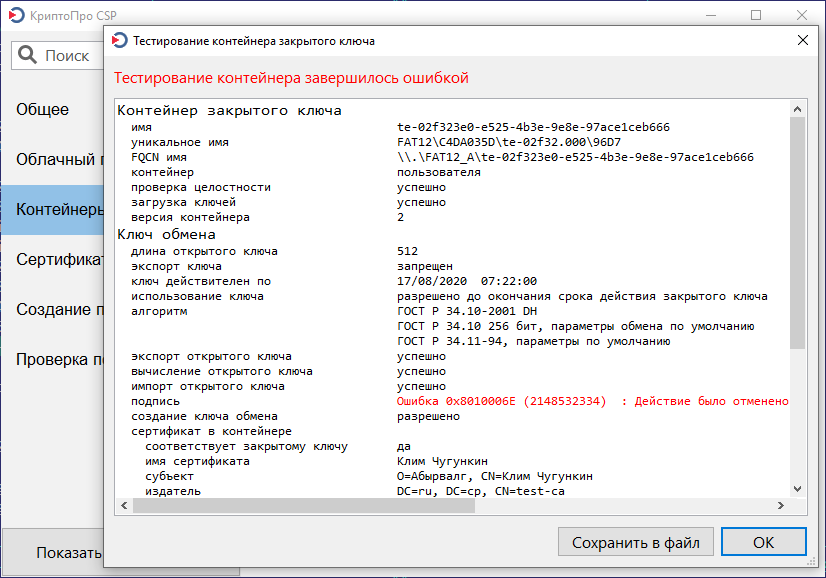
- тестирование контейнера, отчёт по которому сделан наглядней, чем в старой панели
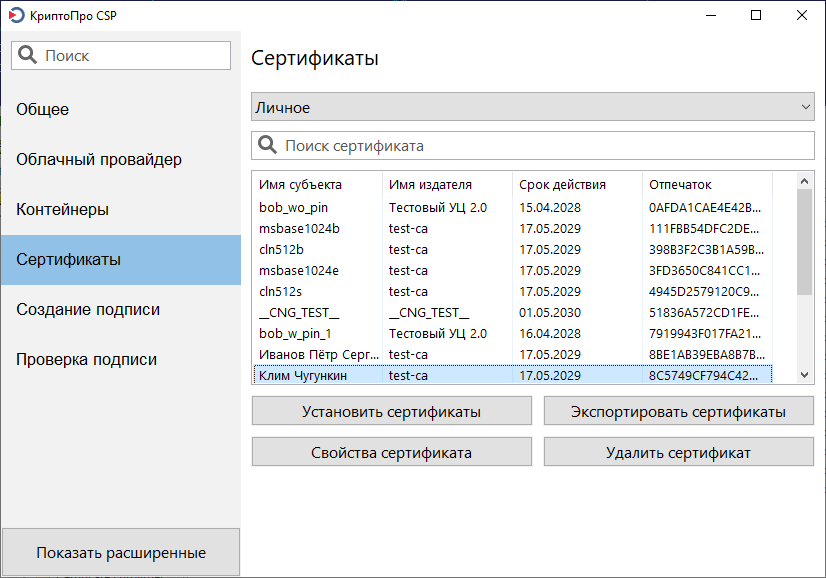
На вкладке «Сертификаты» отображаются сертификаты в выбранном хранилище. Их можно удалять, экспортировать в файлы (в расширенном режиме — вместе с ключами — в pfx). При установке сертификатов они автоматически распределяются по подходящим хранилищам (корневые — в Root, промежуточные — в CA, личные — в My), для личных сертификатов сразу проставляется ссылка на закрытый ключ. Для успешной работы надо заранее вставить ключевой носитель с соответствующим сертификату контейнером.
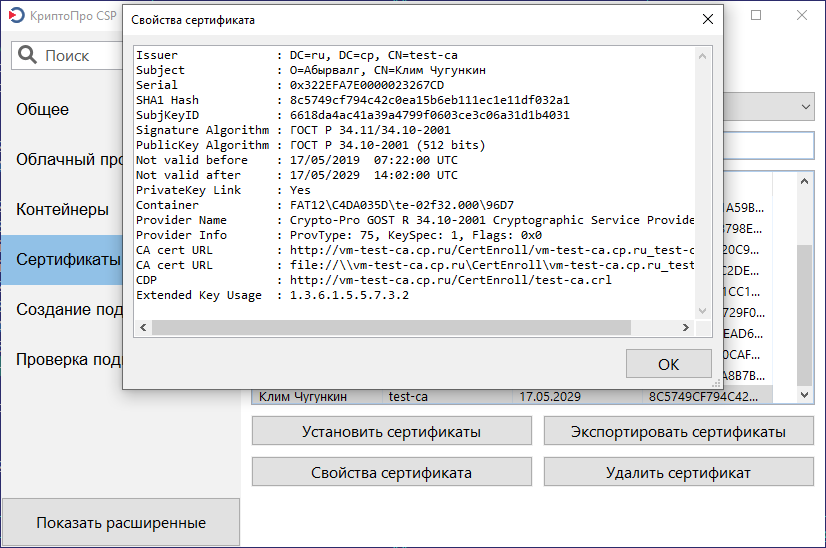
Также можно просмотреть свойства сертификата. Так как для разбора используется certmgr, то это единственное пока не локализованное окно.
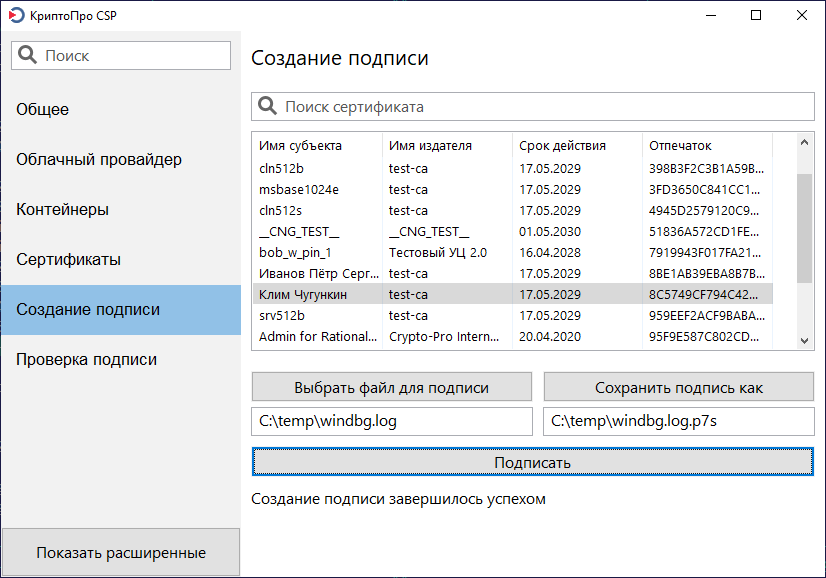
Вкладка «Создание подписи» предназначена для CMS-подписи файлов. Обычно создаётся присоединённая (attached) подпись, но в расширенном режиме можно выбрать отсоединённую (detached).
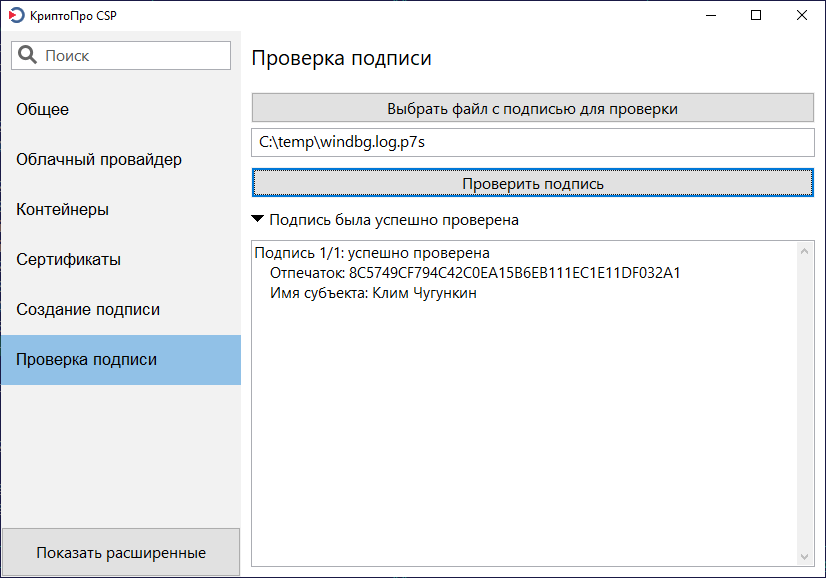
На вкладке «Проверка подписи» соответственно проверяется CMS-подпись файла. В расширенном режиме для присоединённой (attached) подписи можно выбрать, куда сохранить исходный файл. В простом режиме будет только проверка подписи.
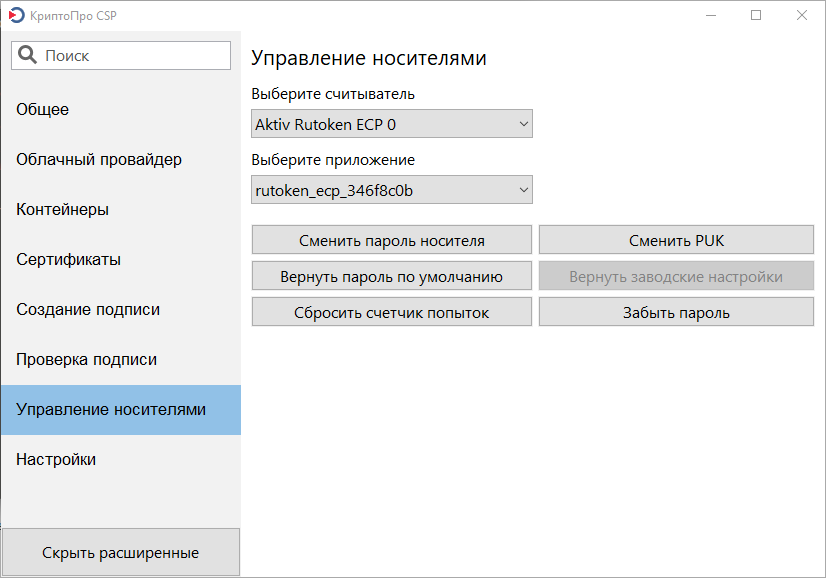
Вкладка «Управление носителями» есть только в расширенном режиме. Здесь доступны действия, для которых раньше требовались сервисные приложения от производителей устройств:
- смена пароля на носителе
- смена PUK
- возврат к паролю по умолчанию
- сброс к заводским настройкам
- сброс счётчика попыток ввода PIN-а
- забывание пароля, что особенно актуально для Rutoken-ов, которые не хотят их забывать, пока не вынешь
На вкладке «Настройки», которая тоже доступна только в расширенном режиме, собраны:
- настройка таймаутов при обращении к DSS-серверу
- удаление сохранённых паролей
- настройки для устройств подтверждения подписи, типа Rutoken PINPad
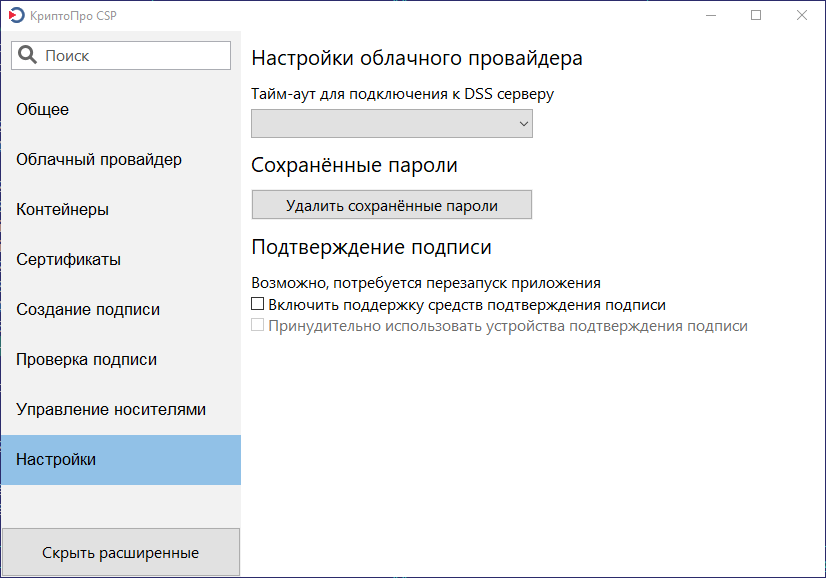
Более подробное описание можно найти в документации в составе КриптоПро CSP 5.0 — «Инструкция по использованию. Инструменты КриптоПро» на странице загрузки.
Настройка КриптоПРО

Для корректной работы с электронной подписью пользователю необходимы определённые программы. На рабочий компьютер устанавливают средство криптографической защиты информации (СКЗИ) и специальный плагин. Из самых популярных таких программ можно выделить КриптоПро CSP и КриптоПро ЭЦП Browser plug-in. Они взаимодействуют практически со всеми операционными системами. Для их установки пользователю требуется:
- Скачать дистрибутив.
- Закрыть работающие приложения.
- Сохранить и запустить установочный файл.
- Следовать подсказкам мастера установки.
- Ввести номер лицензии.
- Перезагрузить ПК.
После перезагрузки компьютера программы требуется запустить и настроить. В статье приведена подробная инструкция, как это сделать в операционной системе Windows.
Как настроить КриптоПро на Windows
Настройка КриптоПро происходит в несколько этапов. Ниже расскажем, как настроить КриптоПро CSP и КриптоПро ЭЦП Browser plug-in. А именно, научимся добавлять сайт в список доверенных и экспортировать файл открытого ключа разными способами.
Добавление сайта в список доверенных
КриптоПро запрашивает разрешение на взаимодействие с сайтом (где *** — название сайта). Для подтверждения доступа пользователь нажимает кнопку «ОК».
Если пользователь пользуется определённым сайтом постоянно, его можно освободить от данных действий. Чтобы внести адрес сайта в список доверенных, необходимо:
-
Нажать на панели управления «Пуск» → «Все программы» → «КриптоПро» → «Настройки ЭЦП Browser Plug-in».
После данных действий доступ будет осуществляться автоматически без запроса.
Графические утилиты для работы с КриптоПро CSP
В КриптоПро версии 5.0 появилась графическая утилита для работы с сертификатами — cptools. Запуск утилиты доступен из «Главного меню» – «Параметры» – «Инструменты КриптоПро».
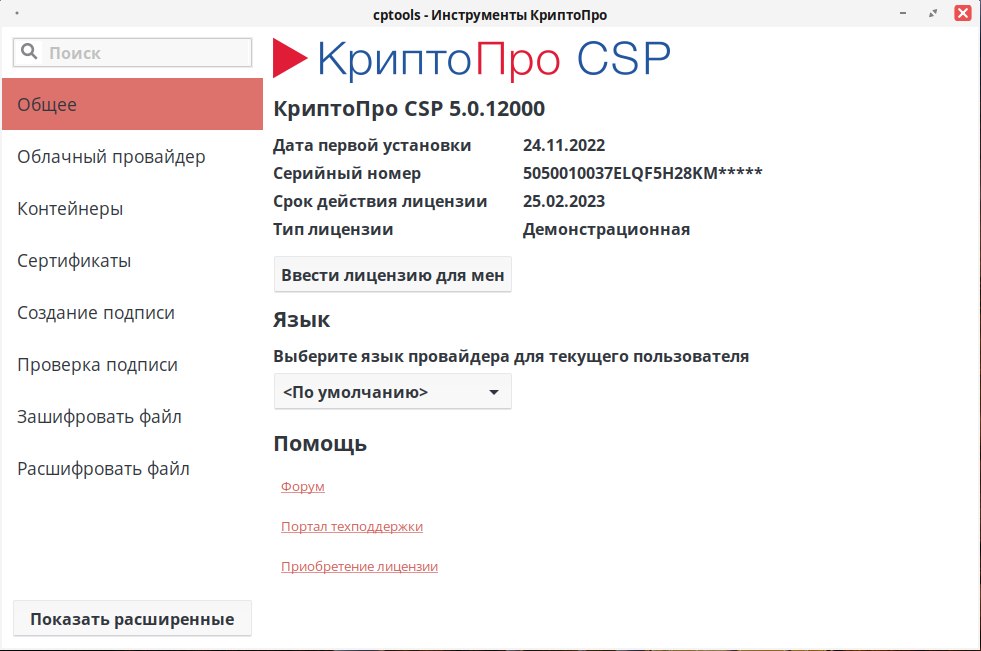
Запуск из терминала:
Установка программного обеспечения для работы с сертификатами
1. Установка средства управления сертификатами token-manager:
для РЕД ОС 7.1 или 7.2:
для РЕД ОС 7.3 и старше:
1.2 Доступен формат запуска приложения без установки в ОС. Для этого скачайте AppImage и сделайте его исполняемым:
2. Установка программного обеспечения для подписи файлов gostcrypto.
- для РЕД ОС 7.2:
для РЕД ОС 7.3 и старше:
2.2 Доступен формат запуска приложения без установки в ОС. Для этого скачайте AppImage и сделайте его исполняемым:
Работа с ключевыми носителями и сертификатами
Ключевые носители и сертификаты
Для работы с ключевыми носителями и сертификатами используется утилита «Ключевые носители и сертификаты», которую мы установили ранее. Найти его можно в «Главном меню» — «Администрирование» — «Ключевые носители и сертификаты».
Окно программы выглядит следующим образом:
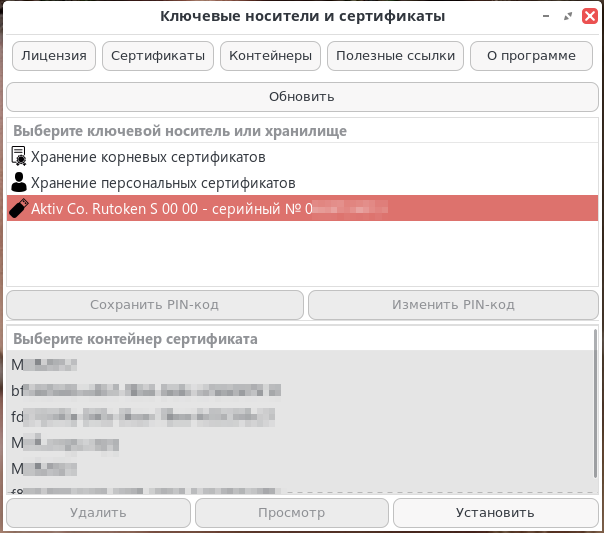
В меню «Операции» можно выполнить:
- Ввод лицензии КриптоПро CSP;
- Просмотр лицензии;
- Установка корневых сертификатов;
- Установка списка отозванных сертификатов;
- Запись сертификата в контейнер;
- Экспортировать сертификат из контейнера;
- Связать сертификат с контейнером;
- Просмотр корневых сертификатов;
- Просмотр списков отозванных сертификатов;
- Скопировать контейнер с токена;
- Скопировать контейнер с usb-flash накопителя;
- Скопировать токен из HDIMAGE на токен.
Рассмотрим более подробно копирование контейнера с usb-flash накопителя.
1. Необходимо с RuToken скопировать закрытую часть электронной подписи (ЭП) на usb-flash накопитель, выполнить это необходимо на КриптоПро в ОС Windows.
Инструкция для Windows находится по ссылке.
2. Вставьте usb-flash накопитель в компьютер и запустите утилиту Ключевые носители и сертификаты.
3. Перейдите в меню «Операции» и выберите «Скопировать контейнер с usb-flash накопителя».
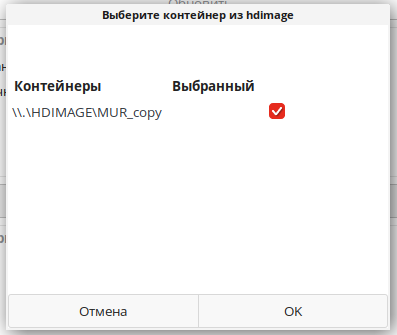
4. Появится окно с выбором контейнера. Выберите необходимый контейнер, отметив чекбокс в поле «Выбранный».
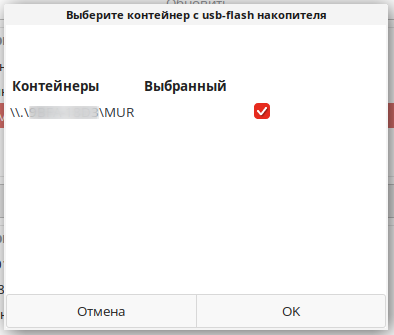
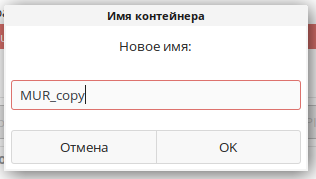
5. Задайте имя контейнеру.
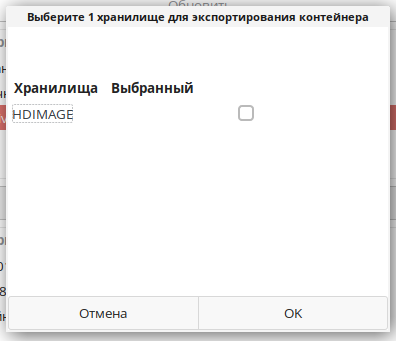
6. Выберите контейнер, в который требуется скопировать.
7. Далее потребуется ввести PIN-код контейнеров.
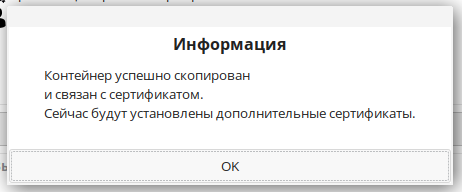
8. Появится окно с успешной привязкой контейнера с сертификата. Сертификат отобразится в «Личном хранилище сертификатов».
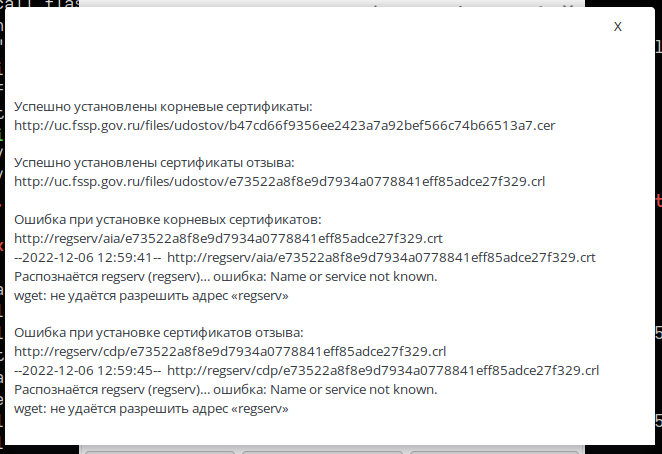
Работа по копированию контейнеров с токена или из HDIMAGE имеет схожую логику.
1. Для выбора необходимого контейнера требуется выбрать галочкой необходимый.
2. Следующим этапом необходимо выбрать пункт назначения копирования.
Пользователю предоставляется возможность задать новое имя копируемого контейнера (настоятельно рекомендуем использовать латиницу).
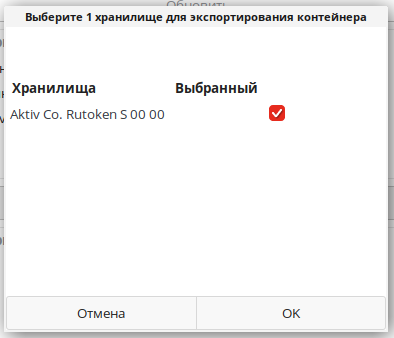
3. Далее выбирается токен или HDIMAGE.
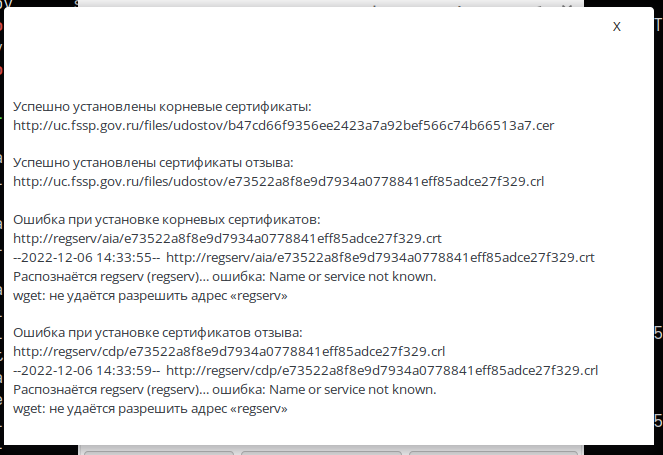
4. После ввода PIN-кодов, в случае успеха, вы увидите сообщение:
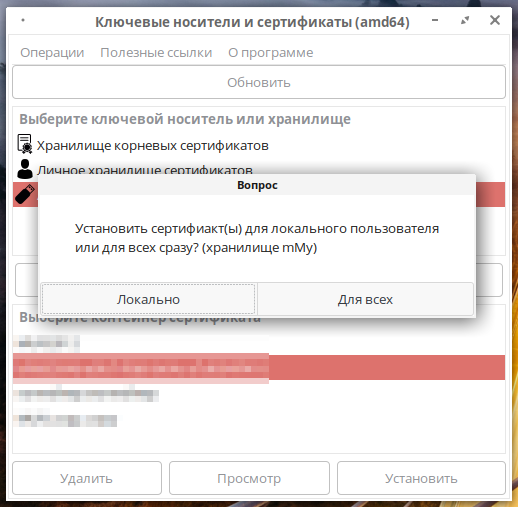
Стоит обратить внимание на диалоговое окно, которое добавлено для работы с КриптоПро версии 5 и новее. Данное диалоговое окно позволяет устанавливать сертификаты в машинное хранилище ПК или в личное хранилище пользователя. Вызов диалогового окна происходит при попытке установки из локального файла сертификата или с токена.
В последних версиях token-manager была добавлена возможность консольного запуска утилиты с использованием ряда ключей:
Пример вывода версии утилиты:
GOST-CRYPTO-GUI
Формат подписи может настраиваться в графической утилите gostcryptogui, которую мы рассмотрим далее.
Запуск утилиты производится из «Главного меню» — «Администрирование» — «Подпись и шифрование файлов».
Окно программы выглядит следующим образом:
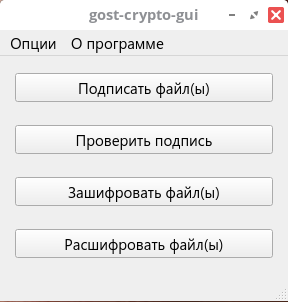
Доступны следующие опции:
- Криптопровайдер;
- Кодировка файлов;
- Авт. проверка подписи;
- Отсоединённая подпись.
Для примера зашифруйте файл, но с использованием другого сертификата, размещённого на ключевом носителе Rutoken.
Выберите необходимый файл:
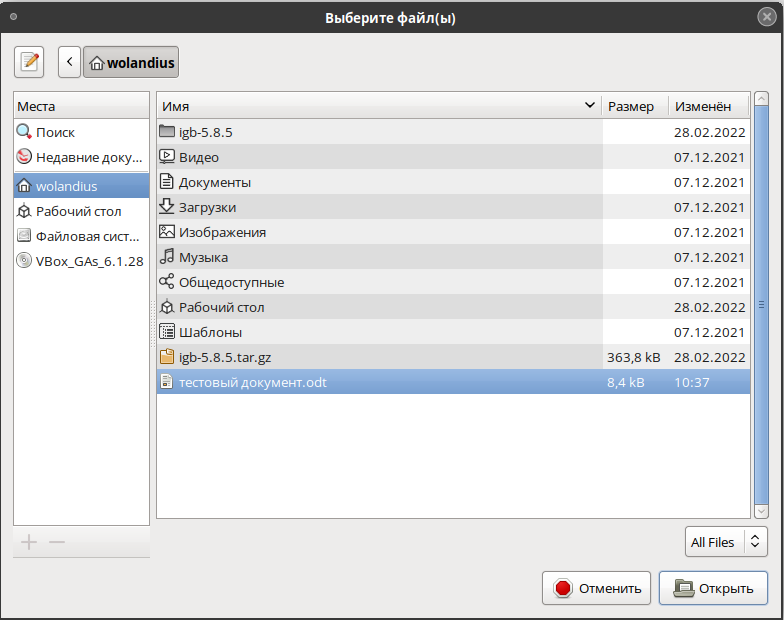
Затем укажите ваш сертификат:
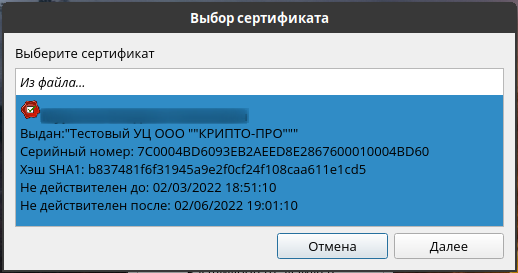
Зашифрованный файл формируется с тем же именем и расширением .enc.
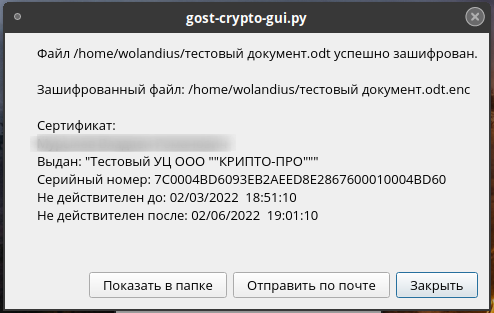
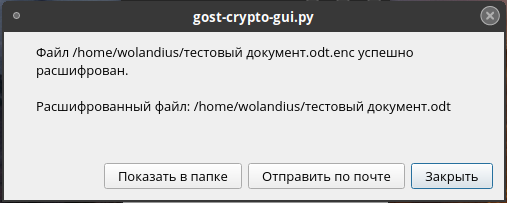
После этого попробуйте его расшифровать.
Нажмите «Расшифровать файл(ы)», выберите зашифрованный файл, затем сертификат, которым был зашифрован наш файл.
Подпись документов в LibreOffice
Для активации подписания документов потребуется установить плагин:
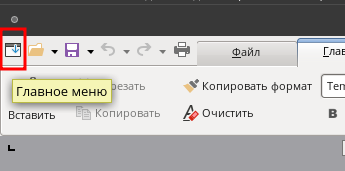
Для активации подписи требуется нажать кнопку «Файл». Если меню «Файл» недоступно, нажмите предварительно кнопку, выделенную на скриншоте:
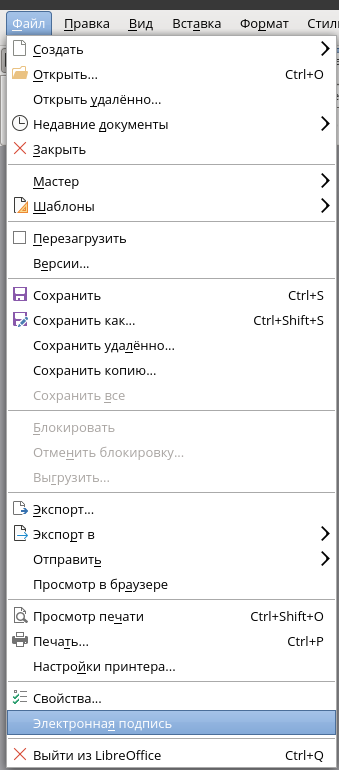
Нажмите кнопку «Электронная подпись»:
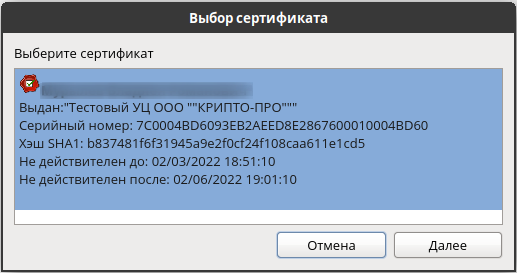
Для подписи вам будет предложен выбор сертификата:
Также не забудьте проверить, что для выбранного сертификата у вас установлены все необходимые корневые и отозванные сертификаты. Пример необходимых сертификатов можно проверить командой:
Как показано в примере, необходимо доставить 3 сертификата. Выполнить это можно через token-manager и установку сертификатов из утилиты.
В случае успешной подписи вы увидите следующее уведомление:
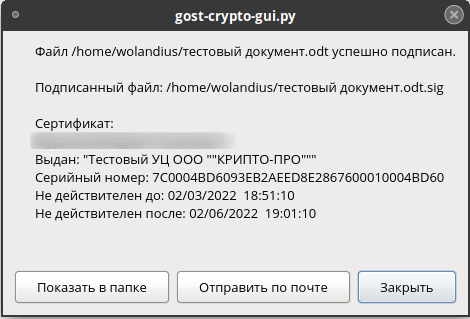
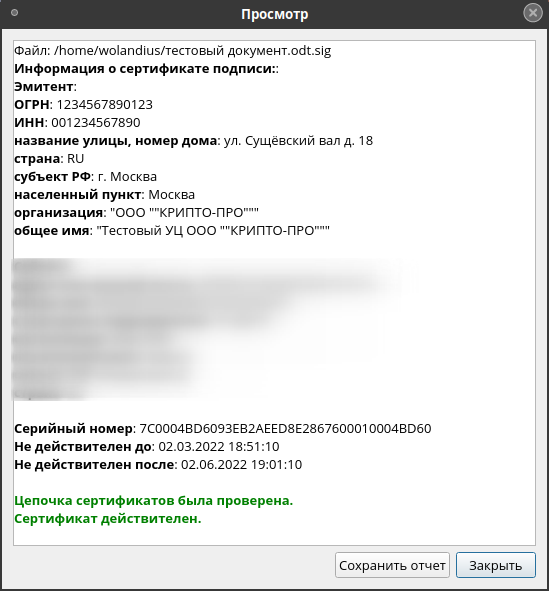
Проверить подпись можно из «gostcryptogui» — «Проверить подпись».
После выбора документа вы увидите следующую информацию:
Дата последнего изменения: 08.06.2023
Если вы нашли ошибку, пожалуйста, выделите текст и нажмите Ctrl+Enter.