Получение OMS ID в Честном Знаке
Настройка СУЗ (Станции управления заказами) потребуется для заказа и получения Кодов Маркировки (КМ). Она необходима для работы Заказа кодов маркировки.
Для настройки вам необходимо войти в свой Личный кабинет в Честном знаке. В верхнем левом углу перейти на закладку «Управление заказами».
Если она у вас недоступна обратитесь в Честный знак.

Далее переходим на закладку устройства. В верхнем правом углу таблицы устройств будет отображаться ваш OMS ID, скопируйте его.
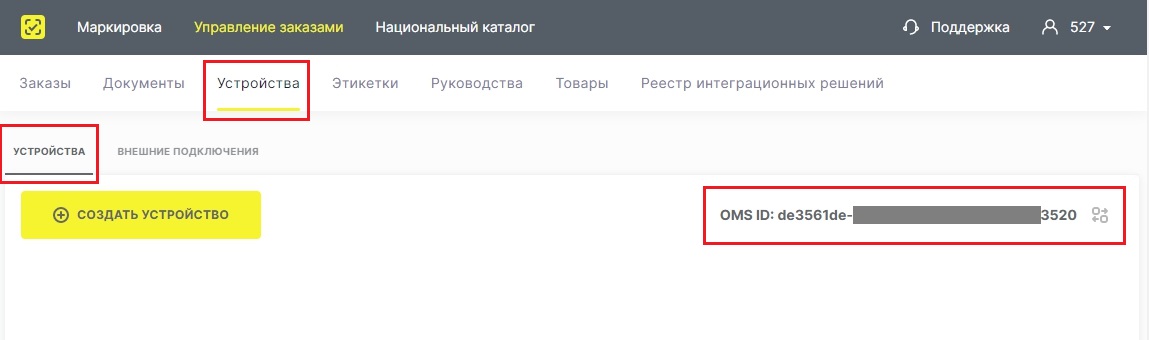
После того как вы скопировали OMS ID сохраните настройки и нажмите кнопку «Получить». После этого Идентификатор соединения (omsConnection) будет заполнен.

Еще раз сохраните настройки и выполните Тест связи.

Установленное соединение так же будет отображаться в личном кабинете Честного знака.

Если при выполнении данной инструкции у вас возникнут какие-либо трудности, обращайтесь за разъяснениями в Честный Знак
Реализация маркировки в программах 1С на примерах.
С 2019 начинается постепенное введение маркировки обуви. На данный момент уже полностью вступила в силу маркировка табачных изделий, а с 01.03.2020 вступит в силу маркировка обуви.
Поэтому мы решили рассказать о том, как функционал маркировки работает в программах 1С.
Какие программы 1С поддерживают работу с маркированными товарами?
Работать с маркированными товарами можно будет в следующих программах 1С:
1С:Управление производственным предприятием
Чтобы функционал маркировки работал корректно, необходимо обновить программу до последнего релиза. Для этого проще всего приобрести договор ИТС и получить доступ к официальным обновлениям от компании 1С.
Вышеуказанные программы будут поддерживать все необходимые функции, предлагаемые ЦРПТ. Т.е. можно будет через программу 1С выполнять эмиссию, онлайн-проверку агрегацию, нанесение, печать и перевыпуск кодов маркировки, вводить и выводить товар из оборота, производить отгрузку, приемку и списание маркированного товара.
В дальнейшем планируется также реализовать возможность прямой регистрации из 1С в информационной системе маркировки (ИС МП), прямой обмен информации через ЭДО, функционал маркировки остатков обувной продукции, корректировка остатков и пересортицы.
Подключение к станции управления заказами
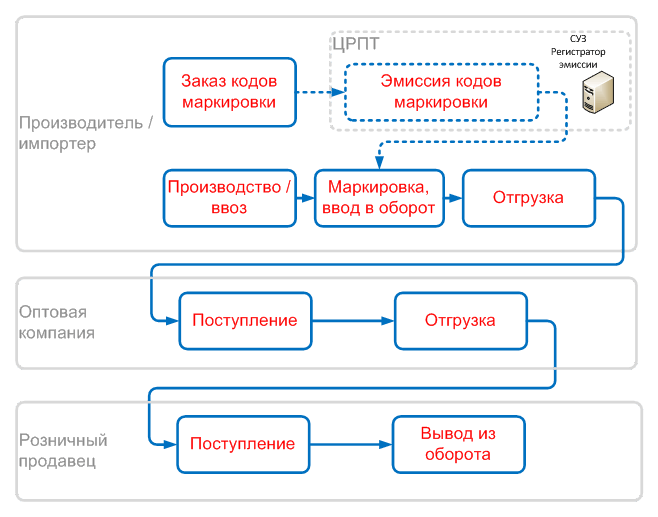
Чтобы произвести первичную настройку, необходимо подключить программу 1С к станции управления заказами и настроить интеграцию с информационной системой маркировки.
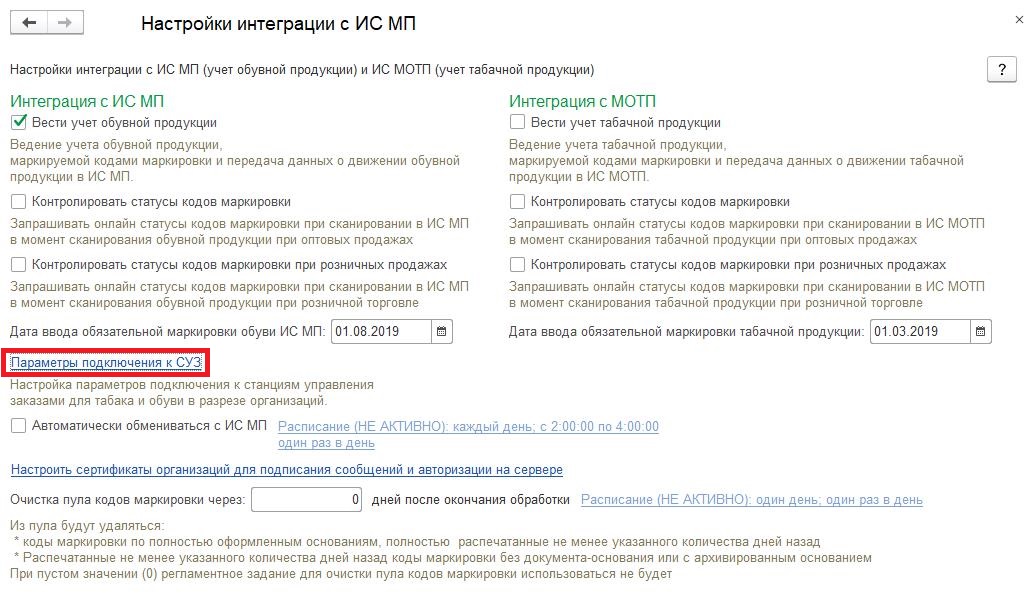
Для этого в разделе Нормативно-справочной информации (НСИ) и администрирование используем специальную ссылку Настройки интеграции с ИС МП. Перейдя по ней вы выйдите на экран выбора интеграции с ИС МОПТ (для табака) или с ИС МП (для обуви).
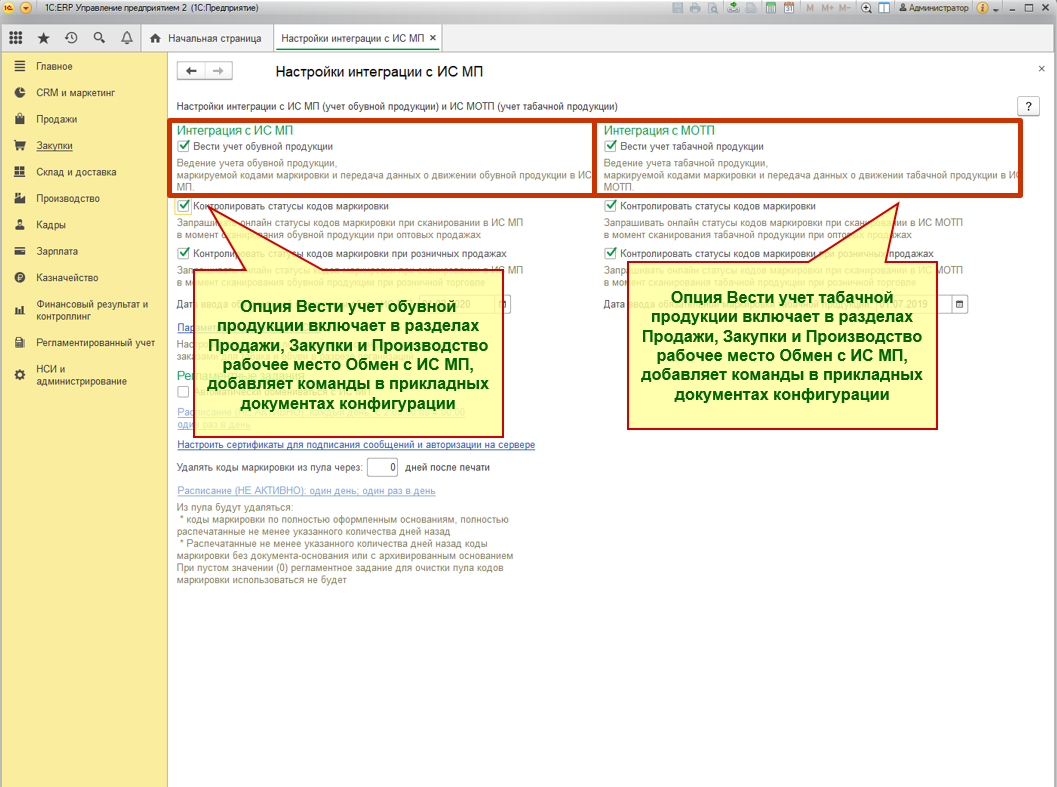
Рассмотрим работу в программе на примере маркировки обуви, поэтому выбираем интеграцию с ИС МП.
Если поставить галочку в окне «Вести учет обувной продукции», то в разделах ERP склад и доставка, закупки, продажи, производство появится ссылка на рабочее место «Обмен с ИС МП», а в прикладных документах конфигурации появится новые команды.
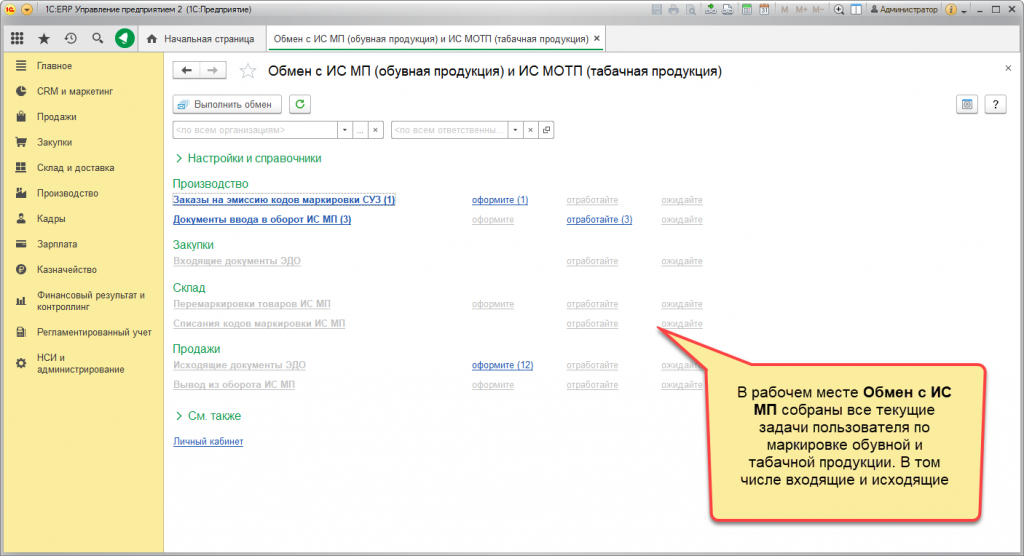
На рабочем месте «Обмен с ИС МП» собраны все текущие задачи по маркировке и по обмену документами через ЭДО.
Далее нужно подключится к станции управления заказами (СУЗ). СУЗ – приложение, отвечающее за комплексную работу всех систем, объединяющее между собой подключенное оборудование, регистратор эмиссии и учетную систему предприятия
Для этого возвращаемся на панель Настройки интеграции с ИС МП.
Переходим через Параметры подключения к СУЗ в Настройки обмена СУЗ ИС МП.
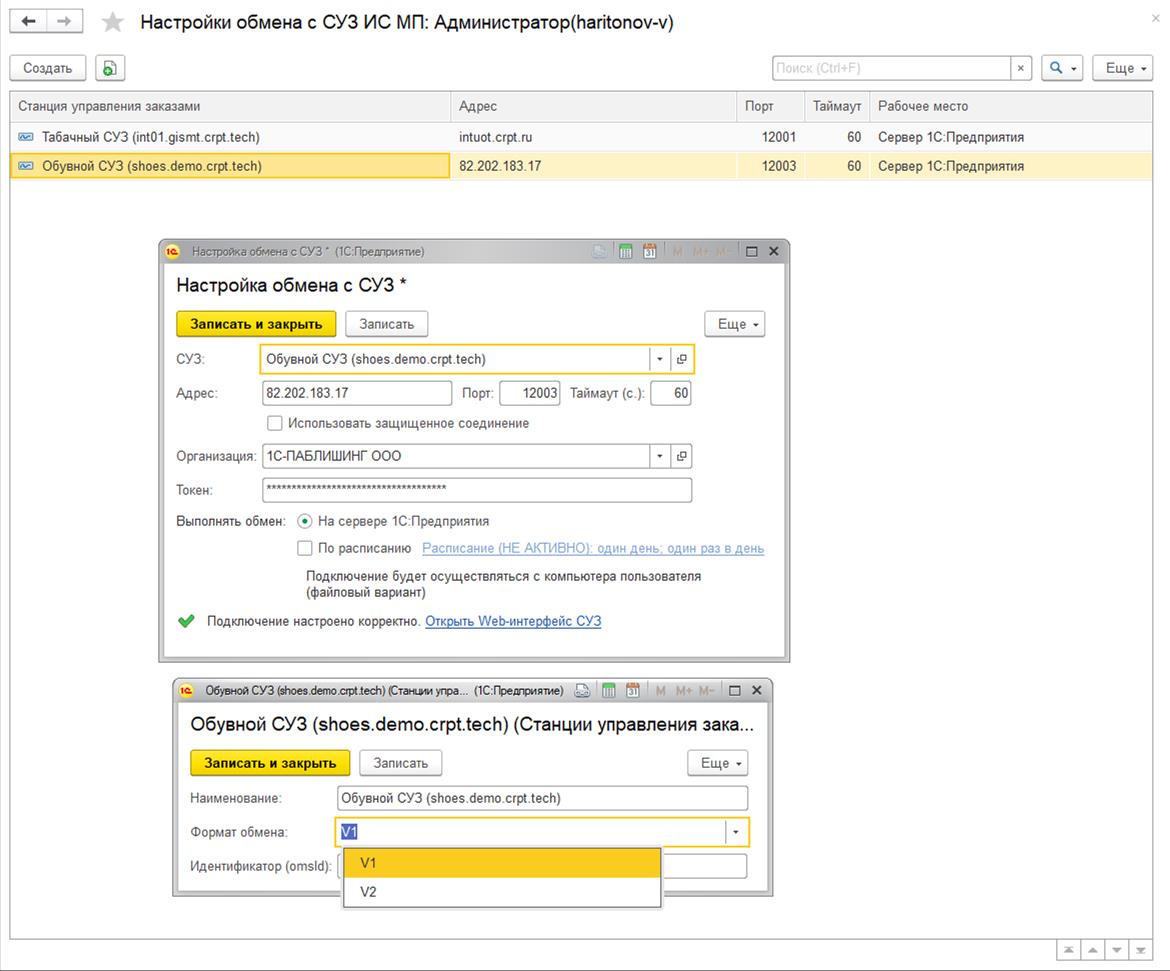
Выбираем одну из СУЗ (для табака или обуви). Затем в выпадающем окне вводим необходимые данные (IP-адрес, порт, токен, идентификатор СУЗ (omsld). Адрес и порт можно получить из личного кабинета ЦРПТ.
В нынешней версии реализовано подключение только через сервера 1С, в дальнейшем планируется поддержка подключения с клиентских мест.
Для начала создаем экземпляр СУЗ и указываем формат обмена данными V1 в ближайшем релизе добавят формат V2. Затем остается настроить виды номенклатуры, включив особенности учета Обувной продукции и Табачной продукции.
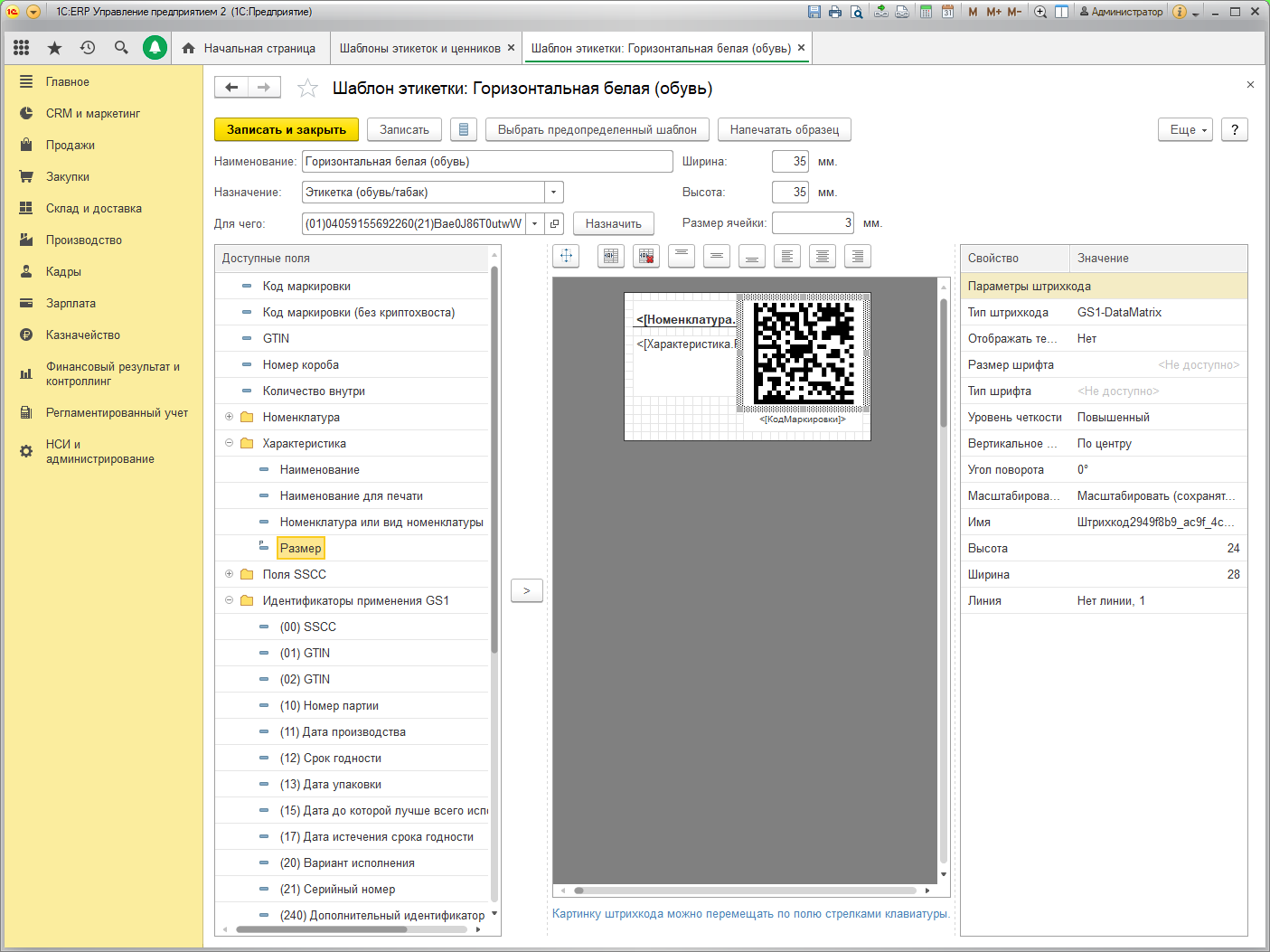
Для того, чтобы печатать коды маркировки нужно выбрать среди готовых шаблонов этикетки для маркировки обуви. Они аналогичны этикеткам, предоставляемым ЦРПТ. Дополнительно в 1С реализован функционал редактора. В доступных полях – идентификаторы применения GS1: SSCC, GTIN, номер партии, дата производства, срок годности, дата упаковки, дата, до которой лучше всего использовать, дата истечения срока годности, вариант исполнения, серийный номер. Все поля можно выносить прямо на этикетку.
Получение GTIN (если нужно) и их загрузка в систему
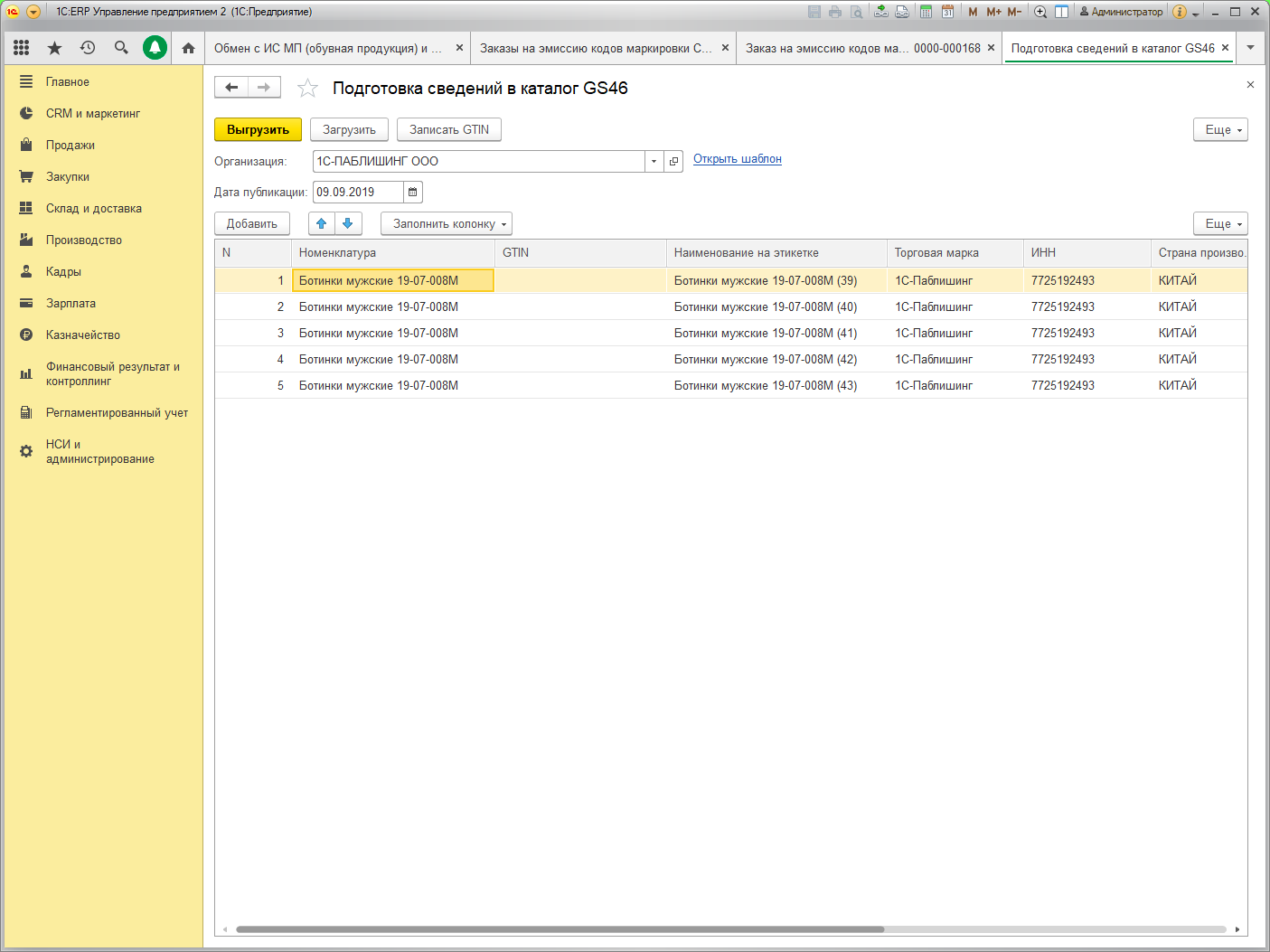
Для получения кодов маркировки необходимо указать коды логистических упаковок GTIN. Если их нет, то необходимо и отправить сведения в каталог GS46 и загрузить результат в личном кабинете GS1.
Для этого в документе Заказ на эмиссию кодов маркировки имеется кнопка Подготовить сведения для каталога GS46. После этого будет создан файл формата Excel в личном кабинете GS1.
В этом файле информация о товаре будет частично заполнена. Остальное заполняется вручную.
Более подробно узнать как работать с системой GS46 можно в специальных руководствах для обуви, одежды и натурального меха.
Загрузка готового файла производится в панели Обмен с ИС МП в разделе См. также – Подготовка сведений в каталог GS46.
Заполнить полученные коды в ранее созданном Заказе на эмиссию кодов маркировки можно командой Заполнить – Доступные GTIN.
Когда заказ полностью остается только Запросить коды маркировки. После этого сгенерированные коды попадают в Пул кодов маркировки.
Порядок эмиссии кодов маркировки?
Для выпуска кодов маркировки необходимо создать на основании Заказа поставщику и Заказа на производство документ Заказ на эмиссию кодов маркировки. В документе Заказа на эмиссию необходимо заполнить поля с информацией о товарах и выбрать способ ввода в оборот (Производство в РФ или Импорт в РФ.).
После этого заказ на эмиссию подписывается и отправляется в ИС МП. Информационная система маркировки подтверждает выпуск и выполняется в привязанный СУЗ. Далее сгенерированные коды отправляются в Пул кодов маркировки, где хранятся до момента печати и нанесения на товар.
Печать происходит в соответствии с выбранными шаблонами 1С, далее их остается просто нанести на товар.
В соответствии с действующей нормативной базой коды маркировки после нанесения на товар хранить запрещено. Для удаления использованных кодов из пула предназначено специальное задание, которое можно настроить в форме Настройка интеграции с ИС МП – удалять коды маркировки через … дней после печати.
Агрегация кодов маркировки и как с ней работать?
Тут есть несколько вариантов действий, которые зависят от имеющегося оборудования.
Если в компании имеется обычный 2D-сканер. Необходимо создать отдельное рабочее место, к которому нужно приносить или подвозить контейнеры. Сотрудник, работающий со сканером, сканирует DataMatrix код с каждой коробки и складывает все в короб с SSCC кодом. После заполнения короба процесс повторяется.
При работе с ТСД. Аналогично с первым вариантом, но не привязанный к рабочему месту. Только этикетки заранее распечатываются, а упаковщик их просто наклеивает и сканирует ТСД. Этот вариант больше подходит для большого склада, т.к. в разы ускоряет работу.
Если работать приходится с импортной продукцией, то чаще всего иностранному поставщику передают готовые наборы этикеток для нанесения на потребительские и логистические упаковки.
Поступление и отгрузка маркированного товара через ЭДО
Поступление маркированной продукции сопровождается УПД, которые отображаются на рабочем месте ЭДО. Далее на основании этого УПД создается документ Приобретение товаров и услуг или возврат товаров от клиента, в котором отображается вся информация о полученных товарах.
После этого необходимо сопоставить фактически потупившие с указанными в УПД. Для этого необходимо использовать форму проверки (Проверить поступившую табачную продукцию / Проверить поступившую обувную продукцию) и отсканировать все штрихкоды с упаковок.
В этой форме отображаются документы:
Приобретение товаров и услуг,
Возврат от покупателя,
А также при открытии выполняется онлайн-проверки статусов. При необходимости в настройках можно отменить онлайн-проверку.
Пока что в программах 1С не реализована возможность просмотра всех кодов маркировки, содержащихся в логистических упаковках. На данный момент отображается только коды SSCC. В дальнейшем планируется доработать этот функционал.
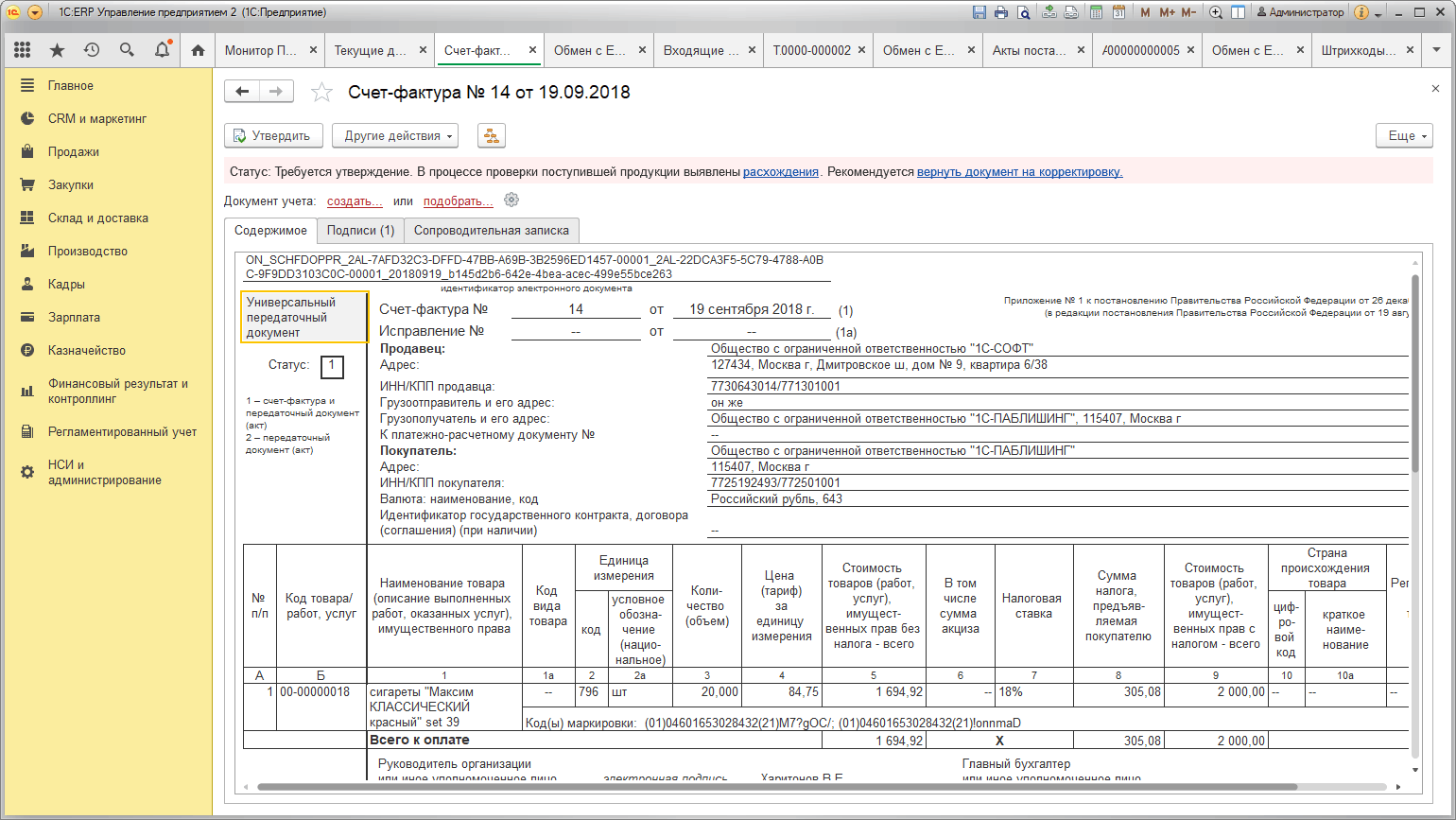
Если есть расхождения, следует отклонить документ и попросить поставщика исправить его.
Если проверка прошла успешно, то необходимо утвердить полученный УПД через рабочее место ЭДО. Также через кабинет ЭДО можно увидеть корректно ли отправились документы в систему маркировки (появится соответствующий статус). Также это можно проверить через кабинет в ЦРПТ.
Для отгрузки маркированных товаров через ЭДО необходимо создать документ Реализации или Возврата поставщику или Корректировки реализации. Затем открыть форму Проверки и подбора обувной продукции. После чего отсканировать код и проверить его в ИС МП. В случае успешного прохождения проверки из документа реализации сформируется УПД.
Перемаркировка товаров в программах 1С
Перемаркировка необходима при возврате товара, а также при утрате или порче кода, или обнаружении ошибок при считывании.
Для этого необходимо считать старый код, указать причину перемаркировки. Затем отсканировать новый код, если он распечатан или распечатать новый из пула кодов.
если код утерян, то можно воспользоваться инвентаризацией: Допустим, есть 10 товаров на остатке с 9ю этикетками с маркировкой. 10я утрачена или повреждена или не считывается (и т.п.). В данном случае, создаётся документ инвентаризация, в нём будет список товаров с кодами маркировки, которые «числятся на организации». Данный список сопоставляем с имеющимися 9ю этикетками и путём исключения, находим недостающую 10ю. По возможности, её можно повторно распечатать, либо запросить перемаркировку через Честный Знак.
Если товар с некорректным описанием был найден в магазине, есть возможность воспользоваться блокировкой кода. Такая опция полезна, если в пуле нет свободных кодов и надо делать заказ на эмиссию. Заказ делаем из этого же документа о перемаркировке.
Розничные продажи маркированного товара
При продаже товара кассиру необходимо отсканировать DataMatrix код. Далее код проверяется через ИС МП. После чего остается только пробить кассовый чек.
При этом важно, чтобы онлайн-касса работала на последней прошивке. Для этого проще всего обратится к официальным специалистам авторизованного сервисного центра (АСЦ) от компании-производителя вашей кассы. Наша компания является АСЦ компании АТОЛ, поэтому Вы можете обратиться к нам.
Получение «OMS ID» и «ID соединения» для доступа в СУЗ для «Кировки»
Продукт «Кировка» интегрирован со станцией управления заказами (СУЗ), которая предоставляет возможность заказа и выпуска кодов маркировки. Для того чтобы пользоваться этой возможностью, компания должна быть зарегистрирована в ГИС МТ и иметь там свой личный кабинет.
Для каждой новой базы «Кировки» необходимо создавать отдельное устройство в СУЗ.
Для заказа и выпуска кодов маркировки с помощью «Кировки» необходимо иметь OMS ID и идентификатор соединения с СУЗ. Получить их можно, следуя следующей инструкции:
Войти в личный кабинет ГИС МТ и в верхнем левом меню выбрать пункт «Станция Управления Заказами».
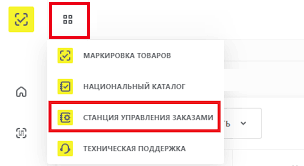
Далее откроется станция управления заказами. Для добавления нового устройства, с которым вы будете работать, необходимо нажать кнопку «Устройства» —> «Создать устройство».
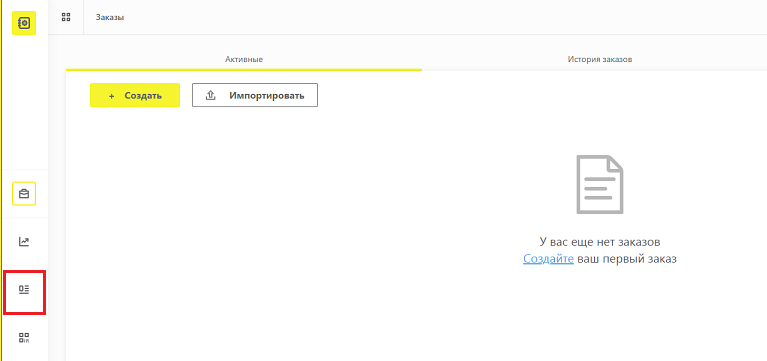
В открывшемся окне нужно указать следующие параметры:
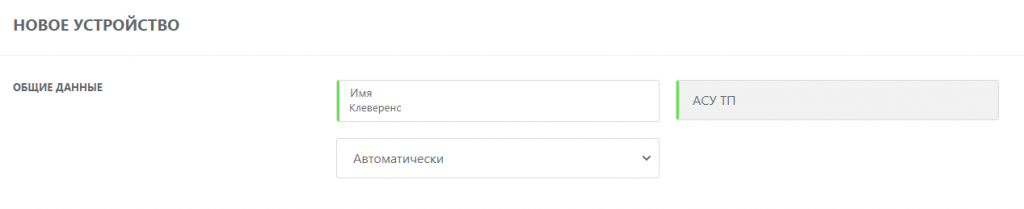
- «Имя» — имя вашего клиентского устройства (ТСД), указывается произвольно. Необходимо в случае, если ваша компания использует несколько терминалов сбора данных или несколько АСУ ТП.
- «Тип» — предустановлено АСУ ТП.
- «Режим отправки отчетов» — выбираем «Автоматически».
После того, как все поля заполнены, нажмите кнопку «Создать» в правом нижнем углу экрана. После этого новое устройство отобразится в списке всех добавленных устройств, и можно будет узнать его OMS ID и идентификатор соединения (у каждого участника он разный).
Что требуется для маркировки одежды

В данной статье мы расскажем о том, как получить маркировочные коды для текстиля, а также об особенностях маркировки товарных остатков. Вы узнаете, как работать с маркированной текстильной продукцией через в «1С», и какое оборудование для этого может понадобиться.
Маркировка одежды и товаров лёгкой промышленности на территории РФ была запущена ещё 01.12.2019 г. Основной её задачей является вывод нелегального бизнеса из тени, а также исключение контрафактных и поддельных товаров с рынка.
Обязательная маркировка уже коснулась большинства товарных групп, а уже к 2024 году правительство планирует внедрить её для всех товаров, производимых и реализуемых на территории РФ.
Маркировка товаров легкой промышленности: законодательная база
Маркировка товаров лёгкой промышленности стартовала ещё в середине 2019 года. Вначале она проходила как экспериментальный проект, в котором участвовали розничные продавцы, а также ведущие производители и импортёры одежды.
С 2020 года регистрация в системе «Честный ЗНАК» стала доступной для всех участников данной отрасли. А с 01.01.2021 г. маркировка стала обязательной для всей лёгкой промышленности. При этом товарные остатки, приобретённые до этой даты, можно было маркировать вплоть до 01.04.2021 г.
Алгоритм маркировки товаров в категории лёгкой промышленности:
Изготовитель оставляет заявку на получение маркировочных кодов, в системе «Честный ЗНАК» (далее — ЧЗ), после чего печатает их на принтере этикеток и наносит на товар. Если товар ввозится на территорию страны из-за границы, то импортёру требуется предварительно заказывать маркировочные коды в системе и наносить их на продукцию ещё до пересечения таможенной границы.
Дистрибьютор при получении поставки осуществляет сверку кодов с документом, полученным от изготовителя или импортёра. Получение поставки сопровождается созданием уведомления об операции в формате УПД. После чего документ подписывается при помощи КЭЦП. Это позволяет зафиксировать факт смены собственника товара.
Получение поставки розничным продавцом осуществляется аналогично. Торговая точка осуществляет проверку товара, считывает с него штрих-коды, после чего подписывает УПД.
При продаже товара конечному потребителю, сотрудник кассы, используя сканер, считывает маркировочный код с товара, фиксируя факт продажи через ККМ. После поступления в систему данных о совершённой операции, код в автоматическом режиме выводится из оборота. Для этого розничным продавцам требуется в обязательном порядке проходить процедуру регистрации в системе ЧЗ. К тому же это необходимо для перемаркировки продукции, если бирка с кодом была утеряна или повреждена.
После того как клиент оплатит товар, ему будет выдан фискальный документ с QR-кодом. Его можно отсканировать при помощи инсталлированного на телефон приложения «Честный ЗНАК» и получить детальную информацию о купленном товаре.
Маркировка текстиля осуществляется при помощи уникальных кодов Data Matrix. Наносить код можно не только на этикетку, упаковку или ярлык, но и на само изделие, обязательным условием при этом будет читаемость маркировки.
Заказать маркировочные коды можно только в системе ЧЗ, цена на каждый из которых составит 50 копеек без учёта НДС

Получение кодов для маркировки текстиля
Получить маркировочные коды для одежды могут только зарегистрированные пользователю сервиса ЧЗ, но перед тем, как сформировать в нём ЛК, требуется:
Приобрести КЭЦП в любом аккредитованном УЦ (если её ещё нет).
Обновить ОС на ПК. Для работы в системе ЧЗ необходима ОС версией не ниже Windows 7 и MAC OS X 10.8.
Установить ПО для создания и проверки КЭП при работе в браузере. Подойдут КриптоПро, ЭЦП, Browser plug-in или Рутокен Плагин.
После того как все подготовительные шаги будут выполнены, участник может приступить к процедуре регистрации в системе ЧЗ. Алгоритм:
Войдите на сайт системы ЧЗ – честныйзнак.рф.
На открывшейся странице, в правой верхней части экрана нажмите на кнопку «Регистрация».
В отобразившемся системном окне выберите товарную группу «Товары легкой промышленности».
После того как страница прогрузится, в левой части экрана нажмите на «Пройти регистрацию в системе».
Откроется страница, предназначенная для проверки ПК на соответствие требованиям взаимодействия с системой ЧЗ. Для этого необходимо активировать функцию «Проверить».
После того как ПК будет проверен, появится возможность выбора КЭЦП. Из отобразившегося списка найдите КЭП и кликните на «Войти».
Прогрузится страница с формой, в которой требуется внести e-mail, номер телефона, наименование компании, ИНН. Также необходимо выбрать товарную группу и кликнуть на кнопку «Отправить».
После этого необходимо дождаться одобрения заявки, это может занять от 3 до 5 дней (за вычетом праздничных и выходных). Отслеживать статус заявки пользователь может на сайте системы.
Когда одобрение будет получено, пользователю будет предоставлен доступ к ЛК, чтобы в него войти:
Выберете на стартовой странице товарную группу и в левой части экрана нажмите на кнопку «Войти в систему».
В открывшейся форме внесите e-mail, указанный ранее при регистрации, после чего нажмите на «Войти».
При первом входе в систему ЧЗ необходимо заполнить профиль (тип компании, роль участника), остальные данные переносятся из сертификата КЭП в автоматическом режиме.
Когда профиль будет заполнен, участнику необходимо дождаться момента, пока ему не будет открыт доступ к её возможностям, после чего можно приступить к заказу штрих-кодов. Для этого необходимо войти в ЛК и оформить заявку, указав все необходимые данные о товаре и его количестве. Эмиссия кодов осуществляется достаточно быстро – система создаёт около 100000 кодов за одну минуту. Для создания 1 миллиона кодов уходит час.
Созданные коды предоставляются пользователю в электронном формате.
Необходимо загрузить документ с маркировочными кодами, после чего отправить его в печать.
Следует помнить, что пользователю предоставляется 60 дней для маркировки и ввода товара в оборот.
Если коды за это время не будут нанесены на товар, они станут недействительными.

«Честный ЗНАК»: маркировка товарных остатков
На момент написания статьи нет установленных сроков продажи товарных остатков, но при этом необходимо успеть вовремя их промаркировать.
Маркировка товарных остатков в системе ЧЗ осуществляется по упрощённой схеме. Потребуется внести такие данные как:
Тип и размер одежды.
Цвет и состав ткани.
Пол (Мужская, женская или детская).
Страна производитель и т.п.
После внесения перечисленных сведений, участнику останется только выслать заявку на создание маркировочных кодов.
Маркировочные коды, предназначенные для остатков одежды, предоставляются бесплатно.
Маркировка текстиля в «1С»: инструкция и требуемое оборудование
Для печати маркировочных кодов используются принтеры этикеток. Они делятся по типу печати на два типа:
Термотрансферные. Обеспечивают печать чётких, качественных, износостойких этикеток, срок службы которых составляет до 2-х лет. Именно термотрансферное оборудование обычно применяется для печати этикеток для одежды. Среди популярных моделей можно отметить Honeywell PC 42T, Godex G500, Zebra ZT230, TSC TE310, TSC TE300.
Термопринтеры. Распечатанные на таких устройствах этикетки имеют более короткий срок службы, поэтому (для того чтобы его продлить) необходимо пользоваться качественной бумагой. Также, чтобы этикетка служила дольше, необходимо беречь её от воздействия ультрафиолета. Подходящими моделями будут: TSC TE200, Zebra ZD410, TSC TDP225, Citizen CT-S2000, Mercury MPRINT TLP300 Terra Nova.
Для работы с маркировочными кодами пользователю потребуется универсальный сканер 2D штрих-кодов. Среди популярных моделей можно отметить:
Mertech Sunmi NS021.
Newland HR3280 Marlin II.
Для работы на складах лучше всего подходят ТСД, они также должны считывать 2D штрих-коды, подойдут такие модели, как:
Honeywell ScanPal EDA50K
Datalogic Memor X3.
Datalogic Skorpio X3.
Представителям розничной торговли также необходимо произвести обновление ПО на ККМ. Также если на устройстве не осуществляется поддержка тега 1162, то необходимо приобрести новую ККМ. К примеру:
Для работы с маркированной продукцией, а также оптимизации учёта необходимо наличие программы учёта товара, к примеру, «1С:Розница». В неё при помощи сканеров вносятся данные по поступающей в оборот продукции.

Настройка «1С:Розница» для маркировки одежды
До того как приступить к использованию программы учёта товара, требуется произвести настройку 1С.
Запустите ПО «1С» и в основном меню войдите во вкладку «Администрирование».
Из представленного списка выберите позицию «Интеграция с ИС МП».
В появившемся окне поставьте отметку рядом с пунктом «Вести учет текстильного товара».
Вернитесь в меню «Администрирование» и откройте вкладку «Сервисы».
Нажмите на появившуюся кнопку «Обмен с ИС МП».
В появившемся диалоговом окне откройте «Настройки и справочники» → «Станции управления заказами» (СУЗ) и кликните на кнопку «Создать».
В ЛК системы выставьте идентификатор Omsld.
Подождите, пока 1С интегрируется с системой ЧЗ. В товарной карточке должна появиться строка «Маркировка и контроль». Выставьте в ней категорию товара и отсканируйте код с любого товара. Можно приступить к работе с маркированными товарами.