Настройки разгона видеокарт NVIDIA и AMD для майнинга

Ниже вы можете найти таблицу с наиболее распространенными и прибыльными видеокартами для майнинга. Мы собрали все настройки разгона для каждой из видеокарт в одном месте.
Если вы используете Excavator, пожалуйста, нажмите на кнопку ниже, чтобы получить последние настройки разгона для видеокарт NVIDIA!
НАСТРОЙКИ РАЗГОНА — EXCAVATOR Обратите внимание, что эти настройки разгона являются лишь отправной точкой и дают вам приблизительное представление о том, какие настройки должны принести хорошие результаты. Производительность каждой из видеокарт может быть лучше или хуже из-за «кремниевой лотереи».
Настройки разгона NVIDIA
Обратите внимание, что лимит мощности, выраженный в процентах (%) может отличаться для разных моделей видеокарт. Не у всех видеокарт одинаков базовый показатель TDP, поэтому настройка лимита мощности на 80% не обязательно будет соответствовать лимиту мощности 285 Вт.
Как рассчитать лимит мощности для видеокарты в процентах?
Первым делом определите модель TDP (потребления мощности) на странице производителя вашей видеокарты. Пример. Следуйте этой формуле для расчета изменения лимита мощности в процентах:
- Уменьшение лимита мощности = TDP видеокарты — Лимит мощности (из таблицы ниже)
- Уменьшение лимита мощности в процентах = Уменьшение лимита мощности / TDP видеокарты * 100
Настройки разгона AMD
| Модель | Частота ядра | Частота памяти | Напряжение ядра (мВ) | Ожидаемая производительность |
|---|---|---|---|---|
| RX 6900 XT* | 1300 | 2100 | 850 | 64 MH/s |
| RX 6800 XT* | 1500 | 2150 | 900 | 64 MH/s |
| RX 6800* | 1500 | 2100 | 1025 | 63 MH/s |
| RX 5700 XT | 1300 | 1800 or 900* | 800 | 55 MH/s |
| RX 5700 | 1300 | 1800 or 900* | 900 | 54 MH/s |
| RX 5600XT | 1300 | 1850 or 925* | 750 | 42 MH/s |
| Radeon VII | 1550 | 1050 | 880 | 90 MH/s |
| RX Vega 64 | 1000 | 1050 | 850 | 47 MH/s |
| RX Vega 56 | 950 | 900 | 850 | 43 MH/s |
| RX 580 8GB | 1175 | 2150 | 850 | 31 MH/s |
| RX 570 8GB | 1150 | 2050 | 870 | 30 MH/s |
| RX 480 8GB | 1150 | 2150 | 900 | 31 MH/s |
| RX 470 8GB | 1150 | 2000 | 900 | 30 MH/s |
*Мы рекомендуем включить Fast Timing в AMD Radeon Software для серии 6000.
*Для серии RX 5000 значения могут быть удвоенными в некоторых инструментах разгона.
Для большинства видеокарт серии RX, чтобы достичь показателей производительности, указанных в таблице выше, требуется модификация BIOS .
Fast timing в Radeon software
Приветствую форумчанин (нынче заводчанин)
Столкнулся я с проблемой( возможно сам ее и выдумал) но суть такова что без вас не справлюсь.
Попались мне Radeon RX5700 в количестве 2шт, думаю айда воткну ка я их себе в системничик то игровой (православный) да буду ими майнить коль за электричество фиксированную ставку все равно оплачиваю.
Вставил, запрограммировал на вороний майнинг, читаю в тырнетах 25mh, смотрю в монитор 14mh, опять лезу в тырнеты, а там пишут и на скринах показывают как включить fast timing в амудешной то программе, я захожу там где пунктики заветные быть должны их нет, ставлю дрова как у авторов гайдов, и все равно нет, так собсна сам вопрос, даже просьба скорее!
Тыкните носом, куда тыкнуть, чтобы все работало как должно, а то уже 3 сутки не сплю, думаю что шизофреник!
Fast timing в amd radeon software где находится

Открыть средство конфигурирования «красных» GPU можно несколькими способами:
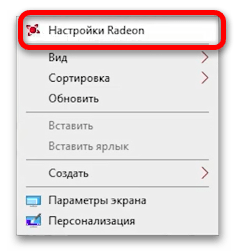
- Самый простой – воспользоваться контекстным меню «Рабочего стола»: щёлкните по нему правой кнопкой мыши (ПКМ) и выберите пункт «Настройки Radeon» / «AMD Catalyst Control Center».
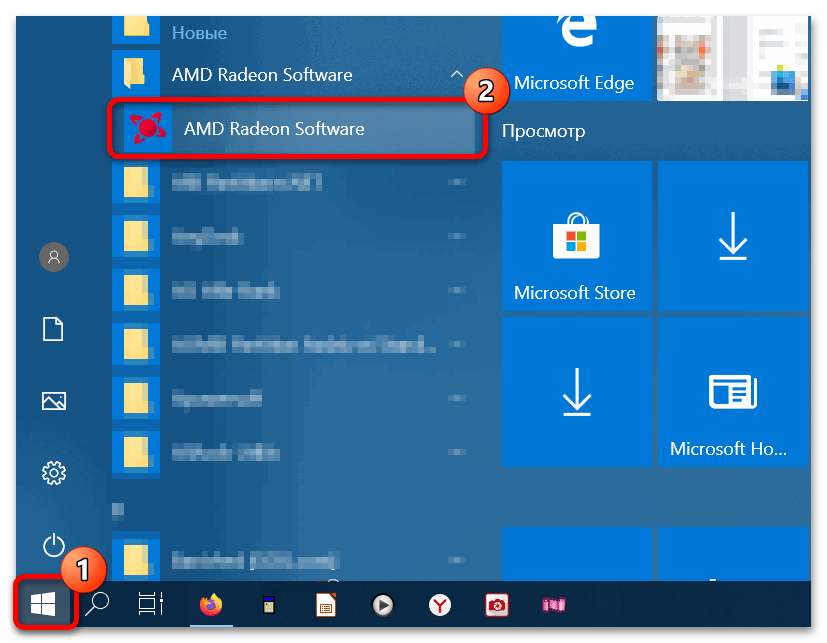
- Следующий метод – меню «Пуск»: откройте его, затем найдите папку с нужным приложением и вызовите.
- Также можно воспользоваться системным треем – специальной областью в нижнем правом углу экрана, где находятся открытые фоновые приложения. Как правило, значок панели управления видеокартой выглядит следующим образом:

- C:\Program Files\AMD\CNext\CCCSlim и C:\Program Files (x86)\AMD\CNext\CCCSlim – AMD Catalyst Control Center;
- C:\Program Files\AMD\CNext\CNext – Настройки Radeon.
Что делать, если настройки Radeon не открываются
Если ни один из вышеприведённых шагов не решил задачу, предлагаем вам методы устранения этой проблемы. Первым делом стоит проверить, а установлены ли вообще драйвера для видеокарты – нередко причина именно в этом. Откройте «Диспетчер устройств», посредством уже упомянутой выше оснастки «Выполнить», только на этот раз нужная команда выглядит как devmgmt.msc .
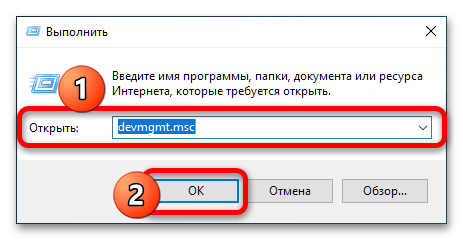
Далее раскройте категорию «Видеоадаптеры» и проверьте, как именно обозначено ваше устройство AMD. Если надпись гласит «Базовый видеодрайвер Microsoft», это значит, что ПО для GPU не установлено.
Если же видеокарта отображается как положено, но на значке присутствует жёлтый треугольник ошибки, кликните по ней ПКМ и выберите «Свойства».
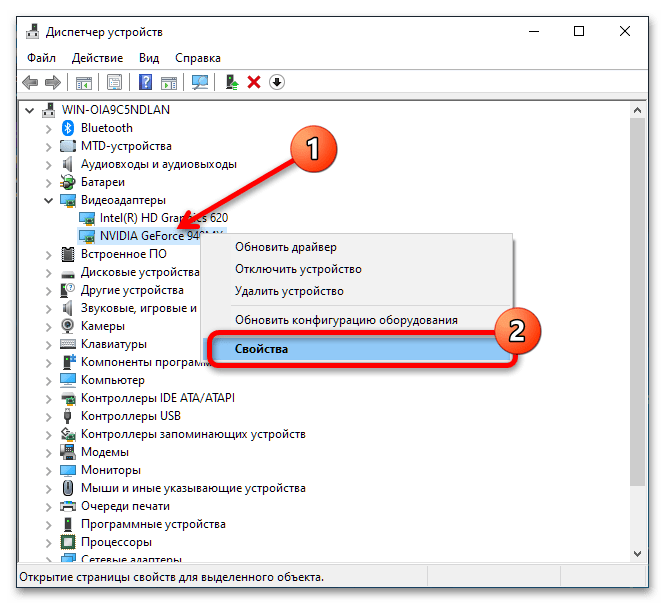
Проверьте блок «Состояние» – в нём указывается непосредственная ошибка и её код обозначения. О проблемах с драйверами говорят коды 2 и 10, и в таком случае следует либо установить нужный софт, либо переустановить начисто.
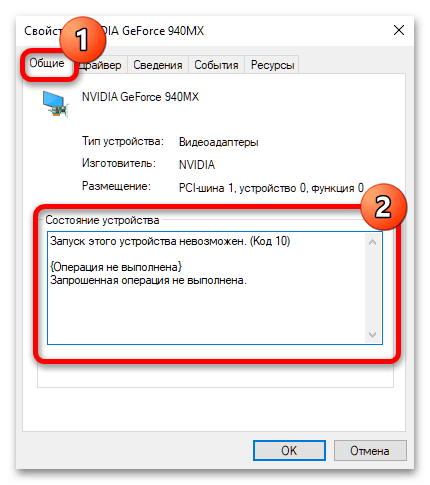

Если же код ошибки указан как 43, это значит, что устройство неисправно, и все попытки инсталлировать драйвера ни к чему не приведут.
Также нельзя исключать и программные причины – например, активность вирусного ПО, которое повредило драйвер. Разумеется, проблему можно устранить удалением и повторной инсталляцией, но желательно убрать и её первопричину.
Настройка AMD Radeon Software Adrenalin 2020 Edition
Правильная настройка драйверов AMD Radeon Software Adrenalin 2020 Edition повышает производительность. Средний прирост в зависимости от видеокарты составляет 15—25%. В сравнении с версией Radeon Software Adrenalin 2019 было добавлено много новых технологий.
Эта статья расскажет, как настроить AMD Radeon Software Adrenalin 2020 Edition. Так как много чего изменилось и было доработано. Возможности мониторинга или разгона остались на своих местах. Моя предыдущая видеокарта Gigabyte HD7950 получила обновление и новые функции.
Как настроить Radeon Software Adrenalin 2020 Edition
После установки пользователю предлагается выбрать профиль, который ему больше всего подходит. Графический профиль оптимальные настройки для выбранного типа пользователя. Доступные профили к выбору: Игры, Киберспорт, Стандартное и Пользовательский.

Интересной особенностью предустановленных профилей есть автоматическое включение определённых функций и технологий. Все возможные и доступные параметры можно посмотреть в разделах настроек: Видеокарта и Дисплей (графические и визуальные).
Настройки видеокарты
-
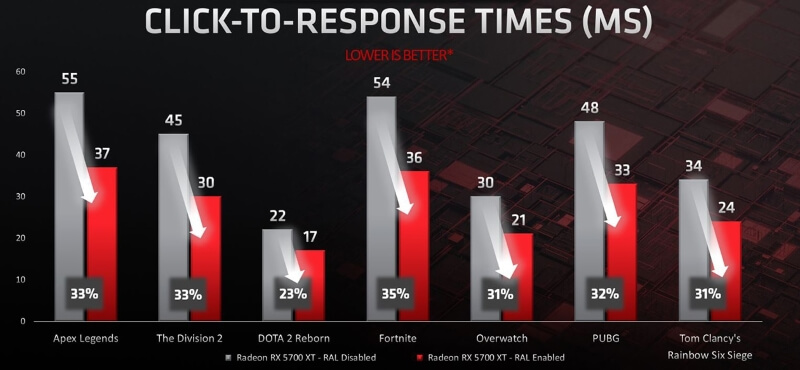
— динамическая настройка параметров синхронизации кадра для уменьшения задержки между командами пользователя и его видимой реакцией на них. Как ни странно, во всех играх уменьшаются или вовсе пропадают все видимые задержки.
- Radeon™ Chill — для уменьшения энергопотребления и выделения тепла технология уменьшает частоту кадров, когда пользователь неактивен, и быстро увеличивает её во время активных действий. Выбирается минимальная и максимальная частота кадров.

- Radeon™ Boost — динамическое уменьшение разрешения во время движения для улучшения производительности, без существенного влияния на качество изображения. Требуется поддержка самой игры. Для лучших результатов установите рендеринг на 100%.

- Radeon™ Image Sharpening (Коррекция изображения Radeon) — добавляет чёткости изображению в игре, особенно при масштабировании графики в низком разрешении для дисплеев с высокой плотностью пикселей. Влияет на улучшение прорисовки текстур.

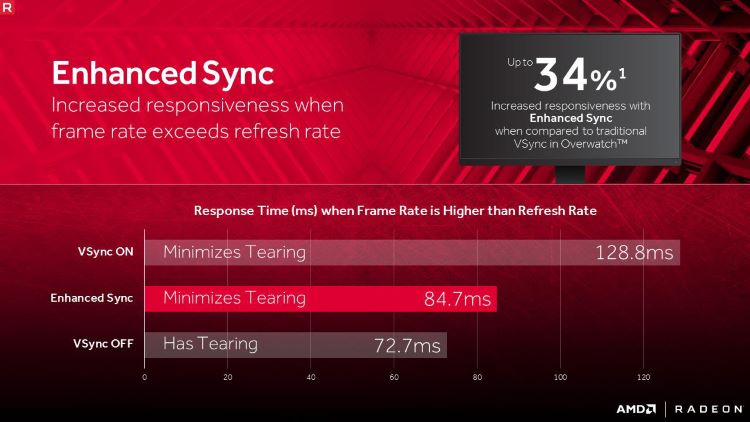
- Radeon™ Enhanced Sync — альтернативный режим синхронизации, который уменьшает разрывы кадров и задержку, но не ограничивает частоту кадров. Отлично работает как с системой FreeSync Premium, так и с дисплеями с фиксированной частотой обновления.
Настройки дисплея
- AMD FreeSync Premium (Variable Refresh Rate) — изменяет частоту обновления дисплея при появлении новых кадров, делая игровой процесс плавным и быстрым. Требуется дисплей с поддержкой технологии FreeSync (особенно на слабой видеокарте и дорогом мониторе).
- Virtual Super Resolution — рендеринг приложений при разрешениях выше физического разрешения дисплея с последующим его масштабированием под размер экрана. Обеспечивает более высокое качество изображения за счёт высшей производительности. (Масштабирование ГП) — при включении ГП масштабирует изображение в низком разрешении по размеру экрана. При выключении функции обычно дисплеи сами масштабируют изображение. Ещё доступен выбор метода растягивания и расположения.
- HDMI Link Assurance — автоматическое обнаружение проблем с подключением HDMI и переход на меньшую скорость соединения для устранения проблем. При необходимости доступно изменение заполнения экрана изображением на дисплее с HDMI подключением.
- Custom Color (Пользовательский цвет) — изменение цветопередачи дисплея на уровне программного обеспечения видеокарты. Доступен выбор настроек цветопередачи, яркости и контрастности. Плюс можно выполнить регулировку цветовой температуры.
Важно! Нельзя указать универсальную настройку для всех пользователей, многое зависит от железа компьютер и оптимизации игры. Хотя некоторые как, например, технология Radeon Anti-Lag убирает просадки кадров у всех.
Рекомендуем отключить все возможные функции и начать по очерёдности их включать. Такая последовательность поможет определить, как правильно настроить драйвера именно на Вашем компьютере.
Мониторинг производительности Radeon
В программах, показывающих FPS в играх, мы упоминали о мониторинге производительности Radeon. Обновление AMD Radeon Software Adrenalin 2020 Edition только расширяет возможности мониторинга. Он очень удобен в использовании и заменяет множество программ.
Перейдите в Настройки > Общее, и найдите категорию Производительность. Перетяните ползунок Отобразить оверлей показателей в положение Включено. Для его быстрого включения или отключения прямо в игре можно использовать сочетание клавиш Ctrl+Shift+O.

Более точная настройка позволяет отключить показатели, которые Вам ненужны. Присутствует точная настройка положения, прозрачности окна и его размера.
Запись видео с экрана Radeon
Как и в предыдущей версии настроек Radeon здесь можно легко записать видео с экрана компьютера в Windows 10. Но перед записью рекомендуется перейти в Настройки > Общее и настроить место сохранения мультимедиа и указать параметры записи.
Укажите основные параметры: качество записи, захват звука и посмотрите основные горячие клавиши. По умолчанию записанное видео сохраняется в расположении C:\ Пользователи\ Имя_пользователя\ Видео\ Radeon ReLive.
Трансляция игр Radeon Adrenalin
Для трансляции больше не нужно устанавливать сторонние приложения. Теперь достаточно авторизоваться в стриминговом сервисе перейдя по пути Настройки Radeon > Настройки > Учётные записи. Дополнительные настройки качества, скорости и количества кадров доступны в разделе Общее.
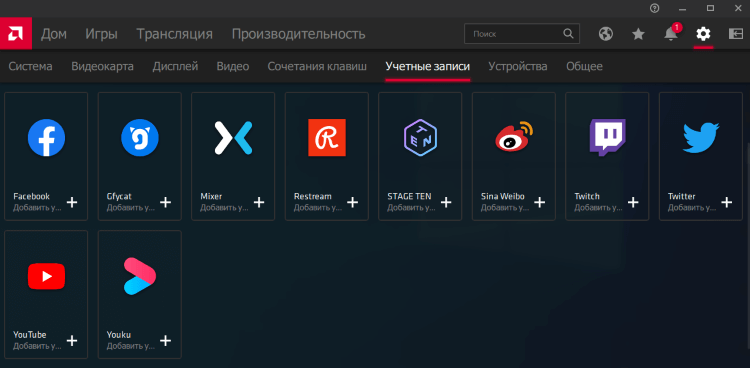
Для начала вещания в разделе Трансляции выбрав потоковую службу и настроив дополнительные параметры нажать кнопку Начать прямую трансляцию.
Разгон видеокарты AMD Radeon
Если же перейти в раздел Производительность > Настройка, то здесь можно выполнить разгон видеокарты. Программное обеспечение Radeon Software Adrenalin 2020 Edition полностью заменяет программы для разгона видеокарты AMD. Интересной особенностью есть возможность настройки производительности глобально для системы или же создание профиля для определённой игры.
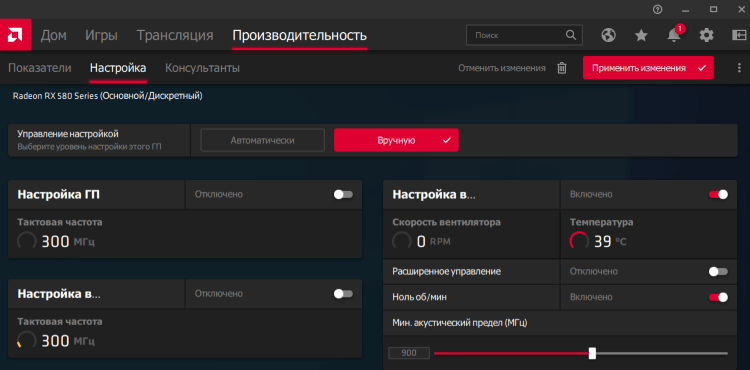
Всё делается очень просто перетягиванием ползунков частот и скоростей. Обязательно в случае разгона следите за температурами графической карты. Основные моменты разгона разбирались в инструкции: как разогнать видеокарту через MSI Afterburner. О разгоне видеокарты с помощью Radeon Software будем рассказывать уже в отдельной статье.
Тестирования показывают очень даже неплохой прирост производительности с использованием драйверов Radeon Software Adrenalin 2020 Edition. Для этого нужно выполнить правильную настройку ПО. Оно заменяет множество стороннего софта: программы для разгона, для трансляций, записи видео с рабочего стола и даже мониторинга.
Мощь в ваших руках: как настроить разгон и андервольт AMD с помощью Radeon Software
 Многие пользователи считают, что видеокарты Radeon сильно греются, еще и значительно уступают моделям NVIDIA по техническим параметрам. Однако при детальном сравнении отличия минимальные. Более того, по ряду возможностей у AMD гораздо лучше фирменное ПО, с которым подробном и познакомимся.
Снимаем ограничения
Все возможности AMD Software будет оценивать с помощью видеокарты AMD Radeon RX 6600. Первостепенно отключаем все ограничения. Для этого заходим в раздел «производительность» и переходим в пункт «настройки». Здесь активируем пользовательский режим и убеждаемся, что напротив SAM присутствует галочка. Если функция не работает, нужно заглянуть в BIOS и включить. В некоторых играх обеспечивает существенный прирост производительности.
Следующий шаг – убираем ограничения на потребление энергии и TDP поднимаем в максимум. В результате видеокарта вместо заявленных 130-160 Вт, будет брать 150-180 Вт.
Частота и напряжение
Теперь открываем категорию «Настройка ГП». Для RX 6600 разработчики установили минимальную частоту 700 МГц, а максимальную на уровне 2500-2600 МГц. Постараемся повысить предельно допустимую частоту на 7-10%. Для этого на отметке минимум ставим 2600 МГц, на максимуме 2700 МГц. Такой диапазон обеспечит стабильную частоту кадров. Более того, в состоянии покоя частота будет падать до уровня до 50 МГц.
Теперь пришло время тестов. Для этого идеально подойдут наиболее требовательные игрушки Cyberpunk 2077 и Red Dead Redempion 2. Чтобы еще сильнее нагрузить видеокарту, убираем вертикальную синхронизацию. После 15 минут игры проверяем температуру. Если показатель не превышает 75 градусов, а игра не вылетает, то все в пределах нормы. Можно двигаться дальше. В противном случае понижаем частоту и повторно проводим снова тесты.
Андервольт
Определившись с оптимальными частотами, пытаемся постепенно снижать напряжение. Скручиваем заводской показатель на 20 мВ и запускаем игру. Для нашей видеокарты удалось снизить с 1150 до 1100 мВ. Попытки опустить еще ниже привели к зависаниям в Cyberpunk 2077. Помните, чем ниже показатели напряжения, тем меньше будет нагрев устройства.
Частота видеопамяти
Приступать к работе с видеокартой нужно только, когда удалось добиться надежной работы по базовой частоте и напряжению. Первостепенно стоит установить Fast Timing, этот пункт располагается в разделе синхронизация памяти. В результате снизится задержка видеопамяти, немного повысится производительность.
Далее пробуем поднимать частоту, выполняем проверку в играх. При заводском показатели 1740 МГц, на даже на 1800 не удалось добиться стабильности. Ситуацию удалось изменить путем активации FT. После этого удалось поднять частоту до 1900 МГц. Причем память работала стабильно и в играх показала отменные результаты.
Регулируем вентиляторы
Чтобы спокойно работать над разгоном, нужно повысить производительность вентиляторов. В нашем случае разработчики сразу чрезмерно скрутили обороты. Даже когда температура карты достигла 80 градусов, вентиляторы работали всего на 35% своих возможностей. После незначительных изменений, максимальный нагрев 75 градусов, потолок оборотов вентиляторов составил 2000 оборотов.
У некоторых видеокарт AMD предусмотрена возможность полного отключения кулеров, когда компьютер находится в режиме простоя. Обратно запускаются вентиляторы при достижении 55 градусов, что достаточно много. Такой риск не слишком оправданный, могут возникнуть проблемы с видеокартой.
Сохраняем пресет
Когда определились со всеми настройками, сохраняем их в файле. При каждом обновлении драйверов, установленные опции сбрасываются. Загрузив файлы с сохраненными настройками, сможете быстро восстановить оптимальные параметры для своей видеокарты.
Сравниваем результаты
Теперь пришло время провести сравнение с базовыми настройками и улучшенными. Начинаем с «Киберпанка», при заводских настройках получили частоту кадров на уровне 80 пунктов, нагрев 70 градусов, частота составила 2450 МГц. После изменения настроек, FPS поднялся на 8%. Температура стала чуть выше 72 градуса, а частота составила 2640 МГц.
В Cyberpunk 2077 с базовыми параметрами частота кадров составила 81 пункт, а температура составила 77 градусов. Частота составила 2500 МГц. При активации наших настроек, FPS поднялся на 8%, но температура снизилась до 74 градусов. Это стало возможным благодаря правильной регулировке вентиляторов. Частота составила 2650 МГц.
Заключение
Грамотно выполненный разгон с дополнительным снижением напряжения позволяет поднять производительность видеокарты без каких-либо проблем. Хотя частоту можно повысить еще больше, но тогда придется выжать максимум из системы охлаждения. Помните, эксперименты с настройками должны быть разумными. Иначе возникнут проблемы с видеокартой.