Как исправить ошибку Windows XP 15
«Windows XP Error 15» также считается ошибкой во время выполнения (ошибкой). Разработчики программного обеспечения пытаются обеспечить, чтобы программное обеспечение было свободным от этих сбоев, пока оно не будет публично выпущено. Хотя эти превентивные действия принимаются, иногда ошибки, такие как ошибка 15, будут пропущены.
Ошибка 15, рассматриваемая как «Windows XP Error 15», может возникнуть пользователями Windows XP в результате нормального использования программы. Во время возникновения ошибки 15 конечный пользователь может сообщить о проблеме в Microsoft Corporation. Команда программирования может использовать эту информацию для поиска и устранения проблемы (разработка обновления). Чтобы исправить любые документированные ошибки (например, ошибку 15) в системе, разработчик может использовать комплект обновления Windows XP.
Почему и когда срабатывает ошибка времени выполнения 15?
Ошибки выполнения при запуске Windows XP — это когда вы, скорее всего, столкнетесь с «Windows XP Error 15». Мы можем определить, что ошибки во время выполнения ошибки 15 происходят из:
Ошибка 15 Crash — это распространенная ошибка 15 во время выполнения ошибки, которая приводит к полному завершению работы программы. Это возникает, когда Windows XP не работает должным образом или не знает, какой вывод будет подходящим.
Утечка памяти «Windows XP Error 15» — если есть утечка памяти в Windows XP, это может привести к тому, что ОС будет выглядеть вялой. Потенциальные триггеры могут быть бесконечным циклом, что приводит к тому, что работа программы запускается снова и снова.
Ошибка 15 Logic Error — Компьютерная система создает неверную информацию или дает другой результат, даже если входные данные являются точными. Неисправный исходный код Microsoft Corporation может привести к этим проблемам с обработкой ввода.
Как правило, ошибки Windows XP Error 15 вызваны повреждением или отсутствием файла связанного Windows XP, а иногда — заражением вредоносным ПО. Основной способ решить эти проблемы вручную — заменить файл Microsoft Corporation новой копией. Помимо прочего, в качестве общей меры по профилактике и очистке мы рекомендуем использовать очиститель реестра для очистки любых недопустимых записей файлов, расширений файлов Microsoft Corporation или разделов реестра, что позволит предотвратить появление связанных с ними сообщений об ошибках.
Распространенные сообщения об ошибках в Windows XP Error 15
Общие проблемы Windows XP Error 15, возникающие с Windows XP:
- «Ошибка в приложении: Windows XP Error 15»
- «Ошибка программного обеспечения Win32: Windows XP Error 15»
- «Windows XP Error 15 должен быть закрыт. «
- «К сожалению, мы не можем найти Windows XP Error 15. «
- «Отсутствует файл Windows XP Error 15.»
- «Проблема при запуске приложения: Windows XP Error 15. «
- «Файл Windows XP Error 15 не запущен.»
- «Отказ Windows XP Error 15.»
- «Неверный путь к приложению: Windows XP Error 15.»
Обычно ошибки Windows XP Error 15 с Windows XP возникают во время запуска или завершения работы, в то время как программы, связанные с Windows XP Error 15, выполняются, или редко во время последовательности обновления ОС. Запись ошибок Windows XP Error 15 внутри Windows XP имеет решающее значение для обнаружения неисправностей электронной Windows и ретрансляции обратно в Microsoft Corporation для параметров ремонта.
Источник ошибок Windows XP Error 15
Проблемы Windows XP Error 15 могут быть отнесены к поврежденным или отсутствующим файлам, содержащим ошибки записям реестра, связанным с Windows XP Error 15, или к вирусам / вредоносному ПО.
Facing Error 15 on Windows? Find out how you can fix!
Let’s talk about “Error 15: file not found” on Windows 10
You are working on your computer and suddenly on the monitor screen you see the message «Error 15: file not found». All open programs are closed, and when you try to reopen them, the message «Error 15: file not found» appears again. In addition, the system, computer mouse and keyboard freeze up. This error can also be seen when installing the OS or any program. It is also not surprising if you encounter error 15 during system startup or shutdown.
If you get such an error on your monitor, you need to fix error 15 as soon as possible. Otherwise, you might have big trouble, such as data loss.
Why do I see error 15 on my computer?
Most often, «Error 15: file not found» appears due to incorrect or incomplete installation of the OS. There are a few other reasons for which users should pay attention:
- Problems with the registry
- Damage of some important system files by virus or malware
- The system is out of date due to the lack of timely updates
- The hard disk is overloaded with information because of what can not work correctly
Now the problems are clear. But, how do you fix error 15?
Don’t panic: there are several suitable methods for this.
Method 1. Use the antivirus
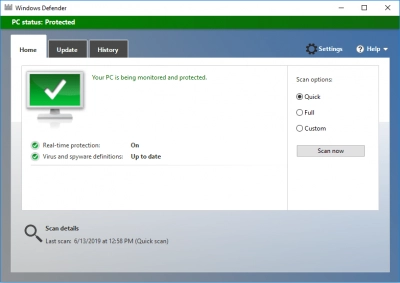
So, the first thing you have to do is scan the entire system with an antivirus application. If the antivirus is good and has the latest updates, then most likely it will find viruses and malware on your computer. After the computer is cleared of them, reboot it and check whether «Error 15 file not found» appears. If everything is good, congratulations! The problem is solved. If this way failed, do not worry; proceed to method 2.
Method 2. Run SFC wisely
Many users claim that this method is good if used in safe mode. Here is a quick tutorial on how to do it:
Power up the computer and then constantly press the Shift and F8 keys. Once you see Advanced Boot Options, select «safe mode». Confirm the action by pressing Enter. You are now in safe mode and can use SFC.
First, right-click on Start and select «Command Prompt (administrator)». At the command prompt, type:
sfc /scannow
Now press the Enter key.
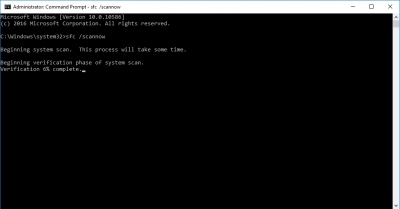
This will start scanning the system for errors and then correct them. It is necessary to wait until the end and restart the computer. Now check if «Error 15: file not found» hinders you or not.
When do you need DiskInternals data recovery software
Any of the previous methods should help you but what if the important files were lost?
You can run the professional tool DiskInternals Partition Recovery. It works on all partitions of the disk separately and recovers 100% of the lost files if there was no overwriting of data. So, install a free version of the software, and don’t waste valuable time. Have no fear: files of any type and size will be found. This application supports all versions of Windows: 10/8/7, etc. The program can recover files on most file systems: NTFS, exFAT, FAT 12, FAT 16, FAT 32, NTFS /HFS, etc. The unique interface makes using the software a pleasure, even for novice users.
Read the manual for Partition Recovery and start fruitful work.
Step 1. Download and run DiskInternals Partition Recovery.
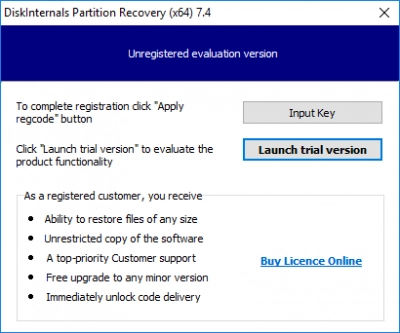
Step 2. Open the application and in the new window, click on the wizard icon, and then on the “Next” button.
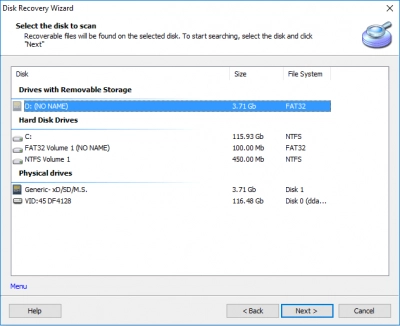
Step 3. Select the disk where the deleted files were.
Step 4. You need to select the scanning mode: uneraser, reader or recovery. Recovery mode is recommended.
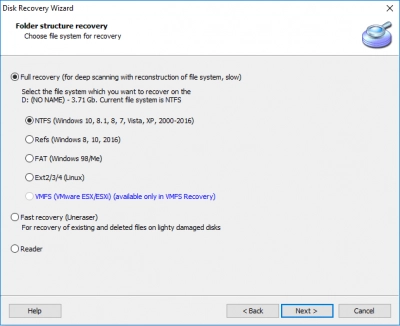
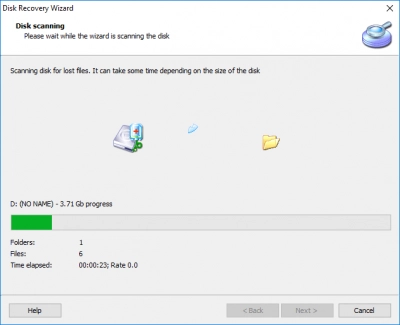
Step 5. Scan. Select the scan mode and click «Next».
Step 6. Preview (completely free). Select the desired file to view and press the hotkey “Ctrl + P”.
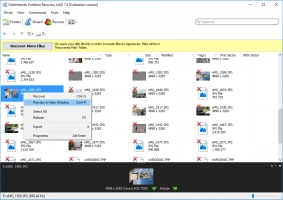 DiskInternals Partition Recovery — all recoverable files marked with a red cross.
 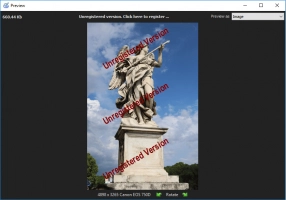 DiskInternals Partition Recovery — preview file.
Step 7. You can save the recovered data after you purchase a license for this software.
Error 15 что за ошибка
Исправление: код ошибки 15 «Этот запрос был заблокирован правилами безопасности»
Некоторые пользователи сообщают, что не могут посетить определенные веб-сайты из своего веб-браузера. Чаще всего возникает ошибка «Код ошибки 15: этот запрос был заблокирован правилами безопасности«. Эта ошибка означает, что браузер запроса пытается инициировать (то есть доступ к сайту) запрещен действующими правилами безопасности. Проблема не связана с браузером (она возникает во всех популярных браузерах, включая Chrome, Edge, Firefox и Opera), и подтверждено, что она возникает во всех последних версиях Windows (Windows 7, Windows 8.1 и Windows 10.
Что вызывает ошибку "Код ошибки 15 — этот запрос был заблокирован правилами безопасности"?
Мы изучили эту конкретную проблему, просмотрев различные отчеты пользователей и стратегии восстановления, которые они успешно использовали для решения проблемы. Из того, что мы смогли собрать, существует несколько довольно распространенных сценариев, которые могут вызвать эту конкретную проблему:
- Дата и время неверны — Эта проблема может возникнуть, если веб-сервер устанавливает для доступа правильные настройки времени и даты. Несколько затронутых пользователей сообщили, что проблема больше не возникала после того, как они изменили правильную дату через панель управления.
- Ваш диапазон IP-адресов заблокирован — Также возможно, что конкретный веб-сервер, к которому вы пытаетесь получить доступ, имеет некоторые предопределенные правила относительно местоположения IP посетителя. В этом случае использование решения VPN должно позволить вам обойти проблему.
- Сторонний антивирус / брандмауэр не позволяет вам получить доступ к веб-сайту — Как сообщили несколько пользователей, эта конкретная проблема также может быть вызвана чрезмерно защищенным пакетом безопасности. Некоторые пользователи сообщают, что сайт снова стал доступен после того, как они отключили или удалили сторонний пакет безопасности.
Если вы сейчас ищете способ обойти «Код ошибки 15: этот запрос был заблокирован правилами безопасности”, Эта статья предоставит вам набор проверенных шагов по устранению неполадок. Ниже вы найдете несколько стратегий восстановления, которые успешно использовали другие пользователи в аналогичной ситуации, чтобы разобраться в проблеме.
Если вы хотите добиться максимальной эффективности, следуйте приведенным ниже методам в том порядке, в котором они представлены. В конечном итоге вы обнаружите исправление, эффективное в вашем конкретном сценарии. Давай начнем!
Метод 1. Установите правильное время и дату.
Существует не так много условий, которым вы (как посетитель) должны соответствовать, чтобы получить доступ к большинству веб-сайтов. Конечно, эти правила меняются от сервера к серверу, но одна из наиболее распространенных причин, по которым пользователи не могут получить доступ к определенным веб-сайтам из-за «Код ошибки 15: этот запрос был заблокирован правилами безопасности», Потому что их дата и время неверны.
Чаще всего это происходит с Microsoft Edge, но нам удалось найти несколько отчетов с посетителями, использующими другой браузер, которому удалось решить проблему после установки правильного времени и даты. Это эффективно в тех ситуациях, когда веб-сервер запрограммирован на обработку входа по дате и времени. В большинстве случаев это делается для того, чтобы боты не могли получить доступ к конкретному веб-сайту.
Вот краткое руководство, как убедиться, что вы используете правильное время и дату:
- Нажмите Клавиша Windows + R , чтобы открыть диалоговое окно «Выполнить». Затем введите «timedate.cpl»И нажмите Войти открыть Дата и время панель.
- Внутри Дата и время окно, перейдите к Интернет-время вкладка и нажмите Изменить настройки.
- В настройках времени в Интернете установите флажок, связанный с Синхронизация с сервером времени в Интернете, установить Сервер к time.windows.com и нажмите на Обновить сейчас.
- Перейти к Дата и время вкладку, нажмите на Изменить часовой пояс и убедитесь, что вы используете правильный. Затем нажмите на Изменить дату и время и убедитесь, что дата выбрана правильно.
- Перезагрузите компьютер и посмотрите, решена ли проблема, и теперь вы можете получить доступ к веб-сайту при следующем запуске.
Если вы все еще сталкиваетесь с "Код ошибки 15: этот запрос был заблокирован правилами безопасности”, Перейдите к следующему способу ниже.
Метод 2: использование VPN решение
В большинстве случаев эта конкретная ошибка возникает из-за того, что администратор веб-сайта использует какое-то приложение безопасности, которое активно блокирует ваш диапазон IP-адресов. Чаще всего это делается с помощью Incapsula или аналогичной службы. Несколько пользователей, которые боролись с одним и тем же сценарием, сумели обойти проблему, используя решение VPN для сокрытия своего реального IP-адреса.
Это можно сделать с помощью ряда различных сервисов (премиум-класса или бесплатных), но чтобы сделать это руководство доступным для всех, мы покажем вам, как это сделать с помощью бесплатного сервиса VPN. Однако, если у вас есть средства, не стесняйтесь использовать любой премиум-сервис VPN, который вам нужен.
Вот краткое руководство, как избежать "Код ошибки 15: этот запрос был заблокирован правилами безопасности”Ошибка при использовании решения VPN (Hide.me):
- Посетите эту ссылку (Вот) и нажмите кнопку Загрузить сейчас, затем нажмите регистр (в разделе Free), чтобы загрузить бесплатную версию Спрячь меня.
- Введите свой адрес электронной почты в следующее поле для регистрации. Убедитесь, что он действительный, потому что вы получите письмо с подтверждением.
- Перейдите к электронному письму с подтверждением и нажмите Активировать мою учетную запись для начала.
- На следующем экране выберите Имя пользователя и пароль для вашей учетной записи и нажмите Регистрация.
- После того, как вы войдете в свою учетную запись, перейдите на Цены> Бесплатно и нажмите на Применить сейчас.
- Затем перейдите к Скачать клиентов и нажмите кнопку «Загрузить», связанную с вашей операционной системой.
- После завершения загрузки откройте исполняемый файл установки и установите Спрячь меня применение. Затем следуйте инструкциям на экране, чтобы завершить установку.
- После завершения установки войдите в свою учетную запись и нажмите Начните бесплатный пробный период.
- Щелкните значок + Изменить в правом нижнем углу, чтобы выбрать удобное для вас место. Затем просто нажмите на Включить VPN изменить свой IP.
- Посетите сайт, на котором ранее отображался значок «Код ошибки 15: этот запрос был заблокирован правилами безопасности»И посмотрите, решена ли проблема.
Способ 3. Деактивировать решение безопасности
Как подтвердили некоторые пользователи, эта конкретная проблема также может возникнуть, если вы используете чрезмерно защищающий антивирус или брандмауэр. Большинство этих сторонних пакетов безопасности теперь содержат автономный список веб-сайтов, занесенных в черный список. Но, как вы понимаете, некоторые из них более точны, чем другие.
Если сайт, к которому вы пытаетесь получить доступ, был внесен в черный список вашим решением внешней безопасности, вы можете внезапно потерять возможность доступа к сайту. В этом конкретном случае отключение стороннего решения безопасности должно помочь вам определить, является ли ваша AV / брандмауэр причиной проблемы.
Однако с большинством брандмауэров одни и те же правила останутся в силе, даже если вы отключите клиент. В этом случае полное удаление клиента поможет вам выяснить, вызвана ли проблема внутренними или внешними причинами. Вы можете следовать этому руководству (Вот), чтобы убедиться, что вы полностью удалили защитное решение.
Используйте несколько стартовых страниц в вашем веб-браузере
Если вы посещаете одни и те же страницы снова и снова, вы можете рассмотреть возможность установки нескольких начальных страниц. Хотя вы, возможно, даже не знали, что это возможно, процедура настройки.
Читать
Используйте My Coloring Book Free на Apple iPhone 4 или iPod Touch
Нужна помощь, чтобы понять, как играть в бесплатную версию My Coloring Book на вашем Apple iPhone? В этом видеоуроке представлен обзор основных правил и целей игры. Для получения дополнительной информ.
Читать
Использование / навигация по новому макету на одном канале YouTube
Это видео о том, как ориентироваться и максимально использовать свой новый макет, который вступит в силу в конце этого месяца! .
Как Исправить Ошибку 15: Файл Не Найден
Вы столкнулись с проблемой ошибки 15 файл не найден? В статье рассматриваются методы, которые могут помочь вам преодолеть эту ошибку с помощью предлагаемых решений.

Amy Dennis
2021-06-23 10:00:05 • Обновлено: Восстановление файлов • Проверенные решения
Операционные системы, особенно Windows, которую мы используем для выполнения множества функций, обрабатывает сложную комбинацию файлов. Эти файлы занимают множество места внутри операционной системы. Всякий раз, когда в операционной системе появляются отсутствующие файлы, возникает проблема «Ошибка 15: файл не найден».
Тем, кто столкнулся с ошибкой «Ошибка 15: файл не найден», чтобы решить данную проблему, следует выполнить сканирование ошибок.
В этой статье мы обсудим методы, которые помогут устранить «Ошибку 15: файл не найден». Их можно выполнить как вручную, так и автоматически. В некоторых случаях сообщения об ошибке 15 может помешать Вашей работе, особенно во время работы в одной из версий Windows.
Что мы понимаем под ошибкой 15: файл не найден?
Прежде чем мы начнем устранять неполадки, важно понять, что такое «Ошибка 15: файл не найден» и какие последствия она имеет для операционной системы. Код Ошибки 15 файл не найден — это шестнадцатеричный формат возникшей ошибки. Это один из наиболее распространенных форматов кода ошибки, который используется Windows в дополнение к другим программам, совместимым с Microsoft Windows, и поставщикам драйверов устройств.
Этот код важен, потому что поставщику нужно идентифицировать возникшую ошибку. Код «Ошибки 15: файл не найден» также содержит числовое значение и специальное описание. Нет ничего необычного, если сообщение об ошибке содержит больше информации в форматировании Windows. Добавленный шестнадцатеричный код — это расположение областей памяти, которые загружаются во время возникновения ошибки.
В чем причина «Ошибки 15: файл не найден»?
Как исправить ошибку, если причина неизвестна? В этом разделе статьи мы разберем причину, по которой возникает данная ошибка. Обычно она возникает из-за сбоя в работе системного файла Microsoft Windows. Необходимо понимать, что поврежденные файлы системных данных представляют собой потенциально серьезный риск для повседневного функционирования любого оборудования.
Итак, какие события могут вызвать ошибку системного файла? Причиной мог стать процесс неполной или незавершенной установки, которой мог помешать поврежденный файл. Это также может быть результатом неправильного удаления программ или её компонентов. Ошибка также может быть вызвана вредоносным, рекламным или шпионским ПО, или если Вы отключили систему ненадлежащим образом. Любое из перечисленных событий может иметь решающее значение для функционирования Вашей системы. Это также может привести к удалению или повреждению данных в системных файлах Windows. При наличии такой поврежденной файловой системы можно обнаружить отсутствующие или ошибочно связанные документы и файлы, необходимые для бесперебойной работы любой программы Windows.
Как исправить ошибку 15, при которой не обнаружен файл в Windows?
Мы обсудим два способа восстановления файла, которого нет в Windows:
Решение для продвинутых пользователей (вручную):
- После включения компьютера, войдите в систему как администратор.
- Нажмите кнопку «Пуск», затем «Все программы», «Аксессуары», «Инструменты», после чего Вам нужно будет выбрать «Восстановление системы».
- В следующем окне Вы можете выбрать «Восстановить мой компьютер до предыдущего периода», а затем нажать «Далее».
- Выберите самые последние данные «Восстановление системы», доступные в списке «Выберите дату восстановления», а затем нажмите Далее.
- На экране подтверждения нажмите «Далее».
- После завершения восстановления Вам необходимо перезагрузить компьютер.
Решение для новичков (Полностью автоматическое):
Вот еще один способ по решению проблемы с возникновением «Ошибки 15: файл не найден»:
- Загрузите и откройте программу восстановления (Error 15 File Not Found Windows 7)
- Вам нужно установить программу и просто нажать кнопку «Сканировать».
- Затем Вам необходимо в программе нажать на кнопку «Исправить ошибки», когда будет завершено диагностическое сканирование.
- Перезагрузитесь и завершите процесс.
Выполнение команды SFC для работы с поврежденными файлами:
Поскольку поврежденные файлы являются основной причиной появления кода ошибки 15, поговорим о способе удаления поврежденных файлов.
Как исправить ошибку Windows XP 15
«Windows XP Error 15» также считается ошибкой во время выполнения (ошибкой). Разработчики программного обеспечения пытаются обеспечить, чтобы программное обеспечение было свободным от этих сбоев, пока оно не будет публично выпущено. Хотя эти превентивные действия принимаются, иногда ошибки, такие как ошибка 15, будут пропущены.
Ошибка 15, рассматриваемая как «Windows XP Error 15», может возникнуть пользователями Windows XP в результате нормального использования программы. Во время возникновения ошибки 15 конечный пользователь может сообщить о проблеме в Microsoft Corporation. Команда программирования может использовать эту информацию для поиска и устранения проблемы (разработка обновления). Чтобы исправить любые документированные ошибки (например, ошибку 15) в системе, разработчик может использовать комплект обновления Windows XP.
Почему и когда срабатывает ошибка времени выполнения 15?
Ошибки выполнения при запуске Windows XP — это когда вы, скорее всего, столкнетесь с «Windows XP Error 15». Мы можем определить, что ошибки во время выполнения ошибки 15 происходят из:
Ошибка 15 Crash — это распространенная ошибка 15 во время выполнения ошибки, которая приводит к полному завершению работы программы. Это возникает, когда Windows XP не работает должным образом или не знает, какой вывод будет подходящим.
Утечка памяти «Windows XP Error 15» — если есть утечка памяти в Windows XP, это может привести к тому, что ОС будет выглядеть вялой. Потенциальные триггеры могут быть бесконечным циклом, что приводит к тому, что работа программы запускается снова и снова.
Ошибка 15 Logic Error — Компьютерная система создает неверную информацию или дает другой результат, даже если входные данные являются точными. Неисправный исходный код Microsoft Corporation может привести к этим проблемам с обработкой ввода.
Как правило, ошибки Windows XP Error 15 вызваны повреждением или отсутствием файла связанного Windows XP, а иногда — заражением вредоносным ПО. Основной способ решить эти проблемы вручную — заменить файл Microsoft Corporation новой копией. Помимо прочего, в качестве общей меры по профилактике и очистке мы рекомендуем использовать очиститель реестра для очистки любых недопустимых записей файлов, расширений файлов Microsoft Corporation или разделов реестра, что позволит предотвратить появление связанных с ними сообщений об ошибках.
Распространенные сообщения об ошибках в Windows XP Error 15
Общие проблемы Windows XP Error 15, возникающие с Windows XP:
- «Ошибка в приложении: Windows XP Error 15»
- «Ошибка программного обеспечения Win32: Windows XP Error 15»
- «Windows XP Error 15 должен быть закрыт. «
- «К сожалению, мы не можем найти Windows XP Error 15. «
- «Отсутствует файл Windows XP Error 15.»
- «Проблема при запуске приложения: Windows XP Error 15. «
- «Файл Windows XP Error 15 не запущен.»
- «Отказ Windows XP Error 15.»
- «Неверный путь к приложению: Windows XP Error 15.»
Обычно ошибки Windows XP Error 15 с Windows XP возникают во время запуска или завершения работы, в то время как программы, связанные с Windows XP Error 15, выполняются, или редко во время последовательности обновления ОС. Запись ошибок Windows XP Error 15 внутри Windows XP имеет решающее значение для обнаружения неисправностей электронной Windows и ретрансляции обратно в Microsoft Corporation для параметров ремонта.
Источник ошибок Windows XP Error 15
Проблемы Windows XP Error 15 могут быть отнесены к поврежденным или отсутствующим файлам, содержащим ошибки записям реестра, связанным с Windows XP Error 15, или к вирусам / вредоносному ПО.
Исправление кода ошибки 15 или кода ошибки 16
Если вы получаете код ошибки 15 или код ошибки 16 во время просмотра веб-страниц и замечаете, что ваш доступ к определенному веб-сайту заблокирован, то читайте дальше, поскольку этот пост поможет вам решить эту проблему. И код ошибки 15, и код ошибки 16 имеют одно и то же сообщение, в котором говорится: «Доступ запрещен: этот запрос был заблокирован правилами безопасности».
Обратите внимание, что ошибка зависит от того, какой браузер вы используете, а также от операционной системы и сети, которую вы используете. С другой стороны, исправления для этой ошибки такие же, и есть несколько из них, которые вы можете проверить, просто внимательно следите за каждым из них.
Вариант 1 — синхронизировать дату и время
Первое, что вы можете попробовать, это синхронизировать дату и время вашего компьютера, поскольку неправильные настройки даты и времени являются одной из наиболее распространенных причин проблем с подключением, таких как код ошибки 15 или код ошибки 16. Это связано с несовместимостью между Дата подтверждения SSL-сертификата и системные часы. Таким образом, вам необходимо синхронизировать системные часы. Для этого выполните следующие действия.
- Щелкните правой кнопкой мыши на панели задач и выберите параметр «Настроить дату и время».
- Затем нажмите кнопку «Синхронизировать сейчас», чтобы синхронизировать дату и время с серверами Microsoft.
- Теперь убедитесь, что часовой пояс, установленный на той же странице, правильный.
Вариант 2 — попробуйте сбросить уязвимый браузер.
Сброс уязвимого браузера может помочь исправить код ошибки 15 или код ошибки 16.
Mozilla Firefox
- Откройте Firefox и щелкните значок в виде трех составных линий, расположенный в правом верхнем углу браузера.
- Затем выберите значок вопросительного знака в раскрывающемся меню.
- Затем выберите «Информация об устранении неполадок» в раскрывающемся меню.
- После этого нажмите кнопку «Сброс Firefox», расположенную в правом верхнем углу недавно открытой веб-страницы.
- Теперь выберите «Сброс Firefox» в появившемся всплывающем окне подтверждения.
Google Chrome
- Откройте Google Chrome, затем нажмите клавиши Alt + F.
- После этого нажмите на «Настройки».
- Далее, прокрутите вниз, пока не увидите опцию Advanced, как только вы ее увидите, нажмите на нее.
- После выбора опции «Дополнительно» перейдите к «Восстановить и очистить» и нажмите «Восстановить исходные настройки по умолчанию», чтобы сбросить Google Chrome.
- Теперь перезапустите Google Chrome.
Internet Explorer
- Запустите Internet Explorer.
- Далее нажмите значок гаечного ключа для Настройки.
- Затем нажмите Свойства обозревателя.
- После этого перейдите на вкладку «Дополнительно».
- Оттуда, нажмите кнопку сброса. Это вернет настройки Internet Explorer к их настройкам по умолчанию.
- Теперь нажмите OK, чтобы сохранить сделанные изменения.
Вариант 3. Временно отключите брандмауэр и сторонний антивирус.
Известно, что брандмауэр и антивирусные программы блокируют файлы в тот момент, когда они обнаруживают угрозу для системы. Однако в некоторых случаях он также может блокировать файл, даже если это безопасный файл. Таким образом, ваши антивирусные программы или брандмауэры могут быть причиной, по которой вы ничего не можете загрузить на свой компьютер с Windows 10. Чтобы изолировать проблему, вам необходимо временно отключить как брандмауэр, так и антивирусные программы, а затем проверить, можно ли теперь что-либо загружать из Интернета. Не забудьте включить их снова, поскольку их отключение может сделать ваш компьютер уязвимым для киберугроз.
Вариант 4 — отключить прокси-сервер
Вы также можете попытаться отключить прокси-сервер для своей локальной сети, чтобы исправить код ошибки 15 или код ошибки 16, особенно если ваш компьютер недавно подвергся атаке со стороны некоторого вредоносного или рекламного ПО. В таких случаях существует вероятность того, что вредоносное или рекламное ПО изменило настройки вашей сети для создания навязчивой рекламы. Таким образом, вы должны отключить прокси-сервер, и вы можете сделать это, выполнив следующие действия:
- Нажмите клавиши Win + R, чтобы открыть диалоговое окно «Выполнить».
- Затем введите «inetcpl.cpl» в поле и нажмите Enter, чтобы открыть Свойства Интернета.
- После этого перейдите на вкладку «Подключения» и выберите настройки локальной сети.
- Оттуда. Снимите флажок «Использовать прокси-сервер» для вашей локальной сети, а затем убедитесь, что установлен флажок «Автоматически определять настройки».
- Теперь нажмите кнопку ОК и кнопку Применить.
- Перезагрузите компьютер.
Примечание: Если вы используете стороннюю прокси-службу, вы должны отключить ее.
Вариант 5 — проверьте свой VPN
Если вы используете приложение VPN, бывают случаи, когда оно вызывает такие проблемы, как эта ошибка. Если это так, вы можете попытаться временно отключить VPN и посмотреть, устранена ли ошибка или нет, и если выяснится, что виновным является ваш VPN, вам нужно удалить его и установить новую или ее последнюю версию. Чтобы удалить его, выполните следующие действия.
- Нажмите клавиши Win + R, чтобы открыть диалоговое окно «Выполнить»
- Затем введите «appwiz.cpl» в поле и нажмите Enter, чтобы открыть «Программы и компоненты» на панели управления.
- Оттуда найдите службу VPN, которую вы используете, выберите ее и нажмите «Удалить», чтобы удалить ее.
- После этого перезагрузите компьютер и попробуйте снова установить последнюю версию программы. Это должно работать сейчас. Если нет, перейдите к следующей доступной опции ниже.
Расширенный ремонт системы Pro
Поделиться этой статьей:
Вас также может заинтересовать
Вариант 1. Отключите безопасную загрузку в BIOS.
- Сначала загрузите компьютер в Windows 10.
- Затем перейдите в Настройки> Центр обновления Windows. Оттуда проверьте, есть ли что-нибудь, что вам нужно загрузить и установить, если вы видите какие-либо доступные обновления. Обычно OEM-производители отправляют и обновляют список надежного оборудования, драйверов и операционных систем для вашего компьютера.
- После этого зайдите в BIOS вашего компьютера.
- Затем перейдите в Настройки> Обновление и безопасность> Дополнительные параметры запуска. Если вы нажмете «Перезагрузить сейчас», он перезагрузит компьютер и предоставит вам все дополнительные параметры.
- Затем выберите Устранение неполадок> Дополнительные параметры. Как видите, этот экран предлагает дополнительные параметры, включая восстановление системы, восстановление при запуске, возврат к предыдущей версии, командную строку, восстановление образа системы и настройки прошивки UEFI.
- Выберите настройки прошивки UEFI, которые перенесут вас в BIOS.
- Оттуда перейдите на вкладку Security> Boot> Authentication, где вы должны увидеть Secure Boot. Обратите внимание, что каждый OEM-производитель использует свой собственный способ реализации опций, поэтому он варьируется.
- Затем установите для параметра «Безопасная загрузка» значение «Отключено» и установите для параметра «Поддержка предыдущих версий» значение «Вкл.» Или «Включено».
- Сохраните внесенные изменения и выйдите. После этого ваш компьютер перезагрузится.
Вариант 2 — попробуйте преобразовать диск в MBR
- Создайте загрузочный носитель Windows 10 и загрузите с него компьютер.
- Затем нажмите «Восстановить компьютер» в первом окне установки Windows 10.
- После этого выберите раздел операционной системы из предложенных вариантов и нажмите «Далее».
- Теперь выберите «Командная строка» в окне «Параметры восстановления системы» и выполните эту команду, чтобы запустить утилиту Diskpart: DiskPart
- Затем введите одну из этих команд, чтобы просмотреть список всех подключений дисков или разделов на этих дисках: Список дисков or объем списка
- После этого выполните еще одну из этих команд в зависимости от команды, которую вы ранее ввели, чтобы выбрать диск или раздел, который вы хотите выбрать: выберите диск # or выберите громкость
- Теперь выполните эту команду для очистки вашего диска: чистым
- Наконец, выполните эту последнюю команду, чтобы преобразовать выбранный диск или раздел в MBR: Преобразование MBR
- Перезагрузите компьютер и проверьте, исправлена ли ошибка.
Вариант 3 — Попробуй исправить Диспетчер загрузки
- Вы можете начать с загрузки среды установки Windows 10 с установочного носителя.
- После этого нажмите «Восстановить компьютер» и на синем экране выберите «Устранение неполадок», а затем выберите меню «Дополнительные параметры».
- Оттуда выберите Командную строку и, как только вы откроете ее, введите каждую из команд, приведенных ниже по порядку.
- bootrec / FixMbr
- bootrec / FixBoot
- bootrec / RebuildBcd
Разрешить или запретить приложениям доступ к информации учетной записи для себя:
Теперь, если вы хотите разрешить или запретить приложениям получать доступ к информации вашей учетной записи для всех пользователей, вот что вам нужно сделать:
С другой стороны, если вы хотите разрешить или запретить доступ к информации учетной записи для определенных приложений, вы можете сделать это, выполнив следующие действия:
Код ошибки 0xC004C020 (код 0xC004C020) — Что это?
- Попытка установить Windows 7 с ключом и диалоговым окном с кодом 0xC004C020 отображается.
- Компьютер не может установить Windows 7 с ключом.
- Некоторые функции не будут работать, пока не будет введен правильный ключ.
Решения
 Причины ошибок
- Вы не можете использовать ранее использованный ключ для установки Windows 7.
- Вы использовали ключ Windows 7 максимально допустимое количество раз.
Дополнительная информация и ручной ремонт
Первый способ
- Нажмите кнопку «Пуск», щелкните правой кнопкой мыши «Компьютер», выберите «Свойства», а затем — «Активировать Windows». Это откроет активацию Windows.
- Нажмите «Показать другие способы активации».
- Найдите и введите ключ Windows 7, затем нажмите Далее.
- Нажмите «Использовать автоматизированную телефонную систему». Если вам будет предложено ввести пароль администратора или подтверждение, подтвердите или введите пароль сейчас.
- Выберите ближайшее к вам местоположение и нажмите кнопку «Далее».
- Там будет список доступных телефонных номеров, выберите один и позвоните по нему. Там будет автоматизированная система, которая будет направлять процесс активации.
- При появлении запроса введите идентификатор установки, он будет отображен на экране вашего компьютера.
- Телефонная система выдаст вам подтверждение, запишите это.
- Введите этот идентификатор подтверждения в поле, указанное на шаге 3. Он появится в диалоговом окне активации. Затем нажмите ДАЛЕЕ и следуйте инструкциям.
- Если это не помогло, оставайтесь на линии и обратитесь к представителю службы поддержки, который поможет вам.
Метод второй
- Нажмите Пуск, введите: slui.exe 4 в поле поиска
- Нажмите Enter на клавиатуре.
- Выберите свою страну.
- Выберите опцию «Активация телефона»; оставайтесь в ожидании, чтобы поговорить с представителем службы поддержки клиентов.
Метод третий
Gaming Wonderland — это расширение для браузера Google Chrome, разработанное Mindspark. Это расширение позволяет вам просматривать некоторые популярные браузерные игры, а также находить многопользовательские игры. После установки он меняет поставщика поиска по умолчанию и домашнюю страницу по умолчанию на MyWebSearch. Во время работы в Интернете это расширение будет собирать информацию о вашем просмотре, посещениях веб-сайтов, кликах и другую информацию, которая позже отправляется на рекламные серверы Mindspark и используется для более точного таргетинга рекламы.
При использовании этого расширения вы увидите дополнительные нежелательные объявления, появляющиеся в течение сеансов вашего браузера.
Из-за характера этого приложения и того факта, что оно было помечено несколькими антивирусными сканерами как угонщик браузера, не рекомендуется хранить его на вашем компьютере.
О браузере угонщиков
Симптомы угона браузера
Как браузер угонщик заражает ПК
Browser Hijacker Malware — Удаление
Помогите! Установка антивируса, блокирующего вредоносное ПО, и доступ к Интернету
Используйте безопасный режим для решения проблемы
Переключиться на альтернативный интернет-браузер
Создайте загрузочный USB-антивирус
Обнаружение и удаление вирусов с помощью SafeBytes Anti-Malware
Антивирус вредоносных программ SafeBytes выводит защиту компьютера на совершенно новый уровень благодаря своим расширенным функциям. Ниже приведены некоторые функции, которые могут вам понравиться в SafeBytes.
Технические детали и удаление вручную (для опытных пользователей)
Flash.ocx Ошибка — Что это?
Решения
Причины ошибок- Повреждение Flash плеера
- Поврежденные и сломанные компоненты Active X
Дополнительная информация и ручной ремонт
Способ 1: переустановите Flash Player
Метод 2: загрузите Restoro для исправления компонентов Active X
Вариант 1. Попробуйте восстановить корзину.
- Сначала нажмите кнопку «Пуск» и выберите «Настройки».
- Затем выберите параметр «Персонализация», а затем выберите «Темы» на левой панели.
- После этого нажмите ссылку «Настройки значка рабочего стола» под заголовком «Связанные настройки». Это отобразит список значков в окне значков рабочего стола.
- Оттуда убедитесь, что вы отметили флажок «Корзина», чтобы он снова появился на экране вашего рабочего стола.
Вариант 2. Попробуйте воссоздать корзину.
- Сначала необходимо запустить проводник Windows и перейти на вкладку «Вид».
- На этой вкладке выберите «Параметры», щелкните стрелку раскрывающегося списка и выберите «Изменить папку и параметр поиска».
- После этого переключитесь на вкладку «Просмотр», когда на экране появится окно «Параметры папки», и выберите параметр «Показывать скрытые файлы, папки и диски».
- Затем снимите флажок рядом с параметром «Скрыть защищенные файлы операционной системы (рекомендуется)» и нажмите кнопки «Применить» и «ОК» соответственно.
- Затем вернитесь в проводник и нажмите «Этот компьютер», расположенный на левой панели, и перейдите на диск C :.
- Оттуда вы найдете файл с именем $ Recycle.Bin, расположенный вверху.
- Откройте эту папку, чтобы получить доступ к ее содержимому, и вы увидите значок корзины, расположенный вверху.
- После этого щелкните правой кнопкой мыши значок корзины и выберите «Отправить», а затем нажмите «Рабочий стол (создать ярлык)».
- Затем он подтвердит и повторно создаст значок корзины на экране рабочего стола.
Вариант 3. Попробуйте восстановить корзину.
- Нажмите клавиши Win + X и нажмите «Командная строка (Admin)».
- После этого последовательно введите каждую из команд, перечисленных ниже, чтобы выполнить их:
- Dism / Online / Очистка-изображение / CheckHealth
- Dism / Online / Очистка-изображение / ScanHealth
- Dism / Online / Очистка-изображение / RestoreHealth
- Выполнив приведенные выше команды, перезагрузите компьютер и проверьте, устранена ли проблема.
Вариант 4. Убедитесь, что вы не находитесь в режиме планшета.
- Перейдите в меню «Пуск» и выберите «Настройки».
- Затем выберите параметр «Система» и на левой панели выберите «Режим планшета».
- Оттуда убедитесь, что кнопки рядом с параметрами, указанными ниже, установлены в положение выключения:
- Скрыть значки приложений на панели задач в режиме планшета
- Автоматически скрывать панель задач в режиме планшета
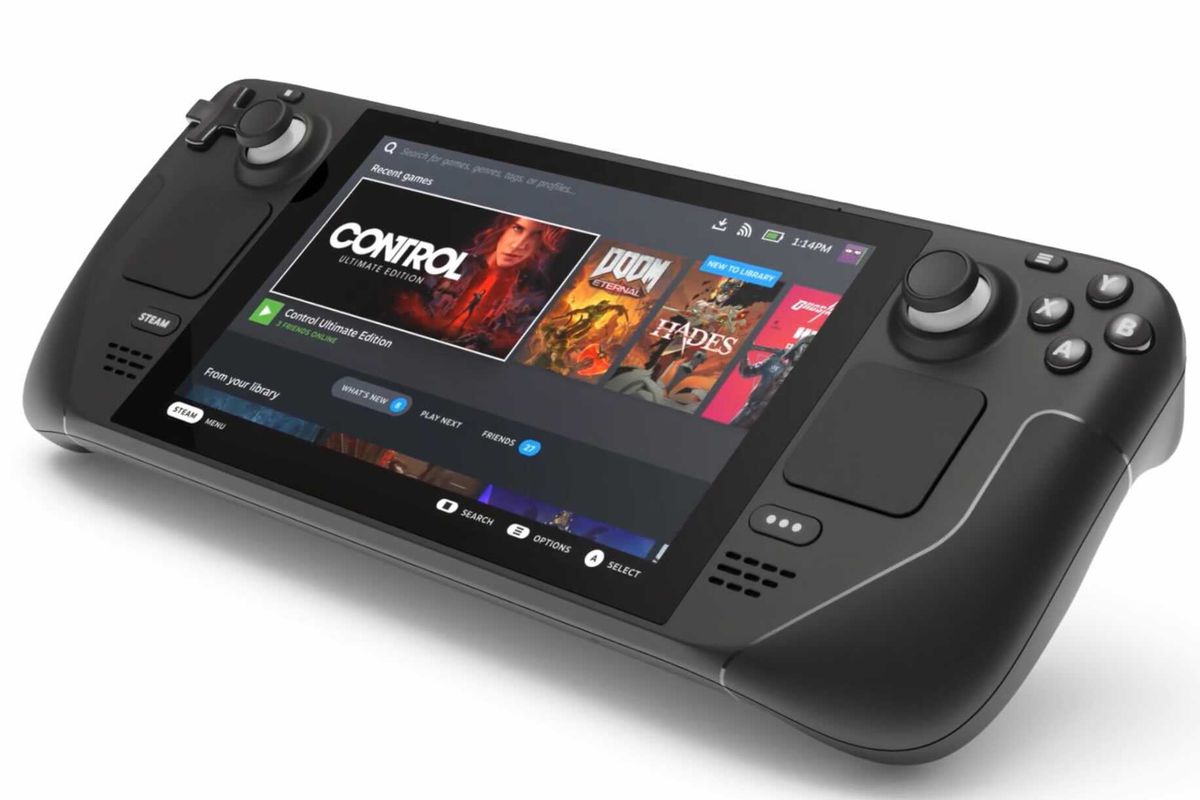
Valve анонсировала первую портативную игровую консоль для ПК: Steam Deck. По своей сути Stead Deck — это просто портативный небольшой ПК в маленьком корпусе. Он использует процессор AMD Zen 2 и архитектуру графического процессора RDNA 2, имеет 16 ГБ оперативной памяти, Wi-Fi и Bluetooth. Это портативное устройство с сенсорной панелью и джойстиком, оснащенное семидюймовым экраном с разрешением 1280×800 (соотношение сторон 16:10). На экране есть датчик внешней освещенности для автоматической регулировки освещенности, такой же, как на вашем современном мобильном устройстве. Заявленная на Valve батарея будет держать от двух до восьми часов в зависимости от активности пользователя и того, чем именно он занимается. К КПК также прилагается чехол для переноски.
Операционная система и программное обеспечение Steam Deck
Стоимость и дата выпуска
Заключение
Вариант 1. Попробуйте сбросить компоненты Центра обновления Windows вручную.
- Чтобы вручную сбросить компоненты Центра обновления Windows, сначала необходимо остановить фоновую интеллектуальную службу передачи, Центр обновления Windows и криптографические службы. Для этого выполните следующую команду в командной строке и обязательно нажимайте Enter после ввода каждой из них:
- чистые стоповые бит
- net stop wuauserv
- net stop cryptsvc
- Del «Данные приложения% ALLUSERSPROFILE %MicrosoftNetworkDownloaderqmgr * .dat
- Ren% systemroot% SoftwareDistributionSoftwareDistribution.bak
- Ren% systemroot% system32catroot2catroot2.bak
-
- sc.exe sdset биты D: (A ;; CCLCSWRPWPDTLOCRRC ;;; SY) (A ;; CCDCLCSWRPWPDTLOCRSDRCWDWO ;;; BA) (A ;; CCLCSWLOCRRC ;;; AU) (A ;; CCLCSWRPWPDTROC)
- sc.exe sdset wuauserv D: (A ;; CCLCSWRPWPDTLOCRRC ;;; SY) (A ;; CCDCLCSWRPWPDTLOCRSDRCWDWO ;;; BA) (A ;; CCLCSWLOCRRC ;;; AU) (A ;; CCLCSWRRWPD)
- кд / д% windir% system32
- Перерегистрируйте BITS и другие файлы, связанные с Центром обновления Windows, введя каждую из следующих команд:
-
- regsvr32.exe atl.dll
- regsvr32.exe urlmon.dll
- regsvr32.exe mshtml.dll
- regsvr32.exe shdocvw.dll
- regsvr32.exe browseui.dll
- regsvr32.exe jscript.dll
- regsvr32.exe vbscript.dll
- regsvr32.exe scrrun.dll
- regsvr32.exe msxml.dll
- regsvr32.exe msxml3.dll
- regsvr32.exe msxml6.dll
- regsvr32.exe actxprxy.dll
- regsvr32.exe softpub.dll
- regsvr32.exe wintrust.dll
- regsvr32.exe dssenh.dll
- regsvr32.exe rsaenh.dll
- regsvr32.exe gpkcsp.dll
- regsvr32.exe sccbase.dll
- regsvr32.exe slbcsp.dll
- regsvr32.exe cryptdlg.dll
- regsvr32.exe oleaut32.dll
- regsvr32.exe ole32.dll
- regsvr32.exe shell32.dll
- regsvr32.exe initpki.dll
- regsvr32.exe wuapi.dll
- regsvr32.exe wuaueng.dll
- regsvr32.exe wuaueng1.dll
- regsvr32.exe wucltui.dll
- regsvr32.exe wups.dll
- regsvr32.exe wups2.dll
- regsvr32.exe wuweb.dll
- regsvr32.exe qmgr.dll
- regsvr32.exe qmgrprxy.dll
- regsvr32.exe wucltux.dll
- regsvr32.exe muweb.dll
- regsvr32.exe wuwebv.dll
- чистые стартовые биты
- net start wuauserv
- net start cryptsvc
Вариант 2. Установите обновления в состоянии чистой загрузки.
- Войдите на свой компьютер как администратор.
- Введите MSCONFIG в Начальном поиске, чтобы открыть утилиту конфигурации системы.
- Оттуда перейдите на вкладку Общие и нажмите «Выборочный запуск».
- Снимите флажок «Загрузить элементы запуска» и убедитесь, что установлены флажки «Загрузить системные службы» и «Использовать исходную конфигурацию загрузки».
- Затем щелкните вкладку «Службы» и установите флажок «Скрыть все службы Microsoft».
- Нажмите Отключить все.
- Нажмите Apply / OK и перезагрузите компьютер. (Это переведет ваш компьютер в состояние чистой загрузки. И настройте Windows на обычный запуск, просто отмените изменения.)
- После этого попробуйте установить обновления Windows или обновить снова.
Вариант 3. Очистите содержимое папок SoftwareDistribution и Catroot2.
- Откройте меню WinX.
- Оттуда откройте командную строку от имени администратора.
- Затем введите следующую команду — не забудьте нажать Enter сразу после ввода каждого из них.
- После ввода этих команд он остановит службу обновления Windows и фоновую интеллектуальную службу передачи.
- Затем перейдите в папку C: / Windows / SoftwareDistribution и избавьтесь от всех папок и файлов, нажав клавиши Ctrl + A, чтобы выбрать их все, а затем нажмите «Удалить». Обратите внимание: если файлы уже используются, вы не сможете их удалить.
- После удаления всего содержимого папки «Распространение программного обеспечения» перезагрузите компьютер, а затем вернитесь в командную строку и снова введите следующие команды.
Вариант 4. Попробуйте запустить средство устранения неполадок Центра обновления Windows.
Вариант 5. Попробуйте перезапустить службы Windows Update.
- Откройте диспетчер служб.
- Фоновая интеллектуальная служба передачи: Вручную
- Криптографическая служба: Автоматически
- Служба обновления Windows: Вручную
Код ошибки 0x80070008 — что это
Код ошибки 0x80070008 обычно появляется на компьютерах под управлением Windows 10, хотя иногда он может появляться и в более ранних версиях программного обеспечения, вплоть до Windows 7, когда эта ошибка впервые появилась.
Общие симптомы включают в себя:
- Невозможность полностью завершить процесс обновления Windows 10
- Машина работает медленно
- Сообщения о нехватке памяти на рассматриваемом устройстве
Если на вашем компьютере появился код ошибки 0x80070008, вы можете сделать несколько вещей, чтобы исправить ошибку и иметь возможность устанавливать обновления по мере необходимости. Большинство из этих методов достаточно просты в использовании, даже для самых неопытных пользователей, но, по крайней мере, один из методов может потребовать дополнительных знаний или комфорта при изменении настроек на более глубоком уровне.
Если вы не можете воспользоваться приведенными ниже инструкциями для устранения кода ошибки 0x80070008, обратитесь к квалифицированному специалисту, имеющему опыт работы с проблемами памяти и устранения кода ошибки Windows 10, чтобы помочь вам.
Решения
Причины ошибокСуществует три основных причины для кода ошибки 0x80070008. Во-первых, на вашей машине может не хватить памяти для завершения установки обновления. Вторая возможная причина заключается в том, что другая программа может мешать вашей машине завершить установку обновления. Наконец, код ошибки 0x80070008 может возникнуть, когда у пользователя много языковых пакетов, что может помешать завершению обновлений.
Дополнительная информация и ручной ремонт
Поскольку для кода ошибки 0x80070008 есть три разные причины, существует также три разных способа устранения ошибки. Если вы считаете, что ошибка может быть вызвана количеством языковых пакетов, установленных на вашем устройстве, сначала попробуйте третий способ. В противном случае сначала используйте методы один и два.
Если вы не уверены, что можете самостоятельно выполнить действия, описанные ниже, для устранения ошибки с кодом 0x80070008, свяжитесь с сертифицированным специалистом по ремонту компьютеров, который знаком с проблемами Windows 10, чтобы решить эту проблему.
Вот три основных способа устранения ошибки с кодом 0x80070008 на компьютере под управлением Windows 10:
Метод первый: запустите средство устранения неполадок Центра обновления Windows
Когда код ошибки 0x80070008 впервые появляется на вашем компьютере, одним из первых шагов, которые вы можете предпринять, чтобы решить эту проблему, является открытие модуля Центра обновления Windows и щелкните инструмент «Устранение неполадок». Это запустит сканирование в Центре обновления Windows, чтобы попытаться определить основную причину проблемы и автоматически устранить ее для вас.
Если средство устранения неполадок обнаружит проблему, просто следуйте инструкциям на экране, чтобы устранить ошибку. В некоторых случаях может потребоваться перезагрузить компьютер после завершения этого процесса, прежде чем снова попытаться запустить средство Windows Update.
Метод второй: закройте все программы, пока не будут выполнены обновления
В некоторых случаях нехватка памяти на машине может означать, что запуск других программ при попытке запустить Центр обновления Windows приведет к сбою процесса обновления. Закройте все программы, запущенные на устройстве, включая антивирусное программное обеспечение или брандмауэры, перед запуском процесса обновления. Если это позволяет завершить процесс обновления, вы можете повторно активировать все программы, которые были запущены до обновления.
Метод третий: удалить ненужные языковые пакеты
Этот метод обычно применяется к пользователям, на которых установлено множество языковых пакетов, обычно более 20, что может помешать процессу обновления. Чтобы удалить ненужные языковые пакеты, выполните следующие действия.
- Шаг первый: Откройте панель «Пуск» и выберите «Панель управления».
- Шаг второй: найдите настройку «Часы, язык и регион» и выберите «Регион и язык».
- Шаг третий: выберите параметр «Клавиатуры и языки», затем в разделе «Язык отображения» выберите «Установить / удалить языки» и выберите «Удалить языки отображения».
- Шаг четвертый: Для любых языков, которые вы не хотите сохранять, отмените выбор и выберите «Далее». Для завершения процесса может потребоваться несколько минут.
- Шаг пятый: После удаления нежелательных языковых пакетов с вашего компьютера вы можете попытаться снова запустить Центр обновления Windows. Вы можете перезагрузить компьютер для максимальной эффективности.
Метод четвертый: использование автоматизированного инструмента
Если вы хотите всегда иметь в своем распоряжении утилиту для исправления этих Windows 10 и других связанных с ними проблем, когда они возникают, Загрузить и установить мощный автоматизированный инструмент.
Исправить код ошибки 15 или 16 — этот запрос был заблокирован правилами безопасности
Если при работе в Интернете вы обнаружите код ошибки 15 или 16 и обнаружите, что ваш доступ к определенному веб-сайту заблокирован, это сообщение может вам помочь. Отображаются код ошибки 15 и код ошибки 16.
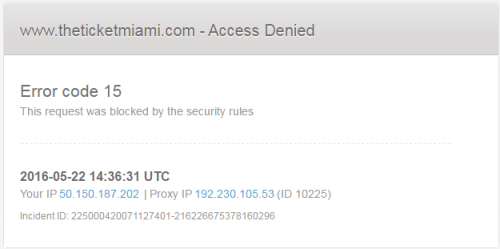
Доступ запрещен: этот запрос был заблокирован правилами безопасности.
Эта ошибка зависит от браузера, операционной системы и сети, которую вы используете. Эта ошибка может возникнуть в любом браузере, но исправления одинаковы во всех случаях.
Попробуйте получить доступ к сайту с других устройств.
Если вы неоднократно получаете код ошибки 16 при попытке получить доступ к определенному веб-сайту с вашего ПК, возможно, проблема в вашей конфигурации. Иногда ваш компьютер может быть неправильно настроен или приложение может мешать вашему интернет-соединению.
Чтобы проверить, является ли ваш компьютер проблемой, попробуйте использовать другое устройство в сети, чтобы доступ к веб-сайту, Если проблема не возникает с другим устройством, почти наверняка проблема вызвана конфигурацией вашего ПК или стороннего приложения.
Установите последние обновления
Иногда код ошибки 16 может возникать из-за некоторых проблем в Windows 10. Windows 10 является надежной операционной системой, но время от времени могут возникать проблемы и ошибки, и лучший способ их решения — поддерживать систему в актуальном состоянии.
Установите правильное время и дату.
Существует не так много условий, которым вы (как посетитель) должны соответствовать для доступа к большинству веб-сайтов. Конечно, эти правила различаются от сервера к серверу, но одна из наиболее распространенных причин, по которым пользователи не могут получить доступ к определенным веб-сайтам из-за «Код ошибки 15: это требование заблокировано правилами безопасности», заключается в том, что их настройки даты и времени неверны.
Обновление за июль 2023 года:
Теперь вы можете предотвратить проблемы с ПК с помощью этого инструмента, например, защитить вас от потери файлов и вредоносных программ. Кроме того, это отличный способ оптимизировать ваш компьютер для достижения максимальной производительности. Программа с легкостью исправляет типичные ошибки, которые могут возникнуть в системах Windows — нет необходимости часами искать и устранять неполадки, если у вас под рукой есть идеальное решение:
- Шаг 1: Скачать PC Repair & Optimizer Tool (Windows 10, 8, 7, XP, Vista — Microsoft Gold Certified).
- Шаг 2: Нажмите «Начать сканирование”, Чтобы найти проблемы реестра Windows, которые могут вызывать проблемы с ПК.
- Шаг 3: Нажмите «Починить все», Чтобы исправить все проблемы.
Об этом чаще всего сообщается в Microsoft Edge, но нам удалось найти несколько отчетов о посетителях с помощью другого браузера, который сумел решить проблему после установки правильного времени и даты. Это эффективно в ситуациях, когда веб-сервер запрограммирован на условие доступа по дате и времени. В большинстве случаев это делается для того, чтобы освободить роботов от доступа к этому конкретному веб-сайту.
Попробуйте очистить кеш браузера.
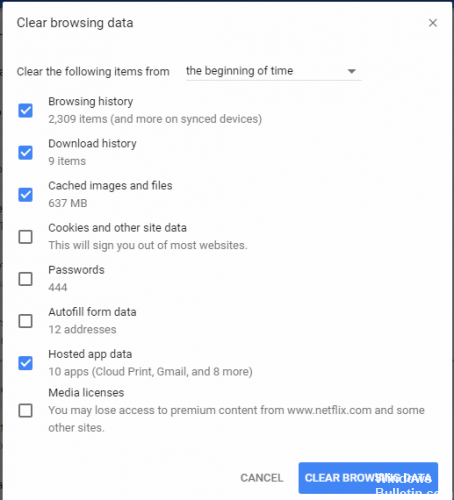
Каждый раз, когда вы открываете файл через веб-браузер, он сохраняет его. Это избавляет ваш браузер от необходимости извлекать файлы (включая все изображения) с удаленного веб-сайта каждый раз, когда вы нажимаете «Назад» или «Далее». Иногда веб-сайтам (например, giffgaff, когда вы получаете ошибки при загрузке или использовании купона) это не нравится, и вам нужно очистить кеш браузера.
Отключить решение безопасности
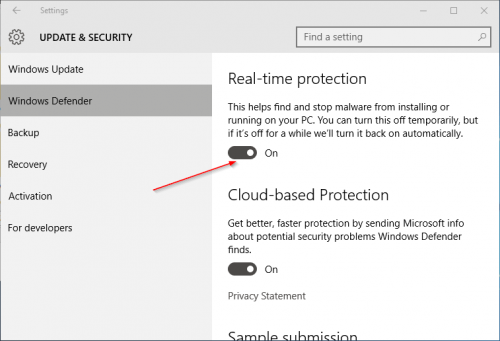
Как подтвердили некоторые пользователи, эта конкретная проблема также может возникать, если вы используете избыточный AV или брандмауэр. Большинство этих сторонних пакетов безопасности теперь имеют собственный список сайтов, занесенных в черный список. Но, как вы можете себе представить, некоторые из них более точны, чем другие.
Если веб-сайт, к которому вы хотите получить доступ, занесен в черный список вашим внешним решением безопасности, вы можете внезапно потерять доступ к сайту. В этом конкретном случае отключение стороннего решения по обеспечению безопасности должно помочь вам определить, является ли причиной проблемы AV / межсетевой экран.
Однако с большинством брандмауэров те же правила остаются надежно закрепленными, даже если в конце вы отключите клиента. В этом случае полное удаление клиента поможет вам определить, является ли проблема внутренней или внешней. Вы можете следовать этому руководству (здесь), чтобы полностью удалить свое решение безопасности.
Совет эксперта: Этот инструмент восстановления сканирует репозитории и заменяет поврежденные или отсутствующие файлы, если ни один из этих методов не сработал. Это хорошо работает в большинстве случаев, когда проблема связана с повреждением системы. Этот инструмент также оптимизирует вашу систему, чтобы максимизировать производительность. Его можно скачать по Щелчок Здесь
CCNA, веб-разработчик, ПК для устранения неполадок
Я компьютерный энтузиаст и практикующий ИТ-специалист. У меня за плечами многолетний опыт работы в области компьютерного программирования, устранения неисправностей и ремонта оборудования. Я специализируюсь на веб-разработке и дизайне баз данных. У меня также есть сертификат CCNA для проектирования сетей и устранения неполадок.