Как убрать PCI_BUS_DRIVER_INTERNAL (0x000000A1)?

Как убрать « PCI_BUS_DRIVER_INTERNAL» ( 0x000000A1)?
На компьютере или ноутбуке под управлением Windows появился «синий экран смерти»? После появления сообщения « PCI_BUS_DRIVER_INTERNAL» ( 0x000000A1) система перезагружается? Ищите как исправить 0x000000A1: « PCI_BUS_DRIVER_INTERNAL»?
Как просмотреть информацию об ошибках, исправить ошибки в Windows 10, 8 или 7

Причины появления ошибки
- На жестком диске компьютера или ноутбука не достаточно места. Для правильной работы ОС Windows 10 на системном диске должно быть свободно 2 — 10 ГБ.
- На компьютер был установлен не совместимый BIOS или прошивка была повреждена.
- Установлены не совместимые с ОС драйвера устройств.
- Реестр Windows был поврежден или удален. Возможно в результате очистки были удалены системные ключи реестра.
- Ативирусное программное обеспечение или компьютерные вирусы могут заблокировать системные файлы или удалить важные ключи реестра.
- В результате ошибок в работе программы для резервного копирования.
- В результате обновления ОС Windows.
Актуально для ОС: Windows 10, Windows 8.1, Windows Server 2012, Windows 8, Windows Home Server 2011, Windows 7 (Seven), Windows Small Business Server, Windows Server 2008, Windows Home Server, Windows Vista, Windows XP, Windows 2000, Windows NT.
Вот несколько способов исправления ошибки « PCI_BUS_DRIVER_INTERNAL»:
Восстановите удаленные файлы
Часто появление BSoD ошибок приводит к утери важных файлов. Блокировка файлов компьютерными вирусами, ошибки в работе программ для резервного копирования, повреждение или перезапись системных файлов, ошибки файловой системы или наличие битых секторов диска – это не далеко полный список причин удаления данных.
Исправление соответствующих ошибок восстановит работоспособность устройства, но не всегда восстановит повреждённые или утерянные файлы. Не всегда имеется возможность устранить ту или иную ошибку без форматирования диска или чистой установки операционной системы, что также может повлечь за собой утерю файлов.
Загрузите бесплатно и просканируйте ваше устройство с помощью Hetman Partition Recovery. Ознакомьтесь с возможностями программы и пошаговой инструкцией.

Запустите компьютер в «безопасном режиме»
Если ошибка «PCI_BUS_DRIVER_INTERNAL» (0x000000A1) возникает в момент загрузки Windows и блокирует любую возможность работы с системой, попробуйте включить компьютер в «безопасном режиме». Этот режим предназначен для диагностики операционной системы (далее ОС), но функционал Windows при этом сильно ограничен. «Безопасный режим» следует использовать только если работа с системой заблокирована.

Чтобы запустить безопасный режим сделайте следующее:
- Перейдите в меню Пуск и выберите Параметры.
- В открывшемся окне параметров перейдите в меню Обновление и Безопасность и выберите раздел Восстановление.
- В разделе Восстановление найдите Особые варианты загрузки и нажмите кнопку Перезагрузить сейчас.
- После этого Windows перезагрузится и предложит выбрать следующее действие. Выберите Поиск и устранение неисправностей.
- В меню Поиск и устранение неисправностей кликните на Дополнительные параметры, далее — Параметры загрузки.
- Далее Windows уведомит вас о том, что компьютер можно перезагрузить с использованием дополнительных параметров загрузки. Укажите — Включить безопасный режим. Нажмите Перезагрузить.
- После перезагрузки выберите Включить безопасный режим нажав клавишу F4.
Как загрузить Windows в безопасном режиме

Обновите драйвер через Диспетчер устройств
Вы установили новое аппаратное обеспечение на компьютере? Возможно вы начали использовать новое USB-устройство с вашим компьютером. Это могло привести к ошибке «PCI_BUS_DRIVER_INTERNAL». Если вы установили драйвер устройства используя диск, который поставляется вместе с ним, или использовали драйвер не c официального сайта Microsoft, то причина в нем. Вам придется обновить драйвер устройства, чтобы устранить эту проблему.

Вы можете сделать это вручную в диспетчере устройств Windows, для того выполните следующие инструкции:
- Нажмите кнопку Windows, затем введите диспетчер устройств с клавиатуры.
- Выберите Диспетчер устройств из списка.
- Просмотрите список категорий устройств, нажмите на стрелочку рядом с категорией вашего нового устройства. Драйвер может быть отмечен желтым треугольником.
- Кликните правой кнопкой мыши на имя устройства и нажмите Обновить драйвер.
- Далее откроется окно Мастера обновления драйверов с двумя опциями:
- Автоматический поиск обновленных драйверов. Windows проверит наличие наиболее подходящего драйвера для этого устройства в автоматическом режиме.
- Выполнить поиск драйверов на этом компьютере. Используйте эту опцию, что бы самостоятельно указать ОС файлы драйвера.
Перезагрузите компьютер после установки драйвера.
Используйте sfc /scannow для проверки всех файлов системы
Повреждение или перезапись системных файлов может привести к ошибке «PCI_BUS_DRIVER_INTERNAL». Команда sfc находит поврежденные системные файлы Windows и заменяет их.

- Нажмите кнопку Windows, затем введите cmd с клавиатуры.
- Правой кнопкой мышки кликните на CMD и запустите от имени администратора.
- В окне командной строки введите sfc /scannow и нажмите Enter.
Этот процесс может занять несколько минут.
Как восстановить системные файлы Windows 10

Проверьте диск с Windows на наличие ошибок командой chkdsk c: /f
Возможно к синему экрану с «PCI_BUS_DRIVER_INTERNAL» привела ошибка файловой системы или наличие битых секторов диска. Команда CHKDSK проверяет диск на наличие ошибок файловой системы и битых секторов. Использование параметра /f заставит программу автоматически исправлять найденные на диске ошибки, а параметр /r позволяет найти и «исправить» проблемные сектора диска. Для запуска следуйте инструкциям:

- Нажмите кнопку Windows, затем введите CMD с клавиатуры.
- Правой кнопкой мышки кликните на CMD и запустите от имени администратора.
- В окне командной строки введите chkdsk c: /f и нажмите Enter (используйте ту букву диска, на котором установлена ОС).
Дождитесь окончания процесса и перезагрузите компьютер.
Используйте режим совместимости со старой версией Windows
BSOD с кодом PCI_BUS_DRIVER_INTERNAL» может вызывать «устаревшее» программное обеспечение. Если ошибка появляется после запуска программы, то использование режима совместимости Windows избавит от появления ошибки. Для устранения проблемы следуйте следующим инструкциям:
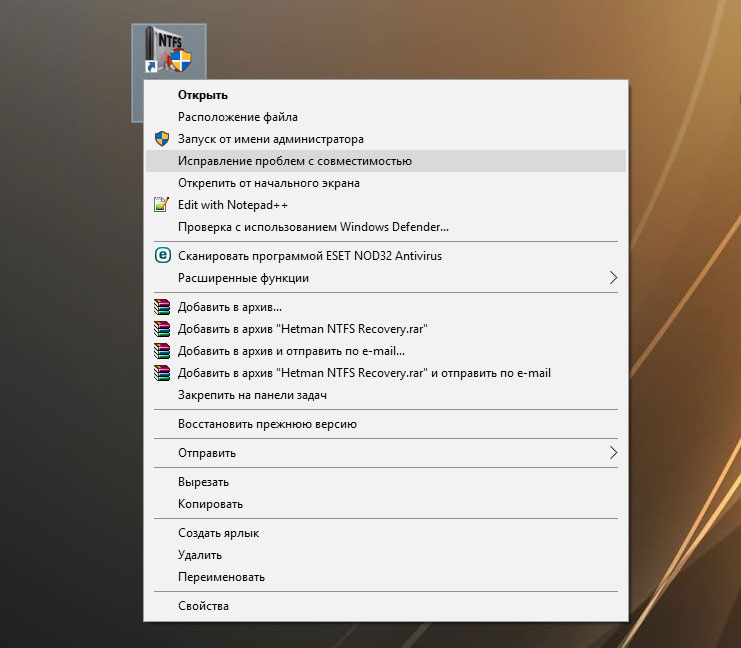
- Найдите исполняемый файл программы, он имеет расширение .exe и кликните на нем правой кнопкой мышки.
- В контекстном меню укажите Исправление проблем с совместимостью.
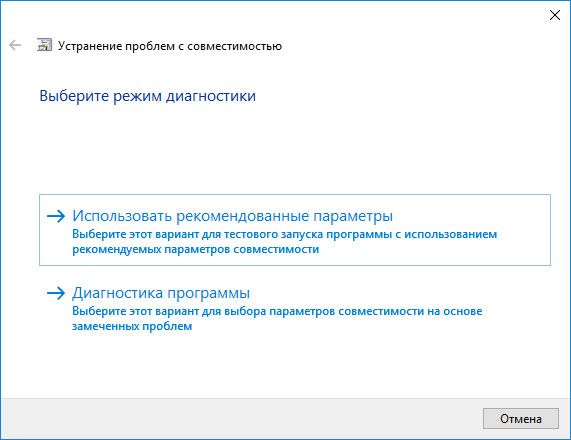
- На следующем шаге появится окно Устранения проблем с совместимостью. Вам будет доступно два режима диагностики:
- Использовать рекомендованные параметры. Выберите этот вариант для тестового запуска программы с использованием рекомендуемых параметров совместимости.
- Диагностика программы. Выберите этот вариант для выбора параметров совместимости на основе замеченных проблем.
- После тестирования c различными версиями Windows и параметрами запуска сохраните параметры для программы.
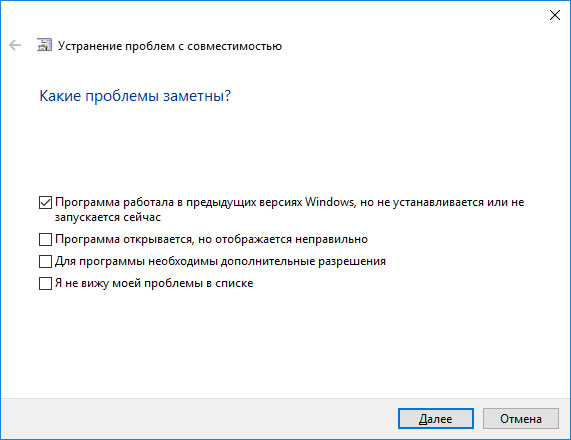
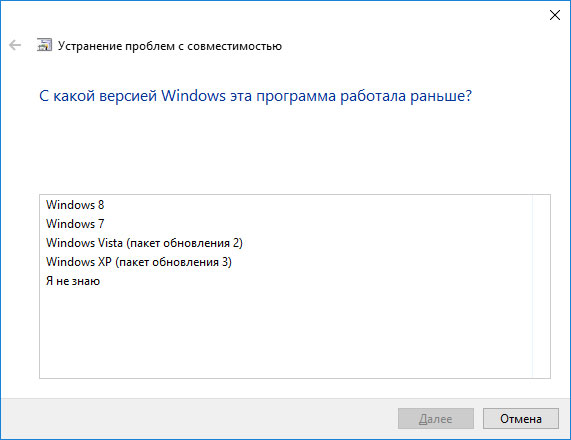
Запуск программы в режиме совместимости Windows 10, 8, 7

Отключите лишние программы из автозагрузки Windows
Программное обеспечение, вызывающее «PCI_BUS_DRIVER_INTERNAL» (0x000000A1), может быть прописано в автозагрузку Windows и ошибка будет появляться сразу после запуска системы без вашего участия. Удалить программы из автозагрузки можно с помощью Диспетчера задач.

- Загрузитесь в Безопасном режиме.
- Кликните правой кнопкой мышки на Панели задач, затем на пункте Диспетчер задач.
- Перейдите на вкладку Автозагрузка.
- Чтобы убрать ту или иную программу из автозагрузки выберите её из списка и отключите, нажав кнопку Отключить в правом нижнем углу окна.
Обратитесь в поддержку Microsoft
Microsoft предлагает несколько решений удаления ошибки «голубого экрана». «PCI_BUS_DRIVER_INTERNAL» (0x000000A1) можно убрать с помощью Центра обновления или обратившись в поддержку Windows.

- Перейдите на сайт технической поддержки Microsoft.
- Введите код и сообщение об ошибке в поисковую строку и следуйте найденным рекомендациям.
- Если вы не найдете готового решения, то задайте вопрос в сообществе — возможно вам ответит сертифицированный системный администратор.
Установите последние обновления системы
С обновлениями Windows дополняет базу драйверов, исправляет ошибки и уязвимости в системе безопасности. Загрузите последние обновления, что бы избавиться от ошибки «PCI_BUS_DRIVER_INTERNAL» (0x000000A1).

Запустить Центр обновления Windows можно следующим образом:
- Перейдите в меню Пуск и выберите Параметры.
- В окне Параметров перейдите в меню Обновление и Безопасность.
- Для установки последних обновлений Windows нажмите кнопку Проверка наличия обновлений и дождитесь окончания процесса их поиска и установки.

Рекомендуется настроить автоматическую загрузку и установку обновлений операционной системы с помощью меню Дополнительные параметры.
Чтобы включить автоматическое обновление системы необходимо запустить Центр обновления Windows:
- Перейдите в меню Пуск и выберите Параметры.
- В окне Параметров перейдите в меню Обновление и Безопасность и выберите подменю Центр обновления Windows. Для установки последних обновлений Windows нажмите кнопку Проверка наличия обновлений и дождитесь окончания процесса их поиска и установки.
- Перейдите в Дополнительные параметры и выберите, как устанавливать обновления — Автоматически.
Запустите проверку системы на вирусы
«Синий экран смерти» с ошибкой «PCI_BUS_DRIVER_INTERNAL» 0x000000A1 может вызывать компьютерный вирус, заразивший систему Windows.
Для проверки системы на наличие вирусов запустите установленную на компьютере антивирусную программу.

Современные антивирусы позволяют проверить как жесткие диски, так и оперативную память. Выполните полную проверку системы.
Выполните проверку оперативной памяти
Неполадки с памятью могут привести к ошибкам, потере информации или прекращению работы компьютера.
Прежде чем проверять оперативную память, отключите её из разъёма на материнской плате компьютера и повторно вставьте в него. Иногда ошибка PCI_BUS_DRIVER_INTERNAL» вызвана неправильно или не плотно вставленной в разъём планкой оперативной памяти, или засорением контактов разъёма.
Если предложенные действия не привели к положительному результату, исправность оперативной памяти можно проверить средствами операционной системы, с помощью средства проверки памяти Windows.
Запустить средство проверки памяти Windows можно двумя способами:
-
С помощью Панели управления:


Для начала проверки выберите один из предлагаемых вариантов, проверка оперативной памяти в соответствии с которым будет запущена после перезагрузки компьютера.
Если в результате проверки будут определены ошибки, исправить которые не представляется возможным, то такую память необходимо заменить (замене подлежит модуль памяти с неполадками).
Выполните «чистую» установку Windows
Если не один из перечисленных методов не помог избавиться от PCI_BUS_DRIVER_INTERNAL», попробуйте переустановить Windows. Для того чтобы выполнить чистую установку Windows необходимо создать установочный диск или другой носитель с которого планируется осуществление установки операционной системы.
Загрузите компьютер из установочного диска. Для этого может понадобиться изменить устройство загрузки в BIOS или UEFI для более современных компьютеров.
Следуя пунктам меню установщика укажите диск, на который вы хотите установить Windows. Для этого понадобится отформатировать его. Если вас не устраивает количество или размер локальных дисков, их можно полностью удалить и заново перераспределить.
Помните, что форматирование, удаление или перераспределения дисков удалит все файлы с жесткого диска.
После указания диска для установки Windows запуститься процесс копирования системных файлов и установки операционной системы. Во время установки от вас не потребуется дополнительных действий. В течении установки экран компьютера будет несколько раз гаснуть на непродолжительное время, и для завершения некоторых этапов установки компьютер будет самостоятельно перезагружаться.
В зависимости от версии Windows на одном из этапов от вас может понадобиться выбрать или внести базовые параметры персонализации, режим работы компьютера в сети, а также параметры учётной записи или создать новую.
После загрузки рабочего стола чистую установку Windows можно считать законченной.
Примечание. Прежде чем приступить к выполнению чистой установки Windows заранее побеспокойтесь о наличии драйверов ко всем установленным устройствам и сохранности ваших файлов. Загрузите и сохраните драйвера на отдельный носитель информации, а для важных данных создайте резервную копию.
Pci bus требует перезапуск компьютера windows 10 что это
Pci bus требует перезапуск компьютера windows 10 что делать
 Драйвер шины PCI, которая предназначена для подключения разных устройств: звуковые карты, видеокарты, сетевые платы, Wi-Fi адаптеры и многое другое.
Шина? Многим это слово думаю будет не особо понятно… а чтобы было понятно, то смотрите, шина это как канал данных. И уже к этому каналу данных подключаются устройства. Как? Очень просто — при помощи разьемов PCI Express или просто PCI-E:
 Это и есть порты PCI. Однако есть старого образца — просто PCI, они слева, а есть нового образца — они справа. В названии отличаются буквой E или Express. Физически — в старом образце перемычка с одной стороны, а в новых — ближе к краю платы, если образно. Устройства несовместимы, то есть старое устройство для PCI нельзя установить в PCI-E, вообще никак.
Разьемы PCI-E могут отличаться размером — одни короткие, другие длинные, в чем разница? Те что короткие, они имеют меньшую скорость и подходят хорошо для таких устройств как сетевые платы, звуковые, Wi-Fi адаптеры. А вот те порты, которые длинные — обеспечивают максимальную скорость, которая нужна как раз для видеокарты. Но в длинные порты можно спокойно поставить и сетевую плату, звуковую, работать все равно будет. Но вообще длинный порт и короткий — не совсем верные названия, длинный это x16, короткий это x1, но есть и другие:

У вас могут быть проблемы с драйвером PCI Bus (например ошибка когда требуется перезапуск устройства). Как решение — удалите его в диспетчере устройств и выполните перезагрузку. Стандартный драйвер PCI Bus, который идет в составе Windows 10/7 — полностью подходит и обновлять его, либо устанавливать сторонний, вручную — нет смысла. Разница может быть только в названии, функциональность будет одинаковой. В крайнем случае, если хотите установить сторонний, а точнее специально для вашей материнки — ставьте, но сперва создайте точку восстановления.
Также не стоит обновлять драйвер PCI Bus через всякие утилиты автоматического обновления драйверов.
Например есть драйвер PCI Bus от AMD — он может быть поновее, однако по факту вряд ли это улучшит функциональность шины PCI. Поэтому не стоит заморачиваться по поводу этого драйвера, если все работает стабильно, то ничего не обновляйте.
 Подробно о том что такое PCI Bus вы можете прочитать здесь.
На этом все. Надеюсь информация оказалась полезной. Удачи и добра, до новых встреч друзья.
Затык на PCI Bus initialization is started после перезагрузки
Вообще не уверен что это именно windows 10, такую странную штуку вижу впервые, суть вот в чём:
Собрал себе новый компьютер на ASUS ROG STRIX X399-E. Поставил 10-ю винду. И тут вылезла проблема, при перезагрузке компьютера он не загружается, мыша с клавой не горят, экран никак не реагирует, на материнке висит код 92 что значит PCI Bus initialization is started и усё, собсно дальше загрузка не идёт даже до биоса.
Что тут странного? Что это ерунда возникает 100% ТОЛЬКО при перезагрузке, причём всёравно как ты перезагрузил, из винды ли или просто нажал кнопку ресет.
Если я выключаю компьютер, всёравно как, из винды «завершение работы» или просто зажатием кнопки выключения, эта ерунда не воспроизводиться и всё норм работает и загружается при включение.
Почему грешу на windows 10 (хотя может и ошибаюсь), потому что когда я тока собрал комп и проверял работу панели, я перезагружал его пару раз кнопкой ресет и проблем тоже не возникало, а штука появилась только после установки ОС при первой же попытке с неё перегрузиться.
Словом если кто сталкивался, подскажите пожалуйста.
После восстановления работает до перезагрузки. После перезагрузки все сначала. Переустановка ОС не помогла.
Такая проблема: после включения ноутбука потребовалось восстановление запуска и системы. После.
Выбор видеокарты под PCI Express 2.0 2 PCI, 1 PCI-E x1, 1 PCI-E x16
Помогите хочу покупать в Среду Видео ATI Radeon 5850 1GB но там PCI Express 2.1 а у меня на.
 Gigabyte GA-970A-D3 (2 PCI, 3 PCI-E x1, 2 PCI-E x16, 4 DDR3 DIMM, Audio, Gigabit LAN)
Подойдет ли к данной материнке видеокарта gtx 970 от гигабайт? И запуститься ли компьютер с блоком.
Как исправить ошибки PCI_BUS_DRIVER_INTERNAL типа «синий экран» (0x000000A1)
| Номер ошибки: | Ошибка 0xA1 |
| Название ошибки: | PCI_BUS_DRIVER_INTERNAL |
| Описание ошибки: | The PCI_BUS_DRIVER_INTERNAL bug check has a value of 0x000000A1. This bug check indicates that the PCI Bus driver detected inconsistency problems in its internal structures and could not continue. |
| Шестнадцатеричный код: | 0x000000A1 |
| Разработчик: | Microsoft Corporation |
| Программное обеспечение: | Windows Operating System |
| Относится к: | Windows XP, Vista, 7, 8, 10, 11 |
Проблемы 0x000000A1 типа «синий экран смерти» обычно возникают из-за повреждения драйвера для Windows 10 или из-за неисправности оборудования соответствующего устройства. Большую часть проблем, связанных с данными файлами, можно решить посредством скачивания и установки последней версии файла 0xA1.
Распространенные проблемы PCI_BUS_DRIVER_INTERNAL
Проблемы PCI_BUS_DRIVER_INTERNAL обычно связаны с ошибкой синего экрана смерти, также известной как ошибка «BSOD» или «Stop»:
Источник ошибок PCI_BUS_DRIVER_INTERNAL
Ошибки PCI_BUS_DRIVER_INTERNAL BSOD вызваны различными проблемами прошивки, оборудования, драйверов или программного обеспечения. Они могут быть связаны с оборудованием Windows или Microsoft Corporation, но не всегда.
Более конкретно, данные ошибки PCI_BUS_DRIVER_INTERNAL могут быть вызваны следующими причинами:
Совместима с Windows 2000, XP, Vista, 7, 8, 10 и 11
Pci bus требует перезапуск компьютера windows 10 что делать

Lenovo IdeaPad Z50-70: проблема PciBus
Доброго времени суток.
Lenovo z50-70. S/N: PF*****
Re: Lenovo IdeaPad Z50-70: проблема PciBus
Если еще актуально. Такая проблема была на IdeaPad 110-15AST. Оказалось что драйвер чипсета AMD у Lenovo, который ставился через обновления Windows очень старый (2016 года). Нужно перейти на сайт производителя чипсета (в моем случае AMD) и скачать от туда драйвера. Мне, по крайней мере, помогло. Удачи.
Правила Сообщества
Пожалуйста, ознакомьтесь с правилами сообщества перед публикацией.
Проверьте текущие предложения!
Самые популярные сообщения
Пожалуйста, авторизуйтесь, чтобы поставить Лайк
Welcome to Ideation!
Ideation sections have been created for customers to engage with us by discussing and promoting ideas and improvements relating to Lenovo’s products and services.
As a reminder, your participation in Ideation is governed by Lenovo’s website Terms of Use and by Lenovo’s Forums Community Guidelines. Additional terms governing the Ideation Program are included in the Ideation Terms and may be found here. For your convenience, here’s a
Quick summary of the highlights:
By clicking on “Yes” below you certify that you have read and agree to the Community Guidelines and the Ideation Terms, and acknowledge that by submitting any ideas, material, or information on the Ideation site you grant Lenovo the right to use any such submissions by you in any way without acknowledging, notifying, or compensating you, as described in those documents.
Вообще не уверен что это именно windows 10, такую странную штуку вижу впервые, суть вот в чём:
Собрал себе новый компьютер на ASUS ROG STRIX X399-E. Поставил 10-ю винду. И тут вылезла проблема, при перезагрузке компьютера он не загружается, мыша с клавой не горят, экран никак не реагирует, на материнке висит код 92 что значит PCI Bus initialization is started и усё, собсно дальше загрузка не идёт даже до биоса.
Что тут странного? Что это ерунда возникает 100% ТОЛЬКО при перезагрузке, причём всёравно как ты перезагрузил, из винды ли или просто нажал кнопку ресет.
Если я выключаю компьютер, всёравно как, из винды «завершение работы» или просто зажатием кнопки выключения, эта ерунда не воспроизводиться и всё норм работает и загружается при включение.
Почему грешу на windows 10 (хотя может и ошибаюсь), потому что когда я тока собрал комп и проверял работу панели, я перезагружал его пару раз кнопкой ресет и проблем тоже не возникало, а штука появилась только после установки ОС при первой же попытке с неё перегрузиться.
Словом если кто сталкивался, подскажите пожалуйста.
После восстановления работает до перезагрузки. После перезагрузки все сначала. Переустановка ОС не помогла.
Такая проблема: после включения ноутбука потребовалось восстановление запуска и системы. После.
Выбор видеокарты под PCI Express 2.0 2 PCI, 1 PCI-E x1, 1 PCI-E x16
Помогите хочу покупать в Среду Видео ATI Radeon 5850 1GB но там PCI Express 2.1 а у меня на.
Gigabyte GA-970A-D3 (2 PCI, 3 PCI-E x1, 2 PCI-E x16, 4 DDR3 DIMM, Audio, Gigabit LAN)
Подойдет ли к данной материнке видеокарта gtx 970 от гигабайт? И запуститься ли компьютер с блоком.
Объекты «Bus» и «Bus» в предложении FROM имеют одинаковые видимые имена. SQL
Собственно вот она самая ошибка. Есть представление, в нём одна таблица BUS где есть 2 столбца. Как.
После установки драйверов на видеокарту, сразу после перезагрузки появляется синий экран
после переустановки Windows и установки дров на видеокарту сразу после перезагрузки появляется.
GTX 1060 хорошо работает после первого старта ПК, после перезагрузки начинают тормозить игры
Такая проблема. Купил MSI GTX 1060 6GB версию, и проблема заключается в том, что большинство игр.
Pci bus требует перезапуск компьютера windows 10 что это
NT Plug and Play PCI Enumerator by Microsoft Corporation.
Default Settings
| Startup type: | Boot |
| Display name: | PCI Bus Driver |
| Service name: | pci |
| Service type: | kernel |
| Error control: | critical |
| Group: | Boot Bus Extender |
| Path: | %SystemRoot%\System32\drivers\pci.sys |
| Registry key: | HKEY_LOCAL_MACHINE\SYSTEM\CurrentControlSet\Services\pci |
Default Behavior
PCI Bus Driver is a kernel device driver. In Windows 10 it is starting by the operating system Boot Loader as a part of the driver stack for the boot volume. If PCI Bus Driver fails to load or initialize, Windows 10 attempts to record the error details into Event Log and restart the PC, using the Last Known Good configuration. If the Last Known Good configuration cannot be applied or working improperly, Windows 10 startup process halts with a Stop error. If you disable or delete the pci service, Windows 10 won’t start.
Restore Default Startup Configuration of PCI Bus Driver
1. Run the Command Prompt as an administrator.
2. Copy the commands below, paste them into the command window and press ENTER:
Pci bus требует перезапуск компьютера windows 10 что это

AMD Radeon: обновление и поиск драйверов
| Я бы советовал начать с 15.7. Пробуйте сами. |
Ага, спасибо, так и сделаю, с 15.7 начну. Но сначала я должен удалить старые драйвера утилитой Display Driver Uninstaller, правильно? И ещё сегодня, в качестве эксперимента, обновлял драйвера на видеокарту через Диспетчер Устройств, так после обновления встала версия Radeon Software Version 16.6 и требует комп при каждом включении сделать перезагрузку для установки устройств Pci Bus. Каждый раз перезагружаю, а толку нет. Но попробую поставить amd-catalyst-15.7-win10-64bit.exe , может всё исправиться.
два выпуска с оптимизациями, далее она идёт на одном уровне.
Нет никакой ситуации, что бы по 10
20% прибавки c каждым драйвером, а в сумме 380% за два года. И никакие маркетологи такого не обещают, и лапшу соответственно, никто не вешает.
Если же игра была "известна" обоим сравниваемым версиям драйвера, или профиль для игры не делали (не было необходимости), то будь хоть 3
4 года разницы между дровами разница в произодительности в ней будет около нуля. А возможно даже и некоторое минимальное ухудшение в следствии перебалансировки драйвера под современные тайтлы.
А вот отсутствие настроек сложно не заметить.

И что мы видим на скриншоте. Это настройки??
Это 5% настроек имеющихся в старых версиях.
Где все остальные?? Выкосили?? А меня спросили??
T2008
Поставил amd-catalyst-15.7-win10-64bit.exe , всё было нормально, пока не включил интернет и windows не начала качать устанавливать драйвера, в итоге установился Radeon Software Version 17.1.1 Только я не пойму, в версии 17.7.2 на вкладке настроек "Игры" у меня отображалось две видеокарты, а в 17.1.1 только одна. Может он "криво" установился? Как думаете? 
Никаких чипсетных драйверов ставить в Windows 10 не нужно, она всё качает сама. Как запретить Win10 обновлять видеодрайвер есть в теме по Windows 10, и можно использовать хоть Catalyst 15.7, хоть какой. Всё равно не понятна эта тяга именно к 15.7, учитывая что последний Catalyst с прежней панелью это — 15.11.1 Beta.
Как убрать PCI_BUS_DRIVER_INTERNAL (0x000000A1)?
Как убрать « PCI_BUS_DRIVER_INTERNAL» ( 0x000000A1)?
На компьютере или ноутбуке под управлением Windows появился «синий экран смерти»? После появления сообщения « PCI_BUS_DRIVER_INTERNAL» ( 0x000000A1) система перезагружается? Ищите как исправить 0x000000A1: « PCI_BUS_DRIVER_INTERNAL»?
Как просмотреть информацию об ошибках, исправить ошибки в Windows 10, 8 или 7
Причины появления ошибки
- На жестком диске компьютера или ноутбука не достаточно места. Для правильной работы ОС Windows 10 на системном диске должно быть свободно 2 — 10 ГБ.
- На компьютер был установлен не совместимый BIOS или прошивка была повреждена.
- Установлены не совместимые с ОС драйвера устройств.
- Реестр Windows был поврежден или удален. Возможно в результате очистки были удалены системные ключи реестра.
- Ативирусное программное обеспечение или компьютерные вирусы могут заблокировать системные файлы или удалить важные ключи реестра.
- В результате ошибок в работе программы для резервного копирования.
- В результате обновления ОС Windows.
Актуально для ОС: Windows 10, Windows 8.1, Windows Server 2012, Windows 8, Windows Home Server 2011, Windows 7 (Seven), Windows Small Business Server, Windows Server 2008, Windows Home Server, Windows Vista, Windows XP, Windows 2000, Windows NT.
Вот несколько способов исправления ошибки « PCI_BUS_DRIVER_INTERNAL»:
Восстановите удаленные файлы
Часто появление BSoD ошибок приводит к утери важных файлов. Блокировка файлов компьютерными вирусами, ошибки в работе программ для резервного копирования, повреждение или перезапись системных файлов, ошибки файловой системы или наличие битых секторов диска – это не далеко полный список причин удаления данных.
Исправление соответствующих ошибок восстановит работоспособность устройства, но не всегда восстановит повреждённые или утерянные файлы. Не всегда имеется возможность устранить ту или иную ошибку без форматирования диска или чистой установки операционной системы, что также может повлечь за собой утерю файлов.
Загрузите бесплатно и просканируйте ваше устройство с помощью Hetman Partition Recovery. Ознакомьтесь с возможностями программы и пошаговой инструкцией.
Запустите компьютер в «безопасном режиме»
Если ошибка «PCI_BUS_DRIVER_INTERNAL» (0x000000A1) возникает в момент загрузки Windows и блокирует любую возможность работы с системой, попробуйте включить компьютер в «безопасном режиме». Этот режим предназначен для диагностики операционной системы (далее ОС), но функционал Windows при этом сильно ограничен. «Безопасный режим» следует использовать только если работа с системой заблокирована.
Чтобы запустить безопасный режим сделайте следующее:
- Перейдите в меню Пуск и выберите Параметры.
- В открывшемся окне параметров перейдите в меню Обновление и Безопасность и выберите раздел Восстановление.
- В разделе Восстановление найдите Особые варианты загрузки и нажмите кнопку Перезагрузить сейчас.
- После этого Windows перезагрузится и предложит выбрать следующее действие. Выберите Поиск и устранение неисправностей.
- В меню Поиск и устранение неисправностей кликните на Дополнительные параметры, далее — Параметры загрузки.
- Далее Windows уведомит вас о том, что компьютер можно перезагрузить с использованием дополнительных параметров загрузки. Укажите — Включить безопасный режим. Нажмите Перезагрузить.
- После перезагрузки выберите Включить безопасный режим нажав клавишу F4.
Как загрузить Windows в безопасном режиме
Обновите драйвер через Диспетчер устройств
Вы установили новое аппаратное обеспечение на компьютере? Возможно вы начали использовать новое USB-устройство с вашим компьютером. Это могло привести к ошибке «PCI_BUS_DRIVER_INTERNAL». Если вы установили драйвер устройства используя диск, который поставляется вместе с ним, или использовали драйвер не c официального сайта Microsoft, то причина в нем. Вам придется обновить драйвер устройства, чтобы устранить эту проблему.
Вы можете сделать это вручную в диспетчере устройств Windows, для того выполните следующие инструкции:
- Нажмите кнопку Windows, затем введите диспетчер устройств с клавиатуры.
- Выберите Диспетчер устройств из списка.
- Просмотрите список категорий устройств, нажмите на стрелочку рядом с категорией вашего нового устройства. Драйвер может быть отмечен желтым треугольником.
- Кликните правой кнопкой мыши на имя устройства и нажмите Обновить драйвер.
- Далее откроется окно Мастера обновления драйверов с двумя опциями:
- Автоматический поиск обновленных драйверов. Windows проверит наличие наиболее подходящего драйвера для этого устройства в автоматическом режиме.
- Выполнить поиск драйверов на этом компьютере. Используйте эту опцию, что бы самостоятельно указать ОС файлы драйвера.
Перезагрузите компьютер после установки драйвера.
Используйте sfc /scannow для проверки всех файлов системы
Повреждение или перезапись системных файлов может привести к ошибке «PCI_BUS_DRIVER_INTERNAL». Команда sfc находит поврежденные системные файлы Windows и заменяет их.
- Нажмите кнопку Windows, затем введите cmd с клавиатуры.
- Правой кнопкой мышки кликните на CMD и запустите от имени администратора.
- В окне командной строки введите sfc /scannow и нажмите Enter.
Этот процесс может занять несколько минут.
Как восстановить системные файлы Windows 10
Проверьте диск с Windows на наличие ошибок командой chkdsk c: /f
Возможно к синему экрану с «PCI_BUS_DRIVER_INTERNAL» привела ошибка файловой системы или наличие битых секторов диска. Команда CHKDSK проверяет диск на наличие ошибок файловой системы и битых секторов. Использование параметра /f заставит программу автоматически исправлять найденные на диске ошибки, а параметр /r позволяет найти и «исправить» проблемные сектора диска. Для запуска следуйте инструкциям:
- Нажмите кнопку Windows, затем введите CMD с клавиатуры.
- Правой кнопкой мышки кликните на CMD и запустите от имени администратора.
- В окне командной строки введите chkdsk c: /f и нажмите Enter (используйте ту букву диска, на котором установлена ОС).
Дождитесь окончания процесса и перезагрузите компьютер.
Используйте режим совместимости со старой версией Windows
BSOD с кодом PCI_BUS_DRIVER_INTERNAL» может вызывать «устаревшее» программное обеспечение. Если ошибка появляется после запуска программы, то использование режима совместимости Windows избавит от появления ошибки. Для устранения проблемы следуйте следующим инструкциям:
- Найдите исполняемый файл программы, он имеет расширение .exe и кликните на нем правой кнопкой мышки.
- В контекстном меню укажите Исправление проблем с совместимостью.
- На следующем шаге появится окно Устранения проблем с совместимостью. Вам будет доступно два режима диагностики:
- Использовать рекомендованные параметры. Выберите этот вариант для тестового запуска программы с использованием рекомендуемых параметров совместимости.
- Диагностика программы. Выберите этот вариант для выбора параметров совместимости на основе замеченных проблем.
- После тестирования c различными версиями Windows и параметрами запуска сохраните параметры для программы.
Запуск программы в режиме совместимости Windows 10, 8, 7
Отключите лишние программы из автозагрузки Windows
Программное обеспечение, вызывающее «PCI_BUS_DRIVER_INTERNAL» (0x000000A1), может быть прописано в автозагрузку Windows и ошибка будет появляться сразу после запуска системы без вашего участия. Удалить программы из автозагрузки можно с помощью Диспетчера задач.
- Загрузитесь в Безопасном режиме.
- Кликните правой кнопкой мышки на Панели задач, затем на пункте Диспетчер задач.
- Перейдите на вкладку Автозагрузка.
- Чтобы убрать ту или иную программу из автозагрузки выберите её из списка и отключите, нажав кнопку Отключить в правом нижнем углу окна.
Обратитесь в поддержку Microsoft
Microsoft предлагает несколько решений удаления ошибки «голубого экрана». «PCI_BUS_DRIVER_INTERNAL» (0x000000A1) можно убрать с помощью Центра обновления или обратившись в поддержку Windows.
- Перейдите на сайт технической поддержки Microsoft.
- Введите код и сообщение об ошибке в поисковую строку и следуйте найденным рекомендациям.
- Если вы не найдете готового решения, то задайте вопрос в сообществе — возможно вам ответит сертифицированный системный администратор.
Установите последние обновления системы
С обновлениями Windows дополняет базу драйверов, исправляет ошибки и уязвимости в системе безопасности. Загрузите последние обновления, что бы избавиться от ошибки «PCI_BUS_DRIVER_INTERNAL» (0x000000A1).
Запустить Центр обновления Windows можно следующим образом:
- Перейдите в меню Пуск и выберите Параметры.
- В окне Параметров перейдите в меню Обновление и Безопасность.
- Для установки последних обновлений Windows нажмите кнопку Проверка наличия обновлений и дождитесь окончания процесса их поиска и установки.
Рекомендуется настроить автоматическую загрузку и установку обновлений операционной системы с помощью меню Дополнительные параметры.
Чтобы включить автоматическое обновление системы необходимо запустить Центр обновления Windows:
- Перейдите в меню Пуск и выберите Параметры.
- В окне Параметров перейдите в меню Обновление и Безопасность и выберите подменю Центр обновления Windows. Для установки последних обновлений Windows нажмите кнопку Проверка наличия обновлений и дождитесь окончания процесса их поиска и установки.
- Перейдите в Дополнительные параметры и выберите, как устанавливать обновления — Автоматически.
Запустите проверку системы на вирусы
«Синий экран смерти» с ошибкой «PCI_BUS_DRIVER_INTERNAL» 0x000000A1 может вызывать компьютерный вирус, заразивший систему Windows.
Для проверки системы на наличие вирусов запустите установленную на компьютере антивирусную программу.
Современные антивирусы позволяют проверить как жесткие диски, так и оперативную память. Выполните полную проверку системы.
Выполните проверку оперативной памяти
Неполадки с памятью могут привести к ошибкам, потере информации или прекращению работы компьютера.
Прежде чем проверять оперативную память, отключите её из разъёма на материнской плате компьютера и повторно вставьте в него. Иногда ошибка PCI_BUS_DRIVER_INTERNAL» вызвана неправильно или не плотно вставленной в разъём планкой оперативной памяти, или засорением контактов разъёма.
Если предложенные действия не привели к положительному результату, исправность оперативной памяти можно проверить средствами операционной системы, с помощью средства проверки памяти Windows.
Запустить средство проверки памяти Windows можно двумя способами:
-
С помощью Панели управления:
Для начала проверки выберите один из предлагаемых вариантов, проверка оперативной памяти в соответствии с которым будет запущена после перезагрузки компьютера.
Если в результате проверки будут определены ошибки, исправить которые не представляется возможным, то такую память необходимо заменить (замене подлежит модуль памяти с неполадками).
Выполните «чистую» установку Windows
Если не один из перечисленных методов не помог избавиться от PCI_BUS_DRIVER_INTERNAL», попробуйте переустановить Windows. Для того чтобы выполнить чистую установку Windows необходимо создать установочный диск или другой носитель с которого планируется осуществление установки операционной системы.
Загрузите компьютер из установочного диска. Для этого может понадобиться изменить устройство загрузки в BIOS или UEFI для более современных компьютеров.
Следуя пунктам меню установщика укажите диск, на который вы хотите установить Windows. Для этого понадобится отформатировать его. Если вас не устраивает количество или размер локальных дисков, их можно полностью удалить и заново перераспределить.
Помните, что форматирование, удаление или перераспределения дисков удалит все файлы с жесткого диска.
После указания диска для установки Windows запуститься процесс копирования системных файлов и установки операционной системы. Во время установки от вас не потребуется дополнительных действий. В течении установки экран компьютера будет несколько раз гаснуть на непродолжительное время, и для завершения некоторых этапов установки компьютер будет самостоятельно перезагружаться.
В зависимости от версии Windows на одном из этапов от вас может понадобиться выбрать или внести базовые параметры персонализации, режим работы компьютера в сети, а также параметры учётной записи или создать новую.
После загрузки рабочего стола чистую установку Windows можно считать законченной.
Примечание. Прежде чем приступить к выполнению чистой установки Windows заранее побеспокойтесь о наличии драйверов ко всем установленным устройствам и сохранности ваших файлов. Загрузите и сохраните драйвера на отдельный носитель информации, а для важных данных создайте резервную копию.
Pci bus требует перезапуск компьютера windows 10 что это
Pci bus требует перезапуск компьютера windows 10 что это
Для отключения данного рекламного блока вам необходимо зарегистрироваться или войти с учетной записью социальной сети.
Сообщения: 40
Благодарности: 1
Сообщения: 40240
Благодарности: 9212
| Конфигурация компьютера | |
| Процессор: AMD Ryzen 5 1400 @3.5GHz & Cooler Master Hyper TX3 | |
| Материнская плата: MSI B350 Pc-Mate | |
| Память: Hynix 2x8Gb DDR4 3000Mhz | |
| HDD: GoodRam Iridium Pro 240Gb + Hitachi HDS721010CLA332 1Tb | |
| Видеокарта: Asrock AMD Radeon RX570 4G (X) | |
| Блок питания: be quiet! System Power 9 500W (HEC) | |
| CD/DVD: ASUS DRW-24B3ST | |
| Монитор: ViewSonic VA2248 22" | |
| ОС: Win 10 Home x64 | |
| Прочее: Принтер Ricoh Aficio SP 112, ИБП Eaton ENV1000H |
Сообщения: 40
Благодарности: 1
ACPI\VEN_PNP&DEV_0A03
ACPI\PNP0A03
*PNP0A03
Когда я это смотрел то обнаружил в "сведениях — свойства" ещё несколько подобных данных:
Это не конфликт случайно так указывается этой белибердой?
Сообщения: 40240
Благодарности: 9212
| Конфигурация компьютера | |
| Процессор: AMD Ryzen 5 1400 @3.5GHz & Cooler Master Hyper TX3 | |
| Материнская плата: MSI B350 Pc-Mate | |
| Память: Hynix 2x8Gb DDR4 3000Mhz | |
| HDD: GoodRam Iridium Pro 240Gb + Hitachi HDS721010CLA332 1Tb | |
| Видеокарта: Asrock AMD Radeon RX570 4G (X) | |
| Блок питания: be quiet! System Power 9 500W (HEC) | |
| CD/DVD: ASUS DRW-24B3ST | |
| Монитор: ViewSonic VA2248 22" | |
| ОС: Win 10 Home x64 | |
| Прочее: Принтер Ricoh Aficio SP 112, ИБП Eaton ENV1000H |
| Это не конфликт случайно так указывается этой белибердой? » |
| ACPI\VEN_PNP&DEV_0A03 » |
Сообщения: 40
Благодарности: 1
Последний вопрос дабы не создавать отдельную тему.
В мануале указано что по умолчанию мать поддерживает PCI-Express 2.0. Но есть какая то возможность активации 3.0 при использовании APU. У меня процессор без графического ядра. Можно ли как то активировать режим 3.0 для видеокарты?
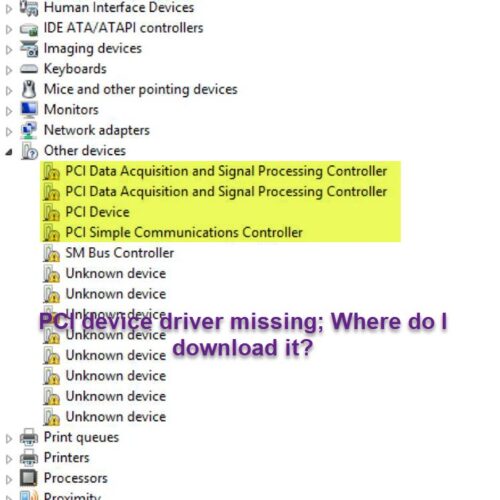
Драйвер устройства PCI отсутствует; Где мне его скачать?
По определению, драйвер устройства PCI (Peripheral Component Interconnect) — это программа, которая позволяет устройству PCI (любому компоненту компьютерного оборудования, который подключается непосредственно в слот PCI на материнской плате компьютера) функционировать должным образом. В этом посте представлены действия, которые вы можете предпринять, и где скачать драйвер устройства PCI, если он отсутствует на вашем компьютере с Windows 11 или Windows 10.
Что такое PCI-устройство?
Разные устройства PCI используют разные драйверы. Если драйвер устройства PCI поврежден или отсутствует, вам нужно просто определить производителя устройства, а затем посетить веб-сайт этой компании, чтобы получить драйвер. Примеры типичных устройств или карт PCI, используемых в ПК, включают: сетевые карты, звуковые карты, модемы, дополнительные порты, такие как универсальная последовательная шина (USB) или последовательный порт, карты ТВ-тюнера и хост-адаптеры жестких дисков.
Что означает устройство PCI без драйвера?
То, как компьютер работает как система, включает в себя сочетание аппаратных устройств и программного обеспечения. Одним из примеров такого сочетания является аппаратное устройство PCI, которому, как и любому другому оборудованию, подключенному к компьютеру с Windows, для работы требуется программный драйвер — без этого драйвера устройство не будет работать.
Драйвер устройства PCI отсутствует на компьютере с Windows
Если драйвер устройства PCI отсутствует на вашем компьютере с Windows 11/10, вы увидите желтый восклицательный знак рядом с одним из ваших драйверов PCI, перечисленных в разделе «Другие устройства» или «Неизвестные устройства» в диспетчере устройств (как показано на изображении выше). . Это указывает на часть оборудования, которое подключается к MOBO вашего компьютера, например Контроллеры простой связи PCI а также Контроллер сбора данных и обработки сигналов PCI.
Если драйвер устройства PCI отсутствует на вашем ПК с Windows 11/10, вы можете загрузить драйвер одним из трех способов — мы обсудим эти три метода в отдельных подзаголовках, а именно:
1]Загрузите и установите драйвер устройства PCI вручную.
Чтобы вручную загрузить и установить драйвер устройства PCI на компьютер с Windows 11/10, вы можете следовать инструкциям в этом руководстве по поиску, загрузке и установке драйверов для неизвестных устройств или оборудования.
2]Загрузите и установите драйвер устройства PCI через диспетчер устройств.
Чтобы загрузить и установить драйвер устройства PCI через Диспетчер устройств, вы можете следовать инструкциям в этом руководстве по обновлению драйверов в Windows 11/10.
3]Загрузите и установите драйвер устройства PCI через веб-сайт производителя.
Чтобы загрузить и установить драйверы устройств PCI через веб-сайт производителя устройств / оборудования PCI, вы можете следовать инструкциям в нашем руководстве о том, где скачать драйверы для Windows 11/10.
Как найти пропавший драйвер устройства?
Чтобы увидеть скрытые драйверы устройств на вашем компьютере с Windows 11/10, откройте Диспетчер устройств, нажмите «Просмотр» в строке меню, затем проверьте Показать скрытые устройства вариант. После этого вы должны увидеть новую категорию с надписью Драйверы без Plug and Play.
Что такое неизвестные устройства в диспетчере устройств?
По сути, неизвестные устройства, перечисленные в диспетчере устройств на вашем ПК с Windows 11/10, — это когда Windows не может идентифицировать часть оборудования и связанный с ним драйвер. «Неизвестное устройство» — это не просто «неизвестное», это просто означает, что подключенное оборудование не будет работать, пока не будет установлен / обновлен правильный драйвер для устройства. По умолчанию ОС Windows может идентифицировать большинство устройств и автоматически загружать для них драйверы.
Связанный пост: Драйвер последовательного порта PCI не устанавливается в Windows 11/10.
 .
.
FIX: PCI BUS DRIVER INTERNAL error in Windows 10
Blue Screen of Death errors are one of the most problematic errors on Windows 10. Errors such as PCI BUS DRIVER INTERNAL can cause you a lot of problems, but fortunately for you, there’s is a way to fix this error.
How do I fix PCI BUS DRIVER INTERNAL errors?
- Update your drivers
- Update Windows 10
- Remove problematic software
- Run the Hardware Troubleshooter
- Run the SFC scan
- Run DISM
- Remove overclock settings
- Reset Windows 10
- Check your hardware
1. Update your drivers
- Right-click the Start button and select Device Manager from the list.
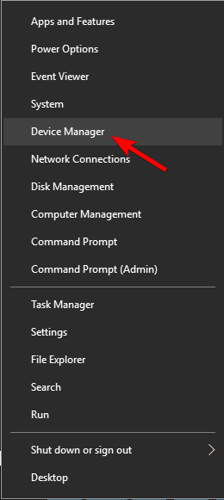
- Expand the component that you want to update the driver for (In our case, the display adapter).
- Right-click the driver and select Update driver from the drop-down list.
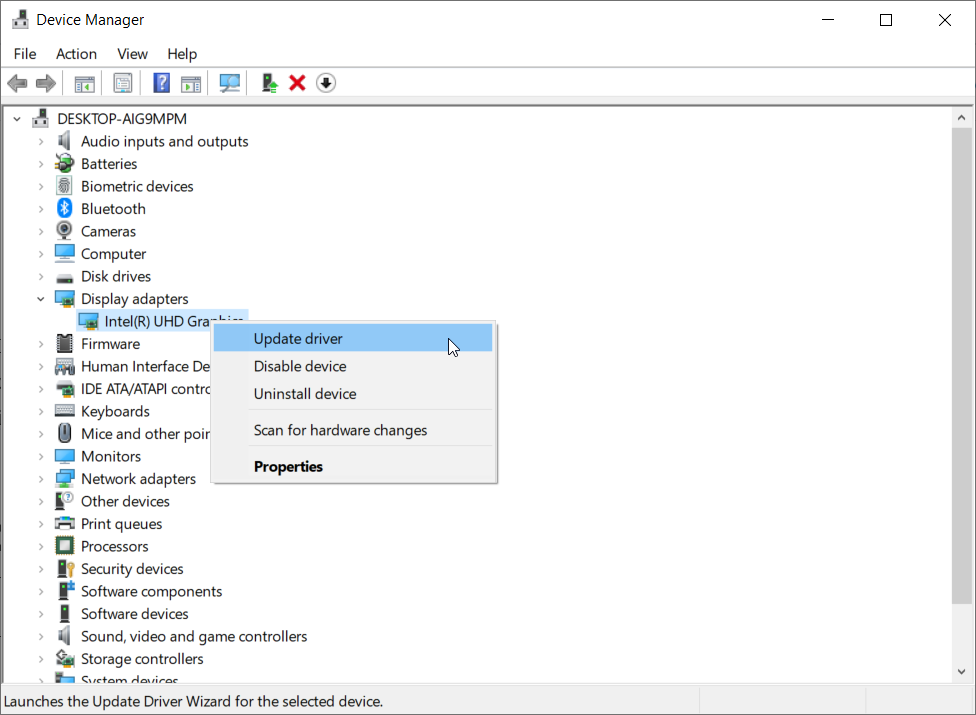
- Select Search automatically for drivers.
- Device Manager will download and install the compatible drivers for the component.
- Perform the same procedure for all the drivers.
Installing Windows updates is crucial for system stability and safety, but your PC drivers are important as well.
Windows 10 relies on these drivers in order to communicate with your hardware, and if a certain driver is outdated, that can cause PCI BUS DRIVER INTERNAL error to appear.
You can easily fix these errors by updating your drivers, and in order to do that, you just need to visit your hardware manufacturer’s website and download all the necessary drivers.
Some of the most common Windows errors and bugs are a result of old or incompatible drivers. The lack of an up-to-date system can lead to lag, system errors or even BSoDs. To avoid these types of problems, you can use an automatic tool that will find, download, and install the right driver version on your Windows PC in just a couple of clicks, and we strongly recommend DriverFix. Here’s how to do it:
- Download and install DriverFix.
- Launch the application.
- Wait for DriverFix to detect all your faulty drivers.
- The software will now show you all the drivers that have issues, and you just need to select the ones you’d liked fixed.
- Wait for DriverFix to download and install the newest drivers.
- Restart your PC for the changes to take effect.
DriverFix
Drivers will no longer create any problems if you download and use this powerful software today.
Disclaimer: this program needs to be upgraded from the free version in order to perform some specific actions.
2. Update Windows 10
Before we start fixing this error it’s important that your Windows 10 is up to date. Microsoft is working hard on Windows 10, and new updates are released frequently through Windows Update.
Many of these updates address certain hardware and software issues, and in order to prevent BSoD errors, such as PCI_BUS_DRIVER_INTERNAL error, be sure to update Windows 10 frequently.
3. Remove problematic software
Blue Screen of Death errors can be caused by incompatible software, and if that’s the case, it’s highly advised that you locate and remove that software.
VPN clients are known to cause these types of errors, so if you’re using these programs be sure to remove them.
Another type of software that causes these types of errors is your antivirus. Many antivirus programs can cause Restart required PCI bus error to appear.
And in order to fix this problem, it’s advised that you uninstall all antivirus programs from your computer.
Even if you uninstall all third-party antivirus programs, you will still be protected by Windows Defender, so your PC won’t be completely defenseless.
It’s worth mentioning that antivirus software will often leave certain files and registry entries behind once you uninstall it, and sometimes even those files can cause BSoD errors.
To completely remove certain antivirus it’s advised that you use a dedicated PC removal tool such as CCleaner.
This software has its own uninstaller feature as well as PC cleaning capabilities which combined will ensure your PC will be free of any unwanted applications and their corresponding files.
4. Run the Hardware Troubleshooter
- Open the Settings app and go to Update & Security section.
- Select Troubleshoot from the menu on the left.
- Select BSOD from the right pane and click Run the troubleshooter.
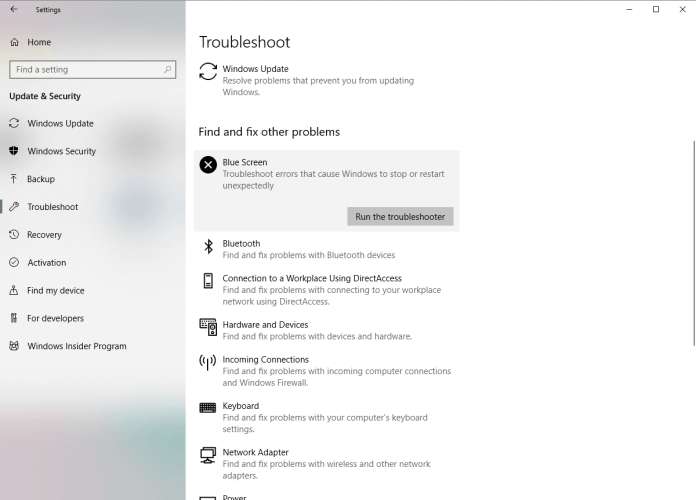
- Follow the instructions on the screen to complete the troubleshooter.
You can sometimes fix PCI bus error on Windows 10 by using Windows 10’s built-in troubleshooter.
Expert Tip: Some PC issues are hard to tackle, especially when it comes to corrupted repositories or missing Windows files. If you are having troubles fixing an error, your system may be partially broken. We recommend installing Restoro, a tool that will scan your machine and identify what the fault is.
Click here to download and start repairing.
This tool can be used to resolve various issues, including the BSOD problems.
5. Run the SFC scan
- Right-click on the Start Menu button, and open Command Prompt (Admin).
- Enter the following line and press Enter:
sfc/scannow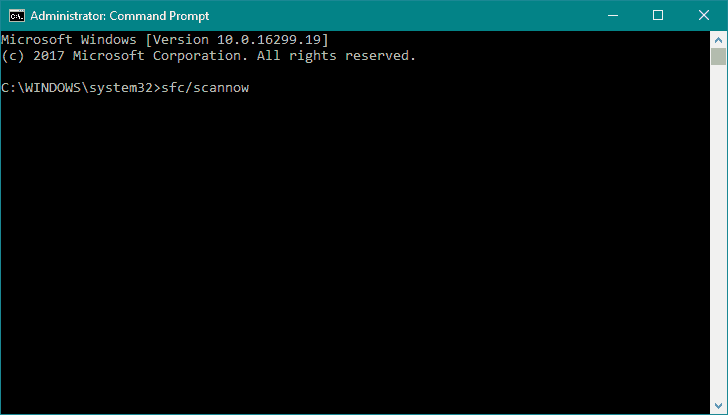
- Wait until the process is done (it may take a while).
- If the solution is found, it will automatically be applied.
- Now, close the Command Prompt and restart your computer.
If the built-in troubleshooter failed to resolve the problem, let’s try the SFC scan. This command-line tool scans your system and searches for potential problems.
The SFC scan will automatically resolve any issue if the solution is possible.
6. Run DISM
- Right-click Start and open Command Prompt (Admin).
- Paste the following command and press Enter:
DISM /Online /Cleanup-Image /RestoreHealth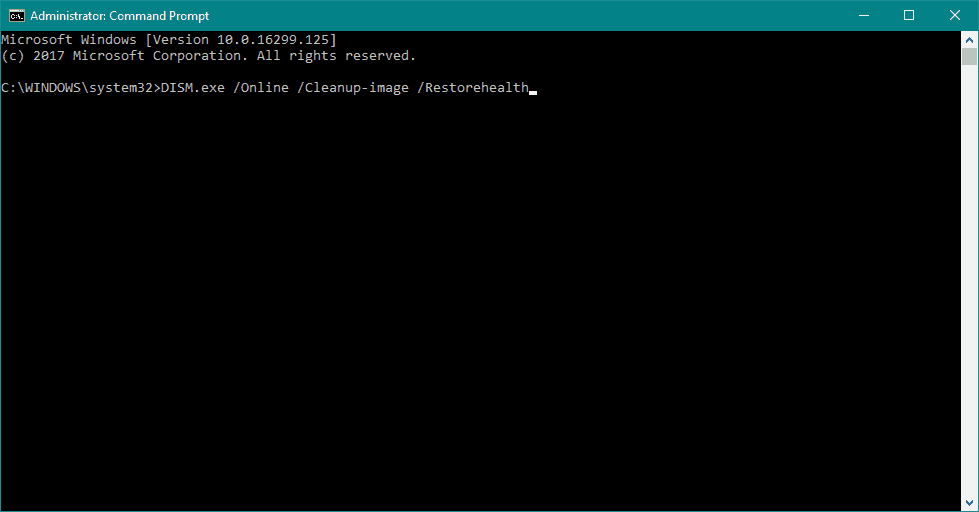
- Wait until the scan is finished.
- Restart your computer and try updating again.
- With the Windows installation media
- Insert your Windows installation media.
- Right-click the Start menu and, from the menu, choose the Command Prompt (Admin).
- In the command line, type the following commands and press Enter after each:
dism /online /cleanup-image /scanhealth
dism /online /cleanup-image /restorehealth - Now, type the following command and press Enter:
DISM /Online /Cleanup-Image /RestoreHealth /source:WIM:X:SourcesInstall.wim:1 /LimitAccess - Make sure to change an X value with the letter of the mounted drive with Windows 10 installation.
- After the procedure is finished, restart your computer.
If you’re still getting Restart required PCI bus message, you might be able to fix it with DISM.
Deployment Image Servicing and Management (DISM) is a tool that reloads the system image, and possible issues may get resolved along the way.
7. Remove overclock settings
By using overclocking software you can change how certain hardware works and achieve better performance, but overclocking your hardware comes with certain risks.
By overclocking your hardware you can potentially damage your computer, and you can cause system instability and error messages such as Your PC needs to be restarted PCI bus.
Few users reported that they managed to fix this error by setting the memory clock to the default value.
But bear in mind that almost any overclock setting can cause these types of errors, therefore, be sure to remove all overclock settings and check if that fixes the error.
8. Reset Windows 10
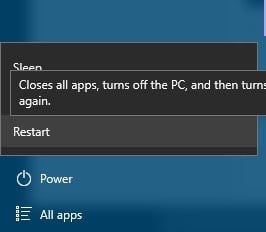
- Restart your computer during the boot sequence a few times in order to start Automatic Repair. Alternatively, you can press and hold the Shift key and click the Restart button.
- Choose Troubleshoot and go to Reset this PC. Now select Remove everything. You might get asked to insert Windows 10 installation media, so be ready to do that.
- Choose Only the drive where Windows is installed and then select Just remove my files and click the Reset button.
- Follow the instructions and wait for the reset process to complete.
After the reset process is completed, all files from your C drive will be removed, along with any software cause for the BSoD error.
If PCI bus driver error on Windows 10 is caused by software, you can fix it by performing a Windows 10 reset.
This procedure is similar to clean install, and it will remove all files from your C partition, so before you start Windows 10 reset, we strongly advise that you create backup for your important files.
It’s also worth mentioning that this procedure might require Windows 10 installation media, and you can easily create a bootable USB flash drive by using Media Creation Tool.
9. Check your hardware
Restart required PCI bus error can be caused by incompatible hardware, and if you installed any new hardware recently, be sure to remove it or replace it.
If the new hardware isn’t fully compatible with your PC that can lead to system instability and BSoD errors, so be sure to remove any recently installed hardware.
If the problem isn’t caused by new hardware, be sure to check all major hardware components such as your RAM, motherboard, hard drive, etc.
This error is usually caused by problematic drivers or by overclocking, so be sure to update all your drivers and remove all overclocking settings in order to fix this error.
 Still having issues? Fix them with this tool:
Проблема Pci Bus — как исправить?
Windows 10. После каждого запуска компьютера появляется сообщение о том, что настройки компьютера были изменены и требуется перезагрузка. В уведомлениях сообщение также блокируется до тех пор, пока необходимо перезагрузить компьютер, чтобы завершить настройку этого устройства шины Pci.
Но главный недостаток в том, что компьютер перезагружается раз в день без каких-либо уведомлений.
Переустановил драйвера для видеокарты из диспетчера устройств. Это не помогло.
Как решить эту проблему или как заставить компьютер не перезагружаться ?
Производитель (Lenovo) заявил, что ваше устройство полностью поддерживает Windows 10 1709, однако самые последние драйверы были выпущены в 2016 году (а не в 2017 году), поэтому свяжитесь с ними и сообщите об этой проблеме, чтобы они могли исправить ошибку в своем драйвере.