Anydesk как нажать правую кнопку мыши
AnyDesk — удаленное управление
Версия: 7.0.0
Последнее обновление программы в шапке: 22.03.2023


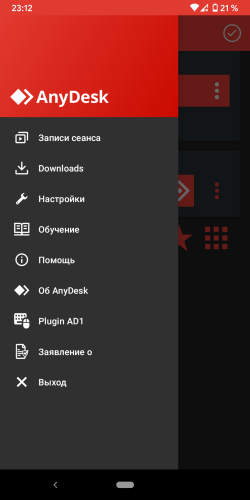
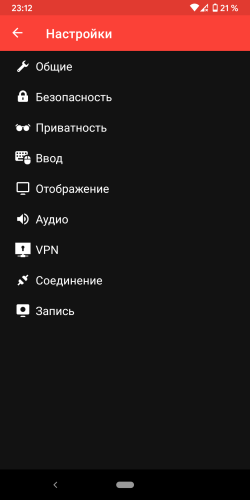


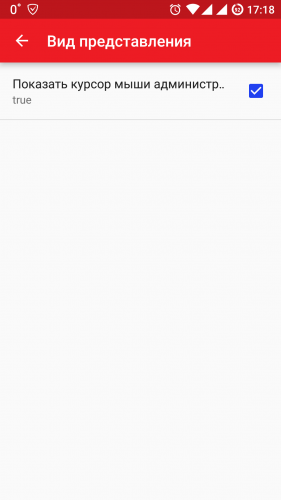
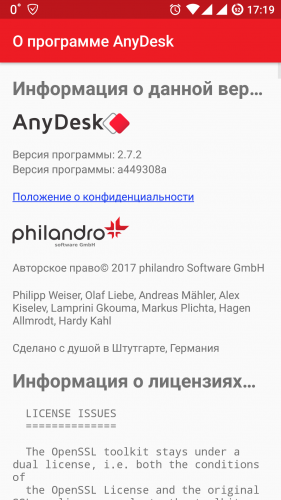
Краткое описание:
Удаленный доступ и дистанционное обслуживание PC/Mac.
Управляйте своим компьютером удаленно с помощью смартфона, планшета или ноутбука c максимальной скоростью и качеством. На сайте anydesk.com Вы найдете информацию, касающуюся VNC, удаленного доступа и обслуживания для всех платформЖ Windows, macOS, Linux, Android и iOS.
Преимущества:
Быстрое: AnyDesk быстрее всех прочих аналогичных приложений. Это позволяет работать с удаленным доступом на совершенно ином уровне: видеомонтаж, обработка изображений, администрирование компьютера, командная работа онлайн.
Надежное: Удаленное управление с помощью AnyDesk имеет настолько же совершенную защиту, что и онлайн-банкинг, с помощью системы шифрования TLS 1.2, алгоритма обмена ключами 2048-Bit RSA и технологии Erlang.
Честное: AnyDesk — бесплатная для личного пользования. Для коммерческого использования AnyDesk обеспечивает прозрачные модели лицензирования, без скрытых платежей, при этом все обновления включены.
1. Установите приложение на смартфоне или планшете.
2. Запустите AnyDesk на удаленном компьютере. Для этого загрузите программный файл с нашего веб-сайта anydesk.com на компьютер, и запустите его с помощью двойного клика. При этом Вы увидите AnyDesk-идентификатор компьютера.
3. Откройте приложение на смартфоне или планшете и введите в нем данный AnyDesk-идентификатор.
Что такое AnyDesk?
Конкуренты лишь утверждают о своих продуктах, что они обеспечивают плавную передачу изображения. И только AnyDesk, особо быстрое приложение, держит данное обещание.
Стильная независимость
AnyDesk первым из приложений для удаленного доступа обладает производительностью достаточной для того, чтобы обеспечить длительную плавную и не утомительную работу на удаленном компьютере. Все программы, файлы и настройки домашнего или офисного компьютера являются легкодоступными для Вас в любой момент и без утомительной конфигурации сети. А все Ваши данные остаются там, где они и должны находиться: на Вашем собственном ПК.
Простое взаимодействие
AnyDesk также великолепно подходит для совместной работы в интернете. Опциональное отображение двух курсоров мыши позволяет совместно работать над текстами, изображениями или прочими документами. Очень просто, быстро и без необходимости доверять файлы онлайн-службам.
Удаленное обслуживание без напряжения
Помощь доставляет удовольствие, когда она оказывается в комфортных условиях. AnyDesk способна на большее, нежели просто удаленное администрирование и поддержка. С помощью плавного управления процессы наладки принтера коллеги или установки нового инструмента CRM на компьютерах отделах сбыта происходят будто автоматически.
Частота регенерации изображений
Приложение AnyDesk способно передавать в локальной сети, а также через многие интернет-соединения 60 изображений в секунду, что значительно превышает показатели других приложений удаленного рабочего стола. Благодаря этому любые движения, передаваемые через AnyDesk, отображаются на экране максимально плавно, так как кадровая частота почти всех компьютерных экранов также составляет 60 кадров в секунду. Таким образом, приложение AnyDesk обеспечивает ровную и без лагов работу на компьютере.
Задержки
Очень важно, чтобы задержки при работе с удаленным рабочим столом были максимально низкими. — Так как интернет-соединения всегда требуют определенного времени для передачи данных с одного компьютера на другой, очень важно, чтобы само приложение AnyDesk, по возможности, не создавало дополнительных задержек. В локальной сети задержка AnyDesk составляет менее 16 мc и поэтому она неощутима.
Объем данных
При использовании инструмента удаленного рабочего стола через интернет решающее значение приобретает максимально эффективное использование пропускной способности интернет-соединения. Это особенно важно при работе через мобильные интернет-соединения типа UMTS. AnyDesk позволяет эффективно использовать пропускную способность и обеспечивает плавную работу ПК уже при скорости 100 Кбит/сек.
Требуется Android: 5.0 и выше
Русский интерфейс: Да
6.4.0 (07.12.2021) :
New Features
* Improved access to keyboards.
* Minor improvements.
Fixed Bugs
* Improved direct connections.
* Fixed connection issues to iOS.
* Fixed file transfer on Android 10.
* Minor fixes.
6.3.4 (22.09.2021) :
Fixed Bugs
* Improved chinese translations.
* Fixed direct connection setup.
* Fixed setting on-premises configuration.
* Improved stability.
* Minor improvements and fixes.
6.3.2 (19.08.2021) :
Fixed Bugs
* Improved stability.
* Minor improvements and fixes.
6.3.0 (06.08.2021) :
* Новый метод ввода: отправляйте полные предложения и смайлики.
* Добавлена кнопка для отправки файла трассировки через активную сессию.
* Исправлен домашний путь файлового менеджера.
* Исправлен сбой при применении групповых политик.
* Исправлены проблемы с отображением заявления о конфиденциальности и справочного центра.
* Исправлена инъекция некоторых персонажей.
* Мелкие улучшения и исправления.
6.2.2 (12.06.2021) :
New Features
* Support for new plugins.
Fixed Bugs
* Fixed proxy settings.
* Fixed conflict between system back gesture and pie menu.
* Fixed plugin download on some devices.
* Improved translations.
6.1.12 (16.04.2021) :
New Features
* Support for new plugins.
6.1.10 (03.03.2021) :
New Features
* Support for configuration via App Restrictions (e.g. Microsoft Intunes).
Fixed Bugs
* Fixed remote image artefacts.
* Minor improvements and fixes.
6.1.8 (22.01.2021) :
New Features
* Manage plugin through AnyDesk app.
Fixed Bugs
* Fixed crash in session recording settings.
6.1.4 (20.01.2021) :
New Features
* Auto switch to monitor with focus.
* Lock remote desk on session end.
* Auto disconnect.
* Support for high quality screen transmission.
Fixed Bugs
* Fixed injection of wrong touch coordinates on Samsung devices.
* Improved injection of special characters on Samsung devices.
* Minor improvements and fixes.
6.1.2 (06.10.2020) :
Новые Возможности
* Добавлено уведомление, когда доступна новая версия плагина.
* Добавлена возможность преобразования событий мыши в события касания.
Исправлены Ошибки
* Улучшенная обработка клавиатуры.
* Исправлена передача ключевых событий на Android 10 и выше.
* Незначительные улучшения и исправления.
6.1.0 (10.09.2020) :
New Features
* Edit mode for address book
* Searching for multiple words in speed dial and address book
* Wake on LAN now discovers wakable devices in network
* Support for connection to new iOS client
Fixed Bugs
* Fixed searching for alias in discovered items
* Fixed address book not beeing available on first start of AnyDesk
* Fixed disabling address book in custom client
6.0.4 (30.07.2020) :
Fixed Bugs
* Fixed crash on Android 4 and 5
6.0.2 (17.07.2020) :
Fix the bug
* Change the default setting of interactive access back to «When AnyDesk is visible»
6.0.0 (17.07.2020) :
New Features
* protective
* Wake on LAN
* Two-factor authentication
* Start / Stop Session Recording
* Access Control Lists
repair Bug
*Fixed some dialog states after changing the direction
*Fixed three-finger scrolling in touchpad mode
*Fixed RTL layout
5.5.6 (24.06.2020) :
Fixed Bugs
* Improved AndroidTV support
* Fixed play store issue
5.5.4 (07.06.2020) :
* Fixed play store issue
5.5.2 (17.05.2020) :
Улучшили отправку файлов.
Обновление службы поддержки Android TV.
Исправление некоторых мелких ошибок.
5.5.0 (16.04.2020) :
New Features
* New discovery protocol
* Support for kiosk mode if whitelisted
* Replaced overflow button on speed dial items with long-press action
Fixed Bugs
* Improved stability
* Minor improvements and fixes
5.4.0 (23.03.2020) :
Добавлена поддержка плагинов для устройств Android
5.3.6 (15.02.2020) :
Исправлены ошибки.
Исправлено закрытие приложения на некоторых устройствах.
5.3.4 (05.12.2019) :
Fixed Bugs
* Improved controls via remote control
* AnyDesk is now reachable right after boot
* Fixed terminating the app
* Fixed long press on special keys
* Fixed chinese language selection
* Minor improvements and fixes
5.3.2 (18.11.2019) :
Fixed Bugs
* Fixed initial file transfer button visibility
5.3.0 (15.11.2019) :
New Features
* Support for multi touch events
* Privacy feature settings
* VPN
* Automatically hide menu button
* Seeking in session player
* Support for dark mode
Fixed Bugs
* Fixed mouse scroll on Samsung DEX
* Fixed clipboard file transfer
* Improved network connection stability
* Improved keyboard and dpad navigation
* Minor improvements and fixes
5.2.2 (12.09.2019) :
New Features
* Added plugin for HTC devices.
5.1.6 (19.08.2019) :
New Features
* Added plugin for Savortex devices.
Fixed Bugs
* Fixed vulnerability in session playback that could lead to files getting overwritten.
5.1.4 (12.08.2019) :
Fixed Bugs
* Fixed missing pie menu for RTL languages.
* Fixed crashes due to invalid translations in some languages.
* Minor improvements and fixes.
5.1.2 (27.06.2019) :
Fixed crash due to invalid format in ukrainian translation.
Fixed crash when stopping service.
Fixed password dialog for unattended access.
Fixed wrong user name in discovered items.
Minor improvements and fixes.
5.1.0 (08.06.2019) :
New Features
* Unattended access.
* Kickout feature.
* Improved speed.
Fixed Bugs
* Fixed crash in incoming connections.
* Minor improvements and fixes.
5.0.2 (02.04.2019) :
New Features
* Improved remote control speed.
* Showing pointer when remote control is possible and also on pointer move.
* Added default permissions for incoming connections in settings.
* Added settings for discovery.
* Minor improvements.
Fixed Bugs
* Fixed configuration for interactive access.
* Fixed gesture detection lockups.
* Improved stability.
* Minor bugfixes.
4.3.4 (09.01.2019) :
New Features
* Remote control of more Samsung devices.
* Improved address validation.
* Minor improvements.
Fixed Bugs
* Improved stability.
* Minor bugfixes.
4.3.2 (19.12.2018) :
New Features
* Remote control of Samsung devices.
* Improved hole punching for direct connections.
* New proxy settings.
* New privacy settings.
* Improved mouse wheel scrolling.
Fixed Bugs
* Fixed missing/locked pie menu.
* Minor bugfixes.
4.2.2 (09.06.2018) :
Fixed Bugs
* Improved stability.
4.0.0 (10.04.2018) :
New Features
* Session recording and replay.
* Picture in picture mode on Android 8.0 and later.
* Using Android wallpaper for speed dial items.
* Improved speed.
Fixed Bugs
* Improved video mode selection (fixes black screen on some devices).
* Fixed speed dial thumbnails.
* Fixed security settings.
* Fixed dialogs.
* Fixed clipboard synchronization.
* Improved stability.
3.7.2 (27.02.2018) :
Fixed Bugs
* Improved stability.
* Fixed black screen issue.
3.7.0 (13.02.2018) :
New Features:
* Support for Stylus Pen
* Support for Samsung DEX Station
Fixed Bugs:
* Improved stability
* Minor bugfixes
3.2.1 (16.05.2017) :
New Features
* Added touchpad input mode.
Fixed Bugs
* Fixed triple click input.
* Fixed cursor rendering near borders.
* Fixed soft keyboard input on some devices (Due to a software bug in the Samsung keyboard, installing a non-Samsung keyboard might be necessary on some devices).
* Minor improvements.
industrials.pro
Программа удаленного рабочего стола AnyDesk может использоваться для подключения мобильного устройства к компьютеру практически из любого места. Когда программа работает на обоих устройствах, функция, запущенная на одном устройстве, например, щелчок правой кнопкой мыши, вызовет соответствующее действие на другом.
Если вам нужно знать, как щелкнуть правой кнопкой мыши удаленную компьютерную мышь с мобильного устройства, вы нашли нужную страницу. Помимо щелчков правой кнопкой мыши, мы обсудим другие действия, которые вы можете инициировать с мобильного устройства для управления компьютерной мышью, и поможем вам комфортно использовать AnyDesk.
Как щелкнуть правой кнопкой мыши в AnyDesk на мобильном устройстве
При использовании AnyDesk экран вашего мобильного устройства станет сенсорной панелью и будет действовать как удаленная мышь. Обычно это установлено по умолчанию как для устройств Android, так и для iOS. Чтобы щелкнуть правой кнопкой мыши, убедитесь, что вы находитесь в «режиме сенсорной панели». Следуй этим шагам:
-
На мобильном устройстве запустите AnyDesk.
Щелкните правой кнопкой мыши на Android
- После успешного подключения к удаленному компьютеру. Чтобы щелкнуть правой кнопкой мыши, используйте экран мобильного устройства в качестве сенсорной панели, нажмите и удерживайте его.
Щелкните правой кнопкой мыши на iOS
- Это делается точно так же, как и с Android. Используйте экран мобильного устройства в качестве сенсорной панели, нажмите и удерживайте его, чтобы щелкнуть правой кнопкой мыши удаленную мышь.
Действия AnyDesk с мышью
Вот действия, которые вы можете выполнять со своего устройства, чтобы использовать удаленную мышь. В «Режиме сенсорной панели»:
- Чтобы переместить мышь, проведите пальцем по экрану.
- Чтобы щелкнуть левой кнопкой мыши, коснитесь экрана один раз.
- Чтобы щелкнуть правой кнопкой мыши, коснитесь экрана и удерживайте его.
- Чтобы щелкнуть средней кнопкой мыши, коснитесь экрана тремя пальцами.
- Чтобы прокрутить экран вниз, проведите по экрану тремя пальцами.
- Чтобы удерживать левую кнопку мыши и перемещать мышь, дважды коснитесь и удерживайте второе нажатие. Вы можете перетащить и выбрать область с этим действием.
Дополнительные ответы на часто задаваемые вопросы
Как включить CTRL + Alt + Del в AnyDesk?
Чтобы активировать функцию «Отправить CTRL + ALT + DEL» в AnyDesk на удаленном устройстве под управлением Windows, с подключенного устройства удерживайте «CTRL + ALT + SHIFT», затем нажмите клавишу «DEL».
Сочетания клавиш AnyDesk
Управлять удаленным компьютером под управлением Windows можно с помощью горячих клавиш. Чтобы использовать команду, нажмите и удерживайте одновременно клавиши CTRL + ALT + SHIFT, а затем одну из следующих клавиш:
• Любое число от 1 до 9 для выбора вкладки.
• «Возврат» или «F11» для перехода в полноэкранный режим.
• «C» для запуска параметров чата.
• «S» для переключения передачи звука
• «I» для переключения состояния ввода (запретить / разрешить ввод)
• «P», чтобы сохранить снимок экрана.
• «M», чтобы показать или скрыть указатель мыши.
• «F2» для настройки «Режим просмотра» по умолчанию.
• «F3», чтобы выбрать «Сокращение режима просмотра».
• «F4», чтобы выбрать «Растянуть в режиме просмотра».
• «Del» на «Отправить CTRL + ALT + DEL»
• Стрелка влево или вправо для перехода между удаленными мониторами
• Любое число на цифровой клавиатуре от 1 до 9 для перехода к определенному удаленному монитору.
Доступ к AnyDesk в любое время и откуда угодно
Как следует из названия, AnyDesk позволяет удаленно подключаться к машинам и устройствам, расположенным где угодно, когда вам нужно. Он доступен для Windows, macOS и других популярных операционных систем. Он идеально подходит, если вам нужно подключиться к машине пользователя, чтобы предложить ИТ-поддержку, или если вы находитесь вдали от офиса и вам нужно получить доступ к чему-либо, находящемуся на компьютере.
Теперь, когда мы показали вам действия, которые необходимо выполнить на вашем мобильном устройстве для управления удаленной мышью, считаете ли вы управление удаленной машиной из другого места простым или сложным? Мы будем рады услышать ваши мысли об использовании AnyDesk, расскажите нам в разделе комментариев ниже.
Anydesk как нажать правую кнопку мыши
How to Right Click in AnyDesk on a PC or Mobile Device
Remote desktop program AnyDesk can be used to connect a mobile device to a computer from pretty much anywhere. When the program is running on both devices, a function started on one device – such as a right-click – will trigger a corresponding action on the other.

If you need to know how to right-click your remote computer mouse from your mobile device, you’ve found the right page. In addition to right clicks, we’ll discuss other actions you can initiate from your mobile device to operate your computer mouse and help get you comfortable using AnyDesk.
How To Right Click in AnyDesk on a Mobile Device
When using AnyDesk, your mobile device’s screen will become a touchpad and act as your remote mouse. Typically, this is set up by default for both Android and iOS devices. To right-click, you’ll have to ensure you’re in “Touchpad Mode.” Follow these steps:
- From your mobile device, launch AnyDesk.

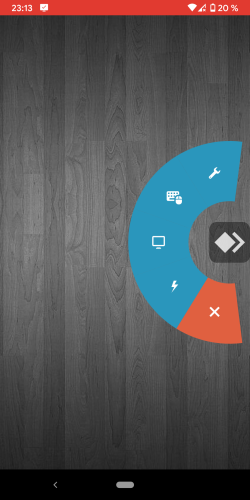
- Tap on the logo on the right to access the pie menu.

- Tap the first option in the menu (the spanner icon) to access the “Session settings.”

- Select the “Input” option.

- Scroll down a little to the “Touch Mode” section.
- Ensure the “Touchpad Mode” checkbox is checked.

Right Click on Android
- Once you have connected successfully to the remote machine. To right-click the mouse, use your mobile device screen as a touchpad and press and hold down on it.

Right Click on iOS
- This is done exactly the same way as with Android. Use your mobile device screen as a touchpad, and press and hold down on it to right-click the remote mouse.
AnyDesk Mouse Actions
Here are the actions you can perform from your device to use your remote mouse. In “Touchpad Mode:”
- To move the mouse, swipe your finger across your screen.
- To left-click the mouse, single tap your screen.
- To right-click the mouse, tap and hold on your screen.
- To middle-click the mouse, tap your screen using three fingers.
- To scroll down on your screen, swipe across your screen using three fingers.
- To hold the left mouse button and move the mouse, double-tap and hold on the second tap. You can drag and drop and select an area with this action.
Additional FAQs
How Do I Enable CTRL+Alt+Del in AnyDesk?
To activate the “Send CTRL+ALT+DEL” function in AnyDesk on a remote Windows-based device, from your connected device, hold down the “CTRL+ALT+SHIFT” then press the “DEL” key.
AnyDesk Keyboard Shortcuts
You can control the remote Windows-based computer using hotkeys. To use a command, long-press the CTRL+ALT+SHIFT keys together, then one of the following keys:
• Any number between 1 to 9 to select a tab
• “Return” or “F11” to switch to full-screen mode
• “C” to launch the chat options
• “S” to toggle the sound transmission
• “I” to toggle the input state (disallow/allow input)
• “M” to show or hide the mouse pointer
• Left or right arrow to iterate between the remote monitors
• Any number on the Numpad between 1 to 9 to change to a particular remote monitor
Access to Your AnyDesk, Anytime, From Anywhere
As the name suggests, AnyDesk allows you to remote connect to machines and devices located anywhere, whenever you need to. It’s available for Windows, macOS, and other popular operating systems. It’s perfect should you need to connect to a user’s machine to offer IT support, or if you’re away from the office and need to access something residing on a computer there.
Now that we have shown you the actions to perform on your mobile device to operate your remote mouse, do you find operating a remote machine from elsewhere straightforward or tricky? We’d love to hear your thoughts on using AnyDesk, tell us in the comments section below.
Что делать при ошибке Идет соединение с сетью Anydesk – 4 способа решения

Anydesk представляет собой одно из востребованных приложений, которое дает возможность удаленно подключаться к рабочему столу другого устройства и выполнять там все нужные манипуляции. Во время работы программы пользователи сталкиваются с разными ошибками. Довольно часто появляется уведомление «Идет соединение с сетью Anydesk» и возникает вопрос, что делать в такой ситуации.
Почему происходят сбои
При использовании программы Anydesk пользователи часто сталкиваются с проблемой бесконечного соединения при подключении к удаленному рабочему столу. При этом человек пытается соединиться с другим устройством, появляется уведомление о попытке соединения, но ничего больше не происходит. Такая ситуация может продолжаться довольно долго.
К основным причинам бесконечного соединения в приложении относят следующее:
- Проблемы с интернет-связью у основного или целевого девайса. Если сеть нестабильна или интернет очень медленный, соединение может затягиваться.
- Нарушения в работе серверов. Так, осенью прошлого года наблюдались массовые сбои в функционировании серверов Anydesk во всем мире. Во время таких неполадок с проблемами подключения столкнулись тысячи пользователей.
- Проблемы в функционировании DNS-серверов, используемых по умолчанию. Распространенной причиной проблем считаются неправильные настройки. Это препятствует стабильному соединению в программе.
- Неправильная настройка временной зоны. Причем это касается и основного, и целевого девайса.
- Случайные неполадки в работе программы.
Что делать
Чтобы устранить проблему, требуется, прежде всего, установить причины ее появления. Для этого нужно выполнить ряд действий.
Проверяем работоспособность Anydesk
Для начала рекомендуется запустить программу на базовом компьютере. Это стоит сделать от имени администратора. Приложение может загрузиться успешно или выдать критические ошибки. Во втором случае требуется выполнить следующее:
- Перезапустить ПК. Это даст возможность завершить все текущие процессы, после чего они загрузятся снова. При этом важно выполнить именно перезагрузку, а не отправлять девайс в сон.

- Переустановить программу. При этом требуется удалить все пользовательские файлы. Это поможет исключить ошибки конфигураций.
- Включить программу на другом компьютере. Если сделать это не удастся, значит, проблема связана с сервером и сетью.

Изменяем точку доступа
Чтобы наладить соединение, нужно провести полную диагностику сети. Для начала важно понять, где не работает интернет – на конкретном компьютере или на всех устройствах. Для этого стоит сделать следующее:
- Открыть командную строку. Для этого стоит нажать комбинацию клавиш Win+X. После этого нужно выбрать одноименный пункт в перечне.

- Ввести в командной строке «tracert ya.ru». Это поможет направить эхо-запрос на сервер Яндекса.

- Дождаться окончания процесса.
Если команда была выполнена успешно, это означает, что интернет нормально работает. Если запросы зависли на роутере, можно сделать вывод, что устройство не подключено к интернету. Также может возникать ситуация, когда запрос просто не доходит до роутера. В таком случае проблема связана с компьютером. Для ее устранения нужно включить автоматическую настройку.
Также можно попытаться поменять точку доступа. Иными словами, требуется подключиться к другому Wi-Fi. Это удастся легко сделать при подключении ПК при помощи Wi-Fi-модуля. Если для этого используется LAN-кабель, о смене точки речь не идет.
Изменяем DNS-сервер
Распространенной причиной бесконечного подключения к приложению Anydesk считается неправильная настройка серверов DNS. Причем проблема может крыться в базовом или целевом устройстве. Чтобы обеспечить стабильную работу, стоит использовать настройки от компании Гугл. Они отличаются форматом 8.8.4.4 или 8.8.8.8.
Настройки DNS предпочтительнее менять прямо в роутере, который используется для подключения к интернету. Также это можно сделать в настройках самого девайса – смартфона или компьютера.
Чтобы изменить DNS в Виндовс 11, рекомендуется сделать следующее:
- Навести курсор мыши на значок сети. Он располагается в нижней правой части рабочего стола.
- Сделать щелчок правой кнопкой мыши и выбрать в открывшемся окне пункт «Параметры сети и интернета».
- Выбрать раздел «Сеть и интернет».

- Нажать с правой стороны на сеть, которая применяется для подключения к интернету.

- В случае Wi-Fi выбрать пункт «Свойства XXX». При этом ХХХ – это название сети.
- На открывшейся странице настроек найти пункт «Назначение DNS-сервера». Нажать с правой стороны кнопку «Изменить».
- В открывшемся окне поменять параметр с «Автоматически» на «Вручную». После этого нужно активировать функцию IPv4 и прописать настройки DNS от Гугл, указанные выше.


- Зафиксировать изменения, нажав на пункт «Сохранить».
- Попытаться снова выполнить подключение.
Настраиваем время
Важно удостовериться, что в настройках устройства, на котором применяется Anydesk, правильно указана временная зона. На девайсах с операционной системой Андроид требуется сделать следующее:
- Зайти в настройки смартфона.
- Выбрать «Система».
- Нажать «Дата и время» и проверить правильность параметров. Если требуется, можно отключить автоматическое определение и провести настройки вручную.
На персональном компьютере требуется выполнить следующие действия:
- Навести курсор мыши на время и дату в правой нижней части экрана.

- Нажать правую кнопку мыши.
- Выбрать функцию «Настроить дату и время». После этого требуется проверить правильность даты и времени. При потребности можно переключиться на их ручную настройку и ввести параметры самостоятельно.

При использовании программы Anydesk проблемы появляются довольно часто. Если не удастся установить соединение с сетью, важно определить причины сложностей. Для этого следует проверить работоспособность самого софта, изменить временные настройки, оценить работу интернета или внести коррективы в параметры DNS-сервера.
AnyDesk Настройка курсора и решение часто возникающих проблем «Курсор не активен, не работает, перечеркнут красным крестом и т.д »
Как правило после установки AnyDesk, лишь малая часть пользователей производит дополнительную настройку, так как по большому счету в этом просто нет необходимости, ведь все что нужно по умолчанию уже включено и настроено. В AnyDesk как и в любой другой программе при необходимости можно изменить множество параметров, например, изменить интерфейс, настроить параметры изображения, соединения, аудио, передачи файлов и многое другое. Сегодня посмотрим какие есть настройки касающиеся курсора, так как это основной инструмент управления. Так же рассмотрим часто возникающие проблемы с ним, такие как, курсор не активен на удаленном ПК, не работает, перечеркнут красным крестом.
Прежде чем продолжить, рекомендую прочитать следующие статьи касающиеся AnyDesk.
Настройка отображения курсора AnyDesk
И так какие же есть настройки касающиеся курсора, в первую очередь это включение и отключение отображения удаленного курсора, настройка фокуса и следования за ним.

Для изменения этих параметров необходимо зайти в настройки, выбрать раздел «Отображение» и найти пункт «Визуальные помощники» . В нем можно отключить или включить отображение удаленного курсора, а так же включить следование за удаленным курсором и его фокусом. Показать на скриншотах это проблематично тут нужно видеть как говориться все своими глазами.

Для более простого управления окнами удаленного ПК можно включить пункт «Помощник управления окнами» в результате при захвате окна оно будет выделяться.
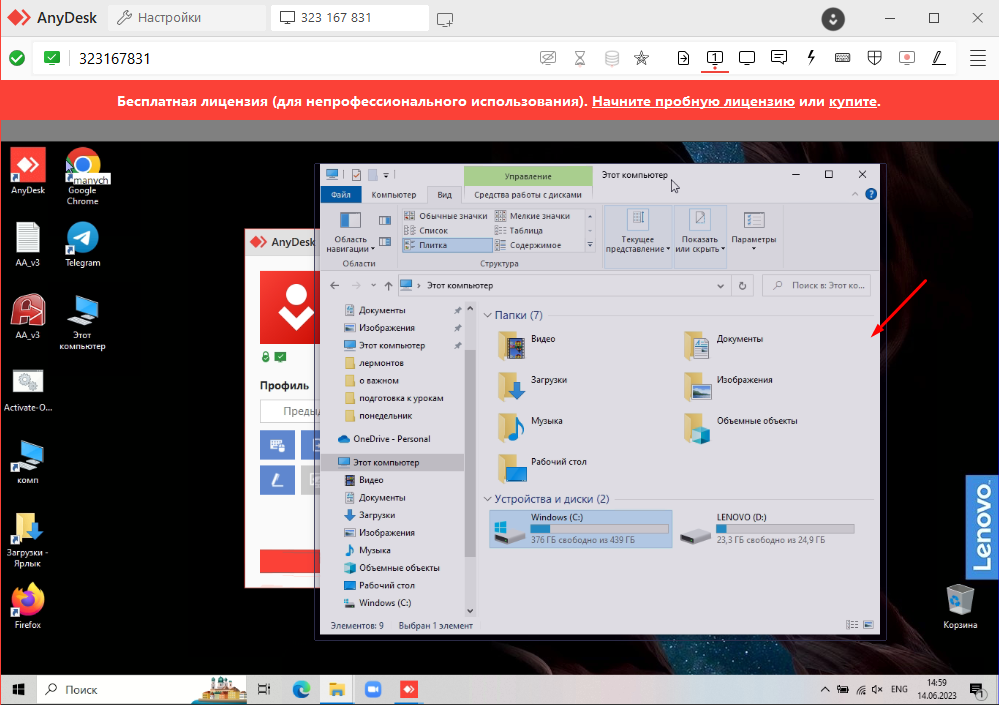
Почему курсор не активен, перечеркнут красным крестом на удаленном ПК
Теперь рассмотрим ситуацию когда при подключение к удаленному ПК курсор не активен, перечеркнут красным крестом, в большинстве случаев проблема в том что на принимающей стороне просто напросто включена блокировка клавиатуры и мыши. Проверить это можно в окне подтверждения подключения, через пункт «Подробнее» либо кнопкой на панели в виде клавиатуры и мыши.

Других причин не активности курсора на удаленном ПК я пока еще не встречал, так же скажу что с правами это ни как не связанно, как многие пишут в интернете. Но если у Вас есть другая информация то обязательно поделитесь.