Сообщение об ошибке касательно неподдерживаемого типа файлов или поврежденного файла в Acrobat X или Reader X
При попытке открыть PDF-файл в Acrobat X или Reader X он не открывается и отображается следующее сообщение об ошибке:
Не удалось открыть файл <имя файла> в <название продукта>, так как формат файла не поддерживается, или файл был поврежден.
Решение
Этот файл имеет неправильный формат PDF. Создайте файл PDF, который соответствует стандарту PDF.
Дополнительная информация
В продуктах Acrobat X предусмотрено принудительное следование некоторым аспектам стандарта ISO касательно формата PDF из соображений безопасности. Поскольку деформированные файлы PDF можно использовать как вектор уязвимости, нестандартные конфигурации запрещены.
(Решено) PDF-файлы не открываются с помощью Adobe Reader в Windows 10/11
Будь то для школы или работы, используя Adobe Reader открывать PDF-файлы было очень удобным способом чтения рукописей и документов без возможности изменения содержимого. Да! Вы также можете просматривать документы с изображениями высокого качества в небольших, сжатых размерах, чтобы сэкономить место. Не говоря уже о возможности выделения текстов. Как это круто?
Однако все это ничто, если ваш PDF-файлы не открываются с помощью Adobe Reader в Windows 10/11, внезапно. Что ж, если вы в настоящее время боретесь с той же проблемой, вам будет приятно узнать, что вы нашли нужную страницу. Здесь мы представим наиболее эффективные исправления для устранения того, что PDF-файлы не открываются. Оставайтесь с нами и посмотрите, какое решение работает для вас.
- FYI: Почему я не могу открыть файл PDF в Adobe Reader (Windows 10/11)
- Метод 1: Отключите защищенный режим, чтобы исправить PDF-файлы, которые не открываются
- Метод 2: Запустите от имени администратора, чтобы исправить PDF-файлы, которые не открываются
- Метод 3: Закройте Adobe Reader в диспетчере задач, чтобы открыть PDF-файлы
- Метод 4: Используйте пароль, чтобы исправить PDF-файлы, которые не открываются
- Метод 5: Перезагрузите, если PDF-файлы не открываются
- Метод 6: Удалите и переустановите, чтобы Adobe Reader не открывался
- Метод 7: Выполните восстановление Windows, чтобы исправить PDF-файлы, которые не открываются

FYI: Почему я не могу открыть файл PDF в Adobe Reader (Windows 10/11)
Прежде чем перейти к приведенным ниже решениям, также важно понять возможные причины почему ваши PDF-файлы не открываются в Adobe Reader. Таким образом, вы можете ориентироваться в том, какое исправление необходимо для решения проблемы.
- Вы имеете случайно изменил некоторые настройки в Adobe Reader. Возможно, это маловероятно, но это может произойти, особенно если вы изучаете некоторые настройки. Если это произойдет, просто отмените изменения, и все вернется на круги своя.
- Там в Ошибка файловой системы в Windows 10/11. Это приводит к тому, что файлы PDF не читаются в таких программах, как Adobe Acrobat. Плохие сектора, вирусы, вредоносное ПО и т. д. — это лишь некоторые из многих причин этой проблемы.
- Файл PDF не открывается, потому что вы обновил более новую версию Adobe Reader. Да! Это происходит, когда файл, который вы хотите открыть, был создан или отформатирован с использованием более старых версий программного обеспечения.
- Adobe Reader был установлен неправильно или во время установки произошла ошибка, из-за которой приложение не открывало PDF-файлы должным образом.
- Файлы PDF либо заблокирован или поврежден.
Теперь, когда вы знаете возможные причины, по которым вы не можете открыть файлы PDF в Adobe Acrobat, вам нужно найти правильные решения. Читать дальше!
Метод 1: Отключите защищенный режим, чтобы исправить PDF-файлы, которые не открываются
По умолчанию Adobe Reader Защищенный режим активируется для дополнительной защиты от PDF-файлов, которые считаются вредоносными. Это здорово, но иногда возникают ошибки, из-за которых PDF-файлы не запускаются в программном обеспечении. Все, что вам нужно сделать, чтобы исправить файлы PDF, которые не открываются таким образом, — это отключить защищенный режим.
- Презентация Adobe Reader и перейдите на Редактировать меню.
- Нажмите в разделе «Настройки», а затем перейдите к разделу «Безопасность».
- Там вы увидите Защиту песочницы, снимите галочку параметры с «Включить защищенный режим при запуске».
- Наконец, нажмите на на кнопку «Да», чтобы подтвердить изменения.
После этого перезапустите Adobe Reader и попробуйте открыть файлы PDF.
Метод 2: Запустите от имени администратора, чтобы исправить PDF-файлы, которые не открываются
Бывают случаи, когда Adobe Reader намеренно блокирует PDF-файлы, которые вы пытаетесь открыть. Когда это происходит, это может означать только наличие ошибок в Настройки разрешений на вашем ПК. Не волнуйтесь, это довольно легко обойти.

Метод 3: Закройте Adobe Reader в диспетчере задач, чтобы открыть PDF-файлы
Как уже упоминалось, Adobe Reader иногда может немного глючить, но такая проблема обычно решается простым закрытием программы. Вы можете просто ударить по красному» X в правом верхнем углу окна и перезапустите программу.
Но это не годится в тех случаях, когда Процессы Adobe Reader по-прежнему работают в фоновом режиме. Что вам нужно сделать, так это завершить задачи прямо в диспетчере задач.
- Зависать наведите курсор мыши на логотип Windows Start в левом нижнем углу рабочего стола.
- Щелкните правой кнопкой мыши для просмотра списка системных настроек. Выберите «Диспетчер задач».
- Найдите все процессы с именем «Adobe».

- Когда найдете, щелкните правой кнопкой мыши на каждом из них и удар «Конечная задача».
Когда все задачи, связанные с Adobe, закрыты, перезапустить ридер и откройте файлы PDF и посмотрите, решена ли проблема.
Метод 4: Используйте пароль, чтобы исправить PDF-файлы, которые не открываются
Ну, это довольно просто. Если PDF-файлы, к которым вы пытаетесь получить доступ, защищены паролем, единственный способ открыть их в Adobe или любых программах для чтения PDF-файлов — это использовать назначенные им пароли.
Поэтому обязательно спросите у источника PDF-файлов пароли и убедитесь, что верхний и нижний регистры также учитываются с числами. Если вы загрузили заблокированные PDF-файлы из Интернета, они обычно поставляются с соответствующими паролями, размещенными на той же странице — посмотрите их.
Метод 5: Перезагрузите, если PDF-файлы не открываются
Если с вашим ПК с Windows и Adobe Reader все в порядке, проблема может быть вызвана поврежденные файлы PDF.
Исправление должно быть простым, если вы загрузили файлы из Интернета. Вы можете повторно загрузить те же файлы PDF и откройте их в Adobe Reader, чтобы проверить, можно ли их прочитать. В противном случае ошибка, вероятно, падает на источник файла PDF.
Другой случай, если вы скопировали файлы PDF, которые не открываются с другого устройства хранения. Попробуйте удалить их и перекопировать. Затем откройте их в Adobe Acrobat.
Метод 6: Удалите и переустановите, чтобы Adobe Reader не открывался
Иногда причина, по которой вы не можете открыть какие-либо PDF-файлы, заключается в том, что вы даже не можете открыть или запустить Adobe Reader. Вероятно, это связано с ошибками при установке. Вам просто нужно удалить и переустановить программное обеспечение, чтобы исправить это.
- Презентация Панель управления. Вы можете выполнить поиск в строке поиска Windows.
- Там, выберите программы и перейти к Программы и компоненты.
- Искать что собой представляет Adobe Acrobat DC имя и значок в списке.

- Щелчок левой кнопкой мыши на нем и нажмите «Удалить». Затем примите все подтверждения для удаления.
Подождите несколько секунд, и ваш Adobe Reader должен быть удален. Теперь вы можете переустановить программное обеспечение с Официальном сайте.
Другой случай — обновление версии Adobe Reader. Если файлы PDF не открываются после обновления, необходимо вернуться к предыдущей версии. Вы можете сделать это, удалив новую и переустановив старую версию, совместимую с вашими PDF-файлами.
Метод 7: Выполните восстановление Windows, чтобы исправить PDF-файлы, которые не открываются
Теперь, если предыдущие исправления не смогли открыть ваши файлы PDF, и вы пытались открыть их с помощью других программ чтения PDF, помимо Adobe, проблема может быть более серьезной, чем ожидалось. Весьма вероятно, что ваш системные файлы были повреждены или повреждены вредоносными программами или другими действиями на вашем ПК. Выявить первопричину такой проблемы действительно сложно.
Что ж, хорошая новость в том, что вам это не нужно. Теперь есть программа восстановления Windows, которую вы можете использовать для диагностики и устранения любых проблем, связанных с Windows. И это PassFab Управление компьютером.

PassFab Computer Management — мощная программа восстановления, которую можно использовать на любой ПК с Windows, независимо от того, является ли это Windows 11, 10, 8.1 и т. д. И если вы не знаете, что происходит с вашим компьютером с Windows и такими программами, как Adobe Acrobat, вы можете положиться на функцию Windows Rescue. Вам просто нужно нажмите одну кнопку, чтобы диагностировать проблему , а затем исправить все это в то же время. Этот инструмент действительно может решить ваши проблемы с Windows практически без усилий, благодаря Спасение Windows функцию.
Да! Вам не нужно посещать местную мастерскую по ремонту компьютеров. Вы можете сэкономить не только деньги, но и время и силы. Какой удобный способ исправить проблемы на вашем ПК с Windows.
Помимо этого, PassFab Computer Management имеет и другие функции. Это включает Резервное копирование и восстановление данные жесткого диска, сброс пароля Windows, управление разделамии многое другое. Таким образом, наличие этой программы, установленной на вашем компьютере, является большим преимуществом, если вам нужно сделать что-то из этого.
Теперь, если вы действительно хотите починить свой ПК с Windows и Adobe Acrobat, эта программа может стать вашим последним шансом сделать это. Ниже приведены шаги, которые необходимо выполнить, чтобы исправить PDF-файлы, которые не открываются:
-
Первое скачать и устанавливать PassFab Computer Management на ПК с проблемой.

- Далее, удар кнопку «Автоматический ремонт» и выберите какой системный диск вы хотите восстановить. Вы можете выбрать диск (C:), так как это диск, который используется системой и программами.
- Нажмите После этого «Начать восстановление» и дождаться завершения всего процесса.

- Наконец, удар кнопку «Перезагрузить», чтобы применить все исправления и исправления.
Вот как просто использовать PassFab Computer Management. После перезапуска вы можете проверить, устранена ли проблема.
Заключение
Если ваши PDF-файлы не открываются с помощью Adobe Reader, действуйте немедленно! Однако вам не о чем беспокоиться, поскольку такую проблему можно легко решить с помощью описанных выше методов.
Ознакомьтесь с ними и посмотрите, какие из них могут работать в вашей ситуации. Тем не менее, у вас все еще есть козырь, который в конечном итоге решит все ваши проблемы с Windows 10/11, а именно Управление компьютером PassFab.
Часто задаваемые вопросы
Да, его можно бесплатно загрузить на любой ПК, будь то Windows или Mac. Вы можете скачать установщик на официальном сайте Adobe Acrobat.
Да. Вы можете восстановить удаленный файл PDF из корзины для Windows и корзины для Mac. Если оба были недавно очищены, вы все равно можете восстановить окончательно удаленный файл PDF с помощью инструмента восстановления данных, такого как echoshare Восстановление данных. Он может сканировать ваш компьютер и извлекать для вас все удаленные файлы.
Почему Adobe Reader XI не открывает PDF-файлы и как это исправить
В последнее время от пользователей корпоративных компьютеров стало поступать всё больше жалоб на проблемы с открытием файлов PDF в версии Adobe Reader XI. При попытке открыть любой файл PDF ридер выдаёт сообщение «Произошла ошибка при открытии данного документа. Отказано в доступе» . Как нетрудно догадаться, ошибка указывает на неверные настройки безопасности, — об этом говорит отказ в доступе к документу.
Любопытно, что появляется ошибка только при открытии PDF-файлов с локальных дисков, в случае с расшаренными ресурсами ничего подобного не происходит. Причиной такого странного поведения Adobe Reader является активный режим Protected Mode , ограничивающий доступ пользователя к «неподписанным» документам PDF и тем самым снижающий риск вирусного заражения.
Если вы уверены, что файл чист, защиту можно отключить, иначе открыть его не получится.
Для этого в окне программы следует открыть меню «Редактирование», выбрать Установки → Защита (повышенный уровень) и снять птичку с чекбокса «Включить защищенный режим при запуске».
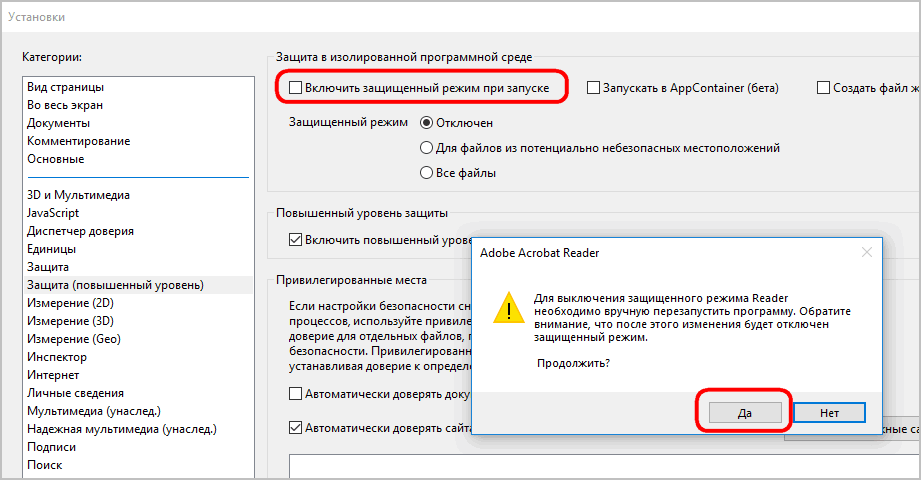
Чтобы настройки вступили в силу, перезапустите приложение. Ошибка доступа при открытии PDF-документов больше появляться не будет.
Отключить защитный режим можно также путём редактирования реестра.
Для этого в разделе:
HKEY_CURRENT_USER\Software\AdobeAcrobat Reader\11.0\Privileged
Вам нужно создать новый 32-битный параметр с именем bProtectedMode и значением 0.
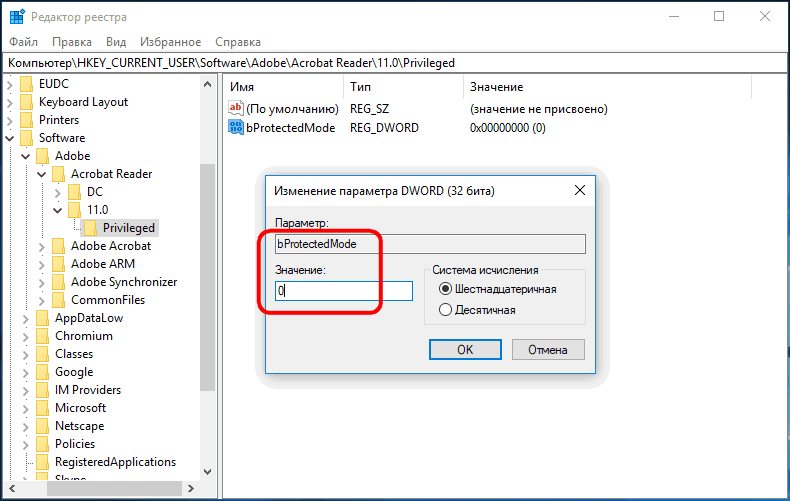
Параметр должен иметь тип DWORD .
Твик отключает защиту для текущего пользователя, чтобы отключить его для всех пользователей, этот же параметр необходимо создать в разделе:
HKEY_LOCAL_MACHINE\SOFTWARE\Policies\Adobe\Acrobat Reader\11.0\FeatureLockDown
Исправить Adobe Acrobat Reader не может открывать файлы PDF в Windows 10
Отправка файла PDF позволяет нам передать документ без риска того, что другие пользователи изменят исходную структуру данных. Он сохраняет форматирование и внешний вид файлового документа независимо от того, кто является получателем и какое устройство он использует.

Вы можете открывать свои PDF-файлы в Windows 10 с помощью Adobe Acrobat Reader или Adobe Acrobat PDF Viewer. Но бывают случаи, когда файл не открывается или Adobe Reader выдает ошибку при открытии.
Почему Adobe не открывает мой файл PDF?
Одна из причин, по которой Adobe Acrobat Reader не может открыть файл PDF на ПК, — это устаревшая версия программного обеспечения. Возможно, вы также получили поврежденный файл PDF или подозрительные отправители передали вам файл. Также может быть проблема с вашей установкой Acrobat Reader.
Программы для Windows, мобильные приложения, игры — ВСЁ БЕСПЛАТНО, в нашем закрытом телеграмм канале — Подписывайтесь:)
Исправить Adobe Acrobat Reader не может открыть или найти файл PDF в Windows 10
Если вы не можете открыть файлы PDF с помощью Adobe Acrobat Reader в Windows 10, есть способы решить эту проблему. Ознакомьтесь с методами по очереди и посмотрите, какой из них может помочь вам решить проблему.
Метод №1 — установка доступных обновлений в Acrobat Reader

Adobe регулярно интегрирует исправления и функции безопасности в свои обновления, чтобы дополнить Acrobat Reader и решить проблемы из предыдущих версий. Установка доступных обновлений может помочь вам исправить ошибку PDF. Вот как вручную обновить программное обеспечение Adobe Acrobat Reader в Windows 10.
- Запустите Adobe Acrobat Reader.
- В строке меню выберите Справка.
- Щелкните Проверить наличие обновлений.
- Появится диалоговое окно «Обновить».
- Щелкните Да.
- Дождитесь завершения процесса.
- После этого перезагрузите компьютер.
Метод № 2 — Запустите установку восстановления
- В строке меню щелкните Справка.
- Выберите Восстановить установку.
- Следуйте инструкциям и перезагрузите компьютер после завершения.
Метод № 3 — отключить защищенный режим в Adobe Acrobat Reader

- В строке меню Adobe Acrobat Reader откройте вкладку «Правка».
- Выберите Предпочтения.
- Появится новое окно. Прокрутите область «Категории» вниз и найдите пункт «Безопасность (улучшенная)». Щелкните, чтобы открыть.
- Найдите раздел «Защита песочницы». Под ним снимите флажок Включить защищенный режим при запуске.
Метод №4 — Запросить повторную отправку файла PDF
Возможно, вы получили поврежденный файл PDF. Также может возникнуть проблема с передачей или отправкой файлов. В этом случае вы можете попросить отправителя повторно отправить вам файл. Объясните им, что вы не можете открыть PDF-файл, и отправка новой копии может помочь вам решить проблему.
Какой из вышеперечисленных методов работает для вас? Дайте нам знать в комментариях ниже.
Программы для Windows, мобильные приложения, игры — ВСЁ БЕСПЛАТНО, в нашем закрытом телеграмм канале — Подписывайтесь:)