Вебмани кошелек – как создать и узнать номер
Webmoney (WM) – это международная система расчетов, виртуальное бизнес-пространство. Она появилась в 1998 году и на сегодняшний момент количество ее участников составляет более 32 миллионов человек во всем мире. Создать кошелек Webmoney достаточно просто, следует воспользоваться нашей инструкцией.

Прежде чем проходить процедуру создания кошелька Вебмани, необходимо выбрать подходящую категорию для определенной валюты. Различают следующие типы личных кошельков WM:
- доллары США — WMZ
- российский рубль — WMR
- евро — WME
- украинская гривна — WMU
- казахский тенге — WMK
- узбекский cум — WMY
- белорусский рубль — WMB
- золото — WMG
- 0,001 BTC — WMX
- учет долговых обязательств — WMD
- учет кредитных обязательств — WMC.
Что необходимо знать для открытия кошелька Webmoney
Начнем с того, что процесс открытия кошелька вебмани подразумевает, что вы зарегистрированы в системе WM: у вас есть идентификатор участника (WMID), аттестат и вы являетесь пользователем одной из систем управления электронными кошельками webmoney — WM Keeper.

Регистрация в системе происходит на сайте WM. Процедура очень простая: вводятся личные данные, номер телефон, e-mail, они подтверждаются, получаются пароли – все. После завершения регистрации вам присваивается идентификатор участника и аттестат. Теперь у вас есть возможность создать вебмани кошелек бесплатно.
Идентификатор участника (WMID) – 12-тизначная цифровая последовательность, которая является своеобразным адресом пользователя в системе. WMID присваивается при регистрации. Его нельзя использовать для операций со средствами, но к нему привязаны такие параметры, как уровень доверия, уровень деловой активности, уровень платежеспособности и т.д.
Аттестат – это совокупность подтвержденных данных пользователя. Чем больше данных вы предоставляете, тем выше уровень вашего аттестата, тем большие возможности вам предоставляет система. Например, при наличии аттестата первого уровня «Псевдоним», вы можете создать только webmoney wmz кошелек и webmoney wmg кошелек, а также кошельки в титульных знаках, эквивалентных национальной валюте. Для граждан России — это рублевый кошелек.

WM Keeper – это специальное программное обеспечение для управления электронным кошельком. Виды WM Keeper:
- Keeper Standard (Mini)
- Keeper WinPro (Classic)
- Keeper Mobile
По умолчанию при регистрации вам предложат использовать браузерное приложение Keeper Standard (Mini), но большинство пользователей предпочитают Keeper WinPro (Classic). Он работает на всех устройствах и включает оптимальный набор функций. Скачать Keeper WinPro (Classic) можно по прямой ссылке на официальном сайте Webmoney. Для его установки, правда, требуется получение аттестата формального уровня, т.е. нужна определенная степень идентификации личности.

Интерфейс Keeper Standart достаточно дружественный, поэтому особой сложности в осуществлении операций нет. Для пользователей всегда доступна служба поддержки, также стоит заглянуть на страницу с FAQ.
Как завести электронный кошелек Вебмани
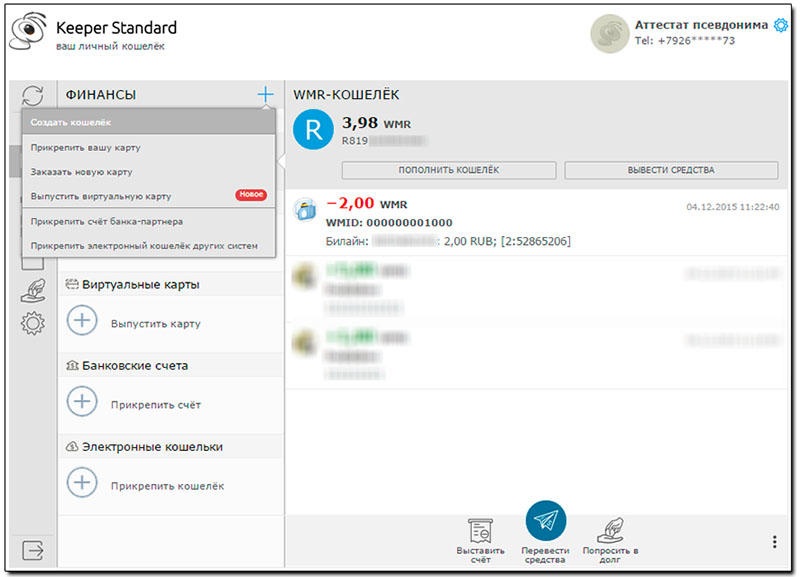
Для регистрации кошелька заходим в Keeper Standard (Mini), открываем вкладку «Финансы», далее идем в пункт «Кошельки» и нажимаем «+ Создать кошелек»
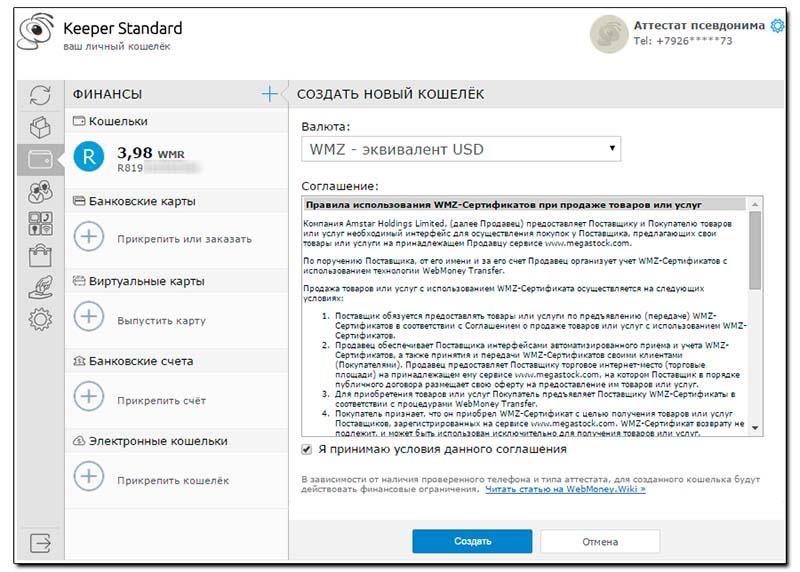
Далее для продолжения регистрации кошелька вам нужно определиться с валютой кошелька, подтвердить согласие с условиями Webmoney и нажать кнопку «Создать».
Если все было выполнено верно, система вышлет вам уведомление.
Система может не позволить создать вам электронный кошелек, если уровня вашего аттестата недостаточно для создания кошелька в той или иной валюте. В этом случае вам придет уведомление об отказе.
Как узнать номер электронного кошелька Webmoney
Чтобы посмотреть, где находится номер электронного кошелька Webmoney соответствующей валюты, снова обратите внимание на левую колонку – здесь будет ваш первый кошелек с названием и номером под ним, который будет начинаться с определенной буквы, которая обозначает денежный знак.
Таким образом, если вы создали долларовый кошелек, то увидите в левой колонке WMZ и далее – номер Z кошелька. Соответственно, для рубля будет кошелек WMR, а для гривны WMU. Вы также можете создать кошелек для евро WME и т. д. для валют других государств.
Где номер кошелька Webmoney вы узнали, а теперь где находится WM-идентификатор, а по совместительству – ваш личный номер регистрации в одноименной платежной системе. А он расположен в верхнем правом углу на официальном сайте компании. Если вы используете такие программы, как Вебмани Кипер и другие, которое нужно загружать на компьютер или девайс, то он будет указан вверху, на кромке. Таким образом он всегда оказывается у вас перед глазами. Если вы кликнете на идентификатор, когда будете находиться в личном кабинете на сайте, то перейдете на страницу с личной информацией.
Узнаем номер кошельков WebMoney
Система WebMoney позволяет пользователю иметь сразу несколько кошельков для разных валют. Необходимость узнать номер созданного счета может вызвать затруднения, с которыми и следует разобраться.
Узнаем номер кошельков WebMoney
Вебмани имеет сразу несколько версий, интерфейс которых серьезно отличается. В связи с этим следует рассмотреть все существующие варианты.
Способ 1: WebMoney Keeper Standard
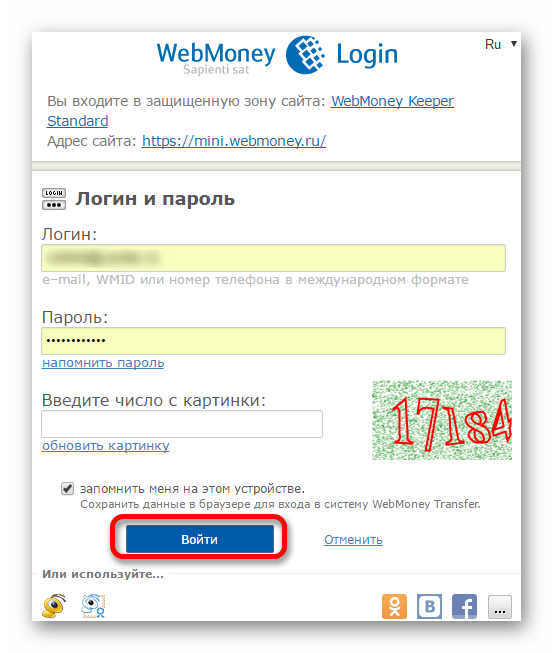
Знакомая большинству пользователей версия, которая открывается при авторизации на официальном сайте сервиса. Чтобы узнать данные о кошельке через неё, потребуется следующее:
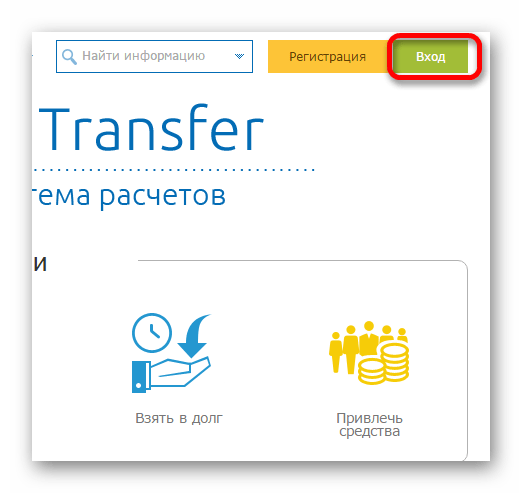
- Откройте сайт по приведенной выше ссылке и нажмите на кнопку «Вход».
- Введите логин и пароль от учетной записи, а также число с картинки под ними. Затем нажмите «Войти».
Способ 2: WebMoney Keeper Mobile
Система также предлагает пользователям версию для мобильных устройств. На специальной странице сервиса содержатся актуальные версии для большинства ОС. Узнать номер с её помощью можно на примере версии для Android.
- Запустите приложение и авторизуйтесь.
- В главном окне будет содержаться информация о состоянии всех счетов, WMID и последние операции.
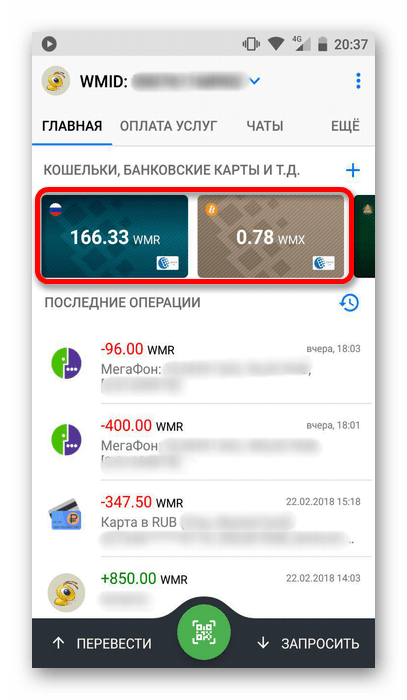
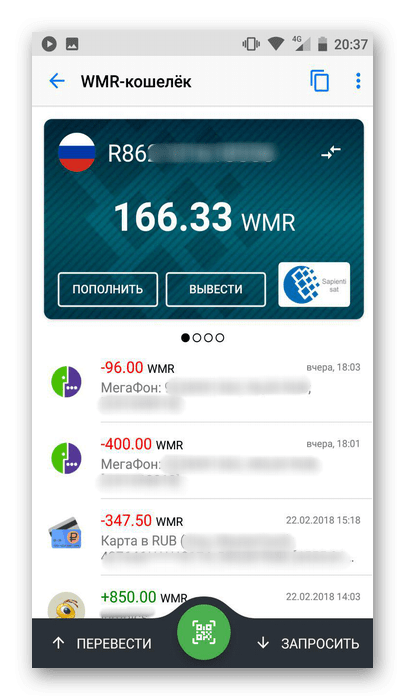
- Нажмите на кошелек, сведения о котором требуется получить. В открывшемся окне можно увидеть номер и сколько средств на нем имеется. При необходимости его также можно скопировать в буфер обмена, нажав на значок в шапке приложения.
Способ 3: WebMoney Keeper WinPro
Программа для ПК также активно используется и регулярно обновляется. Перед тем как узнать номер кошелька с её помощью, потребуется скачать и установить последнюю версию, а затем пройти авторизацию.
При возникновении проблем с последним обратитесь к следующей статье на нашем сайте:
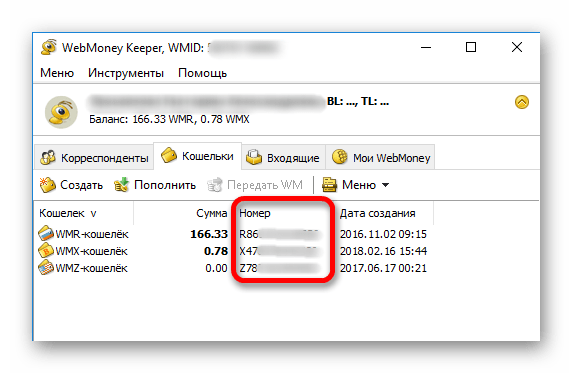
Как только описанные выше действия будут выполнены, откройте программу и в разделе «Кошельки» просмотрите необходимую информацию о номере и состоянии кошелька. Чтобы скопировать его, щелкните левой кнопкой мыши и выберите «Копировать номер в буфер обмена».
Узнать всю необходимую информацию о счете в WebMoney достаточно просто. В зависимости от версии, порядок действий может незначительно отличаться.
Как узнать номер кошелька Вебмани
Для того, чтобы узнать номер кошелька в электронной платёжной системе Вебмани, вам необходимо зайти в свой кошелёк при помощи номера WMID и пароля. В систему Кипер-мини можно зайти с официального сайта системы Webmoney, там вместо WMID для входа предлагают также использовать адрес электронной почты или номер телефона, которые вы указывали при регистрации кошелька. Далее – в открывшемся интерфейсе вы выбираете вкладку «Кошельки» и можете просматривать номер ваших счетов. К примеру, номер рублёвого кошелька обычно начинается с буквы R, долларового – Z и т.д. Здесь же указан и баланс каждого из созданных вами кошельков в системе.
Как узнать номер кошелька Вебмани
Как узнать номер кошелька Webmoney? Актуальный вопрос, который задают некоторые пользователи. Сделать это достаточно просто, вся процедура займет у вас минимум времени. Изучим основные нюансы.
Почему стоит воспользоваться системой Вебмани?
Электронные деньги широко используются в нашей стране. Со временем они становятся только все более популярными среди пользователей. Многие люди заводят себе счет в платежных системах.
В чем основные преимущества подобного варианта?
- Можно осуществлять пополнение мобильных.
- Предлагается оплачивать различные услуги. Для этого на сайте существует специальный раздел.
- Удается быстро переводить средства другим пользователям.
- Комиссия на операции минимальная – 0.8 процента.
- Все транзакции проходят в течение короткого времени.
- Есть мобильное приложение, в котором можно быстро осуществлять основные операции.
- У системы существуют дополнительные функции, ими вы сможете воспользоваться в дальнейшем.
- Вебмани пригодится фрилансерам, которые получают оплату за оказанные услуги через интернет.

Учитывая все эти факторы, становится понятно, почему так популярно создание своего счета в системе. Во время открытия кошелька к нему прикрепляется номер. Именно он фигурирует во всех операциях, которые связаны с переводами на ваш счет.
Где и как узнать номер?
Существует несколько систем управления счетом. Но можно провести разделение и по типу доступа с различных устройств. Тогда варианты будут следующими:
- На сайте Вебмани.
- В приложении для компьютера.
- В программе для смартфона.
Standart
Standart – наиболее распространенная система управления, которая доступна через сайт. Она очень проста и удобна, предоставляет доступ ко всему набору функций для полноценного использования.
Как узнать номер кошелька Вебмани? Сделать это невероятно просто:
- Вы авторизуетесь в системе.
- Заходите в раздел с кошельками на специальной вкладке.
- Выбираете необходимый.
- Под суммой кошелька сбоку можете увидеть его номер.
- Копируете вместе с первой буквой, можете передать свои платежные реквизиты.

В программе для компьютера
Где посмотреть эту информацию в приложении для ПК?
- Зайдите в программе в раздел с кошельками.
- В строке «Номер» указаны интересующие данные.
- Чтобы скопировать, кликните по кошельку правой кнопкой мыши, выберете из открывшегося меню необходимый пункт.
- Можете использовать полученные данные в дальнейшем.
В приложении для смартфона
Среди пользователей системы популярность набирает специальная программа для смартфона. Скачать ее можно в официальном магазине на вашей ОС.
Какие преимущества она имеет:
- Не нужно постоянно проходить авторизацию.
- Быстрое выполнение платежей.
- Удобство использования.
- Простой и понятный интерфейс.
- Она не требует существенных ресурсов.
- Предоставляет полный набор функций.
Где найти в приложении интересующую вас информацию:
- Откройте программу.
- На главной странице вы увидите иконку с кошельком, нажмите на нее.
- Появится форма с номером и суммой. Зажав его, вы сможете скопировать реквизиты.

Как видите, получить данные кошелька невероятно просто. Достаточно выбрать способ, с помощью которого вы управляете счетом. В большинстве случаев найти номер удается интуитивно, просто открыв раздел со счетами.
Чтобы каждый раз не искать номер кошелька в приложении или на сайте, вы можете сохранить его в электронном блокноте в смартфоне. В таком случае интересующая информация будет всегда под рукой. Вам останется только открыть заметку в программе и выполнить копирование.
Если у Вас остались вопросы или есть жалобы — сообщите нам
 Задать вопрос