Регистрация кошельков Webmoney и обмен валют

Количество пользователей платежной системы Вебмани постоянно растет. В сеть приходят «новые люди», которые до этого с интернетом были на Вы. Поэтому вполне закономерно, что возникают вопросы касательно создания кошелька WMR Webmoney и операций с ним.
В принципе, здесь сложного ничего нет и, прочитав эту статью, вы узнаете, как зарегистрировать кошелек, где узнать его номер, как поменять деньги не выходя из системы. Ну что, поехали.
Что такое WMR и WMZ кошелек
В платежной системе Вебмани вы можете создавать разные кошельки. Из названия кошелька можно узнать валюту, которая может на нем храниться. Под разную валюту нужно открывать свой кошелек. Например, что значит WMR в Webmoney – это кошелек в рублях, а WMZ – в долларах.
Вы можете открывать кошельки в:
- Евро;
- Гривнах;
- Биткоинах;
- Белорусских рублях;
- Тенге;
- Золоте.
А как вы считаете кто больше инвестирует в криптовалюту мужчины или женщины?
По результатам независимых исследований портрет биткоин-инвестора выглядит следующим образом: 85 процентов инвесторов это мужчины, 15 процентов женщины. Не смотря на то что женщин в инвестировании не много, их присутствие в отрасли постоянно растет.
Более подробно вы можете прочесть в публикации:
Кто покупает Биткоины и зачем
Please share this quiz to view your results .
Самый популярный на постсоветском пространстве – это, несомненно, кошелек WMR Webmoney. При этом если у вас есть деньги на рублевом кошельке, то вы, используя внутренние возможности платёжной системы, можете обменять их на другую валюту.
Как создать WMR кошелек в Вебмани
Перед тем как сделать WMR кошелек в Вебмани вам нужно создать учетную запись. После этого необходимо пройти процедуру верификации. Верификация – это подтверждение своей личности. Чтобы это сделать вам придется сфотографировать ключевые страницы своего паспорта и индикационный код, а потом загрузить изображения в WM.
Многие спрашивают: «Как в платежной системе Webmoney создать WMR кошелек без паспорта?». К счастью, такой возможности нет. WM заботится о безопасности не только ваших денег, но и других пользователей. Без обязательной верификации мошенников стало бы больше.
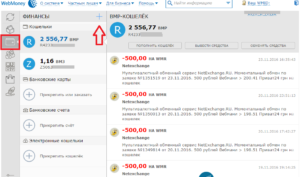
Рассмотрим регистрацию Webmoney WMR на примере версии WM mini. На самом деле все очень просто. В разделе кошельков в левом углу нажмите на плюсик. В появившемся окне выберите пункт «Создать кошелек».
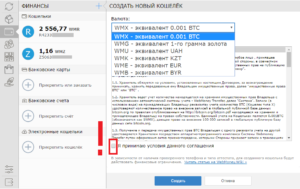
На новой странице вам будет предложен список валют, в которых вы можете открыть кошелек. Если вы уже создали кошелек в рублях, то его не будет в списке. В этом вы можете убедиться, посмотрев скриншот ниже. Кстати, не забудьте поставить галочку напротив пункта «Я принимаю условия данного соглашения».
После подтверждения действия у вас появится новый кошелек. Если перед тем как открыть WMR кошелек в Вебмани вы не прошли верификацию, то система предложит сделать это в процессе создания. В любом случае вы должны будете загрузить свои документы, иначе никак.
Как узнать номер своего WMR кошелька
О том, где в Webmoney номер счета WMR спрашивают только новички. В принципе, WM хоть и сложная платежная система, но такие элементарные вещи там понятны интуитивно. Тем, кто не разобрался, рассказываем, как узнать WMR Webmoney кошелек.
Зайдите в свою учетную запись, перейдите в раздел кошельков. Там будет уже созданный вами рублевый кошелек, помеченный буквой R в голубом круге. Напротив значка будет стоять число – это сумма денег на вашем счету, а под суммой есть 12 цифр, перед которыми тоже стоит литера R. Например, R123456789098 – это и есть номер вашего кошелька.
Как создать WMZ если есть WMR кошелек
Процедура как создать WMZ кошелек Webmoney если есть WMR ничем не отличается от той, которую мы уже описали. То есть:
- заходим в раздел кошельков;
- нажимаем плюсик;
- выбираем «создать кошелек»;
- выбираем валюту;
- соглашаемся с условиями и жмем подтвердить.
В других версиях WM если нет плюсика, то однозначно присутствует кнопка для создания кошелька, нужно просто внимательно посмотреть. Алгоритм везде одинаковый.
Как в Вебмани поменять WMZ на WMR
Многие покупают разные товары на aliexpress.com. В интерфейсе магазина можно выбрать, чтобы цены показывались в долларах или рублях. При этом расчеты ведутся только в долларах. На практике человек листает товары, выбирает себе подходящий и когда дело доходит до оплаты, то счет ему выставляют в долларах, а рассчитывал то человек на рубли. Вот тогда и возникает вопрос: «Как поменять WMR на WMZ на Webmoney», ведь с рублевого кошелька расплатиться напрямую нельзя.
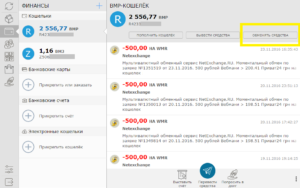
Начнем с того, что перед тем как поменять WMR на WMZ в Вебмани у вас должны быть открыты оба кошелька. Потом переходите в свою учетную запись в раздел кошельков. Выбираете любой кошелек и нажимаете на кнопку «Обменять средства».
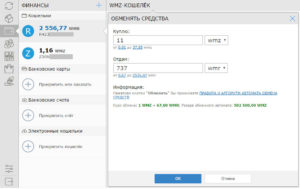
Потом в форме обмена выбираете валюты и ставите сумму.
Обратите внимание, что для удобства вы ставите сумму той валюты, которую покупаете. Система сама рассчитывает, сколько нужно будет заплатить. Потом просто нажимаете «ОК». Операция будет выполнена моментально. Вы сами смогли убедиться нет ничего сложно в том, как в Вебмани перевести WMR в WMZ или наоборот.
Как использовать кошелек WebMoney. Создание кошельков разных валют
WebMoney
Кошелек WebMoney – это электронная банковская система расчетов для хранения денежных средств и ведения бизнеса в интернете. Доступ к использованию системы появляется после регистрации с указанием паспортных данных и номера мобильного телефона. Разберемся, как использовать банк в кармане WebMoney для бизнеса либо повседневных нужд.
Регистрация и авторизация
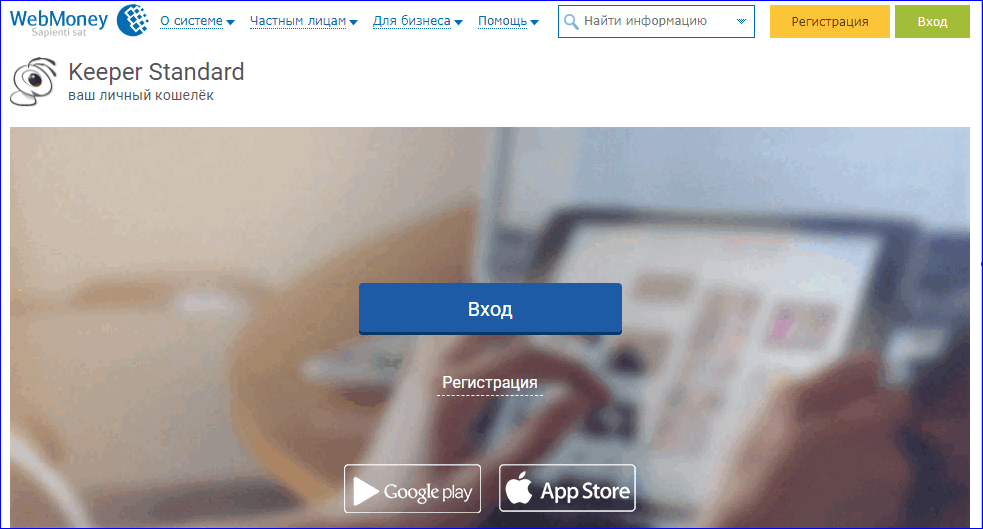
Регистрация в Вебмани происходит в электронном виде, необходимые данные администрация собирает посредством заполнения форм онлайн. На главной странице доступен вход в уже существующую учетную запись либо создание новой. Регистрация и авторизация осуществляется посредством ввода номера телефона клиента и пароля.
Для регистрации указывается номер в международном формате и код с картинки . В дальнейшем этот мобильный номер может использоваться для входа на сайт, восстановления доступа к учетной записи и подтверждения транзакций в системе.
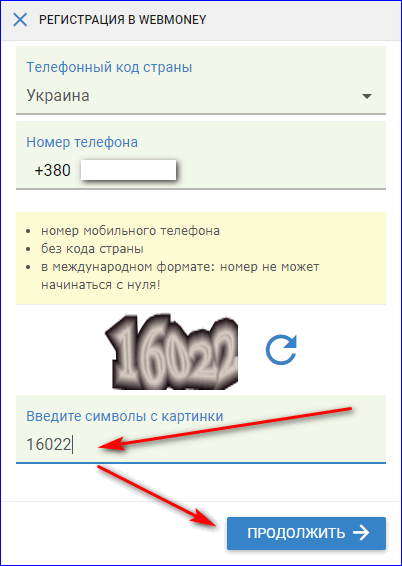
В следующем окне вводится код авторизации, который придет в виде СМС на телефон, указанный ранее.
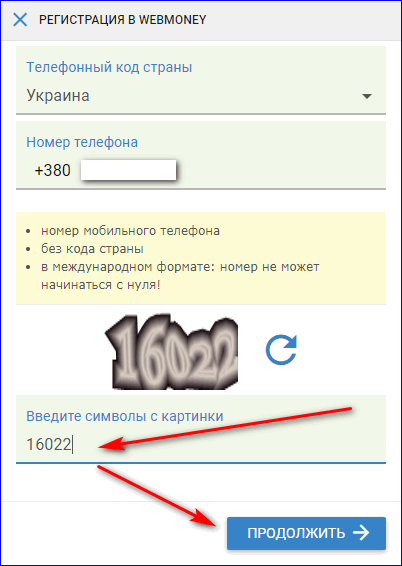
Это последний шаг в создании аккаунта WebMoney. Дальше необходимо сделать онлайн кошелек для определенной валюты, внести личные данные и заполнить реквизиты. Эти действия необязательны, часть функционала становится доступна после регистрации только с указанием номера.
Идентификатор участника (WMID)
Каждому участнику платежной системы присваивается уникальный номер WMID, состоящий из 12 случайных цифр . Этот код используется для идентификации клиента, поиску кошельков, отправки и получения счетов, работы с почтой Вебмани, использованием долгового сервиса и запросам о деловой активности уровня аттестата.
Важно! WMID не является кошельком для пополнения средств. Это единый индивидуальный ID, который нельзя сменить.
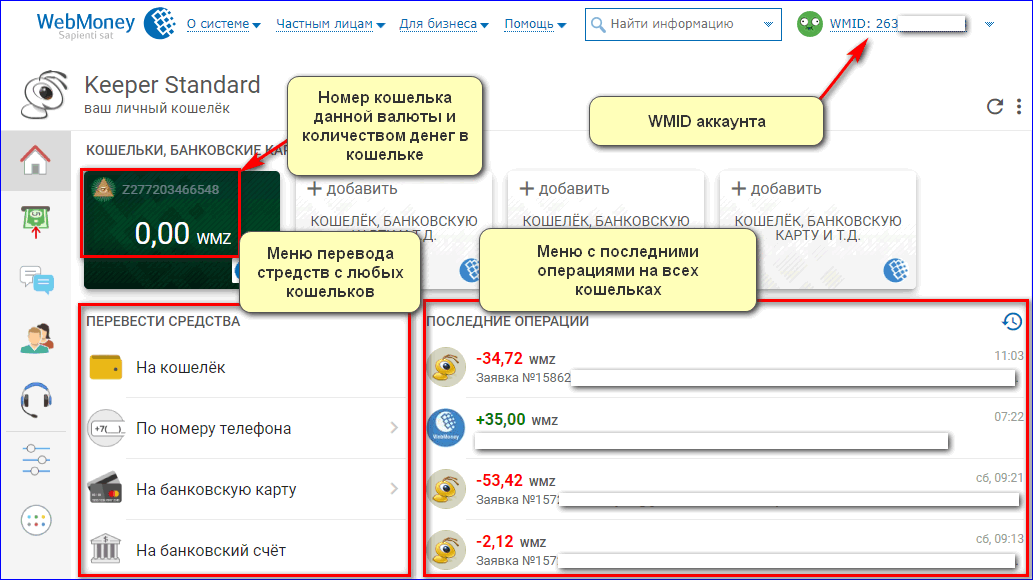
Пополняются деньги на кошельки, каждый имеет собственный номер в зависимости от валюты.
Получение аттестата
Аттестат в WebMoney нужен для полноценного взаимодействия в системе. Служба требует предоставить паспортные данные для идентификации клиента. Бывают такие уровни аттестирования:
- псевдоним: появляется после регистрации;
- формальный после заполнения собственных данных в личном кабинете;
- начальный после создания фото. Стоит от 1 до 10 долларов и выдается после встречи с персонализатором;
- персональный: стоит от 30 до 50 долларов и требует личной встречи с аттестатором для передачи заявления соискателя аттестата;
- аттестат продавца.

Получение аттестата влечет за собой много привилегий. Становится доступен вывод средств на карту, создание нескольких кошельков с валютой других стран (только рублевый кошелек доступен без аттестата), пополнение мобильного, обмен WM Exchanger и многое другие.
Полезная информация! После перевода на новый уровень пользователю увеличивают порог на сумму операций по выводу в сутки и месяц.
Получение аттестата необходимого уровня начинается с ввода паспорта в систему и получения формального уровня. Все действия делаю в центре аттестации системы Webmoney Transfer. Вот как заполнить нужные данные и получить формальный аттестат:
- на главной странице нажать «Формальный аттестат и выше»;
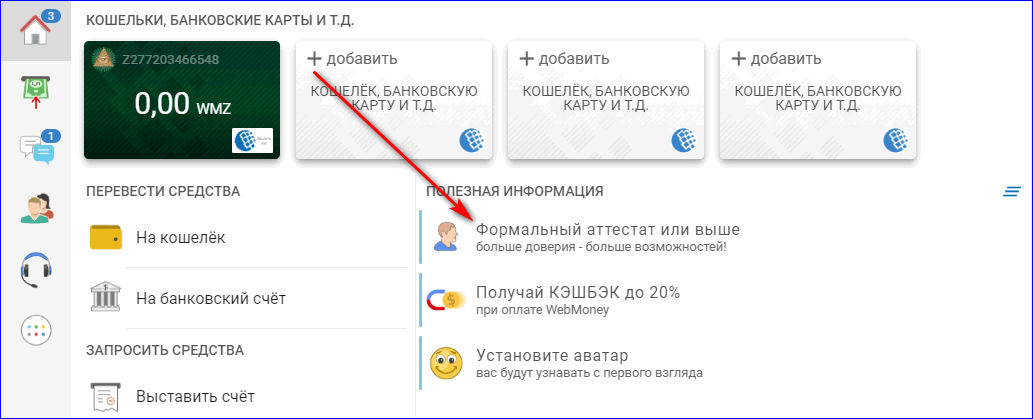
- в появившемся окне ввести имя, фамилию, дату рождения, гражданство, серию паспорта, кем выдан документ, адрес прописки, ИНН и СНИЛС;
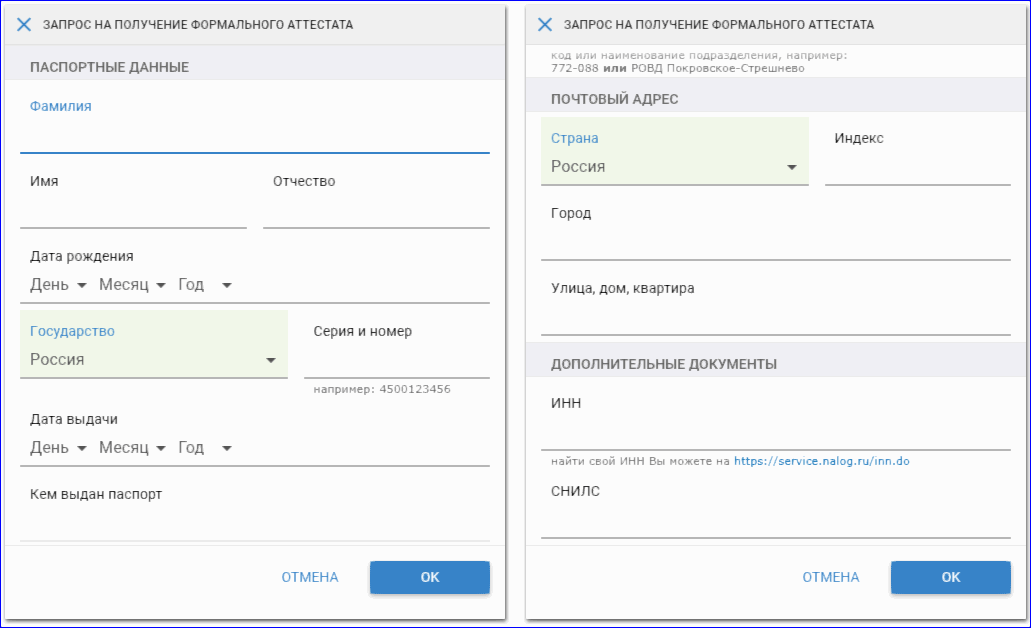
- загрузить качественные фото разворотов документа (в случае получения начального аттестата);
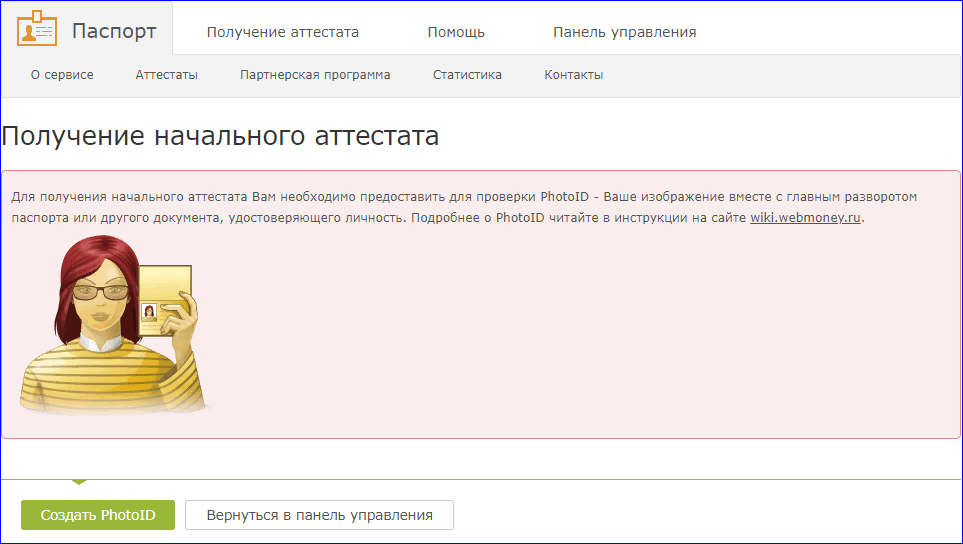
- дождаться новости от аттестанта в течении нескольких суток.
Создание кошелька
После регистрации сайт предложит создать первый кошелек в WebMoney. Если помечен как невалидный кошелек, значит нет нужного уровня аттестата.
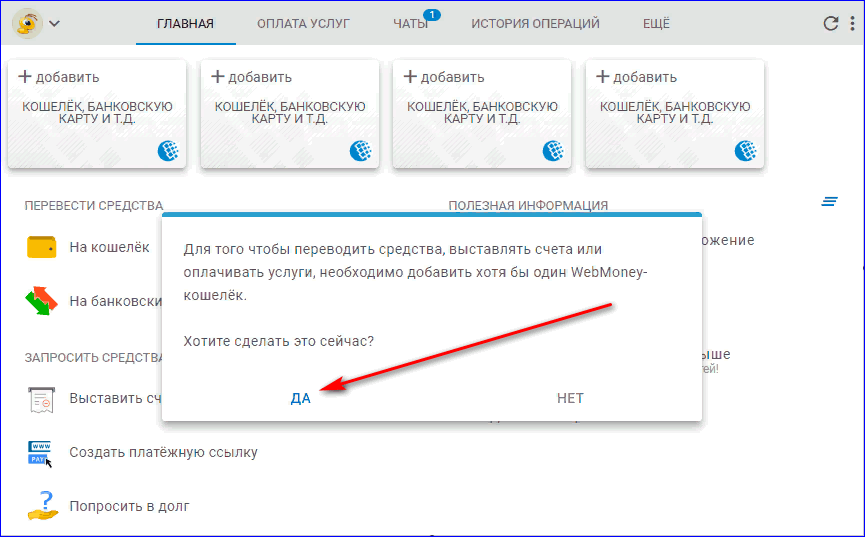
Кошелек может быть разных валют. Доступны рубли (WMR), гривны (WMU), тенге (WMK), евро (WME) доллары (WMZ) и другие кошельки. Также возможно создать кошелек с биткоинами (WMX) и золотом в граммах (WMG).
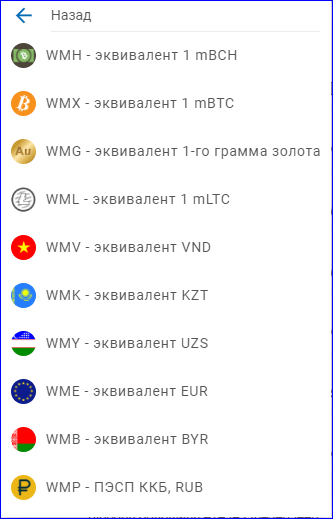
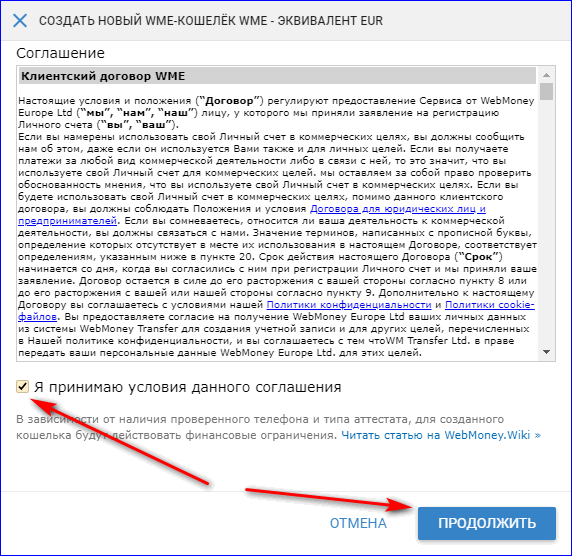
Для создания кошелька необходимо согласиться с лицензионным соглашением. Некоторые иностранные валюты требует наличие определенного уровня аттестата.
Важно! Первый кошелек рекомендовано создавать WMP либо WMR кошелек, к таким нет ограничений, доступ дается даже с статусом псевдоним.
После создания кошелек появляется в списке. На карточке указан номер, который стоит использовать для пополнения и вывода средств, количество денег и вид валюты.
Пополнение счета
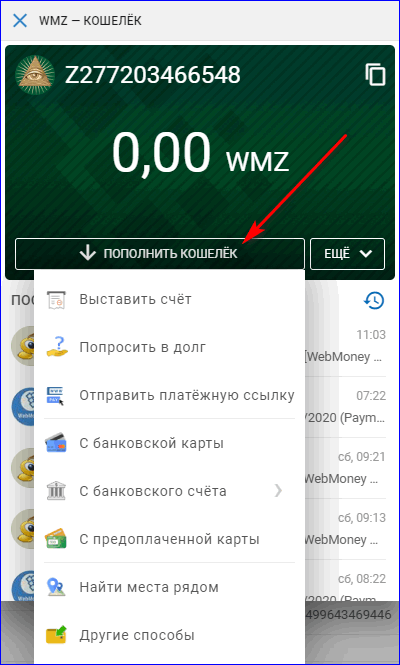
Пополнение счета кошелька доступно при его развертывании. По нажатию на кошелек появляется меню управления счетами, где есть кнопка «Пополнить Кошелёк». Доступно пополнение с банковской карты, с банковского счёта, выставлением счёта, платёжной ссылкой либо через терминал в городе.
Вывод средств с кошельков
Вывод средств осуществляется в разделе «Перевести средства». Имеется возможность перевести деньги на другой Вебмани-кошелек, карту, мобильный номер, банковский счёт и так далее.
Конвертация валюты
Обмен валют осуществляется двумя способами. Первый через обмен между кошельками:
- открыть кошелек и нажать «Ещё»;
- перейти в «Обменять средства»;
- выбрать отдающий кошелек и получающий, подтвердить транзакцию.
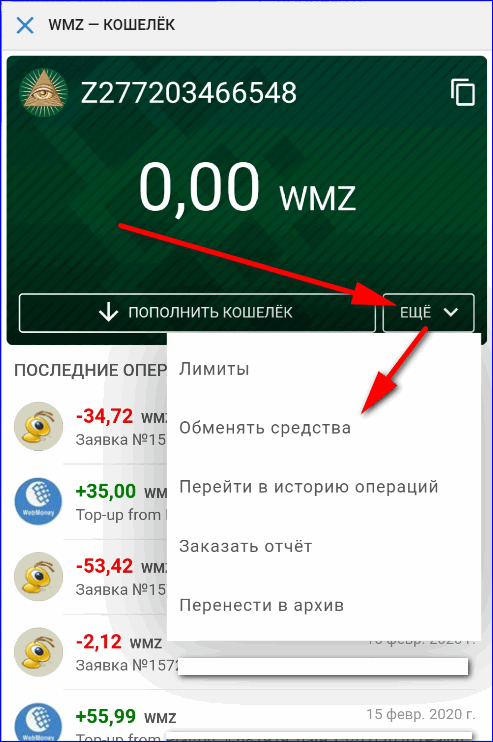
Такой метод быстрый и не требует особого аттестата, но курс обмена не выгодный. Второй способ: через финансовую биржу WM Exchanger. Здесь каждый пользователь может опубликовать свое предложение и обменяться с другим желающим в системе WebMoney.
Работа с платежами
Покупка или оплата чего-либо выполняется в отделе с изображением вставленной банкноты в купюроприемник.
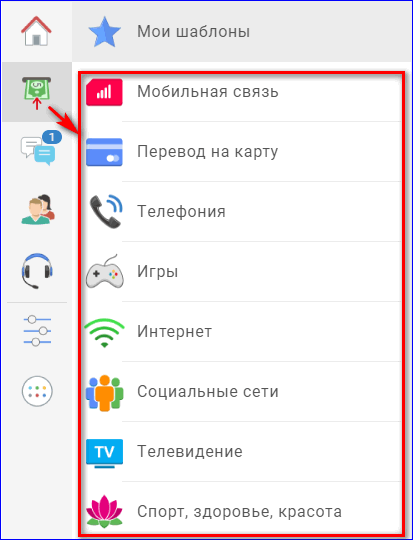
Имеются такие направления :
- пополнение мобильного счета;
- донат в игры и социальные сети;
- оплата коммунальных услуг, интернета, телефонии;
- оплата товаров в интернет-магазинах;
- покупка купонов и билетов в разных сервисах.
Комиссионные сборы
Любые операции в WebMoney влачат за собой комиссионные сборы в размере 0.8% от всей суммы транзакции. Сюда входит перевод, обмен и вывод средств, оплата услуг или товара.
Мобильное приложение WebMoney
Сайт WebMoney имеет собственное мобильное приложение WebMoney Keeper для Android и IOS. К нему прилагается E-NUM для бесплатного подтверждения любых операций с аккаунтом (вместо смс-оповещения с кодом).
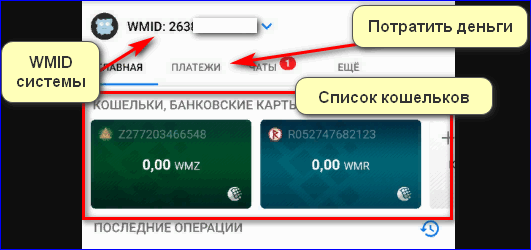
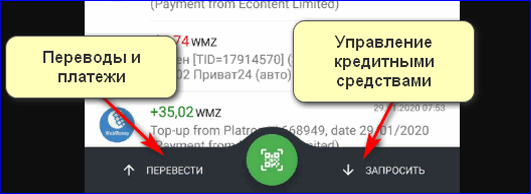
Мобильное приложение полностью копирует функционал компьютерного сайта с общей стилистикой. Только некоторые расположения интерфейса переместились в два блока в нижней части дисплея.
Пользоваться WebMoney несложно. Главное иметь гражданство и быть совершеннолетним для заполнения паспортной информации.
Как создать кошелек WebMoney
Сегодня я Вам расскажу о том, как создать свой кошелек в системе WebMoney. Мы пройдем с Вами полную процедуру регистрации WebMoney, что позволит Вам полноценно пользоваться интернет-деньгами (получать, передавать, обменивать, выводить, оплачивать ими товары и услуги, и т.п.). Что Вам особенно пригодится, если Вы решили интернет магазин создать бесплатно.
В этой статье Вы узнаете:
Подготовка и важные моменты
Хочу сразу акцентировать Ваше внимание на том, что лучше сразу указывать свои реальные данные, чтобы впоследствии не возникло проблем с подтверждением подлинности введенных сведений. За конфиденциальность можете не бояться, эта система довольно безопасна, к примеру, сам пользуюсь WebMoney уже больше четырёх лет.
Но давайте всё-таки начнём регистрацию в WebMoney. Для этого желательно подготовить свой паспорт, идентификационный номер, номер мобильного телефона, и, естественно, сам телефон держать рядом.
Для доступа к своим кошелькам в Webmoney существует 4 разных клиента:
- WM Keeper Classic;
- WM Keeper Light;
- WM Keeper Mini;
- WM Keeper Mobile.
Для того, чтобы вы могли понять какой клиент лучше всего выбрать, ознакомьтесь с этой статьей.
WebMoney регистрация Mini
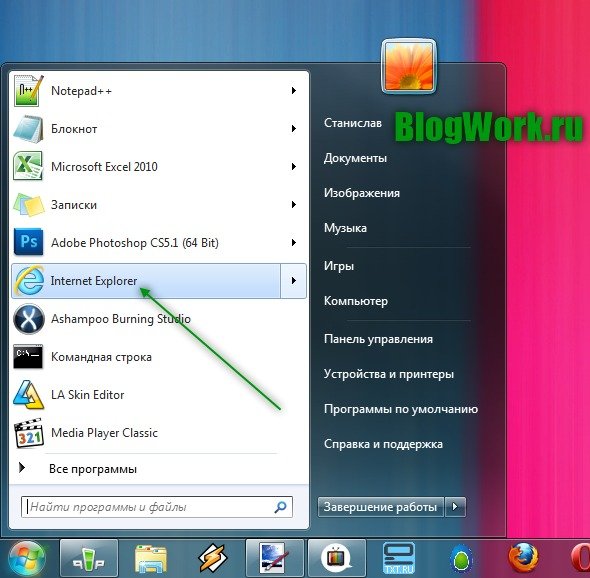
Сперва нам необходимо зарегистрировать WebMoney Mini, сделать это проще простого. Для этого откройте любой браузер (в моём случае – это Inernet Explorer, так как он по умолчанию установлен на всех компьютерах с операционной системой Windows). Запускается он при помощи ярлыка на рабочем столе или из меню «Пуск», как показано на скриншоте:
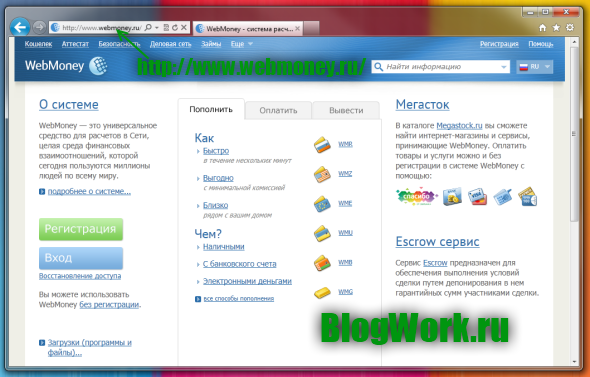
Перед Вами откроется окно браузера, в адресной строке которого введите адрес системы WebMoney: https://webmoney.ru и нажмите кнопку «Enter» на клавиатуре. Перед Вами откроется следующее окно:
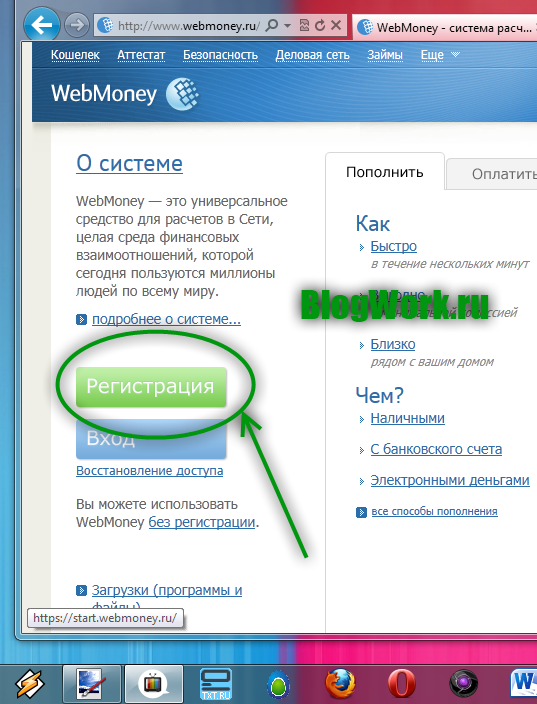
В левой части сайта, Вы увидите две большие кнопки: «Регистрация» и «Вход». Первая из них нам потребуется только сейчас, когда мы собираемся создать кошелек WebMoney. На вторую кнопку, «Вход», мы будем нажимать теперь всегда, когда захотим войти в систему Вебмани. Итак, давайте зарегистрируемся в WebMoney, для этого нажмём кнопку «Регистрация»:
Теперь перед Вами откроется страничка с выбором способа регистрации. Метода два: 1) при помощи Вашего аккаунта социальной сети; 2)либо при помощи Вашего личного мобильного номера. В принципе, разницы нет, зарегистрируетесь Вы через социальную сеть или через мобильный телефон, однако я всё же рекомендовал бы Вам зарегистрироваться через мобильный номер (Вам всё равно его придётся вводить, чтобы снять ограничения), да и впоследствии регистрация упростится.
Однако я не ищу лёгких путей и несмотря не на что выбрал регистрацию через социальные сети (о чём впоследствии немного пожалел). Если Вы захотите повторить это, то учтите, что в Вашей социальной сети должны быть указаны только реальные имя и фамилия. Если там будут ники, то они же будут использованы для создания кошелька WebMoney, а значит, чтобы прикрепить карточку на вывод денег из WebMoney Вам придется менять имя и фамилию (на реальные), а для подтверждения нужно будет высылать скан паспорта, а для россиян ещё отсканированный идентификационный номер. В общем мороки на одну или две недели точно! Лучше всё же сразу регистрироваться через мобильный телефон
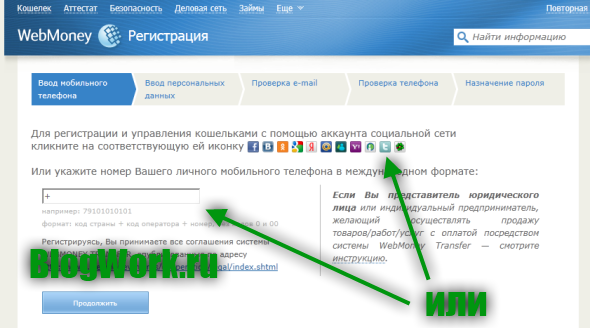
Но, я выбираю регистрацию в WebMoney через социальную сеть:
Мой выбор пал на регистрацию через Twitter аккаунт, однако вне зависимости от выбранной социальной сети, Вам всё равно покажут несколько схожее окно, в котором попросят ввести Ваш логин и пароль. Не бойтесь вводить, это процедура абсолютно безопасная. Многие сайты практикуют данную процедуру, причем логины и пароли всё равно не станут известны WebMoney, так как процедура проходит через сервер выбранной социальной сети (в моем случае, через Твиттер).
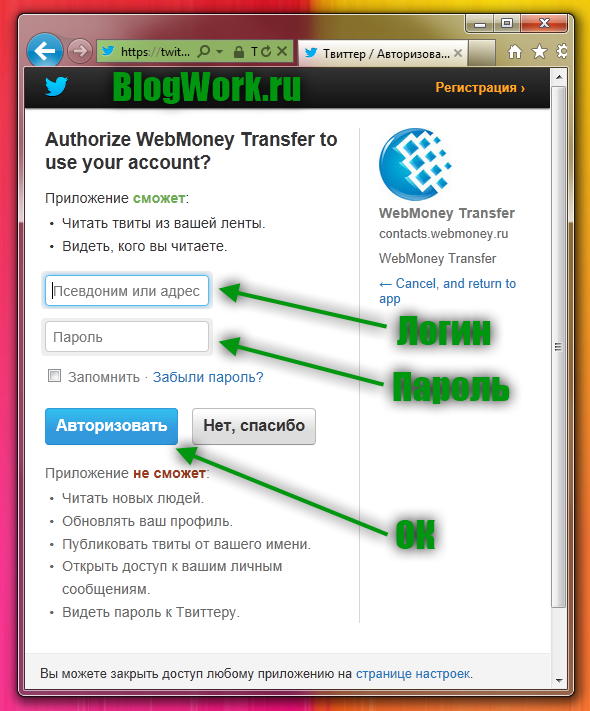
Итак, в выбранном окне введите логин, пароль и нажмите на кнопку «Авторизовать» или «ОК», как это показано на картинке ниже:
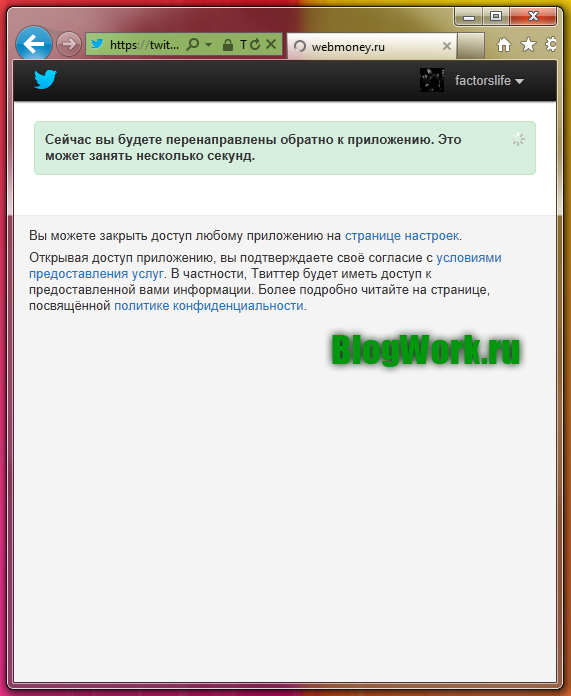
После того, как логин и пароль будет введен, и Вы нажмете «ОК», перед Вами на несколько секунд появится окно, сообщающее о том, что авторизация прошла успешно, и Вы будете перенаправлены обратно к приложению (в нашем случае к WebMoney):
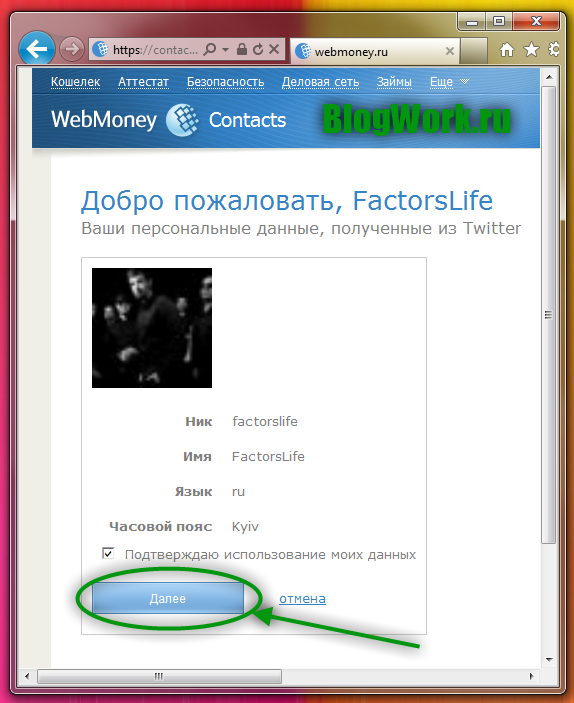
Как только система Вебмани получит Ваши данные из социальных сетей. Перед Вами откроется окошко, в котором будет написано «Добро пожаловать, Ваше имя! Ваши персональные данные, полученные из …». И под этим сообщением увидите свой ник, имя, язык, часовой пояс. Если данные верны, ставьте в соответствующем месте галочку и нажимайте кнопку «Далее». В общем, делайте всё так, как показано на нашем скриншоте:
Далее Вам откроется страничка, через которую Вы можете пригласить и других своих друзей по социальным сетям, у которых ещё нет WebMoney. Для этого Вам нужно отметить галочкой тех людей, которых хотите пригласить. В моём случае я этого делать не буду, так как большинство из моих друзей уже имеют кошельки в Вебмани, а остальным рассылать письма в виде спама – нет желания.
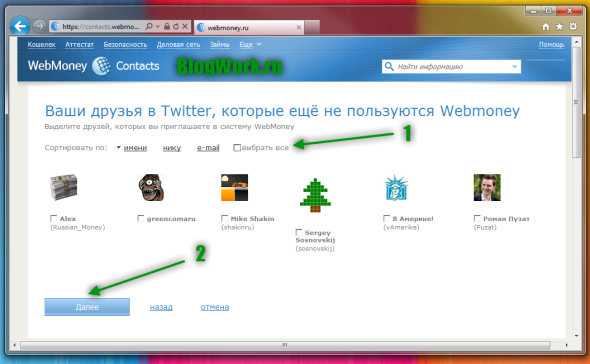
Если Вы никому не хотите отсылать приглашения, то проследите, чтобы галочек нигде не было, либо сначала поставьте всем галочки, а потом снимите, как это показано на скриншоте ниже. После чего нажмите кнопку внизу страницы «Далее»:
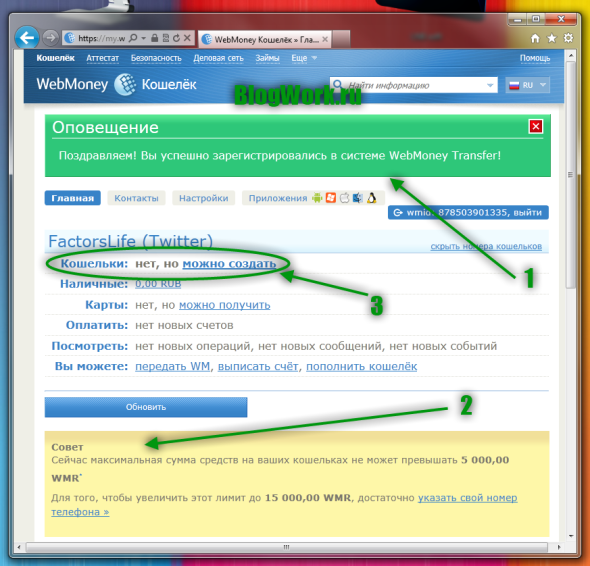
И вот настал торжественный момент, Вы зарегистрировались в WebMoney! Поздравляем. Те, кто регистрировался через телефон, это окно, показанное на скриншоте ниже, увидели чуть раньше меня.
Итак, что же мы видим на экране:
- Нас поздравляют с успешной регистрацией в системе WebMoney Transfer! (это окно можно благополучно закрыть, нажав на красный крестик в углу зеленого сообщения)
- Нам дают совет ввести номер мобильного телефона, так как сейчас на кошельке установлен лимит в 5 000 русских рублей, а введя свой номер, мы сразу увеличиваем лимит до 15 000 русских рублей, которые в вебмани чаще называют WMR.
- Однако нам не хватает кошельков. Их нужно создать. Для этого нажмите на ссылку «можно создать» в поле «Кошельки». Как это показано на картинке ниже.
Создание кошелька довольно простая задача, для этого сначала выберите желаемую валюту (WMR – русские рубли, WMZ – доллары, WME – евро, WMU – украинские гривны и т.п.). После чего прочтите соглашение (я, честно говоря, не читал, т.к. ничего не понимаю в юридических хитростях). Далее поставьте галочку рядом с текстом, который свидетельствует о том, что Вы принимаете условия соглашения. И в заключении нажмите кнопку сохранить.
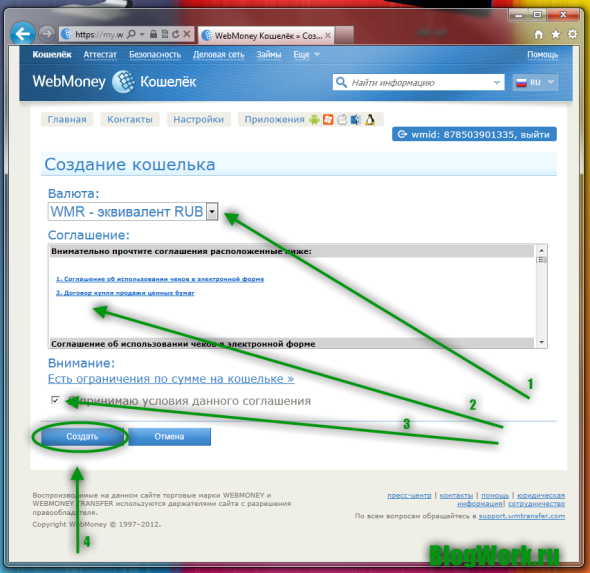
Более наглядно можно рассмотреть на скриншоте:
После того, как мы добавили новый кошелек в систему WebMoney, мы получили следующе окошко. Давайте разберемся, что нам здесь показано:
- Под номером один нам показано оповещение, гласящее о том, что WMR-кошелек создан (если Вы выбрали другую валюту, то соответственно и другой кошелек будет создан).
- Под второй стрелочкой показан наш номер кошелька. Вот именно его и будем давать тем, от кого хотим получить указанную валюту.
- Если Вы хотите добавить новый кошелек, то нажмите на соответствующую кнопку, которая выглядит как «[+]». После чего Вас перекинет на предыдущее окошко, в котором точно также нужно будет выбрать валюту, принять соглашение и нажать кнопку «Создать».
- Под четвертой стрелочкой мы видим Ваш баланс. В данный момент он составляет 0.00 WMR. На эти цифры можно нажать, чтобы получить более подробный отчет.
- Ну и собственно пятая стрелка нам указывает на длинную кнопку «Обновить», нажав которую мы обновим систему и получим более точные сведенья о состоянии нашего кошелька.
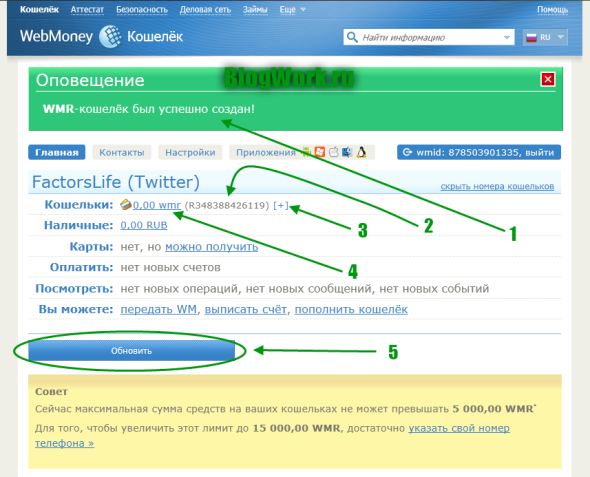
Вот собственно и сама картинка со стрелочками:
Как пользоваться WebMoney
Вот собственно и пройдена первая часть регистрации кошельков в WebMoney. Тем, кому достаточно этого минимума (получения небольших сумм, оплаты услуг, товаров, вывода денег и т.п.), те могут на этом, и закончить чтение этой статьи. Те же, кто решил получить от Вебмани максимум возможностей и не чувствовать себя ограниченным, тем рекомендую продолжить выполнять наши рекомендации.
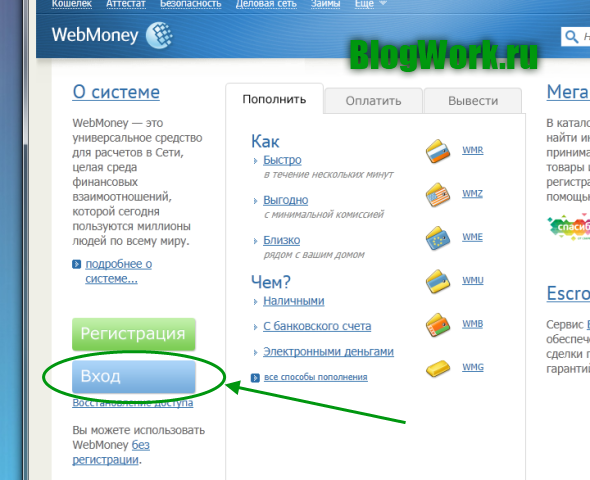
Для начала давайте повторим, как нужно входить в систему вебмани. Для этого, как обычно, в адресной строке браузера введите https://webmoney.ru и нажмите на кнопку «Вход», которая расположена с левой стороны сайта. Вот скриншот для наглядности:
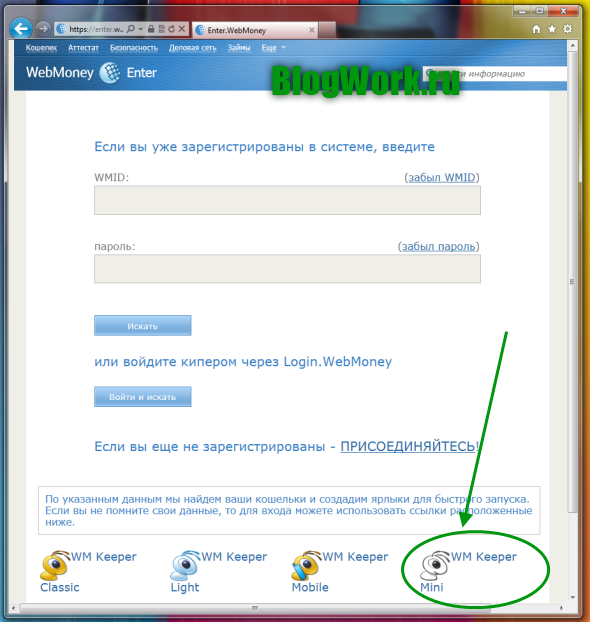
Далее Вам откроется страничка, именуемая системой Вебмани, как «WebMoney Enter». Прокрутите скролл мышки вниз и увидите не только поля для ввода WMID и пароля, но и WM Keeper разных версий. Нас интересует WM Keeper Mini, его то мы и выбираем.
Более подробно, смотрите на рисунке:
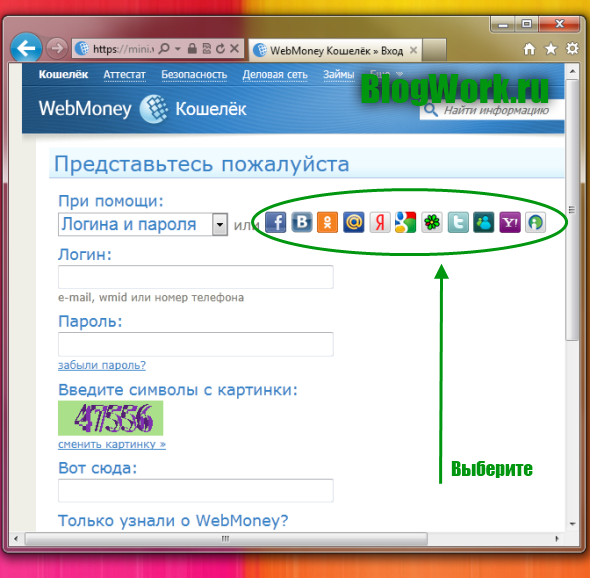
Далее нам предложат представиться, для этого нужно будет ввести свой логин (номер телефона) и пароль, либо воспользоваться социальными сетями, если Вы регистрировались через них. Я регистрировался через Twitter, его и выбираю (надеюсь, вы сделали это через телефон):
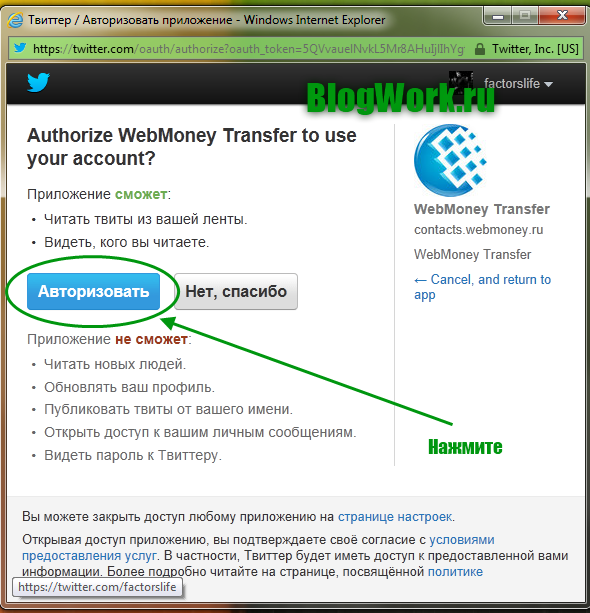
Не могу показать, как это происходит, когда вводят логин и пароль, поэтому показываю, как это происходит: когда нажимаешь свою социальную сеть. Сначала выскакивает окошко с просьбой авторизоваться, Вы нажимаете на эту кнопку:
После чего происходит автоматический вход в кошелек. Достоинства такого входа в том, что Вам нет необходимости вводить логины и пароли в систему.
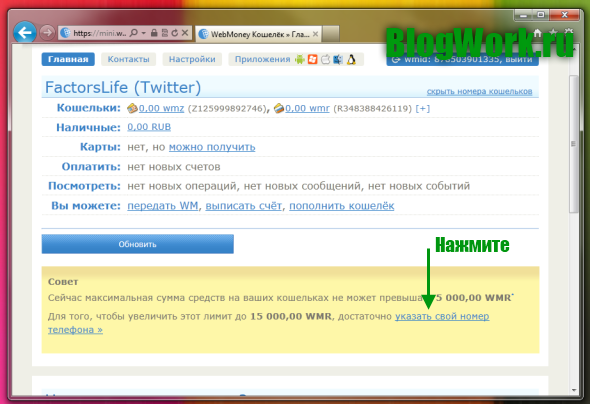
Теперь давайте расширим возможности нашего кошелька, путем увеличения лимита: введём свой номер телефона. Для этого воспользуемся советом, который висит в желтой рамочке. И перейдем по ссылки «Указать свой номер телефона», как это показано на нашем скриншоте (если Вы уже ввели телефон, просто пропустите этот пункт).
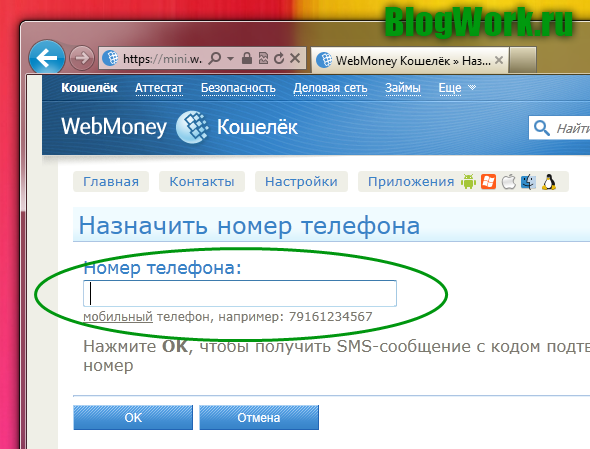
В следующем окне нам необходимо назначить номер телефона. Вводим его в специальном поле, однако учтите, что он должен быть мобильным и он вводится полностью, но только без знака «+» вначале. После того, чего нажмите кнопку «ОК» и ожидайте SMS-сообщения на свой мобильный телефон (оно приходит в течение нескольких первых секунд).
Как только получил код в смс, ввёл его в специальное поле и благополучно обновил свой номер телефона. Теперь мой лимит изменён до 15 000 русских рублей.
Как получить формальный аттестат в WebMoney
Если Вы хотите ещё больше расширить свои возможности использования WebMoney. Мы Вам рекомендуем получить, как минимум формальный аттестат, который также поможет Вам при использовании кошелька Вебмани во время сделок с другими участниками системы. Если говорить, коротко то Вам необходимо предоставить свои паспортные данные системе, то есть указать, где проживаете, а также вписать свои паспортные сведения. Дело трёх минут. Опять же за безопасность можете абсолютно не волноваться!
Чтобы получить сертификат, перейдите во вкладку «Аттестат» и нажмите на кнопку «Получить Аттестат», которая расположен в левой части сайта. Однако если такой ссылки у Вас не появилось, просто перейдите по вот этой ссылке: https://passport.webmoney.ru/asp/aProcess.asp
Скорее всего, Вас опять попросят авторизоваться либо через телефон, либо через социальную сеть. Поэтому авторизуйтесь. Далее перейдите по ссылке «Ваши персональные данные», ссылку можно найти в левой боковой панели сайта. Если лень искать, вот она: https://passport.webmoney.ru/asp/aUserInfo.asp
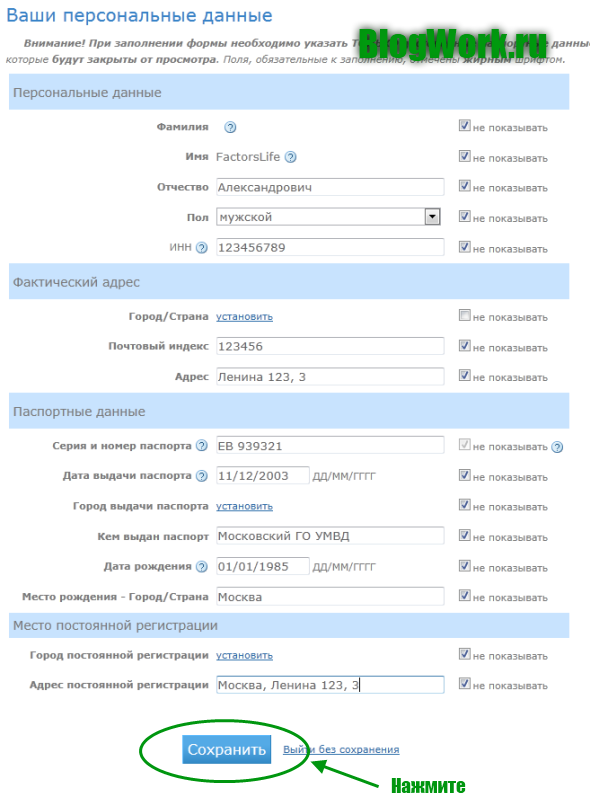
Перед Вами откроется вот такая вот страничка, в которой нужно будет ввести все свои персональные данные:
Учтите, что лучше сразу указывать свои настоящие паспортные данные в противном случае Вам придется менять их на настоящие, если Вам придется подтверждать указанные паспортными данными. Кроме того, Вы не сможете прикрепить банковскую пластиковую карточку к своему кошельку WebMoney, если данные будут отличаться от тех, что Вы указали в банке. В общем, поверьте, что лучше указывать свои реальные данные! После того как все данные будут указаны нажмите кнопку «Сохранить».
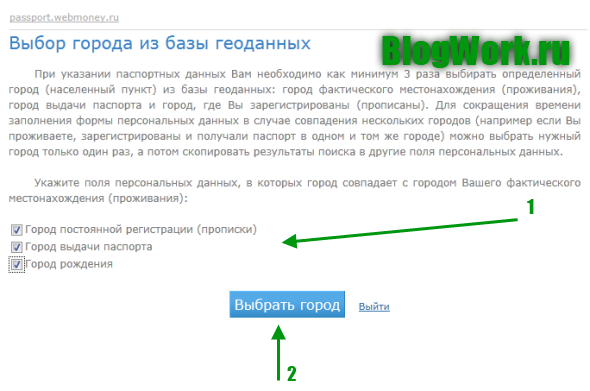
Город нельзя вписать, его можно только указать, для этого нажмите на ссылку указанную напротив города, перед Вами откроется новое окошко, в котором отметьте галочкой, какой город будете указывать (Город постоянной регистрации, Город выдачи паспорта, Город рождения). В моем случае был один город, поэтому я сразу отметил тремя галочками все пункты, потом нажал на кнопку «Выбрать город». Как это показано на рисунке:
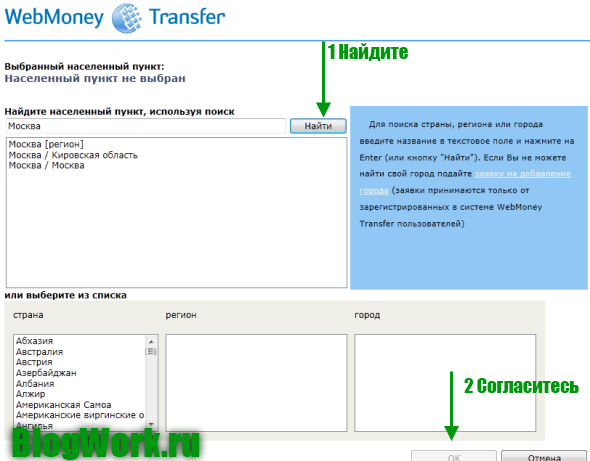
Далее перекинут нас на следующую страницу, где в специальном поле введите свой город и нажмите кнопку «Найти». Я указал «Москва» и мне в окошке, которое расположено чуть ниже привели три варианта, я выбрал правильный для себя: «Москва/Москва», после чего нажал внизу экрана кнопку «ОК». Вы должны проделать тоже самое, только указав свой город. Если Вашего города нет в списке, то Вам придется оформить заявку на добавление города в систему. В этом случае могу лишь Вам только посочувствовать, так как без города у Вас не удасться получить персональный аттестат.
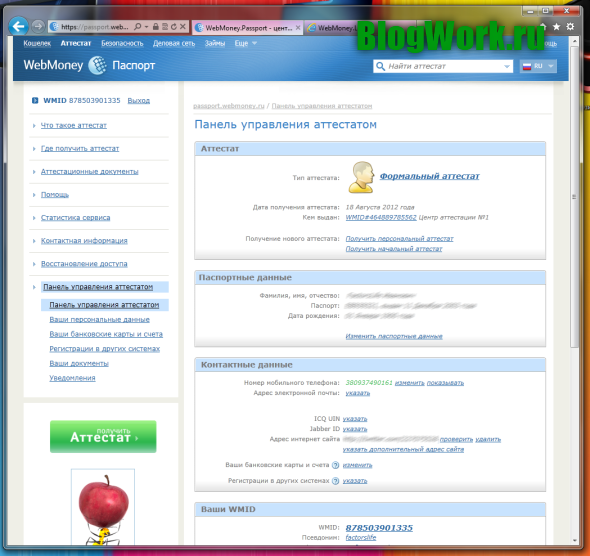
Как только Вы ввели все данные и нажали кнопку сохранить, Вас перекинут на страницу панели управления аттестатом, где вы увидите, что теперь имеете формальный аттестат. Поздравляем!
Также рекомендую пройти Вам E-Num авторизацию для большей безопасности и больших возможностей. Сделать это довольно просто, для этого перейдите по ссылке: https://security.webmoney.ru/asp/setenum.asp
Описывать не буду, так как сложного ничего нет, а всё сводится к тому, что нужно ввести свой номер мобильного телефона, после чего подтвердить его по электронной почте. Да и далеко не каждый захочет ставить эту функцию.
Как изменить WebMoney Keeper Mini на WebMoney Keeper Classic
Теперь пришла очередь окончательно снять все ограничения с Вашего кошелька! Смените WM Keeper Mini на WM Keeper Classic. Сделать это достаточно просто, можно это сделать через настройки кошелька, либо перейти во вкладку «Безопасность» на сайте WebMoney, далее выбрать пункт в левой колонке «Способы управления». Либо просто перейдите по ссылке: https://security.webmoney.ru/asp/controllist2.asp
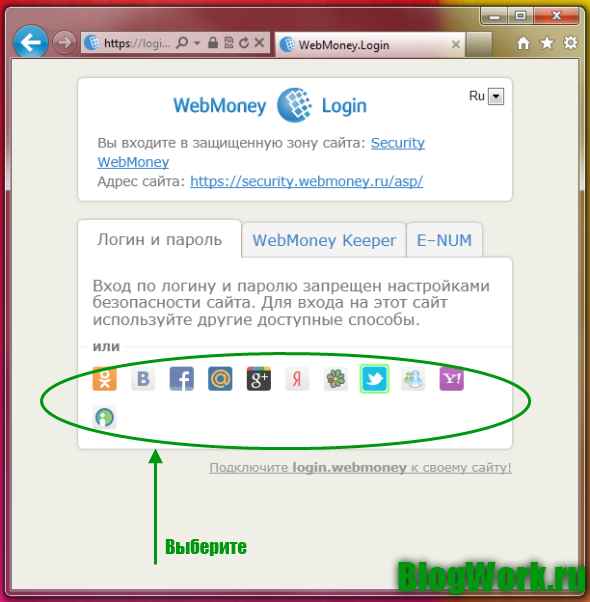
Как всегда Вам придется подтвердить реальность Вашей личности, при помощи социальной сети или мобильного телефона. У меня подключена система безопасности E-Num поэтому несколько усложнен вход. В частности, меня сначала просят войти при помощи социальной сети:
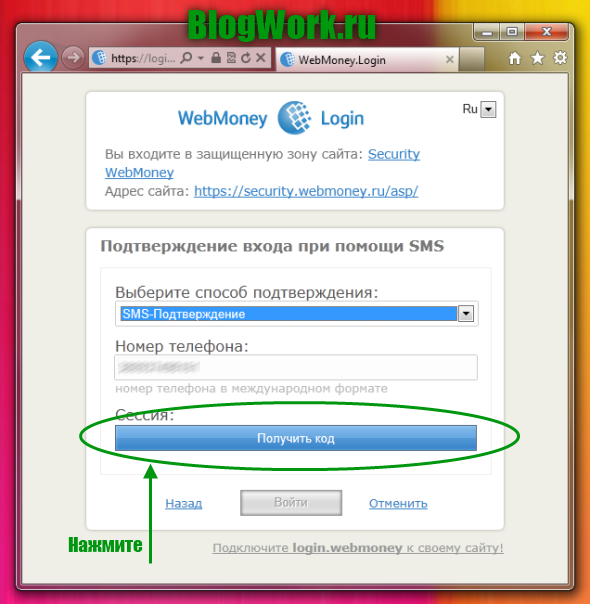
А потом отправляют код, который нужно будет ввести в специальное поле.
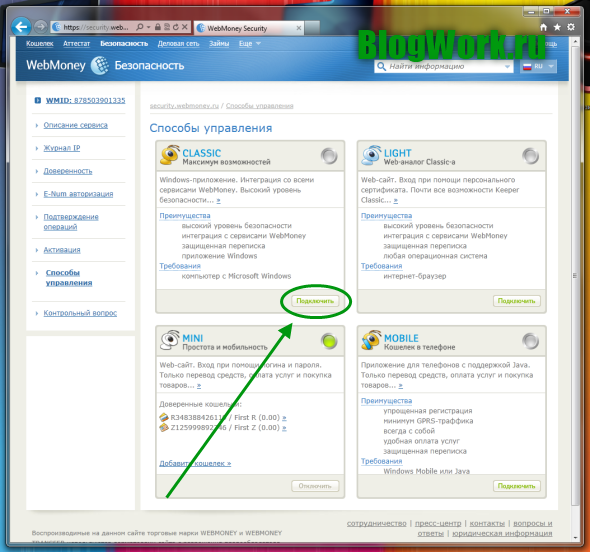
Однако, в конце концов, я попадаю в способы управления аккаунтом. В данный момент зеленая лампочка горит возле WM Keeper Mini. Поэтому нажимаем на кнопочку «Отключить», после чего нажимаем на кнопку «Подключить», однако уже в квадратике WM Keeper Classic, как это показано на скриншоте опубликованном ниже.
Вы конечно выбрать и другой метод управления, например WM Keeper Light или WM Keeper Mobile. Однако на WM Keeper Light с WM Keeper Mini нельзя перейти (система до сих пор не реализовала эту функцию), а WM Keeper Mobile по своим функциям ещё более урезана, чем Mini. Поэтому выход один — WM Keeper Classic! Причем для многих это самый идеальный вариант, так как предоставляет максимум возможностей, и пользоваться очень просто.
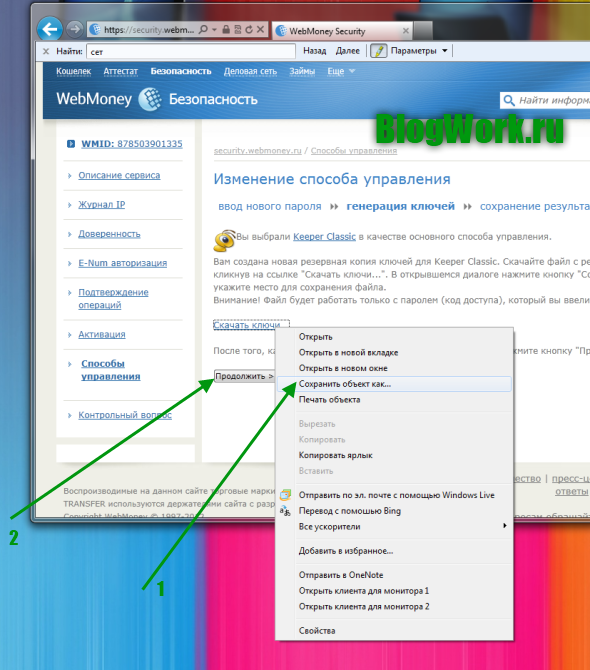
После того, как нажмете эту кнопку, Вам предложат скачать сгенерированный ключ, который впоследствии Вам понадобиться для входа в программу WebMoney. Для этого кликните правой кнопкой мыши на ссылку «Скачать ключи». В открывшимся контекстном меню, выберите «Сохранить объект как…». Вам предложат сохранить файл, просто укажите, куда сохранить файл и всё. Потом нажмите на кнопку продолжить:
WebMoney регистрация Keeper Classic
В этой части мы расскажем, как зарегистрировать WM Keeper Classic и как им пользоваться. Для начала его необходимо скачать, сделать это лучше с официального сайта, последнюю версию Вы можете найти по ссылке: https://wiki.webmoney.ru/projects/webmoney/wiki/WM_Keeper_Classic
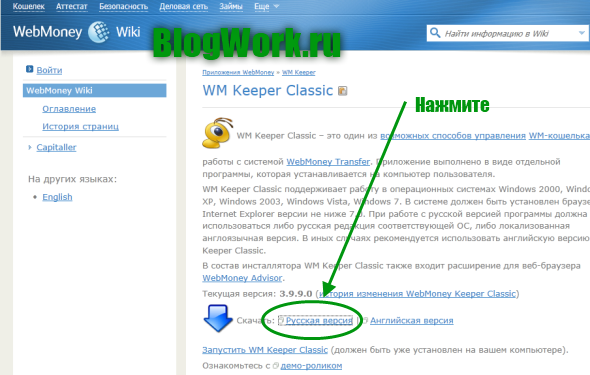
Переходите по ссылке, выбираете «Русскую версию» (можете английскую, если хотите), после чего происходит загрузка установочного файла:

Выглядит загруженный файл, примерно так:
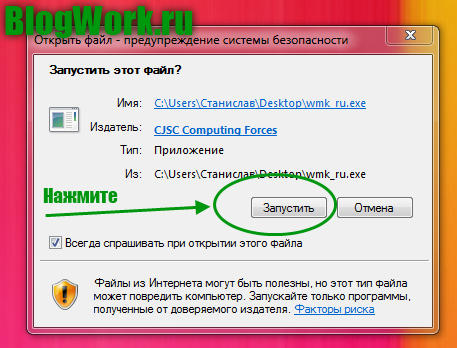
Клацните по файлу двойным щелчком левой кнопки мыши и приложение запустится. Скорее всего, система безопасности переспросит Вас о том, стоит ли действительно запускать данное приложение, ответьте «Да, запустить» (если качали его с официального сайта):
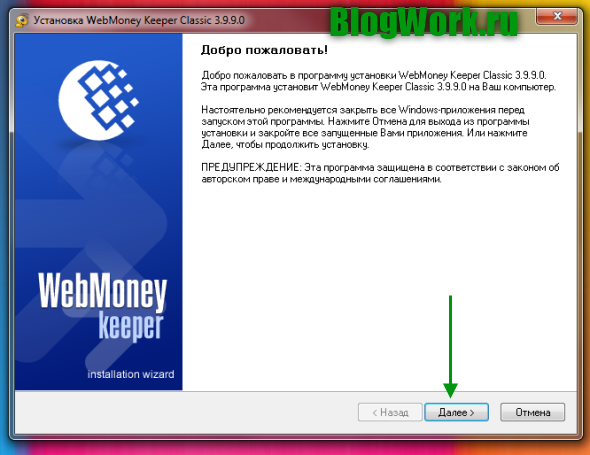
Далее программа WM Keeper Classic поприветствует Вас и сообщит, какую версию Вы устанавливаете, попросит закрыть остальные приложения Windows (чтобы установка прошла без перебоев), а также сообщит о том, что программа защищена авторскими правами. В общем, ничего особенно важного, поэтому смело жмите «Далее»:
Следующим окном будет соглашение, которое, как правило, есть в любой программе или компьютерной игре. Вы конечно можете прочесть внимательно это соглашение, а потом принять или не принять его. Однако большинство (не скрою, и я сред них), абсолютно не читают подобных соглашений, так как если Вы не собираетесь делать с программой ничего противозаконного, то для себя вряд ли найдете в этом соглашении чего-то очень интересного или важного.
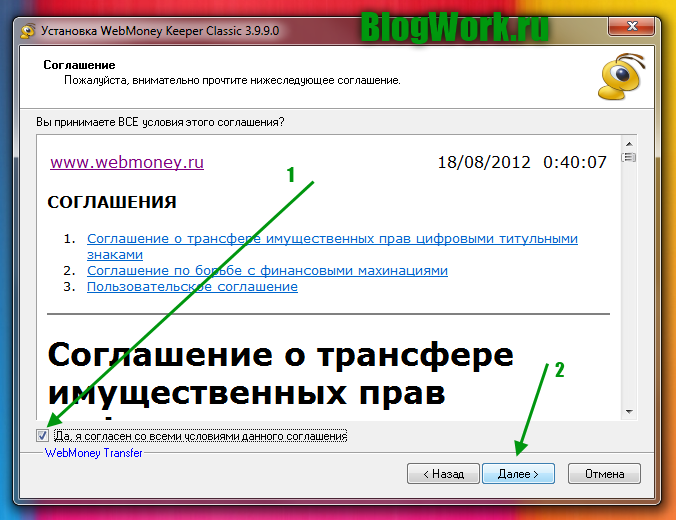
Поэтому можете просто поставить галочку рядом с сообщением о том, что Вы согласны с соглашением и принимаете его. После чего нажмите на кнопку «Далее».
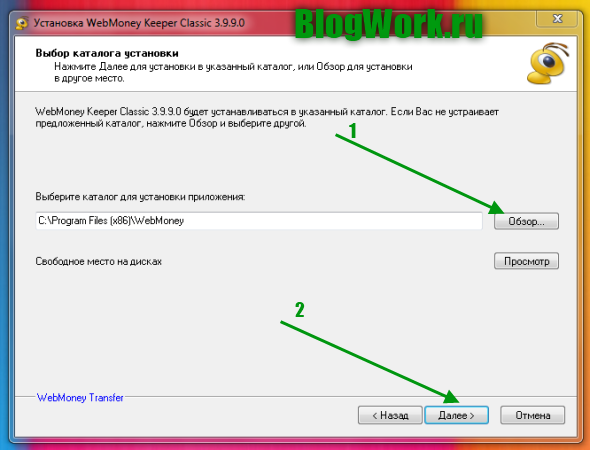
В следующем окне Вам необходимо указать, куда Вы хотите установить программу (можно оставить без изменения и программа установит свои файлы, в корне других программ Windows). В конце опять же нажмите «Далее».
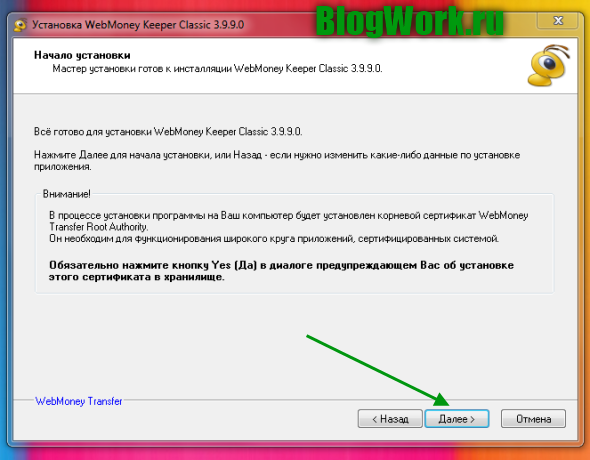
Следующее окно сообщает нам о том, что на компьютер будет установлен корневой сертификат от WebMoney Transfer Root Authority. Поэтому следует нажать кнопку «Да». В общем, опять ничего серьезного, просто нажмите кнопку «Далее».
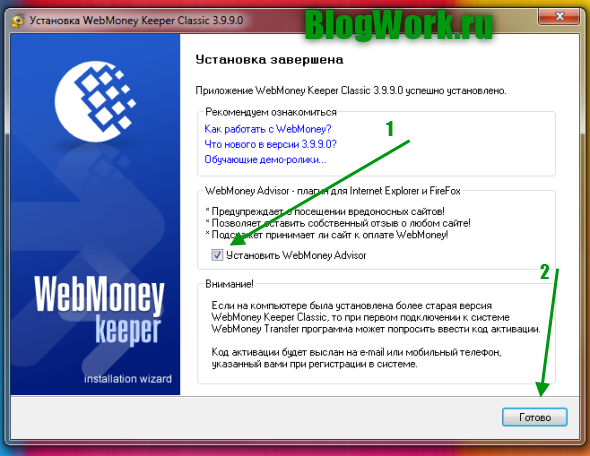
По завершении Вам предлагают ещё дополнительно установить плагин для браузера, который повысит Вашу безопасность при посещении сайтов. Можете ставить, можете – нет. Главное нажмите в конце «Готово».
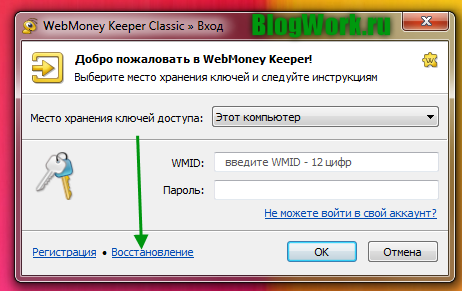
Итак, программа установлена на компьютер, теперь запустите ярлык, который должен уже лежать на Вашем рабочем столе. После чего перед Вами откроется следующее небольшое окошко, в котором нужно нажать на ссылку «Восстановление»:
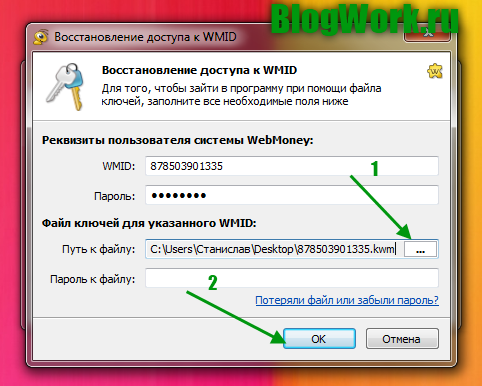
В этом окне введите свой номер WMID, который можно увидеть в WM Keeper Mini в правом верхнем углу (небольшая синяя строчка, на которой написаны цифры). Потом введите свой пароль. А теперь укажите путь к тому файлу, что мы сохраняли при регистрации WM Keeper Classic. Он будет иметь название – номер Вашего WMID, а расширение будет «.kwn». Например, у меня файл называется «878503901335.kwm». Когда всё введено, нажмите кнопку «ОК»:
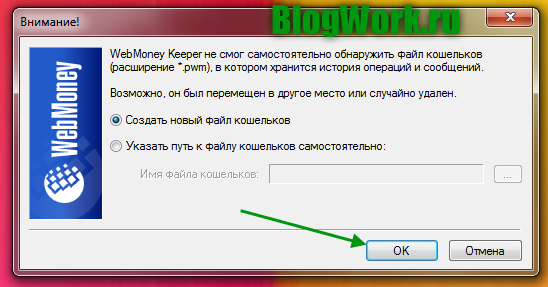
Далее Вас спросят про файл кошельков, который Вы, скорее всего, не имеете, поэтому смело разрешайте программе создавать новый файл кошельков и жмите кнопку «ОК».
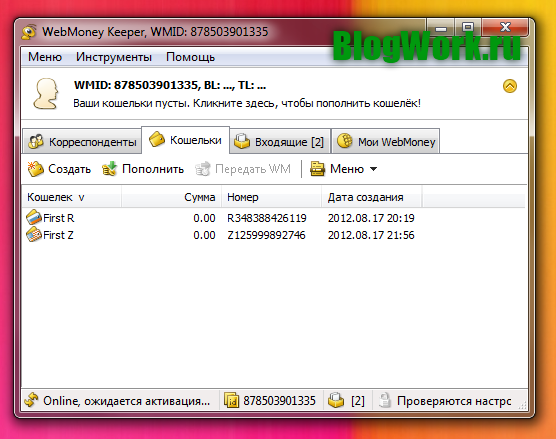
И, Вуаля! Мы создали WebMoney! Причем заметьте, сделали это совершенно бесплатно! Поздравляю!
Если у Вас появились вопросы – задавайте их в комментариях! А если хотите начать зарабатывать много WMR, WMZ или WME – подписывайтесь на наш блог и читайте новые статьи о том, как можно заработать деньги в Интернете! Всем удачи!
Компьютерная грамотность с Надеждой
Заполняем пробелы — расширяем горизонты!
Как завести кошелек Webmoney и положить на него деньги
 Кроме Яндекс.Денег в рунете популярными электронными деньгами являются WebMoney (сокращенно WM, по-русски «вебмани»). С Webmoney работают многие интернет-магазины и коммерческие порталы.
Кто задумывается о получении дополнительного дохода в сети, ему может понадобиться для этого завести кошелек Webmoney. Также вебмани можно использовать для оплаты продукции и услуг, коммунальных платежей, мобильной связи, телевидения и т.д.
Многие пользователи заводят WM-кошельки и при наличии некоторого опыта (а опыт, как говорится, дело наживное) с удовольствием пользуются этой системой оплаты.
Как завести кошелек Webmoney
Если завести кошелек Webmoney, то работать потом с ним можно будет либо прямо через браузер, либо через приложения, установленные на своем компьютере или на мобильном телефоне. Для тех, кто пользуется небольшими суммами, наверно, проще работать через браузер.
Регистрацию на официальном сайте Webmoney следует пройти один-единственный раз, а потом можно пользоваться своим кошельком вебмани через «Вход» (4 на рис. 1).
На рис. 1 в верхнем меню видно, что регистрация вебмани бесплатно проходит за 4 шага (шаги кликабельны):
Все начинается с первого шага:
1) Ввод телефона
Чтобы завести кошелек Webmoney, переходим по ссылке на
и вводим номер своего мобильного телефона, который при регистрации должен быть у Вас под рукой:
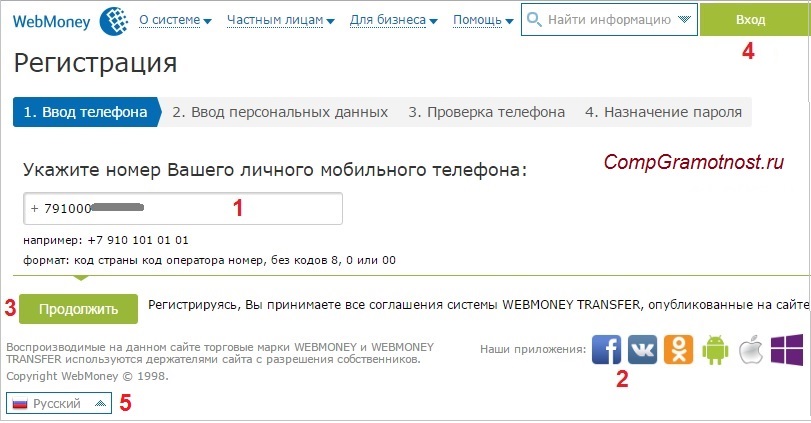
Рис. 1. Первый шаг, чтобы завести кошелек Webmoney: ввод номера телефона
Вводим номер телефона без ошибок в поле, отмеченном цифрой 1 на рис. 1 в формате: код страны, без пробелов сразу же код оператора и номер телефона. Для России код страны 7. Поэтому номер телефона для России вводим, например, в таком виде: 79100012345. Жмем кнопку «Продолжить» (3 на рис. 1). Ура, первый шаг сделан!
Цифрой 2 на рис. 1 отмечено, что можно использовать приложения вебмани для социальных сетей, если есть аккаунты в социальных сетях.
Возможна ли регистрация вебмани кошелька для Украины? Конечно, возможна.
При входе на сайт можно сразу кликнуть по выбору языка (5 на рис. 1). Тогда увидим, с какими языками дружит вебмани:
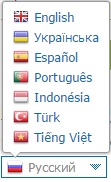
Рис. 2. Выбор языка на сайте вебмани
Есть русский, английский, украинский, испанский, португальский, турецкий языки и другие. Немецкий язык отсутствует, вероятно, в Германии платежная система Webmoney не применяется.
Регистрация вебмани кошелька для Украины и для некоторых других стран (см. языки на рис. 2) состоит из тех же четырех шагов, которые здесь описаны.
2) Ввод персональных данных
Чтобы иметь возможность решить возможные вопросы или проблемы с вебмани, следует вводить достоверные данные: буква в букву, как в паспорте. Данные после регистрации изменить, отредактировать уже нельзя, возможно, придется вопрос завести другой кошелек Webmoney. Хотя можно будет изменить номер мобильного и e-mail.
Нажав «Продолжить » (3 на рис. 1), переходим на второй шаг регистрации:
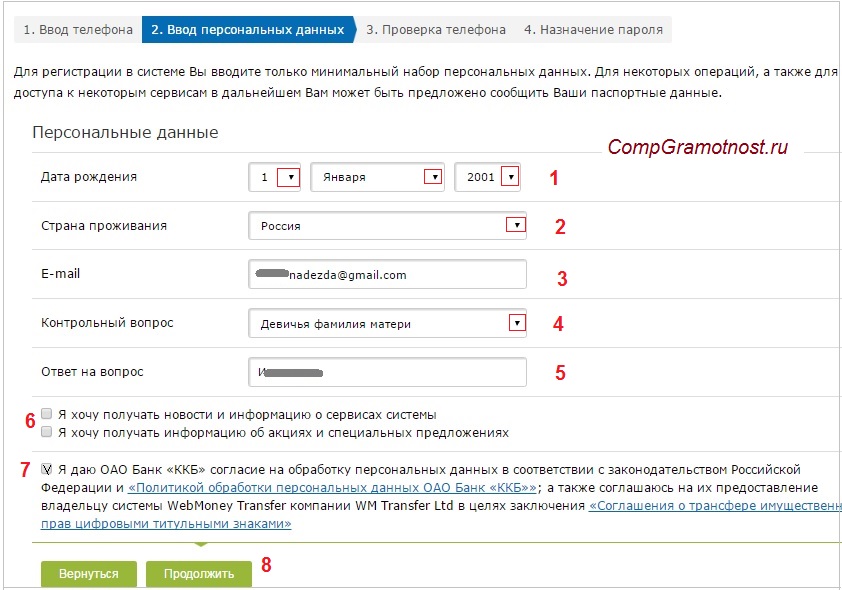
Рис. 3. Второй шаг для регистрации вебмани бесплатно: ввод персональных данных
1 на рис. 3 – вводим дату рождения. Для этого кликаем по маленьким треугольничкам в поле 1. Появится выпадающее меню из цифр, в котором надо найти и кликнуть по своей дате.
2 на рис. 3 – выбираем страну проживания, если по умолчанию предложена другая страна. Если кликнуть по маленькому треугольничку в поле 2, то увидим огромный список стран: есть из чего выбирать. Надо найти свою страну и кликнуть по ней для ее выбора.
3 на рис. 3 – в этом поле вводим без ошибок свою электронную почту.
- Для регистрации в платежной системе лучше использовать новый e-mail и в дальнейшем эту почту в интернете по возможности не показывать. Это полезно для уменьшения спама в почтовом ящике, а главное, для предотвращения взлома аккаунта. Логин, пароль, контрольный вопрос от новой почты следует записывать в блокнот.
- Не нужно путать пароль от e-mail и пароль от кошелька Webmoney, это разные пароли.
4 на рис. 3 – выбираем контрольный вопрос.
Кроме девичьей фамилии матери, можно выбрать «Любимое число», «Кличка домашнего животного», «Любимая спортивная команда», «Марка первого автомобиля». (Кстати, в Испании каждому ребенку при рождении дают 2 фамилии: первую – от отца, вторую – от матери. В паспортах у них две фамилии. Поэтому для испанцев вариант с девичьей фамилией матери вряд ли подойдет).
5 на рис. 3 – вводим ответ на тот вопрос, который выбрали в поле 4.
Все эти данные лучше записать в блокнот как данные, необходимые для доступа к кошельку вебмани.
6 на рис. 3 – галочки можно оставить (по умолчанию они стоят), а можно их снять.
7 на рис. 3 – без галочки напротив «Я даю … согласие» дальше путь заказан, поэтому эта галочка обязательна!
Обратите внимание, что на каждом шаге можно вернуться к предыдущему шагу, нажав на кнопку «Вернуться». Пока регистрация не завершена, можно без проблем редактировать свои данные, чтобы завести кошелек Webmoney.
Жмем «Продолжить» (8 на рис. 3). Появится окно «Проверьте еще раз корректность указанных Вами персональных данных».
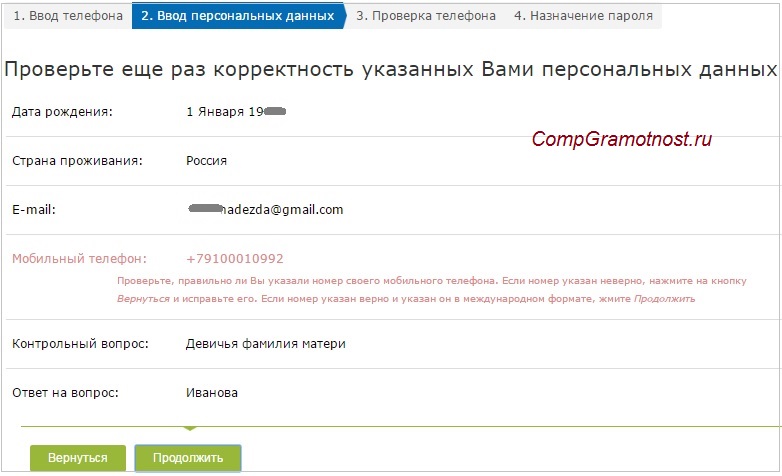
Рис. 4. Проверяем свои данные для регистрации кошелька вебмани
Проверяем внимательно еще раз все данные, лучше их записать. Внизу этого окна есть кнопки «Вернуться» (если что-то не так) и «Продолжить».
Если все верно, снова клик по «Продолжить». Ура, второй шаг сделан!
3) Проверка телефона
После клика по кнопке «Продолжить» на мобильный телефон сразу приходит SMS сообщение, содержащее код для подтверждения того, что Вы являетесь владельцем телефона.
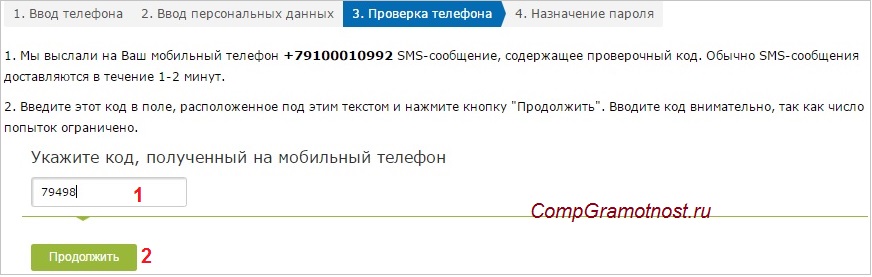
Рис. 5. Подтверждаем мобильный для регистрации Webmoney: вводим код из SMS
Вводим код, полученный на мобильный телефон в SMS сообщении (1 на рис. 5), и кликаем «Продолжить» (2 на рис. 5).
4) Назначение пароля
Здесь надо придумать пароль для своего кошелька Webmoney. Это должен быть новый пароль, который никак не связан с паролем от того e-mail, который Вы указывали при вводе персональных данных (рис. 3).
Можно воспользоваться генератором паролей. Пароль, состоящий только из цифр – плохой, ибо цифры быстрее всего подбираются с помощью соответствующих программ для подбора паролей. В пароль для кошелька, кроме букв, как минимум должны входить латинские буквы. Наличие других символов (!, : и т.п.) повышает надежность пароля.
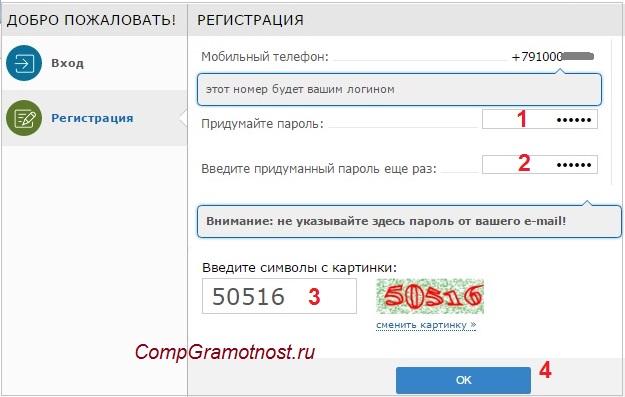
Рис. 6. Придумываем пароль для кошелька Webmoney
1 на рис. 6 – придумываем надежный пароль и записываем в блокнот,
2 – повторяем ввод того же самого пароля, главное, повторить без ошибок,
3 на рис. 6 – вводим символы с картинки.
Примечание: запишите в записную книжку или как-то иначе свои данные, введенные при регистрации. Надеяться только на свою память среди потока информации в жизни и в интернете – утопия.
Попадаем в окно (рис. 7), в котором можно сразу выбрать валюту кошелка.
Кошелек с валютой рубли – это WMR, его номер начинается с буквы R, например, номер рублевого вебмани может иметь такой вид: R530000018008. Хотя можно будет и позднее в своем аккаунте Webmoney завести кошельки с другими валютами, если они понадобятся. Ниже выбраны рубли (цифра 0 на рис. 7).
Можно прочитать и поставить галочку напротив «Я принимаю условия данного соглашения» (3 на рис. 7), а затем нажать «Создать» (4 на рис. 7):
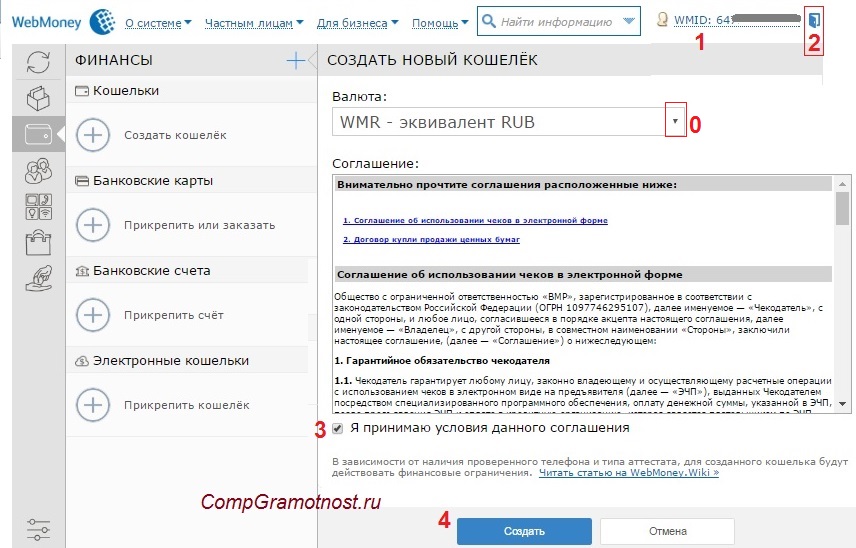
Рис. 7. Принимаем соглашение и создаем свой кошелек вебмани
В правом верхнем углу обратите внимание на WMID – это еще не номер кошелька Webmoney (1 на рис. 7), это WM-идентификатор, который является всего лишь адресом участника платежной системы вебмани.
Не путайте WMID с номером кошелька вебмани, это разные вещи. Пополнить вебмани – это означает положить деньги на номер кошелька вебмани, но никак НЕ на WMID.
Итак, как видно на рис. 8, задача – завести кошелек Webmoney – решена:
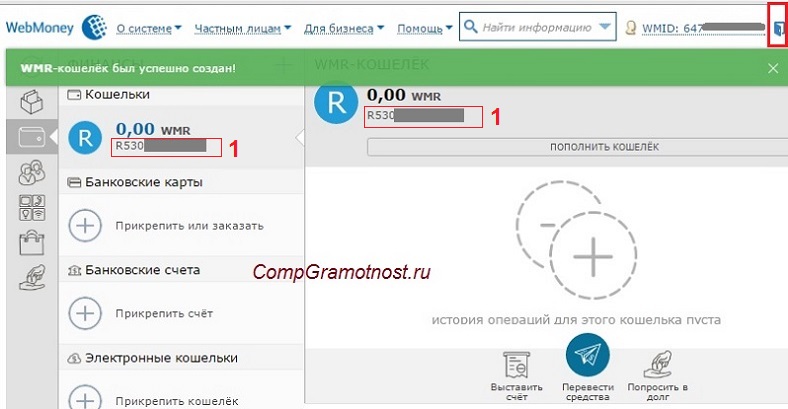
Рис. 8. Рублевый кошелек Вебмани создан
Номер кошелька вебмани на рис. 8 выделен цифрами 1. Именно этот номер понадобится для того, чтобы, например, пополнить кошелек вебмани через терминал, о чем речь пойдет ниже.
Подтверждение e-mail
В своей почте, которую указывали при регистрации (рис. 3), ищем письмо от Webmoney Team с заголовком «Подтвердите свой адрес электронной почты»:
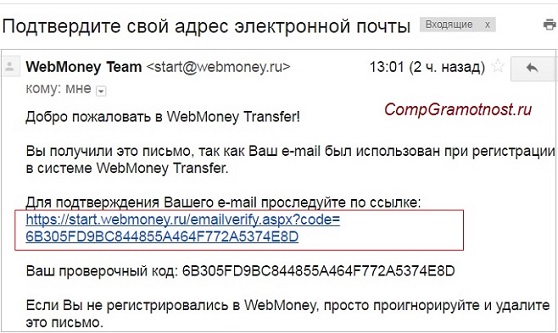
Рис. 9. Подтверждение адреса электронной почты для кошелька вебмани
Для подтверждения e-mail следует кликнуть по длинной ссылке (красная рамка на рис. 9). Правда, вход в кошелек Webmoney осуществляется, в основном, по номеру мобильного телефона, по крайней мере, для анонимного (неидентифицированного) пользователя.
Вход после регистрации
Регистрацию на сайте вебмани проходят один раз. В дальнейшем на своем компьютере (смартфоне) можно входить через браузер по ссылке:
Вход в Mini вебмани https://mini.webmoney.ru/
Для входа в свой кошелек вебмани нужно ввести логин и пароль. В качестве логина следует использовать не e-mail, а номер мобильного телефона.
В дальнейшем при необходимости можно пройти идентификацию кошелька вебмани, чтобы сменить статус анонимного пользователя на идентифицированного. Есть и другие уровни аттестации вебмани, при необходимости можно будет их пройти.
Выход из вебмани
Правильный выход из кошелька вебмани – маленькая кнопка в правом верхнем углу, которая на рис. 8 обведена в красный прямоугольник.
Как положить деньги на Webmoney?
Можно положить деньги на свой кошелек Webmoney, либо при необходимости – на чужой кошелек. Чтобы положить деньги на чужой кошелек Webmoney (например, через терминал) можно не заводить свой кошелек, хотя иметь дело со своим кошельком, конечно, проще и приятнее.
Чтобы совершать электронные платежи прямо из дома, из офиса или через мобильные устройства, необходимо пополнить свой кошелек Webmoney. Для пополнения счета Webmoney существуют разные варианты, ниже приводится полезный обзор.
Способы пополнения Webmoney
На официальном сайте платежной системы есть информация обо всех доступных методах пополнения WM-кошелька. Сюда входит
- банковский перевод, ,
- пополнение с мобильного телефона,
- денежный перевод,
- терминалы и
- специальные карты Webmoney.
Вы можете использовать тот вариант, который подходит в данный момент.
Пополнить кошелек Webmoney можно в рублях. А если для расчетов будет нужна другая валюта, то внутри платежной системы Webmoney можно совершить быстрый обмен. Обмен валют в Webmoney можно осуществлять непосредственно через саму систему или через сторонние сервисы (через надежные обменники). Чтобы не терять деньги на комиссии при их обмене, можно вспомнить о том, что надежно и практично использовать вебмани в сети, например, для оплаты мобильного, интернета и т.п.
Как положить деньги на webmoney через терминал
Если Вы хотите пополнить Webmoney наличными, то для этого потребуется записать на листе бумаги (или распечатать) номер кошелька Webmoney. Как уже упоминалось, номер рублевого кошелька WM может иметь такой вид: R530000012345. Примерно такого вида номер следует без ошибок записать.
С номером кошелька Webmoney, записанным на листе бумаги, следует подойти к ближайшему терминалу, который находится в магазине, торговом или офисном центре, банке, на вокзале. Все современные терминалы снабжены функцией пополнения электронных кошельков. Через терминал можно пополнить как свой кошелек Webmoney, так и какой-либо другой кошелек.
- Для того чтобы внести наличные, необходимо на терминале зайти в раздел «Электронная коммерция».
- После этого выберите значок «Webmoney» и введите без ошибок в появившееся поле номер своего или другого R-кошелька (рублевый кошелек). Обязательно проверьте правильность ввода.
- Далее нажмите «Вперед» и внесите необходимую сумму через купюроприемник в терминале.
Учтите, что пополнение Webmoney через терминал предполагает уплату комиссии. Размер дополнительных расходов может составлять от 3 до 10%, в зависимости от того, каким электронным терминалом Вы пользуетесь. Если Вам нужно перевести кому-то определенную сумму, учитывайте этот момент, иначе придется повторно идти к терминалу, чтобы доложить деньги.
Деньги на счет Webmoney поступают практически сразу. Не забудьте взять чек у терминала, чтобы избежать возможных проблем с не зачислением средств. От технических сбоев, увы, никто не застрахован. Можно, например, положить деньги через терминал на кошелек вебмани, прийти домой или в офис и там на компьютере (смартфоне) проверить поступление денег в своем кошельке.
Альтернативные способы пополнения кошелька Webmoney
Получить средства на WM-кошелек можно не только путем внесения наличных или электронных денег. Вы можете заработать определенную сумму в интернете. Биржи статей, биржи комментариев и другие проекты для заработка в Сети работают с Webmoney (а некоторые – только с вебмани), поэтому деньги, полученные за выполнение заданий, Вы можете получать на свой кошелек вебмани.
Для новичков подойдут такие способы заработка, как написание отзывов, написание статей для бирж контента, прохождение платных опросов, размещение сообщений, комментариев на форумах и в социальных сетях и др. Конечно, понадобится время для того, чтобы заработать даже небольшую сумму. Пожалуй, для первого заработка важна не сумма, а сам факт ее получения. Поэтому такой вариант пополнения кошелька вебмани имеет место быть.
Теперь Вы знаете, как завести вебмани и положить туда деньги.
Как завести вебмани кошельки другой валюты
Можно создать кошельки Webmoney в следующих валютах:
- валюта рубли – это WMR, такой счет начинается с буквы R (1 на рис.8),
- валюта доллары – это WMZ, номер счета начинается с буквы Z (4 на рис. 10),
- валюта евро – это WME, его номер предваряет буква E,
- WMU – эквивалент UAH,
- WMB – эквивалент BMY,
- WMX – эквивалент 0.001 BTC,
- WMG – эквивалент 1-го грамма золота,
- WMK – эквивалент KZT.
Рублевый кошелек вебмани уже создан, теперь создаем для того же WMID (1 на рис. 10) кошелек вебмани, например, в долларах. Это можно сделать за 6 кликов:
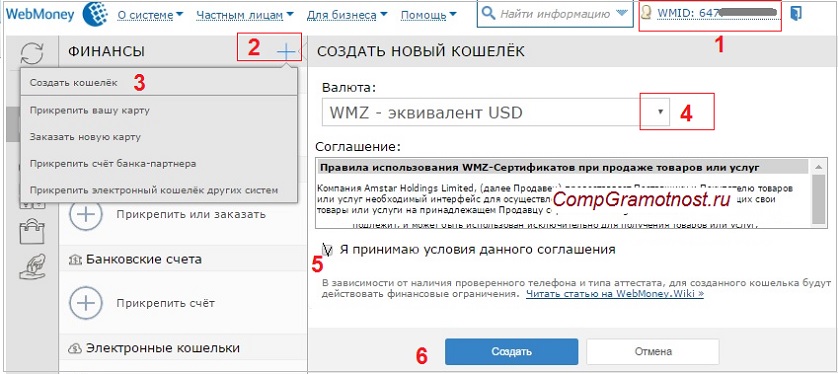
Рис. 10. Как завести кошелек вебмани с другой валютой: шаги пронумерованы
1 на рис. 10 – надо войти в свой аккаунт Webmoney,
2 на рис. 10 – нажать на значок +,
3 – кликнуть «Создать кошелек»,
4 – выбрать необходимую валюту,
5 – прочитать и обязательно поставить галочку напротив «Я принимаю условия …»,
6 на рис. 10 – нажать «Создать». Появится кошелек с номером, который будет начинаться с буквы Z (т.к. на рис. 10 была выбрана валюта доллары).
Как удалить Webmoney
Удалить вебмани не так просто, как может показаться. На официальном сайте вебмани сообщается, что перед удалением кошелька Webmoney необходимо:
- Вывести все средства.
- Погасить кредиты, если они есть.
- Завершить иски и претензии, если есть.

Рис. 11 Как удалить кошелек Webmoney
1 на рис. 11 – надо зайти в свой кошелек,
2 – клик по Настройкам,
3 на рис. 11 – в открывшемся окне щелкаем «Отправить запрос на отказ в обслуживании».
Запрос проверяется техподдержкой вебмани. На E-mail высылается сообщение, что через 7 дней обслуживание будет полностью прекращено, все данные будут удалены безвозвратно.