Как пользоваться киви кошельком?
Киви-кошелек (Qiwi) — это электронная платежная система, яркий пример простоты оформления при регистрации и понятного процесса использования. Как пользоваться Киви кошельком, и что для этого необходимо знать.
Как зарегистрировать Киви кошелек (пошаговая инструкция)
Чтобы завести Киви-кошелек, надо зарегистрироваться через Интернет, зайдя на сайт Киви, или через терминал.
Первым шагом при регистрации на сайте будет нажатие кнопки «Создать кошелек», далее вводим номер мобильного телефона (Qiwi-кошелек привязан к номеру сотового телефона, этот номер в то же время становится и номером электронного кошелька) и решаем капчу.

После этого система отправит вам СМС с кодом подтверждения регистрации, который следует ввести в нужную строку и нажать «подтвердить».
Следующим этапом будет придумывание пароля, состоящего из не менее 7 символов (в нем возможно наличие заглавных и строчных букв, могут быть цифры и латинские буквы). Отмечаем галочкой свое согласие с офертой и нажимаем «зарегистрироваться».
Все просто — Киви-кошелек готов к работе! Авторизация проходит автоматически.
Кошелек Киви привязываем только к своему номеру, так он автоматически становится и номером кошелька, а сменить его вы сможете, только закрыв существующий и создав новый.
Использование Киви-кошелька через телефон
Применение Киви-кошелька предусматривает два способа — с помощью специального приложения и посредством браузера, зайдя на официальный сайт. Во втором случае принципы применения такие же, как и при входе на сайт Киви с компьютера. Для большего комфорта было разработано приложение для телефона, у которого есть все возможности обычной системы. Для этого надо его установить и зарегистрироваться в системе через мобильное устройство.
Как пополнить Киви-кошелек
Пополнить электронный кошелек возможно разными способами:
- посредством банковской карточки. Это можно сделать через банкомат (выбирая опцию «оплата услуг» или «платежи» — зависит от типа банкомата), через терминал (таким же способом), с помощью самого сайта Киви при наличии карт Visa, MasterCard, МИР. Комиссия за пополнение кошелька от 1000 рублей не взимается;
- через интернет-банкинг (в личном кабинете), без комиссии Киви;
Оплаты через Киви-кошелек
Оплачивать товары и услуги с помощью кошелька Киви можно такими способами:
-
из личной области. Этот способ оплаты производиться так: на сайте Киви выбирается вкладка «Платежи», в открывшемся окне предлагается ассортимент товаров и услуг, которые возможно оплатить в упрощенном варианте через сайт «QIWI». Выбрав нужный товар (услугу), который вы хотите приобрести, вы заполняете предложенную системой форму, где указываете сумму, источник средств и назначения. Если в предложенных системой вариантах нужного товара или услуги нет, то вы можете сделать оплату по реквизитам, которые имеются в чеке и в счете. Для оплаты требуется выбрать «Платеж по реквизитам»;
Вывод денег через платежную систему Киви
Для вывода денег с кошелька Киви надо на основной странице выбрать кнопку «Вывести деньги». Основные способы вывода денег:
-
банковская карточка. Для этого надо выбрать кнопку «на банковскую карточку» и указываете номер карты, ниже — необходимую сумму перевода, а после этого нажимаете «вывести на карту». Через несколько минут деньги поступят на карточку, откуда можно получить наличные средства через банкомат;
Терминалы Киви

Специальные терминалы Qiwi можно найти в любом городе России, они выглядят запоминающе — имеют характерную цветовую раскраску — оранжево-синюю. Для удобства пользователей их локализация показана на электронной карте на официальном сайте. Это поможет вам отыскать ближайший к вам терминал.
При пользовании терминалом Киви трудностей возникнуть не должно, так как он имеет очень удобный интерфейс, на главном экране присутствует кнопка для входа в личный кабинет и есть функция оплаты услуг. Все меню разделено на пункты и отсортировано по разделам.
Подробнее, что такое Киви-кошелек
Электронные деньги (способ оплаты за товары (услуги) не выходя из дома посредством специальных платежных систем) помогают экономить время. Qiwi кошелек позволяет оплачивать практически все: коммунальные услуги, сотовую связь, покупки различных товаров, штрафы, кредиты, совершать денежные переводы. В общих чертах, это ваш личный сервис, через который можно вести все финансовые расчеты.
После заключения договора о партнерстве с Visa кошелек Киви преобразовался в VISA QIWI Wallet. Это прибавило возможности для кошелька Киви благодаря потенциалу Виза.
Как закрыть Киви-кошелек

Удаление Киви-кошелька происходит с помощью техподдержки системы. Для этого надо войти в свой аккаунт, зайти в раздел «Помощь», потом — «Обратитесь в службу поддержки QIWI». В списке выбрать «QIWI Кошелек», затем «Удалить свой аккаунт», заполнить предложенную форму, где указываются ваши данные и причина удаления кошелька. Эта заявка на удаление рассматривается примерно 2-3 дня, затем на почту заявителя приходит решение администрации.
После окончания процесса удаления рекомендуется удостовериться в его полном удалении, для чего надо сделать попытку входа в систему Киви по своему номеру телефона и своему паролю. Если эти данные не будут обнаружены системой, значит, удаление прошло правильно.
Вопрос-ответ
Со скольки лет можно открыть Киви-кошелек?
Так как при регистрации в этой системе возраст не запрашивается, то это вопрос неактуален.
Как начать пользоваться QIWI Кошельком?
Зарегистрировать КИВИ Кошелек можно всего за 1 минуту на сайте, в мобильном приложении или в QIWI Терминале. Просто укажите номер своего мобильного телефона и получите SMS с паролем для входа в кошелек.
Обратите внимание, что номер телефона, на который вы хотите зарегистрировать QIWI Кошелек, должен быть активным и принадлежать вам.
Что такое аутентификационные данные?
К аутентификационным данным относится имя пользователя (login), пароль (password), PIN-код и код подтверждения. Это данные, по которым сервис идентифицирует вас как владельца кошелька.
Аутентификационные данные присваиваются пользователю в момент регистрации в сервисе. Они используются для входа в QIWI Кошелек через сайт, приложение, терминал, а также для совершения платежей.

Чем отличаются пароль, код доступа и PIN-код?
Пароль нужен для входа в QIWI Кошелек на сайте qiwi.com.
Вы придумываете его самостоятельно при регистрации QIWI Кошелька на сайте:
- Нажмите “Создать кошелек”.
- В открывшейся форме введите номер телефона и нажмите “Продолжить” — на ваш номер будет направлено SMS с одноразовым кодом.
- Введите код из SMS – >нажмите “Подтвердить” – > придумайте пароль для входа.
Лучший пароль — это произвольное сочетание не менее 7 символов, среди которых строчные и заглавные латинские буквы и цифры.
Код доступа — это 4-значный код для входа в мобильное приложение QIWI Кошелек.
Вы устанавливаете его самостоятельно после установки приложения:
- В открывшейся форме введите номер телефона — на ваш номер будет направлено SMS с одноразовым кодом.
- Введите код из SMS и придумайте 4-значный код доступа.
- Вводите этот код каждый раз при входе в мобильное приложение QIWI Кошелек.
PIN-код — это 4-значный код для входа в QIWI Кошелек через QIWI Терминал.
Вы получаете его при первом входе в Кошелек на QIWI Терминале:
- На экране терминала выберите “QIWI Кошелек” и нажмите “Войти”
- В открывшейся форме введите номер телефона и нажмите “Далее”
- Введите полученный PIN-код и нажмите “Далее”
- Запомните PIN-код и вводите его каждый раз при входе в кошелек через QIWI Терминал.
Хочу получить документ, подтверждающий владение QIWI Кошельком
Если Вам нужно получить в QIWI документ, подтверждающий, что вы владелец QIWI Кошелька — заполните форму в разделе поддержки личного кабинета.
Важно: для получения указанного документа необходимо иметь статус QIWI Кошелька «Профессиональный» и паспорт.
Создание Qiwi кошелька через мобильный телефон
Пользоваться Qiwi кошельком можно не только на компьютере, но и на мобильных устройствах. При этом доступны 2 варианта работы — через браузер на сайте либо в специальном мобильном приложении. В статье рассмотрены оба способа, а также рассказано о порядке скачивания, установки, регистрации и авторизации в программе для смартфона. Дополнительно отмечены преимущества и недостатки каждого возможного варианта.
Загрузка и установка мобильного приложения Qiwi
Наиболее удобный и простой способ завести новый кошелек либо пользоваться уже существующим с мобильного телефона, — скачать и установить специальное приложение.
Для установки подходят телефоны и планшеты с системой Android версии 1.5 и выше, а также iPhone, iPad и iPod touch с версией iOS 7.0 или более новой. Процесс загрузки и установки разберем на примере Android смартфона. Сам процесс максимально простой и не требует от пользователя никаких знаний.
Сначала необходимо зайти в фирменный магазин приложений для Android — Play Market:

Далее в окне поиска нужно ввести «Qiwi»/«Киви» или другое похожее ключевое слово. Система автоматически покажет наиболее релевантный запрос и откроет предпросмотр. Уже с этой страницы можно начать загрузку путем нажатия кнопки «Установить»:

При желании можно перейти на основную страницу приложения, где содержится полное описание, системные требования, а также публикуются отзывы других пользователей:

После начала загрузки система проверит наличие свободного места на устройстве, произведет скачивание и установку. Сам процесс обычно занимает не более 1 минуты. После завершения установки появится системное уведомление и создастся новая иконка на рабочем столе.
После этого можно запускать приложение и начинать работу с ним. Новым пользователям нужно создать аккаунт, а тем, у кого он уже есть, — авторизоваться.
Киви кошелек: регистрация с мобильного телефона в приложении
Регистрация в киви кошельке с телефона осуществляется бесплатно, независимо от выбранного способа.
Чтобы зарегистрировать новый аккаунт, необходимо выполнить 3 простых и быстрых шага. После открытия приложения ввести свой номер телефона, прочитать оферту и выразить свое согласие с ней. Далее происходит подтверждение кодом из SMS сообщения. На завершающем этапе нужно придумать и ввести четырехзначный код доступа. Данный код используется вместо пароля, поэтому при входе не нужно каждый раз вводить длинный основной пароль — достаточно 4 цифр. В дальнейшем можно будет подключить авторизацию по отпечатку пальца, и тогда код будет использоваться только при возникновении сбоев:

Аккаунт в системе Qiwi является общим, и его можно использовать сразу на нескольких устройствах — одному владельцу не нужно каждый раз создавать новый профиль.
Как войти в мобильное приложение Qiwi
Для первой авторизации в приложении необходимо ввести свой номер телефона, а затем подтвердить кодом из SMS сообщения (система может считать его автоматически), — после этого операция считается завершенной.
Если ранее уже использовалось мобильное приложение Qiwi, нужно ввести старый код доступа, если нет — придумать и установить его.

При дальнейших входах в аккаунт система будет запрашивать исключительно придуманный код доступа. Если на телефоне присутствует сканер отпечатка пальца, пользователь может установить вход по нему. Этот способ считается наиболее безопасным, а в случае возникновения технических сбоев используется заранее созданный код.
Войдя в аккаунт в первый раз, следует сразу же сделать несколько важных настроек. Чтобы повысить общую безопасность аккаунта, нужно привязать электронную почту и установить код доступа/отпечаток пальца, если это не было сделано ранее:

Здесь же можно настроить параметры оповещений. Во вкладке «Оповещения» включаются и отключаются платные и бесплатные способы уведомления о совершаемых операциях и других действиях:
- платные SMS оповещения по факту пополнения и списания средств с кошелька;
- бесплатные уведомления внутри кошелька о пополнении, списании, входящих счетах, новостях и акциях.
При необходимости все настройки можно изменять в любой момент.
В зависимости от операционной системы и используемого смартфона, приложение и его интерфейс могут незначительно отличаться, однако основные функции и элементы представлены на всех устройствах.
Как зарегистрироваться на сайте Киви, используя браузер смартфона
В Киви кошелек регистрация с мобильного телефона возможна не только через мобильное приложение, но и через браузер. Страница сайта адаптирована под телефоны, поэтому пользоваться ею удобно.
Для начала нужно через любой браузер зайти на официальный сайт Qiwi (в примере используется Google Chrome). На открывшейся главной странице будет расположена кнопка «Создать кошелек»:

После ее нажатия откроется окно, в котором нужно ввести свой номер телефона и пройти капчу:

Далее на указанный номер телефона придет SMS сообщение, в котором будет код — подтверждение регистрации:

На завершающем этапе задается пароль для входа в аккаунт. Он должен состоять из латинских заглавных и строчных букв и цифр:

После ввода пароля – аккаунт создан и можно начинать в нем работать. В отличие от специального мобильного приложения, при использовании браузера, для авторизации каждый
После ввода пароля — аккаунт создан, и можно начинать в нем работать. В отличие от специального мобильного приложения, при использовании браузера для авторизации каждый раз требуется ввод пароля — специальный защитный код в этом случае не предусмотрен.
Функционал при работе через браузер на телефоне ничем не отличается от того, что представлен на компьютере и практически полностью совпадает с мобильным приложением. Если планируется регулярное использование Qiwi кошелька на телефоне, целесообразно скачать отдельную программу — это гораздо удобнее.
Преимущества и недостатки приложения Qiwi
Поскольку функционал мобильного кошелька практически идентичен онлайн-сайту, разбирать преимущества и недостатки следует именно в рамках системы. Киви кошелек позволяет пользователю выполнять большое количество действий и операций:
- пополнять баланс;
- переводить средства другим пользователям и выставлять счета для них;
- смотреть историю операций, контролировать расходы;
- оплачивать товары и услуги;
- выводить деньги из системы различными способами;
- привязывать свои банковские карты и выпускать новые фирменные;
- пользоваться дополнительными сервисами системы.
Как электронный кошелек Qiwi имеет 2 основных недостатка: относительно высокие проценты на вывод средств (зависит от выбранного способа и других факторов) и не очень отзывчивую поддержку. Пользователи отмечают, что им не всегда удается полностью решить возникшую проблему через администрацию.
Если говорить о конкретных недостатках именно мобильного приложения, то это различные сбои технического характера. Например, ошибки при входе в аккаунт, при попытке выполнить действие или операцию.
Так, в июне 2020 года все последние отзывы на PlayMarket связаны именно с техническими проблемами. Однако встречаются они не у всех, и довольно редко, поэтому положительных отзывов существенно больше, и средний рейтинг приложения — 4,3 балла.
Таким образом, пользоваться Qiwi кошельком можно не только на компьютере, но и с телефона. Зайти в аккаунт на смартфоне можно как с любого браузера, так и через специальное приложение, которое необходимо скачать из официального магазина и установить. В июне 2020 года программа доступна для пользователей Android и iOS. По своему функционалу она практически ничем не уступает обычной компьютерной версии, и позволяет выполнять все основные действия и операции.
Как создать киви кошелек бесплатно с компьютера и мобильного телефона
Электронные деньги набирают все большую популярность. Не иметь хотя бы один кошелек любой платежной системы и активно совершать безналичные операции в интернете довольно сложно. Не все сервисы работают с банковскими карточками, по этой причине возникла идея написать о том, как создать киви кошелек бесплатно с компьютера или с мобильного телефона.
Не буду долго рассуждать о том зачем может пригодиться QIWI кошелек, если вы пришли на эту страницу значит у вас есть на то причины. Возможно вы хотите пополнить счет телефона или закинуть деньжат в игру, заплатить хостинг провайдеру или просто переслать другому пользователю некую сумму, в любом случае вам придется пройти простую и быструю регистрацию киви кошелька либо с мобильного, либо с компьютера, возможно, даже непосредственно с терминала.
Можете посмотреть отличный видео ролик как создать киви кошелек с терминала, компьютера или мобильного приложения.
Как создать киви кошелька с компьютера
В какой бы стране вы бы не находились, в Украине, Беларусе, России, в любом случае вам придется посетить официальный сайт QIWI для начала регистрации. Если вы зашли на сайт с компьютера, тогда вам представят такое диалоговое окно:
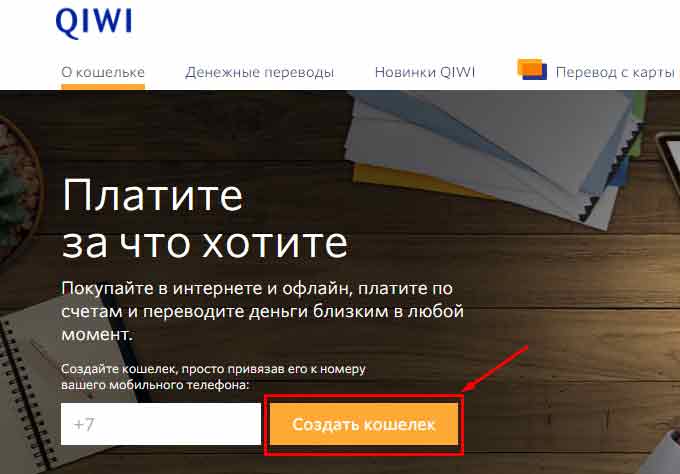
Для жителей России существует возможность моментально ввести номер мобильного телефона и перейти к подтверждению. В противном случае вам нужно нажать на кнопку “Создать кошелек”.
После того, как вы это сделаете вас перебросит на страницу регистрации:
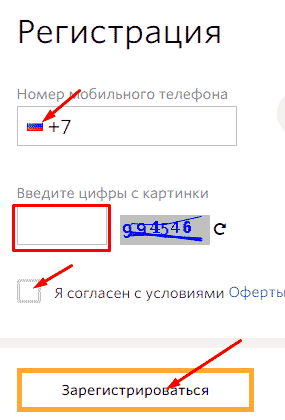
Для начала ввода номера телефона нужно выбрать страну. Это можно сделать путем нажатия на флаг России, после чего появиться выпадающее окно с возможность выбора региона.
После выбора страны продолжите вводить номер, затем заполнив простую капчу (цифры с картинки) и подтвердив что вы согласны с условиями оферты, можно смело нажимать на кнопку “Зарегистрироваться”.
Половина пути пройдена, дело за малым — придумать пароль и ввести код с СМС.
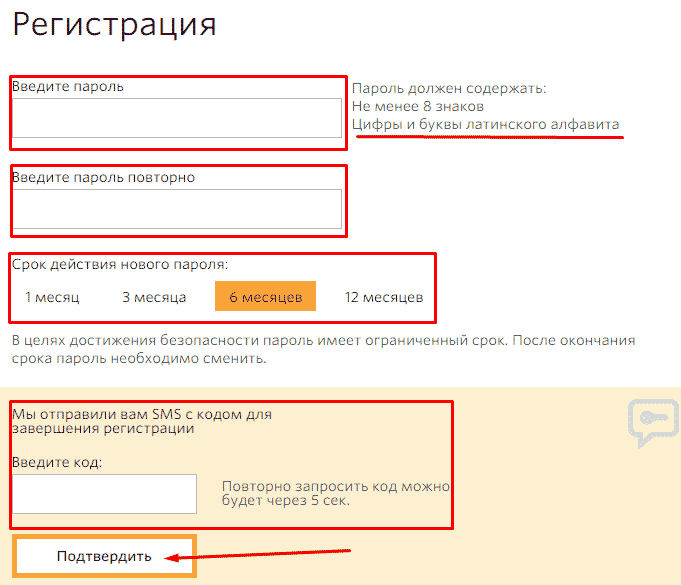
Вы должны придумать пароль на короче 8 знаков, цифры и буквы латинского алфавита. По возможности придумайте трудный пароль, как говориться “береженого Бог бережет”.
Пока вы придумывали пароль и дважды записали его в соответствующие поля, на номер указанный при запросе на регистрацию киви кошелька должна была прийти СМС, обычно она приходит практически мгновенно. Код с СМС записываем в самое нижнее поле.
Забыл сказать о сроке действия паролей, киви пытается обезопасить себя и вас от злоумышленников, а именно от переборов паролей, по этому рекомендует выбрать срок действия пароля в диапазоне от 1-го месяца до года.
Все это на деле выглядит примерно так:
После удачного подтверждения принадлежности телефона и правильности ввода пароля вас должно выбросить на главную страницу Киви, где вам нужно авторизироваться. Для этого в форму вверху страницы ввести номер телефона и пароль. После этого вы попадете в свой личный кабинет и сможете производить дальнейшие настройки, о которых мы поговорим чуть позже.
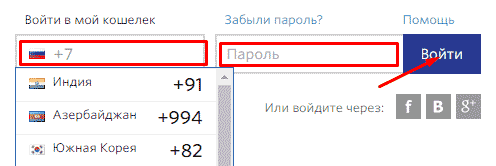
Надеюсь я вас убедил в том что регистрация и создание киви кошелька с компьютера проста и абсолютно бесплатна. Теперь рассмотрим создание кошелька с мобильного телефона.
Как создать киви кошелек с мобильного телефона
Бывают такие ситуации что у вас нет доступа к компьютеру а создать киви кошелек очень нужно, не беда ведь у большинства всегда есть под рукой мобильный. Именно создание кошелька с мобильного телефона мы и займемся.
Первым делом нам нужен доступ к интернету, это я думаю понятно. Следующим шагом нам нужно перейти на официальный сайт, адрес которого указан в начале поста.
Когда вы откроете сайт с телефона вы увидите немного другую картину, отличающуюся от привычной для ПК:
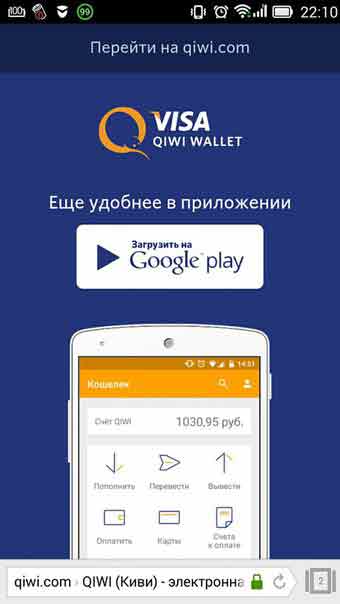
Вы можете либо перейти к привычной установке на сайте (ссылка сверху), либо скачать приложение Visa QIWI Wallet с GooglePlay для Android или App Store для Apple iPhone. В моем случае покажу на примере для андроид, ну нету у меня айфона уж простите.
Если вы сразу попали на сайт, а не так как показано выше, можете продолжить регистрацию так же как в примере с компьютером или самостоятельно зайти в Play Маркет и найти приложение по его названию (Visa QIWI Wallet), 5 миллионов скачиваний говорят сами за себя.
В общем находим приложение и устанавливаем его:
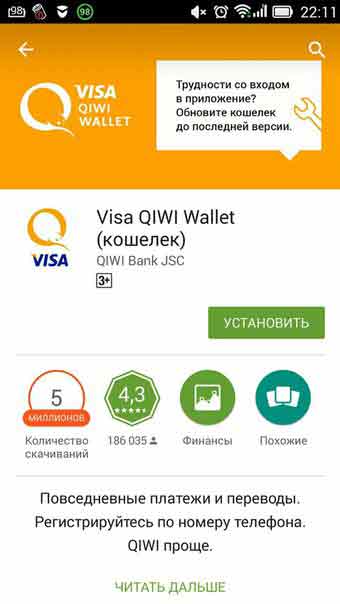
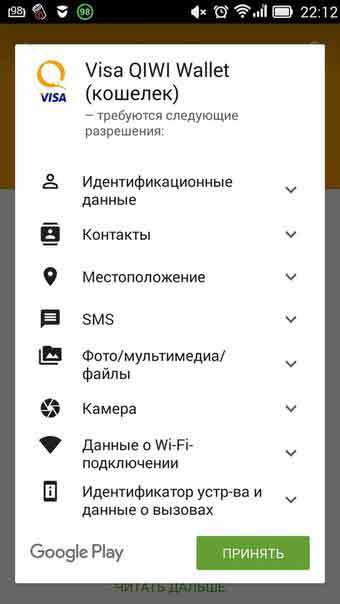
После установки открываем приложение и вводим номер телефона, нажимаем на галочку вверху.
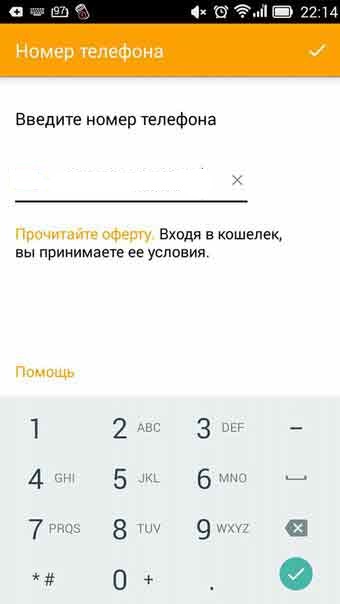
После этого вам на телефон должна прийти СМС для подтверждения, вводим ее в указанное поле. Ну что же могу вас поздравить вы только что прошли регистрацию и создали киви кошелек с мобильного телефона
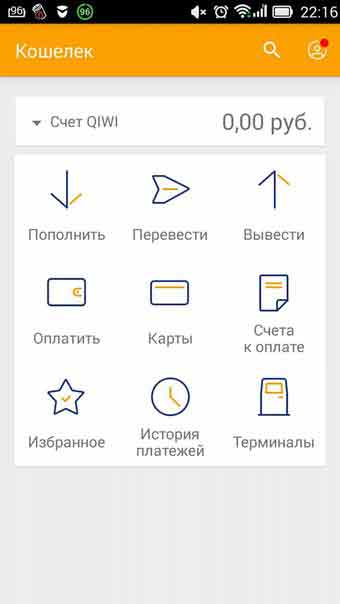
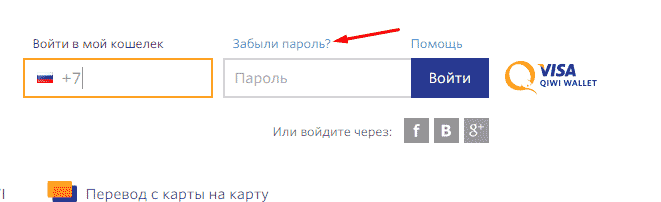
Важно. При создании кошелька с мобильного вы не вводите пароль, надеюсь это исправят в дальнейшем. Вы вводите код подтверждения, 4-х значное число, запомните его, с его помощью вы входите в приложение. Для доступа к кошельку с ПК вам нужно будет создать пароль, для этого в поле входа на сайте нажимаем “Забыли пароль” и проходим еще раз процесс аутентификации, после этого вы сможете войти с компьютера в свой аккаунт.
Я очень надеюсь на то, что вопрос “Как создать киви кошелек с компьютера или мобильного телефона бесплатно снят”. Возникнут вопросы задавайте их в комментариях.