Как создать Киви кошелек?

В интернете имеется множество проектов, при помощи которых можно зарабатывать деньги, но некоторые из них работают с определенными платежными системами.
Так вот, для того чтобы не ограничивать себя в выборе отдельных проектов для заработка, т.е. тех для которых у вас уже имеется необходимый электронный кошелек, советую обзаводиться заранее кошельками во всех популярных электронных системах. Это позволит вам расширить ваши возможности приема платежей, а так же позволит комфортно расплачиваться в интернете и упростит ввод и вывод денег.
Одним из популярных кошельков, является Qiwi. Поэтому советую всем обзавестись им, а для того чтобы вам было проще это сделать, я подскажу, как создать Киви кошелек. Честно говоря, регистрация Киви кошелька является самой простой, если сравнивать ее с регистрациями в других платежных системах. В общем, сейчас сами в этом убедитесь.
Регистрация Киви кошелька
Прежде чем приступите к регистрации Киви кошелька, сразу решите, какой номер телефона будете использовать. Советую использовать свой основной, так как после прохождения регистрации он и будет являться вашим номером счета, т.е. Qiwi кошельком.
Итак, для того чтобы создать Qiwi кошелек, первое что нужно сделать, это зайти на сайт Qiwi.ru и на главной странице найти кнопку « Создать кошелек » (из-за частой смены дизайна, эта кнопка может находиться в разных местах) и нажать ее:

После этого откроется регистрационное окно:

В этом окне вам нужно будет для регистрации ввести свой номер мобильного телефона и цифры с картинки, согласиться с условиями Оферты и нажать « Зарегистрироваться «, или же войти через одну из предложенных социальных сетей.
После появится вот такая вот страница:

На этой странице нужно будет придумать и ввести пароль, а так же вписать код, который придет вам в смс сообщении. После всего этого, жмете « Подтвердить «.
На этом регистрация будет считаться завершенной, теперь можете смело выполнять вход в свой только что созданный киви кошелек:

Войдя в кошелек, вы увидите:
- Номер своего телефона;
- Свой баланс;
- Множество инструментов, для совершения платежей, переводов, пополнений и вывода средств;
- Историю операций.

Дальше можете использовать кошелек в своих целях, можете пополнить его или вывести на него деньги с проектов, на которых зарабатываете деньги. Так же можно без проблем осуществить привязку Qiwi кошелька к вебмани, для того чтобы можно было легко осуществлять переводы между этими двумя платежками. Не лишним будет пройти идентификацию кошелька, что позволит увеличить лимиты на остаток, платежи и снятие налички.
Кстати, при помощи Qiwi можно даже вывести деньги с телефона, что дополняет плюсы данной платежки.
Буду надеяться, что данная статья поможет вам не только создать киви кошелек, но и убрать все ограничения, с которыми вы ранее могли столкнуться из-за отсутствия данного вида кошелька.
Могу добавить, что данная платежка сейчас в почете, среди многих миллионов пользователей. Потому как ею очень легко расплачиваться в интернете, а вводить деньги на кошелек можно сотней способов, в том числе и при помощи киви терминалов, которые можно найти в любом супермаркете или торговом центре, и при всем этом, пополниться вы сможете без каких-либо комиссий.
Регистрация QIWI кошелька
Регистрация QIWI кошелька – подробная инструкция о том, как создать Киви кошелек бесплатно с компьютера, телефона или терминала QIWI в России. Информация для прохождения идентификации в системе и изменения статуса владельца кошелька. Лимиты по хранению денег на электронных счетах и возможности онлайн-аккаунта.
Для чего нужна идентификация QIWI-кошелька
Возможности владельца кошелька зависят от статуса:
- Минимальный – присваивается сразу после открытия счета. Сумма одной операции ограничена 15000 рублей; услуги снятия и пополнения недоступны.
- Основной – ограничивает допустимый остаток на балансе 60 тысячами рублей, а платежи и переводы – 200 тысячами рублей. Пользователям открыт доступ к услугам снятия и пополнения.
- Профессиональный – позволяет держать на балансе до 600 тысяч рублей, делать переводы и вносить платежи, снимать наличные.
Идентификация проводится в соответствии с требованиями ст. 7 115-ФЗ и позволяет снять ограничения.

Регистрация Киви на официальном сайте
Первый способ, пожалуй, не только самый надежный, но и самый быстрый. Чтобы зарегистрировать электронный кошелек на официальном сайте Киви уйдет не более пары минут. В меню на сайте выбираем пункт «Создать кошелек» — в правом верхнем углу и попадаем на страницу регистрации. В появившейся форме введите свой номер телефона в международном формате +7 ХХХ ХХ ХХ. После чего нужно ввести код капчи (специальная защита от SPAM ботов), предварительно поставив галочку, соглашаясь с условиями пользовательского соглашения. Через несколько секунд на номер мобильного телефона поступит смс-сообщение с паролем для подтверждения операции. Вводим пароль и кошелек зарегистрирован.
Регистрация через терминал QIWI
Если у вас нет доступа к интернету, то можно для регистрации Киви кошелька можно воспользоваться платежным терминалом. Они есть почти во всем городах страны. В главном меню следует выбрать вкладку «Qiwi Кошелек» и нажать на нее. Откроется форма, куда нужно ввести номер сотового телефона. В течение нескольких секунд на телефон поступит смс-сообщение с паролем для входа в Личный кабинет.

Регистрация с помощью телефона или планшета
Если под рукой нет стационарного компьютера, а до ближайшего терминала далеко, то можно выполнить процедуру регистрации кошелька Киви с помощью специального мобильного приложения. Они используются для работы с основными операционными системами, разработанных для смартфонов и планшетов.
Перед регистрацией, необходимо сначала установить мобильное приложение на телефон или планшет. После чего запустить программу. В специальном окне указать номер телефона и дождаться смс-сообщения с паролем к электронному счету.
Последний способ регистрации удобен тем, что позволяет совершать платежи без комиссии.

Статусы КИВИ кошелька
Для присвоения статуса «Минимальный» достаточно зарегистрировать электронный кошелек. Далее процесс идентификации зависит от присваиваемого уровня:
Выберите «Основной», кликните «Получить этот статус». После авторизации укажите в форме ФИО, дату рождения и паспортные данные. Дополнительно может потребоваться ИНН или номер СНИЛС.
Для присвоения статуса «Профессиональный» посетите офис КИВИ или пункт партнера КИВИ, взяв с собой российский паспорт. После подтверждения личности авторизуйтесь и перейдите в раздел «Настройки». Выберите «Подтвердить идентификацию», введите последние 4 цифры номера паспорта и код, отправленный по СМС.
Компьютерная грамотность с Надеждой
Заполняем пробелы — расширяем горизонты!
Киви кошелек: как создать бесплатно, пополнить, вывести деньги, платежные карты QIWI Visa
 Киви (или QIWI) — популярная электронная платежная система (ЭПС). Простая регистрация, удобный интерфейс, понятный функционал, хорошая работа службы поддержки, удобное пополнение и снятие денежных средств, платежные карты Visa — это то, за что пользователи полюбили эту систему.
У кого нет Киви кошелька, можно создать Киви кошелек бесплатно.
На вопрос: что такое Киви Кошелек, можно ответить, что это личный кабинет пользователя на официальном сайте QIWI.
Недавно кошелек немного изменил название (прошел ребрендинг), он стал называться Visa QIWI Wallet. В основном, это сделано для того, чтобы можно было оплачивать покупки в интернет-магазинах мира с помощью Киви кошелька так же, как это происходит при использовании обычной карты Visa.
Создаем Киви кошелек бесплатно: регистрация
Создать Киви кошелек несложно: необходимо выполнить пару действий, после чего пользователь может сразу начать пользоваться возможностями электронной платежной системы Киви.
Понадобится номер мобильного телефона, ибо Киви кошелек привязывается именно к этому номеру. И для входа в личный кабинет Киви кошелька используется номер мобильного телефона.
Чтобы создать Киви кошелек бесплатно, без регистрации на официальном сайте Киви не обойтись. Переходим по ссылке:
На главной странице сайта Киви находим опцию «Создать кошелек»:
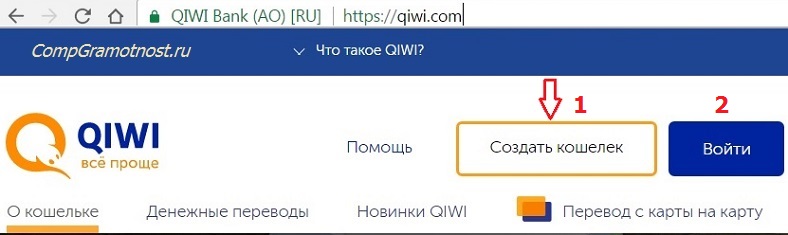
Рис. 1. Cоздать Киви кошелек бесплатно с компьютера можно на официальном сайте Qiwi.
Обратите внимание, что
- кнопка «Создать кошелек» используется 1 (один) раз при регистрации нового Киви кошелька,
- а кнопка «Войти» используется постоянно, чтобы войти в аккаунт Киви (то есть, войти в ранее созданный Киви кошелек).
Киви кошелек можно создать не только жителям России (пользователям с российской симкой), но также жителям других стран, где другие сотовые операторы:
Беларусь, Азербайджан, Индия, Россия, Казахстан, Украина, Великобритания, Грузия, Литва, Таджикистан, Таиланд, Узбекистан, Панама, Армения, Латвия, Турция, Молдавия, Израиль, Вьетнам, Эстония, Южная Корея, Кыргызстан.
Если Вас интересует не Россия, то кликнув по кнопке «Создать кошелек», нажмите на флаг (1 на рис. 1.1). После этого появится выпадающее меню, в котором надо выбрать свою страну. Чтобы выбрать, например, Узбекистан, подвиньте вниз бегунок (серая полоска, отмеченная цифрой 2 на рис. 1.1):
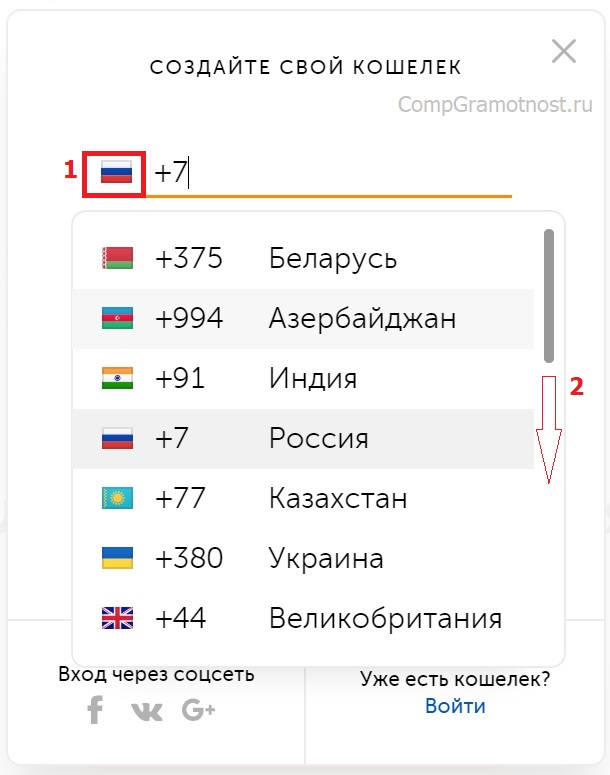
Рис. 1-1. В начале регистрации Киви кошелька необходимо выбрать страну.
Для жителей России выбирать страну не надо, так как после клика по кнопке «Создать кошелек» сразу открывается страница с российским оператором сотовой связи:
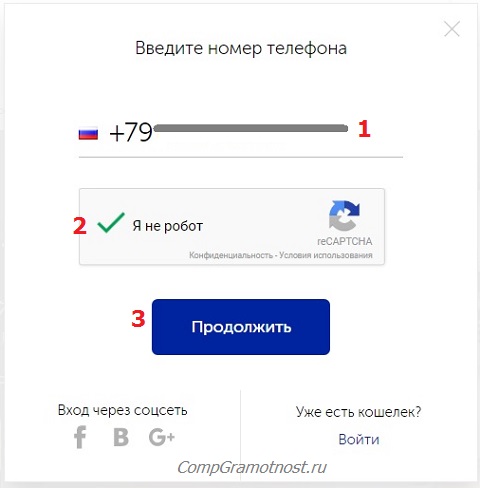
Рис. 2. Для регистрации вводим номер мобильного и проходим капчу.
Цифра 1 на рис. 2 – поле, в котором необходимо указать свой номер мобильного телефона. Внимание: номер должен быть действующим и принадлежать Вам!
2 на рис. 2 – введя номер телефона, кликаем во втором поле напротив «Я не робот». Автоматически появится капча, которая нужна для подтверждения того, что регистрируется реальный человек, а не машинный бот. В качестве капчи может быть предложено кликнуть по картинкам с витринами (я из 8 картинок кликнула по четырем картинкам с изображением витрины). Если картинки с витринами были выбраны верно, значит, капча пройдена. Только тогда появится зеленая галочка напротив «Я не робот».
Если капча была не пройдена (неверно были выбраны картинки с витринами или картинки по другой теме), тогда автоматически будет предложено выбрать другой вариант для повторного прохождения капчи. Так до тех пор, пока будут правильно выбраны картинки.
3 на рис. 2 – Подтверждаем свое намерение создать аккаунт Киви (то есть, создать Киви кошелек), кликнув по команде «Продолжить».
Через несколько секунд на мобильный телефон должно прийти SMS-сообщение с кодом. Такая процедура с кодом, присланным в смс-сообщении, необходима для подтверждения того факта, что мобильный телефон Вам доступен и Вы являетесь его владельцем.
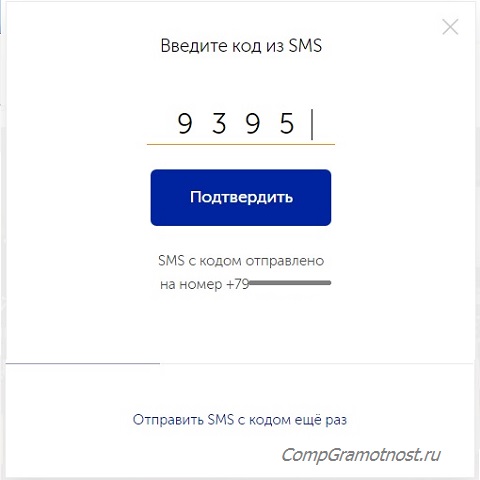
Рис. 3. Вводим код, полученный на телефоне в смс-сообщении.
Без этого тайного набора цифр (код из смс-ки) НЕ получится пройти регистрацию Киви кошелька бесплатно с компьютера.
После ввода кода из смс-ки Вам будет предложено придумать пароль для входа в Киви кошелек. Как известно, в любой аккаунт после регистрации можно войти по логину и паролю.
Для входа в аккаунт Qiwi кошелька логином будет номер телефона и надо придумать надежный пароль, который должен быть
- не короче 7 символов,
- содержать цифры,
- а также буквы латинского алфавита.
Пароль желательно записать (надеяться на память – утопия!) и хранить эту информацию в надежном месте.
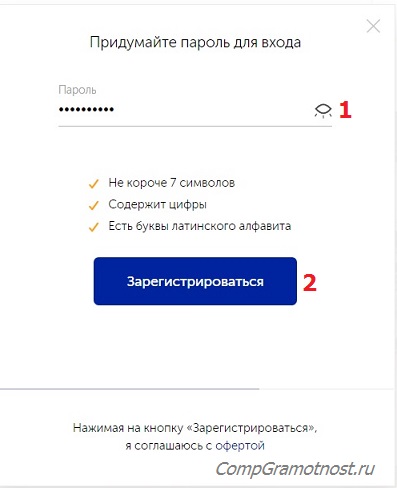
Рис. 4. Ввод пароля для аккаунта Qiwi кошелька.
1 на рис. 4 – при вводе пароля можно нажать на «глазик». После этого пароль из точек превратится в понятный набор символов. «Глазик» нужен для открытия или сокрытия от посторонних вводимого пароля.
2 на рис. 4 – нажимаем «Зарегистрироваться» для завершения регистрации Киви кошелька.
После этого регистрация Киви кошелька бесплатно с компьютера завершена. Может появиться баннер с предложением «Включить SMS-оповещения» за 29 руб. в месяц, чтобы быть в курсе пополнения и расходов в кошельке. Можно:
- нажать «Включить SMS-оповещения» (5 на рис. 5),
- либо кликнуть «Больше не показывать»,
- либо щелкнуть на крестик в правом углу (6 на рис. 5), чтобы просто закрыть баннер.
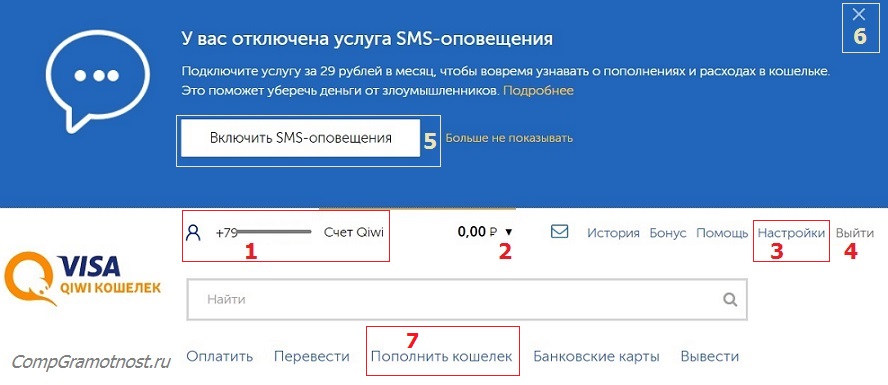
Рис. 5. Qiwi кошелек зарегистрирован (создан).
После того, как Киви кошелек зарегистрирован, можно посмотреть на те опции, которые есть в личном кабинете Qiwi:
1 на рис. 5 – номер телефона, он же логин для входа в Qiwi кошелек
2 на рис. 5 – счет Qiwi в рублях, который можно пополнять в Qiwi терминалах для оплаты покупок,
3 на рис. 5 – «Настройки» Киви кошелька.
4 на рис. 5 – команда «Выйти» для того, чтобы правильно выйти из Qiwi кошелька.
Статус кошелька. Как пройти идентификацию
Если кликнуть «Настройки» (3 на рис. 5), можно настроить уведомления SMS о пополнениях и расходах, а также узнать о статусе кошелька:
- Аноним (без идентификации),
- Стандарт (упрощенная идентификация),
- Максимум (полная идентификация).
Также очень желательно щелкнуть «Настройки», а затем «Настройки безопасности» и установить подходящие для себя галочки: лучше это сделать раньше, чем совсем их не сделать.
У Qiwi кошелька есть три статуса:
- минимальный,
- основной,
- профессиональный.
После регистрации кошелька Вы получаете статус «Минимальный». Чтобы повысить статус и (при необходимости) получить более серьезные возможности, надо получить «Основной» или «Профессиональный» статус. Для этого потребуется пройти идентификацию.
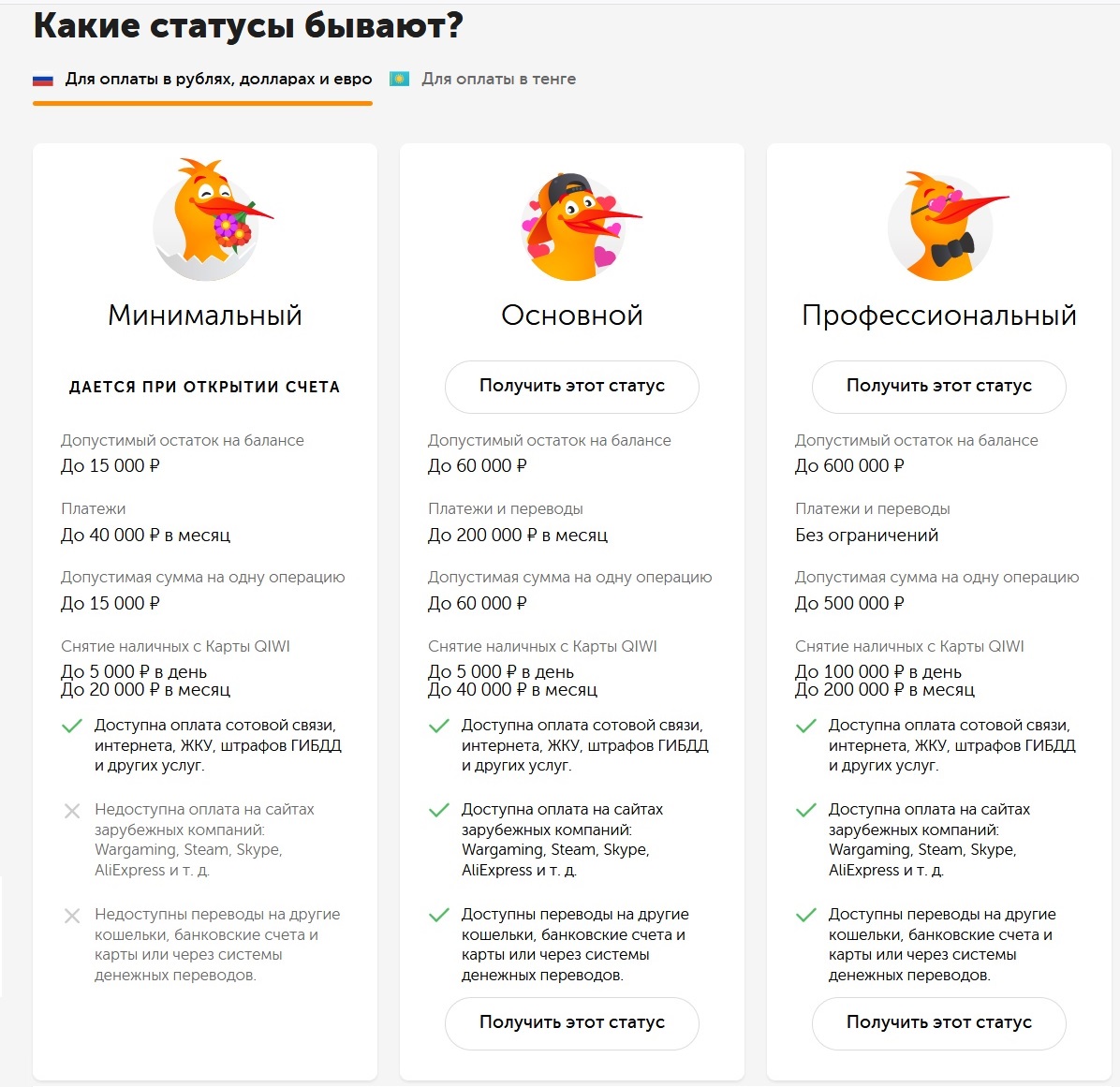
(кликните для увеличения) Статусы QIWI кошелька: минимальный, основной, профессиональный
Идентификация Киви кошелька отличается для граждан разных стран.
Как пройти полную идентификацию https://qiwi.com/settings/identification/full-ru
(для граждан РФ, для иностранных граждан, для граждан Беларуси)
Если у Вас есть вопросы по идентификации, то лучше всего обратиться в поддержку Киви кошелька. При этом нужно максимально подробно описать свою ситуацию. Это важно, чтобы сотрудник поддержки правильно Вас понял и предоставил Вам полную информацию по вашему вопросу.
Пополнение счета. Кэшбэк от Киви Бонус
Чтобы узнать, как пополнить счет Киви кошелька при том статусе, который имеется, надо пройти авторизацию на сайте, затем выбрать раздел «Пополнить кошелек» (7 на рис. 5) и там выбрать наиболее удобный способ пополнения:
- Банковской картой,
- В банкоматах,
- Через интернет-банк,
- В терминалах QIWI,
- С других терминалов,
- В офисах партнеров,
- С баланса телефона,
- Оформить онлайн-займ,
- Банковский перевод.
Комиссия за пополнение во всех случаях может быть разной (от 0% и выше).
После регистрации КИВИ-кошелька можно зарегистрироваться в системе кэшбэка Киви-бонус. Это позволит Вам при покупке возвращать часть денег обратно на Киви-кошелек.
Пополнение Киви кошелька через терминалы
В странах постсоветского пространства терминалы Киви можно найти буквально везде: на улицах и автобусных остановках, в супермаркетах, торговых центрах, частных магазинчиках.
Пополнить Киви кошелек можно через фирменный терминал Киви, а можно через какой-либо другой терминал.
Для того чтобы пополнить электронный кошелек через терминал, необходимо выполнить несколько действий:
- Сначала на терминале выбираем пункт «Оплата услуг». На экране терминала отобразится несколько разделов. Осуществляем переход по тому, который носит название «Электронная коммерция» или «Электронные деньги».
- Далее находим значок Киви и кликаем по нему.
- На новой странице система запросит номер вашего кошелька (точнее, номер мобильного телефона). Указываем его и продолжаем операцию.
- После этого останется лишь ввести деньги в аппарат (при сумме от 500 рублей комиссия не взимается). На этом все. Пополнение кошелька будет осуществлено сразу же.
- На всякий случай не забудьте забрать с собой чек.
Чек пригодится, чтобы проверить свой платеж на сайте Киви. Когда квитанция отсутствует, следует обращаться в службу поддержки.
Если вы взяли квитанцию у платежного терминала, то достаточно будет заполнить поля приведенной формы проверки. Не взяли квитанцию? В этом случае вопрос решается через службу поддержки.
Видео «Как пополнить QIWI Кошелек»
Пополнение Киви кошелька с банковской карты
Если вы хотите пополнить баланс Киви кошелька с банковской карты, то алгоритм действий будет следующим.
- Заходим на официальный сайт Киви (qiwi.com) и входим в свой личный кабинет.
- Там ищем раздел «Пополнить кошелек» (7 на рис. 5). Кликаем по нему.
- На следующей странице появятся несколько вариантов пополнения кошелька. Находим опцию «Банковской картой» и кликаем по ней:
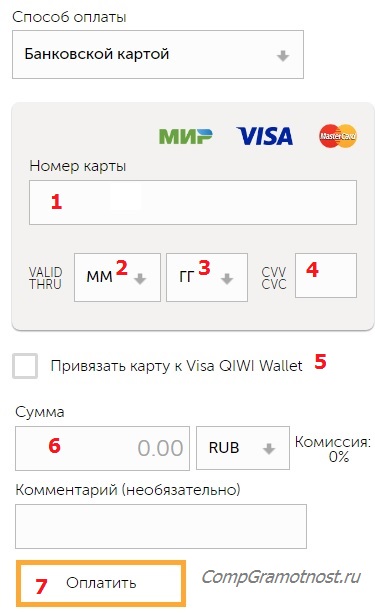
Рис. 6. Пополнить Киви кошелек с банковской карты
Цифра 1 на рис. 6 – нужно ввести номер банковской карты,
2 и 3 – дату выдачи карты,
4 – CVV/CVC код (на обратной стороне карты),
5 на рис. 6 – можно сделать привязку своей пластиковой карты к электронному кошельку Киви (если считаете нужным). Для этого следует поставить галочку в окне напротив «Привязать карту к Visa QIWI Wallet». Зачем это нужно? Например, для того чтобы не повторять вышеуказанные действия при каждой операции по пополнению кошелька с банковской карты. Правда, я предпочитаю ничего не привязывать, ибо сталкивалась с обратной стороной такой привязки, но к Киви кошельку это не относится.
6 – вводим сумму перевода. Здесь кроме RUB (рубли), можно выбрать USD, KZT, EUR.
7 на рис. 6 – проверяем введенные данные, жмем «Оплатить».
Вводим пароль, присланный на телефон. На этом пополнение Киви кошелька с помощью банковской карты закончено.
Киви кошелек и Webmoney
Если вы собираетесь перевести денежные средства с WebMoney на Киви или наоборот, то вам понадобится осуществить привязку между ними.
Для этого, возможно, понадобится получить более высокий статус в системе Киви (выше анонимного статуса). Необходимо будет пройти идентификацию – послать сканы своих документов (в электронном виде) обеим платежным системам: WebMoney и Киви.
Вывод денежных средств
Вывести деньги с Киви кошелька можно:
- на банковский счет,
- на банковскую карту,
- через систему денежных переводов,
- в любом банкомате.
Вывести средства легче всего на банковскую карту, например, на Visa или MasterCard:
- Заходим на официальный сайт системы (qiwi.com) по кнопке «Войти» и проходим авторизацию.
- В личном кабинете выбираем раздел «Вывести» (на рис. 5 рядом с цифрой 7).
- Среди появившихся вариантов кликаем «На банковскую карту».
- Затем вводим номер своей пластиковой карты, перепроверяем и подтверждаем его.
- На следующем этапе нужно указать личные данные отправителя и получателя средств, перечисляемую денежную сумму (с учетом комиссии: Россия 2% + 50 руб.; другие страны 2% + 100 руб.) и др.
- Далее подтверждаем операцию с помощью SMS-кода. Необходимая сумма будет перечислена на счет банковской карты практически моментально.
Видео «Вывод денег из QIWI Кошелька на банковский счет» (на примере Альфа Банка)
Переводы между двумя Киви кошельками
Если есть два электронных кошелька от системы Киви или нужно перевести деньги на QIWI кошелек знакомым, то чтобы переводить деньги с одного счета на другой, нужно:
- войти в свой личный кабинет (qiwi.com) и выбрать раздел «Перевести» (рис. 5, слева от цифры 7).
- Далее ищем вариант под названием «На другой кошелек» и осуществляем переход по нему.
- Там указываем номер телефона другого Киви кошелька, на который надо перевести деньги, сумму перевода и заполняем поле «Комментарий» (это при желании).
- Завершаем операцию и ждем подтверждения от системы.
- Комиссия 0% при переводе между двумя Киви кошельками
Видео «Моментальные денежные переводы без комиссии»
Оплатить счета и услуги
С помощью Киви кошелька вы можете оплатить различные виды услуг и счетов, а также товары, приобретенные в интернет-магазинах.
Заходим на официальный сайт (qiwi.com) и проходим авторизацию. Далее выбираем раздел «Оплатить». После этого на веб-странице появится целый список того, что можно оплатить:
- Счета,
- Сотовая связь,
- Интернет, ТВ, Телефония,
- Погашение кредитов,
- Игры/развлечения,
- Коммунальные платежи,
- Благотворительность,
- Платежные системы и
- другие.
Видео «Как оплатить счёт» (от интернет магазина, от благотворительного фонда или от любого пользователя системы)
Оплатить любой счет можно также с помощью обычного терминала. Для этого на терминале
- входим в свой личный кабинет и находим раздел «Счета к оплате».
- Далее нам необходимо выбрать тот счет, который надо оплатить.
- Затем нажимаем на кнопку «Оплатить» и в качестве способа оплаты указываем пункт «Наличными».
- Останется внести деньги в купюроприемник и завершить операцию.
Видео «Как оплатить счет в QIWI Терминале?»
Выставление счетов
Если вы продаете какой-либо товар в интернете или работаете фрилансером на бирже, то тогда можете пользоваться функцией «Выставление счета». Она используется тогда, когда пользователь нужно выставить кому-либо счет и получить деньги за свою работу.
У пользователя со статусом «Аноним» в Киви кошельке нет функции «Выставление счета».
Чтобы выставить счет:
- Заходим на официальный сайт (qiwi.com) и проходим авторизацию в системе.
- Выбираем раздел «Оплатить».
- Далее переходим к подразделу «Счета».
- Появятся несколько вариантов, в том числе «Выставление счета». Кликаем по нему.
- После этого указываем кошелек пользователя (которому надо предъявить счет) и требуемую сумму. Мы также можем заполнить поле «Комментарий». В нем можно написать о причинах предъявления счета.
В том случае, если человек, которому вы отправили запрос на получение денежных средств, использует программы и приложения Киви, то он сразу же получит соответствующее уведомление.
Видео «Выставление счета — денежный перевод»
Также функция «Выставление счета» может понадобиться при оплате товара в интернет-магазине с Киви кошелька.
При выставлении счета, когда вы покупаете товар в интернет-магазине, указывается номер своего телефона и счет выставляется самому себе.
Приложения и программы Киви
Для того чтобы облегчить взаимодействие пользователя с системой Киви, компанией были разработаны специальные программы и приложения. Как правило, все они имеют удобный интерфейс, неплохой функционал и много полезных фишек. Их можно скачать в популярных магазинах приложений: Google play или AppStore. А на официальном сайте Киви в подвале (внизу сайта) есть ссылки на AppStore, Google play и на Магазин Windows.

Рис. 7. Можно скачать программы и приложения для Киви кошелька на сайте QIWI.
Для персональных компьютеров и ноутбуков в основном используются программы из магазина Windows, поддерживающие операционные системы Windows 10, Windows 8.1, Windows 10 Mobile, Windows Phone 8.1, Windows Phone 8. Как правило, они имеют полный набор функций и возможностей, позволяющих пользователю выполнять любые операции с электронным кошельком QIWI.
Что касается приложений, то их используют в основном владельцы смартфонов и планшетов. Они имеют базовый набор функций, достаточный для эффективной работы с Киви кошельком. Их можно скачать в магазинах приложений (Google play и AppStore). Приложения Google play поддерживают операционную систему Android, приложения AppStore — операционную систему iOS.
Функция автоматической конвертации
Функция автоматической конвертации специально создана для того, чтобы избавить пользователя от нужды заводить несколько кошельков в разных валютах, хотя это возможно. Можно завести «Новый счет» в евро, USD, KZT.
Кстати, у одного идентифицированного пользователя Киви (НЕ аноним) может быть не более 5 учетных записей в Visa QIWI Wallet.
Например, если у человека счет в рублях и он решил заказать какой-либо товар или услугу на зарубежном ресурсе, то он может не беспокоиться о проблеме с конвертацией. Система Киви кошелька автоматически сконвертирует рубли в доллары, евро или другую нужную валюту и платеж будет осуществлен.
Пластиковая карта Qiwi Visa Plastic (QVP)
Ее преимуществом является то, что она ничем не отличается от обычных пластиковых банковских карт. С ней можно расплачиваться как онлайн (в интернете), так и в обычных магазинах, кафе, ресторанах, автомобильных заправках и продуктовых супермаркетах. Денежные средства с QVP можно вывести с помощью банкоматов в любой точке мира, комиссия за снятие наличных 2% (два процента).
Для того чтобы получить карту Qiwi Visa Plastic (QVP), необходимо перейти по ссылке и авторизоваться в своем личном кабинете:

Рис. 8. Пластиковая карта Qiwi Visa Plastic (QVP).
Кликаем по кнопке «Купить карту», после чего необходимо будет заполнить:
- тип карты,
- имя, фамилия, отчество,
- способ доставки.
Также не забываем прочитать договор оказания услуг – «Оферту» (рис. 9):
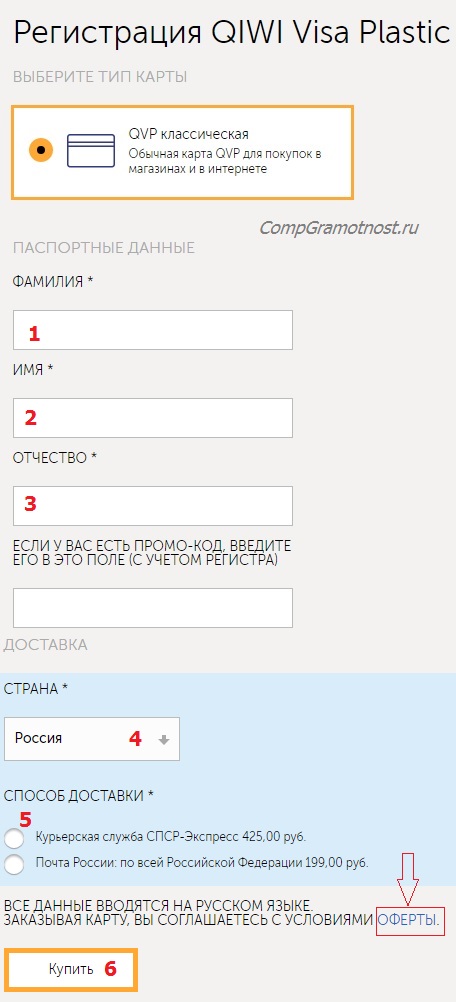
Рис. 9. Купить карту QIWI Visa Plastic
В настоящее время доставка карты может быть осуществлена только в российские и казахстанские города.
Карту QIWI Visa Plastic можно использовать в качестве альтернативы обычным пластиковым картам. Единственным условием ее эксплуатации является наличие у кассовых, банковских и прочих аппаратов функции поддержки системы Visa.
Виртуальная карта QIWI Visa Card (QVC)
Виртуальная карта QIWI Visa Card (QVC) удобна для тех, кто часто осуществляет различные покупки в интернет-магазинах. Для оплаты в обычных магазина она НЕ подойдет. Ее можно завести сразу и не ждать доставки, как в случае с обычной пластиковой картой. НО виртуальная карта пригодна только для Интернета!
Срок действия виртуальной карты QVC составляет 1 год (12 месяцев). Она выпускается виртуально и привязывается к балансу Киви кошелька пользователя.
Для того чтобы получить или перевыпустить QVC:
- необходимо войти в свой личный кабинет на официальном сайте Киви:
Виртуальная карта с единым балансом с кошельком QIWI Visa Card (QVC)
- Кликнуть «Получить карту».
Виртуальная карта будет выпущена мгновенно:
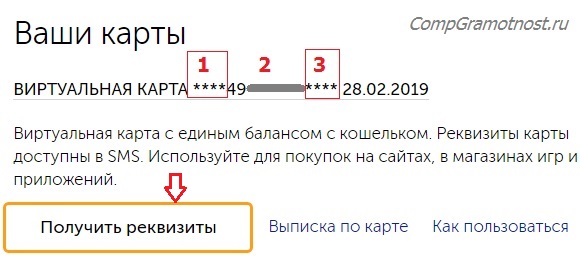
Рис. 10. Виртуальная карта в личном кабинете Киви кошелька
После этого система отобразит основные данные созданной карты: ее реквизиты и срок действия. Все они пригодятся вам при осуществлении платежей и покупок в интернете. Стоит отметить, что 16-значный номер карты будет неполным, так как оставшиеся цифры (1 и 3 на рис. 8) и специальный код безопасности должны прийти к вам на телефон в SMS-сообщении. Их нужно будет записать куда-нибудь отдельно. Все это делается ради безопасности.
Если SMS не пришла, то для повторной отправки SMS стоит кликнуть «Получить реквизиты (рис. 8).
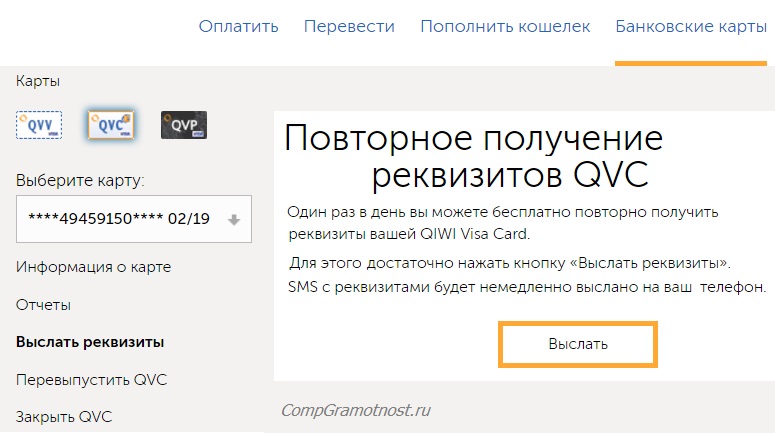
Рис. 11. Выслать реквизиты виртуальной карты QVC
Можно пользоваться QVC, осуществлять покупки платежи на просторах виртуальной сети, используя номер виртуальной карты, специальный код безопасности и срок ее действия.
Поддержка Киви кошелька
Бывает так, что у пользователей возникают те или иные вопросы по работе с электронной платежной системой Киви. В этом случае они могут воспользоваться на сайте Киви разделом
Она работает круглосуточно и оперативно отвечает на вопросы пользователей. В специальном электронном бланке нужно указать причину обращения и полностью описать возникшую проблему. Служба поддержки обработает вашу заявку и окажет необходимую помощь.
Телефон для пользователей Visa QIWI Кошелек: 8-800-707-77-59
Как выйти из аккаунта Киви кошелька
Выходить из аккаунта Qiwi кошелька по крестику в правом верхнем углу – неверно, ибо это не выход из аккаунта, а просто закрытие окна. После такого «выхода» любой человек, который сядет за ваш компьютер, сможет легко открыть Киви кошелек, и ему не понадобится ни логин, ни пароль.
Цифра 4 на рис. 5 – в правом верхнем углу аккаунта Qiwi кошелька есть опция «Выйти». Это правильный выход из Qiwi кошелька.
Как входить после регистрации аккаунта Киви кошелька
Регистрацию аккаунта Киви кошелька нужно пройти 1 (один) раз.
Затем вход в свой Qiwi кошелек на компьютере следует делать так:
- зайти на официальный сайт Qiwi кошелька (qiwi.com),
- кликнуть по кнопке «Войти» (отмечена цифрой 2 на рис. 1),
- ввести номер мобильного телефона,
- а также пароль, который указывали при регистрации Киви кошелька (1 на рис. 4).
Как удалить аккаунт Киви
Кошелек Киви может быть автоматически удален, если 6 месяцев им не пользоваться, либо через 12 месяцев после последней оплаты (транзакции).
Чтобы столько времени не ждать и удалить кошелек быстрее, авторизуйтесь в QIWI Кошельке. И напишите в чат поддержки Киви, который появится в правом нижнем углу на главной странице сайта.
Как создать Qiwi-кошелёк и что для этого нужно

Приветствую всех Сёрферов и, конечно же, простых читателей блога Serfery.ru!
В данной статье я продолжу одну большую тему об электронных платёжных системах. О двух основных (это WebMoney и Яндекс-Деньги) я уже писал очень подробные статьи с которыми рекомендую ознакомиться всем новичкам, которые только-только начинают осваиваться в интернете и что-то пробовать зарабатывать. А сейчас речь пойдёт о платёжной системе QIWI.
Которая на данный момент не менее популярная, а самое главное, на мой взгляд – наиболее удобная, лёгкая, быстрая и безо всяких заморочек. Попробовав, например, WebMoney и потом сразу попользовавшись QIWI, сразу увидите огромное отличие:) А основное отличие – простота:) Недавно, что очень приятно – отменили комиссию при оплате мобильной связи.
Что касается конкретно нашей с вами области – буксов, то на QIWI стали поддерживать вывод большинство наиболее популярных из них, например самый излюбленный всеми – SEOSprint.net, а также — ProfitCentr.ru, Seo-Fast.ru и другие.
В данной статье я расскажу вам о процессе регистрации в QIWI, а также о важных настройках данной платёжной системы.
Итак, начинаю обзор и разбор функций платёжной системы QIWI как и ранее – с регистрации. Поехали…
Регистрация в электронной платёжной системе QIWI
Процесс регистрации в данной платёжной системе прост до безобразия:) И состоит всего из 4-х простейших шагов, которые можно пройти за 2 минуты и даже меньше.
Рассказываю по шагам:
- Переходим на сайт платёжной системы по ссылке: qiwi
- Вверху по центру будет кнопка для входа на сайт и ссылка «Создать кошелёк». Кликаем по этой ссылке мышкой:


Ну и последний шагом – в самое последнее поле вводим код из СМС, который сразу при загрузке данной странице был отправлен на регистрируемый мобильный телефон.
QIWIWallet
Kod dlja registracii Visa QIWI
Wallet 479120. Nikomu ego ne
soobshhajte.
Вводим его и нажимаем кнопку «Подтвердить»:
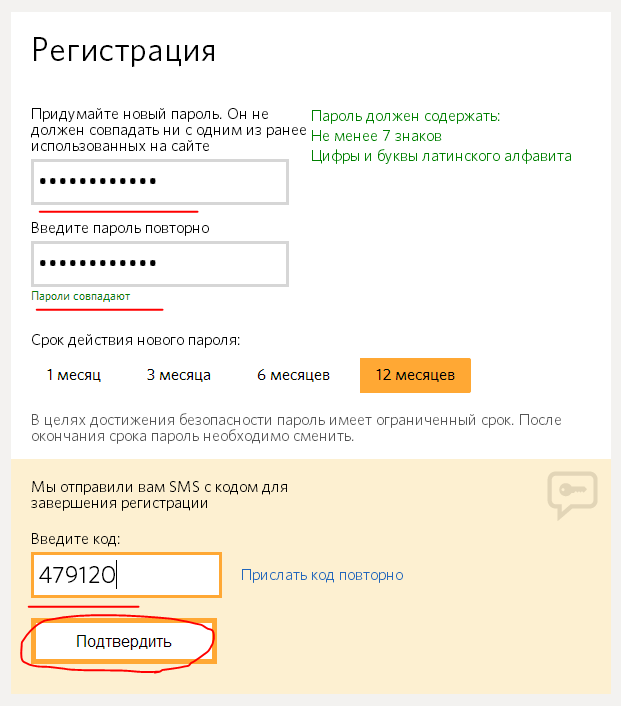
Всё, теперь вы окажетесь в своём аккаунте.
Теперь проведём небольшую экскурсию по интерфейсу данной платёжной системы, а также познакомимся с её возможностями. Особенно это будет полезно для самых новичков, которые не так давно в интернете и только-только пробуют что-то заработать. А я уверен, что новичков на блоге Serfery.ru много:)
Настройки платёжной системы QIWI
Рассмотрим важные настройки в QIWI, которые отвечают за безопасность, а также некоторые удобства при работе.
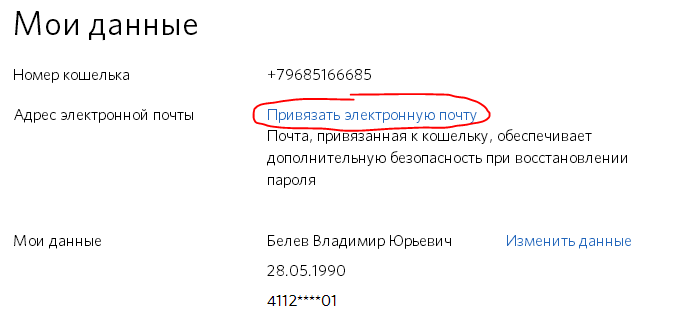
Привязка электронной почты для безопасности:
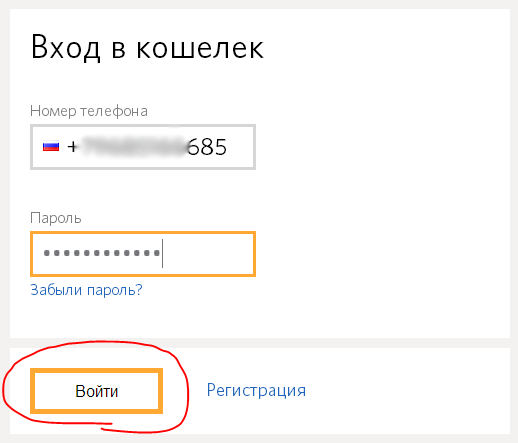
- Находясь в аккаунте, переходим в настройки. Для этого в самом верху аккаунта щёлкаем по ссылке «Настройки»:

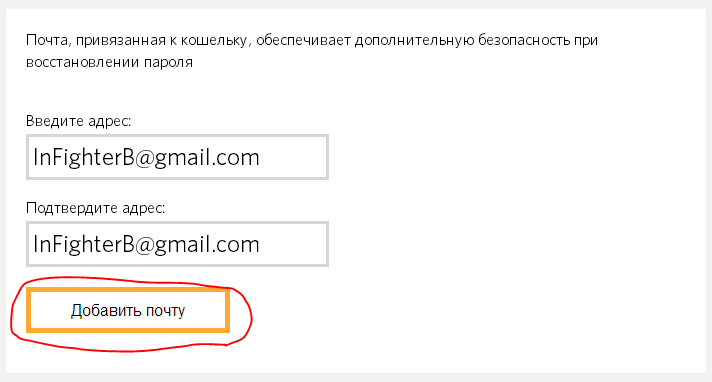
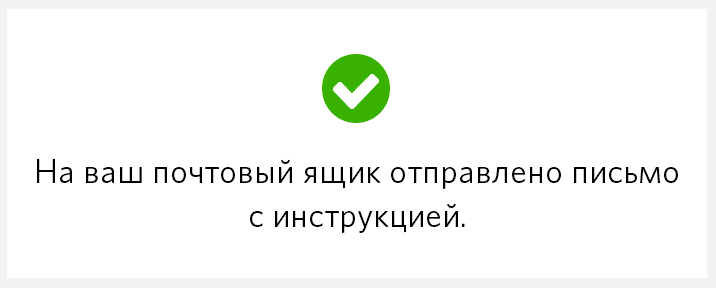
Сразу после нажатия данной кнопки, вы получите сообщение о том, что на указанный вами электронный ящик было выслано письмо с дальнейшими инструкциями:

СМС будет такого вида:
Vash odnorazovyj kod dlja privjazki
infighterb@gmail.com k Visa QIWI
Wallet – 499407
Вводим код из СМС в соответствующее поле и нажимаем кнопку «Подтвердить»:
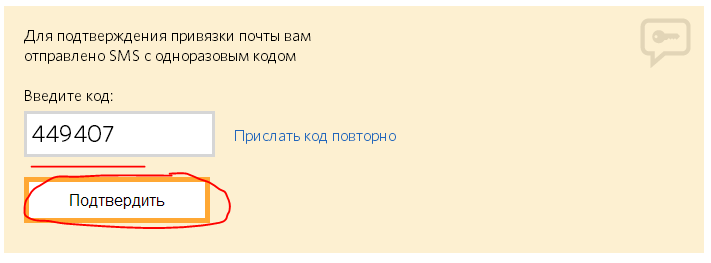
Сразу после нажатия кнопки, откроется страница с сообщением о том, что ваша почта привязана.
Полезные функции QIWI в разделе «Настройки безопасности»
Рассмотрим некоторые полезные функции из раздела «Настройки безопасности».
-
Снова заходим в настройки, щелкнув вверху ссылку «Настройки». Теперь обратите внимание, что слева в аккаунте имеется меню настроек:
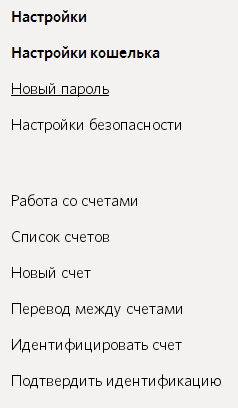

Рекомендую обратить внимание на 2 функции:
- Подтверждение платежей по SMSДанная опция для безопасности должна быть включена в вашем основном аккаунте QIWI, но если вы работаете например в буксе при помощи мультиаккаунтов и в связи с этим у вас большое количество кошельков, то в остальных аккаунтах я советую сразу отключать эту функцию и тогда при переводе средств со всех кошельков в главный вам не придётся вставлять сим-карту для получения СМС с кодом подтверждения. Платежи будут выполняться без подтверждения.
- SMS платежиДанная опция позволяет совершить платёж со своего кошелька просто используя СМС-сообщения. Таким образом вам понадобится заходить в аккаунт на компьютере или использовать приложения на планшетах, смартфонах. Это очень удобно также если нет возможности выйти в интернет.
Для того чтобы узнать как пользоваться СМС-платежами, нужно щёлкнуть по ссылке «здесь», которая находится в описании данной функции:

Создание новых типов счетов и привязка к Web-Money
По умолчанию QIWI использует счёт в рублях. А иногда может понадобится держать деньги в данной платёжной системе в другой валюте, например – доллары или евро.
Чтобы иметь возможность хранить средства в разных валютах, необходимо просто создать новые счета. Чтобы просмотреть список уже созданных счетов, в настройках QIWI слева кликните по ссылке «Список счетов» и сразу справа появятся ваши текущие счета. По умолчанию будет только один счёт – в рублях.
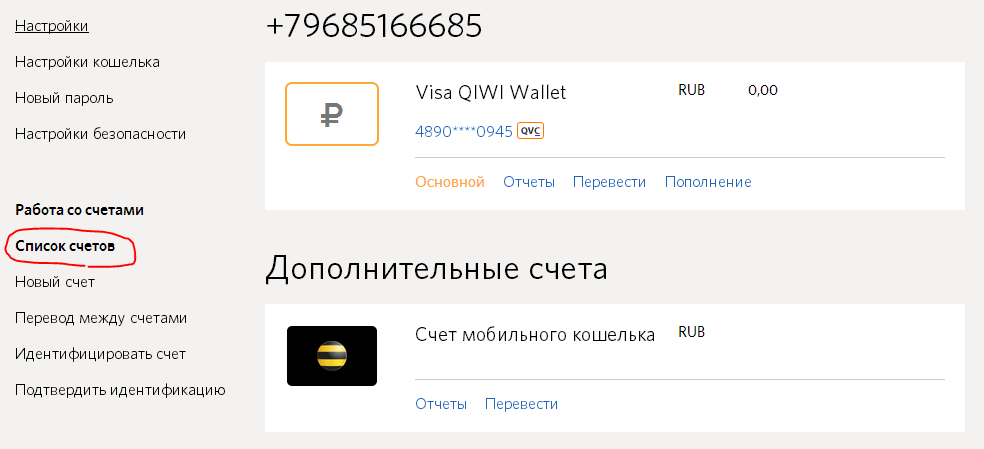
Для того чтобы создать новый счёт, необходимо кликнуть по ссылке «Новый счёт». Сразу справа будет окно, где нужно выбрать валюту создаваемого счёта, после чего нажать кнопку «Создать»:
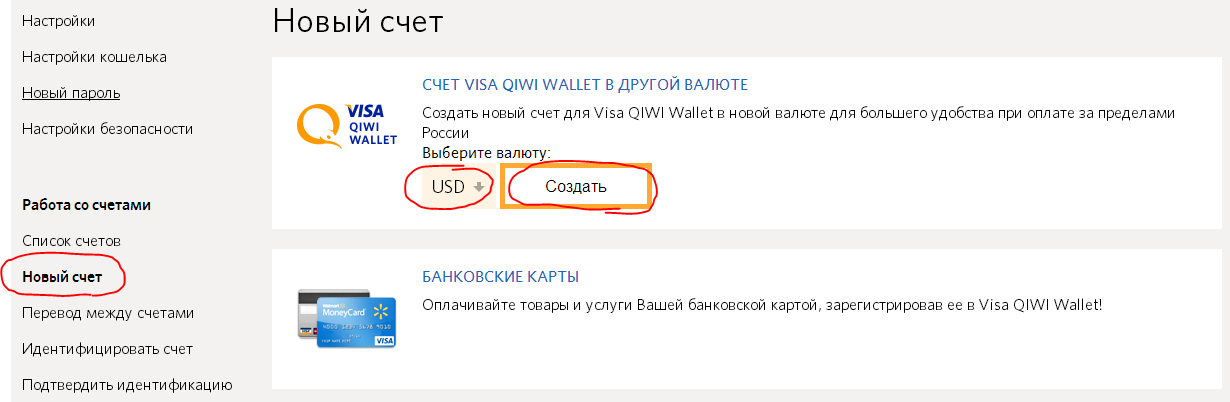
Сразу появится большая надпись, что новый счёт создан. Проверить можете перейдя снова по ссылке «Список счетов».
Теперь можно конвертировать валюту внутри системы QIWI из одной в другую и всё это доступно по ссылке «Перевод между счетами».
На странице «Новый счёт» есть возможность привязки вашего аккаунта QIWI к платёжной системе WebMoney. Для этого нужно инициировать привязку из аккаунта WebMoney и завершить в QIWI. Об этом я писал в статье «Как вывести деньги с вэбмани в наличные и что для этого нужно сделать».
Это очень удобная функция, но комиссия за перевод в обе стороны составит 3%.
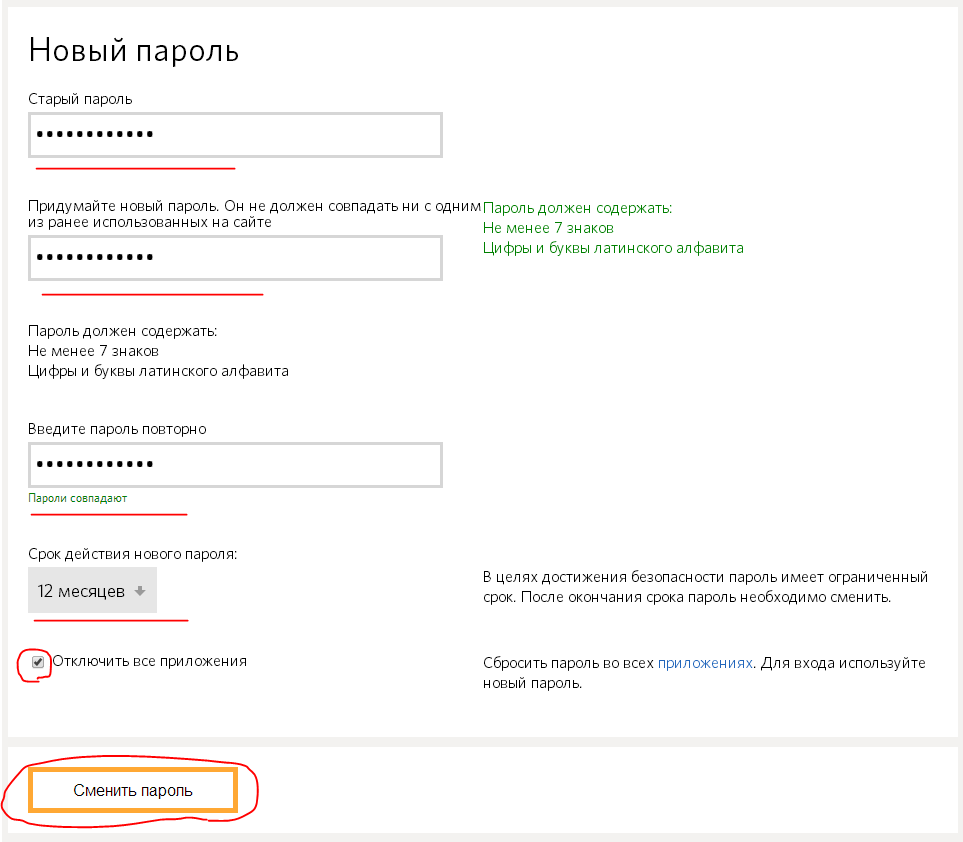
Ну и последнее, что может периодически быть необходимым – смена пароля. Пароль можно сменить в настройках, перейдя по ссылке «Новый пароль». В окне необходимо в самом верхнем поле задать сначала старый пароль, потом 2 раза ввести новый пароль. Ниже выбрать срок действия пароля. Также очень рекомендую поставить галочку «Отключить все приложения». В этом случае, если вы используете приложения QIWI на мобильных устройствах, сразу после создания нового пароля на этих устройствах произойдёт выход из приложения и сброс пароля. Чтобы войти в аккаунт через приложения снова, вы воспользуетесь уже новым паролем.
На этом я закачиваю свою первую статью о платёжной системе QIWI. В следующей статье я буду рассказывать о возможностях вывода средств с этой платёжной системы, а также о важном процессе идентификации. Кстати, на мой взгляд, вывод средств из QIWI реализован тоже намного проще чем в других платёжных системах:)
Любые вопросы задавайте пожалуйста в комментариях, и я с удовольствием на них отвечу:)