WebMoney кошелек — вход в личный кабинет платежной системы
Прежде чем выполнить вход в Вебмани кошелек, необходимо предварительно зарегистрировать аккаунт. Делается это не сложно, но тут есть определенные нюансы, о которых надо знать. Кроме того, существует несколько версий Вебмани: Keeper Standard, Keeper WebPro, Keeper WinPro. И в каждом случае авторизация выполняется по-разному.
Поэтому в данной статье подробно рассмотрен весь процесс регистрации нового аккаунта, а также вход в личный кабинет для всех версий приложения.
Как зарегистрироваться в WebMoney?
Чтобы зарегистрироваться в WebMoney, надо выполнить следующее:
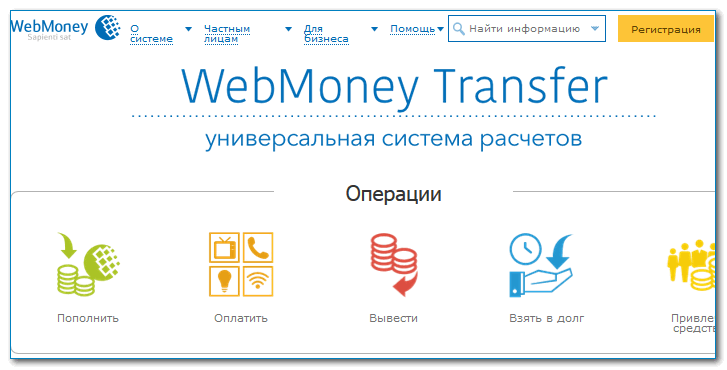
- Зайти на сайт https://www.webmoney.ru/ и щелкнуть на кнопку «Регистрация».
- Ввести номер телефона и код подтверждения.
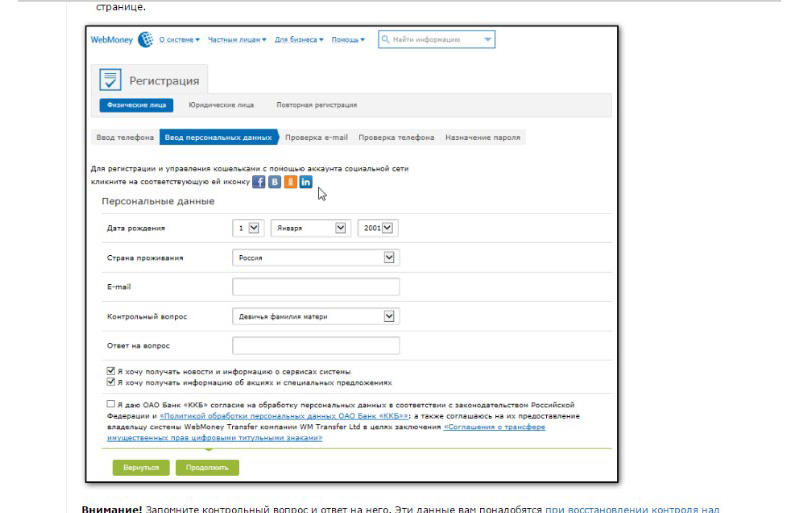
- Указать персональные данные (страну проживания, дату рождения, электронную почту).
- Придумать надежный пароль.
Далее следует подтвердить указанную ранее электронную почту, иначе вход в Вебмани будет невозможен. Для этого надо найти в письме проверочный код, скопировать его и вставить в соответствующее поле.
Важно: код выглядит как длинная комбинация, состоящая из букв и цифр. Учитывайте, что он действует 10 дней. Если не успеете подтвердить e-mail в течение этого срока, то придется регистрироваться повторно.
Как зайти в «Личный кабинет» на сайте?
После того как был создан Вебмани кошелек, вход в «Личный кабинет» осуществляется предельно просто. В данном случае надо:
- Зайти на сайт https://www.webmoney.ru/ и нажать на кнопку «Вход».
- Указать логин (ним может быть WMID, номер телефона или e-mail).
- Указать пароль и проверочное число с картинки.
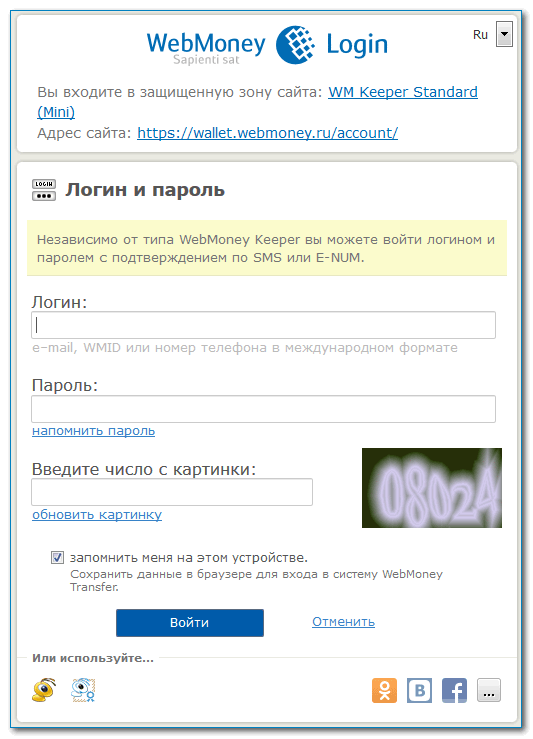
Затем на телефон придет код, который следует ввести в последнее поле. После успешной авторизации можно будет выполнять любые нужные действия внутри системы.
Как зайти в Webmoney Keeper WinPro?
Чтобы выполнить вход в WebMoney Keeper WinPro, надо:
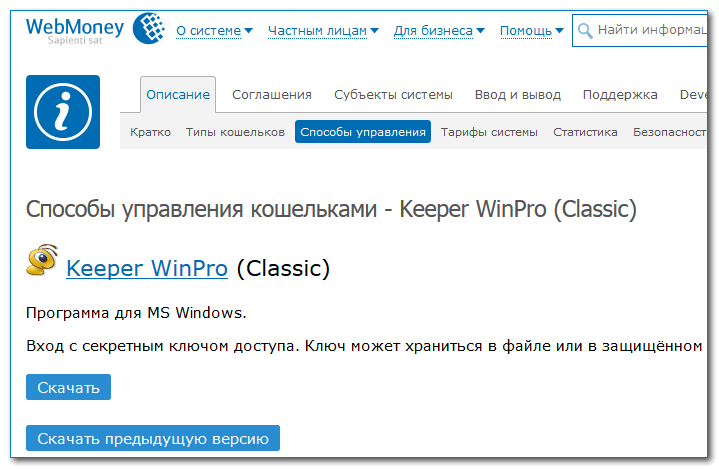
- Перейти по ссылке https://winpro.webmoney.ru/ и скачать текущую версию.
- Установить приложение на компьютере.
- Авторизоваться, введя логин (WMID, e-mail или номер телефона) и пароль, указанные при регистрации.
После успешной авторизации появится окно программы, где можно отслеживать текущий счет (в «Мой электронный кошелек») и выполнять любые транзакции. Все действия осуществляются в пределах этого приложения – и заходить на официальный сайт не придется.
Как зайти в WebMoney Keeper Standard?
По умолчанию каждый новый участник системы Вебмани получает доступ к кошельку Keeper Standard (Mini). И зайти в него можно в любого браузера – как на компьютере, так и на смартфоне.
Функционал здесь скромный, но новичкам его достаточно. В частности, тут можно управлять собственным аккаунтом, оплачивать покупки в интернете, выводить средства на банковскую карточку.

Чтобы зайти в WebMoney Keeper Standard, надо:
- Войти на сайт https://mini.webmoney.ru/.
- Ввести логин, пароль и проверочное число с картинки.
- Ввести присланный на телефон код.
Далее откроется личный кабинет, где можно выполнять любые нужные действия.
Как войти в WebMoney Keeper Webpro?
Данная версия представляет собой более функциональный вариант WebMoney Mini. Устанавливать ее тоже не понадобится. Для авторизации надо:
- Перейти на сайт http://light.webmoney.ru/.
- Выбрать удобный способ авторизации (с подтверждением через СМС, E-NUM либо без подтверждения).
- Указать логин и пароль.
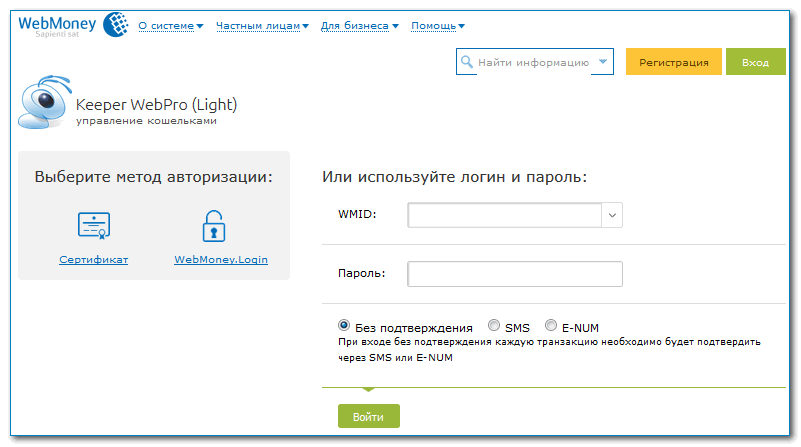
Важно! учитывайте, что после авторизации без подтверждения надо будет подтверждать каждую транзакцию через SMS. А эта услуга платная. И при проведении небольших платежей данный способ входа крайне невыгоден.
Как зарегистрироваться в в системе Webmoney
Webmoney – интерактивная система, позволяющая в электронном виде хранить, обменивать, использовать денежные средства, осуществлять бизнес-операции. Хранение денег осуществляется в электронных кошельках, привязанных к определенному типу валюты.
Регистрация в системе – как зарегистрировать Вебмани кошелек
Для того, чтобы стать участником системы Webmoney, нужно:
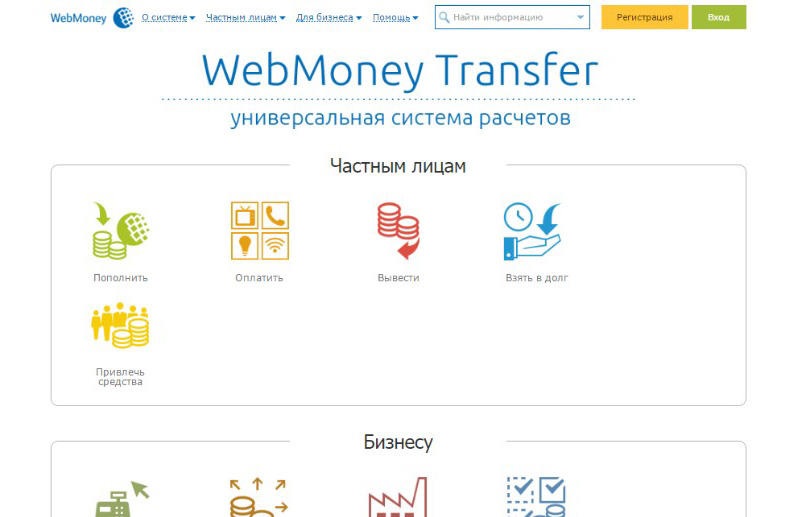
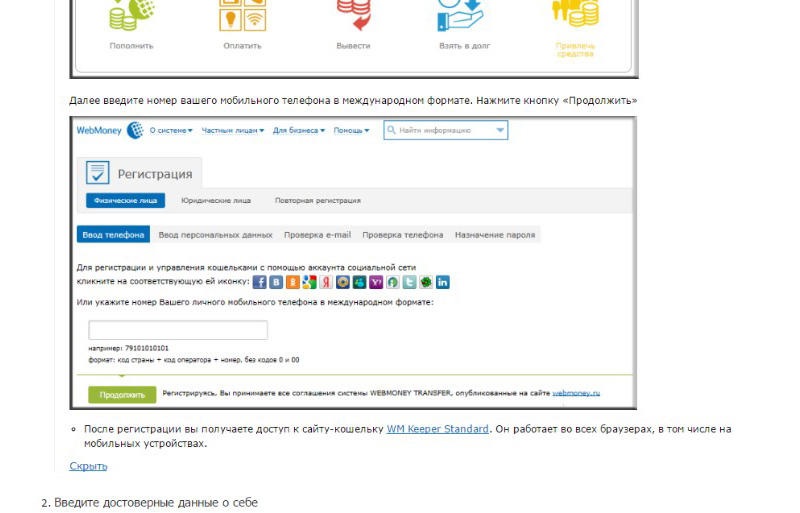
Введите номер Вашего телефона (в формате 79ХХХХХХХХ) или используйте «войти через социальные сети»
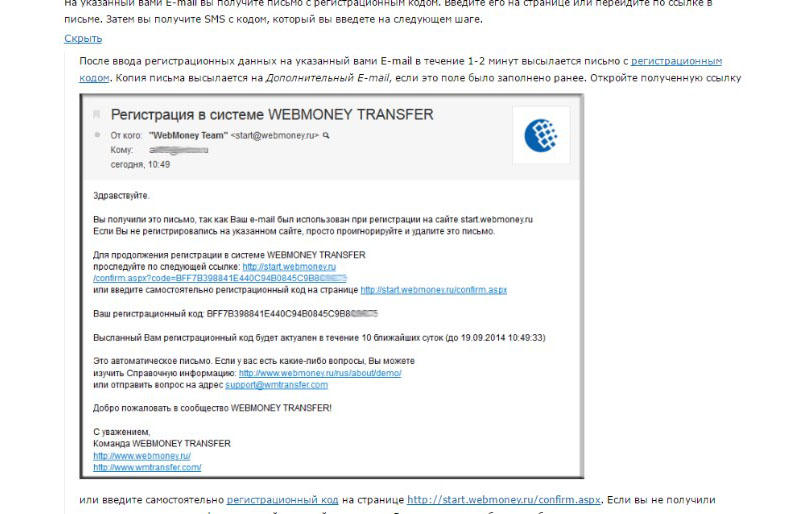
На указанный в первом шаге номер телефона придет смс с кодом, который нужно ввести в окно подтверждения номера телефона.
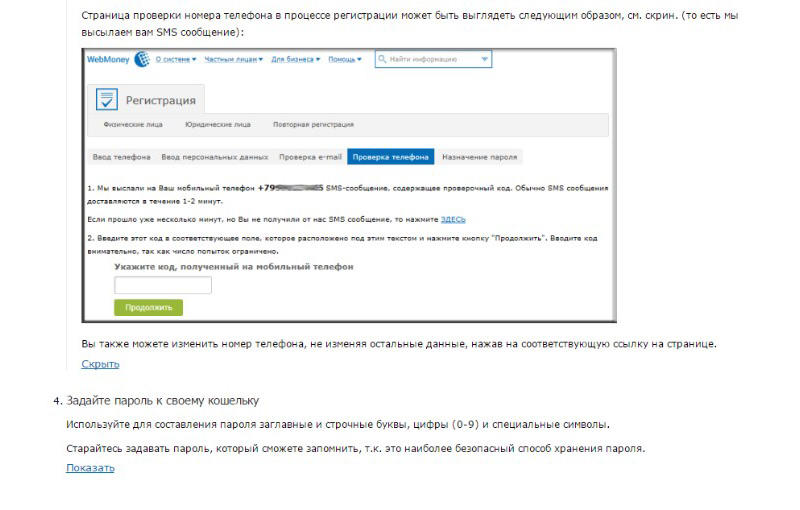

Регистрация пользователя в системе Webmoney завершена.

Авторизация в системе Вебмани – как войти в Webmoney
В последующем для авторизации в системе Вебмани необходимо будет ввести ваш логин, пароль, и распознать и ввести цифру с картинки.
Авторизация осуществляется на сайте Вебмани, в верхнем правом углу необходимо выбрать «вход» в систему.
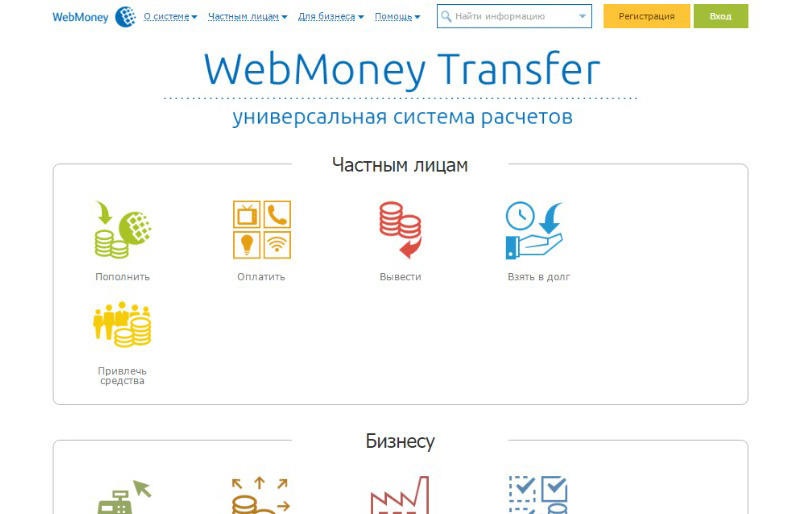
Webmoney keeper
Вебмани кипер (WM keeper) – электронная система данных о кошельках и транзакциях пользователя, сервисах платежной системы Вебмани. Пользование Вебмани кипер осуществляется бесплатно.
В зависимости от того, какое устройство вы используете – ноутбук, планшет, телефон, нетбук – вы можете подобрать себе удобное приложение/программу для использования.
Webmoney keeper представлено в различных интерфейсах: от приложения к браузеру сети, до отдельной программы, самостоятельной.
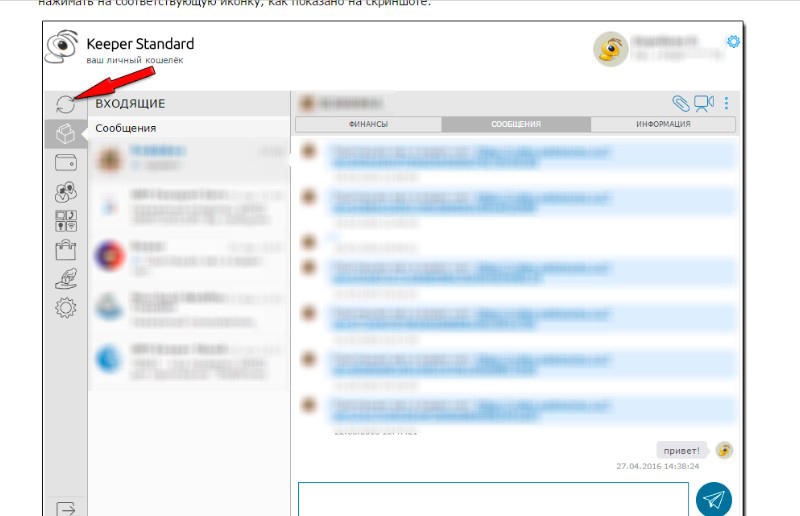
Интерфейс WM keeper довольно просто позволяет получать информацию о состоянии расчетов, балансе кошельков, обновлять данные (см. на рис.).

Вебмани кипер позволяет быть более мобильным, упростить свою работу в системе вебмани.
Основные функции, осуществляемые WM keeper (аналогичны для пользователей системы в России, Беларуси, Украине):
- Авторизация в системе WM по логину и паролю;
- Авторизация в системе WM через социальные сети;
- Работа в системе вебмани не только за экраном компьютера, но и с помощью других устройств (телефон, планшет, нетбук);
- Обновление данных о сумме на счетах;
- Пополнение баланса вебмани-картами;
- Переводы денег;
- Операции по выписке и оплате счетов;
- Выписки по последним произведенным операциям;
- Оплата услуг;
- Перерод средств с банковской карты и обратно;
- Ведение переписки.
Использование WebMoney Keeper Classic
Вебмани кипер классик – программа, устанавливаемая на компьютер для проведения мгновенных онлайн транзакций в системе вебмани с использованием денег в таких валютах как рубль, евро, гривна и др.
Основные функциональные возможности данной программы – см. выше. Вебмани кипер классик устанавливается на компьютеры с операционной системой Windows всех поколений, начиная от ХР.
Для дополнительной защиты используется секретный ключ (ENUM-подтверждение).
Использование WebMoney Keeper Light
Вебмани кипер лайт представляет собой облегченную версию Вебмани кипер классик, позволяющую осуществить доступ к Вебмани с любого компьютера, а также мобильного телефона.
Один из плюсов Вебмани лайт – не требуется установка программы на компьютер, так как при работе используется защищенное соединение. Версия лайт позволяет работать на любой платформе, любом браузере.
Авторизация в системе происходит с помощью персонального сертификата либо введением логина/пароля.
Аккаунт, зарегистрированный в WM Keeper WebPro (Light), нельзя использовать в работе с клиентом WM Keeper WinPro (Classic), и наоборот. Можно использовать совместно с Keeper Standard (Mini) и Keeper Mobile.
Использование WebMoney Keeper MINI
Самый быстрый, простой и мобильный способ использования вебмани-кошельков (не обязательно всех, можно подключить только несколько определенных) – с установлением максимальных сумм по транзакциям в сутки (лимитов).
Вебмани кипер мини подходит в особенности для начинающего пользователя, так как наименее запугивает файлами паролей/ключей/подтверждений и т.д.
Немаловажно, что аккаунт, зарегистрированный в Вебмани кипер мини, позволяет работать с пользователями Вебмани кипер лайт и наоборот.
Как войти в личный кабинет WebMoney — инструкция
WebMoney
Чтобы начать пользоваться платежной системой, совершать выводы, снятия и переводы средств, необходимо осуществить вход на WebMoney кошелек. Алгоритмы входа могут отличаться в зависимости от того, какой WebMoney Keeper используется пользователем. Также способы входа могут отличаться в зависимости от устройства, с которого осуществляются действия.
Регистрация и вход в систему WM
Чтобы выполнить вход в личный кабинет WebMoney, необходимо получить данные для авторизации. Для этого нужна регистрация в системе, которую можно пройти на сайте mini.webmoney.ru. Она состоит из нескольких пунктов:
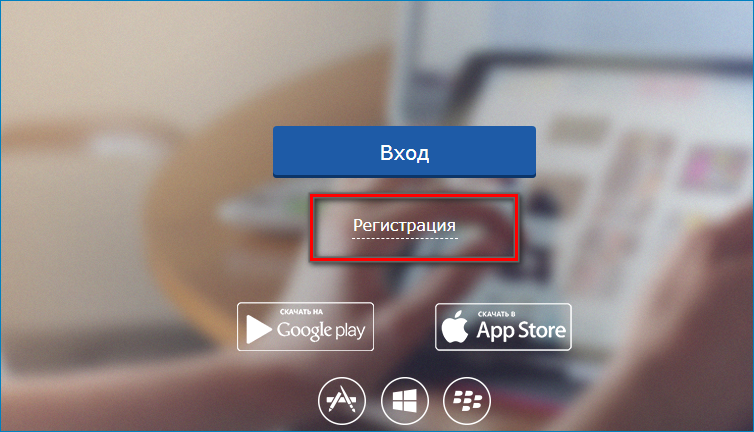
- Нажмите на клавишу «Регистрация», которая находится в центральной части страницы. Если пользователь входит в свой электронный кошелек через смартфон, то вначале нужно скачать мобильное приложение.
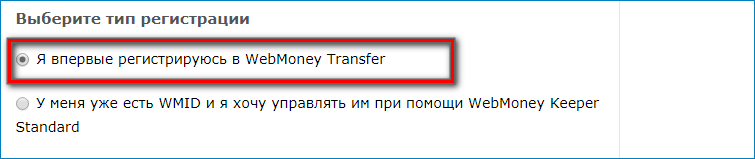
- Выберите, регистрируетесь ли в системе впервые, или уже есть WMID.
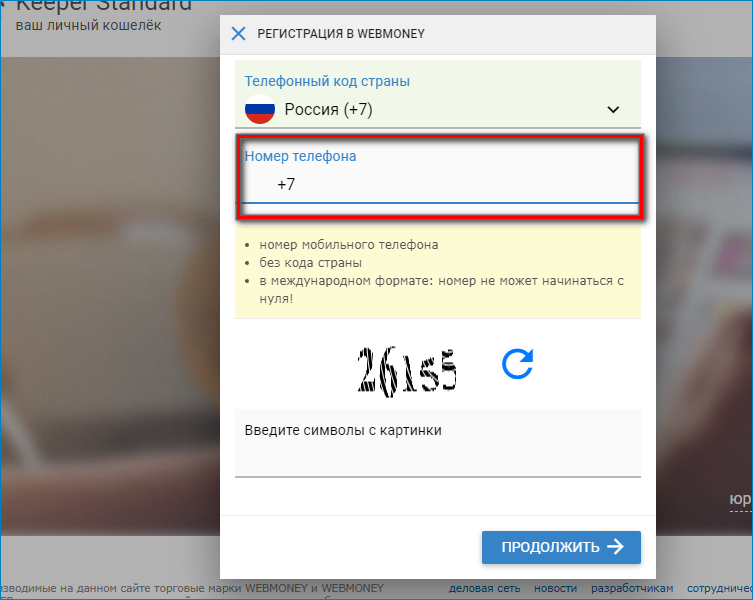
- Система попросит выбрать код страны и ввести номер мобильного телефона.
- На указанный номер придет проверочное сообщение. Его нужно ввести в соответствующее поле.
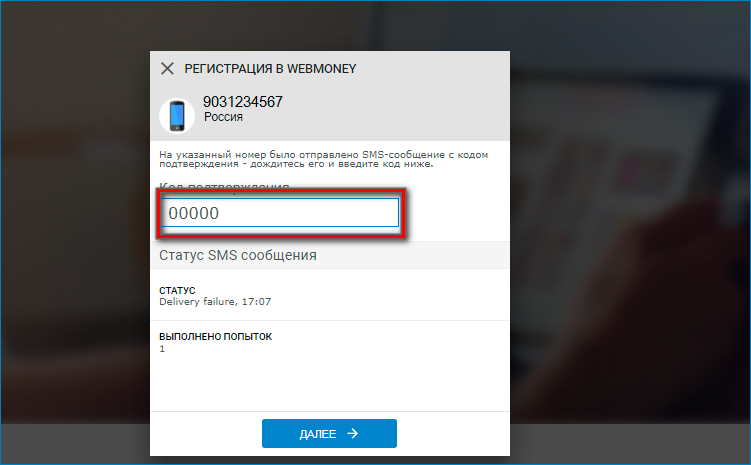
Обратите внимание! Если проверочный код так и не был получен – проверьте, правильно ли указан номер телефона.
- После подтверждения номера телефона пользователь будет перенаправлен на страницу для создания пароля.
Важно! Старайтесь вводить пароль, который сможете запомнить.
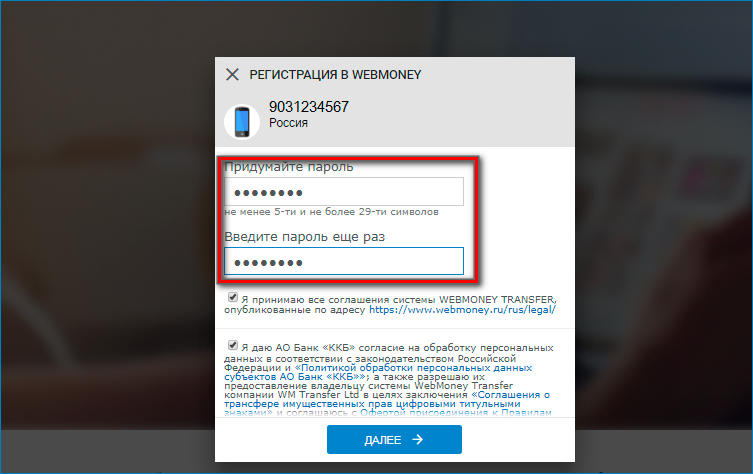
На последнем этапе согласитесь с условиями сайта и нажмите на клавишу «Ок». После этого регистрацию персонального кошелька можно считать завершенной.
Чтобы осуществить вход в Вебмани и начать пользоваться WMZ/WMR, понадобятся следующие данные:
- Логин.
- Пароль, созданный при регистрации.
- Код, который нужно ввести с картинки.
- Смартфон для подтверждения операции.
- СМС-сообщение, которое придет на телефон.
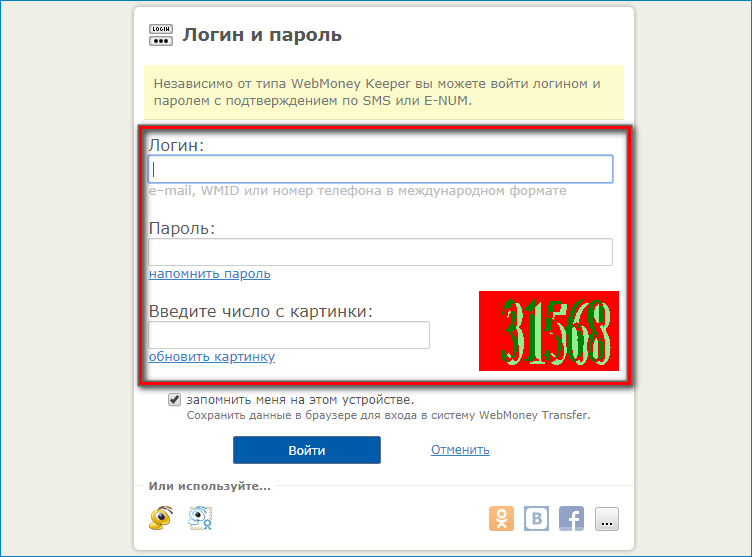
В качестве логина используется номер мобильного телефона, указанный при регистрации. Он должен начинаться с семерки, без предшествующего знака «+».
Так как WebMoney – это система с высоким уровнем защиты, то здесь частенько возникают проблемы с паролями. При создании пароля могут быть добавлены:
- Заглавные латинские буквы.
- Строчные латинские буквы.
- Арабские цифры.
- Знаки: !» № %;:?*.
Код с картинки, который вводится для подтверждения операции, всегда находится с правой стороны. Обычно эти числа можно легко прочитать. Однако если картинка плохо загрузилась, либо если символы непонятны, то можно нажать на клавишу «Обновить картинку».
Обратите внимание! Можно поставить галочку в строке «Запомнить меня на этом устройстве». Тогда пользователю не придется каждый раз вводить логин и пароль.
Вариант 1: С компьютера
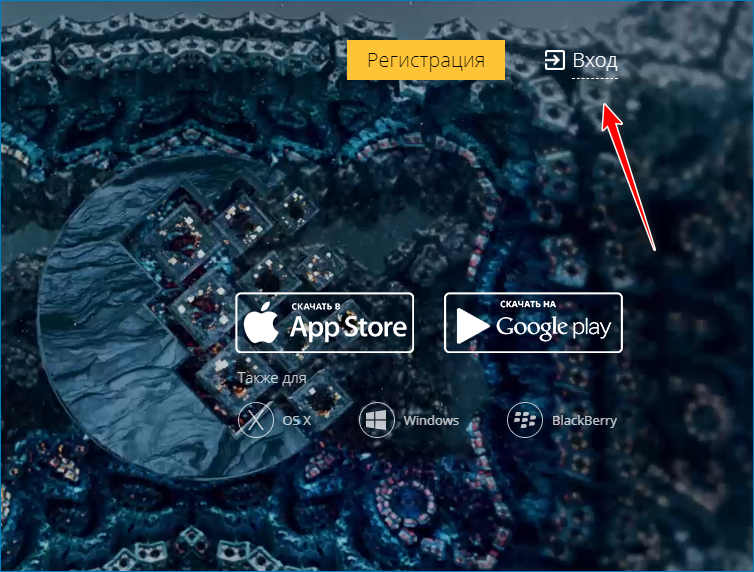
Для того чтобы попасть на свою страницу, нажмите на клавишу «Вход» в правом верхнем углу главной страницы WebMoney. Здесь же можно и перейти на страницу регистрационной формы.
Откроется форма для авторизации электронного кошелька, в которой нужно ввести логин (номер мобильного телефона, начинающийся с 7) и пароль. Также нужно ввести число с картинки. После этого нажмите на клавишу «Войти».
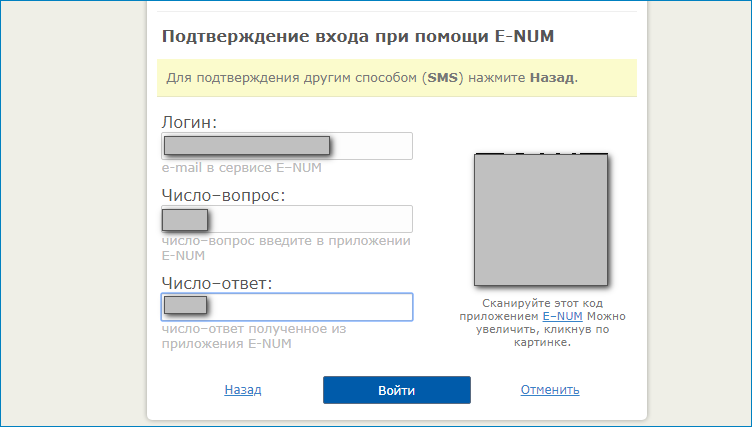
Подтвердить вход в онлайн-кошелек можно несколькими способами – через программу E-num, SMS-пароль, через специальный код, который можно отсканировать с помощью телефона.
Система уточнит, каким именно способом пользователь желает войти в систему. Возможные варианты входа – через E-num ли SMS-сообщение. Когда данные будут подтверждены – пользователь сможет войти в систему.
Обратите внимание! Всего есть пять попыток, чтобы получить СМС-сообщение.
Вариант 2: Приложение для мобильного
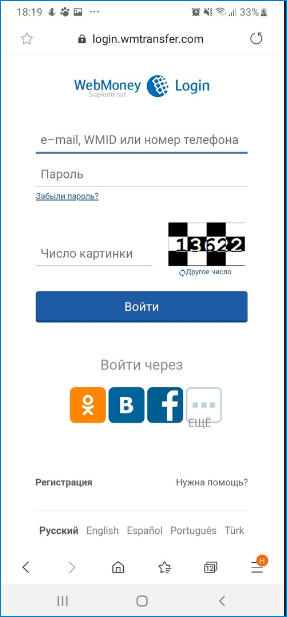
Существует несколько способов, позволяющих войти в мобильную версию Вебмани. Например, здесь можно авторизоваться также, как и через компьютер. Для этого нужно будет ввести логин (номер телефона), пароль, проверочный код. Также авторизацию нужно подтвердить с помощью СМС-кода.
В мобильное приложение можно войти с помощью графического ключа, который устанавливается в настройках.
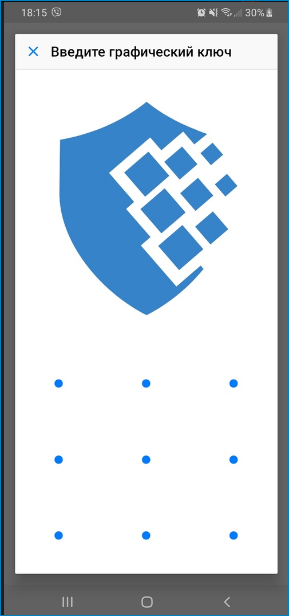
Обратите внимание! Для входа в личный кабинет не нужно создавать новый логин и пароль. Достаточно данных, которые используются при входе с компьютера.
Альтернативные варианты входа
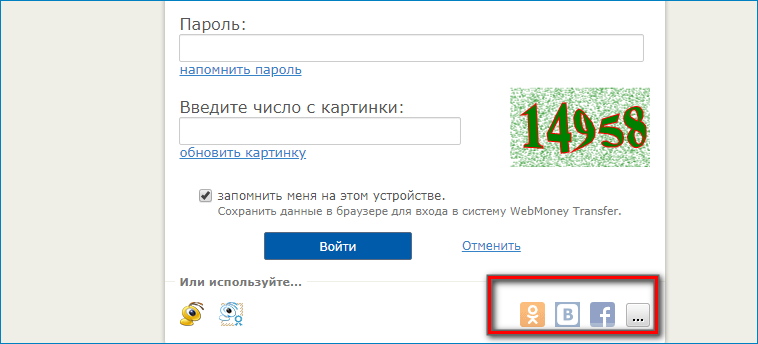
Чтобы войти в личный кабинет, не обязательно использовать логин и пароль, либо графический ключ. Есть и другие варианты – например, социальные сети. Авторизоваться можно с помощью таких соцсетей, как Одноклассники, ВКонтакте и Facebook. Доступные варианты можно увидеть в правом нижнем углу.
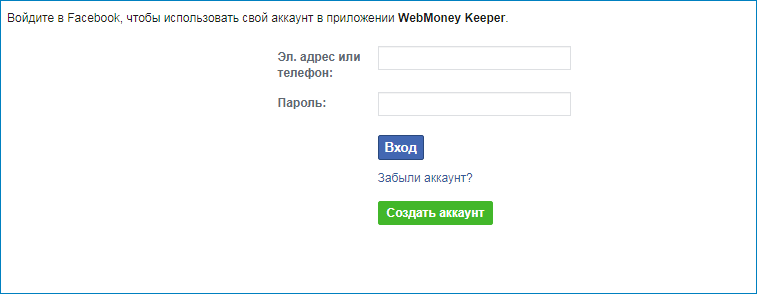
Чтобы авторизоваться таким способом, нужно нажать на выбранную социальную сеть, ввести логин и пароль (не Webmoney, а социальной сети).
Разновидности версий WM Keeper
Существует несколько вариантов WM Keeper. У каждого из них свои особенности:
- Keeper Standard — это обычный электронный кошелек. Подходит абсолютно для всех браузеров. В кошелек можно войти и через мобильный браузер.
- Keeper WebPro или Light. Это сайт, имеющий расширенные возможности. Вход можно осуществлять посредством собственного цифрового сертификата, либо с помощью логина и пароля.
- Мобильное приложение.
- Платежная система для социальных сетей. Подходит для социальных сетей ВКонтакте, Одноклассники и Фейсбук.
- Keeper WinPro Classic. Подходит для устройств на базе Windows. Для входа может быть использован секретный ключ. Последний можно сохранить в файле, либо в E-num.
- WebMoney Keeper Pro. Мобильный клиент с расширенными функциями. Подходит для тех, кто пользуется WebPro.
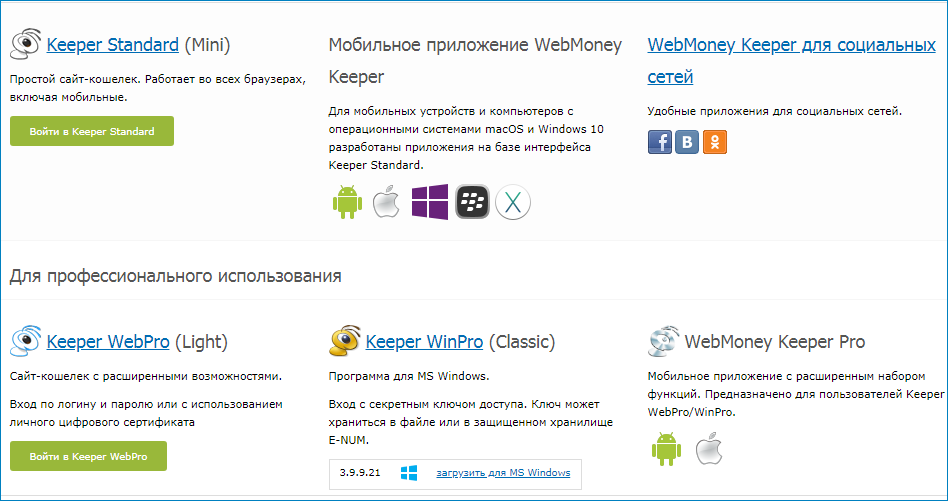
Обратите внимание! Вне зависимости от того, какой тип платежной системы установил пользователь, вход осуществляется по логину и паролю.
Подтверждение авторизации через E-NUM
E-NUM является системой авторизации, которая предоставляет доступ к Вебмани с помощью секретного ключа, который хранится в смартфоне. Благодаря системе можно хранить ключи в своей базе данных, и безопасно пользоваться личным кабинетом Вебмани практически на любом компьютере.
Использование E-NUM происходит следующим образом:
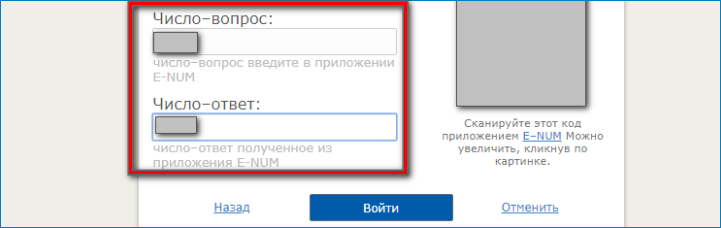
- Пользователь авторизуется в системе и получает число-вопрос, который нужно ввести в соответствующую форму.
- На телефоне запускается мобильное приложение, и вводится число-вопрос. После этого на смартфоне появляется число-ответ.
- Пользователь вводит число-ответ на странице компьютера.
- Пользователь может создать аккаунт в Вебмани, настраивать свой профиль и восстанавливать доступ к сайту.
- E-NUM – это еще один безопасный способ использования электронного кошелька.
- С помощью системы можно подтверждать авторизацию при транзакциях в Вебмани.
Обратите внимание! Благодаря системе можно оплатить услуги, перевести средства и выполнить другие операции.
Потенциальные проблемы
Для использования всех функции платежной системы, необходимо не только зарегистрироваться, но и пройти идентификацию. Чтобы получить минимальную часть возможностей, нужно ввести адрес электронной почты, номер сотового телефона и пароль.
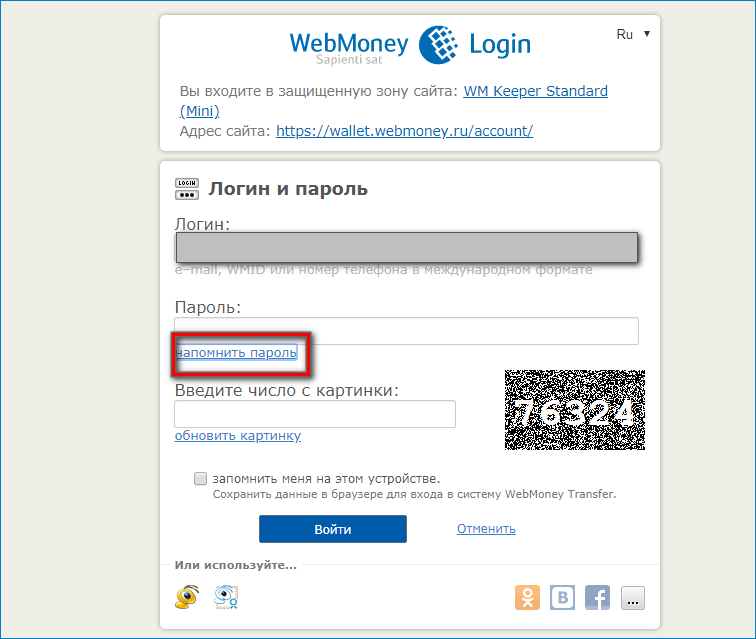
Если ввести хотя бы одну неправильную цифру при авторизации – пользователь не сможет попасть в личный кабинет.
Восстановить данные можно, нажав на клавишу «Напомнить пароль». Для восстановления данных система попросит ввести адрес электронной почты, номер сотового телефона, номер кошелька или WMID.
Система Webmoney считается одной из защищенных, поэтому вход в нее может вызывать некоторые затруднения. Если никак не удается попасть в свой аккаунт – попробуйте обратиться в службу поддержки. Доступ к ней можно получить даже без авторизации в Вебмани.
Вебмани: регистрация и создание кошелька
Регистрация на Вебмани доступна каждому – вопреки слухам, система расчетов по-прежнему работает в России. Правда, пользоваться ею в полном объеме нельзя, рублей там нет – подробно об этом (а также о том, как создать кошелек) мы расскажем в статье!
Работает ли платформа?
Вы можете не переживать о том, работает ли Вебмани в России. Сервис по-прежнему доступен, вы можете зарегистрироваться, создать аккаунт и пользоваться им. При этом стоит помнить, что проведение взаиморасчетов в рублях сейчас невозможно. Это связано с тем, что в начале февраля 2022 г. у банка ККБ, обслуживающего платежи электронной системы, отозвали лицензию. Именно поэтому знакомые многим кошельки WMR больше не доступны. Но не отчаивайтесь, пользоваться платформой все равно можно.

Мы не будем рассказывать о том, как создать кошелек Вебмани в рублях. Но зато подробно расскажем всё о регистрации в системе! Вы создадите свой кошелек, которым можно будет пользоваться для оплаты каких-то услуг, для переводов и т.д.
Регистрация в системе
Давайте пробовать разобраться, как открыть кошелек Вебмани в России? Заходите на официальный сайт – или устанавливайте бесплатное мобильное приложение. Алгоритм регистрации не имеет никаких отличий.
- Нажмите на значок «Регистрация» ;

- Выберите телефонный код страны (в нашем случае это +7);
- Ниже введите десять цифр номера мобильного телефона.

После этого система запросит у вас разрешение на доступ к веб-камере – это необходимо, так как регистрация кошелька Вебмани невозможна без селфи-подтверждения.

- Открыли доступ? Нажмите на кнопку «Далее» ;
- Автоматически откроется камера – сделайте селфи-снимок;
- Если фото вам не понравится, можете нажать на кнопку «Переснять» .
Селфи нужно для подтверждения мобильного телефона. После того, как вы сделаете снимок, на ваш номер поступит звонок – впишите последние 4 цифры в открывшееся окно. Звонок нужно сбросить!

Вернемся к тому, как создать Вебмани кошелек. Следующий шаг – придумываем надежный пароль:
- Впишите комбинацию в верхнее поле, а затем повторите ее ниже;
- Отметьте галочками «Даю согласие на обработку персональных данных» и «Принимаю все соглашения» ;
- Нажмите на кнопку «Далее» .
Подходить к созданию пароля стоит очень ответственно: придумайте действительно надёжную комбинацию не короче пяти символов и не длиннее 29 символов. Лучше использовать буквы разного регистра, обязательно используйте цифры специальные символы. Писать можно только латиницей!
Вы практически разобрались, как создать Вебмани кошелек в России – первый этап завершен, вы смогли зарегистрироваться в системе. Но этого недостаточно, чтобы пользоваться всеми функциями системы платежей. Продолжим?
Создание кошелька
Пора открыть кошелек Вебмани! На главной странице вы увидите раздел «Финансы» , где есть кнопка «Создать кошелек» .

Обратите внимание – по умолчанию регистрируется WMZ-кошелек, это аналог USD. Повторимся, рубли на платформе не используются.
Нажимайте на «Создать кошелек Вебмани» . На экране появится текст соглашения – прочитайте его и поставьте отметку в строке «Принимаю условия» . Это все! Больше ничего делать не нужно, можете сразу начинать пользоваться WMZ-кошельком.

Получение аттестата
Вебмани в России в 2022 году работает – но, как мы и говорили выше, сразу после регистрации ваши возможности значительно ограничены. По умолчанию, новый пользователь получает статус «Псевдоним» . Для нормальной же работы в системе вам нужно получить хотя бы формальный аттестат.

Для этого необходимо загрузить в систему ваши паспортные данные: вручную вписать всю информацию, затем сделать фото разворота паспорта.
Как это делается? Переходите на страницу проверки аттестата по ссылке:
- Авторизуйтесь с помощью логина и пароля;
- Система сама определит, что сейчас вы – псевдоним;
- Далее вы можете нажать «Загрузить скан паспорта» , чтобы внести фото паспортных данных с систему;

- Если у вас есть учетная запись на Госуслугах, можете просто авторизоваться в своем аккаунте – данные будут заполнены автоматически.
После заполнения паспортных данных вам нужно будет пройти идентификацию через PhotoID или VideoID. Это несложно!
Убедились, что Вебмани работает в России? Нет никаких трудностей в том, чтобы зарегистрировать новый аккаунт, подтвердить его и создать кошелёк. Пополняйте счёт (да, придется заплатить комиссию) и пользуйтесь WMZ для оплаты товаров и услуг. Удобно!
Истёк срок действия банковской карты,которая была привязана к WMZ кошельку.WebMoney убрал для пункт привязки новорй карты для Россиян.Подскажите пожалуйста,есть-ли другой способ вывода денег с WebMony? И что делать в такой ситуации?Спасибо. Reply ↓