Использование E-num
E-num – это система авторизации, предоставляющая доступ к сервисам системы WebMoney Transfer посредством секретного ключа (уникального шифроблокнота), который хранится в мобильном устройстве (телефон, смартфон, планшет) участника. Система позволяет хранить ключи программы WM Keeper в своей базе данных (E-num Storage), что дает возможность безопасно пользоваться своими электронными кошельками, а также сервисами WebMoney практически на любом компьютере.
Система E-num проста и удобна. Авторизация происходит по схеме «Вопрос-ответ» следующим образом.
- На странице сайта (или в программе), предусматривающей защищённый доступ, участник видит свой email, далее отображается число-вопрос;
- Участник запускает в своем телефоне мобильный клиент E-num, приложение WM Keeper для Android или WM Keeper для iOS и вводит число-вопрос. После ввода, на дисплее телефона отображается число-ответ;
- Участник вводит число-ответ в поле авторизации на сайте (или в программе WM Keeper) и получает доступ к защищённым разделам сайтов или подтверждает выполнение операции (перевод средств, добавление корреспондента и др.).
Сервис E-num дает участникам следующие возможности.
- Регистрироваться в системе, проводить настройку, восстанавливать доступ;
- Использовать дополнительный безопасный способ входа в WM Keeper;
- Подтверждать авторизацию на сервисах WebMoney при выполнении важных операций;
- Подтверждать переводы средств, оплату услуг и проведение других операций в WM Keeper;
1. Регистрация, настройка, восстановление доступа
Для регистрации в системе E-num необходимо иметь E-mail, номер мобильного телефона и как минимум одно из устройств:
- смартфон или планшет с ОС Android;
- iPhone, iPad или iPod Touch с Apple iOS.
Адрес электронной почты, указываемый в Аттестате Вашего WMID WebMoney Transfer, необходимо использовать и в сервисе E-num.
Зарегистрироваться в системе E-num можно тремя способами:
- самостоятельно на сайте сервиса — https://e-num.com ;
- автоматически при подтверждении оплаты или авторизации на сайтах системы;
- из приложения E-num клиент ( на Android и iOS );
- новые участники системы WebMoney Transfer, использующие мобильное приложение, могут зарегистрироваться в сервисе E-NUM автоматически.
Пошаговая инструкция по регистрации в системе E-num приведена в основной статье Регистрация в сервисе E-num. Порядок действий при авторегистрации — в дополнительных инструкциях: Создание E-num аккаунта на сервисе Мерчант и Создание E-num аккаунта при подтверждении авторизации.
Реализация возможностей системы E-num осуществляется с использованием мобильного клиента или мобильного приложение WM Keeper для Android. Описание процедур установки и настройки E-num клиентов для различных платформ смотрите в статье E-num клиент и Подтверждение операций в Keeper Android.
Инструкцию по установке параметров E-num аккаунта смотрите в статье Настройка учетной записи E-num.
При утере доступа к E-num аккаунту воспользуйтесь инструкциями по восстановлению.
2. Вход в WM Keeper при помощи сервиса E-num
Enum-авторизацию можно использовать как дополнительный безопасный способ входа в WM Keeper WinPro. В этом случае ключи доступа к WMID записываются в специальное хранилище сервиса — E-num Storage, и необходимость хранить их на локальном компьютере отпадает.
Последовательность действий для подключения данной функции приведена в инструкции: Вход в WM Keeper при помощи сервиса E-num.
3. Дополнительная авторизация на сервисах WebMoney
Авторизация на сайтах системы WebMoney с использованием E-num представляет собой дополнительный этап аутентификации при выполнении наиболее важных операций в системе:
- изменение ключевых персональных данных;
- настройка безопасности;
- перевод средств по доверию на сервисах системы;
- оплата через сервис Merchant;
- размещение заявки и выдача средств на кредитной бирже;
- открытие лимита доверия в Долговом сервисе;
- и другие операции.
О подключении данной функции и особенностях ее использования читайте статью Дополнительная авторизация при помощи E-num.
4. Подтверждение операций с помощью E-num
Функция подтверждения операций с помощью E-num позволяет участникам значительно повысить безопасность ключевых операций при работы со своим WM Keeper. К таким операциям относятся:
- прямой перевод WM с кошелька на кошелек;
- оплата счета;
- добавление корреспондента; ;
- смена места хранения ключей WM Keeper WinPro); .
При подключении функции подтверждения с помощью E-num для проведения всех подобных операций будет требоваться дополнительное подтверждение с использованием мобильного E-num клиента, приложения WebMoney Keeper для Android или приложения WebMoney Keeper для iOS.
Последовательность действий при подключении и использовании данной функции смотрите в статьях Подтверждение операций при помощи сервиса E-num , Подтверждение операций в Keeper Android и Подтверждение операций в Keeper на устройствах с Apple iOS
Инструкция по подключению E-num в WebMoney

Электронные кошельки с каждым годом еще больше набирают свою популярность, особенно Вебмани и Яндекс. Если, в основном, отдаете предпочтение WebMoney , то перед вами, в конце концов, обязательно появится вопрос, как включить E — num в WebMoney , чтобы подтверждать свои платежи. Интуитивно сделать это у вас вряд ли получится, поэтому потребуется подобная инструкция, в которой описывается каждый шаг. Кроме того, после подключения вам потребуется активировать данную опцию.
Инструкция по подключению E -num
 Такая функция, как E — num , значительно повышает безопасность использования электронного кошелька. Дело в том, что вы можете отключить любые подтверждения платежей. Соответственно, если кто-то сможет взломать вашу платежную систему, то он сможет проводить и различного рода платежи, ведь ему не нужно будет подтверждать свои действия при помощи E — num или, например, СМС. Именно поэтому настоятельно рекомендуется привязать к кошельку хотя бы один из этих способов.
Для того чтобы начать подтверждать свои операции при помощи E — num , вам необходимо пройти несколько этапов. В первую очередь – регистрация в системе E — num . Для этого необходимо сделать следующее:

- Перейти на сайт enum.ru/Register. Именно здесь вам нужно начать подключать дополнительную функцию.
- Ввести свой адрес электронной почты, который привязан к кошельку, и номер мобильного телефона. Нажать на кнопку «Продолжить».
- Далее вам необходимо заполнить все необходимые данные о своей платежной системе.
- Получите код, который вам в дальнейшем пригодится для авторизации в мобильном приложении.
Для того чтобы использовать Е-нум для подтверждения входа или платежей, необходимо установить мобильное приложение на свой мобильный телефон. Оно доступно для смартфонов с любой операционной системой. Вам потребуется совершить следующие действия:
- Установить приложение на телефон. Его очень легко найти в списке приложений. В поисковую строку достаточно вбить « E — num ».
- Далее вам нужно вписать адрес своей электронной почты, которая привязана к вашему кошельку, или код активации, который вы получили при регистрации. В том случае, если приложение вы устанавливали позже и уже не помните код, то нужно нажать «Забыли код активации». Инструкция по его восстановлению придет на вашу почту. После перехода по ссылке из письма вам придет СМС с кодом, который и нужно будет ввести в приложении.
- Теперь вы можете подтверждать различные действия с кошельком через E — num .
Важно! Данная функция не является обязательной. Однако если вы хотите быть на 100% уверены, что никто не сможет воспользоваться вашими деньгами на кошельке, то данный способ является самым действенным.
Подключить подтверждение по Е-нум в Вебмани – это несложная процедура, которая займет у вас не более 10 минут. Не стоит экономить свое время на таких вещах.
Новые пользователи системы могут включать опцию прямо через мобильное приложение. То есть, можно пропустить пункт с регистрацией, что, конечно же, очень удобно.
Как пользоваться E — num
 После того как пользователь подключает E — num , у него появляются другие вопросы, как пользоваться этой опцией, чтобы подтверждать вход в систему или же делать платежи? На самом деле процедура достаточно простая. Например, вы решили пополнить баланс мобильного телефона. Вам нужно делать следующее:
- Перейти во вкладку с оплатой и ввести необходимые данные – номер телефона.
- Введите сумму для пополнения и нажмите на кнопку «Далее».
- Выберите вариант, с помощью которого вы будете подтверждать свой платеж, – E — num или СМС. Вам необходимо выбрать первый вариант.

- Вам нужно запустить приложение на вашем телефоне и выбрать раздел «Сканировать код».
- Далее нужно навести камеру на код, и получить ответ в виде цифр, которые необходимо ввести в свободное поле.
- Нажмите на кнопку «Далее» и дождитесь, пока операция будет обработана.
Подтверждение через СМС – это также очень удобный способ. В таком случае вам не придется пользовать отдельной программой и проходить дополнительные процедуры регистрации. Однако стоит учитывать, что подтверждение через SMS стоить вам 1,5 рубля, а значит, эту сумму необходимо прибавить к вашему платежу.
Подтверждение требуется при любых операциях – переводе средств на карту, оплате каких-либо услуг. Конечно же, вы всё это можете отключить, но в таком случае платежная система не несет ответственности за ваши средства на кошельке.
Если для подтверждения вы используете исключительно СМС, то вы должны всегда заботиться о том, чтобы был доступ к актуальному номеру телефона. В том случае, если номер изменился, вам нужно изменить его и в платежной системе. В противном случае вы не сможете войти в свой кошелек, если для этого требуется подтверждение, или выводить деньги с кошелька.
Что такое E-num Webmoney
Webmoney гарантирует клиентам безопасность в совершении операций и сохранность их денежных средств. В этих целях разработано несколько сервисов, обеспечивающих высокую степень надежности системы. Что такое E-num Webmoney, для чего используется и как его подключить, будет рассказано на портале Бробанк.ру.

Что такое E-num в системе Вебмани
В системе онлайн-платежей большинство операций совершается после смс-подтверждения со стороны клиента. Вход в систему так же возможен только после ввода одноразового смс-кода. При совершении перевода или вывода денег, подтверждение платное. Стоимость одного смс-кода снимается с баланса электронного кошелька. Если клиент заинтересован в минимизации расходов, то самый оптимальный вариант в этом случае — подключение сервиса E-num.
- Что такое E-num в системе Вебмани
- Как работает E-num на Webmoney
- Как зарегистрироваться на Webmoney E-num
- Управление аккаунтом Енум
E-num — это платформа для авторизации, предоставляющая клиентам доступ к сервисам системы онлайн-платежей Webmoney Transfer. Основной инструмент — одноразовый ключ, который генерируется в случайном порядке. E-num одинаково эффективно работает на всех устройствах: смартфонах, планшетах, компьютерах. Одноразовый числовой ключ запрашивается для совершения следующих операций на Webmoney:
- Добавление нового корреспондента.
- Прямой перевод из кошелька в кошелек.
- Операции по выводу денег из системы — в том числе, на кошельки других электронных систем и на банковские карты (дебетовые и кредитные).
В системе WM Keeper WinPro большинство операций совершается только после подтверждения со стороны клиента. При использовании сервисов Webmoney на профессиональном уровне подключение E-num будет для клиента практически обязательным. Это касается и требований к безопасности совершения операций, и экономии средств — не придется платить за каждое смс-подтверждение.
Как работает E-num на Webmoney
Все зависит от того, какое устройство используется клиентом для работы. Принцип при этом примерно одинаковый в каждом случае. Физические лица, как правило, скачивают программу на свое устройство. Скачать программу можно свободно на платформах Google Play и App Store.
- При совершении какой-либо операции пользователю предлагается выбрать один из способов подтверждения — разовое смс или использование сервиса E-num.
- Пользователь выбирает второй вариант, после чего система генерирует число-вопрос — несколько случайных чисел.
- Пользователь запускает приложение на своем устройстве, и вводит число-вопрос в форму авторизации.
- После ввода числа-вопроса E-num выдает число-ответ, которое необходимо ввести на сайте Webmoney.
- Если данные совпадают, пользователь получает доступ к защищенным разделам сайта, либо подтверждает совершение операции.
Таким образом, клиент не тратит деньги на платные смс-сообщения. Если речь идет о мобильном приложении, то скачивается и работает оно совершенно бесплатно. Для нормальной работы приложения потребуется подсоединение к сети Интернет.
Как зарегистрироваться на Webmoney E-num
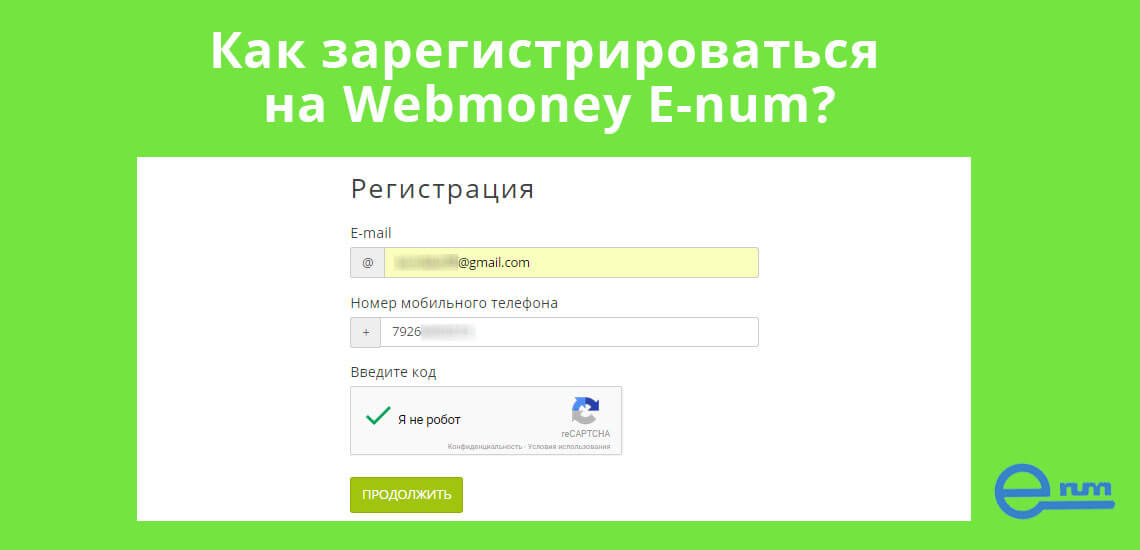
Сервис авторизации не предполагает отдельную регистрацию. Одновременно с открытием аттестата Webmoney доступ предоставляется доступ к сервису. Если клиент планирует пользоваться мобильным приложением, то в его настройках будет необходимо ввести учетные данные — номер мобильного телефона и адрес электронной почты.
При совершении операции через сайт разовый ключ можно запросить на адрес электронный почты, к которому привязан WMID клиента. Делается это после того, как система предложит один из вариантов подтверждения операции. Достаточно выбрать E-num, чтобы число-ответ пришло на адрес электронной почты.
Управление аккаунтом Енум
У сервиса авторизации есть официальный сайт. После добавления на сайт личных данных (номера телефона и адреса электронной почты), клиент может управлять своим аккаунтом E-num. Через официальный сайт выполняются следующие операции:
- Настройка журнала авторизаций.
- Включение или отключение уведомлений об успешных или отклоненных операциях, приходящих на привязанный email.
- Добавление или удаление дополнительных адресов электронной почты.
- Смена основного адреса электронной почты.
- Восстановление доступа к сервису через службу поддержки E-num Technical Support — для решения проблемы в службу поддержки создается запрос, на который поступает в течение 24 часов.
Это только небольшая часть операций, которые могут совершать клиенты Webmoney на официальном сайте сервиса авторизации. Учитывая удобство и надежность сервиса, каждому клиенту системы онлайн-платежей рекомендуется пользоваться им: в целях повышения уровня безопасности аккаунта и минимизации расходов при совершении операций.
E-num подтверждение в системе WebMoney
Здравствуйте, уважаемые друзья. Сегодня я расскажу, как зарегистрироваться в сервисе E-num и настроить подтверждение операций в системе WebMoney.
А нужно это для того, чтобы повысить безопасность при работе с кошельками WebMoney и не платить дополнительной комиссии при переводах и платежах, подтверждая действие по CMC.
Для начала давайте разберёмся, что же это за сервис такой.
E-num – это система авторизации, предоставляющая доступ к платёжной системе WebMoney через секретный ключ, который хранится в мобильном устройстве клиента. Это уникальный обмен шифрованными данными, когда на странице платежа происходит запрос (число-вопрос), а ответ на него (число-ответ) генерируется в мобильном устройстве. Введя этот ответ, происходит подтверждение операции, без взимания дополнительной комиссии (1,5 WMR), которая берётся при СМС подтверждении.

Также эта система позволяет хранить ключи от программ WM Keeper, что позволяет получать доступ к своим кошелькам практически с любого компьютера.
Для работы этой связки вам потребуется:

- Регистрация в системе WebMoney.
- Наличие смартфона или планшета на базе ОС Android, Apple iOS, Windows Phone или BlackBerry.
- Регистрация в системе E-num.
Регистрация в системе E-num.
До того как регистрироваться в E-num, вы уже должны быть зарегистрированы в WebMoney. Как это сделать читайте и смотрите по выше приведённой ссылке.
Итак, зарегистрироваться в E-num можно одним из трёх способов:
- Самостоятельно на официальном сайте.
- В момент подтверждения платёжной операции.
- Из мобильного приложения E-num клиента (этот способ доступен, пока, только для Android).
Я как раз таки использовал третий способ. Но, в статье мы рассмотрим первый, классический.
Переходите на страницу регистрации, вводите адрес электронной почты, номер телефона и нажимаете на кнопку «Продолжить».

Совет: вводите e-mail и номер телефона, которые вводили при регистрации в WebMoney.
На указанный адрес электронной почты придёт письмо со ссылкой подтверждения и кодом активации. Перейдите по ссылке в письме, или введите код активации в специальное поле и нажмите кнопку «Продолжить».

Этим вы подтвердите ваш электронный адрес.
Теперь нужно подтвердить номер телефона, на него уже будет выслан код подтверждения. Введите его в специальное поле и нажмите кнопку «Отправить».

После подтверждения номера телефона, придёт СМС с кодом активации E-num клиента на мобильном устройстве. Выпишите этот код, так как он пригодится вам для активации приложения и на тот случай, если вы смените мобильное устройство.
Примечание: если вы давно регистрировались в WebMoney, и после этого сменили сим-карту, даже если номер не менялся, то вам придётся с начало подтвердить смену симки. В противном случае при активации E-num клиента будет выскакивать ошибка.
Регистрация закончена и теперь нужно установить приложение E-num клиента на вашем мобильном устройстве.
Сделать это можно непосредственно со смартфона, планшета или воспользоваться ссылками, предложенными на странице регистрации.

Запустите E-num клиент на мобильном устройстве, введите e-mail и код активации, и нажмите «ОК».

Настройка учётной записи E-num.
В настройках учётной записи и мобильного приложения нет ничего сложного. Вы можете настроить различные уведомления, меры безопасности, подключить дополнительные почтовые ящики. С этим вы и сами разберётесь без труда.
Я же остановлюсь на настройке подтверждения операций при помощи сервиса E-num.
Для этого нужно войти в аккаунт сервиса E-num, пройдя по ссылке «Личный кабинет» на сайте системы.
Вводите адрес электронной почты, что указывали при регистрации и нажмите кнопку «Продолжить».

Далее, на экране появится число-вопрос, вам нужно запустить мобильное приложение E-num и получить число-ответ. Для этого нужно перейти в раздел «Подтвердить», ввести число-вопрос и получить ответ.
Но, лучше установить приложение Barcode Scanner и просканировать QR-код. Это быстро и удобно.
Число-ответ вводите в поле и нажимаете на кнопку «Отправить».

Войдя в личный кабинет, перейдите в раздел WebMoney, где вы увидите сообщение о том что
E-num аккаунт не привязан к учётной записи в системе WebMoney.
Нажимайте по ссылке в этом сообщении «WebMoney.Безопасность».
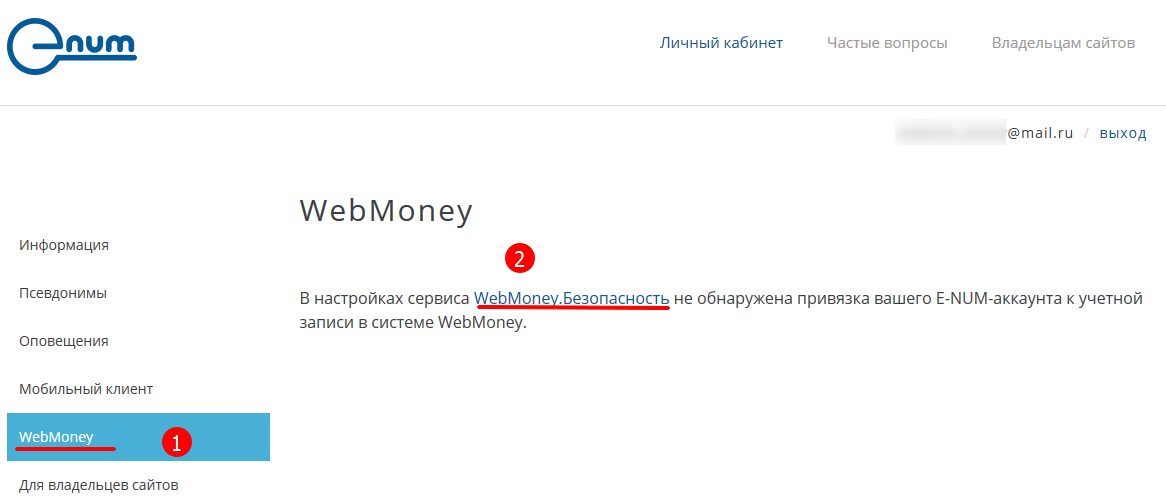
Вы будете перенаправлены на сервис безопасности. Перейдите в раздел «Защита». Если вы ещё не авторизованы, то авторизуйтесь обычным для вас способом.

Теперь вам будет доступна настройка подтверждения через E-num. Проверьте ваш адрес электронной почты и нажмите на кнопку «Подключить».

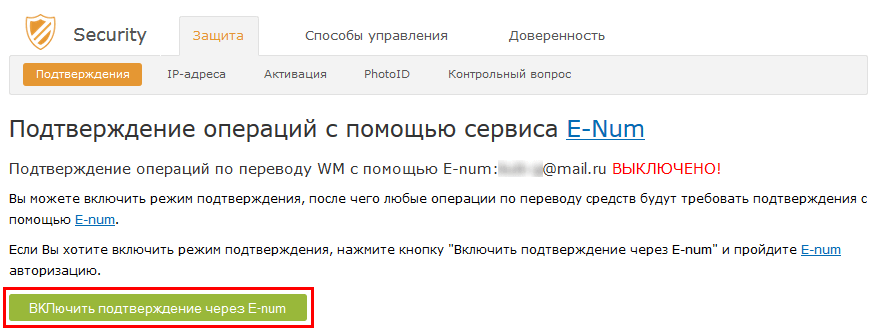
Далее, нажмите на кнопку «ВКЛючить подтверждение через E-num».
Для получения числа-вопроса нажмите на кнопку «Получить число-вопрос».
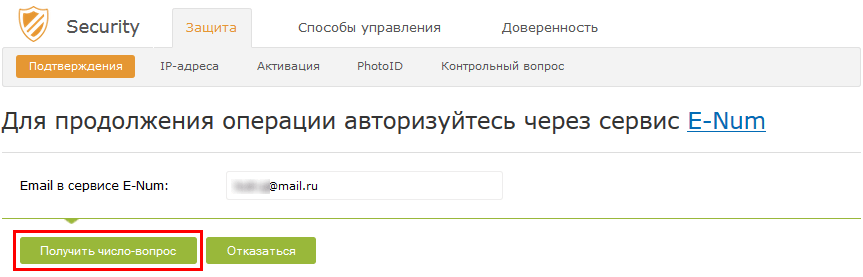
После чего формируете число-ответ в мобильном приложении и вводите его в специальное поле, после чего нажмите на кнопку «Авторизоваться».

Авторизация закончена и теперь подтверждение платёжных операций WebMoney будет осуществляться через E-num клиент.
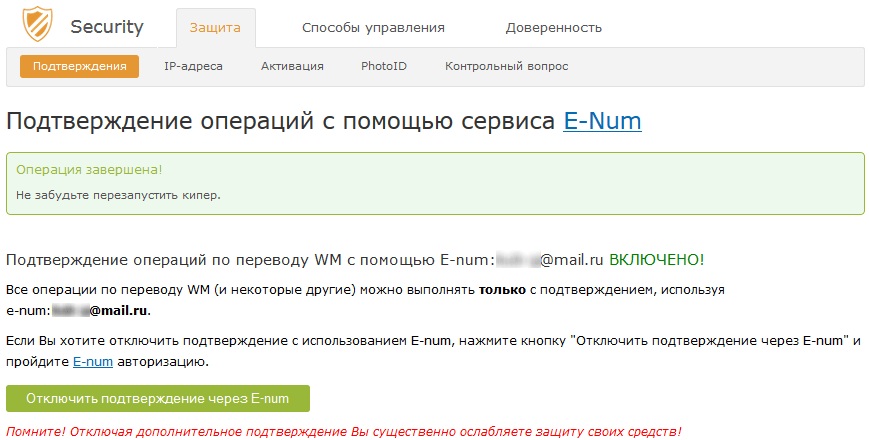
Теперь все платежи можно подтверждать без дополнительной комиссии.
А весь процесс с оплатой и подтверждением через E-num смотрите в видеоуроке на реальном примере.
На этом все настройки закончены. Используйте этот способ для повышения безопасности и экономии на дополнительных комиссиях.