Как сделать из роутера свитч
Если у вас нет необходимости в маршрутизаторе, как в интернет-проводнике, то можно его эксплуатировать как простой свитч. Свитч, или концентратор используется для соединения всех ПК в одну общую локальную сеть. Если говорить простым языком, то это своего рода «тройник» для объединения всех электронных вычислительных машин. Преимуществом свитча является скорость передачи информации каждого порта — 100 Мб/с. Обычно девайс оснащён четырёхпортовым концентратором. Итак, давайте узнаем, как же настроить роутер как свитч для создания локальной связи устройств.
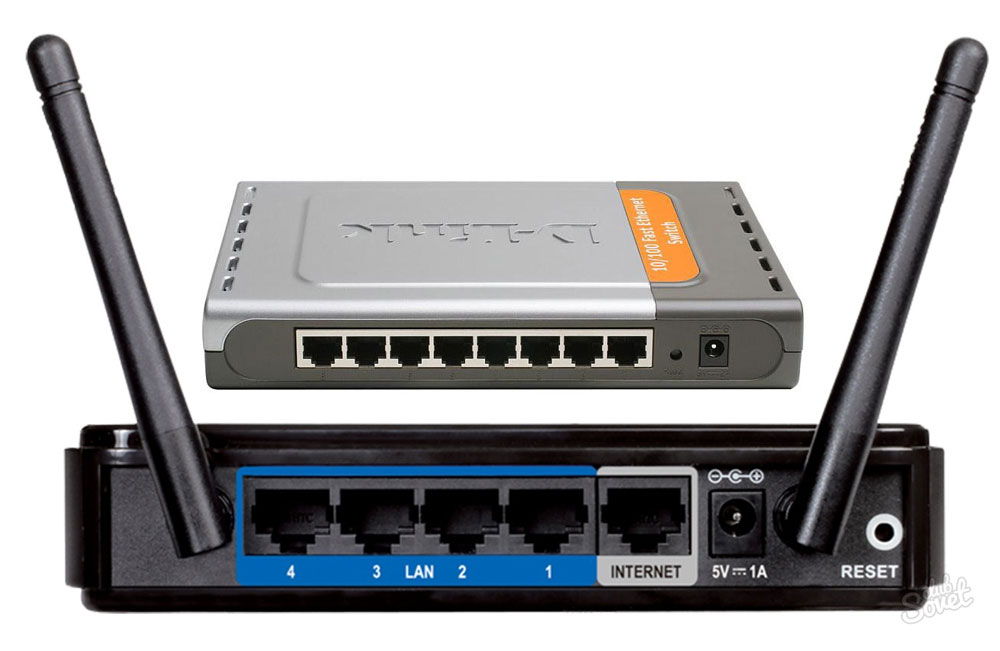
Бывают ситуации, когда нужно срочно организовать сеть, а под руками есть только маршрутизатор.
- В комплекте с роутером предоставляется инструкция по его настройке. Необходимо её найти, но если вы её потеряли, то следует посмотреть на обратной стороне прибора его модель, ввести номер в окошке поиска браузера и скачать предложенный мануал юзера для дальнейшей работы.
- Откройте руководство по эксплуатации роутера и найдите главу о том, как зайти в интернет-систему управления и настройки.
- Подключите ПК к этому аппарату при помощи витой пары — коммутационного кабеля. Несмотря на то, создана ли беспроводная сеть для работы или нет, сетевой провод необходимо утилизировать в этой ситуации, так как после настройки интернет-проводника как свитча беспроводная сеть исчезнет.
- Откройте окно веб-обозревателя и введите в адресную строку IP-адрес маршрутизатора. Данный адрес вы можете найти в инструкции. Если у вас возникли трудности с его обнаружением, используйте стандартные адреса: 168.0.1 или 192.168.1.1. В редчайших случаях IP-адрес может отличаться, и чтобы его получить, необходимо открыть команду «Выполнить» нажатием комбинации «Win и R». Затем ввести в окно команду «cmd», и в последующей командной строке написать «IPCONFIG». В графе «Основной шлюз» вы увидите искомый адрес.
- В открывшемся веб-интерфейсе введите логин и пароль. Обычно это слово admin, прописанное в обоих полях маленькими латинскими буквами (это также указано в руководстве). После ввода данных вы перейдёте на страницу состояния интернет-передатчика.
- Для начала выберите в меню пункты «Сеть» и «Локальная сеть» и измените IP-адрес роутера, чтобы он не создавал проблем для вашего основного интернет-соединения. Например, ваш адрес 192.168.1.1, то для переключения маршрутизатора в концентратор введите 192.168.1.3.
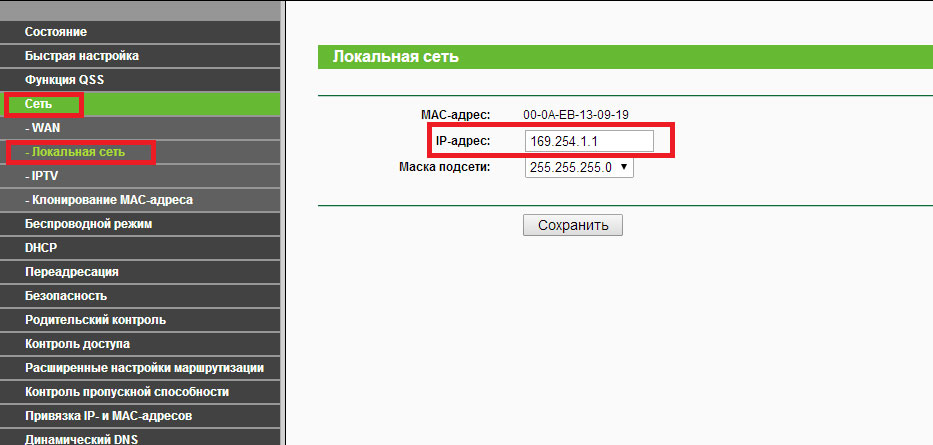
- Теперь перейдите во вкладку меню «DHCP» и выберите «отключить». Указанный сервер обеспечивает IP-адрес для вашего компьютера. Теперь эта функция вам не понадобится.
- Следующий шаг — отключение DNS сервера. В меню выберите пункт «Динамический DNS» и уберите адрес сервис-провайдера.
- Если у маршрутизатора включена функция firewall, то её тоже следует отключить. В зависимости от модели вашего устройства данная операция может выглядеть по-разному. Подробная инструкция по отключению брандмауэра представлена в мануале юзера.
- Если в меню веб-интерфейса есть вкладка «Режим работы», зайдите в неё и выберите команду «использовать как шлюз или свитч». Указанная функция есть не у всех девайсов.
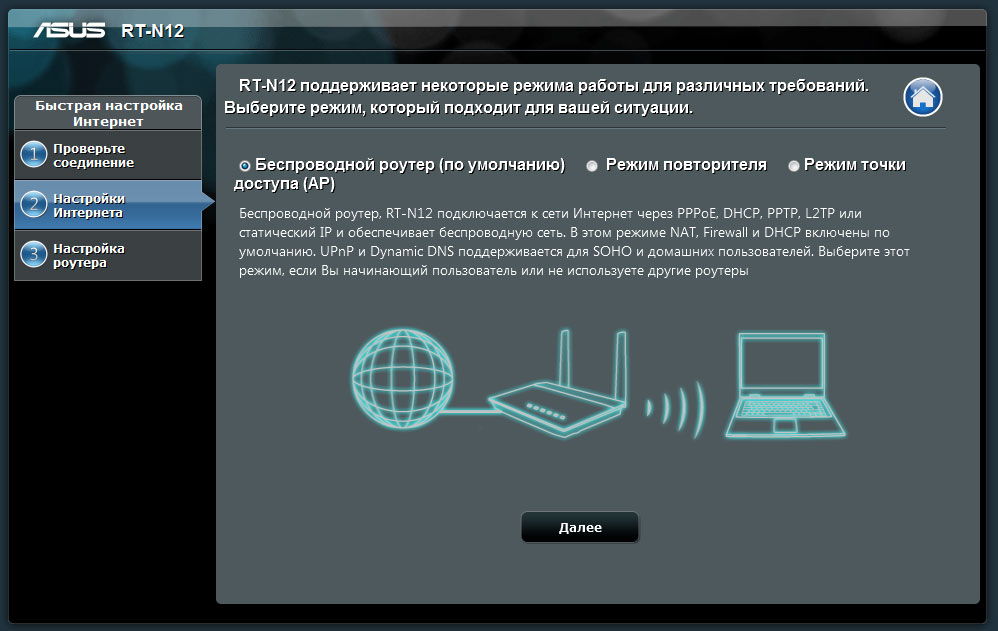
- Очистите список перенаправления портов. Если есть такой пункт в настройках связи, то настройте беспроводную сеть роутера как точку доступа.
- Наконец, сохраните все изменения и перезагрузите прибор для применения всех настроек.
Теперь ваш маршрутизатор работает исключительно как концентратор, и вы можете спокойно настроить с его помощью локальную связь для ПК.
Роутер работает в режиме свитча? Или же нет?
Чтобы спорить о разности сущностей не безграмотно, нужно определить, в чем реальная разница между ними.
Router, в общем и идеальном случае — устройство для межсетевой маршрутизации и работает, главным образом, на третьем слое по модели OSI.
Switch, в общем и идеальном случае — устройство для перенаправления пакетов внутри сети и работает, главным образом, на втором слое по модели OSI.
Всё то, что мы используем в повседневной практике, часто содержит сразу несколько разных устройств в одном. Например, та коробка, которая служит шлюзом между вашей домашней сетью и Ethernet-сетью провайдера, работает как router, потому что отвечает за маршрутизацию между двумя сетями. Но она же работает и как switch для вашей внутренней сети (когда пакет от вашего ноута идет прямо на ваш принтер, а не всем остальным и не в сеть провайдера). И разделить этот функционал нельзя ни физически, ни программно.
В вашем случае «главный роутер» выполняет функцию маршрутизации между внутренней сетью и сетью провайдера. А второе устройство (которое беспроводное) — вопрос чуть более сложный. Если оно не служит шлюзом (т.е. на Wifi-клиентах, которые подключены к нему, адресом default gateway настроен адрес «главного роутера»), не является DHCP-сервером для своих клиентов, и так далее, то оно выполняет функцию конвертера среды и switch. А если оно раздает клиентам адреса, управляет ими в отдельной логической сети, а само является клиентом в подсети «главного роутера» (так чаще всего бывает, если все настраивается автоматически), то оно таки выполняет функции роутера.
Как роутер настроить как свитч
Если Вы купили новый роутер, то старый тоже может пригодиться для расширения локальной сети. В этом случае роутер можно использовать как коммутатор (свитч), дополнительно подключив к нему оборудование, для которого не хватало портов. Или, протянув кабель в другую комнату, установить его там, подключив к нему компьютер, SIP-телефон, принтер и другие устройства.
Как сделать из роутера свитч
 Использовать коммутатор как роутер у вас не получится, так как коммутатор не может выполнять маршрутизацию между разными сетями. Роутер осуществляет подключение к интернету через WAN порт и организует LAN сеть, которая состоит из сети Ethernet и беспроводной сети Wi-Fi. В LAN сети он и осуществляет функции свитча – коммутирует пакеты между портами.
Обычно LAN портов у роутера не так много. Для наших целей нужно более двух LAN портов. Потому что, если их только два, то использовать его можно только в качестве удлинителя Ethernet.
Чтобы сделать из роутера свитч, его необходимо настроить соответствующим образом:
- Отключить DHCP сервер
- Отключить Wi-Fi
- Настроить ему IP адрес
- Отключить динамический DNS
- Проверить настройки WAN
- Отключить настройки безопасности
- Отключить DMZ
Вообще, лучше отключать весь не используемый функционал. Это увеличивает производительность и предотвращает возможные сбои.
Рассмотрим все это.
Отключение DHCP сервера
В качестве DHCP сервера будем использовать основной роутер, а на настраиваемом его отключим. Можно, конечно, и вообще отказаться от DHCP и за каждым устройством закрепить свой статический IP.
При использовании DHCP на некоторых маршрутизаторах есть возможность закреплять IP адреса, которые раздает сервер за оборудованием по MAC адресам.
Здесь в качестве примера приведен маршрутизатор TP-Link. В настройках DHCP сервера выбирается «Отключить».

После этого следует нажать на кнопку «Сохранить».
Отключение Wi-Fi
Сеть Wi-Fi нам не понадобится, поэтому ее отключаем.
Выбираем «Настройки беспроводного режима» и снимаем галку в пункте «Включить беспроводное вещание роутера».

После этого сохраняем изменения с помощью кнопки «Сохранить».
Настройка IP
Заходим в настройки локальной сети. Здесь нам надо сделать следующие настройки:
- IP-адрес – выбираем свободный, не из диапазона адресов DHCP сервера, если он включен.
- Маска подсети – задаем маску подсети, она должна быть такая же как и на основном роутере.

Настройка динамического DNS
Надо убедиться, что DDNS не запущен. Для этого заходим в параметры динамического DNS и проверяем, что убрана галочка «Включить DDNS».

Если это не так, то отключаем динамический DNS и сохраняем.
Настройка WAN
Тут можно ничего не менять, так как линка на WAN порту не будет. У всех пакетов, которые будет получать свитч, сделанный из роутера, будет локальный MAC адрес назначения. Выставить на WAN интерфейсе тот же IP-адрес, что и на LAN интерфейсе или настроить одинаковые подсети не даст устройство. Оно откажется применять неправильные настройки. Поэтому, тут ставим IP адрес из другой подсети и сохраняем.

Настройки безопасности
Нужно отключить межсетевой экран (в англоязычном интерфейсе FireWall).
В данном случае выбираем «Выключить» в пункте «Межсетевой экран SPI».

Отключение DMZ
Проверьте, что DMZ отключен. В настройках TP-Link отключение находится в пункте переадресации.

После того как были проведены все эти операции, следует перезагрузить маршрутизатор.
Перезагрузку лучше делать программно (через веб браузер), но можно и аппаратно (отключив питание), после сохранения всех необходимых настроек.
Использовать роутер как коммутатор

Вы, наверное, слышали о двух стандартных сетевых устройствах: маршрутизаторе и коммутаторе. Хотя у них больше общего, чем различий, вы не можете воспринимать их как единое целое. Это потому, что вам могут понадобиться оба в разное время. Иногда вам даже может понадобиться использовать роутер в качестве коммутатора.
Если вы запутались между ними, вы находитесь в правильном месте. В этом руководстве рассказывается о разнице между сетевым коммутатором и беспроводным маршрутизатором. Пока мы этим занимаемся, это руководство также покажет, как использовать роутер в качестве коммутатора.
Хорошая новость заключается в том, что если у вас есть старый маршрутизатор, вы можете легко превратить его в сетевой коммутатор. Посмотрим, как.
Сетевой коммутатор против беспроводного маршрутизатора
Роутер и коммутатор — два критически важных устройства любой сети. Оба они подключают ваши устройства к стабильному интернет-соединению. Однако есть различия в их функциональности, что делает их обоих уникальными.
Что такое сетевой коммутатор?
Коммутатор — это сетевое устройство, которое соединяет несколько конечных устройств (компьютеров и принтеров) через проводную сеть. Эти конечные устройства используют сетевой коммутатор для связи или передачи данных и информации.
Если вам нужна сеть для малого бизнеса, вам нужно развернуть коммутатор, чтобы сделать связь возможной.
Более того, существует два типа сетевых коммутаторов:
- Управляемый коммутатор
- Неуправляемый коммутатор
Управляемый коммутатор
Управляемые коммутаторы безопасны и настраиваемы. Вы можете настроить параметры сети и сделать их гибкими для других устройств.
Более того, вы можете контролировать все сетевые действия с помощью управляемого коммутатора.
Неуправляемый коммутатор
Вы можете использовать неуправляемые коммутаторы для базовых подключений. Например, вы можете использовать неуправляемый сетевой коммутатор для временного подключения к локальной сети.
Поскольку настройка ПК не требуется, вы можете подключить кабели и заставить устройства работать.
Работа сетевого коммутатора
Коммутатор работает на канальном уровне модели OSI (Open System Interconnection). Таким образом, вы можете установить проводное подключение к Интернету только к сетевому коммутатору.
Как известно, все сетевые устройства имеют уникальный MAC-адрес(Media Access Control). Производитель оборудования встраивает MAC-адрес в карту сетевого интерфейса.
Во время связи одно устройство отправляет IP-пакет другому принимающему устройству. Тем временем коммутатор покрывает этот пакет MAC-адресами источника и назначения.
Затем коммутатор инкапсулирует IP-пакет во фрейм и отправляет его на принимающее устройство.
Следовательно, сетевой коммутатор отвечает за отправку IP-пакета в правильное место назначения через MAC-адреса.
Что такое маршрутизатор?
Это устройство маршрутизации, которое соединяет несколько устройств, включая сетевые коммутаторы. Таким образом, вы можете расширить локальную сеть, построенную коммутатором, через роутер.
Роутер раздает интернет на все ваши сетевые устройства. Вы можете подключить свои проводные устройства к маршрутизатору через кабель Ethernet. Таким образом, существует два типа маршрутизаторов:
- Беспроводной маршрутизатор
- Проводной маршрутизатор
Большинство маршрутизаторов, которые вы увидите сегодня, имеют обе функции подключения. Кроме того, современные маршрутизаторы предлагают четыре соединения Ethernet.
Работа маршрутизатора
Роутер работает на сетевом уровне модели OSI. Это интеллектуальное устройство, которое выбирает кратчайшее расстояние для передачи данных между подключенными устройствами. Маршрутизатор объединяет различные сетевые устройства, чтобы большую часть времени образовывать разветвленную интернет-сеть.
Более того, роутер напрямую подключен к модему. Он назначает уникальный IP-адрес всем устройствам для обеспечения безопасной передачи данных.
Роутер способен создать точку доступа для расширения беспроводного сигнала. С помощью маршрутизатора WiFi вы можете получить доступ к Интернету, подключив свои устройства через кабель Ethernet или WiFi.
Кроме того, если у вас есть старый роутер, вы можете превратить его в коммутатор. Посмотрим, как.
Как использовать роутер в качестве коммутатора
Прежде всего, убедитесь, что к модему подключен еще один основной маршрутизатор. Теперь возьмите старый роутер и поместите его рядом с сетевым коммутатором.
Включите маршрутизатор
Если вы не использовали свой старый роутер, сначала проверьте, правильно ли он работает. Вы должны убедиться, что он получает власть. Теперь подключите кабель питания маршрутизатора к розетке. Загорится светодиод питания.
Сбросить маршрутизатор
Зачем вам перезагружать роутер?
Поскольку вы превращаете свой роутер в коммутатор, вам необходимо вернуть маршрутизатор к заводским настройкам. Более того, это проще, чем вручную менять настройки на заводские.
Выполните следующие действия, чтобы перезагрузить маршрутизатор:
- Нажмите кнопку сброса роутера и удерживайте ее 30 секунд. Вы можете найти кнопку сброса на задней панели маршрутизатора.
- Все светодиоды маршрутизатора погаснут. Затем через несколько секунд загорится индикатор питания.
- Возможно, придется использовать скрепку или аналогичный тонкий предмет, чтобы нажать эту кнопку. Опять же, это зависит от того, какая у вас модель роутера.
Подключите старый роутер к основному маршрутизатору
- Возьмите перекрестный кабель и подключите его к одному из доступных портов LAN или порту Ethernet вашего основного маршрутизатора.
- Подключите другой конец перекрестного кабеля к порту LAN или порту Ethernet старого маршрутизатора.
Убедитесь, что вы не используете Интернет или порт WAN старого маршрутизатора.
Подключите компьютер к старому маршрутизатору через кабель Ethernet
- Отключите WiFi компьютера, чтобы он не ловил другие сигналы Wi-Fi.
- Теперь подключите стандартный кабель Ethernet от компьютера к одному из открытых портов Ethernet. Кроме того, убедитесь, что кабель правильно подключен к порту.
- Если вы установили DSL или спутниковое подключение к Интернету, вам, возможно, придется использовать компакт-диск для правильной настройки Ethernet.
Зайдите в настройки роутера
- Откройте веб-браузер.
- Введите IP-адрес маршрутизатора или шлюз по умолчанию 192.168.1.1 в строке поиска. Вы увидите страницу администрирования, запрашивающую учетные данные администратора.
- Многие маршрутизаторы используют «admin» в качестве имени пользователя по умолчанию и «password» в качестве пароля по умолчанию. Тем не менее, вы можете проверить руководство пользователя для получения дополнительной информации.
Изменить IP-адрес старого маршрутизатора
Вы должны изменить IP-адрес этого маршрутизатора, чтобы предотвратить конфликт с IP-адресом основного маршрутизатора. Поэтому выполните следующие действия:
- Сначала перейдите в «Настройка» или «Настройки локальной сети», чтобы назначить новый IP-адрес.
- Затем введите статический IP-адрес для этого конкретного маршрутизатора.
- Введите это в маске подсети: 255.255.255.0
Отключить DHCP-сервер, DNS-сервер и режим шлюза
Отключите параметр DHCP-сервер, чтобы ваш старый маршрутизатор мог стать сетевым коммутатором.
- В настройках DHCP отключите DHCP-сервер и DNS-сервер.
- Кроме того, отключите режим шлюза, если ваш маршрутизатор имеет режим работы.
Отключить режим NAT
Основной роутер использует преобразование сетевых адресов (NAT). Эта функция позволяет подключенным пользователям получить один и тот же IP-адрес в общедоступной сети Wi-Fi.
- В настройках управления NAT отключите Current NAT Status и Current Hardware NAT Status.
- Также удалите записи переадресации портов. Эта функция обычно предназначена для однорангового программного обеспечения.
- Включите режим маршрутизатора.
Отключить беспроводную часть
Маршрутизаторы Wi-Fi используют все настройки беспроводной сети для трансляции в Интернет. Тем не менее, вы должны отключить конфигурацию роутера. Только тогда вы сможете обеспечить безопасность беспроводной сети для этого маршрутизатора, который вот-вот станет сетевым коммутатором. Отключить все настройки беспроводной сети Wi-Fi.
Сохранить настройки
Нажмите «Сохранить» и дайте этому конкретному маршрутизатору завершить настройку. Теперь текущий роутер будет работать как сетевой коммутатор. Кроме того, вы больше не можете получать беспроводные сигналы от этого коммутатора-маршрутизатора.
Часто задаваемые вопросы
Можно ли использовать свой роутер как коммутатор?
Да. Вы можете сделать это, следуя описанному выше методу.
Когда следует использовать роутер в качестве коммутатора?
Вы можете использовать роутер в качестве сетевого коммутатора, если вам не нужны функции маршрутизации вашего сетевого устройства.
Можно ли использовать второй роутер в качестве Ethernet-коммутатора?
Да. Однако вам необходимо сбросить настройки второго маршрутизатора и сделать первый маршрутизатор основным. Затем выполните описанные выше шаги, чтобы преобразовать роутер в сетевой коммутатор.
Вывод
Если вам не нужны возможности маршрутизации беспроводного маршрутизатора, вы должны знать, как использовать роутер в качестве коммутатора.
После того, как вы успешно обновите свой роутер в качестве коммутатора, вы можете расширить свою сеть, используя дополнительные устройства через кабели Ethernet. Более того, безопасность модифицированной сети останется нетронутой.
Убедитесь, что вы отключили все параметры брандмауэра во время процесса. После этого вы можете легко использовать свой роутер в качестве сетевого коммутатора.