Что такое usoclient и почему вызывает окно при старте Windows
Доброго времени суток, дорогие друзья, знакомые, читатели и прочие личности. Как и в случае с svchost, который очень любят вирусы, меня стали частенько спрашивать о том, что за процесс такой usoclient и почему он может с разной периодичностью показывать суровое тёмное консоли окно при старте системы ( Windows 10 ).

Увидеть его можно, в основном на не очень шустрых системах, которые инициализируют вызов процесса достаточно долго, чтобы его можно было застать, но, так или иначе, с определенных пор, оно может появляться на любом компьютере от слова совсем.
Отвечаю, что называется, всем и сразу, дабы потом просто можно было давать ссылку на статью.
usoclient — вводная часть
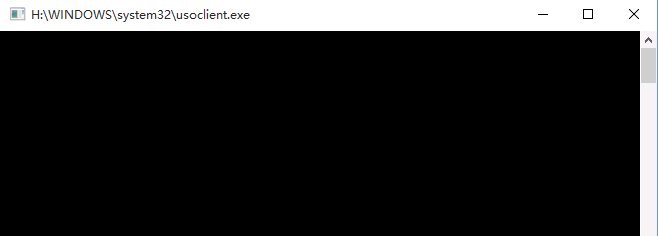
Окно, про которое идет речь, выглядит следующим образом:
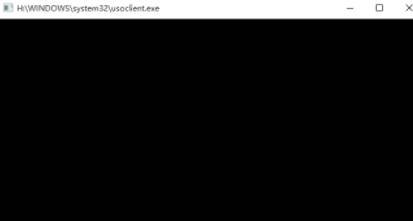
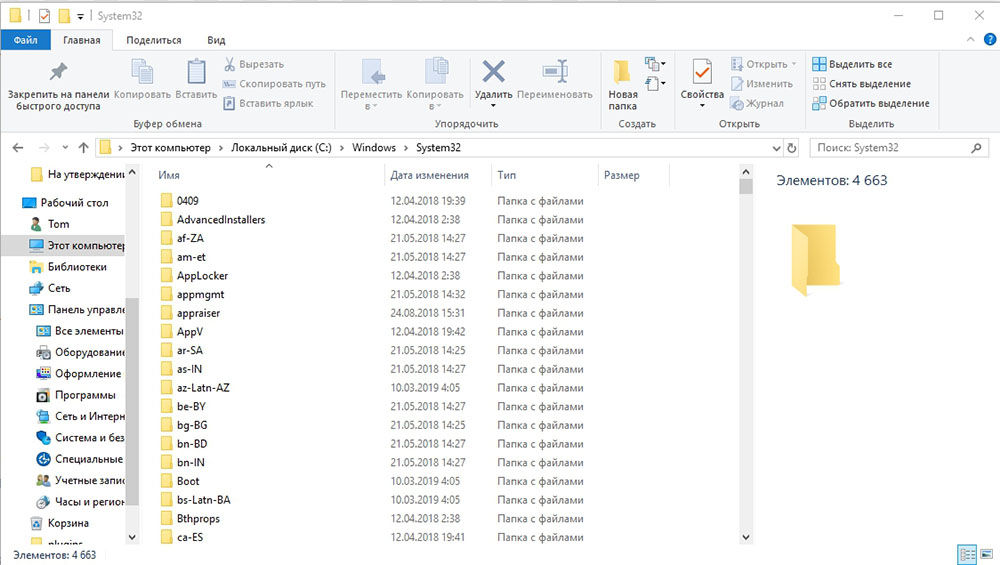
В частности, в редком случае usoclient можно увидеть в диспетчере задач и тому подобных программах для отслеживания процессов. Сам исполняющий файл, если это не вирус, расположен в папке system32 , а если быть конкретнее, то по пути:
Отличие местоположения должно порождать в Вас сомнения и подозрительность, ибо, как в случае с упомянутым svchost , некоторые вирусы могут и будут под него маскироваться, хотя и не так массово (во всяком случае на момент написания материала).
Помимо пути, собственно, стоит обращать внимание на создаваемую нагрузку и тп, — всё традиционно.
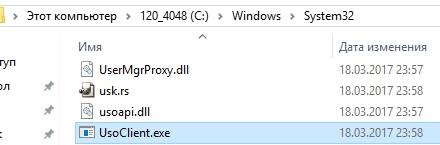
Впрочем, в большинстве случаев, файл не является вредоносным и, как минимум, в 10 -ой версии Windows , он отвечает за часть функционала обновлений системы и, запускаясь, проверяет систему на предмет оных.
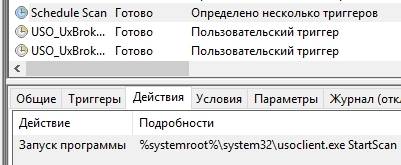
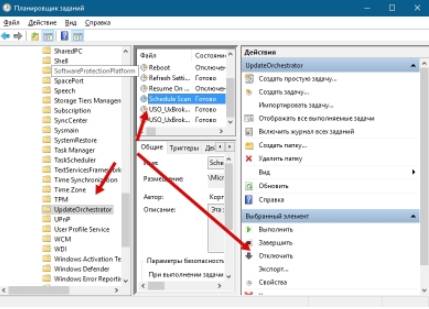
Сам запуск процесса привязан к событию Shedule Scan у задачи Update Orchestartor , т.е в принципе его можно приостановить, если запуск процесса каким-то образом Вас раздражает (однако часть автоматизированного функционала по обновлению системы будет недоступна).
Поиск задачи и управление ей
Чтобы найти эту задачу и событие нам понадобится планировщик заданий о котором мы писали в этой статье. Запускается он из » Панели управления — Администрирование «:
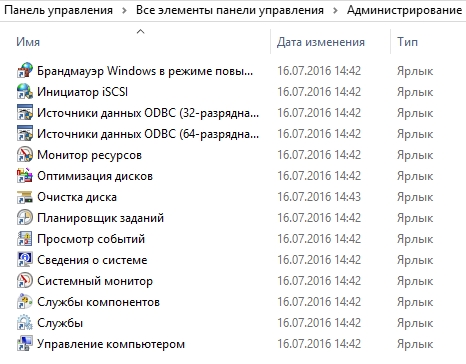
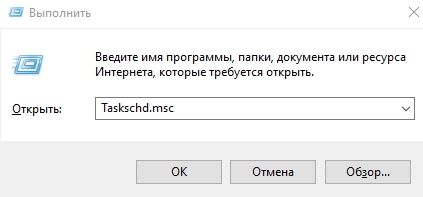
Или по нажатию » Пуск -> Выполнить » («Win + R» на клавиатуре), вводе команды Taskschd.msc , и последующим нажатием в кнопку » ОК » (или Enter ):
Собственно, после этого Вы увидите тот самый планировщик заданий, который позволяет просматривать, создавать и всячески управлять уже существующими задачами (коих существует в системе немало):
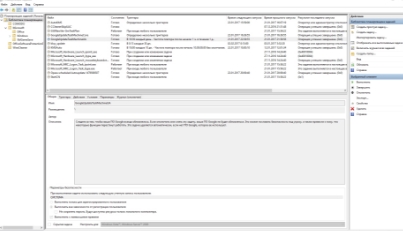
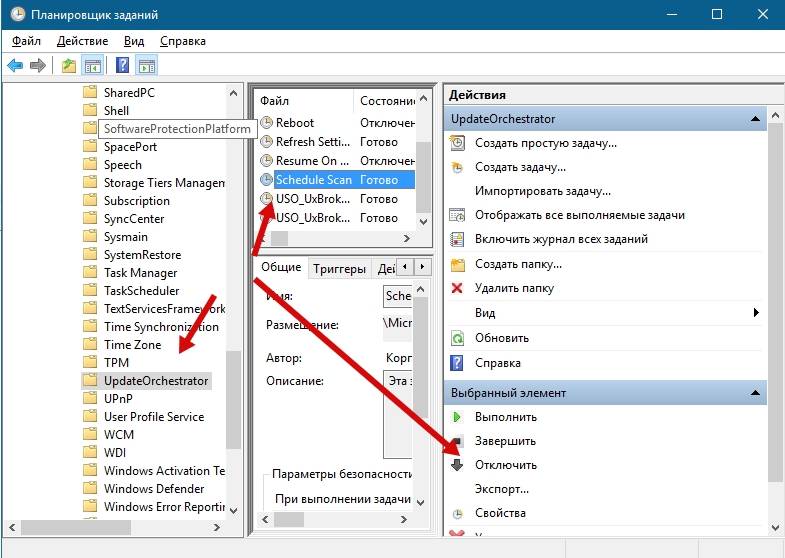
Здесь найдите уже упомянутый раздел UpdateOrchestrator и соответствующую задачу ( Shedule Scan ) и отключите её (скриншот кликабелен):
Но таки рекомендуем избегать такого сценария, только если Вы не делаете это специально, полностью понимая последствия, а так же преследуете какие-то определенные цели, вроде оптимизации системы.
В двух словах по usoclient , как-то так.
Переходим к послесловию.
Послесловие
Надеемся, что кому-то и когда-то это может пригодиться, даже, если пресловутое окно usoclient Вы, например, никогда не успевали увидеть и вообще оно Вас не беспокоит.
Да и вообще лишние знания еще никому не мешали.
Кстати говоря, полезно знать, что и как происходит у Вас в автозагрузке, для чего можно использовать Anvir или Process Explorer.
Такие дела. Спасибо, что Вы с нами.
Белов Андрей (Sonikelf) alt=»Sonikelf» /> alt=»Sonikelf» />Заметки Сис.Админа [Sonikelf’s Project’s] Космодамианская наб., 32-34 Россия, Москва (916) 174-8226
Что такое Usoclient.exe и для чего этот файл нужен
Все чаще начал замечать, что при включение компьютера, на котором установлен Windows 10, периодически появляется и быстро исчезает окно командной строки, в котором можно заметить выполнение файла usoclient.exe. Что это было? Уже какой-то вирус залетел что ли – именно такими были мои первые мысли, о появившемся всплывающем окне.
Обычно, большинством пользователей всплывающие окна расцениваются, как заражение компьютера каким-то вирусом. Это не удивительно так, как сейчас чуть ли не каждый вирус пытается выдать себя за системный процесс типа svchost или за приложение обновлений различных программы, как это делает набирающий популярность вирус Bak.exe, который чаще всего выдает себя за GoogleUpdate или Java Update.
Конечно же, я начал разбираться, что такое usoclient.exe, почему и откуда данный файл запускается при загрузке Windows 10. И в это й статье я попытаюсь дать вам ответ на вопрос вирус ли это или обычный системный файл.
Usoclient.exe – вирус или нет?
Давайте, наверное, начнем с ответа на вопрос,который интересует вас больше всего.
Нет, usoclient – это не вирус так, что ваша система по прежнему в безопасности.
Во первых, данный процесс находится в системной папке system32, куда вирусы, как показывает практика, попадают не очень часто, а во вторых все антивирусные приложения, которыми был проверен этот файл, признали его абсолютно чистым и что он не является зловредным.

В общем, как оказалось это системный процесс, который отвечает за автоматический запуск функции сканирования в Центре обновлений Windows. То есть, после включения компьютера система запускает usoclient.exe и центр обновлений начинает сканировать сервера Майкрософт на наличие новых обновлений, которые готовы к загрузке и установке их на компьютер.
Физически запускаемый файл находится, как я уже говорил выше, в системной папке по вот этому пути: WINDOWS\system32\usoclient.exe.
Ну, а саму задачу запуска файла вы, конечно же, не найдете в обычной автозагрузке так, как она находится в планировщике заданий Windows, попасть в который можно выполнив команду taskschd.msc в диалогов окне «Выполнить».

В самом планировщике в левой колонке переходим вот по этим папкам:

После этого вы с правой стороны сможете обнаружить задачу с названием Schedule Scan . Именно она отвечает за запуск того самого usoclient.exe.

Если вас очень сильно раздражает периодическое появление командной строки с запуском данного процесса, тогда вы без проблем можете отключить эту задачу, нажав по ней правой кнопкой мышки и выбрав пункт « Отключить ».

На общую работу операционной системы это никак не повлияет, просто вам придется иногда вручную проверять наличие новых обновлений.
А если это вирус?
Что касается ситуаций в которых usoclient может выступать в качестве вируса, то тут нада обратить внимание на следующее:
- Запуск файла происходит с какой-нибудь другой папки, например TEMP или AppData, а не с System32. Это является первым признаком наличия на компьютере вирусного файла;
- В System32 присутствует два одинаковых файла usoclient.exe, отличие между ними может быть минимальным, например одна изменённая буква или что-то в этом плане;
- Ну и третий случай когда запуск исполняемого файла usoclient.exe будет отображаться в обычной автозагрузке. Опять же, путь к файлу или его название 100% будет отличаться от оригинала;
Но, все это предположения, которые основаны на удаление подобных вирусов, которые пытались выдавать себя за системные файлы. Явных вредителей с таким названием я пока не встречал, так что можете не переживать и спокойно оставлять данную функцию включенной.
Так же, возможно для вас будет полезна статья о том, как отключить автоматическое обновление системы в Windows 10.
usoclient exe и usocoreworker – что это и как отключить
В Windows 10 много различных процессов, одними из которых являются Usoclient.exe и Usocoreworker что это такое и как их отключить в десятке и других ОС?
Многие системные процессы подвергаются вирусам, о которых не знает даже антивирус. Именно поэтому в определённый момент Windows может жутко тормозить, а некоторые системные приложения не запускаться.
Ряд пользователей замечают появление злостного чёрного окна командной строки с названием usoclient. Полный путь до процесса в CMD прописан так: WINDOWS\system32\usoclient.exe. Еще может появляться окошко с именем процесса usocoreworker.exe. Даже если файлы не заражены вирусом они могут по неизвестным причинам сильно тормозить работу системы.
Что такое процессы usoclient и usocoreworker в Windows 10
Процессы, о которых мы сегодня говорим являются системными компонентами приложений. Одна из них – системная служба работы с обновлениями, их поиском и загрузкой. Проще говоря, если в диспетчере задач показывается высокая нагрузка на процессор, память или оперативную память, значит ведется работа с обновлениями Windows.
Выяснилось, что в диспетчере служб процессы имеют следующую расшифровку: «Служба оркестратора обновлений», либо «Обновить службу оркестратора». В англоязычном переводе – Update Orchestrator Service.
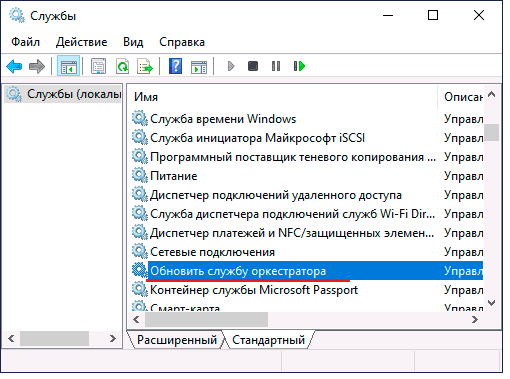
Работы процессов usoclient и usocoreworker можно наблюдать в реальном времени из планировщика заданий. Для этого введите в поиске системы «Планировщик заданий», слева откройте раздел Microsoft, Windows, затем UpdateOrchestrator.
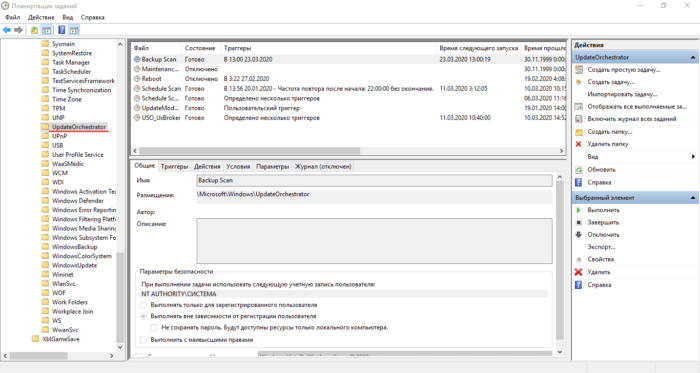
Если же процессы грузят систему не часто, а раз в неделю, месяц или даже пару месяцев, то это нормальная ситуация, поскольку идут работы с обновлениями.
Как отключить процесс usoclient exe и остановить обновления
Многим не нравятся постоянно выкатывающиеся обновления ОС Windows 10. Возможно, вы заинтересованы в том, чтобы отключить автоматические обновления Windows. Это возможно сделать специальными командами, но полностью выпилить установку простым способом нельзя.
- Нажмите Win+X и откройте командную строку от имени администратора. (Либо введите в поиске cmd, нажмите правой кнопкой мыши по результату и выберите то же самое).
- Введите следующую команду takeown /f “%WINDIR%\System32\UsoClient.exe” /a .
- Данной командой мы разрешаем нам с вами делать с данным файлом все, что захотим.
- Вводим другую команду icacls “%WINDIR%\System32\UsoClient.exe” /inheritance:r /remove “Администраторы” “Прошедшие проверку” “Пользователи” “СИСТЕМА” .
- Вышеуказанной командной мы удаляем разрешения для всех указанных групп пользователь. Русскоязычная команда будет работать только в версии Windows 10 RU.
- После ввода команд перезапускаем компьютер / ноутбук.
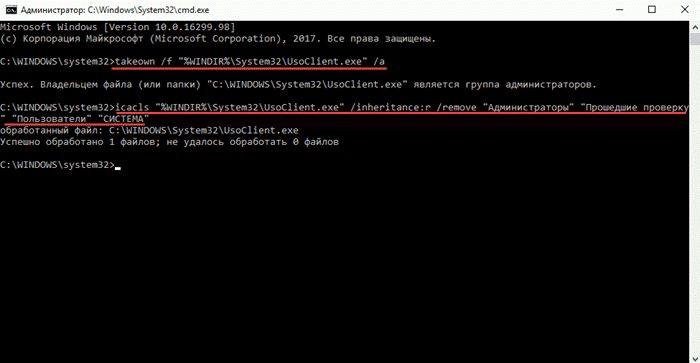
Дело в том, что данной команды мы можем запретить установку обновлений, многие из которых устанавливаются без нашего ведома. А вот скачивание обновлений данной операцией не останавливается.
Если вы хотите вернуть все на круги своя, то есть вернуть все разрешения для процесса UsoClient. Тогда в командной строке с повышенными привилегиями вводим icacls “%WINDIR%\System32\UsoClient.exe” /reset .
Если процесс не в папке System32 и заражен вирусом
Бывают случаи, когда системные файлы заражаются вирусами. Например, файл находится в папке System32 и сутками напролёт грузит систему. Но он может быть и вне системного каталога. Вирус по своей сути может быть где угодно.
Если выпиливание процесса UsoClienc.exe не помогло, а система по-прежнему грузится, тогда нужно использовать несколько средств для проверки системы на вирусное ПО.
- Проверить систему обычным антивирусом, если имеется.
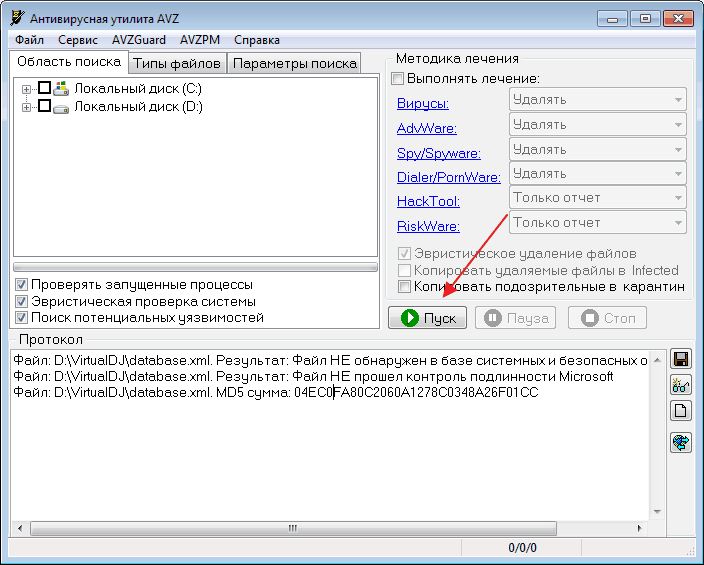
- Скачать утилиты AVZ, Dr Web Cureit, Kaspersky Virus Removal Tool и проверить ими систему.
- Для добива используем утилиту AdwCleaner – легко найти в свободном доступе.
- Последний этап – прогнать систему с помощью CCleaner, очистить весь мусор, оптимизировать реестр.
Итак, теперь вы знаете, что такое процесс UsoClient exe и usocoreworker exe, как их отключить и удалить вирусы, которыми заражены системные файлы.
Процесс UsoClient.exe: вирус или стандартная операция
Запуск персонального или портативного компьютера – это технически сложный процесс, при котором устройство выполняет все необходимые операции. На производительных ПК процесс занимает несколько секунд, остаётся практически незамеченным пользователем, в более медленных устройствах процедура требует больше времени. Иногда пользователь замечает, как на экране при смене графических элементов на несколько секунд появляется чёрный экран, с надписью UsoClient.exe. Под такой операции может скрываться всё что угодно, вплоть до вирусного заражения ПК, со всеми вытекающими последствиями. В этой статье расскажем, что это за процесс — UsoClient.exe, с не менее непонятной надписью, почему она появляется, служит угрозой для работоспособности компьютера или нет, как с ней «бороться» и есть ли в этом необходимость.
Суть надписи UsoClient.exe: что это за процесс
Появление консоли с чёрной заливкой и любым текстовым сообщением не должен остаться без внимания: подобная ситуация может выступать как стандартным процессом при запуске ПК, так и тревожным сигналом о внедрении вируса в систему, который может существенно нарушить работу ОС. В любом случае необходимость разобраться, что это за извещение UsoClient.exe, опасно ли это для компьютера и операционной системы, или повода для переживаний нет.
UsoClient.exe – представляет собой исполняемый файл с расширением exe, что подразумевает осуществление процесса запуска определённых задач, выполняемых ПК при его эксплуатации, разработан специально для ОС Windows 10. Процесс относится к стандартным операциям для Windows 10, запускается «Планировщиком заданий», обеспечивает корректность функционирования приложения системы «Центр обновления Windows». Соответственно, в силу функционального предназначения, принадлежности файла к «системным компонентам», консоль с извещением UsoClient.exe не представляет собой угрозы для ПК и его работоспособности. Пользователям, которым по какой-либо причине этот процесс «мешает», желающим убрать операцию из загрузочных компонентов, необходимо разбираться, выполнимо ли это задание, с предварительным поиском файла в системе, о чём и пойдёт речь дальше.
Специфика появления и месторасположение файла
Визуальное отображение происходит следующим образом: на несколько секунд, в процессе старта ПК возникает консоль с чёрным экраном, в верхней строке которого прописано название с адресом доступа до файла UsoClient.exe. Через несколько секунд это окно исчезает, процесс загрузки продолжается в штатном режиме. Иногда аналогично возникает при загрузке некоторых категорий приложений, но такие случаи крайне редки на практике. Нередко этот процесс даже неуловим визуально, если компьютер имеет высокие технические характеристики по производительности и загрузка ОС происходит быстро.
Отыскать этот файл можно по адресу, прописанному в верхней строке возникающей консоли: чаще всего это C:/Windows/System32, иногда, месторасположением системного компонента может быть папка C:/winSxS. Расположение этого объекта по другому адресу свидетельствует о сомнительном происхождении файла. Остановка работы этого процесса не является обязательной, так как операция не влияет на производительность ПК, но при возникновении такой необходимости пользователь может удалить операцию из задач, зная регламент этой процедуры.
Как блокировать процесс
Так как процесс UsoClient является системным, то в его блокировке нет практической необходимости, и пользователь должен понимать последствия за отключение работы системного инструмента. Файл непосредственно отвечает за обновление системных элементов операционной системы в автоматическом режиме, поэтому после отключения этой функции, пользователю в дальнейшем, для корректного функционирования ОС, необходимо будет осуществлять обновления в ручном формате, причём систематически. Если раздражение пользователя от всплывающей консоли важнее, чем необходимость в последующем выполнении ручных обновлений системы, тогда придётся отключить процесс:
- Через окно «Выполнить», вызов которого в Windows 10 осуществляется одновременным нажатием клавиш WIN и R, зайти в меню «Планировщик задач» посредством введения команды Taskschd.msc в строке «Открыть». Открывшееся приложение непосредственно отвечает за удаление, корректировку, исправление и остановку системных задач.
- Для остановки процесса UsoClient потребуется в реестре отыскать папку UpdateOrchestrator, открыть её правой клавишей мышки.
- В правой области окна раскроется список задач, среди которых необходимо отыскать файл Schedule Scan, щёлкнуть по нему мышкой, что даст возможность доступа к разделу «Действия».
- В «Действия» в реестре «Выбранный элемент» правой кнопкой мышки щёлкнуть по пункту «Отключить».
После проведённых манипуляций перезапустить ПК для вступления в силу внесённых изменений: загрузка компьютера уже не будет сопровождаться появлением задачи UsoClient.
Исключение варианта с вирусным заражением ПК
Хоть элемент UsoClient и причисляется к системным, вероятность того, что этот процесс имеет вредоносное, вирусное происхождение, существует. Свидетельством этого может выступать его нестандартное месторасположение:
- Файл при запуске ПК загружается с адреса не соответствующему C:/Windows/System32.
- В реестре System32 имеется несколько файлов UsoClient.exe, причём с незначительным различием в названии, что свидетельствует об оригинальности только одного процессуального документа.
Подобные ситуации могут быть фактом заражения компьютера вирусами, скрывающимися под названием, имеющим идентичное или подобное имя с системным процессом, для более надёжной маскировки от владельца ПК. Предположение, что файл имеет вирусный характер, требует незамедлительного принятия кардинальных мер. Необходимо запустить проверку системы на наличие вирусов с их удалением антивирусной программой. С этой целью пользователь может использовать любой доступный антивирус установленный на ПК. Сканирование и удаление обнаруженных угроз надёжной антивирусной программой позволит решить проблему, снять вопрос о появлении процесса UsoClient вредоносной природы, а также её применение поспособствует очистке и оптимизации работы компьютера.
Подведение итогов
Появление консоли UsoClient при загрузке лэптопа, если адрес процесса соответствует C:/Windows/System32, не имеет проблем. Он свидетельствует о старте задачи обновления системы, что относиться к стандартным процедурам в Windows 10 и не является поводом для беспокойства. Если для вас критично появление консоли, процесс можно остановить посредством выполнения несложных манипуляций, описанных в статье. Выполнив процедуру изъятия задачи UsoClient, не забывайте о необходимости регулярного обновления системы ручными способами с целью оптимизации функциональных возможностей ПК, а также систематически производите сканирование компьютера на вирусы в профилактических целях.