Ошибка сохранения сообщения 0x80004005 криптоарм что делать
Ошибка сохранения сообщения (0x80004005)
Ошибка сохранения сообщения (0x80004005)
Error initialize resource dll
Как выглядит ошибка:
Проверьте пожалуйста наличие библиотек: DigtTSPClient.dll по этому пути
Или в настройках КриптоАРМа в меню Профили — Управление профилями — профиль с зеленой галочкой открыть двойным кликом мыши — присутствует ли в меню слева пункты TSP и OCSP ?
Крипто арм ошибка при подписании 0x80004005
Криптоарм ошибка сохранения сообщения 0x80004005 произошла ошибка при создании подписи
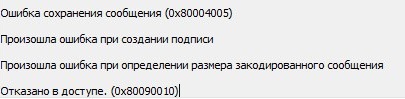
Ошибка сохранения сообщения (0x80004005)
Ошибка сохранения сообщения (0x80004005)
Произошла ошибка при создании подписи
Произошла ошибка при определении размера закодированного сообщения
Отказано в доступе. (0x80090010)
Как выглядит ошибка:
Переустановите ваш сертификат через КриптоПро CSP так: Перейдите на вкладку Сервис, далее Просмотреть сертификаты в контейнере, затем Обзор, выберите контейнер и нажмите Установить.
Если переустановка не поможет, то проверьте контейнер ключа при помощи кнопки Протестировать на той же вкладке. Если в результате тестирования возникнет ошибка “Использование ключа обмена запрещено. Срок действия закрытого ключа истек. Срок действия закрытого ключа не может превышать 3 года для неизвлекаемых ключей, хранящихся на ФКН и на HSM, и 1 год 3 месяца для прочих ключей”, то подписать этим сертификатом вам не удастся, нужно получить новый сертификат.
Также вероятная причина ошибки это ограничение прав доступа к ресурсу, на котором находится ключевой контейнер. Например в следующей статье описана похожая ошибка на серверной Windows, где причиной было ограничение прав пользователя к флешке на которой находился ключевой контейнер.
Также возможно ограничение прав на ветку реестра с контейнером, так как понадобятся не только права чтения, но и права записи.
Ключи носителя «реестр» КриптоПро CSP хранит в следующей ветке реестра:
HKEY_LOCAL_MACHINESOFTWAREWOW6432NodeCrypto ProSettingsUsers Keys
Пользователю в разрешениях (доступно из контекстного меню для ветки реестра) должен быть предоставлен полный доступ (начиная с раздела ).
Если не получается исправить эту ошибку добавлением прав пользователя для носителя контейнера, то с этим вопросом стоит обратиться в техподдержку компании КриптоПРО.
Криптоарм ошибка сохранения сообщения 0x80004005 произошла ошибка при создании подписи


При попытке подписать файл:
Не найден используемый криптопровайдер !!
Криптопро 3.9 стоит и настроен.
Подскажите как решить.
Криптопровайдеры разрешенные пусто так и должно быть?

Добрый день.
При попытке подписания на сетевом файловом ресурсе выдает следующую ошибку:
Статус завершения операции: Неудача.
Длительность выполнения операции: 0:00:01.83
Входной файл: Z:Documents8 Отдел информационных технологийДокумент Microsoft Word.docx
Выходной файл: Z:Documents8 Отдел информационных технологийДокумент Microsoft Word.docx.sig
Описание ошибки:
Ошибка сохранения сообщения (0x80004005)
Ошибка сохранения сообщения (0x80004005)
Произошла ошибка при сохранении данных
Ошибка загрузки данных
Произошла ошибка при добавлении данных в сообщение
(0xc0000001)
Подписание документов локально на рабочей станции проходит успешно.

КриптоАРМ, Здравствуйте, у меня тоже возникла подобная ошибка:
«
Недавно одна из наших организаций стала приносить нам шифрованные файлы, которые невозможно расшифровать: При попытке подписать выскакивает ошибка:
================================================================
Описание ошибки:
Ошибка сохранения сообщения (0x80004005)
Произошла ошибка при расшифровании сообщения. (0x80004005)
Произошла ошибка при расшифровке сообщения
Неправильное значение индекса. (0x80091008)
================================================================
Что только я не пробовала. и сертификаты переустанавливала (личные, уц, др. пользователей) и версию КриптоАрм поменял на последнюю. сертификаты все установлены корректно (КриптоАрм всю цепочку метит зелёным), с кодировкой тоже проблем быть не должно (сам у клиента ставил DER на шифрование и подпись).
При этом на проблемном компе шифрованные файлы из других организация расшифровываются без ошибок.
Вообщем подскажите, пожалуйста, в какую сторону копать, из за чего может возникать данная ошибка?
»
Проверила видит ли он ЭЦП. видит.
Статус завершения операции: Неудача.
Длительность выполнения операции: 0:00:00.32
Входной файл: C:UsersuserDesktopШаблон импорта сведений о ценах.xlsx
Выходной файл: C:UsersuserDesktopШаблон импорта сведений о ценах.xlsx.sig
Описание ошибки:
Ошибка сохранения сообщения (0x80004005)
Ошибка сохранения сообщения (0x80004005)
Произошла ошибка при создании подписи
Произошла ошибка при определении размера закодированного сообщения
Виталий, Добрый день! Попробуйте переустановить Ваш сертификат используя КриптоПро CSP.
Откройте КриптоПро CSP / вкладка Сервис / Просмотреть сертификаты в контейнере / выберите там ваш сертификат и нажмите кнопку Установить.
А также можно попробовать удалить запомненные пароли на контейнеры сертификатов, для этого воспользуйтесь соответствующей кнопкой в окне КриптоПро CSP на вкладке «Сервис» (в самом низу вкладки). После сброса ПИН-код понадобится ввести и запомнить повторно.
Если ошибка повторится, воспользуйтесь утилитой CSPTest, входящей в состав КриптоПро CSP.
Для этого создайте в блокноте текстовый файл, скопируйте в него командную строку:
«c:Program FilesCrypto ProCSPcsptest.exe» -sfsign -sign -in sign.bat -out sign.bat.sig -my «»
pause
и сохраните его с именем «sign.bat». После этого запустите этот командный файл. Он попытается подписать сам себя. В процессе создания подписи он предложит выбрать сертификат подписи. Для этого нужно будет ввести номер сертификата из списка предложенных (например «1») и нажать Enter.
Если попробуете воспользоваться этой утилитой, сообщите пожалуйста, создастся ли подпись и если нет, то какой будет код ошибки.
Рутокен ЭЦП 2.0 проблема с ГОСТ 2012 при подкл. по rdp с unix на win7
Форум Рутокен → Техническая поддержка разработчиков → Рутокен ЭЦП 2.0 проблема с ГОСТ 2012 при подкл. по rdp с unix на win7
Сообщений 14
#1 Тема от alrunn 2018-12-07 08:18:40
- alrunn
- Посетитель
- Неактивен
Рутокен ЭЦП 2.0 проблема с ГОСТ 2012 при подкл. по rdp с unix на win7
Доброго дня! ситуация такая — при подключении по rdp с debian на win7 пробрасывается рутокен ЭЦП 2.0( библиотека на debian librtpkcs11ecp_1.8.2.0-1 на win 7 рутокен панель 4.5.2.0) возникает проблема обращения к ключевой информации, выпущенной по ГОСТ 2012 на рутокен ЭЦП 2.0 (с ГОСТ 2001 все нормально) Скриншот — во вложении. 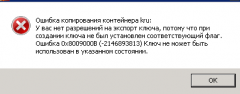
#2 Ответ от Анатолий Убушаев 2018-12-07 13:23:18
- Анатолий Убушаев
- Посетитель
- Неактивен
Re: Рутокен ЭЦП 2.0 проблема с ГОСТ 2012 при подкл. по rdp с unix на win7
Здравствуйте, alrunn!
Подскажите пожалуйста, какой RDP клиент используете?
#3 Ответ от Анатолий Убушаев 2018-12-07 14:13:16
- Анатолий Убушаев
- Посетитель
- Неактивен
Re: Рутокен ЭЦП 2.0 проблема с ГОСТ 2012 при подкл. по rdp с unix на win7
возникает проблема обращения к ключевой информации, выпущенной по ГОСТ 2012 на рутокен ЭЦП 2.0 (с ГОСТ 2001 все нормально) Скриншот — во вложении.
Также предоставьте пожалуйста следующую информацию:
— При каком действии и в какой программе или в сервисе это происходит?
— Какой криптопровайдер используется?
— Если данные действия производить локально на ПК с Windows, такая проблема возникает?
#4 Ответ от alrunn 2018-12-07 15:10:45
- alrunn
- Посетитель
- Неактивен
Re: Рутокен ЭЦП 2.0 проблема с ГОСТ 2012 при подкл. по rdp с unix на win7
Подскажите пожалуйста, какой RDP клиент используете?
использовали два клиента (проблема остается при обоих вариантах)
freerdp2-x11 — 2.0
rdesktop 1.8.3-2+b1
Также предоставьте пожалуйста следующую информацию:
— При каком действии и в какой программе или в сервисе это происходит?
— Какой криптопровайдер используется?
— Если данные действия производить локально на ПК с Windows, такая проблема возникает?
данная ошибка происходит при подписании и зашифровании с помощью ПО КриптоАРМ (версия 5.4.2.258) с помощью ключа выпущенного на ГОСТ 2012 , по итогу возникает ошибка :
«Ошибка сохранения сообщения (0x80004005)
Произошла ошибка при создании подписи
Произошла ошибка при определении размера закодированного сообщения
Искомый ключ отсутствует. (0x8009000d)»
Кроме того, при операции копирования контейнера этого ключа (ГОСТ 2012) с помощью КриптоПро CSP 4.0 (4.0.9842) возникает ошибка 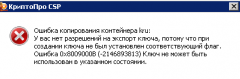 (ВАЖНО! : с другими ключевыми носителями такого не наблюдается, с другими контейнерами (ГОСТ 2001) также такой ошибки не возникает)
Локально на ПК с windows такой проблемы не возникает.
#5 Ответ от Анатолий Убушаев 2018-12-07 16:55:30
- Анатолий Убушаев
- Посетитель
- Неактивен
Re: Рутокен ЭЦП 2.0 проблема с ГОСТ 2012 при подкл. по rdp с unix на win7
Кроме того, при операции копирования контейнера этого ключа (ГОСТ 2012) с помощью КриптоПро CSP 4.0 (4.0.9842) возникает ошибка
Судя по всему, закрытый ключ контейнера является «не экспортируемым».
Проверить можно с помощью «Панели управления Рутокен» во вкладке сертификаты.
данная ошибка происходит при подписании и зашифровании с помощью ПО КриптоАРМ (версия 5.4.2.258) с помощью ключа выпущенного на ГОСТ 2012 , по итогу возникает ошибка :
«Ошибка сохранения сообщения (0x80004005)
Произошла ошибка при создании подписи
Произошла ошибка при определении размера закодированного сообщения
Искомый ключ отсутствует. (0x8009000d)»
Локально на ПК с Windows, «КриптоАРМ» шифрует файлы с помощью ключа на ГОСТ 2012?
Также удостоверьтесь:
— не истекла ли лицензия на КриптоПро CSP?
— корректно ли указан алгоритм шифрования?
#6 Ответ от alrunn 2018-12-10 08:35:17
- alrunn
- Посетитель
- Неактивен
Re: Рутокен ЭЦП 2.0 проблема с ГОСТ 2012 при подкл. по rdp с unix на win7
Судя по всему, закрытый ключ контейнера является «не экспортируемым».
Проверить можно с помощью «Панели управления Рутокен» во вкладке сертификаты.
Действительно ключ является не экпортируемым ( при подключении по RDP) , но тогда вопрос: почему при локальном подключении с ключом все хорошо, все работает
Локально на ПК с Windows, «КриптоАРМ» шифрует файлы с помощью ключа на ГОСТ 2012?
Локально все хорошо, шифрует без ошибок.
— не истекла ли лицензия на КриптоПро CSP?
— корректно ли указан алгоритм шифрования?
с лицензией и настройками алгоритма тоже все хорошо
#7 Ответ от Анатолий Убушаев 2018-12-10 15:29:40
- Анатолий Убушаев
- Посетитель
- Неактивен
Re: Рутокен ЭЦП 2.0 проблема с ГОСТ 2012 при подкл. по rdp с unix на win7
Действительно ключ является не экпортируемым ( при подключении по RDP) , но тогда вопрос: почему при локальном подключении с ключом все хорошо, все работает
Спасибо за предоставленную информацию.
Проверьте пожалуйста, данная схема работает если подключаться с Windows к Windows по RDP?
#8 Ответ от alrunn 2018-12-11 07:58:35
- alrunn
- Посетитель
- Неактивен
Re: Рутокен ЭЦП 2.0 проблема с ГОСТ 2012 при подкл. по rdp с unix на win7
Действительно ключ является не экпортируемым ( при подключении по RDP) , но тогда вопрос: почему при локальном подключении с ключом все хорошо, все работает
Спасибо за предоставленную информацию.
Проверьте пожалуйста, данная схема работает если подключаться с Windows к Windows по RDP?
Да, данная схема работает
#9 Ответ от Анатолий Убушаев 2018-12-11 11:33:19 (2018-12-11 11:35:01 отредактировано Анатолий Убушаев)
- Анатолий Убушаев
- Посетитель
- Неактивен
Re: Рутокен ЭЦП 2.0 проблема с ГОСТ 2012 при подкл. по rdp с unix на win7
Действительно ключ является не экпортируемым ( при подключении по RDP) , но тогда вопрос: почему при локальном подключении с ключом все хорошо, все работает
Спасибо за предоставленную информацию.
Проверьте пожалуйста, данная схема работает если подключаться с Windows к Windows по RDP?
Да, данная схема работает
В таком случае вероятнее всего проблема с клиентом RDP в Linux. В чём конкретно проблема, пока сложно сказать, т.к. мы не являемся разработчиками данного ПО, да к тому же данные RDP клиенты не являются официальными от Майкрософт.
Можем Вам посоветовать попробовать ещё один RDP клиент — «Remmina».
#10 Ответ от alrunn 2018-12-11 13:48:33
- alrunn
- Посетитель
- Неактивен
Re: Рутокен ЭЦП 2.0 проблема с ГОСТ 2012 при подкл. по rdp с unix на win7
Спасибо за предоставленную информацию.
Проверьте пожалуйста, данная схема работает если подключаться с Windows к Windows по RDP?
Да, данная схема работает
В таком случае вероятнее всего проблема с клиентом RDP в Linux. В чём конкретно проблема, пока сложно сказать, т.к. мы не являемся разработчиками данного ПО, да к тому же данные RDP клиенты не являются официальными от Майкрософт.
Можем Вам посоветовать попробовать ещё один RDP клиент — «Remmina».
Интересно, кл.носители eToken работают нормально.
#11 Ответ от Анатолий Убушаев 2018-12-11 16:01:07
- Анатолий Убушаев
- Посетитель
- Неактивен
Re: Рутокен ЭЦП 2.0 проблема с ГОСТ 2012 при подкл. по rdp с unix на win7
alrunn, странно.
Протестировали у себя на стенде, с такой проблемой не столкнулись.
Конфигурация:
Сервер — Windows 8 c установленными КриптоПро 4.0.9944, КриптоАРМ 5.4.2.258,
Клиент — Ubuntu 16.04 c установленным клиентом Remmina, с включенной поддержкой проброса смарт-карт.
Тестировали «подпись и шифрование» файлов с алгоритмами GOST R 34.10-2012 256 бит и 512 бит.
Теперь хотелось бы узнать более подробно про параметры которые Вы указываете при «подписании и шифровании» файлов.
Либо мы можем подключиться к Вам удаленно для ускорения процесса. Для этого установите и запустите наш клиент TeamViewer QS, сообщите нам в ответ на этот пост и ожидайте подключение.
#12 Ответ от alrunn 2018-12-13 15:54:07
- alrunn
- Посетитель
- Неактивен
Re: Рутокен ЭЦП 2.0 проблема с ГОСТ 2012 при подкл. по rdp с unix на win7
alrunn, странно.
Протестировали у себя на стенде, с такой проблемой не столкнулись.
Конфигурация:
Сервер — Windows 8 c установленными КриптоПро 4.0.9944, КриптоАРМ 5.4.2.258,
Клиент — Ubuntu 16.04 c установленным клиентом Remmina, с включенной поддержкой проброса смарт-карт.
Тестировали «подпись и шифрование» файлов с алгоритмами GOST R 34.10-2012 256 бит и 512 бит.
Теперь хотелось бы узнать более подробно про параметры которые Вы указываете при «подписании и шифровании» файлов.
Либо мы можем подключиться к Вам удаленно для ускорения процесса. Для этого установите и запустите наш клиент TeamViewer QS, сообщите нам в ответ на этот пост и ожидайте подключение.
Тесты проводились на следущих ОС:
Linux G-3-240 3.16.0-4-amd64 #1 SMP Debian 3.16.43-2 (2017-04-30) x86_64 GNU/Linux
Distributor ID: Debian
Description: Debian GNU/Linux 9.0 (stretch)
Release: 9.0
Codename: stretch
Linux G-4-195 3.16.0-7-686-pae #1 SMP Debian 3.16.59-1 (2018-10-03) i686 GNU/Linux
Description: Debian GNU/Linux 8.11 (jessie)
Release: 8.11
Codename: jessie
Linux G-3-195 4.9.0-8-amd64 #1 SMP Debian 4.9.130-2 (2018-10-27) x86_64 GNU/Linux
Description: Debian GNU/Linux 9.6 (stretch)
Release: 9.6
Codename: stretch
RDP-клиенты:
rdesktop 1.8.3-2+b1 amd64
remmina 1.2.32.1+dfsg-1
Удаленная машина:
Windows 7 SP1 Pro 32x
Дравера Rutoken:
Rutoken Driver 4.5.2
Rutoken Driver 4.6.0
В любой комбинации ОС/RDP-клиент/Rutoken Driver выходила ошибка.
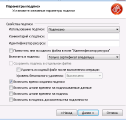
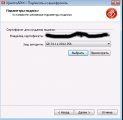
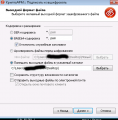
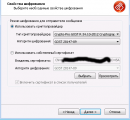
Шаблон для КриптоАРМ:
Кодировка и расширение DER/base64
Свойства подписи Включить время создания подписи.
Сертификат ГОСТ 2012/512
Кодировка и расширение DER/base64
Режим шифрования для отправителя сообщения Тотже сиртификат ГОСТ 2012/512 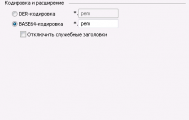
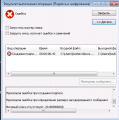
#13 Ответ от Анатолий Убушаев 2019-01-09 16:30:22
- Анатолий Убушаев
- Посетитель
- Неактивен
Re: Рутокен ЭЦП 2.0 проблема с ГОСТ 2012 при подкл. по rdp с unix на win7
Здравствуйте, alrunn!
Извиняемся за столь долгий отклик.
Актуальна ли ещё проблема?
Если да, мы можем подключиться к Вам удаленно. Для этого установите и запустите наш клиент TeamViewer QS, сообщите нам в ответ на этот пост и ожидайте подключение.
Спасибо за понимание.
#14 Ответ от alrunn 2019-02-11 09:33:05
- alrunn
- Посетитель
- Неактивен
Re: Рутокен ЭЦП 2.0 проблема с ГОСТ 2012 при подкл. по rdp с unix на win7
Добрый день, проблема все еще актуальна, прошу дать контакты для того, чтобы сориентироваться по времени удаленного подключения.
Ошибка сохранения сообщения 0x80004005 криптоарм что делать
В большинстве случаев ошибка Указан неправильный алгоритм (0x80090008 0x80004005) решается переустановкой сертификата подписи. Переустановить сертификат можно несколькими способами:
1. В программе КриптоАРМ так, как показано в видео инструкции.
2. В личном хранилище сертификатов КриптоАРМ найдите ваш сертификат, выделите нажав на него курсором мыши. Нажмите на кнопку Экспорт, в открывшемся окне мастера нажмите Далее, в следующем окне обязательно укажите
НЕТ НЕ ЭКСПОРТИРОВАТЬ ЗАКРЫТЫЙ КЛЮЧ
в мастере экспорта выберите кодировку DER, нажав кнопку Обзор поместите его на рабочий стол под любым именем. Удалять сертификат из личного хранилища при этом не нужно. Затем снова импортируйте его в личное хранилище, используя кнопку Импорт на панели инструментов, в мастере импорта сертификатов установите чекбоксы Установить личный сертификат и Поместить сертификат в контейнер. Далее понадобится выбрать криптопровайдер и контейнер вручную. После успешного импорта сертификата повторите подписание.
3.Также переустановку сертификата можно выполнить через КриптоПро CSP. Для этого откройте программу КриптоПро CSP и перейдите во вкладку Сервис. Затем нажмите на кнопки Просмотреть сертификаты в контейнере и Обзор. Выберите нужный контейнер и нажмите кнопку Ok, а после Установить. Снова повторите подписание.
После выполненных переустановок сертификата, если ошибка возникнет снова, войдите в КриптоАРМ в меню Профили, далее Управление профилями, откройте профиль по умолчанию (он помечен зеленой галочкой в списке), перейдите на вкладку Общие. Здесь в поле Владелец сертификата добавьте этот сертификат, нажмите Применить и ОК. После этого повторите подписание.
Взята с сайта КриптоАРМ Для доступа к ссылке необходимо авторизоваться
Криптоарм ошибка 0x80004005 при проверке подписи
Или в настройках КриптоАРМа в меню Профили — Управление профилями — профиль с зеленой галочкой открыть двойным кликом мыши — присутствует ли в меню слева пункты TSP и OCSP ?
Если библиотека или ветка TSP в настройках отсутствуют, то запустите снова установочный файл trusteddesktop.exe , выберите настраиваемую установку и включите модули TSP и OCSP . Когда установка завершится, повторите подписание.
Как настроить службу штампов времени смотрите в соответствующей статье.
- Криптоарм ошибка сохранения сообщения 0x80004005 произошла ошибка при создании подписи
- Криптоарм ошибка сохранения сообщения 0x80004005 произошла ошибка при создании подписи
- Рутокен ЭЦП 2.0 проблема с ГОСТ 2012 при подкл. по rdp с unix на win7
- Сообщений 14
- #1 Тема от alrunn 2018-12-07 08:18:40
- Рутокен ЭЦП 2.0 проблема с ГОСТ 2012 при подкл. по rdp с unix на win7
- #2 Ответ от Анатолий Убушаев 2018-12-07 13:23:18
- Re: Рутокен ЭЦП 2.0 проблема с ГОСТ 2012 при подкл. по rdp с unix на win7
- #3 Ответ от Анатолий Убушаев 2018-12-07 14:13:16
- Re: Рутокен ЭЦП 2.0 проблема с ГОСТ 2012 при подкл. по rdp с unix на win7
- #4 Ответ от alrunn 2018-12-07 15:10:45
- Re: Рутокен ЭЦП 2.0 проблема с ГОСТ 2012 при подкл. по rdp с unix на win7
- #5 Ответ от Анатолий Убушаев 2018-12-07 16:55:30
- Re: Рутокен ЭЦП 2.0 проблема с ГОСТ 2012 при подкл. по rdp с unix на win7
- #6 Ответ от alrunn 2018-12-10 08:35:17
- Re: Рутокен ЭЦП 2.0 проблема с ГОСТ 2012 при подкл. по rdp с unix на win7
- #7 Ответ от Анатолий Убушаев 2018-12-10 15:29:40
- Re: Рутокен ЭЦП 2.0 проблема с ГОСТ 2012 при подкл. по rdp с unix на win7
- #8 Ответ от alrunn 2018-12-11 07:58:35
- Re: Рутокен ЭЦП 2.0 проблема с ГОСТ 2012 при подкл. по rdp с unix на win7
- #9 Ответ от Анатолий Убушаев 2018-12-11 11:33:19 (2018-12-11 11:35:01 отредактировано Анатолий Убушаев)
- Re: Рутокен ЭЦП 2.0 проблема с ГОСТ 2012 при подкл. по rdp с unix на win7
- #10 Ответ от alrunn 2018-12-11 13:48:33
- Re: Рутокен ЭЦП 2.0 проблема с ГОСТ 2012 при подкл. по rdp с unix на win7
- #11 Ответ от Анатолий Убушаев 2018-12-11 16:01:07
- Re: Рутокен ЭЦП 2.0 проблема с ГОСТ 2012 при подкл. по rdp с unix на win7
- #12 Ответ от alrunn 2018-12-13 15:54:07
- Re: Рутокен ЭЦП 2.0 проблема с ГОСТ 2012 при подкл. по rdp с unix на win7
- #13 Ответ от Анатолий Убушаев 2019-01-09 16:30:22
- Re: Рутокен ЭЦП 2.0 проблема с ГОСТ 2012 при подкл. по rdp с unix на win7
- #14 Ответ от alrunn 2019-02-11 09:33:05
- Re: Рутокен ЭЦП 2.0 проблема с ГОСТ 2012 при подкл. по rdp с unix на win7
Ошибка сохранения сообщения (0x80004005)
Ошибка сохранения сообщения (0x80004005)
Произошла ошибка при создании подписи
Произошла ошибка при определении размера закодированного сообщения
Отказано в доступе. (0x80090010)
Как выглядит ошибка:
Переустановите ваш сертификат через КриптоПро CSP так: Перейдите на вкладку Сервис, далее Просмотреть сертификаты в контейнере, затем Обзор, выберите контейнер и нажмите Установить.
Если переустановка не поможет, то проверьте контейнер ключа при помощи кнопки Протестировать на той же вкладке. Если в результате тестирования возникнет ошибка “Использование ключа обмена запрещено. Срок действия закрытого ключа истек. Срок действия закрытого ключа не может превышать 3 года для неизвлекаемых ключей, хранящихся на ФКН и на HSM, и 1 год 3 месяца для прочих ключей”, то подписать этим сертификатом вам не удастся, нужно получить новый сертификат.
Также вероятная причина ошибки это ограничение прав доступа к ресурсу, на котором находится ключевой контейнер. Например в следующей статье описана похожая ошибка на серверной Windows, где причиной было ограничение прав пользователя к флешке на которой находился ключевой контейнер.
Также возможно ограничение прав на ветку реестра с контейнером, так как понадобятся не только права чтения, но и права записи.
Ключи носителя «реестр» КриптоПро CSP хранит в следующей ветке реестра:
HKEY_LOCAL_MACHINESOFTWAREWOW6432NodeCrypto ProSettingsUsers Keys
Пользователю в разрешениях (доступно из контекстного меню для ветки реестра) должен быть предоставлен полный доступ (начиная с раздела ).
Если не получается исправить эту ошибку добавлением прав пользователя для носителя контейнера, то с этим вопросом стоит обратиться в техподдержку компании КриптоПРО.
Криптоарм ошибка сохранения сообщения 0x80004005 произошла ошибка при создании подписи
При попытке подписать файл:
Не найден используемый криптопровайдер !!
Криптопро 3.9 стоит и настроен.
Подскажите как решить.
Криптопровайдеры разрешенные пусто так и должно быть?
Добрый день.
При попытке подписания на сетевом файловом ресурсе выдает следующую ошибку:
Статус завершения операции: Неудача.
Длительность выполнения операции: 0:00:01.83
Входной файл: Z:Documents8 Отдел информационных технологийДокумент Microsoft Word.docx
Выходной файл: Z:Documents8 Отдел информационных технологийДокумент Microsoft Word.docx.sig
Описание ошибки:
Ошибка сохранения сообщения (0x80004005)
Ошибка сохранения сообщения (0x80004005)
Произошла ошибка при сохранении данных
Ошибка загрузки данных
Произошла ошибка при добавлении данных в сообщение
(0xc0000001)
Подписание документов локально на рабочей станции проходит успешно.
КриптоАРМ, Здравствуйте, у меня тоже возникла подобная ошибка:
«
Недавно одна из наших организаций стала приносить нам шифрованные файлы, которые невозможно расшифровать: При попытке подписать выскакивает ошибка:
================================================================
Описание ошибки:
Ошибка сохранения сообщения (0x80004005)
Произошла ошибка при расшифровании сообщения. (0x80004005)
Произошла ошибка при расшифровке сообщения
Неправильное значение индекса. (0x80091008)
================================================================
Что только я не пробовала. и сертификаты переустанавливала (личные, уц, др. пользователей) и версию КриптоАрм поменял на последнюю. сертификаты все установлены корректно (КриптоАрм всю цепочку метит зелёным), с кодировкой тоже проблем быть не должно (сам у клиента ставил DER на шифрование и подпись).
При этом на проблемном компе шифрованные файлы из других организация расшифровываются без ошибок.
Вообщем подскажите, пожалуйста, в какую сторону копать, из за чего может возникать данная ошибка?
»
Проверила видит ли он ЭЦП. видит.
Статус завершения операции: Неудача.
Длительность выполнения операции: 0:00:00.32
Входной файл: C:UsersuserDesktopШаблон импорта сведений о ценах.xlsx
Выходной файл: C:UsersuserDesktopШаблон импорта сведений о ценах.xlsx.sig
Описание ошибки:
Ошибка сохранения сообщения (0x80004005)
Ошибка сохранения сообщения (0x80004005)
Произошла ошибка при создании подписи
Произошла ошибка при определении размера закодированного сообщения
Виталий, Добрый день! Попробуйте переустановить Ваш сертификат используя КриптоПро CSP.
Откройте КриптоПро CSP / вкладка Сервис / Просмотреть сертификаты в контейнере / выберите там ваш сертификат и нажмите кнопку Установить.
А также можно попробовать удалить запомненные пароли на контейнеры сертификатов, для этого воспользуйтесь соответствующей кнопкой в окне КриптоПро CSP на вкладке «Сервис» (в самом низу вкладки). После сброса ПИН-код понадобится ввести и запомнить повторно.
Если ошибка повторится, воспользуйтесь утилитой CSPTest, входящей в состав КриптоПро CSP.
Для этого создайте в блокноте текстовый файл, скопируйте в него командную строку:
«c:Program FilesCrypto ProCSPcsptest.exe» -sfsign -sign -in sign.bat -out sign.bat.sig -my «»
pause
и сохраните его с именем «sign.bat». После этого запустите этот командный файл. Он попытается подписать сам себя. В процессе создания подписи он предложит выбрать сертификат подписи. Для этого нужно будет ввести номер сертификата из списка предложенных (например «1») и нажать Enter.
Если попробуете воспользоваться этой утилитой, сообщите пожалуйста, создастся ли подпись и если нет, то какой будет код ошибки.
Рутокен ЭЦП 2.0 проблема с ГОСТ 2012 при подкл. по rdp с unix на win7
Форум Рутокен → Техническая поддержка разработчиков → Рутокен ЭЦП 2.0 проблема с ГОСТ 2012 при подкл. по rdp с unix на win7
Сообщений 14
#1 Тема от alrunn 2018-12-07 08:18:40
- alrunn
- Посетитель
- Неактивен
Рутокен ЭЦП 2.0 проблема с ГОСТ 2012 при подкл. по rdp с unix на win7
Доброго дня! ситуация такая — при подключении по rdp с debian на win7 пробрасывается рутокен ЭЦП 2.0( библиотека на debian librtpkcs11ecp_1.8.2.0-1 на win 7 рутокен панель 4.5.2.0) возникает проблема обращения к ключевой информации, выпущенной по ГОСТ 2012 на рутокен ЭЦП 2.0 (с ГОСТ 2001 все нормально) Скриншот — во вложении.
#2 Ответ от Анатолий Убушаев 2018-12-07 13:23:18
- Анатолий Убушаев
- Посетитель
- Неактивен
Re: Рутокен ЭЦП 2.0 проблема с ГОСТ 2012 при подкл. по rdp с unix на win7
Здравствуйте, alrunn!
Подскажите пожалуйста, какой RDP клиент используете?
#3 Ответ от Анатолий Убушаев 2018-12-07 14:13:16
- Анатолий Убушаев
- Посетитель
- Неактивен
Re: Рутокен ЭЦП 2.0 проблема с ГОСТ 2012 при подкл. по rdp с unix на win7
возникает проблема обращения к ключевой информации, выпущенной по ГОСТ 2012 на рутокен ЭЦП 2.0 (с ГОСТ 2001 все нормально) Скриншот — во вложении.
Также предоставьте пожалуйста следующую информацию:
— При каком действии и в какой программе или в сервисе это происходит?
— Какой криптопровайдер используется?
— Если данные действия производить локально на ПК с Windows, такая проблема возникает?
#4 Ответ от alrunn 2018-12-07 15:10:45
- alrunn
- Посетитель
- Неактивен
Re: Рутокен ЭЦП 2.0 проблема с ГОСТ 2012 при подкл. по rdp с unix на win7
Подскажите пожалуйста, какой RDP клиент используете?
использовали два клиента (проблема остается при обоих вариантах)
freerdp2-x11 — 2.0
rdesktop 1.8.3-2+b1
Также предоставьте пожалуйста следующую информацию:
— При каком действии и в какой программе или в сервисе это происходит?
— Какой криптопровайдер используется?
— Если данные действия производить локально на ПК с Windows, такая проблема возникает?
данная ошибка происходит при подписании и зашифровании с помощью ПО КриптоАРМ (версия 5.4.2.258) с помощью ключа выпущенного на ГОСТ 2012 , по итогу возникает ошибка :
«Ошибка сохранения сообщения (0x80004005)
Произошла ошибка при создании подписи
Произошла ошибка при определении размера закодированного сообщения
Искомый ключ отсутствует. (0x8009000d)»
Кроме того, при операции копирования контейнера этого ключа (ГОСТ 2012) с помощью КриптоПро CSP 4.0 (4.0.9842) возникает ошибка (ВАЖНО! : с другими ключевыми носителями такого не наблюдается, с другими контейнерами (ГОСТ 2001) также такой ошибки не возникает)
Локально на ПК с windows такой проблемы не возникает.
#5 Ответ от Анатолий Убушаев 2018-12-07 16:55:30
- Анатолий Убушаев
- Посетитель
- Неактивен
Re: Рутокен ЭЦП 2.0 проблема с ГОСТ 2012 при подкл. по rdp с unix на win7
Кроме того, при операции копирования контейнера этого ключа (ГОСТ 2012) с помощью КриптоПро CSP 4.0 (4.0.9842) возникает ошибка
Судя по всему, закрытый ключ контейнера является «не экспортируемым».
Проверить можно с помощью «Панели управления Рутокен» во вкладке сертификаты.
данная ошибка происходит при подписании и зашифровании с помощью ПО КриптоАРМ (версия 5.4.2.258) с помощью ключа выпущенного на ГОСТ 2012 , по итогу возникает ошибка :
«Ошибка сохранения сообщения (0x80004005)
Произошла ошибка при создании подписи
Произошла ошибка при определении размера закодированного сообщения
Искомый ключ отсутствует. (0x8009000d)»
Локально на ПК с Windows, «КриптоАРМ» шифрует файлы с помощью ключа на ГОСТ 2012?
Также удостоверьтесь:
— не истекла ли лицензия на КриптоПро CSP?
— корректно ли указан алгоритм шифрования?
#6 Ответ от alrunn 2018-12-10 08:35:17
- alrunn
- Посетитель
- Неактивен
Re: Рутокен ЭЦП 2.0 проблема с ГОСТ 2012 при подкл. по rdp с unix на win7
Судя по всему, закрытый ключ контейнера является «не экспортируемым».
Проверить можно с помощью «Панели управления Рутокен» во вкладке сертификаты.
Действительно ключ является не экпортируемым ( при подключении по RDP) , но тогда вопрос: почему при локальном подключении с ключом все хорошо, все работает
Локально на ПК с Windows, «КриптоАРМ» шифрует файлы с помощью ключа на ГОСТ 2012?
Локально все хорошо, шифрует без ошибок.
— не истекла ли лицензия на КриптоПро CSP?
— корректно ли указан алгоритм шифрования?
с лицензией и настройками алгоритма тоже все хорошо
#7 Ответ от Анатолий Убушаев 2018-12-10 15:29:40
- Анатолий Убушаев
- Посетитель
- Неактивен
Re: Рутокен ЭЦП 2.0 проблема с ГОСТ 2012 при подкл. по rdp с unix на win7
Действительно ключ является не экпортируемым ( при подключении по RDP) , но тогда вопрос: почему при локальном подключении с ключом все хорошо, все работает
Спасибо за предоставленную информацию.
Проверьте пожалуйста, данная схема работает если подключаться с Windows к Windows по RDP?
#8 Ответ от alrunn 2018-12-11 07:58:35
- alrunn
- Посетитель
- Неактивен
Re: Рутокен ЭЦП 2.0 проблема с ГОСТ 2012 при подкл. по rdp с unix на win7
Действительно ключ является не экпортируемым ( при подключении по RDP) , но тогда вопрос: почему при локальном подключении с ключом все хорошо, все работает
Спасибо за предоставленную информацию.
Проверьте пожалуйста, данная схема работает если подключаться с Windows к Windows по RDP?
Да, данная схема работает
#9 Ответ от Анатолий Убушаев 2018-12-11 11:33:19 (2018-12-11 11:35:01 отредактировано Анатолий Убушаев)
- Анатолий Убушаев
- Посетитель
- Неактивен
Re: Рутокен ЭЦП 2.0 проблема с ГОСТ 2012 при подкл. по rdp с unix на win7
Действительно ключ является не экпортируемым ( при подключении по RDP) , но тогда вопрос: почему при локальном подключении с ключом все хорошо, все работает
Спасибо за предоставленную информацию.
Проверьте пожалуйста, данная схема работает если подключаться с Windows к Windows по RDP?
Да, данная схема работает
В таком случае вероятнее всего проблема с клиентом RDP в Linux. В чём конкретно проблема, пока сложно сказать, т.к. мы не являемся разработчиками данного ПО, да к тому же данные RDP клиенты не являются официальными от Майкрософт.
Можем Вам посоветовать попробовать ещё один RDP клиент — «Remmina».
#10 Ответ от alrunn 2018-12-11 13:48:33
- alrunn
- Посетитель
- Неактивен
Re: Рутокен ЭЦП 2.0 проблема с ГОСТ 2012 при подкл. по rdp с unix на win7
Спасибо за предоставленную информацию.
Проверьте пожалуйста, данная схема работает если подключаться с Windows к Windows по RDP?
Да, данная схема работает
В таком случае вероятнее всего проблема с клиентом RDP в Linux. В чём конкретно проблема, пока сложно сказать, т.к. мы не являемся разработчиками данного ПО, да к тому же данные RDP клиенты не являются официальными от Майкрософт.
Можем Вам посоветовать попробовать ещё один RDP клиент — «Remmina».
Интересно, кл.носители eToken работают нормально.
#11 Ответ от Анатолий Убушаев 2018-12-11 16:01:07
- Анатолий Убушаев
- Посетитель
- Неактивен
Re: Рутокен ЭЦП 2.0 проблема с ГОСТ 2012 при подкл. по rdp с unix на win7
alrunn, странно.
Протестировали у себя на стенде, с такой проблемой не столкнулись.
Конфигурация:
Сервер — Windows 8 c установленными КриптоПро 4.0.9944, КриптоАРМ 5.4.2.258,
Клиент — Ubuntu 16.04 c установленным клиентом Remmina, с включенной поддержкой проброса смарт-карт.
Тестировали «подпись и шифрование» файлов с алгоритмами GOST R 34.10-2012 256 бит и 512 бит.
Теперь хотелось бы узнать более подробно про параметры которые Вы указываете при «подписании и шифровании» файлов.
Либо мы можем подключиться к Вам удаленно для ускорения процесса. Для этого установите и запустите наш клиент TeamViewer QS, сообщите нам в ответ на этот пост и ожидайте подключение.
#12 Ответ от alrunn 2018-12-13 15:54:07
- alrunn
- Посетитель
- Неактивен
Re: Рутокен ЭЦП 2.0 проблема с ГОСТ 2012 при подкл. по rdp с unix на win7
alrunn, странно.
Протестировали у себя на стенде, с такой проблемой не столкнулись.
Конфигурация:
Сервер — Windows 8 c установленными КриптоПро 4.0.9944, КриптоАРМ 5.4.2.258,
Клиент — Ubuntu 16.04 c установленным клиентом Remmina, с включенной поддержкой проброса смарт-карт.
Тестировали «подпись и шифрование» файлов с алгоритмами GOST R 34.10-2012 256 бит и 512 бит.
Теперь хотелось бы узнать более подробно про параметры которые Вы указываете при «подписании и шифровании» файлов.
Либо мы можем подключиться к Вам удаленно для ускорения процесса. Для этого установите и запустите наш клиент TeamViewer QS, сообщите нам в ответ на этот пост и ожидайте подключение.
Тесты проводились на следущих ОС:
Linux G-3-240 3.16.0-4-amd64 #1 SMP Debian 3.16.43-2 (2017-04-30) x86_64 GNU/Linux
Distributor ID: Debian
Description: Debian GNU/Linux 9.0 (stretch)
Release: 9.0
Codename: stretch
Linux G-4-195 3.16.0-7-686-pae #1 SMP Debian 3.16.59-1 (2018-10-03) i686 GNU/Linux
Description: Debian GNU/Linux 8.11 (jessie)
Release: 8.11
Codename: jessie
Linux G-3-195 4.9.0-8-amd64 #1 SMP Debian 4.9.130-2 (2018-10-27) x86_64 GNU/Linux
Description: Debian GNU/Linux 9.6 (stretch)
Release: 9.6
Codename: stretch
RDP-клиенты:
rdesktop 1.8.3-2+b1 amd64
remmina 1.2.32.1+dfsg-1
Удаленная машина:
Windows 7 SP1 Pro 32x
Дравера Rutoken:
Rutoken Driver 4.5.2
Rutoken Driver 4.6.0
В любой комбинации ОС/RDP-клиент/Rutoken Driver выходила ошибка.
Шаблон для КриптоАРМ:
Кодировка и расширение DER/base64
Свойства подписи Включить время создания подписи.
Сертификат ГОСТ 2012/512
Кодировка и расширение DER/base64
Режим шифрования для отправителя сообщения Тотже сиртификат ГОСТ 2012/512
#13 Ответ от Анатолий Убушаев 2019-01-09 16:30:22
- Анатолий Убушаев
- Посетитель
- Неактивен
Re: Рутокен ЭЦП 2.0 проблема с ГОСТ 2012 при подкл. по rdp с unix на win7
Здравствуйте, alrunn!
Извиняемся за столь долгий отклик.
Актуальна ли ещё проблема?
Если да, мы можем подключиться к Вам удаленно. Для этого установите и запустите наш клиент TeamViewer QS, сообщите нам в ответ на этот пост и ожидайте подключение.
Спасибо за понимание.
#14 Ответ от alrunn 2019-02-11 09:33:05
- alrunn
- Посетитель
- Неактивен
Re: Рутокен ЭЦП 2.0 проблема с ГОСТ 2012 при подкл. по rdp с unix на win7
Добрый день, проблема все еще актуальна, прошу дать контакты для того, чтобы сориентироваться по времени удаленного подключения.
Как исправить ошибку 0x80004005 windows
Ошибка 0x80004005 переводится как неуказанная ошибка и обычно наблюдается, когда пользователь не может получить доступ к общим папкам, дискам, виртуальным машинам, а также при невозможности установки обновлений Windows. Устранение этой проблемы зависит от того, где и как возникает сообщение об ошибке, и поскольку в этой ошибке не указано конкретно, какова фактическая проблема, даже в Microsoft справочнике она определяется как «Неопределенная ошибка».
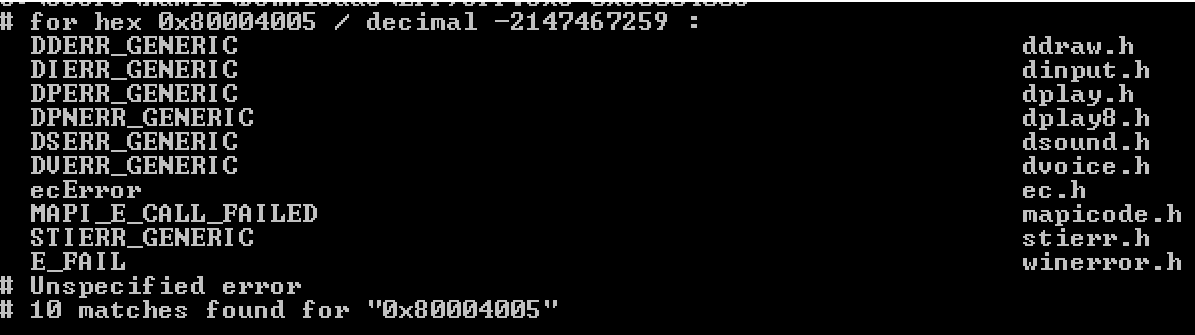
С помощью этого руководства вы сможете решить проблему. Я собрал рабочие решения для различных сценариев и поместил их в этот пост. См. Ниже содержание, а затем используйте решение, применимое к вашему сценарию.
Ошибка 0x80004005 на VirtualBox
Обычно это раздел реестра, который вызывает проблемы.
- Удерживайте клавишу Windows и нажмите R. Введите regedit и нажмите OK.
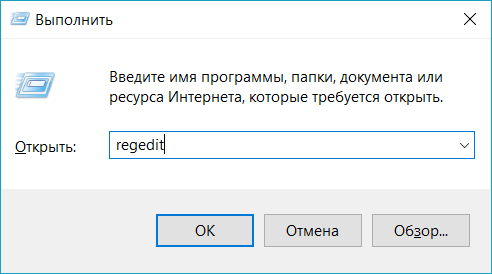
- Перейдите к следующему пути реестра:
- Если этот ключ существует, удалите его и повторите попытку. Если удаление ключа не помогает, попробуйте отключить антивирус.
Если ошибка все ещё возникает, тогда:
- Удалите антивирус, проверьте его и затем переустановите.
Замените антивирус другим, например, AVG или Essentials безопасности.
Ошибка 0x80004005 при доступе к общей папке или диску
Мы будем использовать regedit для создания значения LocalAccountTokenFilterPolicy.
- Удерживайте клавишу Windows и нажмите R
- Введите regedit и нажмите OK.
- Перейдите к следующему пути в regedit
HKLMSOFTWAREMicrosoftWindowsCurrentVersionPoliciesSystem
Если проблема повторяется после выполнения всех вышеперечисленных действий; тогда
Удерживая клавишу Windows и нажмите R и введите hdwwiz.cpl, чтобы открыть Диспетчер устройств. Выберите «Сетевые адаптеры», затем выберите «Вид» в меню и выберите «Просмотр скрытых устройств». Разверните сетевые адаптеры, и если вы увидите Microsoft 6to4 Adapters, затем удалите их все, щелкнув правой кнопкой мыши и выбрав «Удалить устройство».
После этого перезагрузите компьютер и проверьте.
Ошибка 0x80004005 при установке Windows 7 или Windows Server 2008 R2 с пакетом обновления 1
Скачать и запустить CheckSUR из здесь . После того, как средство готовности к обновлению системы завершит проверку компонентов в системе, запустите сканирование SFC.
E_FAIL (0x80004005) При настройке VirtualBox на Ubuntu
Если вы пытаетесь выделить виртуальную машину более 3 ГБ ОЗУ, убедитесь, что хост — это 64-разрядная система, и разрешено использование истинного аппаратного обеспечения (VT-x)
Не удалось открыть сеанс для виртуальной машины
В некоторых сеансах на виртуальной машине (VirtualBox) вы можете увидеть следующую ошибку.
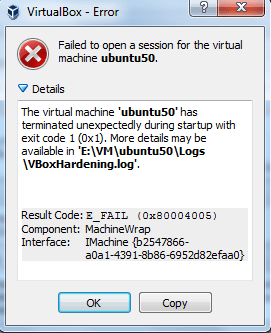
Чтобы устранить проблему, откройте Центр управления сетями и выберите «Изменить настройки адаптера». Щелкните правой кнопкой мыши свой адаптер только для хостинга Virtualbox и выберите «Свойства». Включите «VirtualBird NDIS6 Bridget Networking Driver», если он отключен, и снова проверьте. Теперь VirtualBox должен работать нормально. Если нет, включите Virtual Network NDIS6 Bridget Networking Driver для каждого сетевого адаптера (Ethernet, WiFi …) и всегда снимите флажок NDIS6 и протестируйте.
Удаление Microsoft 6to4
Чтобы решить эту проблему, вы должны удалить Microsoft 6to4-устройства из своего диспетчера задач. Имейте в виду, что вы можете не видеть эти устройства, потому что они скрыты по умолчанию. Таким образом, вы увидите их только после включения опции Показать скрытые устройства.
Ниже приведены шаги для удаления этих устройств.
- Удерживайте клавишу Windows и нажмите R
- Введите devmgmt.msc и нажмите Enter.
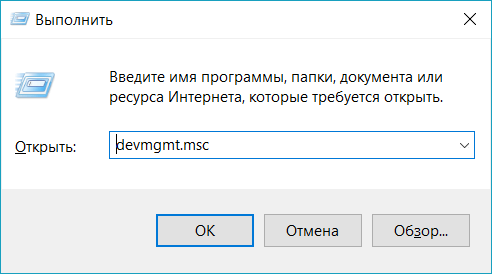
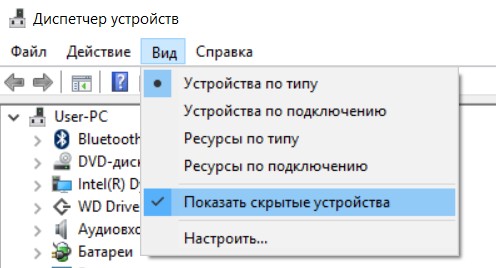
- Дважды щелкните Сетевые адаптеры
- Щелкните правой кнопкой мыши устройство Microsoft 6to4 и выберите «Удалить» . Повторите этот шаг для всех устройств Microsoft 6to4, которые вы видите в списке
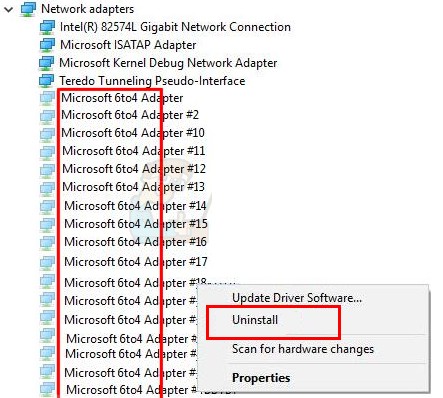
Как только вы закончите, перезагрузите компьютер. Ваша проблема должна быть решена после повторного входа в Windows.
Ошибка 0x80004005 При извлечении файлов
Если вы получаете эту ошибку при попытке извлечь или открыть ZIP-файлы или файлы .rar, у вас есть несколько потенциальных исправлений.
Способ 1. Попробуйте использовать другую утилиту для извлечения
Во-первых, убедитесь, что файл не защищен паролем, а утилита разахиватора не оборудована для обработки файлов, защищенных паролем. Вы можете сделать это, загрузив еще одну утилиту, например 7Zip, и посмотрите, требуется ли вам указать пароль при попытке открыть или извлечь один и тот же архив .zip или .rar.
Способ 2. Отключите защиту антивирусом в реальном времени
Другая возможная причина — чрезмерный защитный пакет сторонних разработчиков. При определенных условиях несколько сторонних антивирусных пакетов будут блокировать извлечение zipped-файлов. Если вы используете внешний сторонний антивирус вместо стандартного набора безопасности (Защитник Windows), вы можете попытаться временно отключить защиту в реальном времени или защиту вашего стороннего AV-адаптера и выяснить, устранена ли проблема.
В случае, если вы больше не сталкиваетесь с ошибкой 0x80004005, подумайте об удалении вашего текущего пакета сторонних поставщиков и перейдите в другой пакет безопасности. Если вы хотите избежать других конфликтов, подобных этому, подумайте над встроенным решением безопасности.
Метод 3: Повторная регистрация jscript.dll и vbscript.dll
Если первые два возможных решения вам не удались, попробуем другой подход. Некоторым пользователям удалось зафиксировать их, перерегистрировав несколько DLL (библиотеки динамических ссылок) в расширенной командной строке. Чтобы быть более точным, этот метод попытается устранить проблему, перерегистрировав jscript.dll (библиотеку, используемую при запуске JScript) и vbscript.dll (модуль, содержащий функции API для VBScript). Вот краткое руководство о том, как это сделать:
- Нажмите клавишу Windows + R, чтобы открыть окно «Выполнить». Затем введите «cmd» и Ctrl + Shift + Enter и нажмите « Да» в приглашении UAC (Контроль учетных записей пользователей), чтобы открыть повышенную командную строку.
- В командной строке с повышенными правами введите следующую команду и нажмите Enter:
- В том же приглашении с повышенным командованием введите следующую команду и нажмите Enter:
- Перезагрузите компьютер и убедитесь, что вы можете открывать или извлекать файлы .zip или .rar без получения ошибки 0x80004005 .
Ошибка сохранения сообщения 0x80004005 криптоарм


При попытке подписать файл:
Не найден используемый криптопровайдер !!
Криптопро 3.9 стоит и настроен.
Подскажите как решить.
Криптопровайдеры разрешенные пусто так и должно быть?

Добрый день.
При попытке подписания на сетевом файловом ресурсе выдает следующую ошибку:
Статус завершения операции: Неудача.
Длительность выполнения операции: 0:00:01.83
Входной файл: Z:Documents8 Отдел информационных технологийДокумент Microsoft Word.docx
Выходной файл: Z:Documents8 Отдел информационных технологийДокумент Microsoft Word.docx.sig
Описание ошибки:
Ошибка сохранения сообщения (0x80004005)
Ошибка сохранения сообщения (0x80004005)
Произошла ошибка при сохранении данных
Ошибка загрузки данных
Произошла ошибка при добавлении данных в сообщение
(0xc0000001)
Подписание документов локально на рабочей станции проходит успешно.

КриптоАРМ, Здравствуйте, у меня тоже возникла подобная ошибка:
«
Недавно одна из наших организаций стала приносить нам шифрованные файлы, которые невозможно расшифровать: При попытке подписать выскакивает ошибка:
================================================================
Описание ошибки:
Ошибка сохранения сообщения (0x80004005)
Произошла ошибка при расшифровании сообщения. (0x80004005)
Произошла ошибка при расшифровке сообщения
Неправильное значение индекса. (0x80091008)
================================================================
Что только я не пробовала. и сертификаты переустанавливала (личные, уц, др. пользователей) и версию КриптоАрм поменял на последнюю. сертификаты все установлены корректно (КриптоАрм всю цепочку метит зелёным), с кодировкой тоже проблем быть не должно (сам у клиента ставил DER на шифрование и подпись).
При этом на проблемном компе шифрованные файлы из других организация расшифровываются без ошибок.
Вообщем подскажите, пожалуйста, в какую сторону копать, из за чего может возникать данная ошибка?
»
Проверила видит ли он ЭЦП. видит.
Статус завершения операции: Неудача.
Длительность выполнения операции: 0:00:00.32
Входной файл: C:UsersuserDesktopШаблон импорта сведений о ценах.xlsx
Выходной файл: C:UsersuserDesktopШаблон импорта сведений о ценах.xlsx.sig
Описание ошибки:
Ошибка сохранения сообщения (0x80004005)
Ошибка сохранения сообщения (0x80004005)
Произошла ошибка при создании подписи
Произошла ошибка при определении размера закодированного сообщения
Виталий, Добрый день! Попробуйте переустановить Ваш сертификат используя КриптоПро CSP.
Откройте КриптоПро CSP / вкладка Сервис / Просмотреть сертификаты в контейнере / выберите там ваш сертификат и нажмите кнопку Установить.
А также можно попробовать удалить запомненные пароли на контейнеры сертификатов, для этого воспользуйтесь соответствующей кнопкой в окне КриптоПро CSP на вкладке «Сервис» (в самом низу вкладки). После сброса ПИН-код понадобится ввести и запомнить повторно.
Если ошибка повторится, воспользуйтесь утилитой CSPTest, входящей в состав КриптоПро CSP.
Для этого создайте в блокноте текстовый файл, скопируйте в него командную строку:
«c:Program FilesCrypto ProCSPcsptest.exe» -sfsign -sign -in sign.bat -out sign.bat.sig -my «»
pause
и сохраните его с именем «sign.bat». После этого запустите этот командный файл. Он попытается подписать сам себя. В процессе создания подписи он предложит выбрать сертификат подписи. Для этого нужно будет ввести номер сертификата из списка предложенных (например «1») и нажать Enter.
Если попробуете воспользоваться этой утилитой, сообщите пожалуйста, создастся ли подпись и если нет, то какой будет код ошибки.
Исправляем ошибку System componentmodel win32exception кодом 0x80004005 в Windows
Любой пользователь желает, чтобы его компьютер был быстрым и стабильным в работе, но часто возникают разного рода проблемы, о которых информируют появляющиеся на экране ошибки. В этой статье мы разберем ошибку под кодом 0x80004005 и предложим актуальные методы её исправления.
Чаще всего пользователь вместе с ошибкой видит сообщение — system componentmodel win32exception.
- попытке изменения параметров и свойств файлов;
- попытке подключиться к интернету с объединенных в общую сеть компьютеров;
- попытке записать образ диска;
- попытке обновить операционную систему.

Были случаи, когда при запуске игры или программы, например, таких как XCOM 2 и Outlook, антивирусные системы блокировали их функциональность, что вызывало сбой с окном ошибки на экране. В данном случае вам следует сменить защитную программу или настроить её должным образом.
Иногда и перезапуск компьютера устраняет данный сбой, но бывают более сложные решения данной ошибки. Ниже представлены разнообразные методы устранения ошибки 0x80004005.
Способы исправления ошибки
Метод №1
Если сбой произошел во время загрузки обновлений для вашей операционной системы, то для восстановления корректной работы проделайте следующий алгоритм действий:
- Зайдите в меню «пуск» и в поле поиска наберите «устранение неполадок»;
- Выберите найденный результат в списке;
- Нажмите на «просмотр всех категорий» в левой верхней части появившегося окна;
- В отобразившемся списке щелкните на «центр обновления Windows», в новом появившемся окне «дополнительно» (убедитесь, что установлена галочка рядом с пунктом «автоматически применять исправления»;
- Нажмите далее, чтобы запустить проверку, в процессе которой все найденные неполадки будут устранены.
Метод №2
Часто ошибка возникает при наличии поврежденного файла обновления. Для решения следует удалить содержимое папки, куда загружаются обновления операционной системы. Для этого:
- Зайдите в «мой компьютер», который располагается на рабочем столе и в меню «пуск», проследуйте по пути: C:WindowsSoftwareDistributionDownload ( «С» — системный диск, буква может отличаться);
- Выделите все файлы в конечной папке (Download) и нажмите на кнопку «delete».
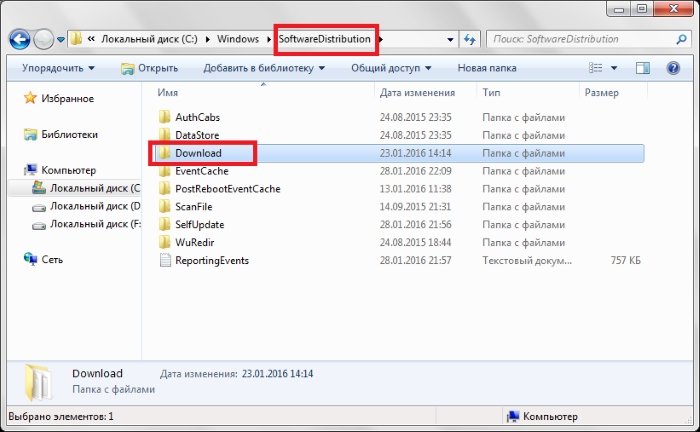
Метод №3
Ошибка крайне часто связана со сбоем в работе виртуальной машины (программа virtualbox). В таком случае проделайте следующее:
- Нажмите сочетание клавиш: Windows+R;
- В отобразившемся окне напечатайте команду «regedit» и нажмите OK;
- Появится новое окно, в котором проследуйте по данному пути: HKEY_LOCAL_MACHINESOFTWAREMicrosoftWindows NTCurrentVersionAppCompatFlagsLayers;
- Удалите расположенный там ключ, имеющий пометку virtualbox.
Дополнительные способы решения сбоя в работе virtualbox:
- Полное удаление и установка более ранней версии программы;
- В некоторых версиях BIOS есть функция Intel Virtualization Technology, требуется найти её и включить (Enabled).
Метод №4
Если при попытке RDP соединения появляется ошибка, делайте следующее:
- Зайдите в «пуск»;
- В строчке поиска наберите «Центр обновления Windows» и щелкните мышкой по первому найденному результату;
- Появится окно, в котором кликните на ссылку «Установленные обновления»;
- Подождите, пока отобразится список всех обновлений. Найдите в данном списке следующие обновления KB2592687 и KB2574819 и удалите их.
Метод №5
Частой причиной возникновения ошибки 0x80004005 служат поврежденные DLL файлы и сбой в работе реестра. Для решения делайте следующее:
- Перейдите в меню «пуск», наберите в строчку поиска: %Temp%;
- Щелкните по найденной папке;
- В отобразившемся окне выделите все содержимое и нажмите кнопку «delete»;
- После перезагрузки компьютера ошибка должна исчезнуть.
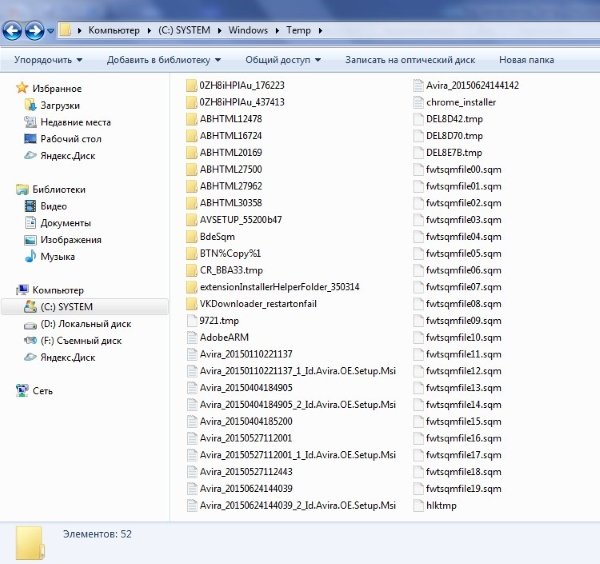
Метод №6
Проверьте ваш системный диск на присутствие в его работе ошибок. Для этого перейдите в «Мой Компьютер» , далее нажмите по диску, на котором у вас установлен Windows, правой кнопкой мыши и кликните по «свойства». В открывшемся окошке перейдите во вкладку «Сервис» и выберите «Выполнить проверку».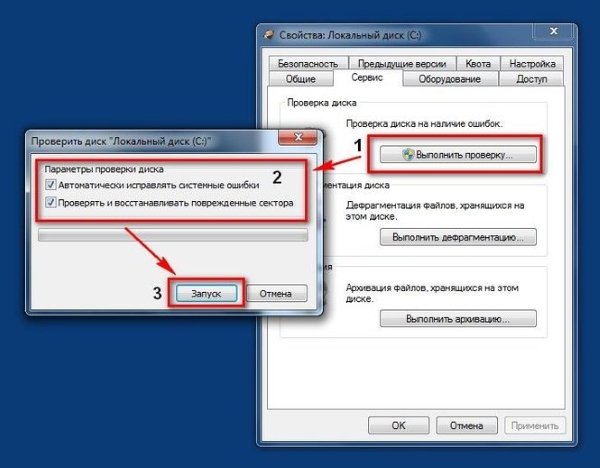 Появится новое окошко, в нем установите все галочки и нажмите «запуск». Проверка может занять продолжительное время – дождитесь её завершения. Если будут обнаружены сбои в работе диска, в том числе те, которые вызывают ошибку 0x80004005 – они будут исправлены.
Метод №7
Если ошибка появляется с пометкой «DllregisterServer», то вам следует сделать следующее:
- Перейдите в «пуск» и в строчке поиска напечатайте: «Учетные записи пользователей»;
- Выберите первый найденный результат в списке;
- Отобразится новое окно, в котором найдите пункт «Изменение параметров контроля учетных записей», кликните по нему;
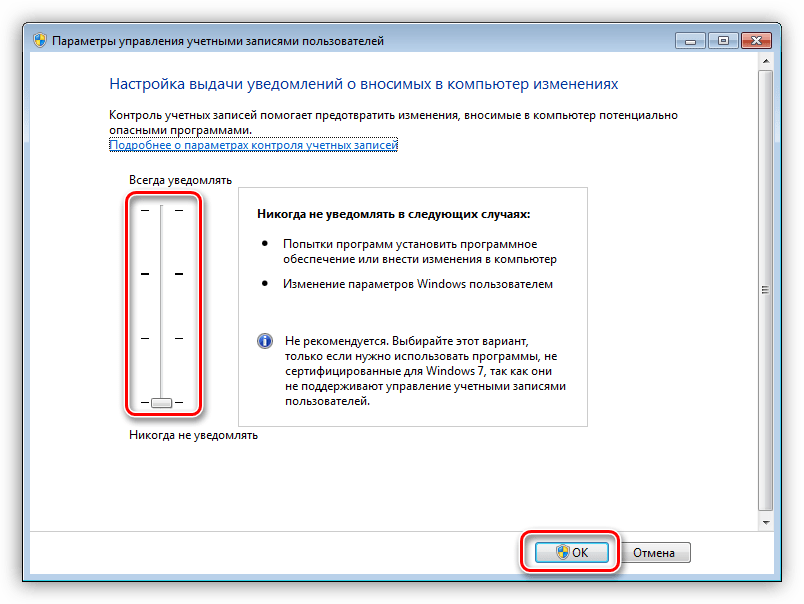
- В открывшемся окне увидите ползунок, передвиньте его в самый низ, установив тем самый параметр «Никогда не уведомлять».
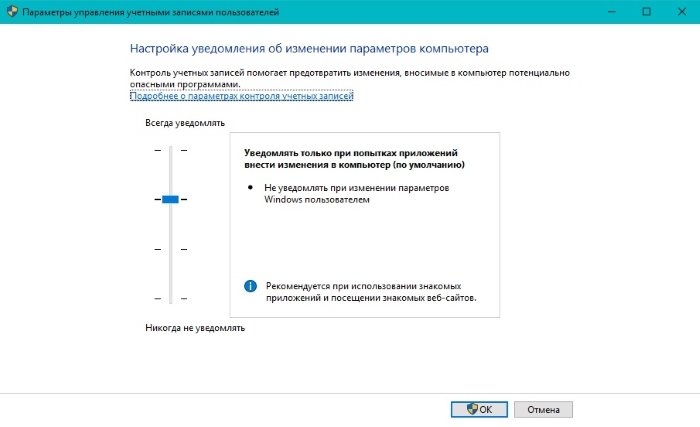
Метод №8
При ошибке с пометкой «system componentmodel win32exception» и «dllregisterserver» вам поможет изменение типа своей учетной записи на «администратор». Для этого: перейдите в меню «пуск», в поисковую строку наберите «Учетные записи пользователей» и нажмите на найденный результат.
В окне, которое отобразится на экране, кликните по пункту «Изменение типа своей учетной записи», в котором поставьте галочку в пункте «администратор».
Метод №9
Если ваш случай является из ряда вон выходящим, и все способы и методы не помогли, то в таком случае единственным способом избавления от ошибки будет полная переустановка операционной системы. Хоть данный выход является радикальным, но он обеспечивает стопроцентное избавление от любой ошибки.
Неопределенная ошибка 80004005 в Windows 10
Разберем решения ошибки 80004005 Unspecified Error в Windows 10. Обычно эта проблема возникает в двух разных ситуациях. Первая — когда вы пытаетесь переместить, удалить или извлечь любые документы, файлы или папки. Вторая — это происходит из-за ошибочных обновлений, которые Microsoft выпускает для улучшения своей системы. Если проблема связана с обновлениями, то вы можете скачать официальный ISO образ или исправить ошибки в центре обновления . Но если это происходит при извлечении или копировании данных, вам необходимо проделать пару способов исправления.
Исправить неопределенную ошибку 80004005 при копировании в Windows 10
Разберем ниже способы при извлечении архива и при перемещении или удаление файлов.
При извлечении архива
1. Попробуйте различное извлечение программного обеспечения
Когда вы пытаетесь разархивировать какой-либо конкретный файл, он вызывает 80004005 Неопределенную ошибку, и это делает файл недоступным. Здесь вам нужно установить программу 7Zip или WinRAR на свой компьютер. Сначала посетите сайт 7zip или WinRAR и выберите архитектуру x32 или x64 бит в соответствии с
конфигурацией вашего ПК. После установки утилиты попытайтесь открыть или извлечь тот же проблемный файл, который выдавал ошибку. Кстати оставлю ссылку ниже на одну интересную статью, может у кого проблема в поврежденном архиве.
2. Перерегистрируйте jscript.dll и vbscript.dll
Если использование другой программы не помогло решить проблему, попробуйте это решение. Для некоторых пользователей была выполнена успешная перерегистрация файлов jscript.dll и vbscript.dll в командной строке. jscript.dll — это библиотека, которая используется при запуске JScript, тогда как vbscript.dll — это в основном модуль, который поддерживает функции API для VBScript.
- Откройте командную строку от имени администратора и введите следующие команды:
regsvr32 jscript.dll
regsvr32 vbscript.dll
- Перезагрузите ПК и проверьте, выдает ли вам ошибку 80004005 при извлечении файлов.

3. Отключите постоянную защиту вашего антивируса
Сторонний антивирус может быть возможной причиной этой конкретной ошибки. Бывает, что некоторые антивирусные программы блокируют извлечение zip-файлов для целей безопасности. Попытайтесь отключить защиту программного обеспечения в режиме реального времени, и посмотрите, будет ли Вам выдавать ошибку 80004005. В случае, если вы не получили ошибку и смогли извлечь zip-файл, то стоит задуматься об этом антивирусе. Попробуйте использовать другой или используйте втсроенный антивирус Windows 10.
Ошибка 80004005 При перемещении или удалении файлов
Отсутствие «прав собственности» на конкретный документ, также может вызвать 80004005 неподтвержденную ошибку на вашем компьютере, перемещая файл из одного места в другое или удаляя этот файл или папку. Быть «администратором» устройства, недостаточно для управления файлом, поэтому вы должны владеть папкой.
- Выполните щелчок правой кнопкой мыши по проблемному файлу или папке. Выберите «Свойства» во всплывающем меню.
- Далее перейдите во вкладку «Безопасность» и выберите учетную запись пользователя или имена пользователей. Далее нажмите «Изменить«.
- В новом окне просто поставьте везде галочки в столбце «Разрешить» и нажмите применить и OK.
- Наконец, попробуйте перейти к удалению файла или папки, которая выдавала 80004005 Unspecified error.
Решаем проблему с ошибкой 0x80004005 в Windows 7
/>
Операционная система Windows, как очень сложное программное обеспечение, подвержена разного рода сбоям. Некоторые неполадки становятся настоящими проблемами неопытных пользователей. Этот материал мы посвятим устранению ошибки с кодом 0x80004005.
Устранение ошибки 0x80004005
Чаще всего данный сбой происходит при обновлении Виндовс, но некоторые пользователи сталкиваются с ним и при попытке создать образ оптического накопителя, изменении атрибутов файлов или выходе в глобальную сеть из локальной. Далее мы разберем наиболее распространенные причины возникновения ошибки и устраним их.
Причина 1: Антивирусная программа
Антивирусы, созданные сторонними разработчиками, зачастую могут вести себя в системе, как настоящие хулиганы. К примеру, могут быть заблокированы системные файлы, как вызывающие подозрение. Решить проблему можно, на время отключив программу или переустановив ее. Правда, здесь кроется один подводный камень: если при установке обычно проблем не возникает, то удаление может вызвать затруднения. В статье, приведенной по ссылке ниже, можно (нужно) прочитать, как это сделать правильно.
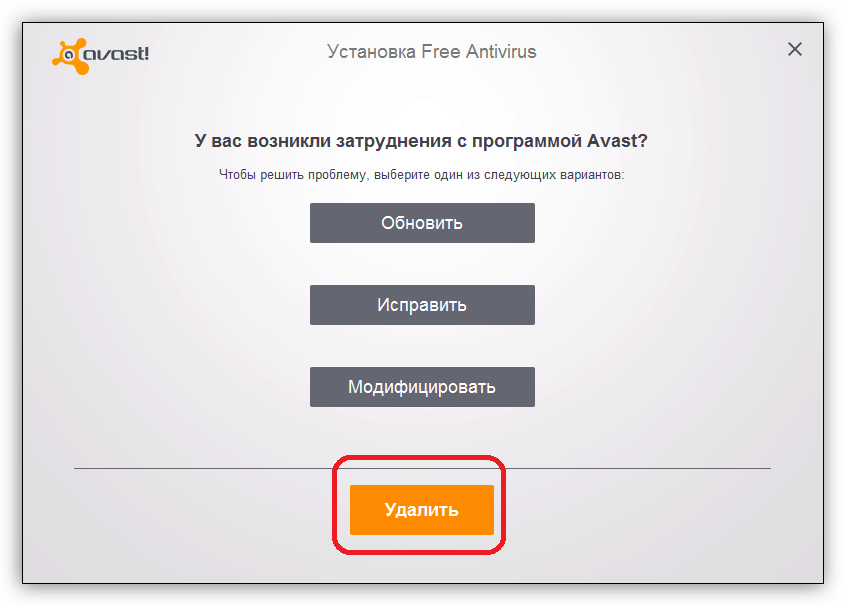
Причина 2: Неверные настройки брандмауэра
Брандмауэр Windows призван оградить наш ПК от различных сетевых угроз, но делает он это не всегда корректно. Здесь есть два варианта: перезапуск и настройка соответствующей службы и отключение правил для входящих соединений. Обратите внимание, что данные действия могут избавить нас от проблемы лишь временно. Если через некоторое время ошибка появится вновь, то, к сожалению, придется переустановить Windows. Можно, конечно, совсем отключить брандмауэр, но это значительно снизит безопасность системы.
Еще одно предупреждение: если вы пользуетесь антивирусной программой, то вариант с настройкой службы вам не подходит, так как это может вызвать конфликт приложений, влекущий за собой различные проблемы. Поскольку служба остановлена, то и правила отключить не получится, поэтому переходите к следующим способам.
Настройка службы
-
Открываем строку «Выполнить» клавишами Win+R и в поле «Открыть» вводим команду
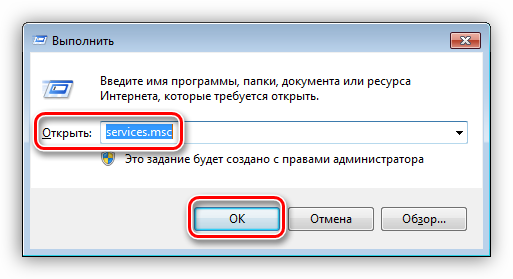
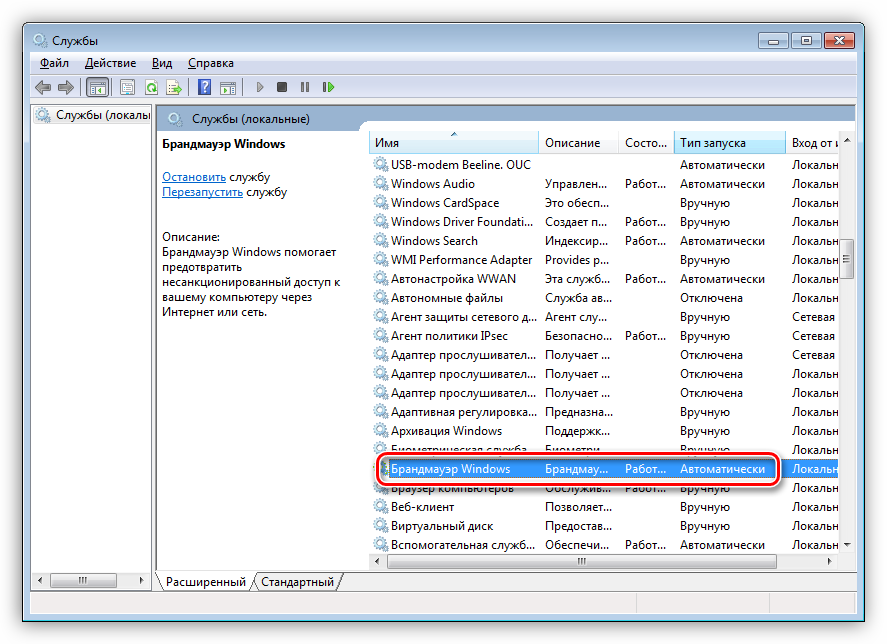
Ищем в списке службу «Брандмауэр Windows» и смотрим на тип запуска. Если он отличается от «Автоматически», потребуется настройка.
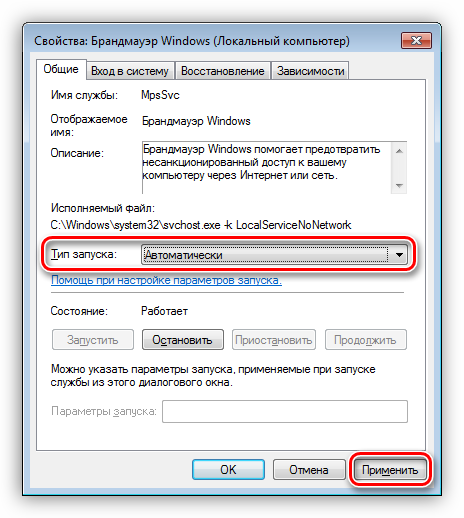
Дважды кликаем по службе и в указанном выпадающем списке выбираем соответствующее значение, после чего нажимаем «Применить» и закрываем окно свойств.
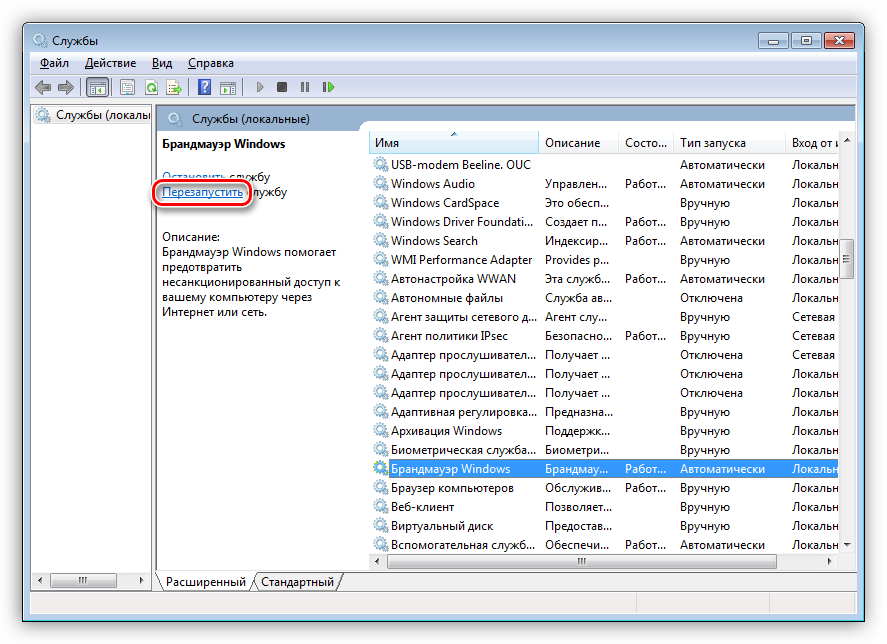
Далее требуется перезапустить службу. Сделать это необходимо и в том случае, если настройка типа запуска не потребовалась. Делается это нажатием на ссылку, показанную на изображении ниже.
Отключение правил
-
Идем в «Панель управления» и открываем раздел настроек брандмауэра.
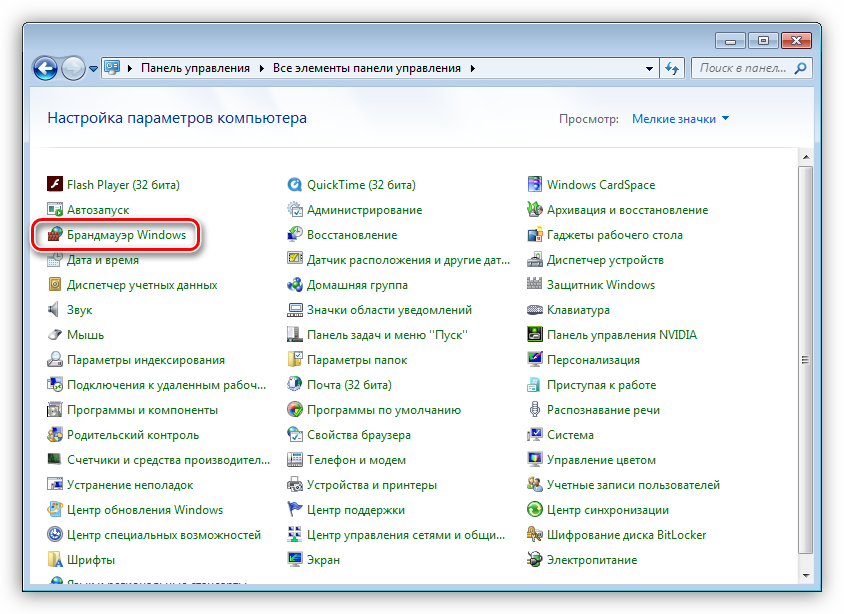
Кликаем по ссылке «Дополнительные параметры».
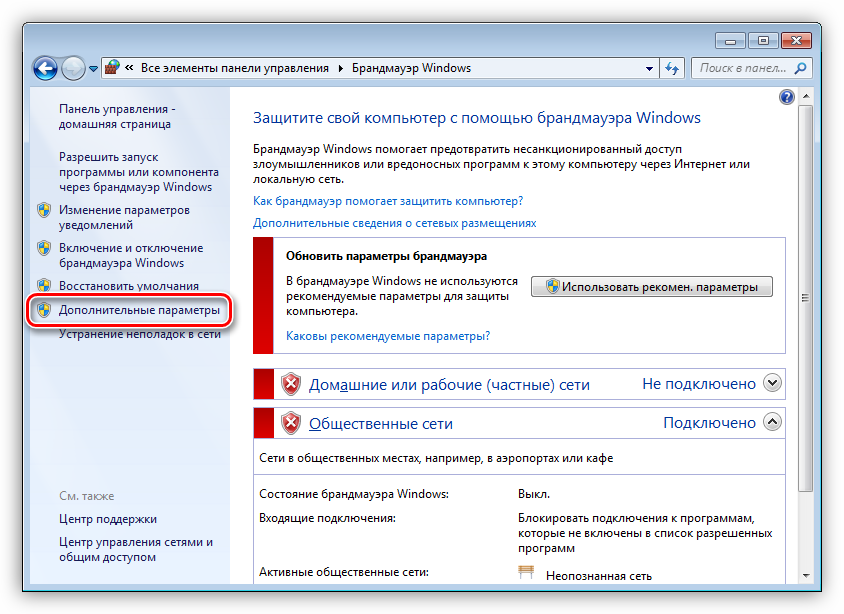
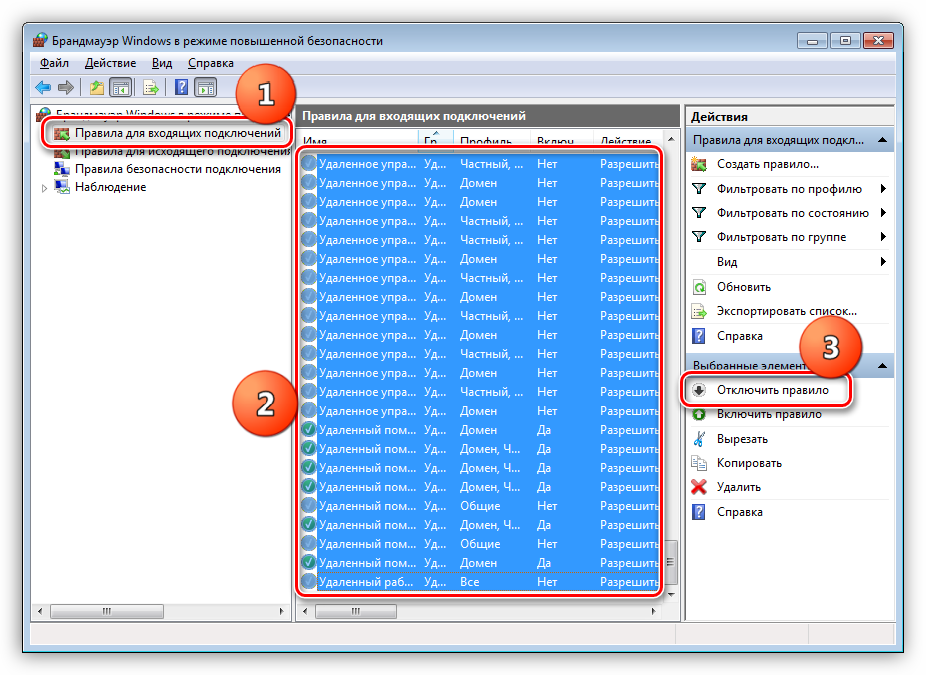
Переключаемся на вкладку с настройками входящих подключений, выбираем первое правило, затем прокручиваем список вниз, зажимаем SHIFT и кликаем по последнему. Этим действием мы выделили все позиции, далее нажимаем кнопку «Отключить правило».
Причина 3: Работа «Контроля учетных записей»
С «Контролем учетных записей» (UAC) ситуация такая же, что и с брандмауэром – некорректная работа в некоторых случаях. Правда, здесь все несколько проще: достаточно снизить уровень защиты до минимума.
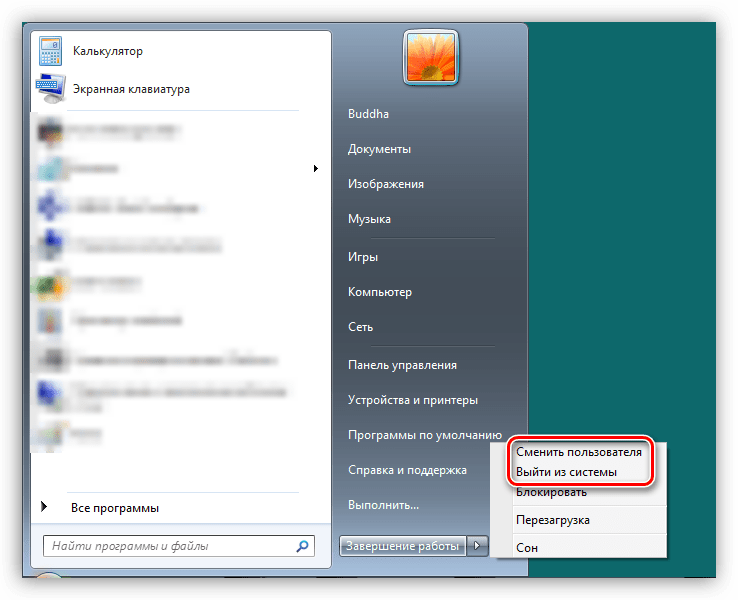
- Открываем меню «Пуск» и жмем по картинке учетной записи.
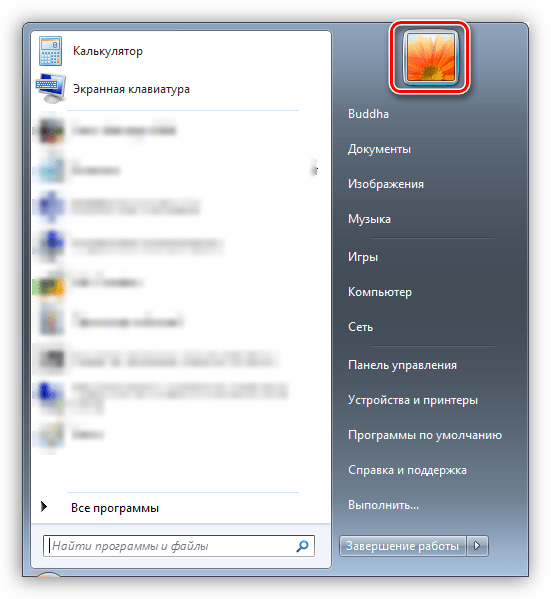
Переходим к настройке параметров UAC.
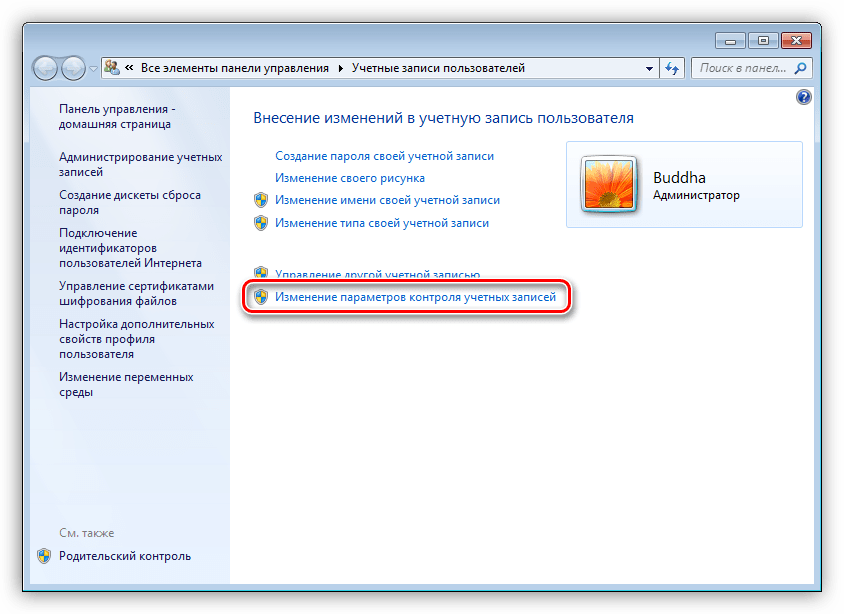
Опускаем ползунок в самый низ, к значению «Никогда не уведомлять» и нажимаем ОК.
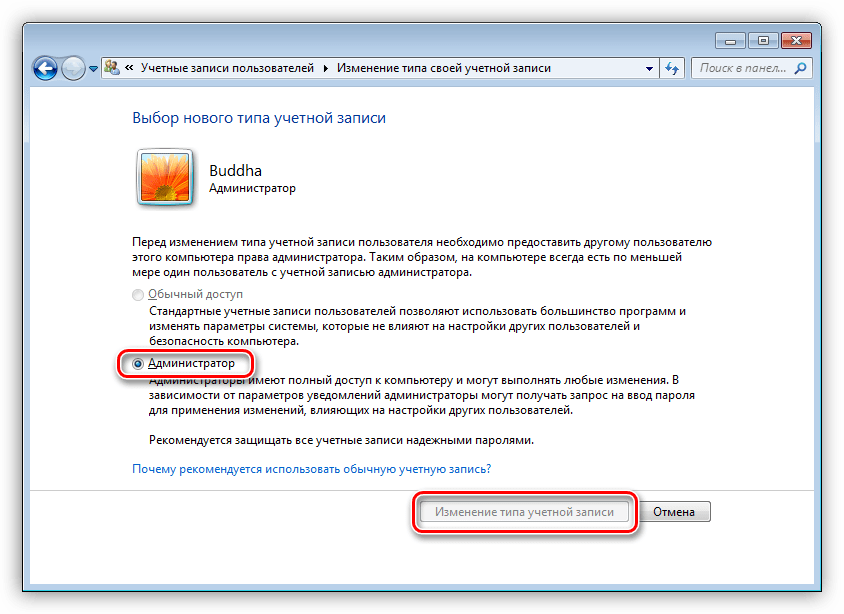
Причина 4: Отсутствие администраторских прав
Права администратора требуются для выполнения некоторых важных действий в операционной системе. Если ваша «учетка» ими не наделена, то могут возникать различные ошибки, в том числе и обсуждаемая сегодня. Выхода здесь три: переключиться на учетную запись типа «Администратор», если таковая имеется, создание нового пользователя с соответствующими правами и смена типа той записи, под которой вы сейчас работаете.
Мы не будем подробно описывать переключение между пользователями в Windows, так как это процесс предельно прост: достаточно выйти из системы через меню «Пуск», а затем войти снова, но уже под другой «учеткой». Также можно сделать это без закрытия программ.
Процесс создания новой учетной записи также не отличается сложностью. Сделать это можно как из «Панели управления», так и из стартового меню.
Изменение типа «учетки» выполняется следующим образом:
-
Переходим к настройке учетных записей, как в описании причины 3, и нажимаем ссылку, указанную на скриншоте.
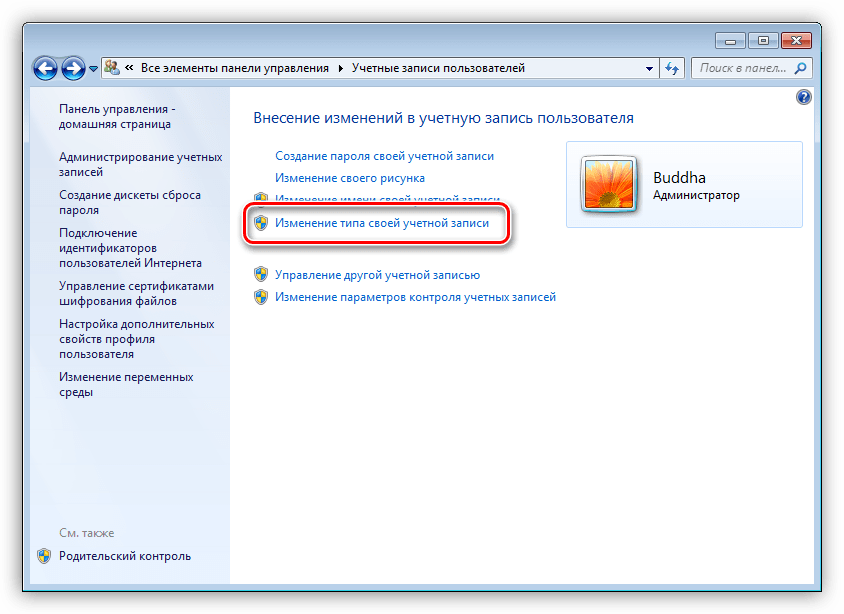
Устанавливаем переключатель в положение «Администратор» и нажимаем кнопку с соответствующим названием. Возможно, потребуется ввести админский пароль, если таковой был установлен ранее.
Причина 5: Конфликт обновлений
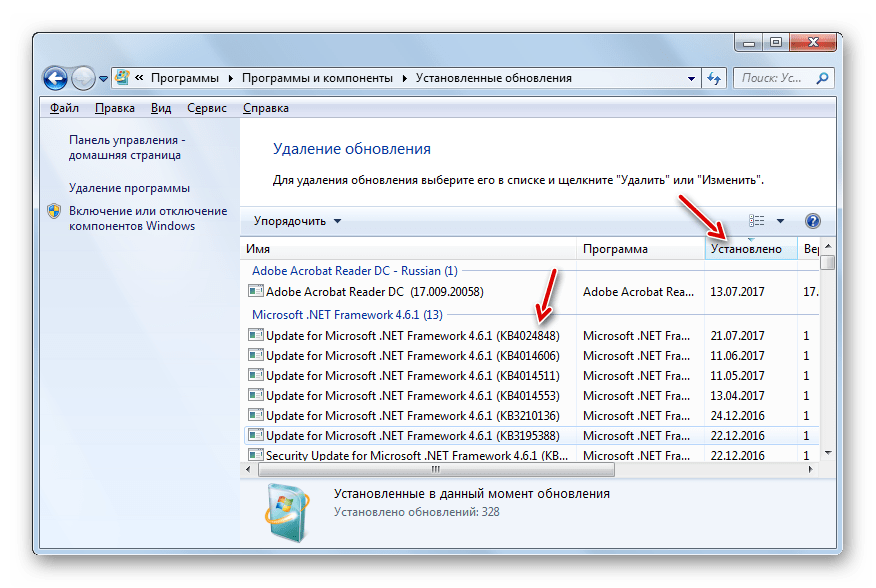
Далее речь пойдет о сбоях при обновлении ОС. Некоторые уже установленные пакеты могут препятствовать установке новых. В нашем случае это KB2592687 и KB2574819. Их необходимо удалить из системы.
Проблемы при установке пакета SP1
Данная ошибка также может возникать при обновлении Windows 7 до SP1. Решается проблема изменением параметра системного реестра, отвечающего за максимальное количество подключенных сторонних сетевых драйверов.
-
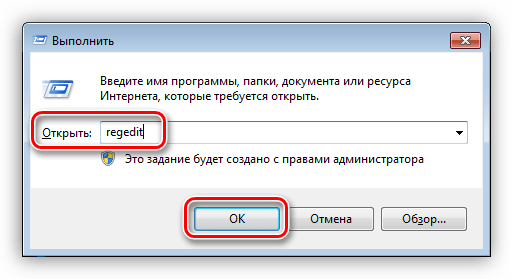
Открываем редактор реестра с помощью меню «Выполнить» (Win+R) командой
Переходим к ветке
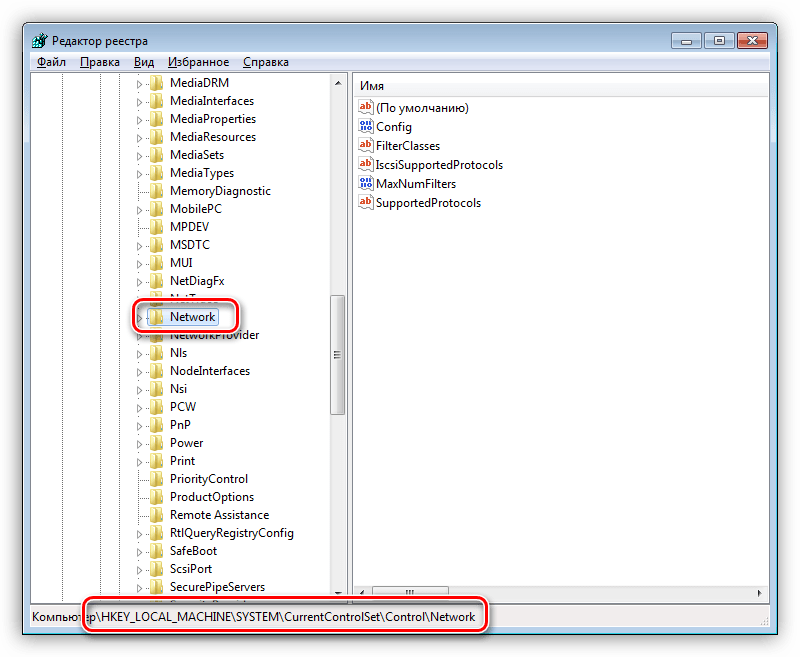
В правом блоке кликаем ПКМ по параметру
Выбираем пункт «Изменить».
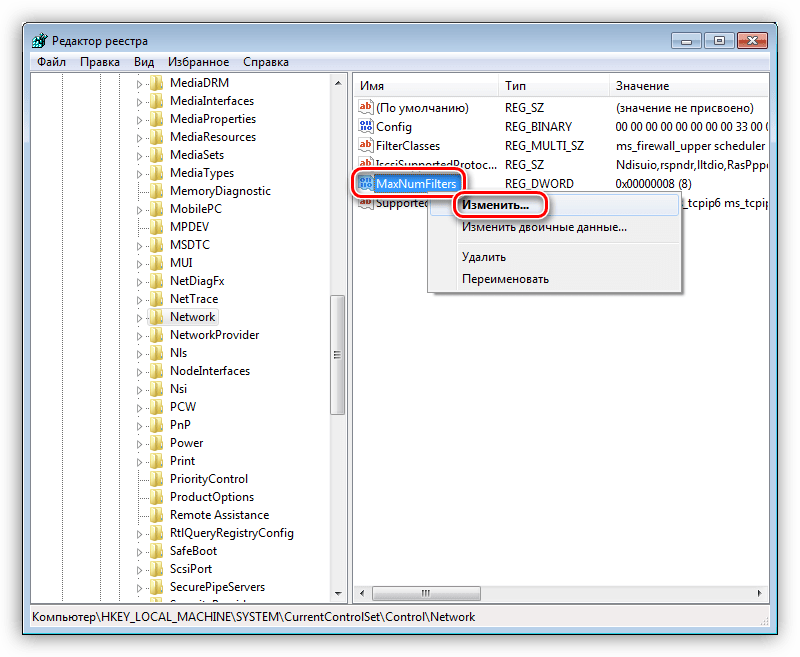
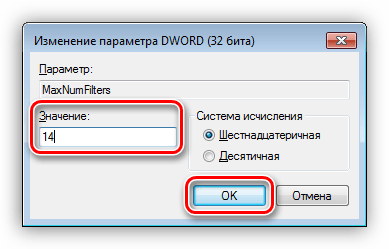
Задаем значение 14 (оно является максимальным) и жмем ОК.
Если ситуацию исправить не удалось, необходимо выполнить следующие действия:
-
Переходим в «Центр управления сетями» из «Панели управления».
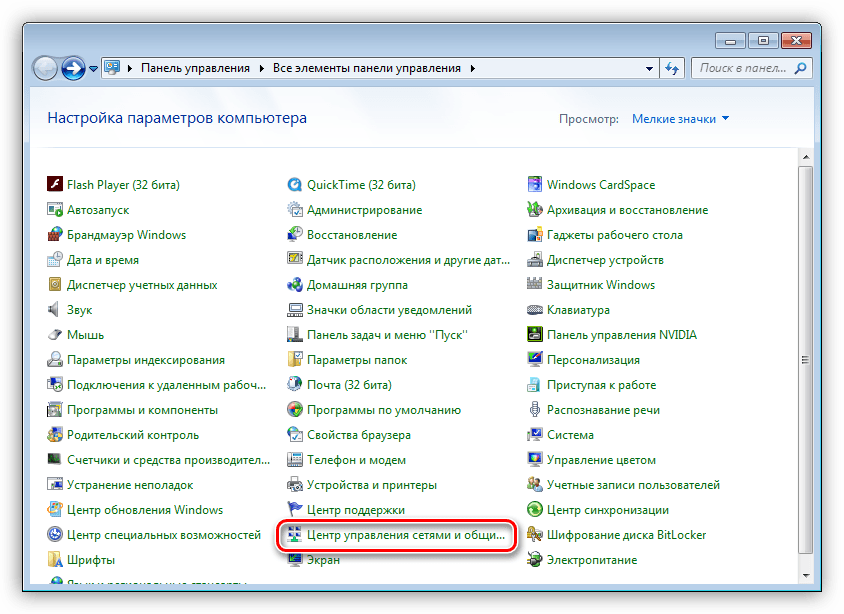
Жмем по ссылке «Изменение параметров адаптера».
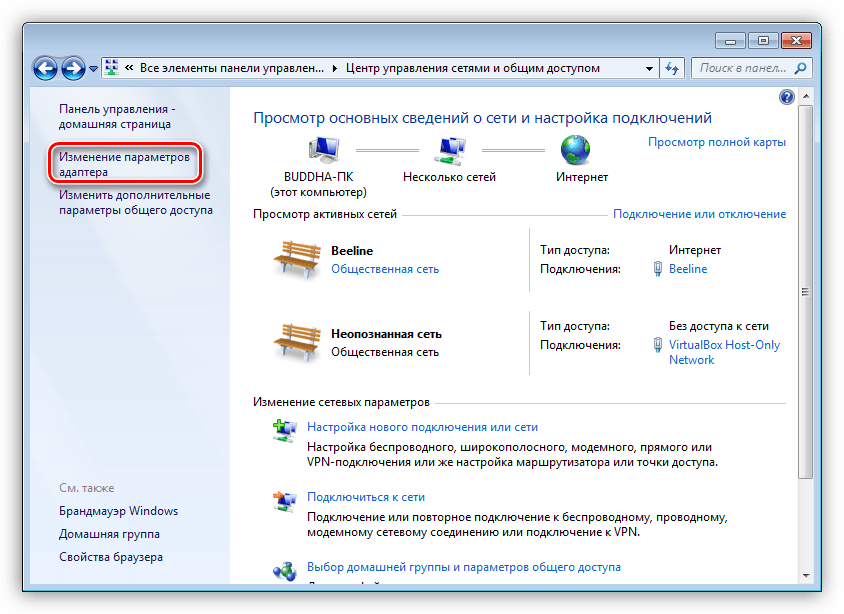
Далее заходим в свойства каждого подключения (ПКМ – Свойства).
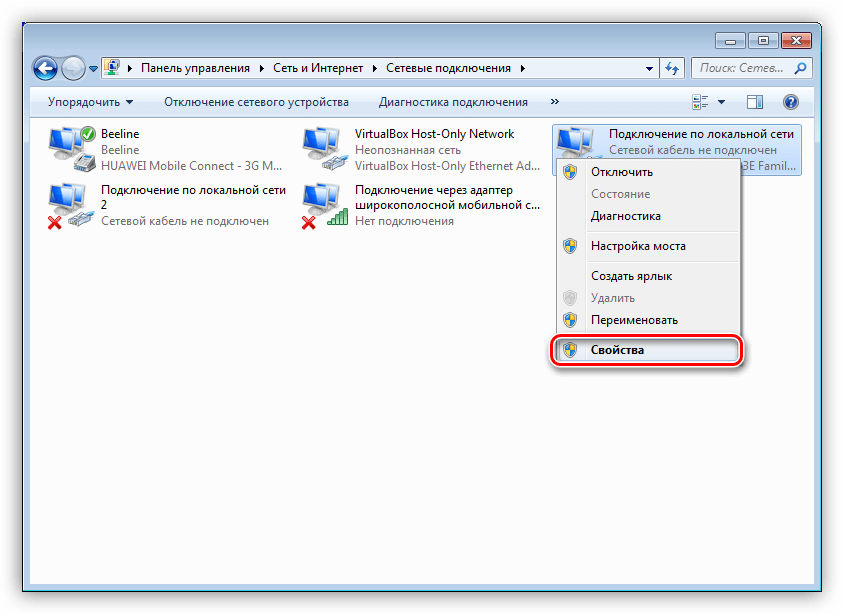
Переключаемся на вкладку «Сеть» и отключаем все сторонние компоненты. К ним относятся все позиции, которые не имеют в названиях слова «Microsoft» и не являются протоколами TCP/IP. Также нет необходимости отключать планировщик пакетов QoS и стандартные драйвера, имена которых переведены на русский (или ваш родной) язык. Примеры сторонних компонентов можно увидеть на скриншоте. Отключение производится снятием соответствующих флажков и нажатием кнопки ОК.
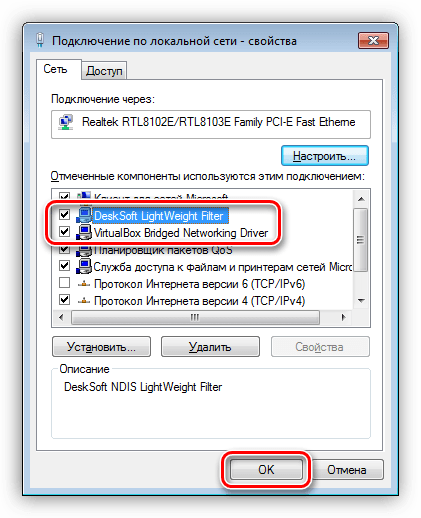
Если вы не устанавливали сетевые компоненты или точно не удается определить, какие из них являются сторонними, а также, если проблема не была устранена, выход только один – переустановка Windows с последующим обновлением уже «чистой» системы.
Заключение
Мы сегодня разобрали самые распространенные причины возникновения ошибки 0x80004005 в Windows 7. Как видите, их достаточно много и для каждой следует применять конкретные методы. В том же случае, если точно неизвестно, что вызвало сбой, придется попробовать все способы, придерживаясь той очередности, в которой они приведены в статье.
Отблагодарите автора, поделитесь статьей в социальных сетях.
- Криптоарм редактор cms сообщений не работает
- Криптоарм редактор cms сообщений не работает
- Криптоарм редактор cms сообщений не работает
- Криптоарм редактор cms сообщений не работает
- Криптоарм редактор cms сообщений не работает
Криптоарм редактор cms сообщений не работает

Подскажите пожалуйста, почему при расшифровке выскакивает ошибка:
——————————————-—
Статус завершения операции: Неудача.
Длительность выполнения операции: 0:00:11.79
Входной файл: E:365120210115.zip.enc
Выходной файл:
Описание ошибки:
Ошибка сохранения сообщения (0x80004005)
Произошла ошибка при расшифровании сообщения. (0x80004005)
Произошла ошибка при расшифровке сообщения
Ошибка загрузки данных
Произошла ошибка при добавлении данных в сообщение
Ошибка декодирования из Base64


добрый день, не могу подписать декларации по пиву: Статус завершения операции: Неудача.
Длительность выполнения операции: 0:00:52.38
Входной файл: E:FSRARR2_462300703127_000_19012021_089e3023-6577-4643-b83c-2b4e6202d759.xml
Выходной файл: E:FSRARR2_462300703127_000_19012021_089e3023-6577-4643-b83c-2b4e6202d759.xml.sig
Описание ошибки:
Ошибка сохранения сообщения (0x80004005)
Ошибка сохранения сообщения (0x80004005)
Произошла ошибка при создании подписи
thread:2368:error:80028150:Vendor defined:PKCS11_get_attribute:Buffer too small
thread:2368:error:0609E09C:digital envelope routines:PKEY_SET_TYPE:unsupported algorithm
thread:2368:error:0B07706F:x509 certificate routines:X509_PUBKEY_get:unsupported algorithm
thread:2368:error:0B080075:x509 certificate routines:X509_check_private_key:unknown key type
thread:2368:error:2E066088:CMS routines:CMS_add1_signer:private key does not match certificate
смущает длинное имя у подписи, помню была проблема с русским именем. Тут латиница, но как-то длинновато, может в этом дело?
обновил версию, данные ошибки пропали, теперь другая:
Произошла ошибка при открытии сообщения для кодирования
Криптоарм редактор cms сообщений не работает



Ошибка сохранения сообщения (0x80004005)
Ошибка сохранения сообщения (0x80004005)
Произошла ошибка при создании подписи
Не поддерживается безопасное удаление файлов с атрибутом «сжатый»
Как выглядит ошибка:
При открытии документа для просмотра он сохраняется во временный файл. Информация о подписи так же при этом сохраняется во временный файл. Эти временные файлы впоследствии удаляются, и если в профиле включено безопасное удаление, то они перед этим перезаписываются случайными данными. Но со сжатыми файлами безопасное удаление не работает, поэтому и возникает предупреждение.
Безопасное удаление можно отключить в меню Профили — Управление профилями — профиль с галочкой открыть двойным кликом мыши.
Там на вкладке Каталоги. Нужно в выпадающем списке Уровень безопасного удаления выбрать Выключено. Проверьте все профили. Если безопасное удаление отключено, а ошибка возникает, то стоит снять атрибут «сжатый» с папки временных файлов:
Криптоарм редактор cms сообщений не работает
Ошибка при записи в файл
Как выглядит ошибка:
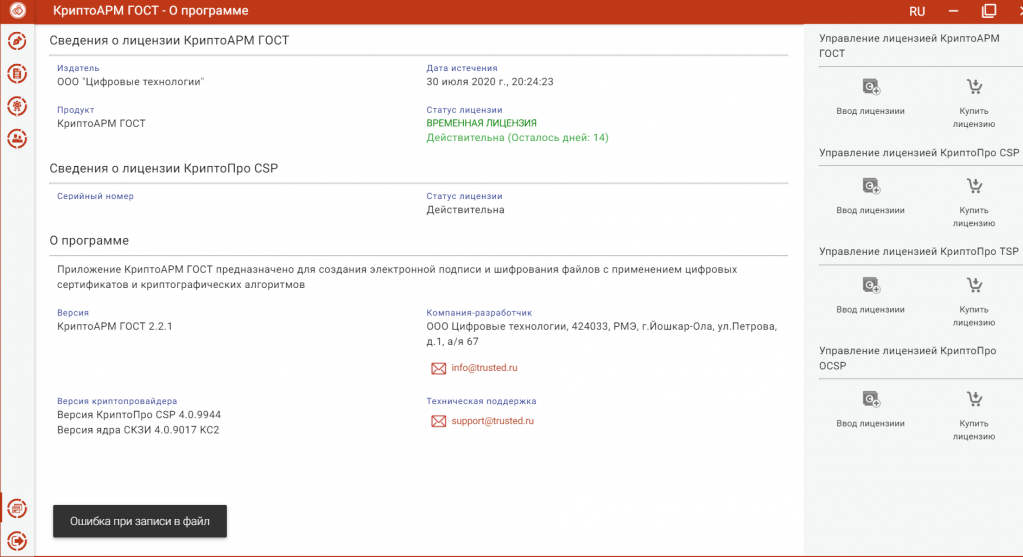
Решение
Создайте файл в блокноте, впишите туда символы лицензионного ключа без пробелов в начале и конце. Далее переименуйте этот файл в license.lic и повторите попытку ввода лицензии через меню О программе — Ввод лицензии.
В окне выберите второй способ установки — Выберите файл лицензии и установите из файла.
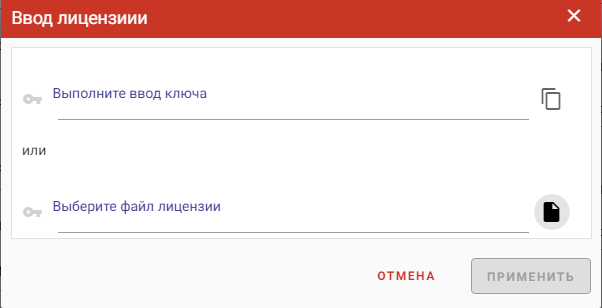
Если этим способом лицензия также не установилась, то данный файл лицензии license.lic сохраните в папку пользователя в каталоге C:Users AppDataLocalTrustedCryptoARM GOST.
На операционных системах Windows может быть выключено отображение расширений файлов. Переименование файла в этом случае результата не даст, ошибка при записи в файл снова возникнет. Поэтому в проводнике выберите Компьютер — Вид и включите настройку Расширения имен файлов.
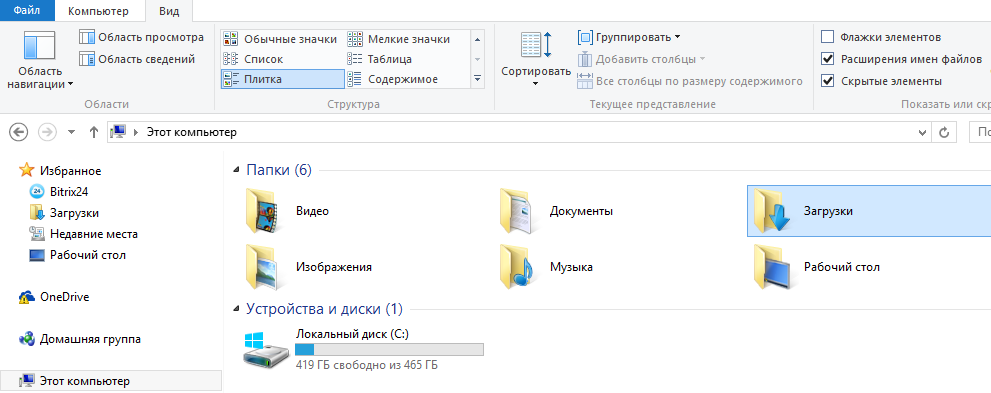
Тогда при переименовании файла лицензии у вас не возникнет ошибок и лицензия установится из этого файла.
Криптоарм редактор cms сообщений не работает


Иван, Добрый день! У контекстного меню файлов в Windows есть особенность — в нём ограничено максимальное число пунктов. Причём при добавлении сторонних приложений старые пункты «вытесняются» более новыми. Скорее всего в меню для файлов JPG добавлены разные пункты и подменю, которые вместе с КриптоАРМ-ом вытесняют более старый пункт «Печать» (даже если он был добавлен системой). Для файлов PDF и DOCX дополнительных пунктов меньше чем для JPG и для пункта «Печать» остаётся место.
Для того чтобы КриптоАРМ не появлялся в контекстном меню и не вытеснял подменю «Печать» можно разрегистрировать его при помощи следующей команды:
c:WINDOWSsystem32regsvr32.exe /u «C:Program FilesDigtTrustedDesktopShellExtention.dll»
Выполнять её нужно от имени администратора. Правда при разрегистрации меню отключится для всех типов файлов.
Так же можно попробовать настроить другие приложения, чтобы они выводили меньше пунктов меню для JPG.
Анна, Добрый день! Можно попробовать установить без модулей. Запустите настраиваемую установку и отлючите модули TSP OCSP.
Ещё стоит проверить правильная ли версия trustedssl уснатавалиается. Для этого нужно удалить КриптоАРМ (и КриптоАРМ Плюс), проверить не осталось ли в папке установки файлов dll и exe. Если остались, то их нужно удалить.
Если это не поможет, то нужно смотреть в системном логе какой библиотеки не хватает (в системном логе в разделе «Система»). Хотя если не хватает библиотек microsoft, то это вряд ли получится исправить.
Запустите настраиваемую установку и отлючите модули TSP OCSP — как это сделать?
Ещё стоит проверить правильная ли версия trustedssl уснатавалиается — где это посмотреть и как скачать правильную?
удалить КриптоАРМ — удалила
проверить не осталось ли в папке установки файлов dll и exe — где найти эту папку?
Криптоарм редактор cms сообщений не работает
Как выглядит ошибка:
Запустите Internet Explorer , откройте меню Сервис — пункт Свойства обозревателя ( Свойства браузера ) — закладка Подключения — кнопка Настройка сети . Убедитесь в том, чтобы в Настройках сети флажки Автоматическое определение параметров и Использовать скрипт автоматической настройки были сброшены.
В верхнем меню КриптоАРМ выберите пункт Настройки , затем Управление настройками , далее вкладка Общие — снимите чекбокс с опции Отключить проверку личных сертификатов по спискам отзыва .
Выберите в окне программы КриптоАРМ ветку Личное хранилище сертификатов . Затем справа выберите нужный сертификат и нажмите правой кнопкой мыши, чтобы вызвать контекстное меню. В появившемся меню выберите Проверить статус — По CRL, полученному из УЦ .
Если статус сертификата стал с зеленой галочкой, повторите ваше изначальное действие, подпишите файл.
Если статус вашего сертификата не изменился, то перейдите в папку Списки отзыва сертификатов в КриптоАРМ и посмотрите, появился ли там актуальный список отзыва от вашего удостоверяющего центра (УЦ). Если список отзыва не появился, откройте сертификат, нажмите Просмотреть, перейдите на вкладку Состав, найдите строку Точки распространения списков отзыва, скопируйте ссылку и скачайте по ней список отзыва. Файл списка установите в папку Списки отзыва сертификатов нажатием кнопки Импорт. Если подгруженный список отзыва имеет статус ( ), то это значит, что в системе отсутствует промежуточный сертификат УЦ.
- Для загрузки сертификата УЦ откройте в личном хранилище КриптоАРМ свой сертификат, нажмите Просмотреть , далее Состав . Найдите строку Доступ к информации о центре сертификации , в окне внизу найдите ссылку с окончанием crt , скопируйте ее комбинацией клавиш ctrl+C , вставьте в адресную строку браузера с помощью комбинации клавиш ctrl+V и нажмите Enter . Далее в КриптоАРМ выберите папку Промежуточные центры сертификации , на панели инструментов выберите Импорт . В открывшемся мастере импорта сертификата галки “установить личный сертификат” и “поместить в контейнер” ставить не нужно, перейдите Далее и выберите из папки загрузок сертификат УЦ. После успешного импорта статус вашего сертификата изменится. Повторите попытку подписания.
- Ошибка пакета windows installer при установке криптоарм
- Ошибка пакета windows installer при установке криптоарм
- Время работы
- Написать в поддержку
- Перейти к
- Перейти к
- Присоединяйтесь к нам
- Поддержка
- 1. Ошибка «Указан неправильный алгоритм (0x80090008)»
- 2. Ошибка построения пути сертификации
- 3. Предупреждение «Нет полного доверия к сертификату подписи»
- 4. Не удается установить лицензионный ключ: ошибка сохранения данных
- 5. Указан хеш-алгоритм, несовместимый с данным файлом подписи
- 6. Отсутствует личный сертификат для расшифрования
- 7. Ошибка установки свойства в контекст сертификата 0x80092004
- 8. Не найден используемый криптопровайдер. Возможно он не установлен, запрещен или не поддерживается.
- 9. Установка «КриптоАРМ» завершается с ошибкой
- 10. Установка «КриптоАРМ»: ошибка «Policy 2.0.CryptoPro.PKI.Cades.publicKeyToken»
- 11. Не удается установить «КриптоАРМ»: ошибка «Windows Installer»
- 12. Не удается установить «КриптоАРМ»: ошибка 2739
- 13. В контекстном меню нет КриптоАРМа
- 14. Ошибка «Подпись не валидна» на сайтах наш.дом.рф и rosreestr.ru
- 15. Не удается подписать файл: ошибка исполнения функции 0x0000065b
- 16. При установке сертификата возникает ошибка «Ошибка при установке сертификата и далее ФИО название»
- 17. 0x0000064a – возникает при отсутствии лицензии на модуль TSP
- 18. Ошибка 0x00000057 говорит о том что скорее всего в установленном сертификате нет привязки к закрытому ключу.
- 19. Не удается найти сертификат и закрытый ключ для расшифровки. В связи с этим использование данного сертификата невозможно.
- 20. Ошибка 0x80091008 при расшифровке сообщения
- 21. Как подписать отчеты для ГОЗ (Минобороны)
- Ошибка пакета windows installer при установке криптоарм
- Включение режима логирования и консоль управления
- Ошибка пакета windows installer при установке криптоарм
- Crl недействителен ошибка построения пути сертификации
- Время работы
- Написать в поддержку
- Перейти к
- Перейти к
- Присоединяйтесь к нам
- Поддержка
- 1. Ошибка «Указан неправильный алгоритм (0x80090008)»
- 2. Ошибка построения пути сертификации
- 3. Предупреждение «Нет полного доверия к сертификату подписи»
- 4. Не удается установить лицензионный ключ: ошибка сохранения данных
- 5. Указан хеш-алгоритм, несовместимый с данным файлом подписи
- 6. Отсутствует личный сертификат для расшифрования
- 7. Ошибка установки свойства в контекст сертификата 0x80092004
- 8. Установка «КриптоАРМ» завершается с ошибкой
- 9. Установка «КриптоАРМ»: ошибка «Policy 2.0.CryptoPro.PKI.Cades.publicKeyToken»
- 10. Не удается установить «КриптоАРМ»: ошибка «Windows Installer»
- 11. Не удается установить «КриптоАРМ»: ошибка 2739
- 12. В контекстном меню нет КриптоАРМа
- 13. Ошибка «Подпись не валидна» на сайтах наш.дом.рф и rosreestr.ru
- 14. Не удается подписать файл: ошибка исполнения функции 0x0000065b
- 15. При установке сертификата возникает ошибка «Ошибка при установке сертификата и далее ФИО название в общем»
- 16. 0x0000064a – возникает при отсутствии лицензии на модуль TSP
- 17. Ошибка 0x00000057 говорит о том что скорее всего в установленном сертификате нет привязки к закрытому ключу.
- 18. Не удается найти сертификат и закрытый ключ для расшифровки. В связи с этим использование данного сертификата невозможно.
- 19. Ошибка 0x80091008 при расшифровке сообщения
- 20. Как подписать отчеты для ГОЗ (Минобороны)
- Шаг 1: Переводим КриптоАРМ в режим Эксперт
- Шаг 2: Подключаем сертификат электронной подписи
- Шаг 2-1: Подключаем сертификат, если он не на съемном носителе
- Шаг 3: Добавляем сертификат УЦ в список доверенных центров сертификации
- Шаг 4: Проверить сертификат по списку отзывов
- Вот и все!
- Причина
Ошибка пакета windows installer при установке криптоарм

Добрый день! При подписании файла выходит ошибкаСтатус завершения операции: Неудача.
Длительность выполнения операции: 0:00:11.88
Входной файл: C:Обращение на аванс РГС-Медицина.docx
Выходной файл: C:Обращение на аванс РГС-Медицина.docx.sig
Описание ошибки:
Ошибка сохранения сообщения (0x80004005)
Ошибка сохранения сообщения (0x80004005)
Произошла ошибка при создании подписи
Произошла ошибка при определении размера закодированного сообщения


Произошла ошибка при открытии сообщения для кодирования
Внутренняя ошибка (CSP). (0x80090020)


Постоянные проблемы на 2х ПК с КриптоАРМ
1) слетает браузер плагин (просто перестает работать с ошибкой) обновление (cadesplugin) на актуальную версию не исправляет проблему, на ПК1 можно подписывать обычно или с штампов времени, но отправлять за-за плагина нельзя.
2) перестает работать штамп времени на ПК2, переустановка КриптоАРМ 2 не помогает.
Ключи рабочие, КриптоАРМ работают некоторое время после ПОЛНОЙ переустановки ОС (Win10 64)
На ПК2 подписывали без штампа, либо пересылали подписанный на ПК1 файл со штампом времени и отправляли.Вчера на ПК2 во время отправки слетел плагин, и не работает штамп времени.Переустановка КриптоАРМ не помогает.
Также после переустановки КриптоАРМ остаются настройки конфигурации..Хотя пробовали удалять тотальным унисталером
Скриншоты во вложении
Помогите! Уже устали от этих внезапных отказов в работе программы.
Ошибка пакета windows installer при установке криптоарм

Время работы
Написать в поддержку
Перейти к
Перейти к
Присоединяйтесь к нам
Поддержка
В разделе «Поддержка» вы можете найти ответы на часто задаваемые вопросы, загрузить дистрибутивы для установки и ознакомиться с регламентом технической поддержки.
Электронный адрес для технической поддержки support@trusted.ru. Напишите нам письмо, если не нашли готового ответа среди «Часто задаваемых вопросов». Вы получите ответ на него в течение одного рабочего дня. Обращаем внимание, что по телефону техническая поддержка НЕ ОКАЗЫВАЕТСЯ.
КриптоАРМ
1. Ошибка «Указан неправильный алгоритм (0x80090008)»
В большинстве случаев ошибка «Указан неправильный алгоритм (0x80090008)» решается переустановкой сертификата подписи. Переустановить сертификат можно в программе «КриптоАРМ»
Также это можно сделать через КриптоПро CSP. Для этого откройте программу КриптоПро CSP и перейдите во вкладку «Сервис». Затем нажмите на кнопки «Просмотреть сертификаты в контейнере. » и «Обзор» Выберите нужный контейнер и нажмите кнопку «Ok», а после «Установить».
2. Ошибка построения пути сертификации
Сообщение «Статус сертификата: недействителен, ошибка построения пути сертификации» говорит о том, что нужно на рабочем месте установить корневой сертификат удостоверяющего центра, чтобы цепочка доверия могла быть построена и проверена программой.
Корневой сертификат УЦ как правило можно загрузить с сайта удостоверяющего центра. Также его можно скачать по ссылке, указанной в сертификате. Для этого нужно:
Видео инструкция по решению ошибки с построением цепочки сертификатов:
3. Предупреждение «Нет полного доверия к сертификату подписи»
Если статус вашего сертификата не изменился, то перейдите в папку Списки отзыва сертификатов в КриптоАРМ и посмотрите, появился ли там актуальный список отзыва от вашего удостоверяющего центра (УЦ). Если подгруженный список отзыва имеет статус ( ), то это значит, что в системе отсутствует промежуточный сертификат УЦ.
4. Не удается установить лицензионный ключ: ошибка сохранения данных
5. Указан хеш-алгоритм, несовместимый с данным файлом подписи
Ошибка встречается при добавлении подписи, когда хеш-алгоритм сертификата подписанта отличается от хеш-алгоритма сертификата первого подписанта
Способ исправления: обновить программу до версии 5.4.2.280 или выше. Перейти к загрузке.
6. Отсутствует личный сертификат для расшифрования
Также проверьте, тот ли сертификат используется для расшифрования: профили управление профилями открыть профиль с галкой 2м нажатием общие в поле владелец сертификата проверьте, какой сертификат прописан. Если нужно, выберите.
7. Ошибка установки свойства в контекст сертификата 0x80092004
Ошибка 0x80092004 говорит о том, что сертификат был установлен без привязки к закрытому ключу. Попробуйте переустановить сертификат через КриптоПро CSP.
Для этого откройте программу КриптоПро CSP и перейдите во вкладку «Сервис». Затем нажмите на кнопки «Просмотреть сертификаты в контейнере. » и «Обзор» Выберите нужный контейнер и нажмите кнопку «Ok», а после «Установить».
8. Не найден используемый криптопровайдер. Возможно он не установлен, запрещен или не поддерживается.
Это оповещение возникает в том случае, если у вас установлена устаревшая сборка ПО КриптоАРМ.
Проверьте номер сборки в главном окне КриптоАРМ нажав на кнопку Помощь, далее О программе. Устаревшими считаются сборки 4, 5.0, 5.1, 5.2, 5.3. Актуальна сборка 5.4.
Обновить КриптоАРМ можно просто скачав сборку 5.4.3.10. После загрузки запустите установку файла trusteddesktop.exe, выберите из предложенных вариантов Изменить и дождитесь окончания установки. После обновления выполните перезагрузку компьютера.
Заказ на обновление версии КриптоАРМ 4 до КриптоАРМ 5 можно оформить в интернет-магазине.
9. Установка «КриптоАРМ» завершается с ошибкой
В большинстве случаев устранить ошибку помогает удаление и установка его заново:
10. Установка «КриптоАРМ»: ошибка «Policy 2.0.CryptoPro.PKI.Cades.publicKeyToken»
Если КриптоАРМ не устанавливается стандартным способом, установите КриптоАРМ не из самого дистрибутива а из msi-пакета, только скачайте актуальную сборку с сайта: http://www.trusted.ru/wp-content/uploads/trusteddesktop.exe и отключите антивирус на время установки.
Для того чтобы установить КриптоАРМ из msi-пакета понадобится извлечь из дистрибутива установочный пакет. Для этого создайте текстовый файл (например в Блокноте) и сохраните в него следующую строчку:
trusteddesktop.exe /x package
Далее сохраните этот файл с расширением bat. Переместите файл в папку с дистрибутивом и запустите его двойным щелчком. После завершения его выполнения должна будет создаться папка package.
После установки КриптоАрм Стандарт можно установить КриптоАрм Плюс. Для этого зайдите в папку TDPlus и запустите msi файл setup-win32 (для 32-х разрядной версии Windows) или setup-x64 (для 64-х разрядной версии Windows).
Распакованный дистрибутив можно скачать по ссылкам: КриптоАРМ Стандарт и КриптоАРМ Плюс.
11. Не удается установить «КриптоАРМ»: ошибка «Windows Installer»
Удалите программу через пуск / панель управления. Затем, скачайте по ссылке утилиту для удаления программы.
12. Не удается установить «КриптоАРМ»: ошибка 2739
Для 64-разрядных Windows зайти в меню Пуск и выполнить команды:
c:windowsSysWOW64regsvr32 c:windowsSysWOW64vbscript.dll c:windowsSysWOW64regsvr32 c:windowsSysWOW64jscript.dll
Для 32-разрядных Windows зайти в меню Пуск и выполнить команды:
c:windowsSystem32regsvr32.exe c:windowsSystem32vbscript.dll c:windowsSystem32regsvr32.exe c:windowsSystem32jscript.dll
Для выполнения команд необходимо наличие прав администратора.
13. В контекстном меню нет КриптоАРМа
Нужно зарегистрировать библиотеку ShellExtention. Для этого создайте текстовый файл с расширением bat и сохраните в него следующую команду:
Выполните этот командный файл от имени администратора. При этом библиотека должна зарегистрироваться.
Так же рекомендуем внести папку установки КриптоАРМ-а в список исключений антивируса.
Проверьте также выключен ли у вас UAC. Если он выключен, компоненты могут регистрироваться неправильно. Попробуйте включить UAC и перерегистрировать библиотеку. Руководство по включению и отключению UAC с сайта Microsoft:
14. Ошибка «Подпись не валидна» на сайтах наш.дом.рф и rosreestr.ru
При создании подписи убедитесь что выбран тип кодировки DER и указана опция«Сохранить подпись в отдельном файле». Т.е. нужно создать отделенную подпись, на портале помещать исходный файл и файл подписи (около 2Кб).
15. Не удается подписать файл: ошибка исполнения функции 0x0000065b
Скорее всего отсутствует лицензионный ключ или истек срок его действия для программы «КриптоАРМ» или КриптоПро CSP. Лицензионные ключи должны быть установлены в обеих программах, они должны быть активны.
16. При установке сертификата возникает ошибка «Ошибка при установке сертификата и далее ФИО название»
Выключите режим квалифицированной подписи в настройках: настройки / управление настройками / режимы. После этого сертификат появится в папке«личное хранилище». Если возникнет ошибка построения пути сертификации, то исправить ее можно будет по инструкции вопрос №2:http://trusted.ru/support/faq/.
Ошибка обновления TSL Актуальный список TSL КриптоАрм подгружает с сайта Минкомсвязи: http://minsvyaz.ru/ru/activity/govservices/2/ или Госуслуги:http://e-trust.gosuslugi.ru/CA. Если программе не удается обновить список, то можно загрузить его с одного из этих сайтов вручную и установить в нужную папку.
17. 0x0000064a – возникает при отсутствии лицензии на модуль TSP
Проверьте пожалуйста, установлены ли лицензии в программах КриптоПро CSP и КриптоАРМ, а также установлена ли лицензия на модуль КриптоПро TSP.
18. Ошибка 0x00000057 говорит о том что скорее всего в установленном сертификате нет привязки к закрытому ключу.
19. Не удается найти сертификат и закрытый ключ для расшифровки. В связи с этим использование данного сертификата невозможно.
Для сертификатов с ключевой парой на КриптоПро CSP установить привязку
можно следующим образом:
20. Ошибка 0x80091008 при расшифровке сообщения
Возникает в основном когда в КриптоАРМ или в КриптоПро CSP не установлена лицензия. В КриптоАрм проверить наличие лицензии можно через пункт меню помощь / о программе. В КриптоПро на вкладке «общие».
Если лицензии установлены, попробуйте переустановить КриптоПро CSP.
21. Как подписать отчеты для ГОЗ (Минобороны)
Запустите мастер подписи. Если запускался не через контекстное меню, то на второй странице нужно выбрать подписываемый файл.
На странице «Выходной формат» выбрать вариант Base64 (выбран по умолчанию) и в поле справа заменить расширение sig на sign. На этой же странице установить галочку «Отключить служебные заголовки».
На следующей странице «Параметры подписи» убрать галочку «Поместить имя исходного файла в поле Идентификатор ресурса». На этой же странице установить галочку «Сохранить подпись в отдельном файле».
На этой странице не нужно убирать галочку «Включить время создания подписи». При работе Ccptest время добавляется в подпись.
На странице «Выбор сертификата подписи» выбрать нужный сертификат.
При завершении мастера можно сохранить настройки в профиль, чтобы не вводить их заново в следующий раз.
По завершению мастера нужно вручную убрать из имени файла расширение xml. КриптоАРМ всегда добавляет в имя исходное расширение, а поскольку по требованиям его там быть не должно, то переименовывать файл придется вручную.
Ошибка пакета windows installer при установке криптоарм
Приложение КриптоАРМ ГОСТ не работает без модуля Trusted Crypto. В таком случае при запуске приложения будет предупреждающее сообщение :
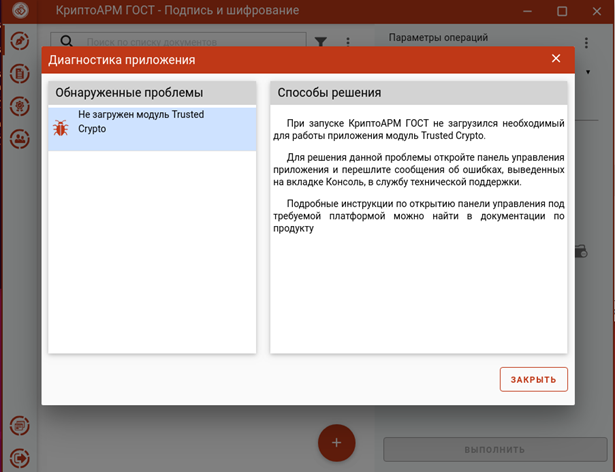
Дальнейшая работа приложения невозможна. Приложение можно только закрыть.
Для Windows 7 для решения данной проблемы нужно установить Распространяемый пакет Visual C++ для Visual Studio 2015, 2017 и 2019
Для решения данной проблемы на других ОС необходимо запустить приложение в консольном режиме, скопировать информацию об ошибке и связаться со специалистами технической поддержки продукта КриптоАРМ ГОСТ.
Запуск программы в консольном режиме и включение логирования рассмотрим далее.
Включение режима логирования и консоль управления
Приложение КриптоАРМ ГОСТ построено на основе браузера, в котором исполняются скрипты, написанные на языке JavaScript и отображается интерфейс приложения. Ошибки, которые возникают при работе интерфейсной части приложения, связанные с проблемами подключения модулей и других компонент можно отследить в консоли управления, которую предоставляет браузер.
1. Отслеживание ошибок на платформе MS Windows
Для запуска командной строки нажать Win+R. Ввести команду cmd и ОК
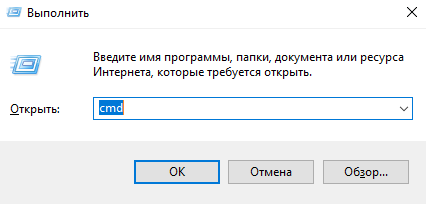
В открывшемся окне ввести команду запуска приложения КриптоАРМ ГОСТ
C:Program FilesCryptoARM GOSTcryptoarm-gost.exe» devtools logcrypto 
В результате выполнения этой команды откроется приложение КриптоАРМ ГОСТ с дополнительной панелью управления, и сохраненной информацией об операциях в журнал логирования.
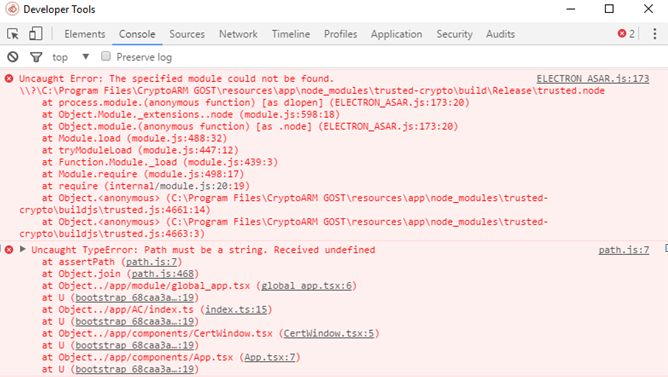
При выполнении операции, приводящей к ошибке, в открывшемся дополнительном окне управления на вкладке Console отобразится текст ошибки.
Журнал логирования представляет собой текстовый файл cryptoarm_gost.log, который располагается в каталоге пользователя в папке .Trusted.
2. Отслеживание ошибок на платформе LINUX
Для получения доступа к дополнительной панели управления приложением и включением режима логирования, в терминале OC Linux нужно ввести команду
/opt/cryptoarm_gost/cryptoarm-gost devtools logcrypto
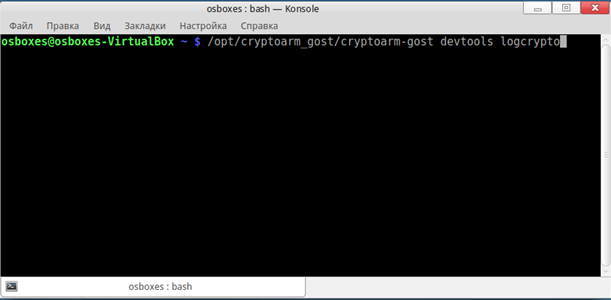
При выполнении операции, приводящей к ошибке, в открывшемся дополнительном окне на вкладке Console отобразится текст ошибки.
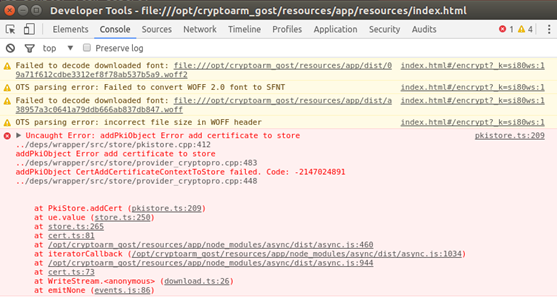
При выполнении операции, приводящей к ошибке, в открывшемся дополнительном окне управления на вкладке Console отобразится текст ошибки.
Журнал логирования представляет собой текстовый файл cryptoarm_gost.log, который располагается в каталоге пользователя в папке .Trusted.
3. Отслеживание ошибок на платформе OS X
Для получения доступа к дополнительной панели управления приложением и включением режима логирования, в терминале ОС OS X ввести команду
/Applications/CryptoARM-GOST.app/Contents/MacOS/cryptoarm-gost devtools logcrypto

При выполнении операции, приводящей к ошибке, в открывшемся дополнительном окне на вкладке Console отобразится текст ошибки
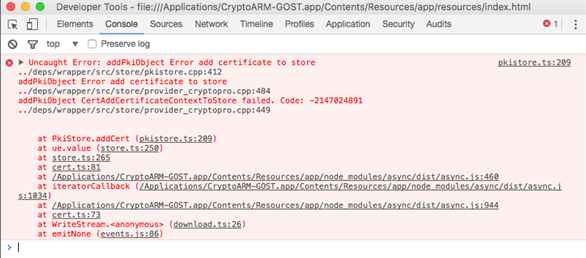
При выполнении операции, приводящей к ошибке, в открывшемся дополнительном окне управления на вкладке Console отобразится текст ошибки.
Ошибка пакета windows installer при установке криптоарм
Ошибка сохранения сообщения (0x80004005)
Ошибка сохранения сообщения (0x80004005)
Произошла ошибка при создании подписи
Произошла ошибка при определении размера закодированного сообщения
Отказано в доступе. (0x80090010)
Как выглядит ошибка:
Переустановите ваш сертификат через КриптоПро CSP так: Перейдите на вкладку Сервис, далее Просмотреть сертификаты в контейнере, затем Обзор, выберите контейнер и нажмите Установить.
Если переустановка не поможет, то проверьте контейнер ключа при помощи кнопки Протестировать на той же вкладке. Если в результате тестирования возникнет ошибка “Использование ключа обмена запрещено. Срок действия закрытого ключа истек. Срок действия закрытого ключа не может превышать 3 года для неизвлекаемых ключей, хранящихся на ФКН и на HSM, и 1 год 3 месяца для прочих ключей”, то подписать этим сертификатом вам не удастся, нужно получить новый сертификат.
Также вероятная причина ошибки это ограничение прав доступа к ресурсу, на котором находится ключевой контейнер. Например в следующей статье описана похожая ошибка на серверной Windows, где причиной было ограничение прав пользователя к флешке на которой находился ключевой контейнер.
Также возможно ограничение прав на ветку реестра с контейнером, так как понадобятся не только права чтения, но и права записи.
Ключи носителя «реестр» КриптоПро CSP хранит в следующей ветке реестра:
HKEY_LOCAL_MACHINESOFTWAREWOW6432NodeCrypto ProSettingsUsers Keys
Пользователю в разрешениях (доступно из контекстного меню для ветки реестра) должен быть предоставлен полный доступ (начиная с раздела ).
Если не получается исправить эту ошибку добавлением прав пользователя для носителя контейнера, то с этим вопросом стоит обратиться в техподдержку компании КриптоПРО.
Crl недействителен ошибка построения пути сертификации
Время работы
Написать в поддержку
Перейти к
Перейти к
Присоединяйтесь к нам
Поддержка
В разделе «Поддержка» вы можете найти ответы на часто задаваемые вопросы, загрузить дистрибутивы для установки и ознакомиться с регламентом технической поддержки.
Электронный адрес для технической поддержки support@trusted.ru. Напишите нам письмо, если не нашли готового ответа среди «Часто задаваемых вопросов». Вы получите ответ на него в течение одного рабочего дня. Обращаем внимание, что по телефону техническая поддержка НЕ ОКАЗЫВАЕТСЯ.
КриптоАРМ
1. Ошибка «Указан неправильный алгоритм (0x80090008)»
В большинстве случаев ошибка «Указан неправильный алгоритм (0x80090008)» решается переустановкой сертификата подписи. Переустановить сертификат можно в программе «КриптоАРМ»
Также это можно сделать через КриптоПро CSP. Для этого откройте программу КриптоПро CSP и перейдите во вкладку «Сервис». Затем нажмите на кнопки «Просмотреть сертификаты в контейнере. » и «Обзор» Выберите нужный контейнер и нажмите кнопку «Ok», а после «Установить».
2. Ошибка построения пути сертификации
Сообщение «Статус сертификата: недействителен, ошибка построения пути сертификации» говорит о том, что нужно на рабочем месте установить корневой сертификат удостоверяющего центра, чтобы цепочка доверия могла быть построена и проверена программой.
Корневой сертификат УЦ как правило можно загрузить с сайта удостоверяющего центра. Также его можно скачать по ссылке, указанной в сертификате. Для этого нужно:
Видео инструкция по решению ошибки с построением цепочки сертификатов:
3. Предупреждение «Нет полного доверия к сертификату подписи»
4. Не удается установить лицензионный ключ: ошибка сохранения данных
Запустите программу в режиме администратора. Для этого нажмите правой кнопкой на иконку «КриптоАРМ» и выберите в открывшемся контекстном меню команду «Запуск от имени администратора». Повторите ввод лицензионного ключа в меню «Помощь» — «Установить лицензию».
5. Указан хеш-алгоритм, несовместимый с данным файлом подписи
Ошибка встречается при добавлении подписи, когда хеш-алгоритм сертификата подписанта отличается от хеш-алгоритма сертификата первого подписанта
Способ исправления: обновить программу до версии 5.4.2.280 или выше. Перейти к загрузке.
6. Отсутствует личный сертификат для расшифрования
В первую очередь проверьте наличие лицензии на КриптоАрм. Помощь о программе — если истек срок действия лицензии, то расшифровать не получится. Далее можно проверить зашифрован ли файл в адрес Вашего сертификата — в окне с ошибкой нажать кнопку детали менеджер сообщения — там будут указаны серийные номера сертификатов получателей. Среди них надо поискать свой номер. Сам номер в сертификате увидеть так: открыть сертификат 2м нажатием в личном хранилище — в поле серийный номер будет прописан нужный номер.
Также проверьте, тот ли сертификат используется для расшифрования: профили управление профилями открыть профиль с галкой 2м нажатием общие в поле владелец сертификата проверьте, какой сертификат прописан. Если нужно, выберите.
7. Ошибка установки свойства в контекст сертификата 0x80092004
Ошибка 0x80092004 говорит о том, что сертификат был установлен без привязки к закрытому ключу. Попробуйте переустановить сертификат через КриптоПро CSP.
Для этого откройте программу КриптоПро CSP и перейдите во вкладку «Сервис». Затем нажмите на кнопки «Просмотреть сертификаты в контейнере. » и «Обзор» Выберите нужный контейнер и нажмите кнопку «Ok», а после «Установить».
8. Установка «КриптоАРМ» завершается с ошибкой
В большинстве случаев устранить ошибку помогает удаление и установка его заново:
9. Установка «КриптоАРМ»: ошибка «Policy 2.0.CryptoPro.PKI.Cades.publicKeyToken»
Если КриптоАРМ не устанавливается стандартным способом, установите КриптоАРМ не из самого дистрибутива а из msi-пакета, только скачайте актуальную сборку с сайта: http://www.trusted.ru/wp-content/uploads/trusteddesktop.exe и отключите антивирус на время установки.
Для того чтобы установить КриптоАРМ из msi-пакета понадобится извлечь из дистрибутива установочный пакет. Для этого создайте текстовый файл (например в Блокноте) и сохраните в него следующую строчку:
trusteddesktop.exe /x package
Где trusteddesktop.exe — имя файла дистрибутива, а package — имя папки, в которую будут сохранены файлы установки. Если папка не существует, она будет создана автоматически.
Далее сохраните этот файл с расширением bat. Переместите файл в папку с дистрибутивом и запустите его двойным щелчком. После завершения его выполнения должна будет создаться папка package.
После установки КриптоАрм Стандарт можно установить КриптоАрм Плюс. Для этого зайдите в папку TDPlus и запустите msi файл setup-win32 (для 32-х разрядной версии Windows) или setup-x64 (для 64-х разрядной версии Windows).
10. Не удается установить «КриптоАРМ»: ошибка «Windows Installer»
Удалите программу через пуск / панель управления. Затем, скачайте по ссылке утилиту для удаления программы: https://yadi.sk/d/YOmuVagg3Yhs8b
После того как запустите утилиту cryptoarm.remover, перезагрузите компьютер и начните установку программы КриптоАРМ без дополнительных модулей TSP и OCSP (чтоб они были с красными крестиками в окне установки) — необходимо при установке КриптоАРМ-а выбрать не быструю установку а настраиваемую.
11. Не удается установить «КриптоАРМ»: ошибка 2739
Для 64-разрядных Windows зайти в меню Пуск и выполнить команды:
c:windowsSysWOW64
egsvr32 c:windowsSysWOW64vbscript.dll c:windowsSysWOW64
egsvr32 c:windowsSysWOW64jscript.dll
Для 32-разрядных Windows зайти в меню Пуск и выполнить команды:
c:windowsSystem32
egsvr32.exe c:windowsSystem32vbscript.dll c:windowsSystem32
egsvr32.exe c:windowsSystem32jscript.dll
Для выполнения команд необходимо наличие прав администратора.
12. В контекстном меню нет КриптоАРМа
Зарегистрировать ShellExtention. Для этого создайте текстовый файл с расширением bat и сохраните в него следующую команду:
Выполните этот командный файл от имени администратора. При этом библиотека должна зарегистрироваться.
Так же могу порекомендовать внести папку установки КриптоАРМ-а в список исключений антивируса.
Проверьте также выключен ли у вас UAC. Если он выключен, компоненты могут регистрироваться неправильно. Попробуйте включить UAC и перерегистрировать библиотеку. Руководство по включению и отключению UAC с сайта Microsoft:
Снять системный лог
Системный лог: журнал событий операционной системы. Сохранить его можно в окне управления компьютером (Панель управления->Администрирование->Управление компьютером). В разделе Служебные программы->Просмотр событий->Журналы Windows вызовите правой кнопкой мыши контекстное меню на журнале приложений и выберите«Сохранить все события как. ». Сохраните события в файл и отправьте пожалуйста этот файл мне. Сохраните пожалуйста таким же образом журнал «Система».
13. Ошибка «Подпись не валидна» на сайтах наш.дом.рф и rosreestr.ru
При создании подписи убедитесь что выбран тип кодировки DER и указана опция«Сохранить подпись в отдельном файле». Т.е. нужно создать отделенную подпись, на портале помещать исходный файл и файл подписи (около 2Кб).
14. Не удается подписать файл: ошибка исполнения функции 0x0000065b
Скорее всего отсутствует лицензионный ключ или истек срок его действия для программы «КриптоАРМ» или КриптоПро CSP. Лицензионные ключи должны быть установлены в обеих программах, они должны быть активны.
Проверить наличие и статус лицензии на «КриптоАРМ» можно в верхнем меню программы в разделе «Помощь» — «О программе». В КриптоПро CSP эта информация есть на вкладке «Общие».
15. При установке сертификата возникает ошибка «Ошибка при установке сертификата и далее ФИО название в общем»
Выключите режим квалифицированной подписи в настройках: настройки / управление настройками / режимы. После этого сертификат появится в папке«личное хранилище». Если возникнет ошибка построения пути сертификации, то исправить ее можно будет по инструкции вопрос №2:http://trusted.ru/support/faq/.
Спрашивают откуда берется список TSL ошибка обновления TSL Актуальный список TSL КриптоАрм подгружает с сайта Минкомсвязи: http://minsvyaz.ru/ru/activity/govservices/2/ или Госуслуги:http://e-trust.gosuslugi.ru/CA. Если программе не удается обновить список, то можно загрузить его с одного из этих сайтов вручную и установить в нужную папку.
16. 0x0000064a – возникает при отсутствии лицензии на модуль TSP
Проверьте пожалуйста, установлены ли лицензии в программах КриптоПро CSP и КриптоАРМ, а также установлена ли лицензия на модуль КриптоПро TSP.
17. Ошибка 0x00000057 говорит о том что скорее всего в установленном сертификате нет привязки к закрытому ключу.
18. Не удается найти сертификат и закрытый ключ для расшифровки. В связи с этим использование данного сертификата невозможно.
Для сертификатов с ключевой парой на КриптоПро CSP установить привязку
можно следующим образом:
19. Ошибка 0x80091008 при расшифровке сообщения
Возникает в основном когда в КриптоАРМ или в КриптоПро CSP не установлена лицензия. В КриптоАрм проверить наличие лицензии можно через пункт меню помощь / о программе. В КриптоПро на вкладке «общие».
Если лицензии установлены, попробуйте переустановить КриптоПро CSP.
20. Как подписать отчеты для ГОЗ (Минобороны)
Запустите мастер подписи. Если запускался не через контекстное меню, то на второй странице ныжно выбрать подписываемый файл.
На странице «Выходной формат» выбрать вариант Base64 (выбран по умолчанию) и в поле справа заменить расширение sig на sign. На этой же странице установить галочку «Отключить служебные заголовки».
На следующей странице «Параметры подписи» убрать галочку «Поместить имя исходного файла в поле Идентификатор ресурса». На этой же странице установить галочку «Сохранить подпись в отдельном файле».
На этой странице не нужно убирать галочку «Включить время создания подписи». При работе Ccptest время добавляется в подпись.
На странице «Выбор сертификата подписи» выбрать нужный сертификат.
При завершении мастера можно сохранить настройки в профиль, чтобы не вводить их заново в следующий раз.
По завершению мастера нужно вручную убрать из имени файла расширение xml. КриптоАРМ всегда добавляет в имя исходное расширение, а поскольку по требованиям его там быть не должно, то переименовывать файл придется вручную.

Чтобы воспользоваться этой инструкцией, вам потребуется:
Не смотря на то, что программа КриптоАРМ во многих отраслях уже стала стандартом для электронной подписи, у пользователей по-прежнему возникает множество вопросов по работе с ней. Мы решили рассказать о том, как начать работу в КриптоАРМ и одновременно осветить наиболее часто задаваемые вопросы, которые возникают почти у всех: как исправить ошибку построения пути сертификации и ошибку отсутствия полного доверия к сертификату.
Обычно эта ошибка выглядит так:
Давайте сначала разберемся, почему эта ошибка возникает.
Отсутствие полного доверия к сертификату означает, что ваш компьютер не знает, может ли он доверять Удостоверяющему Центру (УЦ), который выдал вам сертификат, а соответственно — и самому вашему сертификату электронной подписи. Чтобы это исправить, нам нужно будет добавить этот УЦ в список доверенных на вашем компьютере.
Сообщение об ошибке построения пути сертификации говорит нам о том, что КриптоАРМ хотел бы проверить, нет ли вашего сертификата в списке отозванных. Такой список нужен для того, чтобы включать в него потерянные или украденные сертификаты. Если ваш сертификат в таком списке — им никто не может воспользоваться. Ссылка на такой список (его выкладывает УЦ на свой сайт) есть прямо в вашем сертификате, и если у вас есть подключение к Интернет, то КриптоАРМ сам может скачать и проверить, нет ли вашего сертификата в таком списке.
Можно сделать следующий вывод: если вы железобетонно уверены, что ваш УЦ правильный, и что вашего сертификата нет в списке отзыва — то можно ничего не делать и ошибки не исправлять. Это действительно так!
Шаг 1: Переводим КриптоАРМ в режим Эксперт
В КриптоАРМ почему-то в режиме Эксперт работать значительно проще, чем в режиме пользователя. Поэтому для начала перейдем в этот режим
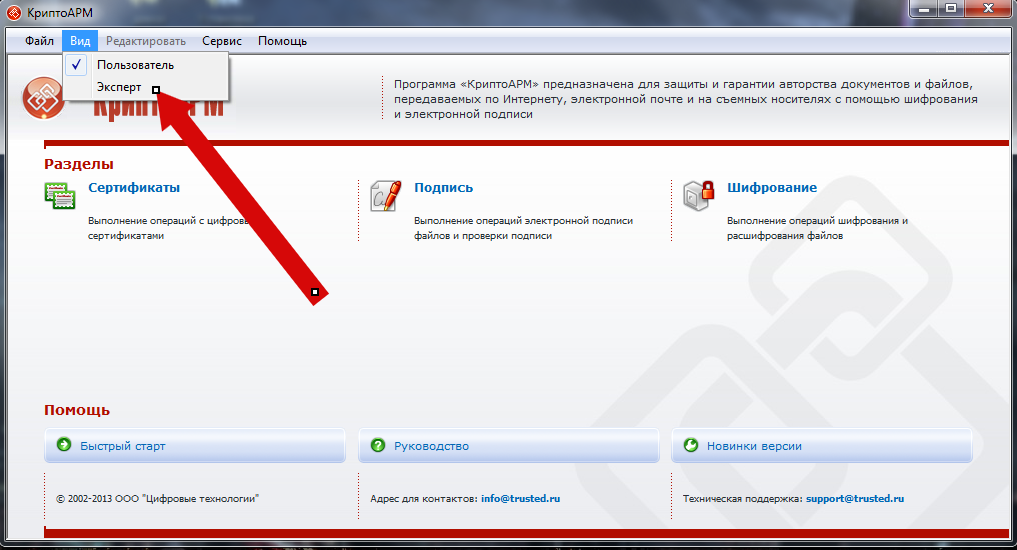
Шаг 2: Подключаем сертификат электронной подписи
Здесь я руководствуюсь тем, что вы уже озаботились безопасностью вашего сертификата, приобрели токен, и положили туда свой сертификат. Ну или по крайней мере положили на дискету или флешку (и храните их в сейфе). Если все же нет — смотрите шаг 2-1.
Подключаем отчуждаемый носитель
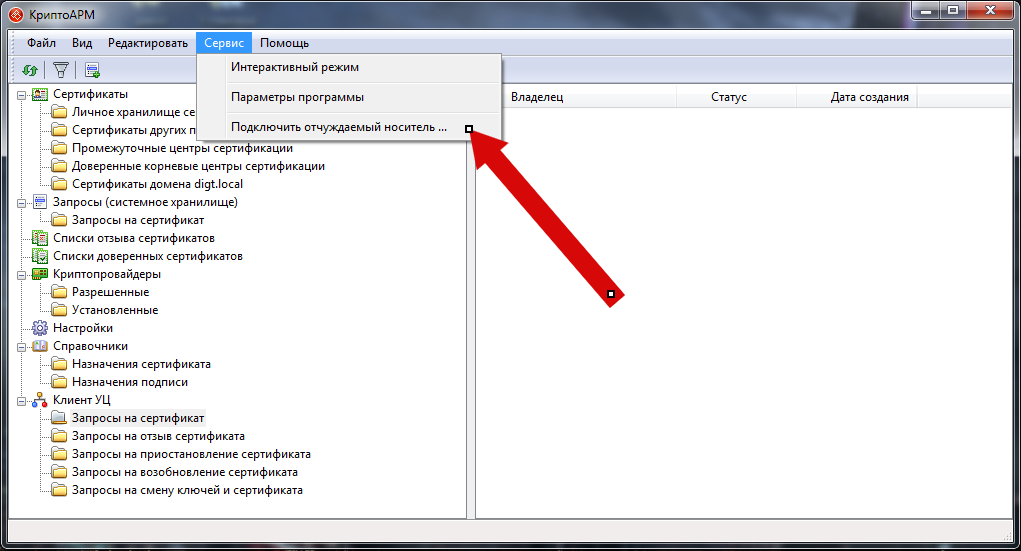
Выбираем криптопровайдер, как показано на скриншоте, а выбирая тип носителя, следует выбрать токен или дискету (флешка считается дискетой, не удивляйтесь).
Теперь выбираем контейнер. Контейнер, если упростить, это просто место где хранится сертификат на токене или флешке. В одном контейнере обычно лежит один сертификат, поэтому выбор контейнера сводится к выбору сертификата. Если у вас на носителе (флешке, токене, дискете) лежит несколько сертификатов — выберите именно тот, который вам нужен.
Если ваш контейнер хранится на токене (или в иных случаях), то нужно будет ввести пин-код. Для Рутокен стандартный пин-код 12345678, для eToken — 1234567890. Если вы все еще пользуетесь стандартным пин-кодом — стоит его сменить, ведь весь смысл использования токена заключается в защите сертификата пин-кодом.
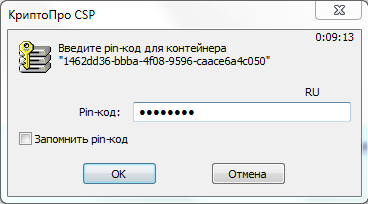
Все, мы объяснили программе КриптоАРМ, где находится наш сертификат, но она ему не очень доверяет.
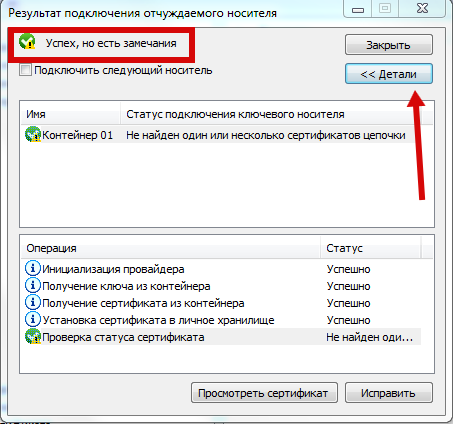
Шаг 2-1: Подключаем сертификат, если он не на съемном носителе
Если ваш сертификат лежит где-то на вашем локальном диске, то хочу вас предупредить — это очень небезопасно. Согласно данным Лаборатории Касперского, Россия находится в первой пятерке стран с наивысшей вероятностью заражения вирусами, при этом каждый двадцатый компьютер, имеющий антивирусную защиту, все же заражен тем или иным вирусом. А это значит, что злоумышленники, которые управляют вирусами, могут легко и непринужденно украсть ваш сертификат электронной подписи.
Настоятельно рекомендую вам купить токен для хранения сертификата. Чем руководствоваться в выборе токена, мы описали в статье «Как выбрать токен».
Я попытался найти простой способ добавить сертификат в КриптоАРМ, если он лежит на локальном диске, но не нашел. Поэтому единственный быстрый способ добавить сертификат с локального диска в КриптоАРМ — это положить его на флешку (прямо в корень, без папок) и вернуться к Шагу 2.
Шаг 3: Добавляем сертификат УЦ в список доверенных центров сертификации
Итак, сертификат мы добавили, но КриптоАРМ ему не доверяет, потому что сертификата Удостоверяющего Центра нет в списке доверенных. Сейчас нам будет нужно его добавить в такой список.
Для этого возвращаемся в основное окно КриптоАРМ, заходим Сертификаты — Личное хранилище сертификатов — Правой кнопкой мыши на ваш сертификат — Свойства
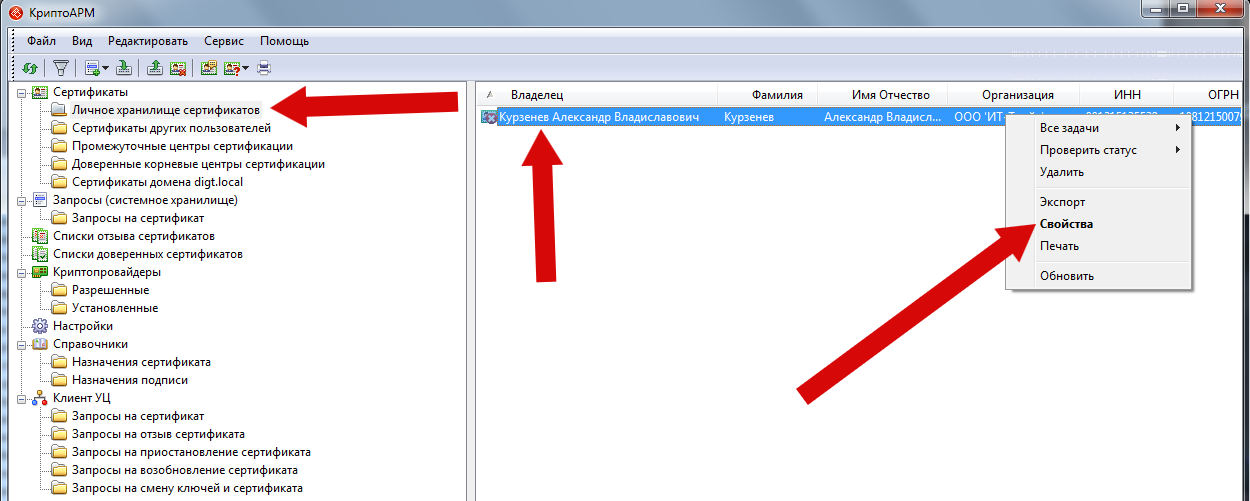
Переходим на вкладку «Статус Сертификата«, выбираем сертификат удостоверяющего центра (из него «вытекает» ваш сертификат), и нажимаем Просмотреть, а затем нажимаем кнопку Установить сертификат.
Выбираем пункт «Поместить все сертификаты в следующее хранилище«, нажимаем Обзор, а затем выбираем «Доверенные корневые центры сертификации«, а затем подтверждаем установку сертификата.
Шаг 4: Проверить сертификат по списку отзывов
Если все прошло успешно, и у вас есть подключение к Интернет, то проверить сертификат по списку отзывов очень просто. Для этого мы идем в Свойства сертификата, как это показано на Шаге 3, выбираем свой сертификат в списке, выбираем опцию меню «По CRL, полученному из УЦ«,а затем нажимаем Проверить.
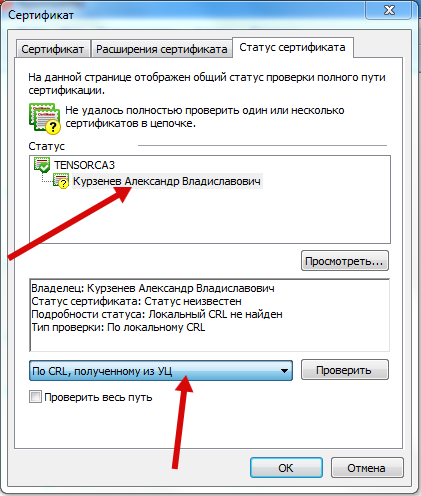
Все, сертификат проверен. Чтобы убедиться, что все в порядке, зайдите в Личное Хранилище Сертификатов и обновите представление. Зеленая галочка на сертификате означает, что все в порядке
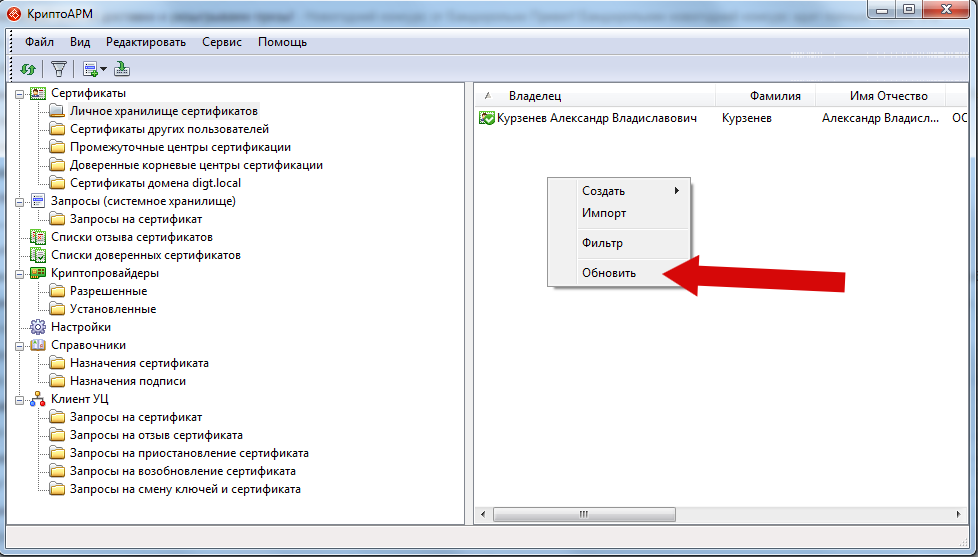
Вот и все!
КриптоАРМ можно приобрести у нас в интернет-магазине.
Если вы не хотите проводить эти процедуры самостоятельно, то у нас есть платная услуга «Удаленная установка»: вы можете приобрести ее как обычный товар.
Если инструкция показалась вам полезной — делитесь ей с другими людьми, кнопки для этого вы найдете прямо под статьей.
Чтобы не пропустить наши статьи — подписывайтесь на нас в социальных сетях! Ссылки на наши странички в социальных сетях можно найти в самом низу экрана.
При шифровании в КриптоАрм процесс завершается с предупреждением: «Нет полного доверия к сертификату подписи».

Причина
Отсутствует или устарел список отозванных сертификатов.
На чтение 25 мин. Просмотров 1 Опубликовано 03.10.2022
- . Не удается установить «КриптоАРМ»: ошибка 2739
- . В контекстном меню нет КриптоАРМа
- . Не удается подписать файл: ошибка исполнения функции 0x0000065b
- . 0x0000064a – возникает при отсутствии лицензии на модуль TSP
- Ошибка построения пути сертификации
- . Ошибка 0x80091008 при расшифровке сообщения
- . Как подписать отчеты для ГОЗ (Минобороны)
- Не удается установить лицензионный ключ: ошибка сохранения данных
- Указан хеш-алгоритм, несовместимый с данным файлом подписи
- Отсутствует личный сертификат для расшифрования
- Не найден используемый криптопровайдер. Возможно он не установлен, запрещен или не поддерживается.
- Установка «КриптоАРМ» завершается с ошибкой
- E_fail (0x80004005) при настройке virtualbox на ubuntu
- Исправить неопределенную ошибку 80004005 при копировании в windows 10
- Исправляем ошибку system componentmodel win32exception кодом 0x80004005 в windows
- Как исправить ошибку 0x80004005 windows
- Как исправить ошибку отсутствия доверия к сертификату эцп
- Как устранить ошибку
- Криптоарм: статус сертификата: недействителен, ошибка построения пути сертификации
- Метод 3: повторная регистрация jscript.dll и vbscript.dll
- Метод №1
- Метод №2
- Метод №3
- Метод №4
- Метод №5
- Метод №6
- Метод №7
- Метод №8
- Метод №9
- Не удалось открыть сеанс для виртуальной машины
- Ошибка 0x80004005 на virtualbox
- Ошибка 0x80004005 при доступе к общей папке или диску
- Ошибка 0x80004005 при извлечении файлов
- Ошибка 80004005 при перемещении или удалении файлов
- Ошибка сохранения сообщения 0x80004005 криптоарм
- Поддержка
- При извлечении архива
- Причина 1: антивирусная программа
- Причина 2: неверные настройки брандмауэра
- Причина 3: работа «контроля учетных записей»
- Причина 4: отсутствие администраторских прав
- Причина 5: конфликт обновлений
- Причина неисправности
- Проблемы при установке пакета sp1
- Решаем проблему с ошибкой 0x80004005 в windows 7
- Способ 1. попробуйте использовать другую утилиту для извлечения
- Способ 2. отключите защиту антивирусом в реальном времени
- Удаление microsoft 6to4
- Установка отозванных сертификатов
- Устранение ошибки 0x80004005
- Шаг 1
- Шаг 2
- Шаг 3
- Шаг 4
- Заключение
. Не удается установить «КриптоАРМ»: ошибка 2739
Для 64-разрядных Windows зайти в меню Пуск и выполнить команды:
c:windowsSysWOW64regsvr32 c:windowsSysWOW64vbscript.dll c:windowsSysWOW64regsvr32 c:windowsSysWOW64jscript.dll
Для 32-разрядных Windows зайти в меню Пуск и выполнить команды:
c:windowsSystem32regsvr32.exe c:windowsSystem32vbscript.dll c:windowsSystem32regsvr32.exe c:windowsSystem32jscript.dll
Для выполнения команд необходимо наличие прав администратора.
. В контекстном меню нет КриптоАРМа
Нужно зарегистрировать библиотеку ShellExtention. Для этого создайте текстовый файл с расширением bat и сохраните в него следующую команду:
Выполните этот командный файл от имени администратора. При этом библиотека должна зарегистрироваться.
Так же рекомендуем внести папку установки КриптоАРМ-а в список исключений антивируса.
Проверьте также выключен ли у вас UAC. Если он выключен, компоненты могут регистрироваться неправильно. Попробуйте включить UAC и перерегистрировать библиотеку. Руководство по включению и отключению UAC с сайта Microsoft:
. Не удается подписать файл: ошибка исполнения функции 0x0000065b
Скорее всего отсутствует лицензионный ключ или истек срок его действия для программы «КриптоАРМ» или КриптоПро CSP. Лицензионные ключи должны быть установлены в обеих программах, они должны быть активны.
Проверить наличие и статус лицензии на «КриптоАРМ» можно в верхнем меню программы в разделе «Помощь» — «О программе». В КриптоПро CSP эта информация есть на вкладке «Общие».
. 0x0000064a – возникает при отсутствии лицензии на модуль TSP
Проверьте пожалуйста, установлены ли лицензии в программах КриптоПро CSP и КриптоАРМ, а также установлена ли лицензия на модуль КриптоПро TSP.
Посмотреть информацию о лицензии на модуль КриптоПро TSP можно через меню пуск / все программы / КриптоПро / КриптоПро PKI -> управление лицензиями.
Ошибка построения пути сертификации
Сообщение «Статус сертификата: недействителен, ошибка построения пути сертификации» говорит о том, что нужно на рабочем месте установить корневой сертификат удостоверяющего центра, чтобы цепочка доверия могла быть построена и проверена программой.
. Ошибка 0x80091008 при расшифровке сообщения
Возникает в основном когда в КриптоАРМ или в КриптоПро CSP не установлена лицензия. В КриптоАрм проверить наличие лицензии можно через пункт меню помощь / о программе. В КриптоПро на вкладке «общие».
Если лицензии установлены, попробуйте переустановить КриптоПро CSP.
. Как подписать отчеты для ГОЗ (Минобороны)
Запустите мастер подписи. Если запускался не через контекстное меню, то на второй странице нужно выбрать подписываемый файл.
На странице «Выходной формат» выбрать вариант Base64 (выбран по умолчанию) и в поле справа заменить расширение sig на sign. На этой же странице установить галочку «Отключить служебные заголовки».
На следующей странице «Параметры подписи» убрать галочку «Поместить имя исходного файла в поле Идентификатор ресурса». На этой же странице установить галочку «Сохранить подпись в отдельном файле».
На этой странице не нужно убирать галочку «Включить время создания подписи». При работе Ccptest время добавляется в подпись.
На странице «Выбор сертификата подписи» выбрать нужный сертификат.
При завершении мастера можно сохранить настройки в профиль, чтобы не вводить их заново в следующий раз.
По завершению мастера нужно вручную убрать из имени файла расширение xml. КриптоАРМ всегда добавляет в имя исходное расширение, а поскольку по требованиям его там быть не должно, то переименовывать файл придется вручную.
Не удается установить лицензионный ключ: ошибка сохранения данных
Запустите программу в режиме администратора. Для этого нажмите правой кнопкой на иконку «КриптоАРМ» и выберите в открывшемся контекстном меню команду «Запуск от имени администратора». Повторите ввод лицензионного ключа в меню «Помощь» — «Установить лицензию».
Указан хеш-алгоритм, несовместимый с данным файлом подписи
Ошибка встречается при добавлении подписи, когда хеш-алгоритм сертификата подписанта отличается от хеш-алгоритма сертификата первого подписанта
Способ исправления: обновить программу до версии 5.4.2.280 или выше. Перейти к загрузке.
Отсутствует личный сертификат для расшифрования
В первую очередь проверьте наличие лицензии на КриптоАрм. Помощь о программе — если истек срок действия лицензии, то расшифровать не получится. Далее можно проверить зашифрован ли файл в адрес Вашего сертификата — в окне с ошибкой нажать кнопку детали менеджер сообщения — там будут указаны серийные номера сертификатов получателей.
Также проверьте, тот ли сертификат используется для расшифрования: профили управление профилями открыть профиль с галкой 2м нажатием общие в поле владелец сертификата проверьте, какой сертификат прописан. Если нужно, выберите.
Не найден используемый криптопровайдер. Возможно он не установлен, запрещен или не поддерживается.
Это оповещение возникает в том случае, если у вас установлена устаревшая сборка ПО КриптоАРМ.
Проверьте номер сборки в главном окне КриптоАРМ нажав на кнопку Помощь, далее О программе. Устаревшими считаются сборки 4, 5.0, 5.1, 5.2, 5.3. Актуальна сборка 5.4.
Обновить КриптоАРМ можно просто скачав сборку 5.4.3.10. После загрузки запустите установку файла trusteddesktop.exe, выберите из предложенных вариантов Изменить и дождитесь окончания установки. После обновления выполните перезагрузку компьютера.
Заказ на обновление версии КриптоАРМ 4 до КриптоАРМ 5 можно оформить в интернет-магазине.
Установка «КриптоАРМ» завершается с ошибкой
В большинстве случаев устранить ошибку помогает удаление и установка его заново:
E_fail (0x80004005) при настройке virtualbox на ubuntu
Если вы пытаетесь выделить виртуальную машину более 3 ГБ ОЗУ, убедитесь, что хост — это 64-разрядная система, и разрешено использование истинного аппаратного обеспечения (VT-x)
Исправить неопределенную ошибку 80004005 при копировании в windows 10
Разберем ниже способы при извлечении архива и при перемещении или удаление файлов.
Исправляем ошибку system componentmodel win32exception кодом 0x80004005 в windows
Любой пользователь желает, чтобы его компьютер был быстрым и стабильным в работе, но часто возникают разного рода проблемы, о которых информируют появляющиеся на экране ошибки. В этой статье мы разберем ошибку под кодом 0x80004005 и предложим актуальные методы её исправления.
Чаще всего пользователь вместе с ошибкой видит сообщение — system componentmodel win32exception.
- попытке изменения параметров и свойств файлов;
- попытке подключиться к интернету с объединенных в общую сеть компьютеров;
- попытке записать образ диска;
- попытке обновить операционную систему.
Были случаи, когда при запуске игры или программы, например, таких как XCOM 2 и Outlook, антивирусные системы блокировали их функциональность, что вызывало сбой с окном ошибки на экране. В данном случае вам следует сменить защитную программу или настроить её должным образом.
Иногда и перезапуск компьютера устраняет данный сбой, но бывают более сложные решения данной ошибки. Ниже представлены разнообразные методы устранения ошибки 0x80004005.
Как исправить ошибку 0x80004005 windows
Ошибка 0x80004005 переводится как неуказанная ошибка и обычно наблюдается, когда пользователь не может получить доступ к общим папкам, дискам, виртуальным машинам, а также при невозможности установки обновлений Windows. Устранение этой проблемы зависит от того, где и как возникает сообщение об ошибке, и поскольку в этой ошибке не указано конкретно, какова фактическая проблема, даже в Microsoft справочнике она определяется как «Неопределенная ошибка».

С помощью этого руководства вы сможете решить проблему. Я собрал рабочие решения для различных сценариев и поместил их в этот пост. См. Ниже содержание, а затем используйте решение, применимое к вашему сценарию.
Как исправить ошибку отсутствия доверия к сертификату эцп
Программа «КриптоАрм» является стандартом для электронной цифровой подписи (ЭЦП), постоянно обновляется, дорабатывается и отслеживает все возникающие сбои. Обычно у пользователей не возникает проблем в работе, т.к. интерфейс понятен и прост, а алгоритмы отвечают всем стандартам безопасности.
Как устранить ошибку
Исправление ошибки происходит в несколько последовательных шагов и не занимает много времени.
Криптоарм: статус сертификата: недействителен, ошибка построения пути сертификации
КриптоАРМ: статус сертификата: недействителен, ошибка построения пути сертификации:
Для исправления данной проблемы потребуется выполнить следующие действия:
1. Открыть программу «Internet Explorer»/«Сервис»/«Свойства»/«Содержание»/«Сертификаты»,или же через меню кнопки Пуск – все программы – Крипто про — сертификаты.
2. Выбираем необходимый сертификат, переходим на вкладку Путь сертификации, далее копировать в файл.
Оставляем всё по умолчанию, нажимаем «Далее».
Сохраняем файл в произвольном месте.
3. Далее открываем программу Крипто АРМ 
либо по ярлыку с рабочего стола, или через меню пуск – все программы.
Нажать на сохраненном списке правой кнопкой мыши для выбора режима установки.
Источник
Метод 3: повторная регистрация jscript.dll и vbscript.dll
Если первые два возможных решения вам не удались, попробуем другой подход. Некоторым пользователям удалось зафиксировать их, перерегистрировав несколько DLL (библиотеки динамических ссылок) в расширенной командной строке. Чтобы быть более точным, этот метод попытается устранить проблему, перерегистрировав jscript.dll (библиотеку, используемую при запуске JScript) и vbscript.dll (модуль, содержащий функции API для VBScript). Вот краткое руководство о том, как это сделать:
- Нажмите клавишу Windows R, чтобы открыть окно «Выполнить». Затем введите « cmd » и Ctrl Shift Enter и нажмите « Да» в приглашении UAC (Контроль учетных записей пользователей), чтобы открыть повышенную командную строку.
- В командной строке с повышенными правами введите следующую команду и нажмите Enter:
- В том же приглашении с повышенным командованием введите следующую команду и нажмите Enter:
- Перезагрузите компьютер и убедитесь, что вы можете открывать или извлекать файлы .zip или .rar без получения ошибки 0x80004005 .
Метод №1
Если сбой произошел во время загрузки обновлений для вашей операционной системы, то для восстановления корректной работы проделайте следующий алгоритм действий:
- Зайдите в меню «пуск» и в поле поиска наберите «устранение неполадок»;
- Выберите найденный результат в списке;
- Нажмите на «просмотр всех категорий» в левой верхней части появившегося окна;
- В отобразившемся списке щелкните на «центр обновления Windows», в новом появившемся окне «дополнительно» (убедитесь, что установлена галочка рядом с пунктом «автоматически применять исправления»;
- Нажмите далее, чтобы запустить проверку, в процессе которой все найденные неполадки будут устранены.
Метод №2
Часто ошибка возникает при наличии поврежденного файла обновления. Для решения следует удалить содержимое папки, куда загружаются обновления операционной системы. Для этого:
- Зайдите в «мой компьютер», который располагается на рабочем столе и в меню «пуск», проследуйте по пути: C:WindowsSoftwareDistributionDownload ( «С» — системный диск, буква может отличаться);
- Выделите все файлы в конечной папке (Download) и нажмите на кнопку «delete».

Метод №3
Ошибка крайне часто связана со сбоем в работе виртуальной машины (программа virtualbox). В таком случае проделайте следующее:
- Нажмите сочетание клавиш: Windows R;
- В отобразившемся окне напечатайте команду «regedit» и нажмите OK;
- Появится новое окно, в котором проследуйте по данному пути: HKEY_LOCAL_MACHINESOFTWAREMicrosoftWindows NTCurrentVersionAppCompatFlagsLayers;
- Удалите расположенный там ключ, имеющий пометку virtualbox.
Дополнительные способы решения сбоя в работе virtualbox:
- Полное удаление и установка более ранней версии программы;
- В некоторых версиях BIOS есть функция Intel Virtualization Technology, требуется найти её и включить (Enabled).
Метод №4
Если при попытке RDP соединения появляется ошибка, делайте следующее:
- Зайдите в «пуск»;
- В строчке поиска наберите «Центр обновления Windows» и щелкните мышкой по первому найденному результату;
- Появится окно, в котором кликните на ссылку «Установленные обновления»;
- Подождите, пока отобразится список всех обновлений. Найдите в данном списке следующие обновления KB2592687 и KB2574819 и удалите их.
Метод №5
Частой причиной возникновения ошибки 0x80004005 служат поврежденные DLL файлы и сбой в работе реестра. Для решения делайте следующее:
- Перейдите в меню «пуск», наберите в строчку поиска: %Temp%;
- Щелкните по найденной папке;
- В отобразившемся окне выделите все содержимое и нажмите кнопку «delete»;
- После перезагрузки компьютера ошибка должна исчезнуть.

Метод №6
Проверьте ваш системный диск на присутствие в его работе ошибок. Для этого перейдите в «Мой Компьютер» , далее нажмите по диску, на котором у вас установлен Windows, правой кнопкой мыши и кликните по «свойства». В открывшемся окошке перейдите во вкладку «Сервис» и выберите «Выполнить проверку».

Появится новое окошко, в нем установите все галочки и нажмите «запуск». Проверка может занять продолжительное время – дождитесь её завершения. Если будут обнаружены сбои в работе диска, в том числе те, которые вызывают ошибку 0x80004005 – они будут исправлены.
Метод №7
Если ошибка появляется с пометкой «DllregisterServer», то вам следует сделать следующее:
- Перейдите в «пуск» и в строчке поиска напечатайте: «Учетные записи пользователей»;
- Выберите первый найденный результат в списке;
- Отобразится новое окно, в котором найдите пункт «Изменение параметров контроля учетных записей», кликните по нему;
- В открывшемся окне увидите ползунок, передвиньте его в самый низ, установив тем самый параметр «Никогда не уведомлять».

Метод №8
При ошибке с пометкой «system componentmodel win32exception» и «dllregisterserver» вам поможет изменение типа своей учетной записи на «администратор». Для этого: перейдите в меню «пуск», в поисковую строку наберите «Учетные записи пользователей» и нажмите на найденный результат.
В окне, которое отобразится на экране, кликните по пункту «Изменение типа своей учетной записи», в котором поставьте галочку в пункте «администратор».
Метод №9
Если ваш случай является из ряда вон выходящим, и все способы и методы не помогли, то в таком случае единственным способом избавления от ошибки будет полная переустановка операционной системы. Хоть данный выход является радикальным, но он обеспечивает стопроцентное избавление от любой ошибки.
Не удалось открыть сеанс для виртуальной машины
В некоторых сеансах на виртуальной машине (VirtualBox) вы можете увидеть следующую ошибку.

Чтобы устранить проблему, откройте Центр управления сетями и выберите «Изменить настройки адаптера». Щелкните правой кнопкой мыши свой адаптер только для хостинга Virtualbox и выберите «Свойства». Включите «VirtualBird NDIS6 Bridget Networking Driver», если он отключен, и снова проверьте.
Ошибка 0x80004005 на virtualbox
Обычно это раздел реестра, который вызывает проблемы.
- Удерживайте клавишу Windows и нажмите R. Введите regedit и нажмите OK.

- Перейдите к следующему пути реестра:
- Если этот ключ существует, удалите его и повторите попытку. Если удаление ключа не помогает, попробуйте отключить антивирус.
Если ошибка все ещё возникает, тогда:
- Удалите антивирус, проверьте его и затем переустановите.
Замените антивирус другим, например, AVG или Essentials безопасности.
Ошибка 0x80004005 при доступе к общей папке или диску
Мы будем использовать regedit для создания значения LocalAccountTokenFilterPolicy.
- Удерживайте клавишу Windows и нажмите R
- Введите regedit и нажмите OK.
- Перейдите к следующему пути в regedit
Если проблема повторяется после выполнения всех вышеперечисленных действий; тогда
Удерживая клавишу Windows и нажмите R и введите hdwwiz.cpl, чтобы открыть Диспетчер устройств. Выберите «Сетевые адаптеры», затем выберите «Вид» в меню и выберите «Просмотр скрытых устройств».
После этого перезагрузите компьютер и проверьте.
Ошибка 0x80004005 при извлечении файлов
Если вы получаете эту ошибку при попытке извлечь или открыть ZIP-файлы или файлы .rar, у вас есть несколько потенциальных исправлений.
Ошибка 80004005 при перемещении или удалении файлов
Отсутствие «прав собственности» на конкретный документ, также может вызвать 80004005 неподтвержденную ошибку на вашем компьютере, перемещая файл из одного места в другое или удаляя этот файл или папку. Быть «администратором» устройства, недостаточно для управления файлом, поэтому вы должны владеть папкой.
- Выполните щелчок правой кнопкой мыши по проблемному файлу или папке. Выберите « Свойства » во всплывающем меню.
- Далее перейдите во вкладку « Безопасность » и выберите учетную запись пользователя или имена пользователей. Далее нажмите « Изменить «.
- В новом окне просто поставьте везде галочки в столбце « Разрешить » и нажмите применить и OK.
- Наконец, попробуйте перейти к удалению файла или папки, которая выдавала 80004005 Unspecified error.
Ошибка сохранения сообщения 0x80004005 криптоарм
При попытке подписать файл:Не найден используемый криптопровайдер !!Криптопро 3.9 стоит и настроен.Подскажите как решить.
Криптопровайдеры разрешенные пусто так и должно быть?
Добрый день.При попытке подписания на сетевом файловом ресурсе выдает следующую ошибку:Статус завершения операции: Неудача. Длительность выполнения операции: 0:00:01.83 Входной файл: Z:Documents 8 Отдел информационных технологийДокумент Microsoft Word.
docx Выходной файл: Z:Documents 8 Отдел информационных технологийДокумент Microsoft Word.docx.sig Описание ошибки: Ошибка сохранения сообщения (0x80004005) Ошибка сохранения сообщения (0x80004005) Произошла ошибка при сохранении данных Ошибка загрузки данных Произошла ошибка при добавлении данных в сообщение (0xc0000001)
Подписание документов локально на рабочей станции проходит успешно.
КриптоАРМ, Здравствуйте, у меня тоже возникла подобная ошибка:
«Недавно одна из наших организаций стала приносить нам шифрованные файлы, которые невозможно расшифровать: При попытке подписать выскакивает ошибка:================================================================Описание ошибки:Ошибка сохранения сообщения (0x80004005)
Произошла ошибка при расшифровании сообщения. (0x80004005)Произошла ошибка при расшифровке сообщенияНеправильное значение индекса. (0x80091008)================================================================Что только я не пробовала. и сертификаты переустанавливала (личные, уц, др. пользователей)
и версию КриптоАрм поменял на последнюю. сертификаты все установлены корректно (КриптоАрм всю цепочку метит зелёным), с кодировкой тоже проблем быть не должно (сам у клиента ставил DER на шифрование и подпись). При этом на проблемном компе шифрованные файлы из других организация расшифровываются без ошибок.Вообщем подскажите, пожалуйста, в какую сторону копать, из за чего может возникать данная ошибка?
» Проверила видит ли он ЭЦП. видит.
Поддержка
В разделе «Поддержка» вы можете найти ответы на часто задаваемые вопросы, загрузить дистрибутивы для установки и ознакомиться с регламентом технической поддержки.
При извлечении архива
1. Попробуйте различное извлечение программного обеспечения
Когда вы пытаетесь разархивировать какой-либо конкретный файл, он вызывает 80004005 Неопределенную ошибку, и это делает файл недоступным. Здесь вам нужно установить программу 7Zip или WinRAR на свой компьютер. Сначала посетите сайт 7zip или WinRAR и выберите архитектуру x32 или x64 бит в соответствии с конфигурацией вашего ПК.
2. Перерегистрируйте jscript.dll и vbscript.dll
Если использование другой программы не помогло решить проблему, попробуйте это решение. Для некоторых пользователей была выполнена успешная перерегистрация файлов jscript.dll и vbscript.dll в командной строке. jscript.dll — это библиотека, которая используется при запуске JScript, тогда как vbscript.dll — это в основном модуль, который поддерживает функции API для VBScript.
- Откройте командную строку от имени администратора и введите следующие команды:
regsvr32 jscript.dllregsvr32 vbscript.dll
- Перезагрузите ПК и проверьте, выдает ли вам ошибку 80004005 при извлечении файлов.

3. Отключите постоянную защиту вашего антивируса
Сторонний антивирус может быть возможной причиной этой конкретной ошибки. Бывает, что некоторые антивирусные программы блокируют извлечение zip-файлов для целей безопасности. Попытайтесь отключить защиту программного обеспечения в режиме реального времени, и посмотрите, будет ли Вам выдавать ошибку 80004005.
Причина 1: антивирусная программа
Антивирусы, созданные сторонними разработчиками, зачастую могут вести себя в системе, как настоящие хулиганы. К примеру, могут быть заблокированы системные файлы, как вызывающие подозрение. Решить проблему можно, на время отключив программу или переустановив ее.

Причина 2: неверные настройки брандмауэра
Брандмауэр Windows призван оградить наш ПК от различных сетевых угроз, но делает он это не всегда корректно. Здесь есть два варианта: перезапуск и настройка соответствующей службы и отключение правил для входящих соединений. Обратите внимание, что данные действия могут избавить нас от проблемы лишь временно.
Еще одно предупреждение: если вы пользуетесь антивирусной программой, то вариант с настройкой службы вам не подходит, так как это может вызвать конфликт приложений, влекущий за собой различные проблемы. Поскольку служба остановлена, то и правила отключить не получится, поэтому переходите к следующим способам.
Настройка службы
-
Открываем строку «Выполнить» клавишами Win R и в поле «Открыть» вводим команду

Ищем в списке службу
и смотрим на тип запуска. Если он отличается от

Дважды кликаем по службе и в указанном выпадающем списке выбираем соответствующее значение, после чего нажимаем
и закрываем окно свойств.

Далее требуется перезапустить службу. Сделать это необходимо и в том случае, если настройка типа запуска не потребовалась. Делается это нажатием на ссылку, показанную на изображении ниже.

Отключение правил
-
Идем в «Панель управления» и открываем раздел настроек брандмауэра.

Кликаем по ссылке
«Дополнительные параметры» 
Переключаемся на вкладку с настройками входящих подключений, выбираем первое правило, затем прокручиваем список вниз, зажимаем
и кликаем по последнему. Этим действием мы выделили все позиции, далее нажимаем кнопку
«Отключить правило» 
Причина 3: работа «контроля учетных записей»
С «Контролем учетных записей» (UAC) ситуация такая же, что и с брандмауэром – некорректная работа в некоторых случаях. Правда, здесь все несколько проще: достаточно снизить уровень защиты до минимума.
- Открываем меню «Пуск» и жмем по картинке учетной записи.

Переходим к настройке параметров UAC.

Опускаем ползунок в самый низ, к значению
«Никогда не уведомлять»
ОК 
Причина 4: отсутствие администраторских прав
Права администратора требуются для выполнения некоторых важных действий в операционной системе. Если ваша «учетка» ими не наделена, то могут возникать различные ошибки, в том числе и обсуждаемая сегодня. Выхода здесь три: переключиться на учетную запись типа «Администратор», если таковая имеется, создание нового пользователя с соответствующими правами и смена типа той записи, под которой вы сейчас работаете.
Мы не будем подробно описывать переключение между пользователями в Windows, так как это процесс предельно прост: достаточно выйти из системы через меню «Пуск», а затем войти снова, но уже под другой «учеткой». Также можно сделать это без закрытия программ.

Процесс создания новой учетной записи также не отличается сложностью. Сделать это можно как из «Панели управления», так и из стартового меню.
Изменение типа «учетки» выполняется следующим образом:
-
Переходим к настройке учетных записей, как в описании причины 3, и нажимаем ссылку, указанную на скриншоте.

Устанавливаем переключатель в положение
и нажимаем кнопку с соответствующим названием. Возможно, потребуется ввести админский пароль, если таковой был установлен ранее.

Причина 5: конфликт обновлений
Далее речь пойдет о сбоях при обновлении ОС. Некоторые уже установленные пакеты могут препятствовать установке новых. В нашем случае это KB2592687 и KB2574819. Их необходимо удалить из системы.

Причина неисправности
Выглядит ошибка «Нет полного доверия к сертификату подписи КриптоАрм» так:
Отсутствие доверия к закрытому ключу электронной подписи говорит о том, что ПК не может определить степень доверия к Удостоверяющему центру, выдавшему сертификат ЭЦП. Одновременно отсутствие доверия к УЦ отражается на сертификате электронной подписи и ставит ее под сомнение.
На работе ЭЦП или на работе ПО «КриптоАрм» данная ошибка не сказывается, но лучше ее исправить для избежания возникновения конфликтов при проверке ключей ЭЦП.
Проблемы при установке пакета sp1
Данная ошибка также может возникать при обновлении Windows 7 до SP1. Решается проблема изменением параметра системного реестра, отвечающего за максимальное количество подключенных сторонних сетевых драйверов.
-
Открываем редактор реестра с помощью меню «Выполнить» ( Win R ) командой

Переходим к ветке

В правом блоке кликаем ПКМ по параметру
Выбираем пункт «Изменить».

Задаем значение
(оно является максимальным) и жмем
ОК 
Если ситуацию исправить не удалось, необходимо выполнить следующие действия:
-
Переходим в «Центр управления сетями» из «Панели управления» .

«Изменение параметров адаптера» 
Далее заходим в свойства каждого подключения (
ПКМ – Свойства 
Переключаемся на вкладку
и отключаем все сторонние компоненты. К ним относятся все позиции, которые не имеют в названиях слова «Microsoft» и не являются протоколами TCP/IP. Также нет необходимости отключать планировщик пакетов QoS и стандартные драйвера, имена которых переведены на русский (или ваш родной) язык.
ОК 
Если вы не устанавливали сетевые компоненты или точно не удается определить, какие из них являются сторонними, а также, если проблема не была устранена, выход только один – переустановка Windows с последующим обновлением уже «чистой» системы.
Решаем проблему с ошибкой 0x80004005 в windows 7
Операционная система Windows, как очень сложное программное обеспечение, подвержена разного рода сбоям. Некоторые неполадки становятся настоящими проблемами неопытных пользователей. Этот материал мы посвятим устранению ошибки с кодом 0x80004005.
Способ 1. попробуйте использовать другую утилиту для извлечения
Во-первых, убедитесь, что файл не защищен паролем, а утилита разахиватора не оборудована для обработки файлов, защищенных паролем. Вы можете сделать это, загрузив еще одну утилиту, например 7Zip, и посмотрите, требуется ли вам указать пароль при попытке открыть или извлечь один и тот же архив .zip или .rar.
Способ 2. отключите защиту антивирусом в реальном времени
Другая возможная причина — чрезмерный защитный пакет сторонних разработчиков. При определенных условиях несколько сторонних антивирусных пакетов будут блокировать извлечение zipped-файлов. Если вы используете внешний сторонний антивирус вместо стандартного набора безопасности (Защитник Windows), вы можете попытаться временно отключить защиту в реальном времени или защиту вашего стороннего AV-адаптера и выяснить, устранена ли проблема.
В случае, если вы больше не сталкиваетесь с ошибкой 0x80004005, подумайте об удалении вашего текущего пакета сторонних поставщиков и перейдите в другой пакет безопасности. Если вы хотите избежать других конфликтов, подобных этому, подумайте над встроенным решением безопасности.
Удаление microsoft 6to4
Чтобы решить эту проблему, вы должны удалить Microsoft 6to4-устройства из своего диспетчера задач. Имейте в виду, что вы можете не видеть эти устройства, потому что они скрыты по умолчанию. Таким образом, вы увидите их только после включения опции Показать скрытые устройства.
Ниже приведены шаги для удаления этих устройств.
- Удерживайте клавишу Windows и нажмите R
- Введите devmgmt.msc и нажмите Enter.


- Дважды щелкните Сетевые адаптеры
- Щелкните правой кнопкой мыши устройство Microsoft 6to4 и выберите « Удалить» . Повторите этот шаг для всех устройств Microsoft 6to4, которые вы видите в списке

Как только вы закончите, перезагрузите компьютер. Ваша проблема должна быть решена после повторного входа в Windows.
Установка отозванных сертификатов
В некоторых случаях необходимо установить списки отозванных сертификатов дополнительно. Для установки нужно:
- Проделать путь «Internet Explorer»/«Сервис»/«Свойства»/«Содержание»/«Сертификаты».
- Через вкладку «Состав» выбрать «Точки распространения списка отзыва».
- В разделе «Имя точки» скопировать ссылку на список.
- Сохранить список в любое место на ПК.
- Нажать на сохраненном списке правой кнопкой мыши для выбора режима установки.
- Следовать инструкции «Мастера импорта сертификатов».
Иногда в строке списка отозванных сертификатов имеется две ссылки, т.е. два списка. В этом случае действия со вторым списком отозванных сертификатов аналогичны и полностью повторяют путь установки через «Мастера импорта».
После проведенных действий для корректной работы электронной подписи лучше произвести перезагрузку ПК. При соблюдении последовательности действий проблем в установке списка отозванных ключей электронной подписи и исправлении ошибки не возникает. Единственной причиной, по которой процесс может сбиться, является нестабильное подключение к интернету.
Устранение ошибки 0x80004005
Чаще всего данный сбой происходит при обновлении Виндовс, но некоторые пользователи сталкиваются с ним и при попытке создать образ оптического накопителя, изменении атрибутов файлов или выходе в глобальную сеть из локальной. Далее мы разберем наиболее распространенные причины возникновения ошибки и устраним их.
Шаг 1
Для начала «КриптоАрм» нужно перевести в режим «Эксперт», т.к. он позволяет использовать больше функций и работает лучше.
Шаг 2
Следующий этап — подключение носителя ЭЦП к ПК.
Нужно выбрать действующий криптопровайдер, а при выборе типа носителя — токен или дискету (в системе под дискетой понимается также флешка).
После этого пользователю предстоит выбрать контейнер с ЭЦП. Под контейнером подразумевается место хранения сертификата электронной подписи на флешке или токене. Один контейнер содержит один сертификат, а если на носителе ЭЦП содержится несколько сертификатов, то нужно выбрать вызывающий сомнения.
Если контейнер ЭЦП хранится на внешнем носителе, то обычно требуется введение пин-кода. Он стандартный для всех токенов:
- для Рутокена: 12345678;
- для eToken: 1234567890.
По технике безопасности лучше сменить стандартный пин-код на пользовательский, т.к. использование заводского кода повышает риск компрометации ЭЦП.
Шаг 3
Теперь нужно добавить сертификат Удостоверяющего центра в список доверенных, т.к. ошибка «Нет полного доверия к сертификату» возникает по этой причине.
Сделать это просто. Нужно лишь:
- Вернуться в меню КриптоАрм.
- Перейти во вкладку «Сертификаты»/«Личное хранилище»/«Свойства» выбранного сертификата.
- Перейти во вкладку «Статус» и нажать «Посмотреть».
- Выбрать «Поместить сертификаты в хранилище» и нажать «Обзор».
- Выбрать «Доверенные корневые центры».
- Подтвердить установку нового сертификата.
Обычно установка занимает несколько секунд и после нее не требуется перезагрузка ПК.
Шаг 4
Последний шаг — проверка сертификата по списку отозванных. Чтобы это сделать, нужно:
- Перейти во вкладку «Свойства сертификата» и выбрать в списке нужный.
- Выбрать «По CRL, полученному в удостоверяющем центре».
- Нажать «Проверить».
После проверки можно перейти в раздел «Личное хранилище» для обновления информации. Зеленая галочка говорит об устранении ошибки и полном доверии к электронной подписи со стороны ПО.
Заключение
Мы сегодня разобрали самые распространенные причины возникновения ошибки 0x80004005 в Windows 7. Как видите, их достаточно много и для каждой следует применять конкретные методы. В том же случае, если точно неизвестно, что вызвало сбой, придется попробовать все способы, придерживаясь той очередности, в которой они приведены в статье.
Отблагодарите автора, поделитесь статьей в социальных сетях.
Рутокен ЭЦП 2.0 проблема с ГОСТ 2012 при подкл. по rdp с unix на win7
Доброго дня! ситуация такая — при подключении по rdp с debian на win7 пробрасывается рутокен ЭЦП 2.0( библиотека на debian librtpkcs11ecp_1.8.2.0-1 на win 7 рутокен панель 4.5.2.0) возникает проблема обращения к ключевой информации, выпущенной по ГОСТ 2012 на рутокен ЭЦП 2.0 (с ГОСТ 2001 все нормально) Скриншот — во вложении.
#2 Ответ от Анатолий Убушаев 2018-12-07 13:23:18
- Анатолий Убушаев
- Посетитель
- Неактивен
Re: Рутокен ЭЦП 2.0 проблема с ГОСТ 2012 при подкл. по rdp с unix на win7
Здравствуйте, alrunn!
Подскажите пожалуйста, какой RDP клиент используете?
#3 Ответ от Анатолий Убушаев 2018-12-07 14:13:16
- Анатолий Убушаев
- Посетитель
- Неактивен
Re: Рутокен ЭЦП 2.0 проблема с ГОСТ 2012 при подкл. по rdp с unix на win7
возникает проблема обращения к ключевой информации, выпущенной по ГОСТ 2012 на рутокен ЭЦП 2.0 (с ГОСТ 2001 все нормально) Скриншот — во вложении.
Также предоставьте пожалуйста следующую информацию:
— При каком действии и в какой программе или в сервисе это происходит?
— Какой криптопровайдер используется?
— Если данные действия производить локально на ПК с Windows, такая проблема возникает?
#4 Ответ от alrunn 2018-12-07 15:10:45
- alrunn
- Посетитель
- Неактивен
Re: Рутокен ЭЦП 2.0 проблема с ГОСТ 2012 при подкл. по rdp с unix на win7
Здравствуйте, alrunn!
Подскажите пожалуйста, какой RDP клиент используете?
использовали два клиента (проблема остается при обоих вариантах)
freerdp2-x11 — 2.0
rdesktop 1.8.3-2+b1
Также предоставьте пожалуйста следующую информацию:
— При каком действии и в какой программе или в сервисе это происходит?
— Какой криптопровайдер используется?
— Если данные действия производить локально на ПК с Windows, такая проблема возникает?
данная ошибка происходит при подписании и зашифровании с помощью ПО КриптоАРМ (версия 5.4.2.258) с помощью ключа выпущенного на ГОСТ 2012 , по итогу возникает ошибка :
«Ошибка сохранения сообщения (0x80004005)
Произошла ошибка при создании подписи
Произошла ошибка при определении размера закодированного сообщения
Искомый ключ отсутствует. (0x8009000d)»
Кроме того, при операции копирования контейнера этого ключа (ГОСТ 2012) с помощью КриптоПро CSP 4.0 (4.0.9842) возникает ошибка (ВАЖНО! : с другими ключевыми носителями такого не наблюдается, с другими контейнерами (ГОСТ 2001) также такой ошибки не возникает)
Локально на ПК с windows такой проблемы не возникает.
#5 Ответ от Анатолий Убушаев 2018-12-07 16:55:30
- Анатолий Убушаев
- Посетитель
- Неактивен
Re: Рутокен ЭЦП 2.0 проблема с ГОСТ 2012 при подкл. по rdp с unix на win7
Кроме того, при операции копирования контейнера этого ключа (ГОСТ 2012) с помощью КриптоПро CSP 4.0 (4.0.9842) возникает ошибка
Судя по всему, закрытый ключ контейнера является «не экспортируемым».
Проверить можно с помощью «Панели управления Рутокен» во вкладке сертификаты.
данная ошибка происходит при подписании и зашифровании с помощью ПО КриптоАРМ (версия 5.4.2.258) с помощью ключа выпущенного на ГОСТ 2012 , по итогу возникает ошибка :
«Ошибка сохранения сообщения (0x80004005)
Произошла ошибка при создании подписи
Произошла ошибка при определении размера закодированного сообщения
Искомый ключ отсутствует. (0x8009000d)»
Локально на ПК с Windows, «КриптоАРМ» шифрует файлы с помощью ключа на ГОСТ 2012?
Также удостоверьтесь:
— не истекла ли лицензия на КриптоПро CSP?
— корректно ли указан алгоритм шифрования?
#6 Ответ от alrunn 2018-12-10 08:35:17
- alrunn
- Посетитель
- Неактивен
Re: Рутокен ЭЦП 2.0 проблема с ГОСТ 2012 при подкл. по rdp с unix на win7
Судя по всему, закрытый ключ контейнера является «не экспортируемым».
Проверить можно с помощью «Панели управления Рутокен» во вкладке сертификаты.
Действительно ключ является не экпортируемым ( при подключении по RDP) , но тогда вопрос: почему при локальном подключении с ключом все хорошо, все работает
Локально на ПК с Windows, «КриптоАРМ» шифрует файлы с помощью ключа на ГОСТ 2012?
Локально все хорошо, шифрует без ошибок.
— не истекла ли лицензия на КриптоПро CSP?
— корректно ли указан алгоритм шифрования?
с лицензией и настройками алгоритма тоже все хорошо
#7 Ответ от Анатолий Убушаев 2018-12-10 15:29:40
- Анатолий Убушаев
- Посетитель
- Неактивен
Re: Рутокен ЭЦП 2.0 проблема с ГОСТ 2012 при подкл. по rdp с unix на win7
Действительно ключ является не экпортируемым ( при подключении по RDP) , но тогда вопрос: почему при локальном подключении с ключом все хорошо, все работает
Спасибо за предоставленную информацию.
Проверьте пожалуйста, данная схема работает если подключаться с Windows к Windows по RDP?
#8 Ответ от alrunn 2018-12-11 07:58:35
- alrunn
- Посетитель
- Неактивен
Re: Рутокен ЭЦП 2.0 проблема с ГОСТ 2012 при подкл. по rdp с unix на win7
Действительно ключ является не экпортируемым ( при подключении по RDP) , но тогда вопрос: почему при локальном подключении с ключом все хорошо, все работает
Спасибо за предоставленную информацию.
Проверьте пожалуйста, данная схема работает если подключаться с Windows к Windows по RDP?
Да, данная схема работает
#9 Ответ от Анатолий Убушаев 2018-12-11 11:33:19 (2018-12-11 11:35:01 отредактировано Анатолий Убушаев)
- Анатолий Убушаев
- Посетитель
- Неактивен
Re: Рутокен ЭЦП 2.0 проблема с ГОСТ 2012 при подкл. по rdp с unix на win7
Действительно ключ является не экпортируемым ( при подключении по RDP) , но тогда вопрос: почему при локальном подключении с ключом все хорошо, все работает
Спасибо за предоставленную информацию.
Проверьте пожалуйста, данная схема работает если подключаться с Windows к Windows по RDP?
Да, данная схема работает
В таком случае вероятнее всего проблема с клиентом RDP в Linux. В чём конкретно проблема, пока сложно сказать, т.к. мы не являемся разработчиками данного ПО, да к тому же данные RDP клиенты не являются официальными от Майкрософт.
Можем Вам посоветовать попробовать ещё один RDP клиент — «Remmina».
#10 Ответ от alrunn 2018-12-11 13:48:33
- alrunn
- Посетитель
- Неактивен
Re: Рутокен ЭЦП 2.0 проблема с ГОСТ 2012 при подкл. по rdp с unix на win7
Анатолий Убушаев пишет:
Спасибо за предоставленную информацию.
Проверьте пожалуйста, данная схема работает если подключаться с Windows к Windows по RDP?
Да, данная схема работает
В таком случае вероятнее всего проблема с клиентом RDP в Linux. В чём конкретно проблема, пока сложно сказать, т.к. мы не являемся разработчиками данного ПО, да к тому же данные RDP клиенты не являются официальными от Майкрософт.
Можем Вам посоветовать попробовать ещё один RDP клиент — «Remmina».
Интересно, кл.носители eToken работают нормально.
#11 Ответ от Анатолий Убушаев 2018-12-11 16:01:07
- Анатолий Убушаев
- Посетитель
- Неактивен
Re: Рутокен ЭЦП 2.0 проблема с ГОСТ 2012 при подкл. по rdp с unix на win7
alrunn, странно.
Протестировали у себя на стенде, с такой проблемой не столкнулись.
Конфигурация:
Сервер — Windows 8 c установленными КриптоПро 4.0.9944, КриптоАРМ 5.4.2.258,
Клиент — Ubuntu 16.04 c установленным клиентом Remmina, с включенной поддержкой проброса смарт-карт.
Тестировали «подпись и шифрование» файлов с алгоритмами GOST R 34.10-2012 256 бит и 512 бит.
Теперь хотелось бы узнать более подробно про параметры которые Вы указываете при «подписании и шифровании» файлов.
Либо мы можем подключиться к Вам удаленно для ускорения процесса. Для этого установите и запустите наш клиент TeamViewer QS, сообщите нам в ответ на этот пост и ожидайте подключение.
#12 Ответ от alrunn 2018-12-13 15:54:07
- alrunn
- Посетитель
- Неактивен
Re: Рутокен ЭЦП 2.0 проблема с ГОСТ 2012 при подкл. по rdp с unix на win7
alrunn, странно.
Протестировали у себя на стенде, с такой проблемой не столкнулись.
Конфигурация:
Сервер — Windows 8 c установленными КриптоПро 4.0.9944, КриптоАРМ 5.4.2.258,
Клиент — Ubuntu 16.04 c установленным клиентом Remmina, с включенной поддержкой проброса смарт-карт.Тестировали «подпись и шифрование» файлов с алгоритмами GOST R 34.10-2012 256 бит и 512 бит.
Теперь хотелось бы узнать более подробно про параметры которые Вы указываете при «подписании и шифровании» файлов.
Либо мы можем подключиться к Вам удаленно для ускорения процесса. Для этого установите и запустите наш клиент TeamViewer QS, сообщите нам в ответ на этот пост и ожидайте подключение.
Тесты проводились на следущих ОС:
Linux G-3-240 3.16.0-4-amd64 #1 SMP Debian 3.16.43-2 (2017-04-30) x86_64 GNU/Linux
Distributor ID: Debian
Description: Debian GNU/Linux 9.0 (stretch)
Release: 9.0
Codename: stretch
Linux G-4-195 3.16.0-7-686-pae #1 SMP Debian 3.16.59-1 (2018-10-03) i686 GNU/Linux
Description: Debian GNU/Linux 8.11 (jessie)
Release: 8.11
Codename: jessie
Linux G-3-195 4.9.0-8-amd64 #1 SMP Debian 4.9.130-2 (2018-10-27) x86_64 GNU/Linux
Description: Debian GNU/Linux 9.6 (stretch)
Release: 9.6
Codename: stretch
RDP-клиенты:
rdesktop 1.8.3-2+b1 amd64
remmina 1.2.32.1+dfsg-1
Удаленная машина:
Windows 7 SP1 Pro 32x
Дравера Rutoken:
Rutoken Driver 4.5.2
Rutoken Driver 4.6.0
В любой комбинации ОС/RDP-клиент/Rutoken Driver выходила ошибка.
Шаблон для КриптоАРМ:
Кодировка и расширение DER/base64
Свойства подписи Включить время создания подписи.
Сертификат ГОСТ 2012/512
Кодировка и расширение DER/base64
Режим шифрования для отправителя сообщения Тотже сиртификат ГОСТ 2012/512
#13 Ответ от Анатолий Убушаев 2019-01-09 16:30:22
- Анатолий Убушаев
- Посетитель
- Неактивен
Re: Рутокен ЭЦП 2.0 проблема с ГОСТ 2012 при подкл. по rdp с unix на win7
Здравствуйте, alrunn!
Извиняемся за столь долгий отклик.
Актуальна ли ещё проблема?
Если да, мы можем подключиться к Вам удаленно. Для этого установите и запустите наш клиент TeamViewer QS, сообщите нам в ответ на этот пост и ожидайте подключение.
Спасибо за понимание.
#14 Ответ от alrunn 2019-02-11 09:33:05
- alrunn
- Посетитель
- Неактивен
Re: Рутокен ЭЦП 2.0 проблема с ГОСТ 2012 при подкл. по rdp с unix на win7
Добрый день, проблема все еще актуальна, прошу дать контакты для того, чтобы сориентироваться по времени удаленного подключения.
Сообщений 14
Страницы 1
Форум Рутокен → Техническая поддержка разработчиков → Рутокен ЭЦП 2.0 проблема с ГОСТ 2012 при подкл. по rdp с unix на win7
Текст ошибки:
Ошибка сохранения сообщения (0x80004005)
Ошибка сохранения сообщения (0x80004005)
Произошла ошибка при создании подписи
Не поддерживается безопасное удаление файлов с атрибутом «сжатый»
Как выглядит ошибка:

При открытии документа для просмотра он сохраняется во временный файл. Информация о подписи так же при этом сохраняется во временный файл. Эти временные файлы впоследствии удаляются, и если в профиле включено безопасное удаление, то они перед этим перезаписываются случайными данными. Но со сжатыми файлами безопасное удаление не работает, поэтому и возникает предупреждение.
Безопасное удаление можно отключить в меню Профили — Управление профилями — профиль с галочкой открыть двойным кликом мыши.
Там на вкладке Каталоги. Нужно в выпадающем списке Уровень безопасного удаления выбрать Выключено. Проверьте все профили. Если безопасное удаление отключено, а ошибка возникает, то стоит снять атрибут «сжатый» с папки временных файлов:
Ошибка 0x80004005 в Windows: способы решения проблемы
Рассказываем о причинах появления ошибки 0x80004005 в Windows и способах устранения этой проблемы.


Пользователи Windows достаточно часто сталкиваются с ошибкой 0x80004005. Она может появляться при установке обновлений операционной системы, попытке получить доступ к общим папкам или виртуальным машинам и даже изменении атрибутов файлов. Код ошибки 0x80004005, по сути, означает неопределенную ошибку. Но на самом деле все не так страшно, как кажется. Сегодня мы разберем основные причины ее появления и расскажем о нескольких способах решения проблемы.
Содержание
Ошибка 0x80004005 в VirtualBox

В первом случае для решения проблемы достаточно включить в BIOS поддержку виртуализации. В зависимости от версии BIOS эта опция находится в ветке Advanced и называется Virtualization Technology или Intel(R) VT for Directed I/O. Просто переключите соответствующую опцию в положение Enabled, и проблема исчезнет.
В случае неудачного сохранения последней сессии необходимо переименовать файлы, связанные с запуском операционной системы в виртуальной машине. Чаще всего они находятся в папке VirtualBox VMs, а имена файлов звучат как [придуманное вами название].vbox и [придуманное вами название ОС].vbox-prev. Скопируйте первый файл в другое место, а в названии второго удалите окончание «-prev». Аналогичные действия нужно произвести в папке C:Usersимя_пользователя.VirtualBox. Только на сей раз имена нужных нам файлов звучат как VirtualBox.xml и VirtualBox.xml-prev.

Ошибка e fail 0x80004005 часто возникает после обновления виртуальной машины. В этом случае все достаточно просто — вам нужно откатиться до прежней, гарантированно рабочей версии VirtualBox. Для этого удалите текущую версию программы (не забудьте сохранить все нужные файлы в отдельную папку), и установите более ее старую версию. Для простой переустановки VirtualBox нужно запустить инсталлятор приложения и выбрать пункт меню «Repair».

Кроме того, достаточно часто проблемы с VirtualBox вызывает гипервизор Hyper-V, конфликтующий со сторонней виртуальной машиной на 64-разрядных системах. Для исключения этого конфликта кликните на «Включение или отключение компонентов Windows» в «Панели управления Windows». А в открывшемся окне снимите галку напротив компонента Hyper-V и подтвердите изменения. Таким образом, вы отключите Hyper-V, и конфликт исчезнет.
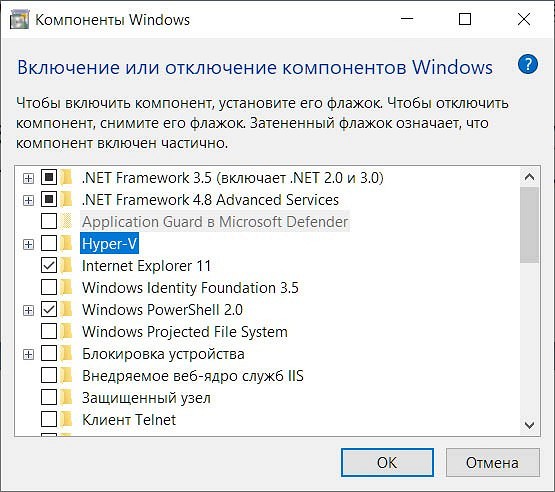
В подавляющем большинстве случаев описанных выше мер хватит для исчезновения в VirtualBox ошибки e fail 0x80004005.
Ошибка при работе с поврежденными файлами
Надпись 0x80004005 часто можно увидеть при повреждении системных файлов Windows. Но здесь решение проблемы выглядит еще более простым. Вам достаточно провести проверку целостности файлов встроенными средствами операционной системы.
Для этого запустите командную строку или PowerShell от имени администратора и введите там команду sfc /scannow. После сканирования системы вы получите сообщение об отсутствии проблем, успешном восстановлении поврежденных файлов или невозможности их восстановления.
Криптоарм ошибка сохранения сообщения 0x80004005 произошла ошибка при создании подписи
Что делать, если не работает КриптоПро ЭЦП Browser plug-in
При использовании КриптоПро ЭЦП Browser plug-in могут возникать ошибки, приводящие к тому, что плагин не работает или работает некорректно, из-за чего электронная подпись не создаётся. Рассмотрим наиболее распространённые варианты ошибок и разберёмся, как их устранить.
При проверке отображается статус «Плагин загружен», но нет информации о криптопровайдере
Это значит, что криптопровайдер КриптоПро CSP не установлен. Необходимо загрузить дистрибутив программы с сайта разработчика и установить её на компьютер. В настройках плагина в графу Список доверенных узлов также следует добавить адрес ресурса, с которым работаете (например, nalog. ru).
Не удаётся построить цепочку сертификатов для доверенного корневого центра. (0x800B010A)
При этой ошибке плагин не может сформировать запрос на создание ЭЦП. Она возникает, если по каким-то причинам нет возможности проверить статус сертификата. Например, если нет привязки к ключу или доступа к спискам отзыва. Также проблема может воспроизводиться, если не установлены корневые сертификаты.
Установка ЭЦП на компьютер с флешки в КриптоПро 5.0. Пошаговая инструкция
Для устранения этой ошибки нужно привязать сертификат к закрытому ключу.
Сначала проверьте, строится ли цепочка доверия. Для этого нужно открыть файл сертификата, а затем вкладку Путь сертификации.
Если на значке сертификата отображается крест, это означает, что цепочка доверия не строится. В этом случае необходимо скачать и установить корневые и промежуточные сертификаты. Они должны быть доступны для загрузки на сайте удостоверяющего центра, который выпустил сертификат на ваше имя.
Для установки корневого сертификата необходимо:
Установка промежуточных сертификатов выполняется точно так же, как и установка корневых, за исключением того, что в процессе установки вместо пункта Доверенные корневые центры сертификации нужно выбрать пункт Промежуточные центры сертификации.
Если вы создаёте ЭЦП таких форматов, как CAdES-T или CAdES-X Long Type 1, ошибка может возникать из-за отсутствия доверия к сертификату оператора службы предоставления штампов времени. В этой ситуации нужно установить корневой сертификат УЦ в доверенные корневые центры.
ЭЦП создаётся с ошибкой при проверке цепочки сертификатов
Данная проблема возникает из-за отсутствия доступа к спискам отозванных сертификатов. Списки должны быть доступны для загрузки на сайте удостоверяющего центра, который выпустил сертификат ЭЦП. Установка списков выполняется по той же схеме, что и установка промежуточного сертификата.
Ошибка несоответствия версии плагина
Появляется сообщение «Плагин недоступен»
Данная проблема может возникнуть, если ваш браузер не поддерживает установленную версию плагина. Попробуйте воспользоваться другим обозревателем.
Ошибки 0x8007064A и 0x8007065B
Ошибка возникает в связи с окончанием срока действия лицензий на КриптоПро CSP (КриптоПро TSP Client 2.0, Криптопро OCSP Client 2.0).
Чтобы создать электронную подпись с форматом CAdES-BES, необходима действующая лицензия на КриптоПро CSP. Создание ЭЦП с форматом CAdES-X Long Type 1 потребует наличия действующих лицензий:
После приобретения лицензии потребуется её активация.
Набор ключей не существует (0x80090016)
Возникает из-за того, что у браузера нет прав для выполнения операции. Для решения проблемы в настройках плагина добавьте сайт в Список доверенных узлов.
Отказано в доступе (0x80090010)
Возникает в связи с истечением срока действия закрытого ключа. Чтобы проверить срок действия, запустите Крипто-Про CSP, затем откройте вкладку Сервис. Далее необходимо выбрать пункт Протестировать и указать контейнер с закрытым ключом. Если в результатах тестирования вы увидите, что срок действия закрытого ключа истёк, необходимо получить новый ключ.
Ошибка: Invalid algorithm specified. (0x80090008)
Появление такой ошибки означает, что криптопровайдер не поддерживает алгоритм используемого сертификата. Рекомендуется проверить актуальность версии КриптоПро CSP.
Если предлагаемые выше способы устранения ошибок не помогут, рекомендуем обратиться в службу поддержки КриптоПро.
У вас ещё нет электронной подписи? Её можно заказать у нас на сайте. Выберите подходящий вариант ЭЦП: для участия в электронных торгах, работы с порталами или отчётности. Процедура оформления не займёт больше одного дня.
Внутренняя ошибка код ошибки 0x80090020
Время работы
Написать в поддержку
Перейти к
Перейти к
Присоединяйтесь к нам
Поддержка
В разделе «Поддержка» вы можете найти ответы на часто задаваемые вопросы, загрузить дистрибутивы для установки и ознакомиться с регламентом технической поддержки.
КриптоАРМ
1. Ошибка «Указан неправильный алгоритм (0x80090008)»
В большинстве случаев ошибка «Указан неправильный алгоритм (0x80090008)» решается переустановкой сертификата подписи. Переустановить сертификат можно в программе «КриптоАРМ»
Также это можно сделать через КриптоПро CSP. Для этого откройте программу КриптоПро CSP и перейдите во вкладку «Сервис». Затем нажмите на кнопки «Просмотреть сертификаты в контейнере. » и «Обзор» Выберите нужный контейнер и нажмите кнопку «Ok», а после «Установить».
2. Ошибка построения пути сертификации
Сообщение «Статус сертификата: недействителен, ошибка построения пути сертификации» говорит о том, что нужно на рабочем месте установить корневой сертификат удостоверяющего центра, чтобы цепочка доверия могла быть построена и проверена программой.
Корневой сертификат УЦ как правило можно загрузить с сайта удостоверяющего центра. Также его можно скачать по ссылке, указанной в сертификате. Для этого нужно:
Видео инструкция по решению ошибки с построением цепочки сертификатов:
3. Предупреждение «Нет полного доверия к сертификату подписи»
Если статус вашего сертификата не изменился, то перейдите в папку Списки отзыва сертификатов в КриптоАРМ и посмотрите, появился ли там актуальный список отзыва от вашего удостоверяющего центра (УЦ). Если подгруженный список отзыва имеет статус (), то это значит, что в системе отсутствует промежуточный сертификат УЦ.
4. Не удается установить лицензионный ключ: ошибка сохранения данных
5. Указан хеш-алгоритм, несовместимый с данным файлом подписи
Ошибка встречается при добавлении подписи, когда хеш-алгоритм сертификата подписанта отличается от хеш-алгоритма сертификата первого подписанта
Способ исправления: обновить программу до версии 5.4.2.280 или выше. Перейти к загрузке.
6. Отсутствует личный сертификат для расшифрования
Также проверьте, тот ли сертификат используется для расшифрования: профили управление профилями открыть профиль с галкой 2м нажатием общие в поле владелец сертификата проверьте, какой сертификат прописан. Если нужно, выберите.
7. Ошибка установки свойства в контекст сертификата 0x80092004
Ошибка 0x80092004 говорит о том, что сертификат был установлен без привязки к закрытому ключу. Попробуйте переустановить сертификат через КриптоПро CSP.
Для этого откройте программу КриптоПро CSP и перейдите во вкладку «Сервис». Затем нажмите на кнопки «Просмотреть сертификаты в контейнере. » и «Обзор» Выберите нужный контейнер и нажмите кнопку «Ok», а после «Установить».
8. Не найден используемый криптопровайдер. Возможно он не установлен, запрещен или не поддерживается.
Это оповещение возникает в том случае, если у вас установлена устаревшая сборка ПО КриптоАРМ.
Проверьте номер сборки в главном окне КриптоАРМ нажав на кнопку Помощь, далее О программе. Устаревшими считаются сборки 4, 5.0, 5.1, 5.2, 5.3. Актуальна сборка 5.4.
Обновить КриптоАРМ можно просто скачав сборку 5.4.3.10. После загрузки запустите установку файла trusteddesktop. exe, выберите из предложенных вариантов Изменить и дождитесь окончания установки. После обновления выполните перезагрузку компьютера.
Заказ на обновление версии КриптоАРМ 4 до КриптоАРМ 5 можно оформить в интернет-магазине.
9. Установка «КриптоАРМ» завершается с ошибкой
В большинстве случаев устранить ошибку помогает удаление и установка его заново:
10. Установка «КриптоАРМ»: ошибка «Policy 2.0.CryptoPro. PKI. Cades. publicKeyToken»
Если КриптоАРМ не устанавливается стандартным способом, установите КриптоАРМ не из самого дистрибутива а из msi-пакета, только скачайте актуальную сборку с сайта: https://www. trusted. ru/wp-content/uploads/trusteddesktop. exe и отключите антивирус на время установки.
Для того чтобы установить КриптоАРМ из msi-пакета понадобится извлечь из дистрибутива установочный пакет. Для этого создайте текстовый файл (например в Блокноте) и сохраните в него следующую строчку:
trusteddesktop. exe /x package
Далее сохраните этот файл с расширением bat. Переместите файл в папку с дистрибутивом и запустите его двойным щелчком. После завершения его выполнения должна будет создаться папка package.
После установки КриптоАрм Стандарт можно установить КриптоАрм Плюс. Для этого зайдите в папку TDPlus и запустите msi файл setup-win32 (для 32-х разрядной версии Windows) или setup-x64 (для 64-х разрядной версии Windows).
11. Не удается установить «КриптоАРМ»: ошибка «Windows Installer»
Удалите программу через пуск / панель управления. Затем, скачайте по ссылке утилиту для удаления программы.
12. Не удается установить «КриптоАРМ»: ошибка 2739
Для 64-разрядных Windows зайти в меню Пуск и выполнить команды:
c:windowsSysWOW64regsvr32 c:windowsSysWOW64vbscript. dll c:windowsSysWOW64regsvr32 c:windowsSysWOW64jscript. dll
Для 32-разрядных Windows зайти в меню Пуск и выполнить команды:
c:windowsSystem32regsvr32.exe c:windowsSystem32vbscript. dll c:windowsSystem32regsvr32.exe c:windowsSystem32jscript. dll
Для выполнения команд необходимо наличие прав администратора.
13. В контекстном меню нет КриптоАРМа
Нужно зарегистрировать библиотеку ShellExtention. Для этого создайте текстовый файл с расширением bat и сохраните в него следующую команду:
Выполните этот командный файл от имени администратора. При этом библиотека должна зарегистрироваться.
Так же рекомендуем внести папку установки КриптоАРМ-а в список исключений антивируса.
Проверьте также выключен ли у вас UAC. Если он выключен, компоненты могут регистрироваться неправильно. Попробуйте включить UAC и перерегистрировать библиотеку. Руководство по включению и отключению UAC с сайта Microsoft:
14. Ошибка «Подпись не валидна» на сайтах наш. дом. рф и rosreestr. ru
При создании подписи убедитесь что выбран тип кодировки DER и указана опция«Сохранить подпись в отдельном файле». Т. е. нужно создать отделенную подпись, на портале помещать исходный файл и файл подписи (около 2Кб).
15. Не удается подписать файл: ошибка исполнения функции 0x0000065b
Скорее всего отсутствует лицензионный ключ или истек срок его действия для программы «КриптоАРМ» или КриптоПро CSP. Лицензионные ключи должны быть установлены в обеих программах, они должны быть активны.
16. При установке сертификата возникает ошибка «Ошибка при установке сертификата и далее ФИО название»
Выключите режим квалифицированной подписи в настройках: настройки / управление настройками / режимы. После этого сертификат появится в папке«личное хранилище». Если возникнет ошибка построения пути сертификации, то исправить ее можно будет по инструкции вопрос №2:https://trusted. ru/support/faq/.
Ошибка обновления TSL Актуальный список TSL КриптоАрм подгружает с сайта Минкомсвязи: https://minsvyaz. ru/ru/activity/govservices/2/ или Госуслуги:https://e-trust. gosuslugi. ru/CA. Если программе не удается обновить список, то можно загрузить его с одного из этих сайтов вручную и установить в нужную папку.
17. 0x0000064a – возникает при отсутствии лицензии на модуль TSP
Проверьте пожалуйста, установлены ли лицензии в программах КриптоПро CSP и КриптоАРМ, а также установлена ли лицензия на модуль КриптоПро TSP.
18. Ошибка 0x00000057 говорит о том что скорее всего в установленном сертификате нет привязки к закрытому ключу.
19. Не удается найти сертификат и закрытый ключ для расшифровки. В связи с этим использование данного сертификата невозможно.
Для сертификатов с ключевой парой на КриптоПро CSP установить привязку
можно следующим образом:
20. Ошибка 0x80091008 при расшифровке сообщения
Возникает в основном когда в КриптоАРМ или в КриптоПро CSP не установлена лицензия. В КриптоАрм проверить наличие лицензии можно через пункт меню помощь / о программе. В КриптоПро на вкладке «общие».
Если лицензии установлены, попробуйте переустановить КриптоПро CSP.
21. Как подписать отчеты для ГОЗ (Минобороны)
Запустите мастер подписи. Если запускался не через контекстное меню, то на второй странице нужно выбрать подписываемый файл.
На странице «Выходной формат» выбрать вариант Base64 (выбран по умолчанию) и в поле справа заменить расширение sig на sign. На этой же странице установить галочку «Отключить служебные заголовки».
На следующей странице «Параметры подписи» убрать галочку «Поместить имя исходного файла в поле Идентификатор ресурса». На этой же странице установить галочку «Сохранить подпись в отдельном файле».
На этой странице не нужно убирать галочку «Включить время создания подписи». При работе Ccptest время добавляется в подпись.
На странице «Выбор сертификата подписи» выбрать нужный сертификат.
При завершении мастера можно сохранить настройки в профиль, чтобы не вводить их заново в следующий раз.
По завершению мастера нужно вручную убрать из имени файла расширение xml. КриптоАРМ всегда добавляет в имя исходное расширение, а поскольку по требованиям его там быть не должно, то переименовывать файл придется вручную.
При формировании запроса произошла ошибка: Error CertEnroll
Сегодняшняя статья о программе КриптоПро. При формировании заявок на вход по сертификату появляется сообщение с ошибкой: При формировании запроса произошла ошибка: Error: CertEnroll::CX509Enrollment::_CreateRequest: Неизвестный криптографический алгоритм. 0x80091002 (-2146889726). Расскажем о возможных причинах возникновения проблемы, а ниже дадим краткую инструкцию как исправить сбой. Вот так выглядит само уведомление о проблеме.
При формировании запроса произошла ошибка Error CertEnroll
Причины сбоя
В основном ошибки КриптоПро возникают из-за конфликта версий или ошибок в системном реестре. Конфликт версий связан с некорректной или неполной установкой, удалением программы. При чем не всегда вина на пользователе, виной могут служить:
Узнать разрядность системы можно комбинацией клавиш “Windows+Pause Break”.
Что бы исправить ошибку нужно просмотреть все пункты, но для большинства случаев лечение ошибки сводится к небольшой чистке реестра, о которой мы напишем ниже.
Чистим ветки реестра
Запускаем редактор реестра – сделать это можно написав в командной строке Windows “regedit”. И нажимаем Enter.
В операционной системе Windows 10 даже будет подсвечена эта программа.
Запускаем редактор реестра regedit
Далее идем по пути указанному ниже, открываем папки HKEY_LOCAL_MACHINE, SOFTWARE, Microsoft.
Открываем нужную папку в реестре
Далее находим и удаляем следующие ветки записей для Windows x64 – две, для систем разрядности x32 только первую.
Соблюдайте осторожность выполняя любые действия в реестре операционной системы. Можно удалить необходимые системе записи ключей и повредить работоспособность ПК.
Если ошибка появилась вновь, попробуйте сделать следующее:
Заключение и рекомендации
Надеюсь вы знаете как исправить ошибку в КриптоПро при формировании запроса Error: CertEnroll. Если у вас остались вопросы задавайте из в комментариях к этой странице.
Рекомендуем держать последнюю версию одной из антивирусных программ типа Касперского, ESET Nod32 или Доктор Веб с актуальными антивирусными базами. В наше время защита информации одна из приоритетных задач в повседневном использовании ПК.
Перед установкой программ внимательно читайте список поддерживаемой версии Windows и ее разрядности. Напишите в комментариях помогла ли вам данная инструкция. Так же задавайте другие вопросы по работе программы или ошибках – наша команда постарается в кратчайшие сроки дать вам работоспособные способы решения проблем.
IT специалист. Автор информационных статей на тему Андроид смартфонов и IOS смартфонов. Эксперт в области решения проблем с компьютерами и программами: установка, настройка, обзоры, советы по безопасности ваших устройств. В свободное время занимается дизайном и разработкой сайтов.
Как исправить ошибку подписи 0x80090008?
Ошибка с кодом 0x80090008 мешает проводить подписи документов провайдера КриптоПро CSP в программе КриптоАРМ. Сам разработчик говорит, что проблема в сертификате, его нужно переустановить и все будет работать правильно. Однако из форумов мы узнали, что дело не только в этом. Есть немало ситуаций, в которых проблема заключается в некоторых особенностях системы, конфликтах, неполадках реестра и т. п. Все найденные нами способы решения неполадки будут описаны ниже.
Не удалось создать подпись из-за ошибки: Указан неправильный алгоритм. (0x80090008).
Ошибка создания подписи: Указан неправильный алгоритм (0x80090008).
Как исправить ошибку 0x80090008?
Многие начинают с переустановки КриптоАРМ и это действительно может помочь в некоторых случаях. Нельзя назвать этот способ рекомендованным, скорее альтернативным или даже запасным. Вот действительно полезные методы исправления.
Официальное решение
Как нам и рекомендует разработчик, следует переустановить сертификат подписи через КриптоАрм или КриптоПро CSP. Исходя из опыта создателя программного обеспечения, метод срабатывает у большинства затронутых пользователей.
- Открываем программу КриптоПро CSP, входим в свой аккаунт и переходим в раздел «Сервис».
- Ищем элемент «Просмотреть сертификаты в контейнере…» и нажимаем на кнопку «Обзор».
- Выбираем подходящий контейнер и жмем по кнопке «Установить».
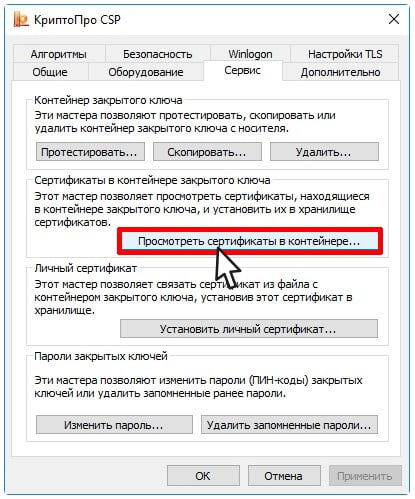
Подобное можно сделать и через КриптоАРМ, нужно только перейти в раздел с сертификатами, нажать на кнопку «Экспорт» и активировать пункт «Нет не экспортировать закрытый ключ». В качестве кодировки лучше выбрать DER. Затем снова делается «Импорт», выбрав «Установить личный сертификат» и «Поместить сертификат в контейнер».
Изменить владельца сертификата
Решение может пригодиться в том случае, если возникла какая-то ошибка или неправильно распределены полномочия пользователей. Нужно просто изменить владельца сертификата на тот профиль, который используется для подписи.
Что нужно сделать:
- Переходим в КриптоАРМ в раздел «Профили».
- Жмем на кнопку «Управление профилями» и переходим в тот аккаунт, рядом с которым стоит зеленая галочка.
- На вкладке «Общие» ищем элемент «Владелец сертификата».
- Добавляем в список пользователя, у которого появляется ошибка: «Указан неправильный алгоритм 0x80090008».
- Осталось только «Применить» и вернуться назад, чтобы попробовать выполнить подпись заново.
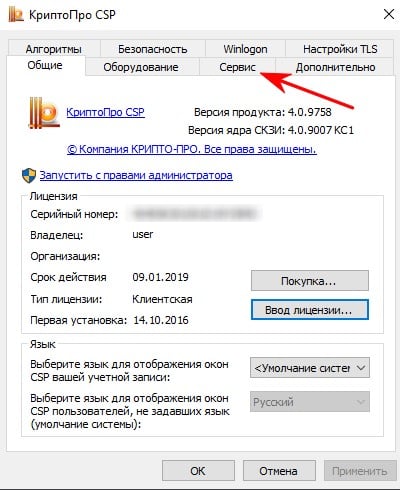
Дополнительные решения
Некоторых пользователям удалось исправить проблему другими способами, порой несколько банальными, но на ум они сразу не приходят. Мы собрали их решения здесь, чтобы помочь тем людям, которые не смогли получить облегчение после предыдущих действий.
Что еще можно попробовать:
- Отключить или удалить Avast. За данным антивирусом замечено негативное влияние на программы КриптоАРМ и КриптоПро CSP.
- Переустановить программу. Важно не просто выбрать установку, но и включить пункт во время инсталляции под названием «Расширенная совместимость с продуктами Microsoft».
- Обновить программу «Подготовка пакета электронных документов для государственной регистрации». Если она устарела, могут быть проблемы.
- Установить плагин. На этой странице можно проверить есть ли у вас плагин для подписи, а также насколько стабильно он работает. При обнаружении проблем появятся уведомления с подсказками.
Перечисленных решений должно быть достаточно, чтобы исправить ошибку 0x80090008. По крайней мере, все рассмотренные нами случаи подпадают под одну из указанных категорий.
Ошибка создания подписи: 0x80090010: отказано в доступе | СУФД
При ведении документооборота пользователи программ и порталов, использующих Систему Удаленного Финансового Документооборота (СУФД), например, Континент АП, КриптоПро, СБИС могут столкнуться с невозможность создания подписи в следствии появлении ошибки: «Подпись: ошибка 0x80090010: отказано в доступе».
В этой статье рассмотрим, что это за ошибка 0x80090010 и разберемся с возможными причинами того, почему не удается создать подпись ключа.
Почему не удается создать подпись | ошибка 0x80090010
Среди основных причин, почему не удается создать подпись и появляется сообщение об ошибке с кодом 0x80090010, можно выделить следующие:
- Истек срок действия закрытого ключа;
- Отсутствие прав доступа к накопителю;
- Отсутствие прав доступа на реестр защищенных ключей.
Как исправить ошибку 0x80090010: отказано в доступе
Прежде чем выполнить нижеописанную процедуру необходимо убедиться, что используется последняя версия программного обеспечения. Если нет, то нужно выполнить обновления.
Чтобы исправить ошибку «0x80090010: отказано в доступе» необходимо правильно диагностировать причину ее возникновения. Рассмотрим данный процесс на примере КриптоПро CSP:
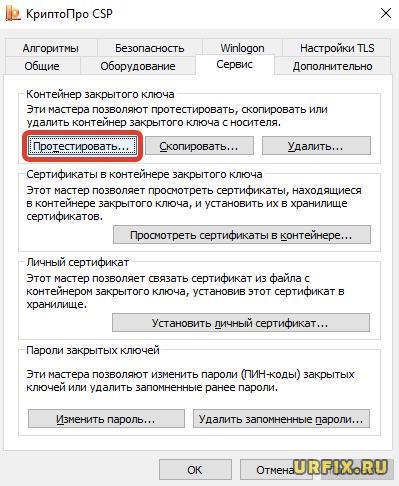
- Запустить программу;
- Перейти в настройки;
- Открыть вкладку «Сервис»;
- Нажать «Протестировать» в разделе настроек тестирования, копирования и удаления контейнера закрытого ключа;
- Указать путь к ключевому контейнеру, расположенному на съемном носителе;
- Нажать «ОК»;
- Затем – «Далее»;
- Дождаться завершения работы мастера проверки контейнера, по истечению которой можно увидеть причину возникновения ошибки 0x80090010:
alt=»Подпись ошибка 0x80090010 отказано в доступе» width=»700″ height=»245″ />
В зависимости от полученного результата необходимо предпринять соответствующие действия.
Истек срок ключа
Если использование ключа обмена запрещено в результате того, что срок действия закрытого ключа истек, то в таком случае, чтобы исправить ошибку «0x80090010: отказано в доступе» необходимо получить новый.
Если нужно срочно подписать документы, то можно пойти на небольшую хитрость и изменить системную дату на компьютере. Для этого нужно:
- Кликнуть правой кнопкой мыши на дату / время в системном трее Windows, вызвав тем самым контекстное меню;
- Выбрать пункт «Настройка даты и времени»;
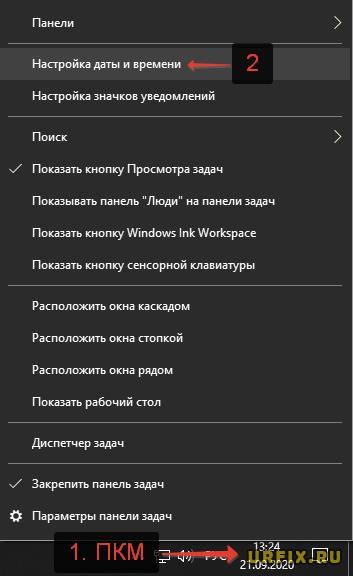
- Деактивировать автоматическую установку времени, передвинув ползунок влево, сделав его неактивным;
- Нажать «Изменить» в строке «Установка даты и времени вручную»;
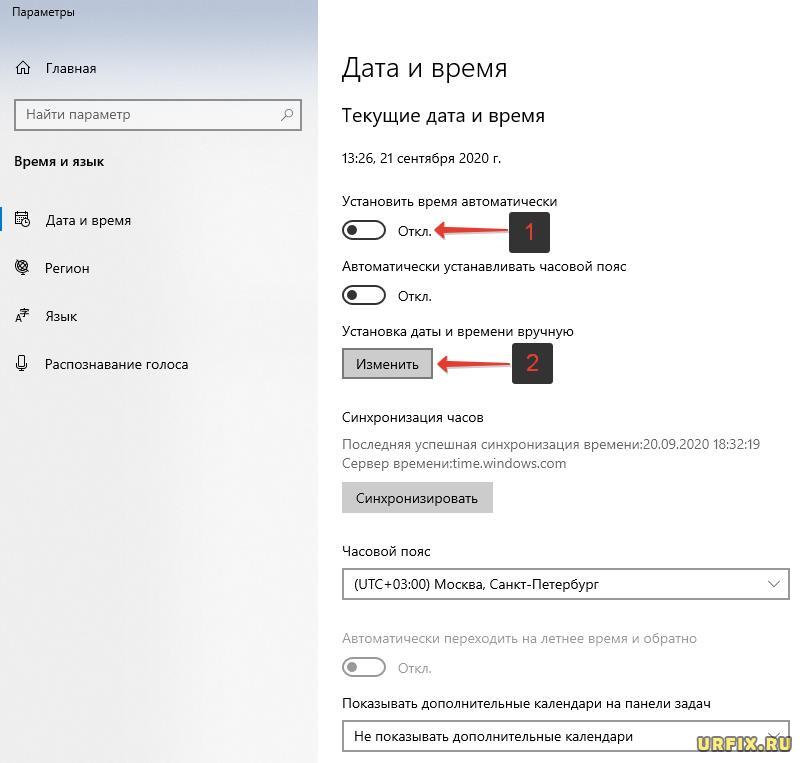
- Изменить дату, соответствующую сроку действия ключа.
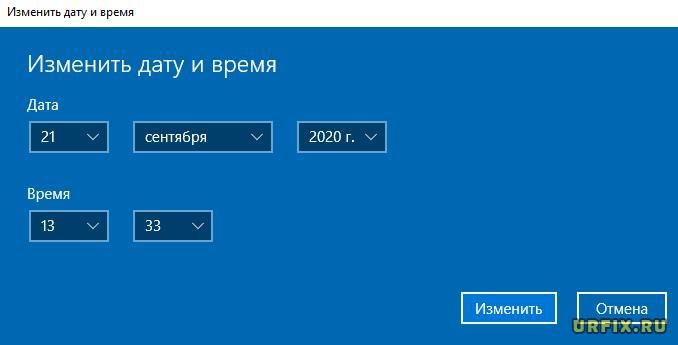
В случае с ключами, которые хранятся в реестре, можно выполнить следующую процедуру:
- Зайти в реестр Windows. Для этого нужно нажать сочетание клавиш Win + R и ввести команду regedit ;
- Пройти по пути:
HKEY_LOCAL_MACHINESOFTWAREWow6432NodeCrypto ProCryptographyCurrentVersionParametersControlKeyTimeValidity (для 64-битных ОС),
HKEY_LOCAL_MACHINESOFTWARECrypto ProCryptographyCurrentVersionParametersControlKeyTimeValidity (для 32-битных ОС). - Найти параметр «ControlKeyTimeValidity». Если его нет, то нужно создать параметр DWORD (32 бита) самостоятельно и дать ему указанное имя;
- Открыть свойства параметра, нажав по нему правой кнопкой мыши;
- Присвоить параметру значение «0»;
- Нажать «ОК»;
- После выполнения процедуры перезапустить программу.
Визуально ознакомиться с пошаговыми действиями можно в следующей видеоинструкции:
Отсутствие прав к накопителю
Если отсутствуют права доступа к накопителю, то нужно дать права доступа к флеш-накопителю и желательно добавить его в исключения антивирусной программы и брандмауэра Windows.
Часто подобная проблема возникает в следствии форматирования накопителя в формате NTFS. Рекомендуемые форматы: FAT и FAT32. Проверить права и формат файловой системы можно в свойствах флешки, кликнув по ней правой кнопкой мыши и выбрав соответствующий пункт.
Отсутствие прав доступа к ключам в реестре
Если отсутствуют права доступа на реестр защищенных ключей, то нужно:
- Зайти в реестр Windows. Для этого нужно нажать сочетание клавиш Win + R и ввести команду regedit ;
- Проверить наличие прав по пути:
HKEY_LOCAL_MACHINESOFTWAREWow6432NodeCrypto ProSettingsUsersKeys
В случае их отсутствия – получить.
Не нашли ответ? Тогда воспользуйтесь формой поиска:
Исправить ошибку 0x80004005, неопределенную ошибку в Windows 11/10
Если при извлечении файлов из архива или ZIP-файла вы получаете ошибку 0x80004005, этот пост поможет вам решить эту проблему. Проблема обычно возникает при неправильной настройке разрешений. У вас могут быть права, но неправильно настроенные параметры заставляют Windows думать, что у вас их нет, и, следовательно, вызывают проблему.
Неожиданная ошибка не позволяет скопировать эту папку. Ошибка 0x80004005, неопределенная ошибка
Исправить ошибку 0x80004005, неопределенная ошибка
Поскольку мы говорили о разрешениях, другой причиной также может быть защита паролем, примененная к папке или любым файлам внутри нее.
- Проверить защиту паролем
- Измените настройки разрешений
- Запустите SFC, чтобы исправить поврежденные файлы
Программы для Windows, мобильные приложения, игры — ВСЁ БЕСПЛАТНО, в нашем закрытом телеграмм канале — Подписывайтесь:)
Для этого вам потребуется разрешение администратора. SFC используется в качестве последнего подхода, при котором поврежденный файл может быть причиной появления этой ошибки.
1]Проверить защиту паролем
Если файл архива защищен, и вы используете встроенный экстрактор Windows, это может вызвать ошибку. Рекомендуется использовать другие инструменты для разархивирования, такие как 7-Zip, RAR Expander, WinZip, ExtractNow и т. Д. Известно, что инструмент Windows не позволяет вводить пароль до или во время попытки извлечения.
2]Измените настройки разрешений
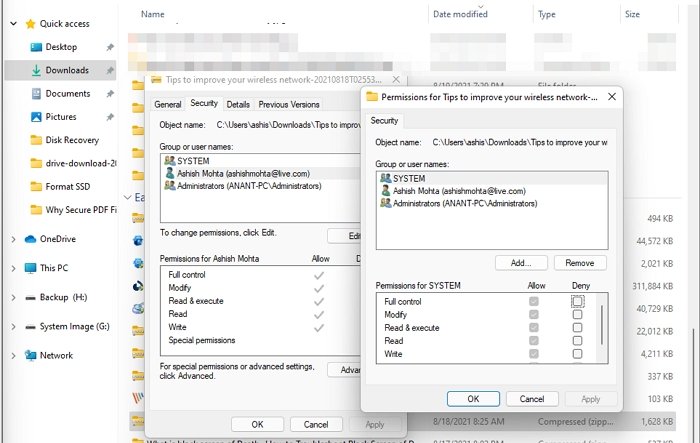
Если заархивированный файл был загружен из Интернета, Windows обычно применяет определенные ограничения. Это сделано для того, чтобы никакая программа внутри не выполнялась. Если вы знаете, что файл является надежным, вы можете изменить разрешение.
- Щелкните файл правой кнопкой мыши и выберите «Свойства».
- Перейдите на вкладку Безопасность и проверьте, является ли СИСТЕМА одним из владельцев.
- Проверьте то же самое для учетной записи пользователя, то есть C: Users
- Выберите свою учетную запись пользователя и убедитесь, что у нее есть полное разрешение или Полный доступ как Разрешить.
- Убедитесь, что разрешение применяется ко всем папкам, т. Е. К подпапкам и файлам, когда вы его применяете.
3]Запустите проверку системных файлов, чтобы исправить поврежденные файлы
Проверка системных файлов — это встроенный в Windows инструмент, который может сканировать все защищенные системные файлы и заменять неправильные версии на рабочую и правильную версию.
- Откройте Терминал Windows в строке поиска и выберите запуск с правами администратора.
- Введите sfc / scannow и нажмите клавишу Enter.
- Как только мастер завершит сканирование и повредит файлы, он уведомит вас об исправлении.
Перезагрузите компьютер и попробуйте извлечь архивный файл. Теперь он должен работать.
Как исправить ошибку при извлечении ZIP?
Некоторые архивы, такие как WinRAR, предлагают способ обхода ошибок CRC. Щелкните файл правой кнопкой мыши и выберите «Извлечь файлы». Перейдите в «Параметры» и выберите «Сохранить поврежденные файлы». Он обязательно извлечет файл, даже если есть ошибка данных CRC. Однако эти файлы нельзя будет использовать.
Как исправить ошибку сжатой заархивированной папки?
Убедитесь, что на вашем компьютере установлен WinRAR. Теперь щелкните файл правой кнопкой мыши и выберите параметр Восстановить или Восстановить архив. Укажите место для сохранения восстановленного ZIP-файла и дождитесь завершения процесса.
Почему я не могу открыть сжатую заархивированную папку?
Это происходит, когда загруженный вами файл не заполнен или поврежден. Это может быть из-за прерванной сети или поврежденного источника. Выхода нет. Вам необходимо повторно загрузить его или найти другой источник.
Тем не менее, есть связанные ошибки с тем же кодом ошибки, которые вы можете проверить:
Я надеюсь, что за публикацией было легко следить, и вы смогли исправить ошибку 0x80004005, неопределенную ошибку в Windows 11/10.
Программы для Windows, мобильные приложения, игры — ВСЁ БЕСПЛАТНО, в нашем закрытом телеграмм канале — Подписывайтесь:)
Как исправить ошибку 0x80004005 windows
Ошибка 0x80004005 переводится как неуказанная ошибка и обычно наблюдается, когда пользователь не может получить доступ к общим папкам, дискам, виртуальным машинам, а также при невозможности установки обновлений Windows. Устранение этой проблемы зависит от того, где и как возникает сообщение об ошибке, и поскольку в этой ошибке не указано конкретно, какова фактическая проблема, даже в Microsoft справочнике она определяется как «Неопределенная ошибка».
С помощью этого руководства вы сможете решить проблему. Я собрал рабочие решения для различных сценариев и поместил их в этот пост. См. Ниже содержание, а затем используйте решение, применимое к вашему сценарию.
Ошибка 0x80004005 на VirtualBox
Обычно это раздел реестра, который вызывает проблемы.
- Удерживайте клавишу Windows и нажмите R. Введите regedit и нажмите OK.
- Перейдите к следующему пути реестра:
- Если этот ключ существует, удалите его и повторите попытку. Если удаление ключа не помогает, попробуйте отключить антивирус.
Если ошибка все ещё возникает, тогда:
- Удалите антивирус, проверьте его и затем переустановите.
Замените антивирус другим, например, AVG или Essentials безопасности.
Ошибка 0x80004005 при доступе к общей папке или диску
Мы будем использовать regedit для создания значения LocalAccountTokenFilterPolicy.
- Удерживайте клавишу Windows и нажмите R
- Введите regedit и нажмите OK.
- Перейдите к следующему пути в regedit
HKLMSOFTWAREMicrosoftWindowsCurrentVersionPoliciesSystem
Если проблема повторяется после выполнения всех вышеперечисленных действий; тогда
Удерживая клавишу Windows и нажмите R и введите hdwwiz.cpl, чтобы открыть Диспетчер устройств. Выберите «Сетевые адаптеры», затем выберите «Вид» в меню и выберите «Просмотр скрытых устройств». Разверните сетевые адаптеры, и если вы увидите Microsoft 6to4 Adapters, затем удалите их все, щелкнув правой кнопкой мыши и выбрав «Удалить устройство».
После этого перезагрузите компьютер и проверьте.
Ошибка 0x80004005 при установке Windows 7 или Windows Server 2008 R2 с пакетом обновления 1
Скачать и запустить CheckSUR из здесь . После того, как средство готовности к обновлению системы завершит проверку компонентов в системе, запустите сканирование SFC.
E_FAIL (0x80004005) При настройке VirtualBox на Ubuntu
Если вы пытаетесь выделить виртуальную машину более 3 ГБ ОЗУ, убедитесь, что хост — это 64-разрядная система, и разрешено использование истинного аппаратного обеспечения (VT-x)
Не удалось открыть сеанс для виртуальной машины
В некоторых сеансах на виртуальной машине (VirtualBox) вы можете увидеть следующую ошибку.
Чтобы устранить проблему, откройте Центр управления сетями и выберите «Изменить настройки адаптера». Щелкните правой кнопкой мыши свой адаптер только для хостинга Virtualbox и выберите «Свойства». Включите «VirtualBird NDIS6 Bridget Networking Driver», если он отключен, и снова проверьте. Теперь VirtualBox должен работать нормально. Если нет, включите Virtual Network NDIS6 Bridget Networking Driver для каждого сетевого адаптера (Ethernet, WiFi …) и всегда снимите флажок NDIS6 и протестируйте.
Удаление Microsoft 6to4
Чтобы решить эту проблему, вы должны удалить Microsoft 6to4-устройства из своего диспетчера задач. Имейте в виду, что вы можете не видеть эти устройства, потому что они скрыты по умолчанию. Таким образом, вы увидите их только после включения опции Показать скрытые устройства.
Ниже приведены шаги для удаления этих устройств.
- Удерживайте клавишу Windows и нажмите R
- Введите devmgmt.msc и нажмите Enter.
- Дважды щелкните Сетевые адаптеры
- Щелкните правой кнопкой мыши устройство Microsoft 6to4 и выберите «Удалить» . Повторите этот шаг для всех устройств Microsoft 6to4, которые вы видите в списке
Как только вы закончите, перезагрузите компьютер. Ваша проблема должна быть решена после повторного входа в Windows.
Ошибка 0x80004005 При извлечении файлов
Если вы получаете эту ошибку при попытке извлечь или открыть ZIP-файлы или файлы .rar, у вас есть несколько потенциальных исправлений.
Способ 1. Попробуйте использовать другую утилиту для извлечения
Во-первых, убедитесь, что файл не защищен паролем, а утилита разахиватора не оборудована для обработки файлов, защищенных паролем. Вы можете сделать это, загрузив еще одну утилиту, например 7Zip, и посмотрите, требуется ли вам указать пароль при попытке открыть или извлечь один и тот же архив .zip или .rar.
Способ 2. Отключите защиту антивирусом в реальном времени
Другая возможная причина — чрезмерный защитный пакет сторонних разработчиков. При определенных условиях несколько сторонних антивирусных пакетов будут блокировать извлечение zipped-файлов. Если вы используете внешний сторонний антивирус вместо стандартного набора безопасности (Защитник Windows), вы можете попытаться временно отключить защиту в реальном времени или защиту вашего стороннего AV-адаптера и выяснить, устранена ли проблема.
В случае, если вы больше не сталкиваетесь с ошибкой 0x80004005, подумайте об удалении вашего текущего пакета сторонних поставщиков и перейдите в другой пакет безопасности. Если вы хотите избежать других конфликтов, подобных этому, подумайте над встроенным решением безопасности.
Метод 3: Повторная регистрация jscript.dll и vbscript.dll
Если первые два возможных решения вам не удались, попробуем другой подход. Некоторым пользователям удалось зафиксировать их, перерегистрировав несколько DLL (библиотеки динамических ссылок) в расширенной командной строке. Чтобы быть более точным, этот метод попытается устранить проблему, перерегистрировав jscript.dll (библиотеку, используемую при запуске JScript) и vbscript.dll (модуль, содержащий функции API для VBScript). Вот краткое руководство о том, как это сделать:
- Нажмите клавишу Windows + R, чтобы открыть окно «Выполнить». Затем введите «cmd» и Ctrl + Shift + Enter и нажмите « Да» в приглашении UAC (Контроль учетных записей пользователей), чтобы открыть повышенную командную строку.
- В командной строке с повышенными правами введите следующую команду и нажмите Enter:
- В том же приглашении с повышенным командованием введите следующую команду и нажмите Enter:
- Перезагрузите компьютер и убедитесь, что вы можете открывать или извлекать файлы .zip или .rar без получения ошибки 0x80004005 .
Ошибка сохранения сообщения 0x80004005 криптоарм
При попытке подписать файл:
Не найден используемый криптопровайдер !!
Криптопро 3.9 стоит и настроен.
Подскажите как решить.
Криптопровайдеры разрешенные пусто так и должно быть?
Добрый день.
При попытке подписания на сетевом файловом ресурсе выдает следующую ошибку:
Статус завершения операции: Неудача.
Длительность выполнения операции: 0:00:01.83
Входной файл: Z:Documents8 Отдел информационных технологийДокумент Microsoft Word.docx
Выходной файл: Z:Documents8 Отдел информационных технологийДокумент Microsoft Word.docx.sig
Описание ошибки:
Ошибка сохранения сообщения (0x80004005)
Ошибка сохранения сообщения (0x80004005)
Произошла ошибка при сохранении данных
Ошибка загрузки данных
Произошла ошибка при добавлении данных в сообщение
(0xc0000001)
Подписание документов локально на рабочей станции проходит успешно.
КриптоАРМ, Здравствуйте, у меня тоже возникла подобная ошибка:
«
Недавно одна из наших организаций стала приносить нам шифрованные файлы, которые невозможно расшифровать: При попытке подписать выскакивает ошибка:
================================================================
Описание ошибки:
Ошибка сохранения сообщения (0x80004005)
Произошла ошибка при расшифровании сообщения. (0x80004005)
Произошла ошибка при расшифровке сообщения
Неправильное значение индекса. (0x80091008)
================================================================
Что только я не пробовала. и сертификаты переустанавливала (личные, уц, др. пользователей) и версию КриптоАрм поменял на последнюю. сертификаты все установлены корректно (КриптоАрм всю цепочку метит зелёным), с кодировкой тоже проблем быть не должно (сам у клиента ставил DER на шифрование и подпись).
При этом на проблемном компе шифрованные файлы из других организация расшифровываются без ошибок.
Вообщем подскажите, пожалуйста, в какую сторону копать, из за чего может возникать данная ошибка?
»
Проверила видит ли он ЭЦП. видит.
Статус завершения операции: Неудача.
Длительность выполнения операции: 0:00:00.32
Входной файл: C:UsersuserDesktopШаблон импорта сведений о ценах.xlsx
Выходной файл: C:UsersuserDesktopШаблон импорта сведений о ценах.xlsx.sig
Описание ошибки:
Ошибка сохранения сообщения (0x80004005)
Ошибка сохранения сообщения (0x80004005)
Произошла ошибка при создании подписи
Произошла ошибка при определении размера закодированного сообщения
Виталий, Добрый день! Попробуйте переустановить Ваш сертификат используя КриптоПро CSP.
Откройте КриптоПро CSP / вкладка Сервис / Просмотреть сертификаты в контейнере / выберите там ваш сертификат и нажмите кнопку Установить.
А также можно попробовать удалить запомненные пароли на контейнеры сертификатов, для этого воспользуйтесь соответствующей кнопкой в окне КриптоПро CSP на вкладке «Сервис» (в самом низу вкладки). После сброса ПИН-код понадобится ввести и запомнить повторно.
Если ошибка повторится, воспользуйтесь утилитой CSPTest, входящей в состав КриптоПро CSP.
Для этого создайте в блокноте текстовый файл, скопируйте в него командную строку:
«c:Program FilesCrypto ProCSPcsptest.exe» -sfsign -sign -in sign.bat -out sign.bat.sig -my «»
pause
и сохраните его с именем «sign.bat». После этого запустите этот командный файл. Он попытается подписать сам себя. В процессе создания подписи он предложит выбрать сертификат подписи. Для этого нужно будет ввести номер сертификата из списка предложенных (например «1») и нажать Enter.
Если попробуете воспользоваться этой утилитой, сообщите пожалуйста, создастся ли подпись и если нет, то какой будет код ошибки.
Исправляем ошибку System componentmodel win32exception кодом 0x80004005 в Windows
Любой пользователь желает, чтобы его компьютер был быстрым и стабильным в работе, но часто возникают разного рода проблемы, о которых информируют появляющиеся на экране ошибки. В этой статье мы разберем ошибку под кодом 0x80004005 и предложим актуальные методы её исправления.
Чаще всего пользователь вместе с ошибкой видит сообщение — system componentmodel win32exception.
- попытке изменения параметров и свойств файлов;
- попытке подключиться к интернету с объединенных в общую сеть компьютеров;
- попытке записать образ диска;
- попытке обновить операционную систему.
Были случаи, когда при запуске игры или программы, например, таких как XCOM 2 и Outlook, антивирусные системы блокировали их функциональность, что вызывало сбой с окном ошибки на экране. В данном случае вам следует сменить защитную программу или настроить её должным образом.
Иногда и перезапуск компьютера устраняет данный сбой, но бывают более сложные решения данной ошибки. Ниже представлены разнообразные методы устранения ошибки 0x80004005.
Способы исправления ошибки
Метод №1
Если сбой произошел во время загрузки обновлений для вашей операционной системы, то для восстановления корректной работы проделайте следующий алгоритм действий:
- Зайдите в меню «пуск» и в поле поиска наберите «устранение неполадок»;
- Выберите найденный результат в списке;
- Нажмите на «просмотр всех категорий» в левой верхней части появившегося окна;
- В отобразившемся списке щелкните на «центр обновления Windows», в новом появившемся окне «дополнительно» (убедитесь, что установлена галочка рядом с пунктом «автоматически применять исправления»;
- Нажмите далее, чтобы запустить проверку, в процессе которой все найденные неполадки будут устранены.
Метод №2
Часто ошибка возникает при наличии поврежденного файла обновления. Для решения следует удалить содержимое папки, куда загружаются обновления операционной системы. Для этого:
- Зайдите в «мой компьютер», который располагается на рабочем столе и в меню «пуск», проследуйте по пути: C:WindowsSoftwareDistributionDownload ( «С» — системный диск, буква может отличаться);
- Выделите все файлы в конечной папке (Download) и нажмите на кнопку «delete».
Метод №3
Ошибка крайне часто связана со сбоем в работе виртуальной машины (программа virtualbox). В таком случае проделайте следующее:
- Нажмите сочетание клавиш: Windows+R;
- В отобразившемся окне напечатайте команду «regedit» и нажмите OK;
- Появится новое окно, в котором проследуйте по данному пути: HKEY_LOCAL_MACHINESOFTWAREMicrosoftWindows NTCurrentVersionAppCompatFlagsLayers;
- Удалите расположенный там ключ, имеющий пометку virtualbox.
Дополнительные способы решения сбоя в работе virtualbox:
- Полное удаление и установка более ранней версии программы;
- В некоторых версиях BIOS есть функция Intel Virtualization Technology, требуется найти её и включить (Enabled).
Метод №4
Если при попытке RDP соединения появляется ошибка, делайте следующее:
- Зайдите в «пуск»;
- В строчке поиска наберите «Центр обновления Windows» и щелкните мышкой по первому найденному результату;
- Появится окно, в котором кликните на ссылку «Установленные обновления»;
- Подождите, пока отобразится список всех обновлений. Найдите в данном списке следующие обновления KB2592687 и KB2574819 и удалите их.
Метод №5
Частой причиной возникновения ошибки 0x80004005 служат поврежденные DLL файлы и сбой в работе реестра. Для решения делайте следующее:
- Перейдите в меню «пуск», наберите в строчку поиска: %Temp%;
- Щелкните по найденной папке;
- В отобразившемся окне выделите все содержимое и нажмите кнопку «delete»;
- После перезагрузки компьютера ошибка должна исчезнуть.
Метод №6
Проверьте ваш системный диск на присутствие в его работе ошибок. Для этого перейдите в «Мой Компьютер» , далее нажмите по диску, на котором у вас установлен Windows, правой кнопкой мыши и кликните по «свойства». В открывшемся окошке перейдите во вкладку «Сервис» и выберите «Выполнить проверку».Появится новое окошко, в нем установите все галочки и нажмите «запуск». Проверка может занять продолжительное время – дождитесь её завершения. Если будут обнаружены сбои в работе диска, в том числе те, которые вызывают ошибку 0x80004005 – они будут исправлены.
Метод №7
Если ошибка появляется с пометкой «DllregisterServer», то вам следует сделать следующее:
- Перейдите в «пуск» и в строчке поиска напечатайте: «Учетные записи пользователей»;
- Выберите первый найденный результат в списке;
- Отобразится новое окно, в котором найдите пункт «Изменение параметров контроля учетных записей», кликните по нему;
- В открывшемся окне увидите ползунок, передвиньте его в самый низ, установив тем самый параметр «Никогда не уведомлять».
Метод №8
При ошибке с пометкой «system componentmodel win32exception» и «dllregisterserver» вам поможет изменение типа своей учетной записи на «администратор». Для этого: перейдите в меню «пуск», в поисковую строку наберите «Учетные записи пользователей» и нажмите на найденный результат.
В окне, которое отобразится на экране, кликните по пункту «Изменение типа своей учетной записи», в котором поставьте галочку в пункте «администратор».
Метод №9
Если ваш случай является из ряда вон выходящим, и все способы и методы не помогли, то в таком случае единственным способом избавления от ошибки будет полная переустановка операционной системы. Хоть данный выход является радикальным, но он обеспечивает стопроцентное избавление от любой ошибки.
Неопределенная ошибка 80004005 в Windows 10
Разберем решения ошибки 80004005 Unspecified Error в Windows 10. Обычно эта проблема возникает в двух разных ситуациях. Первая — когда вы пытаетесь переместить, удалить или извлечь любые документы, файлы или папки. Вторая — это происходит из-за ошибочных обновлений, которые Microsoft выпускает для улучшения своей системы. Если проблема связана с обновлениями, то вы можете скачать официальный ISO образ или исправить ошибки в центре обновления . Но если это происходит при извлечении или копировании данных, вам необходимо проделать пару способов исправления.
Исправить неопределенную ошибку 80004005 при копировании в Windows 10
Разберем ниже способы при извлечении архива и при перемещении или удаление файлов.
При извлечении архива
1. Попробуйте различное извлечение программного обеспечения
Когда вы пытаетесь разархивировать какой-либо конкретный файл, он вызывает 80004005 Неопределенную ошибку, и это делает файл недоступным. Здесь вам нужно установить программу 7Zip или WinRAR на свой компьютер. Сначала посетите сайт 7zip или WinRAR и выберите архитектуру x32 или x64 бит в соответствии с
конфигурацией вашего ПК. После установки утилиты попытайтесь открыть или извлечь тот же проблемный файл, который выдавал ошибку. Кстати оставлю ссылку ниже на одну интересную статью, может у кого проблема в поврежденном архиве.
2. Перерегистрируйте jscript.dll и vbscript.dll
Если использование другой программы не помогло решить проблему, попробуйте это решение. Для некоторых пользователей была выполнена успешная перерегистрация файлов jscript.dll и vbscript.dll в командной строке. jscript.dll — это библиотека, которая используется при запуске JScript, тогда как vbscript.dll — это в основном модуль, который поддерживает функции API для VBScript.
- Откройте командную строку от имени администратора и введите следующие команды:
regsvr32 jscript.dll
regsvr32 vbscript.dll
- Перезагрузите ПК и проверьте, выдает ли вам ошибку 80004005 при извлечении файлов.
3. Отключите постоянную защиту вашего антивируса
Сторонний антивирус может быть возможной причиной этой конкретной ошибки. Бывает, что некоторые антивирусные программы блокируют извлечение zip-файлов для целей безопасности. Попытайтесь отключить защиту программного обеспечения в режиме реального времени, и посмотрите, будет ли Вам выдавать ошибку 80004005. В случае, если вы не получили ошибку и смогли извлечь zip-файл, то стоит задуматься об этом антивирусе. Попробуйте использовать другой или используйте втсроенный антивирус Windows 10.
Ошибка 80004005 При перемещении или удалении файлов
Отсутствие «прав собственности» на конкретный документ, также может вызвать 80004005 неподтвержденную ошибку на вашем компьютере, перемещая файл из одного места в другое или удаляя этот файл или папку. Быть «администратором» устройства, недостаточно для управления файлом, поэтому вы должны владеть папкой.
- Выполните щелчок правой кнопкой мыши по проблемному файлу или папке. Выберите «Свойства» во всплывающем меню.
- Далее перейдите во вкладку «Безопасность» и выберите учетную запись пользователя или имена пользователей. Далее нажмите «Изменить«.
- В новом окне просто поставьте везде галочки в столбце «Разрешить» и нажмите применить и OK.
- Наконец, попробуйте перейти к удалению файла или папки, которая выдавала 80004005 Unspecified error.
Решаем проблему с ошибкой 0x80004005 в Windows 7
/>
Операционная система Windows, как очень сложное программное обеспечение, подвержена разного рода сбоям. Некоторые неполадки становятся настоящими проблемами неопытных пользователей. Этот материал мы посвятим устранению ошибки с кодом 0x80004005.
Устранение ошибки 0x80004005
Чаще всего данный сбой происходит при обновлении Виндовс, но некоторые пользователи сталкиваются с ним и при попытке создать образ оптического накопителя, изменении атрибутов файлов или выходе в глобальную сеть из локальной. Далее мы разберем наиболее распространенные причины возникновения ошибки и устраним их.
Причина 1: Антивирусная программа
Антивирусы, созданные сторонними разработчиками, зачастую могут вести себя в системе, как настоящие хулиганы. К примеру, могут быть заблокированы системные файлы, как вызывающие подозрение. Решить проблему можно, на время отключив программу или переустановив ее. Правда, здесь кроется один подводный камень: если при установке обычно проблем не возникает, то удаление может вызвать затруднения. В статье, приведенной по ссылке ниже, можно (нужно) прочитать, как это сделать правильно.
Причина 2: Неверные настройки брандмауэра
Брандмауэр Windows призван оградить наш ПК от различных сетевых угроз, но делает он это не всегда корректно. Здесь есть два варианта: перезапуск и настройка соответствующей службы и отключение правил для входящих соединений. Обратите внимание, что данные действия могут избавить нас от проблемы лишь временно. Если через некоторое время ошибка появится вновь, то, к сожалению, придется переустановить Windows. Можно, конечно, совсем отключить брандмауэр, но это значительно снизит безопасность системы.
Еще одно предупреждение: если вы пользуетесь антивирусной программой, то вариант с настройкой службы вам не подходит, так как это может вызвать конфликт приложений, влекущий за собой различные проблемы. Поскольку служба остановлена, то и правила отключить не получится, поэтому переходите к следующим способам.
Настройка службы
-
Открываем строку «Выполнить» клавишами Win+R и в поле «Открыть» вводим команду
Ищем в списке службу «Брандмауэр Windows» и смотрим на тип запуска. Если он отличается от «Автоматически», потребуется настройка.
Дважды кликаем по службе и в указанном выпадающем списке выбираем соответствующее значение, после чего нажимаем «Применить» и закрываем окно свойств.
Далее требуется перезапустить службу. Сделать это необходимо и в том случае, если настройка типа запуска не потребовалась. Делается это нажатием на ссылку, показанную на изображении ниже.
Отключение правил
-
Идем в «Панель управления» и открываем раздел настроек брандмауэра.
Кликаем по ссылке «Дополнительные параметры».
Переключаемся на вкладку с настройками входящих подключений, выбираем первое правило, затем прокручиваем список вниз, зажимаем SHIFT и кликаем по последнему. Этим действием мы выделили все позиции, далее нажимаем кнопку «Отключить правило».
Причина 3: Работа «Контроля учетных записей»
С «Контролем учетных записей» (UAC) ситуация такая же, что и с брандмауэром – некорректная работа в некоторых случаях. Правда, здесь все несколько проще: достаточно снизить уровень защиты до минимума.
- Открываем меню «Пуск» и жмем по картинке учетной записи.
Переходим к настройке параметров UAC.
Опускаем ползунок в самый низ, к значению «Никогда не уведомлять» и нажимаем ОК.
Причина 4: Отсутствие администраторских прав
Права администратора требуются для выполнения некоторых важных действий в операционной системе. Если ваша «учетка» ими не наделена, то могут возникать различные ошибки, в том числе и обсуждаемая сегодня. Выхода здесь три: переключиться на учетную запись типа «Администратор», если таковая имеется, создание нового пользователя с соответствующими правами и смена типа той записи, под которой вы сейчас работаете.
Мы не будем подробно описывать переключение между пользователями в Windows, так как это процесс предельно прост: достаточно выйти из системы через меню «Пуск», а затем войти снова, но уже под другой «учеткой». Также можно сделать это без закрытия программ.
Процесс создания новой учетной записи также не отличается сложностью. Сделать это можно как из «Панели управления», так и из стартового меню.
Изменение типа «учетки» выполняется следующим образом:
-
Переходим к настройке учетных записей, как в описании причины 3, и нажимаем ссылку, указанную на скриншоте.
Устанавливаем переключатель в положение «Администратор» и нажимаем кнопку с соответствующим названием. Возможно, потребуется ввести админский пароль, если таковой был установлен ранее.
Причина 5: Конфликт обновлений
Далее речь пойдет о сбоях при обновлении ОС. Некоторые уже установленные пакеты могут препятствовать установке новых. В нашем случае это KB2592687 и KB2574819. Их необходимо удалить из системы.
Проблемы при установке пакета SP1
Данная ошибка также может возникать при обновлении Windows 7 до SP1. Решается проблема изменением параметра системного реестра, отвечающего за максимальное количество подключенных сторонних сетевых драйверов.
-
Открываем редактор реестра с помощью меню «Выполнить» (Win+R) командой
Переходим к ветке
В правом блоке кликаем ПКМ по параметру
Выбираем пункт «Изменить».
Задаем значение 14 (оно является максимальным) и жмем ОК.
Если ситуацию исправить не удалось, необходимо выполнить следующие действия:
-
Переходим в «Центр управления сетями» из «Панели управления».
Жмем по ссылке «Изменение параметров адаптера».
Далее заходим в свойства каждого подключения (ПКМ – Свойства).
Переключаемся на вкладку «Сеть» и отключаем все сторонние компоненты. К ним относятся все позиции, которые не имеют в названиях слова «Microsoft» и не являются протоколами TCP/IP. Также нет необходимости отключать планировщик пакетов QoS и стандартные драйвера, имена которых переведены на русский (или ваш родной) язык. Примеры сторонних компонентов можно увидеть на скриншоте. Отключение производится снятием соответствующих флажков и нажатием кнопки ОК.
Если вы не устанавливали сетевые компоненты или точно не удается определить, какие из них являются сторонними, а также, если проблема не была устранена, выход только один – переустановка Windows с последующим обновлением уже «чистой» системы.
Заключение
Мы сегодня разобрали самые распространенные причины возникновения ошибки 0x80004005 в Windows 7. Как видите, их достаточно много и для каждой следует применять конкретные методы. В том же случае, если точно неизвестно, что вызвало сбой, придется попробовать все способы, придерживаясь той очередности, в которой они приведены в статье.
Отблагодарите автора, поделитесь статьей в социальных сетях.
На чтение 44 мин. Просмотров 43 Опубликовано 27.12.2022
- Почему возникает ошибка
- Почему возникает ошибка
- Не удается разрешить общий доступ
- Не удается разрешить общий доступ
- Ошибки
- Ошибка Bitrix – Unable to get session lock within 60 seconds
- R8169 rtl_rxtx_empty_cond == 0 (loop: 42, delay: 100)
- Metadata corruption detected, unmount and run xfs_repair
- Код ошибки 0x80004005 Неопознанная ошибка Windows
- Ошибка Zabbix – database is not upgraded to use double precision values
- Исправление с помощью обновления
- E_FAIL 0x80004005 (NS_ERROR_FAILURE) в VirtualBox
- Причины возникновения при работе с VirtualBox
- Решение ошибки через переименования файлов VirtualBox
- Исправление с помощью обновления
- Подключение к удаленному рабочему столу ошибка при проверке подлинности код 0x80004005
- Answered by:
- Question
- Answers
- Метод 3
- Как исправить ошибку 0х80004005 при обновлении Windows 10 и 7
- Очистка содержимого каталога с обновлениями
- Анализ и восстановление системных файлов
- Изменение параметров контроля учетных записей
- Отключение брандмауэра
- Отсутствие администраторских прав
- Редактирование системного реестра
- Ручная загрузка обновлений
- Отключение IPv6
- Удаление последних обновлений
- Удаление вирусов
- Настройка протокола SMB
- «E-FAIL 0x80004005» в VirtualBox
- Способ исправления
- Изменение типа запуска VirtualBox
- Произошла ошибка при загрузке подписанных данных криптоарм
- Поддержка
- Ошибка «Указан неправильный алгоритм (0x80090008)»
- Ошибка построения пути сертификации
- Предупреждение «Нет полного доверия к сертификату подписи»
- Не удается установить лицензионный ключ: ошибка сохранения данных
- Указан хеш-алгоритм, несовместимый с данным файлом подписи
- Отсутствует личный сертификат для расшифрования
- Ошибка установки свойства в контекст сертификата 0x80092004
- Не найден используемый криптопровайдер. Возможно он не установлен, запрещен или не поддерживается.
- Установка «КриптоАРМ» завершается с ошибкой
- Установка «КриптоАРМ»: ошибка «Policy 2. CryptoPro. PKI. Cades. publicKeyToken»
- Не удается установить «КриптоАРМ»: ошибка «Windows Installer»
- Не удается установить «КриптоАРМ»: ошибка 2739
- В контекстном меню нет КриптоАРМа
- Ошибка «Подпись не валидна» на сайтах наш. дом. рф и rosreestr
- Не удается подписать файл: ошибка исполнения функции 0x0000065b
- При установке сертификата возникает ошибка «Ошибка при установке сертификата и далее ФИО название»
- 0x0000064a – возникает при отсутствии лицензии на модуль TSP
- Ошибка 0x00000057 говорит о том что скорее всего в установленном сертификате нет привязки к закрытому ключу.
- Не удается найти сертификат и закрытый ключ для расшифровки. В связи с этим использование данного сертификата невозможно.
- Ошибка 0x80091008 при расшифровке сообщения
- Как подписать отчеты для ГОЗ (Минобороны)
- Метод 3
- Ошибка 0x80004005 при доступе к общему диску / папке
- Ошибка 0x80004005 при распаковке сжатого файла
- Не удалось создать новый сеанс виртуальной машины
- Метод 2 — Отключить SMB
- Произошла ошибка при загрузке подписанных данных криптоарм
- Как исправить ошибку 0х80004005 в Windows 10 и 7
- 0x80004005 в Windows 10
- Проблемы с активацией
- Неполадки драйверов
- Проблемы «Центра обновлений Windows»
- Используем DISM
- Поврежден файл OpenCL. dll
- E_FAIL 0x80004005 (NS_ERROR_FAILURE) в VirtualBox
- Причины возникновения при работе с VirtualBox
- Решение ошибки через переименования файлов VirtualBox
- Подключение к удаленному рабочему столу ошибка при проверке подлинности код 0x80004005
- Answered by:
- Question
- Answers
- Ошибка 0x80004005 в VirtualBox
- Ошибка при попытке доступа к общим папкам и дискам
- Способ исправления ошибки 0x 80004005 в реестре
- Способ исправления лишних виртуальных сетевых устройств
- Способы исправления
- Проблемы с антивирусом
- Неправильные настройки брандмауэра
- Срабатывает контроль учетных записей
- Нет прав администратора
- Конфликт обновлений
- Используем SFC
- Чистим папку SoftwareDistribution
- Загружаем обновления вручную
- Отключение Hyper-V
- Ошибка при доступе к общим файлам и папкам
- Ошибка при работе с поврежденными файлами
- Метод 3 — Включить функцию общего доступа к файлам SMB 1. 0 / CIFS
- Ошибка 0x80004005 как исправить на ПК с Windows 10
- Изменение типа запуска VirtualBox
- Ошибка 0x8009000B Ключ не может быть использован в указанном состоянии
- Метод 1 — Отключить настройки IPv6
- Метод 4 — Установите для параметров NetBIOS значение по умолчанию.
- 0x80004005 в Windows 10
- Проблемы с активацией
- Неполадки драйверов
- Проблемы «Центра обновлений Windows»
- Используем DISM
- Поврежден файл OpenCL. dll
- Отключение Hyper-V
- Способы исправления
- Проблемы с антивирусом
- Неправильные настройки брандмауэра
- Срабатывает контроль учетных записей
- Нет прав администратора
- Конфликт обновлений
- Используем SFC
- Чистим папку SoftwareDistribution
- Загружаем обновления вручную
- Заключение
- Метод 5 — Настройте разрешение
- Выводы
- Вывод
Почему возникает ошибка
Такая проблема возникает из-за разных причин. К ним можно отнести такие ситуации как:
Также есть и другие причины, по которым ошибка с кодом 0x80004005 беспокоит пользователя.
Следствием может быть неожиданное прекращение работы программы, невозможность предоставить общий доступ или ошибка при записи диска.
Почему возникает ошибка
Такая проблема возникает из-за разных причин. К ним можно отнести такие ситуации как:
Также есть и другие причины, по которым ошибка с кодом 0x80004005 беспокоит пользователя.
Следствием может быть неожиданное прекращение работы программы, невозможность предоставить общий доступ или ошибка при записи диска.
Не удается разрешить общий доступ
В случае полного отключения брандмауэра иногда не удается войти в сеть и возникает ошибка. Для ее устранения необходимо заново включить защитник. Это делается следующим образом через консоль системных сервисов:
Также брандмауэр можно автоматически включить через командную строку. Достаточно открыть ее от имени администратора и выполнить команду sc config MpsSvc start= auto, которая автоматически запускает защитник.
Не удается разрешить общий доступ
В случае полного отключения брандмауэра иногда не удается войти в сеть и возникает ошибка. Для ее устранения необходимо заново включить защитник. Это делается следующим образом через консоль системных сервисов:
Также брандмауэр можно автоматически включить через командную строку. Достаточно открыть ее от имени администратора и выполнить команду sc config MpsSvc start= auto, которая автоматически запускает защитник.
Пользователи Windows достаточно часто сталкиваются с ошибкой 0x80004005. Она может появляться при установке обновлений операционной системы, попытке получить доступ к общим папкам или виртуальным машинам и даже изменении атрибутов файлов. Код ошибки 0x80004005, по сути, означает неопределенную ошибку. Но на самом деле все не так страшно, как кажется. Сегодня мы разберем основные причины ее появления и расскажем о нескольких способах решения проблемы.
Ошибки

Я постоянно использую бесплатную версию Veeam Agent for Windows, в том числе для бэкапа своих компьютеров. Столкнулся с досадной ошибкой, которую никак не получалось победить. В итоге хорошего решения так и не нашёл, но делюсь хоть каким-то, потому что и его в русскоязычном сегменте я не видел.
Ошибка Bitrix – Unable to get session lock within 60 seconds

Столкнулся с ошибкой в Bitrix, связанной с сессиями. Особенностью данной установки, осложнившей решение проблемы, было то, что сессии хранились в Memcache. В общем случае есть очень много причин, по которым может возникать подобная ошибка. Расскажу о тех, что мне известны.
R8169 rtl_rxtx_empty_cond == 0 (loop: 42, delay: 100)


Меня в одном проекте стала донимать немного странная ошибка, с которой никак не получалось справиться. Время от времени не выполнялся бэкап базы данных с помощью обычного дампа в mysqldump. Дамп падал с ошибкой: “mysqldump: Error 1412: Table definition has changed, please retry transaction when dumping table”. Рассказываю, как я ее победил.
После переноса диска работающей виртуальной машины с одного гипервизора на другой возникла проблема с загрузкой виртуальной машины на новом месте. Была повреждена файловая система xfs из-за того, что диск копировался нагорячую. Рассказываю, как решить эту проблему.
Код ошибки 0x80004005 Неопознанная ошибка Windows
Обновлено: 03.03.2021
Proxmox, Ошибки

На днях словил неприятную ошибку, связанную с работой lxc контейнеров в proxmox. После аварийного перезапуска гипервизора, поднялись все виртуалки, а lxc контейнер нет. Он просто не стартовал, выдавая целый ворох всевозможных ошибок. Расскажу обо всем по порядку.
Ошибка Zabbix – database is not upgraded to use double precision values
Обновлено: 29.01.2021
Zabbix, Ошибки
Обновлял версию Zabbix Server с 4.4 до 5.0 на очередном сервере и столкнулся с ошибкой, которую раньше не замечал. Все делал по своей статье – обновление zabbix 4.4 -> 5.0. Для версии Centos 7 она полностью актуальна, сделал по ней простым копипастом. Но возникла проблема с базой. Рассказываю, как решить.
Исправление с помощью обновления
Нет, нет, от юзера не требуется заходить в интернет, чтобы скачать определенное обновление с веб-сайта Майкрософт. В этой ситуации действовать нужно как раз наоборот. То есть, требуется удаление системного обновления KB3004394:
Подтвердить свои действия. ОС начнет работать в автоматическом режиме, выполняя поиск этого пакета. В случае его обнаружения произойдет деинсталляция. После этого можно попробовать осуществить вход в ранее недоступное PO.
E_FAIL 0x80004005 (NS_ERROR_FAILURE) в VirtualBox
Причины возникновения при работе с VirtualBox
В процессе работы с VBOX некоторые исполняющие файлы могут быть заблокированны или повреждены. Определить причину неисправности можно путём взаимоисключения. В случае корректной работы и выхода из строя в один момент, нам нужно убедится, что причина исходит от самой программы, а не системы.
Решение ошибки через переименования файлов VirtualBox
Согласно официальны форумам, решение довольно простое. Для начала нам нужно зайти в папку с программой и выбрать операционную систему с которой вы работаете. Если на виртуалку ставили Ubuntu (или чистый Linux), заходим в нее и ищем файлы с названием «Linux.vbox-prev«. Пометка «-prev» означает, что это резервная стабильная копия системы. Сохраните актуальный файл «Linux.vbox» в другое место и пробуйте запустить программу.
Исправление с помощью обновления
Нет, нет, от юзера не требуется заходить в интернет, чтобы скачать определенное обновление с веб-сайта Майкрософт. В этой ситуации действовать нужно как раз наоборот. То есть, требуется удаление системного обновления KB3004394:
Подтвердить свои действия. ОС начнет работать в автоматическом режиме, выполняя поиск этого пакета. В случае его обнаружения произойдет деинсталляция. После этого можно попробовать осуществить вход в ранее недоступное PO.
Подключение к удаленному рабочему столу ошибка при проверке подлинности код 0x80004005
This forum has migrated to Microsoft Q&A. Visit Microsoft Q&A to post new questions.
Answered by:
Question
Have a Windows 7 Pro installation throwing an error 0x80004005 when trying to connect thru Remote Desktop Client. A review of the event log show an error:
The RDP protocol component X.224 detected an error in the protocol stream and has disconnected the client.
Firewall is disabled thru group policy. Any help would be greatly appreciated.
Answers
Event ID : 50 relates to Time Sync issue, Please check time is synchronizing properly or not.
Run : W32TM /resync from elevated command prompt.
Also check event logs from remote machince / server aswell.
There could be problem with third party applications.
Please go through below Technet thread for further details.
I found the answer to the problem on a Lenovo forum. It appears that they released a number of machines with a defective build regarding an incomplete registry key. Editing the key fixed the problem. I greatly appreciate your interest in my issue. Below is the required registry entry:
This registry key: HKLMsystemcurrentcontrolsetcontrollsasecurity packages
Should look like this: kerberos msv1_0 schannel wdigest tspkg pku2u
Метод 3
Ошибка «E-FAIL 0x80004005» в VirtualBox Windows 10 может появиться при запрете виртуализации в БИОС. Вам необходимо зайти в базовые настройки при загрузке. Для многих ПК это выполняется с помощью кнопки F2, которая нажимается сразу после включения компьютера. На ноутбуках может быть предусмотрена специальная кнопка. Например, на Леново она находится рядом с клавишей питания.
Если у вас это не работает, значит установлена новая версия – UEFI. В таком случае вам необходимо зажать одновременно [WIN]+[I] и зайти в раздел обновлений и безопасности.
Здесь в области восстановления кликайте кнопку перезагрузки.
В процессе запуска на синем фоне будет появляться разные меню. Последовательно переходите: Поиск и устранение неисправностей – Дополнительные параметры – Параметры встроенного ПО UEFI.
Чтобы избавиться в VirtualBox от ошибки 0x80004005 ищите раздел Intel Virtualization и включайте его (значение «Enabled»).
Как исправить ошибку 0х80004005 при обновлении Windows 10 и 7
Для устранения проблемы не требуется установка программного обеспечения от стороннего производителя, все действия связаны с изменением системных настроек:
Важно! Эффективность метода напрямую зависит от причины возникновения неисправности, но рекомендуется поочередно воспользоваться каждой инструкцией, приведенной ниже.
Очистка содержимого каталога с обновлениями
Ошибка при проверке подлинности с кодом 0x80004005 в Windows 10 может появится вследствие повреждения файлов обновления. Необходимо очистить директорию с соответствующими данными и выполнить повторную попутку инсталляции апдейтов.
После проделанных действий необходимо перезагрузить компьютер, чтобы процесс загрузки обновлений повторно запустился.
Анализ и восстановление системных файлов
При повреждении важных данных на системном разделе появляются ошибки, которые косвенно или напрямую связаны с рассматриваемой. Чтобы исключить этот фактор, потребуется воспользоваться специальной консольной утилитой.
Запустится процесс сканирования с последующим восстановлением поврежденных данных.
Обратите внимание! Если проблемы отсутствуют или нормализовать работу системы не удастся, появится соответствующее сообщение.
Изменение параметров контроля учетных записей
Неопознанная ошибка с кодом 0x80004005 может возникать из-за завышенного параметра контроля учетных записей. Чтобы устранить проблему, необходимо:
После выполнения инструкции рекомендуется перезапустить компьютер, чтобы изменения вступили в силу.
Отключение брандмауэра
По причине сбоя в работе системы защиты может появиться рассматриваемая ошибка. Пошаговое руководство по деактивации брандмауэра:
Важно! После выполнения инструкции подозрительные файлы в системе перестанут проверяться.
Отсутствие администраторских прав
Если у юзера недостаточно прав доступа, при использовании сетевых служб может появляться ошибка. Необходимо перейти на аккаунт администратора:
Редактирование системного реестра
Чтобы устранить неисправность, необходимо создать специальный параметры в системном реестре. Пошаговое руководство:
Чтобы изменения вступили в силу, необходимо перезапустить компьютер.
Ручная загрузка обновлений
Если операционная система не может получить обновление автоматически, необходимо выполнить загрузку вручную. Пошаговое руководство:
Отключение IPv6
Возможно, на появление ошибки влияет активированный протокол IPv6. Необходимо выполнить отключение по следующей инструкции:
Удаление последних обновлений
Обновления под кодовым названием KB2592687 и KB2574819 могут конфликтовать с другими, поэтому необходимо выполнить деинсталляцию. Пошаговое руководство:
После завершения выполнения инструкции компьютер нужно перезапустить, чтобы изменения вступили в силу.
Удаление вирусов
Вирусы — частая причина неисправностей операционной системы. Чтобы исключить этот фактор, потребуется выполнить проверку антивирусом. Пошаговое руководство:
Настройка протокола SMB
Если ошибка появляется при взаимодействии со службой Remote Desktop Protocol ( RDP ) или расшариванию директорий, необходимо сделать следующее:
«E-FAIL 0x80004005» в VirtualBox
Появление 0x80004005 на VirtualBox обычно связана с ключом реестра.
Способ исправления
Нажмите кнопки «Windows» + R. В появившемся окне введите regedit для открытия редактора реестра. Перейдите к следующему пути реестра:
Если сообщение с надписью 80004005 по-прежнему появляется, то:
Изменение типа запуска VirtualBox
Если после обновления VirtualBox у вас стала выпадать ошибка, то временно это можно исправить путем изменения запуска программы.
Для этого запускаем VirtualBox и кликаем правой кнопкой мыши по виртуальной машине. Затем выбираем «Запустить» → «Запустить в фоновом режиме с интерфейсом».
Запускаем виртуальную машину в фоновом режиме
Произошла ошибка при загрузке подписанных данных криптоарм
Ошибка сохранения сообщения (0x80004005)
Ошибка сохранения сообщения (0x80004005)
Произошла ошибка при создании подписи
Произошла ошибка при определении размера закодированного сообщения
Отказано в доступе. (0x80090010)
Как выглядит ошибка:
Переустановите ваш сертификат через КриптоПро CSP так: Перейдите на вкладку Сервис, далее Просмотреть сертификаты в контейнере, затем Обзор, выберите контейнер и нажмите Установить.
Если переустановка не поможет, то проверьте контейнер ключа при помощи кнопки Протестировать на той же вкладке. Если в результате тестирования возникнет ошибка “Использование ключа обмена запрещено. Срок действия закрытого ключа истек. Срок действия закрытого ключа не может превышать 3 года для неизвлекаемых ключей, хранящихся на ФКН и на HSM, и 1 год 3 месяца для прочих ключей”, то подписать этим сертификатом вам не удастся, нужно получить новый сертификат.
Также вероятная причина ошибки это ограничение прав доступа к ресурсу, на котором находится ключевой контейнер. Например в следующей статье описана похожая ошибка на серверной Windows, где причиной было ограничение прав пользователя к флешке на которой находился ключевой контейнер.
Также возможно ограничение прав на ветку реестра с контейнером, так как понадобятся не только права чтения, но и права записи.
Ключи носителя «реестр» КриптоПро CSP хранит в следующей ветке реестра:
HKEY_LOCAL_MACHINESOFTWAREWOW6432NodeCrypto ProSettingsUsers Keys
Пользователю в разрешениях (доступно из контекстного меню для ветки реестра) должен быть предоставлен полный доступ (начиная с раздела ).
Если не получается исправить эту ошибку добавлением прав пользователя для носителя контейнера, то с этим вопросом стоит обратиться в техподдержку компании КриптоПРО.
Поддержка
В разделе «Поддержка» вы можете найти ответы на часто задаваемые вопросы, загрузить дистрибутивы для установки и ознакомиться с регламентом технической поддержки.
Электронный адрес для технической поддержки support@trusted.ru. Напишите нам письмо, если не нашли готового ответа среди «Часто задаваемых вопросов». Вы получите ответ на него в течение одного рабочего дня. Обращаем внимание, что по телефону техническая поддержка НЕ ОКАЗЫВАЕТСЯ.
КриптоАРМ
Ошибка «Указан неправильный алгоритм (0x80090008)»
В большинстве случаев ошибка «Указан неправильный алгоритм (0x80090008)» решается переустановкой сертификата подписи. Переустановить сертификат можно в программе «КриптоАРМ»
Также это можно сделать через КриптоПро CSP. Для этого откройте программу КриптоПро CSP и перейдите во вкладку «Сервис». Затем нажмите на кнопки «Просмотреть сертификаты в контейнере. » и «Обзор» Выберите нужный контейнер и нажмите кнопку «Ok», а после «Установить».
Ошибка построения пути сертификации
Сообщение «Статус сертификата: недействителен, ошибка построения пути сертификации» говорит о том, что нужно на рабочем месте установить корневой сертификат удостоверяющего центра, чтобы цепочка доверия могла быть построена и проверена программой.
Корневой сертификат УЦ как правило можно загрузить с сайта удостоверяющего центра. Также его можно скачать по ссылке, указанной в сертификате. Для этого нужно:
Видео инструкция по решению ошибки с построением цепочки сертификатов:
Предупреждение «Нет полного доверия к сертификату подписи»
Если статус вашего сертификата не изменился, то перейдите в папку Списки отзыва сертификатов в КриптоАРМ и посмотрите, появился ли там актуальный список отзыва от вашего удостоверяющего центра (УЦ). Если подгруженный список отзыва имеет статус ( ), то это значит, что в системе отсутствует промежуточный сертификат УЦ.
Не удается установить лицензионный ключ: ошибка сохранения данных
Указан хеш-алгоритм, несовместимый с данным файлом подписи
Ошибка встречается при добавлении подписи, когда хеш-алгоритм сертификата подписанта отличается от хеш-алгоритма сертификата первого подписанта
Способ исправления: обновить программу до версии 5.4.2.280 или выше. Перейти к загрузке.
Отсутствует личный сертификат для расшифрования
Также проверьте, тот ли сертификат используется для расшифрования: профили управление профилями открыть профиль с галкой 2м нажатием общие в поле владелец сертификата проверьте, какой сертификат прописан. Если нужно, выберите.
Ошибка установки свойства в контекст сертификата 0x80092004
Ошибка 0x80092004 говорит о том, что сертификат был установлен без привязки к закрытому ключу. Попробуйте переустановить сертификат через КриптоПро CSP.
Для этого откройте программу КриптоПро CSP и перейдите во вкладку «Сервис». Затем нажмите на кнопки «Просмотреть сертификаты в контейнере. » и «Обзор» Выберите нужный контейнер и нажмите кнопку «Ok», а после «Установить».
Не найден используемый криптопровайдер. Возможно он не установлен, запрещен или не поддерживается.
Это оповещение возникает в том случае, если у вас установлена устаревшая сборка ПО КриптоАРМ.
Проверьте номер сборки в главном окне КриптоАРМ нажав на кнопку Помощь, далее О программе. Устаревшими считаются сборки 4, 5.0, 5.1, 5.2, 5.3. Актуальна сборка 5.4.
Обновить КриптоАРМ можно просто скачав сборку 5.4.3.10. После загрузки запустите установку файла trusteddesktop.exe, выберите из предложенных вариантов Изменить и дождитесь окончания установки. После обновления выполните перезагрузку компьютера.
Заказ на обновление версии КриптоАРМ 4 до КриптоАРМ 5 можно оформить в интернет-магазине.
Установка «КриптоАРМ» завершается с ошибкой
В большинстве случаев устранить ошибку помогает удаление и установка его заново:
Установка «КриптоАРМ»: ошибка «Policy 2. CryptoPro. PKI. Cades. publicKeyToken»
Если КриптоАРМ не устанавливается стандартным способом, установите КриптоАРМ не из самого дистрибутива а из msi-пакета, только скачайте актуальную сборку с сайта: http://www.trusted.ru/wp-content/uploads/trusteddesktop.exe и отключите антивирус на время установки.
Для того чтобы установить КриптоАРМ из msi-пакета понадобится извлечь из дистрибутива установочный пакет. Для этого создайте текстовый файл (например в Блокноте) и сохраните в него следующую строчку:
trusteddesktop.exe /x package
Далее сохраните этот файл с расширением bat. Переместите файл в папку с дистрибутивом и запустите его двойным щелчком. После завершения его выполнения должна будет создаться папка package.
После установки КриптоАрм Стандарт можно установить КриптоАрм Плюс. Для этого зайдите в папку TDPlus и запустите msi файл setup-win32 (для 32-х разрядной версии Windows) или setup-x64 (для 64-х разрядной версии Windows).
Распакованный дистрибутив можно скачать по ссылкам: КриптоАРМ Стандарт и КриптоАРМ Плюс.
Не удается установить «КриптоАРМ»: ошибка «Windows Installer»
Удалите программу через пуск / панель управления. Затем, скачайте по ссылке утилиту для удаления программы.
Не удается установить «КриптоАРМ»: ошибка 2739
Для 64-разрядных Windows зайти в меню Пуск и выполнить команды:
c:windowsSysWOW64regsvr32 c:windowsSysWOW64vbscript.dll c:windowsSysWOW64regsvr32 c:windowsSysWOW64jscript.dll
Для 32-разрядных Windows зайти в меню Пуск и выполнить команды:
c:windowsSystem32regsvr32.exe c:windowsSystem32vbscript.dll c:windowsSystem32regsvr32.exe c:windowsSystem32jscript.dll
Для выполнения команд необходимо наличие прав администратора.
В контекстном меню нет КриптоАРМа
Нужно зарегистрировать библиотеку ShellExtention. Для этого создайте текстовый файл с расширением bat и сохраните в него следующую команду:
Выполните этот командный файл от имени администратора. При этом библиотека должна зарегистрироваться.
Так же рекомендуем внести папку установки КриптоАРМ-а в список исключений антивируса.
Проверьте также выключен ли у вас UAC. Если он выключен, компоненты могут регистрироваться неправильно. Попробуйте включить UAC и перерегистрировать библиотеку. Руководство по включению и отключению UAC с сайта Microsoft:
Ошибка «Подпись не валидна» на сайтах наш. дом. рф и rosreestr
При создании подписи убедитесь что выбран тип кодировки DER и указана опция«Сохранить подпись в отдельном файле». Т.е. нужно создать отделенную подпись, на портале помещать исходный файл и файл подписи (около 2Кб).
Не удается подписать файл: ошибка исполнения функции 0x0000065b
Скорее всего отсутствует лицензионный ключ или истек срок его действия для программы «КриптоАРМ» или КриптоПро CSP. Лицензионные ключи должны быть установлены в обеих программах, они должны быть активны.
При установке сертификата возникает ошибка «Ошибка при установке сертификата и далее ФИО название»
Выключите режим квалифицированной подписи в настройках: настройки / управление настройками / режимы. После этого сертификат появится в папке«личное хранилище». Если возникнет ошибка построения пути сертификации, то исправить ее можно будет по инструкции вопрос №2:http://trusted.ru/support/faq/.
Ошибка обновления TSL Актуальный список TSL КриптоАрм подгружает с сайта Минкомсвязи: http://minsvyaz.ru/ru/activity/govservices/2/ или Госуслуги:http://e-trust.gosuslugi.ru/CA. Если программе не удается обновить список, то можно загрузить его с одного из этих сайтов вручную и установить в нужную папку.
0x0000064a – возникает при отсутствии лицензии на модуль TSP
Проверьте пожалуйста, установлены ли лицензии в программах КриптоПро CSP и КриптоАРМ, а также установлена ли лицензия на модуль КриптоПро TSP.
Ошибка 0x00000057 говорит о том что скорее всего в установленном сертификате нет привязки к закрытому ключу.
Не удается найти сертификат и закрытый ключ для расшифровки. В связи с этим использование данного сертификата невозможно.
Для сертификатов с ключевой парой на КриптоПро CSP установить привязку можно следующим образом:
Ошибка 0x80091008 при расшифровке сообщения
Возникает в основном когда в КриптоАРМ или в КриптоПро CSP не установлена лицензия. В КриптоАрм проверить наличие лицензии можно через пункт меню помощь / о программе. В КриптоПро на вкладке «общие».
Если лицензии установлены, попробуйте переустановить КриптоПро CSP.
Как подписать отчеты для ГОЗ (Минобороны)
Запустите мастер подписи. Если запускался не через контекстное меню, то на второй странице нужно выбрать подписываемый файл.
На странице «Выходной формат» выбрать вариант Base64 (выбран по умолчанию) и в поле справа заменить расширение sig на sign. На этой же странице установить галочку «Отключить служебные заголовки».
На следующей странице «Параметры подписи» убрать галочку «Поместить имя исходного файла в поле Идентификатор ресурса». На этой же странице установить галочку «Сохранить подпись в отдельном файле».
На этой странице не нужно убирать галочку «Включить время создания подписи». При работе Ccptest время добавляется в подпись.
На странице «Выбор сертификата подписи» выбрать нужный сертификат.
При завершении мастера можно сохранить настройки в профиль, чтобы не вводить их заново в следующий раз.
По завершению мастера нужно вручную убрать из имени файла расширение xml. КриптоАРМ всегда добавляет в имя исходное расширение, а поскольку по требованиям его там быть не должно, то переименовывать файл придется вручную.
Метод 3
Ошибка «E-FAIL 0x80004005» в VirtualBox Windows 10 может появиться при запрете виртуализации в БИОС. Вам необходимо зайти в базовые настройки при загрузке. Для многих ПК это выполняется с помощью кнопки F2, которая нажимается сразу после включения компьютера. На ноутбуках может быть предусмотрена специальная кнопка. Например, на Леново она находится рядом с клавишей питания.
Если у вас это не работает, значит установлена новая версия – UEFI. В таком случае вам необходимо зажать одновременно [WIN]+[I] и зайти в раздел обновлений и безопасности.
Здесь в области восстановления кликайте кнопку перезагрузки.
В процессе запуска на синем фоне будет появляться разные меню. Последовательно переходите: Поиск и устранение неисправностей – Дополнительные параметры – Параметры встроенного ПО UEFI.
Чтобы избавиться в VirtualBox от ошибки 0x80004005 ищите раздел Intel Virtualization и включайте его (значение «Enabled»).
Ошибка 0x80004005 при доступе к общему диску / папке
Если у вас возникли проблемы при доступе к общей папке или диску в вашей сети, сделайте это:
1. Вы должны получить доступ к редактору реестра. Введите « regedit » в поле поиска в «меню Пуск».
2. Затем нажмите « Редактор реестра », чтобы открыть его.
3. Когда откроется редактор реестра, перейдите в это место —
4. С правой стороны проверьте наличие ключа « LocalAccountTokenFilterPolicy ».
5. Если вы его обнаружили, дважды щелкните по нему.

Для 32-битных пользователей Windows
1. Щелкните правой кнопкой мыши на « Создать » и выберите «QWORD (64-bit) Value ».
2. Назовите его « LocalAccountTokenFilterPolicy »
Для 64-битных пользователей Windows
1. Щелкните правой кнопкой мыши « New » и выберите « QWORD (64-bit) Value ».
2. Затем назовите его « LocalAccountTokenFilterPolicy ».
После того, как вы создали ключ, выполните следующие шаги.
1. Установите значение « 1 ».

Это должно сохранить изменения на вашем компьютере.
Если описанный выше метод не помог решить эту проблему, вы можете удалить адаптеры Microsoft 6to4 из диспетчера устройств.
1. Нажмите ключ для Windows + R клавиши.

3. В окне диспетчера устройств нажмите « Просмотр » и нажмите « Показать скрытые устройства ».

4. Разверните « Сетевые адаптеры ».
5. Затем щелкните правой кнопкой мыши все « Адаптеры Microsoft 6to4 » и выберите « Удалить ».
После удаления адаптеров перезагрузите машину.
Ошибка 0x80004005 при распаковке сжатого файла
Вы можете столкнуться с этим сообщением об ошибке при извлечении файлов в своей системе.
Вы можете использовать другое приложение для извлечения нужного сжатого файла. Если вы столкнулись с этой проблемой в WinRAR, вы можете использовать 7zip для извлечения сжатого файла на свой компьютер. На этот раз ошибка вас не побеспокоит.
Иногда функция защиты в реальном времени антивируса может помешать процессу извлечения. Он может обнаружить любой распакованный файл как потенциальную угрозу безопасности системы и попытаться удалить его из самого процесса, что приведет к ошибке 0x80004005.
Мы показали, как отключить защиту в реальном времени в Windows Security. Если у вас есть другой антивирус, следуйте описанному здесь методу.
1. Введите « Безопасность Windows » в поле поиска.
2. Затем нажмите « Безопасность Windows », чтобы получить к нему доступ.
3. Теперь в окне «Безопасность Windows» нажмите « Защита от вирусов и угроз».
4. После этого нажмите « Управление настройками » в «Настройки защиты от вирусов и угроз».
5. В настройках защиты от вирусов и угроз в параметре « Постоянная защита » переключите его на « Выкл. ».
6. Затем установите для параметра « Защита с помощью облака » значение « Выкл ».
Поскольку на вашем компьютере отключена защита в реальном времени, попробуйте распаковать заархивированный файл. Убедитесь, что ошибка сохраняется.
Не удалось создать новый сеанс виртуальной машины
Что делать, если вы видите код ошибки 0x80004005 при попытке создать новый сеанс виртуальной машины? Следуйте этому исправлению —
1. Сначала щелкните правой кнопкой мыши значок Windows и выберите « Выполнить ».
2. Чтобы открыть окно « Сетевые подключения», просто напишите « ncpa.cpl » и нажмите «ОК».

3. Вы увидите список адаптеров на вашем компьютере.
4. Затем щелкните правой кнопкой мыши « Адаптер только для хоста Virtualbox » в списке адаптеров и выберите « Свойства ».

6. Нажмите « ОК », чтобы сохранить настройки.

Теперь попробуйте создать новую сессию виртуальной машины. Проверьте, работает ли это для вас.
В противном случае сделайте это —
1. Откройте окно «Сетевые подключения».
2. Теперь щелкните правой кнопкой мыши первое сетевое соединение и выберите « Свойства ».

4. Теперь просто нажмите « ОК », чтобы сохранить настройки.

Проверьте, можете ли вы запустить новый сеанс виртуальной машины в своей системе.
5. Проделайте этот шаг для всех остальных сетевых адаптеров в списке.

Проверяйте каждый раз, пока виртуальная машина не начнет нормально работать. Ваша проблема должна быть решена.
Метод 2 — Отключить SMB
Решить эту проблему с удаленным компьютером можно с помощью функции SMB1.0. Отключите это.
1. Нажмите Windows Key + R клавиши вместе.
2. Когда появится окно «Выполнить», введите « regedit » и нажмите « ОК ».

После открытия редактора реестра нажмите « Файл » и нажмите « Экспорт », чтобы создать новую резервную копию на вашем компьютере.

Если при изменении реестра произойдет что-то необычное, вы можете легко восстановить его нормальное состояние.
3. Когда откроется редактор реестра, перейдите в это место на экране редактора реестра —
5. Дважды щелкните по нему, чтобы изменить его.

6. Установите для параметра «Данные значения:» значение « ».

1. Щелкните правой кнопкой мыши пустое место, нажмите « Создать » и выберите « Значение DWORD (32-разрядное) ».
2. Задайте имя как ключ « AuditSmb1Access ».

Закройте экран редактора реестра. Перезагрузите компьютер. Снова попробуйте подключиться к удаленному компьютеру.
Произошла ошибка при загрузке подписанных данных криптоарм

Добрый день при попытке поставить подпись выдает следующую ошибку Статус завершения операции: Неудача.
Входной файл: C:UserspremierexpKMVDesktop13.txt
Выходной файл: C:UserspremierexpKMVDesktop13.txt.sig
Ошибка сохранения сообщения (0x80004005)
Ошибка сохранения сообщения (0x80004005)
Произошла ошибка при создании подписи
Произошла ошибка при определении размера закодированного сообщения

Мария, Добрый день! Попробуйте переустановить Ваш сертификат используя КриптоПро CSP. Откройте КриптоПро CSP / вкладка Сервис / Просмотреть сертификаты в контейнере / выберите там ваш сертификат и нажмите кнопку Установить.
А также можно попробовать удалить запомненные пароли на контейнеры сертификатов, для этого воспользуйтесь соответствующей кнопкой в окне КриптоПро CSP на вкладке «Сервис» (в самом низу вкладки). После сброса ПИН-код понадобится ввести и запомнить повторно.
и сохраните его с именем «sign.bat». После этого запустите этот командный файл. Он попытается подписать сам себя. В процессе создания подписи он предложит выбрать сертификат подписи. Для этого нужно будет ввести номер сертификата из списка предложенных (например «1») и нажать Enter.
Если попробуете воспользоваться этой утилитой, сообщите пожалуйста, создастся ли подпись и если нет, то какой будет код ошибки.
Как исправить ошибку 0х80004005 в Windows 10 и 7
Код ошибки 0x80004005 в Windows 10 может появится из-за сбоев в работе службы обновления, при проверке подлинности или попытке подключения к локальной сети. В каждом случае подход для устранения неисправности индивидуальный, но заключается в изменении параметров системы.
0x80004005 в Windows 10
Данная ошибка стала беспокоить пользователей Windows 10 сразу же после перехода на эту версию. Для ее устранения необходимо предпринять несколько мер.
Проблемы с активацией
В первую очередь такая ошибка может возникать в том случае, когда Виндовс не активирован или имеются проблемы с активацией. Для устранения неполадок нужно последовать инструкции:
Неполадки драйверов
Проблема с драйверами достаточна распространена и решается следующим образом:
Драйвера можно загрузить с интернета. В случае, если устройство не получается опознать, то стоит отключить все дополнительные девайсы от ПК и методом исключения опознать его.
Проблемы «Центра обновлений Windows»
Наличие проблем с центром обновлений устраняются следующим образом:
Используем DISM
Для устранения ошибки 0x80004005 следует выполнить такие действия:
После завершения восстановления необходимо проверить папку dism. Наличие этих строк в конце говорит о повреждении файла OpenCL.dll.
Как исправить ошибку 0xc0000098 при запуске или установке Windows
Поврежден файл OpenCL. dll
Для исправления проблемы требуется восстановить поврежденный файл из образа системы:
E_FAIL 0x80004005 (NS_ERROR_FAILURE) в VirtualBox
Причины возникновения при работе с VirtualBox
В процессе работы с VBOX некоторые исполняющие файлы могут быть заблокированны или повреждены. Определить причину неисправности можно путём взаимоисключения. В случае корректной работы и выхода из строя в один момент, нам нужно убедится, что причина исходит от самой программы, а не системы.
Решение ошибки через переименования файлов VirtualBox
Согласно официальны форумам, решение довольно простое. Для начала нам нужно зайти в папку с программой и выбрать операционную систему с которой вы работаете. Если на виртуалку ставили Ubuntu (или чистый Linux), заходим в нее и ищем файлы с названием «Linux.vbox-prev«. Пометка «-prev» означает, что это резервная стабильная копия системы. Сохраните актуальный файл «Linux.vbox» в другое место и пробуйте запустить программу.
Подключение к удаленному рабочему столу ошибка при проверке подлинности код 0x80004005
This forum has migrated to Microsoft Q&A. Visit Microsoft Q&A to post new questions.
Answered by:
Question
Have a Windows 7 Pro installation throwing an error 0x80004005 when trying to connect thru Remote Desktop Client. A review of the event log show an error:
The RDP protocol component X.224 detected an error in the protocol stream and has disconnected the client.
Firewall is disabled thru group policy. Any help would be greatly appreciated.
Answers
Event ID : 50 relates to Time Sync issue, Please check time is synchronizing properly or not.
Run : W32TM /resync from elevated command prompt.
Also check event logs from remote machince / server aswell.
There could be problem with third party applications.
Please go through below Technet thread for further details.
I found the answer to the problem on a Lenovo forum. It appears that they released a number of machines with a defective build regarding an incomplete registry key. Editing the key fixed the problem. I greatly appreciate your interest in my issue. Below is the required registry entry:
This registry key: HKLMsystemcurrentcontrolsetcontrollsasecurity packages
Should look like this: kerberos msv1_0 schannel wdigest tspkg pku2u
Ошибка 0x80004005 в VirtualBox
В первом случае для решения проблемы достаточно включить в BIOS поддержку виртуализации. В зависимости от версии BIOS эта опция находится в ветке Advanced и называется Virtualization Technology или Intel(R) VT for Directed I/O. Просто переключите соответствующую опцию в положение Enabled, и проблема исчезнет.
В случае неудачного сохранения последней сессии необходимо переименовать файлы, связанные с запуском операционной системы в виртуальной машине. Чаще всего они находятся в папке VirtualBox VMs, а имена файлов звучат как [придуманное вами название].vbox и [придуманное вами название ОС].vbox-prev. Скопируйте первый файл в другое место, а в названии второго удалите окончание «-prev». Аналогичные действия нужно произвести в папке C:Usersимя_пользователя.VirtualBox. Только на сей раз имена нужных нам файлов звучат как VirtualBox.xml и VirtualBox.xml-prev.
Ошибка e fail 0x80004005 часто возникает после обновления виртуальной машины. В этом случае все достаточно просто — вам нужно откатиться до прежней, гарантированно рабочей версии VirtualBox. Для этого удалите текущую версию программы (не забудьте сохранить все нужные файлы в отдельную папку), и установите более ее старую версию. Для простой переустановки VirtualBox нужно запустить инсталлятор приложения и выбрать пункт меню «Repair».
Кроме того, достаточно часто проблемы с VirtualBox вызывает гипервизор Hyper-V, конфликтующий со сторонней виртуальной машиной на 64-разрядных системах. Для исключения этого конфликта кликните на «Включение или отключение компонентов Windows» в «Панели управления Windows». А в открывшемся окне снимите галку напротив компонента Hyper-V и подтвердите изменения. Таким образом, вы отключите Hyper-V, и конфликт исчезнет.
В подавляющем большинстве случаев описанных выше мер хватит для исчезновения в VirtualBox ошибки e fail 0x80004005.
Ошибка при попытке доступа к общим папкам и дискам
Если код 0x80004005 появляется при попытке доступа к общим папкам и дискам, то проблема может быть в реестре или в наличии скрытых виртуальных сетевых адаптеров.
Способ исправления ошибки 0x 80004005 в реестре

В обоих случаях ставим значение «1», и не забудьте нажать «ОК». Возможно, потребуется перезагрузка компьютера.
Внимание! Не удаляйте и не меняйте ничего в реестре, если вы не знаете, что делаете.
Способ исправления лишних виртуальных сетевых устройств
Нажмите кнопки «Windows» + R и введите hdwwiz.cpl. Так вы быстро попадете в диспетчер устройств. Нажмите «Вид» в меню и выберите «Показать скрытые устройства». Просмотрите список сетевых адаптеров. Если вы увидели устройство под названием Microsoft 6to4, то они, вероятнее всего, и стали причиной ошибки 80004005. Их надо удалить.
После этого перезагрузите компьютер и проверьте результат.
Способы исправления
Способы исправления неисправности зависят от причин, которые способствовали ее возникновению. Если ошибка возникла без причины, то рекомендуется следовать нашим инструкциям по очереди. В ходе выполнения действий неполадка будет устранена.
Проблемы с антивирусом
Стороннее антивирусное программное обеспечение, которое установлено на ПК достаточно часто блокирует даже не подозрительные файлы. Слишком сильная бдительность антивируса может запретить доступ к необходимым данным, что влечет за собой возникновение неопознанной ошибки 0x80004005.
Чтобы это исправить достаточно отключить на время антивирус и убедиться, что ошибка больше не беспокоит. Если это не помогло, то стоит попробовать удалить антивирус и перезагрузить компьютер.
Неправильные настройки брандмауэра
Брандмауэр Windows создан для защиты устройства от сетевых атак и угроз. Иногда его работа некорректна, что мешает пользователю. В случае с брандмауэром необходимо сделать следующее:
Почему может не работать микрофон на компьютере или ноутбуке
Также в брандмауэре необходимо отключить правила:
Срабатывает контроль учетных записей
Контроль учетных записей также, как и брандмауэр может не всегда работать корректно и вызывать проблемы с предоставлением общего доступа. Чтобы он не блокировал все что нужно пользователю потребуется снизить защиту до минимального уровня. Это делается таким образом:
Нет прав администратора
В том случае, если учетная запись не наделена правами администратора, то некоторые действия будут недоступны. Для решения проблемы достаточно зайти под другой записью с необходимыми правами или наделить эту администраторскими полномочиями.
Чтобы это сделать, требуется зайти с записью от имени администратора и следовать инструкции:
Конфликт обновлений
При обновлении системы также может возникать подобная ошибка. Происходит это из-за конфликта установленных обновлений с устанавливаемыми. Для устранения проблем достаточно удалить обновления и установить заново.
Используем SFC
Для запуска утилиты достаточно сделать следующее:
После чего остается подождать пока утилита найдет поврежденные файлы и восстановит их.
Чистим папку SoftwareDistribution
В некоторых случаях ошибка 0x80004005 появляется из-за того, что на компьютер загрузились поврежденные обновления. Удалить их можно таким образом:
Что делать, если TeamViewer не подключается и не устанавливает соединение
После включения стоит попытаться загрузить обновления и проверить, что ошибка больше не беспокоит.
Загружаем обновления вручную
Обойти ошибку можно загрузив необходимые обновления с официального сайта Майкрософт. Достаточно указать в поисковике номер обновления. Оно, как правило, начинается с букв КВ и цифр.
Отключение Hyper-V
Современные версии операционных систем поддерживают технологию Hyper-V, которая иногда может конфликтовать с виртуальной машиной, из-за чего и происходит рассматриваемая ошибка. Соответственно, чтобы устранить ошибку, эту технологию необходимо отключить.
Ошибка должна исчезнуть.
Ошибка при доступе к общим файлам и папкам
Ошибка 0x80004005 в Windows 10 может возникать и при попытке доступа к общим файлам и папкам. В этом случае, в первую очередь, стоит проверить операционную систему на лишние виртуальные сетевые адаптеры. Кликните правой кнопкой мышки по меню «Пуск» и выберите в выпадающем списке «Диспетчер устройств». Затем откройте меню «Вид» -> «Показать скрытые устройства. Откройте ветку «Сетевые адаптеры» и удалите все устройства, в названиях которых есть «Microsoft 6to4».
Эта же проблема может возникать и из-за проблем с реестром. Запустите командную строку сочетанием клавиш Win + R и откройте редактор реестра командой «regedit». Перейдите в ветку HKEY_LOCAL_MACHINESOFTWAREMicrosoftWindowsCurrentVersion. В случае 32-битной операционной системы создайте там параметр DWORD с названием LocalAccountTokenFilterPolicy и значением «1», а 64-битной — QWORD с такими же названием и значением.
Перезагрузите компьютер. Проблема должна исчезнуть.

Ошибка при работе с поврежденными файлами
Надпись 0x80004005 часто можно увидеть при повреждении системных файлов Windows. Но здесь решение проблемы выглядит еще более простым. Вам достаточно провести проверку целостности файлов встроенными средствами операционной системы.
Для этого запустите командную строку или PowerShell от имени администратора и введите там команду sfc /scannow. После сканирования системы вы получите сообщение об отсутствии проблем, успешном восстановлении поврежденных файлов или невозможности их восстановления.
Если системе не удалось восстановить поврежденные файлы, можно пойти более долгим, но эффективным путем. Введите в командной строке «findstr /c:»[SR]» %windir%LogsCBSCBS.log >»%userprofile%Desktopsfclogs.txt». После этого на рабочем столе появится файл sfclogs.txt с логом сканирования. Посмотрите, какие файлы операционной системы были повреждены и замените их — такие файлы можно найти на любом компьютере с этой же версией Windows.
Кроме того, исправлению поврежденных файлов может мешать сама Windows. Поэтому здесь может помочь загрузка и восстановление с флешки или диска с дистрибутивом Windows. Нажмите сочетание клавиш Win + I. Найдите там раздел «Обновление и безопасность» -> «Восстановление» -> «Особые варианты загрузки» и нажмите кнопку «Перезагрузить сейчас».
Подождите немного, и вы увидите меню, один из пунктов которого звучит как «Поиск и устранение неисправностей». Перейдите в него, нажмите «Дополнительные параметры» и выберите командную строку. После этого действуйте по приведенной выше инструкции.
Метод 3 — Включить функцию общего доступа к файлам SMB 1. 0 / CIFS
Хотя SMB1.0 — старая и небезопасная функция, все же некоторые службы общего доступа предпочитают эту старую систему.
1. Щелкните правой кнопкой мыши значок Windows, а затем щелкните « Выполнить ».

3. В окне «Компоненты Windows» прокрутите вниз и просто отметьте значок рядом с « Поддержка общего доступа к файлам SMB 1.0 / CIFS ».

Теперь Windows установит эту функцию на ваш компьютер.
5. Вам будет предложено перезагрузить компьютер.
6. Затем вам нужно нажать « Перезагрузить сейчас ».

Ваша система будет перезагружена.
Попробуйте снова открыть доступ к папке на вашем компьютере.
Ошибка 0x80004005 как исправить на ПК с Windows 10
Одной из основных функций систем Windows 10, подключенных к одной сети, является то, что вы можете передавать файлы из одной системы в другую или получать к ним доступ.
Но эта сложная система не полностью безошибочна. Иногда, пытаясь передать файлы с вашего компьютера на другой, вы можете увидеть это — Windows Cannot Access Computer ‘Error Code 0x80004005’. Просто следуйте этим простым инструкциям, чтобы очень легко решить проблему.
Этот код ошибки может возникать даже при подключении к виртуальной машине или при установке Windows 7 или Windows Server 2008 R2. Вы даже можете увидеть этот код ошибки при создании виртуального окна в Ubuntu. Мы рассмотрели решения практически для всех возможных случаев.
Изменение типа запуска VirtualBox
Если после обновления VirtualBox у вас стала выпадать ошибка, то временно это можно исправить путем изменения запуска программы.
Для этого запускаем VirtualBox и кликаем правой кнопкой мыши по виртуальной машине. Затем выбираем «Запустить» → «Запустить в фоновом режиме с интерфейсом».
Запускаем виртуальную машину в фоновом режиме
Ошибка 0x8009000B Ключ не может быть использован в указанном состоянии
И так у Вас есть ЭЦП и Вы пытаетесь скопировать закрытый ключ с флешки в системный реестр Windows, либо наоборот и видите сообщение следующего вида.
Далее выбираем сертификат и смотрим на результат, в открывшемся окне ищем пункт «Экспорт ключа» и если на против стоит «Запрещено» то увы произвести экспорт (копирование) никакими средствами не получиться.
1 Если вы получили ЭЦП в УЦ на Рутокене, eToken то использовать его можно будет только подключив съемный носитель к компьютеру.
2 Если закрытый ключ находиться на обычной флешке то его можно скопировать на другую флешку либо другой диск и использовать.
3 Если ЭЦП Вы получали через личный кабинет (такое возможно при продлении) и закрытый ключ скопировали в реестр, то его можно перенести на другой ПК, но это лучше поручить опытному человеку, так как если вы что-то сломаете в реестре то можно попасть на переустановку ОС.
Кстати выглядит эта опция примерно вот так, это заявление на продление ЭЦП федерального казначейства.
В принципе тут нет ничего страшного, если необходимо установить такую ЭЦП на несколько рабочих место, то можно воспользоваться флешками или например, если в системе есть дополнительный жесткий диск D,E,B не важно какой, закрытый ключ можно скопировать туда.
Если скопировать закрытый ключи в корень диска С, система его не увидит.
Метод 1 — Отключить настройки IPv6
Включение настроек IPv6 может повлиять на эту проблему.
1. Во — первых, вам необходимо нажать клавишу + R для Windows ключах.
2. После этого введите « ncpa.cpl ». Щелкните « ОК ».

3. После появления экрана «Сетевые подключения» щелкните правой кнопкой мыши сетевое подключение.
4. После этого нужно нажать на « Свойства ».

5. Затем прокрутите вниз, чтобы снять флажок рядом с параметром « Протокол Интернета версии 6 ».
6. Наконец, нажмите « ОК ».

Закройте любое открытое окно и перезапустите машину только один раз.
Метод 4 — Установите для параметров NetBIOS значение по умолчанию.
Одно из исправлений включает установку параметров NetBIOS по умолчанию.
1. Прежде всего щелкните правой кнопкой мыши значок Windows и выберите « Выполнить ».
2. Чтобы открыть окно « Сетевые подключения», просто напишите « ncpa.cpl » и нажмите «ОК».

3. Теперь вам нужно щелкнуть правой кнопкой мыши сетевой адаптер и выбрать « Свойства ».
4. Чтобы изменить « Протокол Интернета версии 4 (TCP / IPv4) », дважды щелкните по нему.

5. Затем нажмите « Дополнительно », чтобы изменить настройки.

6. Теперь вам нужно перейти на вкладку « WINS ».
7. После этого щелкните переключатель рядом с параметром « По умолчанию: ».
8. Затем нажмите « ОК », чтобы сохранить настройки по умолчанию.
9. После этого снова нажмите « ОК ».
После того, как вы сохранили этот параметр, попробуйте подключиться к удаленному компьютеру или попробуйте поделиться файлом.
0x80004005 в Windows 10
Данная ошибка стала беспокоить пользователей Windows 10 сразу же после перехода на эту версию. Для ее устранения необходимо предпринять несколько мер.
Проблемы с активацией
В первую очередь такая ошибка может возникать в том случае, когда Виндовс не активирован или имеются проблемы с активацией. Для устранения неполадок нужно последовать инструкции:
Неполадки драйверов
Проблема с драйверами достаточна распространена и решается следующим образом:
Драйвера можно загрузить с интернета. В случае, если устройство не получается опознать, то стоит отключить все дополнительные девайсы от ПК и методом исключения опознать его.
Проблемы «Центра обновлений Windows»
Наличие проблем с центром обновлений устраняются следующим образом:
Используем DISM
Для устранения ошибки 0x80004005 следует выполнить такие действия:
После завершения восстановления необходимо проверить папку dism. Наличие этих строк в конце говорит о повреждении файла OpenCL.dll.
Как исправить ошибку 0xc0000098 при запуске или установке Windows
Поврежден файл OpenCL. dll
Для исправления проблемы требуется восстановить поврежденный файл из образа системы:
Отключение Hyper-V
Современные версии операционных систем поддерживают технологию Hyper-V, которая иногда может конфликтовать с виртуальной машиной, из-за чего и происходит рассматриваемая ошибка. Соответственно, чтобы устранить ошибку, эту технологию необходимо отключить.
Ошибка должна исчезнуть.
Способы исправления
Способы исправления неисправности зависят от причин, которые способствовали ее возникновению. Если ошибка возникла без причины, то рекомендуется следовать нашим инструкциям по очереди. В ходе выполнения действий неполадка будет устранена.
Проблемы с антивирусом
Стороннее антивирусное программное обеспечение, которое установлено на ПК достаточно часто блокирует даже не подозрительные файлы. Слишком сильная бдительность антивируса может запретить доступ к необходимым данным, что влечет за собой возникновение неопознанной ошибки 0x80004005.
Чтобы это исправить достаточно отключить на время антивирус и убедиться, что ошибка больше не беспокоит. Если это не помогло, то стоит попробовать удалить антивирус и перезагрузить компьютер.
Неправильные настройки брандмауэра
Брандмауэр Windows создан для защиты устройства от сетевых атак и угроз. Иногда его работа некорректна, что мешает пользователю. В случае с брандмауэром необходимо сделать следующее:
Почему может не работать микрофон на компьютере или ноутбуке
Также в брандмауэре необходимо отключить правила:
Срабатывает контроль учетных записей
Контроль учетных записей также, как и брандмауэр может не всегда работать корректно и вызывать проблемы с предоставлением общего доступа. Чтобы он не блокировал все что нужно пользователю потребуется снизить защиту до минимального уровня. Это делается таким образом:
Нет прав администратора
В том случае, если учетная запись не наделена правами администратора, то некоторые действия будут недоступны. Для решения проблемы достаточно зайти под другой записью с необходимыми правами или наделить эту администраторскими полномочиями.
Чтобы это сделать, требуется зайти с записью от имени администратора и следовать инструкции:
Конфликт обновлений
При обновлении системы также может возникать подобная ошибка. Происходит это из-за конфликта установленных обновлений с устанавливаемыми. Для устранения проблем достаточно удалить обновления и установить заново.
Используем SFC
Для запуска утилиты достаточно сделать следующее:
После чего остается подождать пока утилита найдет поврежденные файлы и восстановит их.
Чистим папку SoftwareDistribution
В некоторых случаях ошибка 0x80004005 появляется из-за того, что на компьютер загрузились поврежденные обновления. Удалить их можно таким образом:
Что делать, если TeamViewer не подключается и не устанавливает соединение
После включения стоит попытаться загрузить обновления и проверить, что ошибка больше не беспокоит.
Загружаем обновления вручную
Обойти ошибку можно загрузив необходимые обновления с официального сайта Майкрософт. Достаточно указать в поисковике номер обновления. Оно, как правило, начинается с букв КВ и цифр.
Заключение
Неопытным пользователям рекомендуется изначально очистить содержимое каталога с обновлениями, восстановить системные файлы, отключить брандмауэр и изменить параметры контроля учетных записей. Вносить правки в системный реестр, менять конфигурацию сетей и удалять последние обновления стоит только опытным пользователям.
Сегодня не смог подключиться ни к одному из двух своих серверов по RDP с ноутбука с Windows 7 x64, хотя пару дней назад все работало, при попытке подключения, приложение удаленный рабочий стол выдавало ошибку «Ошибка при проверке подлинности (код: 0x80004005)», в соответствующем окошке:

Если ошибка возникает при попытке зайти на сетевую шару см. пункт 4.
Подумал что же могло поменяться за пару дней, и вспомнил что недавно накатил обновления, и нашел виновника это KB2923545, но что интересно сейчас ноябрь, а оно было установлено еще в августе и все работало, так что думаю какое-то из позавчерашних обновлений все сломало. Теоретически это могло быть одно из этих обновлений:
KB 2574819 KB 2857650 KB 2830477 KB 2913751
Но в списке недавно установленных ни одно из них не значится. В моем случае проблема решилась удалением обновления KB2923545, и последующей перезагрузкой, после которой я смог подключиться к своим серверам.
В интернете предлагают еще несколько решений этой ошибки, если удаление обновления не помогает, попробуйте проделать следующее:
1. Если компьютер в домене — возможны проблемы с груповой или локальной политикой безопасности, она может запрещать подключение с указанными параметрами, и в результате будет ошибка.
2. Так же виновниками может быть пара обновлений KB2592687 и KB2574819, их удаление решит проблему.
3. Еще можно попробовать отключить проверку подлинности серверной стороной, для этого откройте приложение удаленный рабочий стол, и в свойствах своего подключения на вкладке «Дополнительно» выберите предупреждать, или подключаться без предупреждения. Это решение временное и не рекомендуется, так как снижает безопасность, его использовать не советую, кстати в моей ситуации не помогло.
4. Необходимо запустить службу брандмауэра или включить его в панели управления, если выключен, если служба работает и брандмауэр включен, то пройдите по пути:
Панель управления — Администрирование — Брандмауэр Windows в режиме повышенной безопасности — Правила для входящих подключений — Общий доступ к файлам и принтерам (входящий трафик SMB) — Действие разрешить.
Тем самым вы откроете порт TCP 445, необходимый для корректной работы сетевых шар по протоколу SMB.
5. Ошибку может вызывать программа КриптоПро CSP версии 4.0, возможно и других версий тоже, так же потенциально эту ошибку могут вызвать и другие «криптопровайдеры» — программы для подписи или шифрования файлов и документов.
6. Так же эту ошибку могут вызывать сторонние программы, например Adobe Flash Player для Edge и Internet Explorer, в некоторых версиях Windows 10, 8 и Windows Server 2012, в этом случае необходимо просто установить обновления на систему.
Метод 5 — Настройте разрешение
Вы можете настроить расширенное разрешение на общий доступ к общей папке. Это должно решить проблему.
1. Перейдите в папку / диск, которым хотите поделиться.
2. Щелкните эту папку правой кнопкой мыши и выберите « Свойства ».

3. Сначала вам нужно перейти на вкладку « Совместное использование ».
4. Затем нажмите « Расширенный доступ ».

6. Затем нажмите « Разрешения », чтобы изменить разрешения.

8. Установите флажок « Полный доступ ».

9. Не забудьте нажать « Применить » и « ОК », чтобы сохранить изменения.
Если вы пытаетесь предоставить общий доступ к диску, вы можете не увидеть параметр «Все» в списке.
Выполните следующие действия, чтобы включить его.
1. В окне «Свойства» нажмите « Добавить ».

2. После этого вам нужно написать « Все » в поле «Введите имя объекта для выбора:».
3. Щелкните один раз на « Проверить имена », чтобы проверить, правильное это или нет.
4. Наконец, нажмите « ОК ».

5. Нажмите « Применить », чтобы сохранить его.
6. Если вы видите предупреждающее сообщение, просто нажмите « ОК ».

Это будет включать «Все», чтобы предоставить общий доступ к папке и удалить любой конфликт, связанный с разрешениями, из вашей системы.
Выводы
Как вы видите, причин появления ошибки 0x80004005 может быть совсем немало. Но во всех случаях ее исправление не представляет собой особой сложности. Достаточно лишь четко придерживаться предложенной нами инструкции. Хотя, конечно, вы всегда можете решить эту проблему и банальной переустановкой Windows, но такой способ больше напоминает лечение головной боли отрубанием головы, и мы не советуем им злоупотреблять.
Читайте также
- Ошибка с библиотекой msvcp140.dll: как от нее избавиться
- Ошибка 0xc0000005 при запуске игры или приложения: как ее исправить
Вывод
Любая неисправность в работе Windows 10 поддается лечению. Но самый верный, а для многих единственный, способ исправить ошибку 0x 80004005 – это чистая установка «Виндовс 10». При этом удалятся все сохраненные данные, установленные приложения и ошибки.
- Ошибка пакета windows installer при установке криптоарм
- Ошибка пакета windows installer при установке криптоарм
- Время работы
- Написать в поддержку
- Перейти к
- Перейти к
- Присоединяйтесь к нам
- Поддержка
- 1. Ошибка «Указан неправильный алгоритм (0x80090008)»
- 2. Ошибка построения пути сертификации
- 3. Предупреждение «Нет полного доверия к сертификату подписи»
- 4. Не удается установить лицензионный ключ: ошибка сохранения данных
- 5. Указан хеш-алгоритм, несовместимый с данным файлом подписи
- 6. Отсутствует личный сертификат для расшифрования
- 7. Ошибка установки свойства в контекст сертификата 0x80092004
- 8. Не найден используемый криптопровайдер. Возможно он не установлен, запрещен или не поддерживается.
- 9. Установка «КриптоАРМ» завершается с ошибкой
- 10. Установка «КриптоАРМ»: ошибка «Policy 2.0.CryptoPro.PKI.Cades.publicKeyToken»
- 11. Не удается установить «КриптоАРМ»: ошибка «Windows Installer»
- 12. Не удается установить «КриптоАРМ»: ошибка 2739
- 13. В контекстном меню нет КриптоАРМа
- 14. Ошибка «Подпись не валидна» на сайтах наш.дом.рф и rosreestr.ru
- 15. Не удается подписать файл: ошибка исполнения функции 0x0000065b
- 16. При установке сертификата возникает ошибка «Ошибка при установке сертификата и далее ФИО название»
- 17. 0x0000064a – возникает при отсутствии лицензии на модуль TSP
- 18. Ошибка 0x00000057 говорит о том что скорее всего в установленном сертификате нет привязки к закрытому ключу.
- 19. Не удается найти сертификат и закрытый ключ для расшифровки. В связи с этим использование данного сертификата невозможно.
- 20. Ошибка 0x80091008 при расшифровке сообщения
- 21. Как подписать отчеты для ГОЗ (Минобороны)
- Ошибка пакета windows installer при установке криптоарм
- Включение режима логирования и консоль управления
- Ошибка пакета windows installer при установке криптоарм
- Crl недействителен ошибка построения пути сертификации
- Время работы
- Написать в поддержку
- Перейти к
- Перейти к
- Присоединяйтесь к нам
- Поддержка
- 1. Ошибка «Указан неправильный алгоритм (0x80090008)»
- 2. Ошибка построения пути сертификации
- 3. Предупреждение «Нет полного доверия к сертификату подписи»
- 4. Не удается установить лицензионный ключ: ошибка сохранения данных
- 5. Указан хеш-алгоритм, несовместимый с данным файлом подписи
- 6. Отсутствует личный сертификат для расшифрования
- 7. Ошибка установки свойства в контекст сертификата 0x80092004
- 8. Установка «КриптоАРМ» завершается с ошибкой
- 9. Установка «КриптоАРМ»: ошибка «Policy 2.0.CryptoPro.PKI.Cades.publicKeyToken»
- 10. Не удается установить «КриптоАРМ»: ошибка «Windows Installer»
- 11. Не удается установить «КриптоАРМ»: ошибка 2739
- 12. В контекстном меню нет КриптоАРМа
- 13. Ошибка «Подпись не валидна» на сайтах наш.дом.рф и rosreestr.ru
- 14. Не удается подписать файл: ошибка исполнения функции 0x0000065b
- 15. При установке сертификата возникает ошибка «Ошибка при установке сертификата и далее ФИО название в общем»
- 16. 0x0000064a – возникает при отсутствии лицензии на модуль TSP
- 17. Ошибка 0x00000057 говорит о том что скорее всего в установленном сертификате нет привязки к закрытому ключу.
- 18. Не удается найти сертификат и закрытый ключ для расшифровки. В связи с этим использование данного сертификата невозможно.
- 19. Ошибка 0x80091008 при расшифровке сообщения
- 20. Как подписать отчеты для ГОЗ (Минобороны)
- Шаг 1: Переводим КриптоАРМ в режим Эксперт
- Шаг 2: Подключаем сертификат электронной подписи
- Шаг 2-1: Подключаем сертификат, если он не на съемном носителе
- Шаг 3: Добавляем сертификат УЦ в список доверенных центров сертификации
- Шаг 4: Проверить сертификат по списку отзывов
- Вот и все!
- Причина
Ошибка пакета windows installer при установке криптоарм
Добрый день! При подписании файла выходит ошибкаСтатус завершения операции: Неудача.
Длительность выполнения операции: 0:00:11.88
Входной файл: C:Обращение на аванс РГС-Медицина.docx
Выходной файл: C:Обращение на аванс РГС-Медицина.docx.sig
Описание ошибки:
Ошибка сохранения сообщения (0x80004005)
Ошибка сохранения сообщения (0x80004005)
Произошла ошибка при создании подписи
Произошла ошибка при определении размера закодированного сообщения
Произошла ошибка при открытии сообщения для кодирования
Внутренняя ошибка (CSP). (0x80090020)
Постоянные проблемы на 2х ПК с КриптоАРМ
1) слетает браузер плагин (просто перестает работать с ошибкой) обновление (cadesplugin) на актуальную версию не исправляет проблему, на ПК1 можно подписывать обычно или с штампов времени, но отправлять за-за плагина нельзя.
2) перестает работать штамп времени на ПК2, переустановка КриптоАРМ 2 не помогает.
Ключи рабочие, КриптоАРМ работают некоторое время после ПОЛНОЙ переустановки ОС (Win10 64)
На ПК2 подписывали без штампа, либо пересылали подписанный на ПК1 файл со штампом времени и отправляли.Вчера на ПК2 во время отправки слетел плагин, и не работает штамп времени.Переустановка КриптоАРМ не помогает.
Также после переустановки КриптоАРМ остаются настройки конфигурации..Хотя пробовали удалять тотальным унисталером
Скриншоты во вложении
Помогите! Уже устали от этих внезапных отказов в работе программы.
Ошибка пакета windows installer при установке криптоарм
Время работы
Написать в поддержку
Перейти к
Перейти к
Присоединяйтесь к нам
Поддержка
В разделе «Поддержка» вы можете найти ответы на часто задаваемые вопросы, загрузить дистрибутивы для установки и ознакомиться с регламентом технической поддержки.
Электронный адрес для технической поддержки support@trusted.ru. Напишите нам письмо, если не нашли готового ответа среди «Часто задаваемых вопросов». Вы получите ответ на него в течение одного рабочего дня. Обращаем внимание, что по телефону техническая поддержка НЕ ОКАЗЫВАЕТСЯ.
КриптоАРМ
1. Ошибка «Указан неправильный алгоритм (0x80090008)»
В большинстве случаев ошибка «Указан неправильный алгоритм (0x80090008)» решается переустановкой сертификата подписи. Переустановить сертификат можно в программе «КриптоАРМ»
Также это можно сделать через КриптоПро CSP. Для этого откройте программу КриптоПро CSP и перейдите во вкладку «Сервис». Затем нажмите на кнопки «Просмотреть сертификаты в контейнере. » и «Обзор» Выберите нужный контейнер и нажмите кнопку «Ok», а после «Установить».
2. Ошибка построения пути сертификации
Сообщение «Статус сертификата: недействителен, ошибка построения пути сертификации» говорит о том, что нужно на рабочем месте установить корневой сертификат удостоверяющего центра, чтобы цепочка доверия могла быть построена и проверена программой.
Корневой сертификат УЦ как правило можно загрузить с сайта удостоверяющего центра. Также его можно скачать по ссылке, указанной в сертификате. Для этого нужно:
Видео инструкция по решению ошибки с построением цепочки сертификатов:
3. Предупреждение «Нет полного доверия к сертификату подписи»
Если статус вашего сертификата не изменился, то перейдите в папку Списки отзыва сертификатов в КриптоАРМ и посмотрите, появился ли там актуальный список отзыва от вашего удостоверяющего центра (УЦ). Если подгруженный список отзыва имеет статус ( ), то это значит, что в системе отсутствует промежуточный сертификат УЦ.
4. Не удается установить лицензионный ключ: ошибка сохранения данных
5. Указан хеш-алгоритм, несовместимый с данным файлом подписи
Ошибка встречается при добавлении подписи, когда хеш-алгоритм сертификата подписанта отличается от хеш-алгоритма сертификата первого подписанта
Способ исправления: обновить программу до версии 5.4.2.280 или выше. Перейти к загрузке.
6. Отсутствует личный сертификат для расшифрования
Также проверьте, тот ли сертификат используется для расшифрования: профили управление профилями открыть профиль с галкой 2м нажатием общие в поле владелец сертификата проверьте, какой сертификат прописан. Если нужно, выберите.
7. Ошибка установки свойства в контекст сертификата 0x80092004
Ошибка 0x80092004 говорит о том, что сертификат был установлен без привязки к закрытому ключу. Попробуйте переустановить сертификат через КриптоПро CSP.
Для этого откройте программу КриптоПро CSP и перейдите во вкладку «Сервис». Затем нажмите на кнопки «Просмотреть сертификаты в контейнере. » и «Обзор» Выберите нужный контейнер и нажмите кнопку «Ok», а после «Установить».
8. Не найден используемый криптопровайдер. Возможно он не установлен, запрещен или не поддерживается.
Это оповещение возникает в том случае, если у вас установлена устаревшая сборка ПО КриптоАРМ.
Проверьте номер сборки в главном окне КриптоАРМ нажав на кнопку Помощь, далее О программе. Устаревшими считаются сборки 4, 5.0, 5.1, 5.2, 5.3. Актуальна сборка 5.4.
Обновить КриптоАРМ можно просто скачав сборку 5.4.3.10. После загрузки запустите установку файла trusteddesktop.exe, выберите из предложенных вариантов Изменить и дождитесь окончания установки. После обновления выполните перезагрузку компьютера.
Заказ на обновление версии КриптоАРМ 4 до КриптоАРМ 5 можно оформить в интернет-магазине.
9. Установка «КриптоАРМ» завершается с ошибкой
В большинстве случаев устранить ошибку помогает удаление и установка его заново:
10. Установка «КриптоАРМ»: ошибка «Policy 2.0.CryptoPro.PKI.Cades.publicKeyToken»
Если КриптоАРМ не устанавливается стандартным способом, установите КриптоАРМ не из самого дистрибутива а из msi-пакета, только скачайте актуальную сборку с сайта: http://www.trusted.ru/wp-content/uploads/trusteddesktop.exe и отключите антивирус на время установки.
Для того чтобы установить КриптоАРМ из msi-пакета понадобится извлечь из дистрибутива установочный пакет. Для этого создайте текстовый файл (например в Блокноте) и сохраните в него следующую строчку:
trusteddesktop.exe /x package
Далее сохраните этот файл с расширением bat. Переместите файл в папку с дистрибутивом и запустите его двойным щелчком. После завершения его выполнения должна будет создаться папка package.
После установки КриптоАрм Стандарт можно установить КриптоАрм Плюс. Для этого зайдите в папку TDPlus и запустите msi файл setup-win32 (для 32-х разрядной версии Windows) или setup-x64 (для 64-х разрядной версии Windows).
Распакованный дистрибутив можно скачать по ссылкам: КриптоАРМ Стандарт и КриптоАРМ Плюс.
11. Не удается установить «КриптоАРМ»: ошибка «Windows Installer»
Удалите программу через пуск / панель управления. Затем, скачайте по ссылке утилиту для удаления программы.
12. Не удается установить «КриптоАРМ»: ошибка 2739
Для 64-разрядных Windows зайти в меню Пуск и выполнить команды:
c:windowsSysWOW64regsvr32 c:windowsSysWOW64vbscript.dll c:windowsSysWOW64regsvr32 c:windowsSysWOW64jscript.dll
Для 32-разрядных Windows зайти в меню Пуск и выполнить команды:
c:windowsSystem32regsvr32.exe c:windowsSystem32vbscript.dll c:windowsSystem32regsvr32.exe c:windowsSystem32jscript.dll
Для выполнения команд необходимо наличие прав администратора.
13. В контекстном меню нет КриптоАРМа
Нужно зарегистрировать библиотеку ShellExtention. Для этого создайте текстовый файл с расширением bat и сохраните в него следующую команду:
Выполните этот командный файл от имени администратора. При этом библиотека должна зарегистрироваться.
Так же рекомендуем внести папку установки КриптоАРМ-а в список исключений антивируса.
Проверьте также выключен ли у вас UAC. Если он выключен, компоненты могут регистрироваться неправильно. Попробуйте включить UAC и перерегистрировать библиотеку. Руководство по включению и отключению UAC с сайта Microsoft:
14. Ошибка «Подпись не валидна» на сайтах наш.дом.рф и rosreestr.ru
При создании подписи убедитесь что выбран тип кодировки DER и указана опция«Сохранить подпись в отдельном файле». Т.е. нужно создать отделенную подпись, на портале помещать исходный файл и файл подписи (около 2Кб).
15. Не удается подписать файл: ошибка исполнения функции 0x0000065b
Скорее всего отсутствует лицензионный ключ или истек срок его действия для программы «КриптоАРМ» или КриптоПро CSP. Лицензионные ключи должны быть установлены в обеих программах, они должны быть активны.
16. При установке сертификата возникает ошибка «Ошибка при установке сертификата и далее ФИО название»
Выключите режим квалифицированной подписи в настройках: настройки / управление настройками / режимы. После этого сертификат появится в папке«личное хранилище». Если возникнет ошибка построения пути сертификации, то исправить ее можно будет по инструкции вопрос №2:http://trusted.ru/support/faq/.
Ошибка обновления TSL Актуальный список TSL КриптоАрм подгружает с сайта Минкомсвязи: http://minsvyaz.ru/ru/activity/govservices/2/ или Госуслуги:http://e-trust.gosuslugi.ru/CA. Если программе не удается обновить список, то можно загрузить его с одного из этих сайтов вручную и установить в нужную папку.
17. 0x0000064a – возникает при отсутствии лицензии на модуль TSP
Проверьте пожалуйста, установлены ли лицензии в программах КриптоПро CSP и КриптоАРМ, а также установлена ли лицензия на модуль КриптоПро TSP.
18. Ошибка 0x00000057 говорит о том что скорее всего в установленном сертификате нет привязки к закрытому ключу.
19. Не удается найти сертификат и закрытый ключ для расшифровки. В связи с этим использование данного сертификата невозможно.
Для сертификатов с ключевой парой на КриптоПро CSP установить привязку
можно следующим образом:
20. Ошибка 0x80091008 при расшифровке сообщения
Возникает в основном когда в КриптоАРМ или в КриптоПро CSP не установлена лицензия. В КриптоАрм проверить наличие лицензии можно через пункт меню помощь / о программе. В КриптоПро на вкладке «общие».
Если лицензии установлены, попробуйте переустановить КриптоПро CSP.
21. Как подписать отчеты для ГОЗ (Минобороны)
Запустите мастер подписи. Если запускался не через контекстное меню, то на второй странице нужно выбрать подписываемый файл.
На странице «Выходной формат» выбрать вариант Base64 (выбран по умолчанию) и в поле справа заменить расширение sig на sign. На этой же странице установить галочку «Отключить служебные заголовки».
На следующей странице «Параметры подписи» убрать галочку «Поместить имя исходного файла в поле Идентификатор ресурса». На этой же странице установить галочку «Сохранить подпись в отдельном файле».
На этой странице не нужно убирать галочку «Включить время создания подписи». При работе Ccptest время добавляется в подпись.
На странице «Выбор сертификата подписи» выбрать нужный сертификат.
При завершении мастера можно сохранить настройки в профиль, чтобы не вводить их заново в следующий раз.
По завершению мастера нужно вручную убрать из имени файла расширение xml. КриптоАРМ всегда добавляет в имя исходное расширение, а поскольку по требованиям его там быть не должно, то переименовывать файл придется вручную.
Ошибка пакета windows installer при установке криптоарм
Приложение КриптоАРМ ГОСТ не работает без модуля Trusted Crypto. В таком случае при запуске приложения будет предупреждающее сообщение :
Дальнейшая работа приложения невозможна. Приложение можно только закрыть.
Для Windows 7 для решения данной проблемы нужно установить Распространяемый пакет Visual C++ для Visual Studio 2015, 2017 и 2019
Для решения данной проблемы на других ОС необходимо запустить приложение в консольном режиме, скопировать информацию об ошибке и связаться со специалистами технической поддержки продукта КриптоАРМ ГОСТ.
Запуск программы в консольном режиме и включение логирования рассмотрим далее.
Включение режима логирования и консоль управления
Приложение КриптоАРМ ГОСТ построено на основе браузера, в котором исполняются скрипты, написанные на языке JavaScript и отображается интерфейс приложения. Ошибки, которые возникают при работе интерфейсной части приложения, связанные с проблемами подключения модулей и других компонент можно отследить в консоли управления, которую предоставляет браузер.
1. Отслеживание ошибок на платформе MS Windows
Для запуска командной строки нажать Win+R. Ввести команду cmd и ОК
В открывшемся окне ввести команду запуска приложения КриптоАРМ ГОСТ
C:Program FilesCryptoARM GOSTcryptoarm-gost.exe» devtools logcrypto
В результате выполнения этой команды откроется приложение КриптоАРМ ГОСТ с дополнительной панелью управления, и сохраненной информацией об операциях в журнал логирования.
При выполнении операции, приводящей к ошибке, в открывшемся дополнительном окне управления на вкладке Console отобразится текст ошибки.
Журнал логирования представляет собой текстовый файл cryptoarm_gost.log, который располагается в каталоге пользователя в папке .Trusted.
2. Отслеживание ошибок на платформе LINUX
Для получения доступа к дополнительной панели управления приложением и включением режима логирования, в терминале OC Linux нужно ввести команду
/opt/cryptoarm_gost/cryptoarm-gost devtools logcrypto
При выполнении операции, приводящей к ошибке, в открывшемся дополнительном окне на вкладке Console отобразится текст ошибки.
При выполнении операции, приводящей к ошибке, в открывшемся дополнительном окне управления на вкладке Console отобразится текст ошибки.
Журнал логирования представляет собой текстовый файл cryptoarm_gost.log, который располагается в каталоге пользователя в папке .Trusted.
3. Отслеживание ошибок на платформе OS X
Для получения доступа к дополнительной панели управления приложением и включением режима логирования, в терминале ОС OS X ввести команду
/Applications/CryptoARM-GOST.app/Contents/MacOS/cryptoarm-gost devtools logcrypto
При выполнении операции, приводящей к ошибке, в открывшемся дополнительном окне на вкладке Console отобразится текст ошибки
При выполнении операции, приводящей к ошибке, в открывшемся дополнительном окне управления на вкладке Console отобразится текст ошибки.
Ошибка пакета windows installer при установке криптоарм
Ошибка сохранения сообщения (0x80004005)
Ошибка сохранения сообщения (0x80004005)
Произошла ошибка при создании подписи
Произошла ошибка при определении размера закодированного сообщения
Отказано в доступе. (0x80090010)
Как выглядит ошибка:
Переустановите ваш сертификат через КриптоПро CSP так: Перейдите на вкладку Сервис, далее Просмотреть сертификаты в контейнере, затем Обзор, выберите контейнер и нажмите Установить.
Если переустановка не поможет, то проверьте контейнер ключа при помощи кнопки Протестировать на той же вкладке. Если в результате тестирования возникнет ошибка “Использование ключа обмена запрещено. Срок действия закрытого ключа истек. Срок действия закрытого ключа не может превышать 3 года для неизвлекаемых ключей, хранящихся на ФКН и на HSM, и 1 год 3 месяца для прочих ключей”, то подписать этим сертификатом вам не удастся, нужно получить новый сертификат.
Также вероятная причина ошибки это ограничение прав доступа к ресурсу, на котором находится ключевой контейнер. Например в следующей статье описана похожая ошибка на серверной Windows, где причиной было ограничение прав пользователя к флешке на которой находился ключевой контейнер.
Также возможно ограничение прав на ветку реестра с контейнером, так как понадобятся не только права чтения, но и права записи.
Ключи носителя «реестр» КриптоПро CSP хранит в следующей ветке реестра:
HKEY_LOCAL_MACHINESOFTWAREWOW6432NodeCrypto ProSettingsUsers Keys
Пользователю в разрешениях (доступно из контекстного меню для ветки реестра) должен быть предоставлен полный доступ (начиная с раздела ).
Если не получается исправить эту ошибку добавлением прав пользователя для носителя контейнера, то с этим вопросом стоит обратиться в техподдержку компании КриптоПРО.
Crl недействителен ошибка построения пути сертификации
Время работы
Написать в поддержку
Перейти к
Перейти к
Присоединяйтесь к нам
Поддержка
В разделе «Поддержка» вы можете найти ответы на часто задаваемые вопросы, загрузить дистрибутивы для установки и ознакомиться с регламентом технической поддержки.
Электронный адрес для технической поддержки support@trusted.ru. Напишите нам письмо, если не нашли готового ответа среди «Часто задаваемых вопросов». Вы получите ответ на него в течение одного рабочего дня. Обращаем внимание, что по телефону техническая поддержка НЕ ОКАЗЫВАЕТСЯ.
КриптоАРМ
1. Ошибка «Указан неправильный алгоритм (0x80090008)»
В большинстве случаев ошибка «Указан неправильный алгоритм (0x80090008)» решается переустановкой сертификата подписи. Переустановить сертификат можно в программе «КриптоАРМ»
Также это можно сделать через КриптоПро CSP. Для этого откройте программу КриптоПро CSP и перейдите во вкладку «Сервис». Затем нажмите на кнопки «Просмотреть сертификаты в контейнере. » и «Обзор» Выберите нужный контейнер и нажмите кнопку «Ok», а после «Установить».
2. Ошибка построения пути сертификации
Сообщение «Статус сертификата: недействителен, ошибка построения пути сертификации» говорит о том, что нужно на рабочем месте установить корневой сертификат удостоверяющего центра, чтобы цепочка доверия могла быть построена и проверена программой.
Корневой сертификат УЦ как правило можно загрузить с сайта удостоверяющего центра. Также его можно скачать по ссылке, указанной в сертификате. Для этого нужно:
Видео инструкция по решению ошибки с построением цепочки сертификатов:
3. Предупреждение «Нет полного доверия к сертификату подписи»
4. Не удается установить лицензионный ключ: ошибка сохранения данных
Запустите программу в режиме администратора. Для этого нажмите правой кнопкой на иконку «КриптоАРМ» и выберите в открывшемся контекстном меню команду «Запуск от имени администратора». Повторите ввод лицензионного ключа в меню «Помощь» — «Установить лицензию».
5. Указан хеш-алгоритм, несовместимый с данным файлом подписи
Ошибка встречается при добавлении подписи, когда хеш-алгоритм сертификата подписанта отличается от хеш-алгоритма сертификата первого подписанта
Способ исправления: обновить программу до версии 5.4.2.280 или выше. Перейти к загрузке.
6. Отсутствует личный сертификат для расшифрования
В первую очередь проверьте наличие лицензии на КриптоАрм. Помощь о программе — если истек срок действия лицензии, то расшифровать не получится. Далее можно проверить зашифрован ли файл в адрес Вашего сертификата — в окне с ошибкой нажать кнопку детали менеджер сообщения — там будут указаны серийные номера сертификатов получателей. Среди них надо поискать свой номер. Сам номер в сертификате увидеть так: открыть сертификат 2м нажатием в личном хранилище — в поле серийный номер будет прописан нужный номер.
Также проверьте, тот ли сертификат используется для расшифрования: профили управление профилями открыть профиль с галкой 2м нажатием общие в поле владелец сертификата проверьте, какой сертификат прописан. Если нужно, выберите.
7. Ошибка установки свойства в контекст сертификата 0x80092004
Ошибка 0x80092004 говорит о том, что сертификат был установлен без привязки к закрытому ключу. Попробуйте переустановить сертификат через КриптоПро CSP.
Для этого откройте программу КриптоПро CSP и перейдите во вкладку «Сервис». Затем нажмите на кнопки «Просмотреть сертификаты в контейнере. » и «Обзор» Выберите нужный контейнер и нажмите кнопку «Ok», а после «Установить».
8. Установка «КриптоАРМ» завершается с ошибкой
В большинстве случаев устранить ошибку помогает удаление и установка его заново:
9. Установка «КриптоАРМ»: ошибка «Policy 2.0.CryptoPro.PKI.Cades.publicKeyToken»
Если КриптоАРМ не устанавливается стандартным способом, установите КриптоАРМ не из самого дистрибутива а из msi-пакета, только скачайте актуальную сборку с сайта: http://www.trusted.ru/wp-content/uploads/trusteddesktop.exe и отключите антивирус на время установки.
Для того чтобы установить КриптоАРМ из msi-пакета понадобится извлечь из дистрибутива установочный пакет. Для этого создайте текстовый файл (например в Блокноте) и сохраните в него следующую строчку:
trusteddesktop.exe /x package
Где trusteddesktop.exe — имя файла дистрибутива, а package — имя папки, в которую будут сохранены файлы установки. Если папка не существует, она будет создана автоматически.
Далее сохраните этот файл с расширением bat. Переместите файл в папку с дистрибутивом и запустите его двойным щелчком. После завершения его выполнения должна будет создаться папка package.
После установки КриптоАрм Стандарт можно установить КриптоАрм Плюс. Для этого зайдите в папку TDPlus и запустите msi файл setup-win32 (для 32-х разрядной версии Windows) или setup-x64 (для 64-х разрядной версии Windows).
10. Не удается установить «КриптоАРМ»: ошибка «Windows Installer»
Удалите программу через пуск / панель управления. Затем, скачайте по ссылке утилиту для удаления программы: https://yadi.sk/d/YOmuVagg3Yhs8b
После того как запустите утилиту cryptoarm.remover, перезагрузите компьютер и начните установку программы КриптоАРМ без дополнительных модулей TSP и OCSP (чтоб они были с красными крестиками в окне установки) — необходимо при установке КриптоАРМ-а выбрать не быструю установку а настраиваемую.
11. Не удается установить «КриптоАРМ»: ошибка 2739
Для 64-разрядных Windows зайти в меню Пуск и выполнить команды:
c:windowsSysWOW64
egsvr32 c:windowsSysWOW64vbscript.dll c:windowsSysWOW64
egsvr32 c:windowsSysWOW64jscript.dll
Для 32-разрядных Windows зайти в меню Пуск и выполнить команды:
c:windowsSystem32
egsvr32.exe c:windowsSystem32vbscript.dll c:windowsSystem32
egsvr32.exe c:windowsSystem32jscript.dll
Для выполнения команд необходимо наличие прав администратора.
12. В контекстном меню нет КриптоАРМа
Зарегистрировать ShellExtention. Для этого создайте текстовый файл с расширением bat и сохраните в него следующую команду:
Выполните этот командный файл от имени администратора. При этом библиотека должна зарегистрироваться.
Так же могу порекомендовать внести папку установки КриптоАРМ-а в список исключений антивируса.
Проверьте также выключен ли у вас UAC. Если он выключен, компоненты могут регистрироваться неправильно. Попробуйте включить UAC и перерегистрировать библиотеку. Руководство по включению и отключению UAC с сайта Microsoft:
Снять системный лог
Системный лог: журнал событий операционной системы. Сохранить его можно в окне управления компьютером (Панель управления->Администрирование->Управление компьютером). В разделе Служебные программы->Просмотр событий->Журналы Windows вызовите правой кнопкой мыши контекстное меню на журнале приложений и выберите«Сохранить все события как. ». Сохраните события в файл и отправьте пожалуйста этот файл мне. Сохраните пожалуйста таким же образом журнал «Система».
13. Ошибка «Подпись не валидна» на сайтах наш.дом.рф и rosreestr.ru
При создании подписи убедитесь что выбран тип кодировки DER и указана опция«Сохранить подпись в отдельном файле». Т.е. нужно создать отделенную подпись, на портале помещать исходный файл и файл подписи (около 2Кб).
14. Не удается подписать файл: ошибка исполнения функции 0x0000065b
Скорее всего отсутствует лицензионный ключ или истек срок его действия для программы «КриптоАРМ» или КриптоПро CSP. Лицензионные ключи должны быть установлены в обеих программах, они должны быть активны.
Проверить наличие и статус лицензии на «КриптоАРМ» можно в верхнем меню программы в разделе «Помощь» — «О программе». В КриптоПро CSP эта информация есть на вкладке «Общие».
15. При установке сертификата возникает ошибка «Ошибка при установке сертификата и далее ФИО название в общем»
Выключите режим квалифицированной подписи в настройках: настройки / управление настройками / режимы. После этого сертификат появится в папке«личное хранилище». Если возникнет ошибка построения пути сертификации, то исправить ее можно будет по инструкции вопрос №2:http://trusted.ru/support/faq/.
Спрашивают откуда берется список TSL ошибка обновления TSL Актуальный список TSL КриптоАрм подгружает с сайта Минкомсвязи: http://minsvyaz.ru/ru/activity/govservices/2/ или Госуслуги:http://e-trust.gosuslugi.ru/CA. Если программе не удается обновить список, то можно загрузить его с одного из этих сайтов вручную и установить в нужную папку.
16. 0x0000064a – возникает при отсутствии лицензии на модуль TSP
Проверьте пожалуйста, установлены ли лицензии в программах КриптоПро CSP и КриптоАРМ, а также установлена ли лицензия на модуль КриптоПро TSP.
17. Ошибка 0x00000057 говорит о том что скорее всего в установленном сертификате нет привязки к закрытому ключу.
18. Не удается найти сертификат и закрытый ключ для расшифровки. В связи с этим использование данного сертификата невозможно.
Для сертификатов с ключевой парой на КриптоПро CSP установить привязку
можно следующим образом:
19. Ошибка 0x80091008 при расшифровке сообщения
Возникает в основном когда в КриптоАРМ или в КриптоПро CSP не установлена лицензия. В КриптоАрм проверить наличие лицензии можно через пункт меню помощь / о программе. В КриптоПро на вкладке «общие».
Если лицензии установлены, попробуйте переустановить КриптоПро CSP.
20. Как подписать отчеты для ГОЗ (Минобороны)
Запустите мастер подписи. Если запускался не через контекстное меню, то на второй странице ныжно выбрать подписываемый файл.
На странице «Выходной формат» выбрать вариант Base64 (выбран по умолчанию) и в поле справа заменить расширение sig на sign. На этой же странице установить галочку «Отключить служебные заголовки».
На следующей странице «Параметры подписи» убрать галочку «Поместить имя исходного файла в поле Идентификатор ресурса». На этой же странице установить галочку «Сохранить подпись в отдельном файле».
На этой странице не нужно убирать галочку «Включить время создания подписи». При работе Ccptest время добавляется в подпись.
На странице «Выбор сертификата подписи» выбрать нужный сертификат.
При завершении мастера можно сохранить настройки в профиль, чтобы не вводить их заново в следующий раз.
По завершению мастера нужно вручную убрать из имени файла расширение xml. КриптоАРМ всегда добавляет в имя исходное расширение, а поскольку по требованиям его там быть не должно, то переименовывать файл придется вручную.
Чтобы воспользоваться этой инструкцией, вам потребуется:
Не смотря на то, что программа КриптоАРМ во многих отраслях уже стала стандартом для электронной подписи, у пользователей по-прежнему возникает множество вопросов по работе с ней. Мы решили рассказать о том, как начать работу в КриптоАРМ и одновременно осветить наиболее часто задаваемые вопросы, которые возникают почти у всех: как исправить ошибку построения пути сертификации и ошибку отсутствия полного доверия к сертификату.
Обычно эта ошибка выглядит так:
Давайте сначала разберемся, почему эта ошибка возникает.
Отсутствие полного доверия к сертификату означает, что ваш компьютер не знает, может ли он доверять Удостоверяющему Центру (УЦ), который выдал вам сертификат, а соответственно — и самому вашему сертификату электронной подписи. Чтобы это исправить, нам нужно будет добавить этот УЦ в список доверенных на вашем компьютере.
Сообщение об ошибке построения пути сертификации говорит нам о том, что КриптоАРМ хотел бы проверить, нет ли вашего сертификата в списке отозванных. Такой список нужен для того, чтобы включать в него потерянные или украденные сертификаты. Если ваш сертификат в таком списке — им никто не может воспользоваться. Ссылка на такой список (его выкладывает УЦ на свой сайт) есть прямо в вашем сертификате, и если у вас есть подключение к Интернет, то КриптоАРМ сам может скачать и проверить, нет ли вашего сертификата в таком списке.
Можно сделать следующий вывод: если вы железобетонно уверены, что ваш УЦ правильный, и что вашего сертификата нет в списке отзыва — то можно ничего не делать и ошибки не исправлять. Это действительно так!
Шаг 1: Переводим КриптоАРМ в режим Эксперт
В КриптоАРМ почему-то в режиме Эксперт работать значительно проще, чем в режиме пользователя. Поэтому для начала перейдем в этот режим
Шаг 2: Подключаем сертификат электронной подписи
Здесь я руководствуюсь тем, что вы уже озаботились безопасностью вашего сертификата, приобрели токен, и положили туда свой сертификат. Ну или по крайней мере положили на дискету или флешку (и храните их в сейфе). Если все же нет — смотрите шаг 2-1.
Подключаем отчуждаемый носитель
Выбираем криптопровайдер, как показано на скриншоте, а выбирая тип носителя, следует выбрать токен или дискету (флешка считается дискетой, не удивляйтесь).
Теперь выбираем контейнер. Контейнер, если упростить, это просто место где хранится сертификат на токене или флешке. В одном контейнере обычно лежит один сертификат, поэтому выбор контейнера сводится к выбору сертификата. Если у вас на носителе (флешке, токене, дискете) лежит несколько сертификатов — выберите именно тот, который вам нужен.
Если ваш контейнер хранится на токене (или в иных случаях), то нужно будет ввести пин-код. Для Рутокен стандартный пин-код 12345678, для eToken — 1234567890. Если вы все еще пользуетесь стандартным пин-кодом — стоит его сменить, ведь весь смысл использования токена заключается в защите сертификата пин-кодом.
Все, мы объяснили программе КриптоАРМ, где находится наш сертификат, но она ему не очень доверяет.
Шаг 2-1: Подключаем сертификат, если он не на съемном носителе
Если ваш сертификат лежит где-то на вашем локальном диске, то хочу вас предупредить — это очень небезопасно. Согласно данным Лаборатории Касперского, Россия находится в первой пятерке стран с наивысшей вероятностью заражения вирусами, при этом каждый двадцатый компьютер, имеющий антивирусную защиту, все же заражен тем или иным вирусом. А это значит, что злоумышленники, которые управляют вирусами, могут легко и непринужденно украсть ваш сертификат электронной подписи.
Настоятельно рекомендую вам купить токен для хранения сертификата. Чем руководствоваться в выборе токена, мы описали в статье «Как выбрать токен».
Я попытался найти простой способ добавить сертификат в КриптоАРМ, если он лежит на локальном диске, но не нашел. Поэтому единственный быстрый способ добавить сертификат с локального диска в КриптоАРМ — это положить его на флешку (прямо в корень, без папок) и вернуться к Шагу 2.
Шаг 3: Добавляем сертификат УЦ в список доверенных центров сертификации
Итак, сертификат мы добавили, но КриптоАРМ ему не доверяет, потому что сертификата Удостоверяющего Центра нет в списке доверенных. Сейчас нам будет нужно его добавить в такой список.
Для этого возвращаемся в основное окно КриптоАРМ, заходим Сертификаты — Личное хранилище сертификатов — Правой кнопкой мыши на ваш сертификат — Свойства
Переходим на вкладку «Статус Сертификата«, выбираем сертификат удостоверяющего центра (из него «вытекает» ваш сертификат), и нажимаем Просмотреть, а затем нажимаем кнопку Установить сертификат.
Выбираем пункт «Поместить все сертификаты в следующее хранилище«, нажимаем Обзор, а затем выбираем «Доверенные корневые центры сертификации«, а затем подтверждаем установку сертификата.
Шаг 4: Проверить сертификат по списку отзывов
Если все прошло успешно, и у вас есть подключение к Интернет, то проверить сертификат по списку отзывов очень просто. Для этого мы идем в Свойства сертификата, как это показано на Шаге 3, выбираем свой сертификат в списке, выбираем опцию меню «По CRL, полученному из УЦ«,а затем нажимаем Проверить.
Все, сертификат проверен. Чтобы убедиться, что все в порядке, зайдите в Личное Хранилище Сертификатов и обновите представление. Зеленая галочка на сертификате означает, что все в порядке
Вот и все!
КриптоАРМ можно приобрести у нас в интернет-магазине.
Если вы не хотите проводить эти процедуры самостоятельно, то у нас есть платная услуга «Удаленная установка»: вы можете приобрести ее как обычный товар.
Если инструкция показалась вам полезной — делитесь ей с другими людьми, кнопки для этого вы найдете прямо под статьей.
Чтобы не пропустить наши статьи — подписывайтесь на нас в социальных сетях! Ссылки на наши странички в социальных сетях можно найти в самом низу экрана.
При шифровании в КриптоАрм процесс завершается с предупреждением: «Нет полного доверия к сертификату подписи».