Перенос неэкспортируемых контейнеров Крипто-ПРО
При экспорте контейнера закрытого ключа из реестра может возникнуть ошибка:
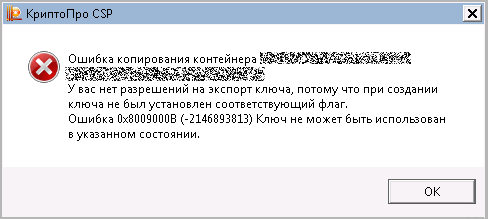
Ошибка копирования контейнера. У вас нет разрешений на экспорт ключа, потому что при создании ключа не был установлен соответствующий флаг. Ошибка 0x800900B (-2146893813)/ Ключ не может быть использован в указанном состоянии.

В этом случае для копирования контейнера закрытого ключа необходимо выгрузить нужную ветку реестра.
- Нажимаем сочетание клавиш Win+R. Появится окно "Выполнить"

- В данное окно пишем regedit и нажимаем "ОК". Откроется окно "Редактор реестра"
- Переходим HKEY_LOCAL_MACHINE\SOFTWARE\WOW6432Node\Crypto Pro\Settings\Users\S-1-5-21-1438720973-2941062880-733802677-1001
\Keys (64-разрядная ОС) или HKLM\SOFTWARE\CryptoPro\Settings\Users\ \Keys (32 -разрядная ОС) - Нажимаем правой кнопкой мыши (пкм) по "Keys" и выбираем "Экспортировать"

- Далее будет предложено окно для выбора места экспорта. Необходимо выбрать место хранение и наименование файла в формате .reg

- Перед импортом данного файла на новую систему его необходимо отредактировать в блокноте, открываем с помощью блокнота
- В данном случае представлены пути хранения 64-разрядной Win10, если предыдущая ОС была тоже 64-разрядная, то пути должны совпадать и необходимо отредактировать только
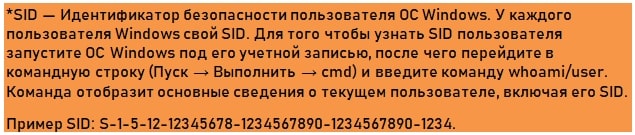
(О том как узнать SID на ПК есть много публикаций в Интернет). Если пути различаются, то необходимо привести в соответствие с картинкой. 
- Далее открываем на новом ПК "Редактор Реестра"
- Заходим в меню "Файл"/"Импорт" и указываем наш отредактированный .reg-файл
- После импорта файла вид реестра будет иметь вид

- Далее обязательно требуется установить личный сертификат
Переносим неэкспортируемые контейнеры Крипто-ПРО
Иногда случается так что необходимо перенести клиент-банк или другое разнообразное бухгалтерское и не очень ПО с одного компьютера на другой. В том случае когда в качестве криптопровайдера выступает СКЗИ Крипто-ПРО обычно проблем не возникает — СКЗИ имеет штатные средства копирования ключей. Но не всегда все гладко — в том случае, когда ключевой контейнер находится в реестре Windows, и при генерации ключа не была выставлена галочка «Пометить ключ как экспортируемый» то при попытке скопировать куда-либо этот ключ Крипто-ПРО будет ругаться и не скопирует ключ.
Из этой ситуации есть очень простой выход — выгружаем ветку реестра HKLM\SOFTWARE\CryptoPro\Settings\Users\ \Keys\(в x64 операционках контейнеры лежат в HKLM\SOFTWARE\Wow6432Node\CryptoPro\Settings\Users\ \Keys\), а на том ПК куда необходимо импортировать смотрим разрядность ОС\SID пользователя, блокнотом правим .reg файл(меняем SID и, если необходимо, путь к конечной ветке), и импортируем его в реестр.
Также этим методом очень удобно бекапить и клонировать ключи тогда, когда их много(например в аутсорс-бухгалтериях).
P.S. Не забывайте после переноса установить сертификаты из криптоконтейнеров в «Личные».
В крипто-про на контейнеры можно ставить пин-код.
А так же при вводе этого пин-кода можно поставить галочку «сохранить» — и в дальнейшем его вводить не придётся.
Иногда после этого пин-код благополучно забывают (что и произошло у нас в компании).
При копировании вышеописанным методом, контейнер остаётся защищён пин-кодом — а вот «сохранение» этого пин-кода не переносится на новый компьютер.
Что можно сделать в таком случае?
Если исходный компьютер ещё жив — заходим в панель управления -> КриптоПро CSP -> Сервис -> Скопировать
Выбираем нужный контейнер (кнопка «обзор» или «по сертификату», как проще найти) -> Далее -> вводим название нового контейнера -> далее -> устанавливаем на него новый пароль. Или не устанавливаем.
И вот после этого уже копируем ветку реестра на новый комп.
Кстати, что бы не мучаться с подменой SID — можно копировать сертификаты в контейнер компьютера а не пользователя, тогда они будут храниться тут:
Как скопировать подпись ФНС: пошаговая инструкция
Не каждый владелец электронной подписи захочет передавать свои данные, записанные на специальный носитель, сотруднику или стороннему специалисту, чтобы тот выполнял действия от его имени. В этом случае поможет копия подписи, полученной в ФНС. Стандартные способы переноса данных здесь не помогут, но варианты решения все-таки есть. Подробности читайте в статье.
Можно ли скопировать неэкспортируемую ЭП от ФНС?
С 1 января 2022 года руководители компаний и предприниматели могут получать электронную подпись в местном отделении налоговой инспекции, в том числе и ЭП для участия в закупках на 8 федеральных электронных торговых площадках.
Работа тендерного специалиста предполагает дистанционный формат взаимодействия с клиентом или работодателем. В связи с этим у коллег возникает вопрос: как скопировать электронную подпись от ФНС?
Не каждый владелец готов передать ЭП специалисту. Налоговая не случайно наложила запрет на копирование подписи, т.к. конфиденциальные данные о владельце могут попасть не в те руки. И хранить сертификат ключа рекомендуется на специальном токене, а не на обычной флешке, т.к. токены оснащены особым уровнем защиты данных.
Можете попробовать скопировать ЭП традиционными способами и увидите системное уведомление об ошибке:
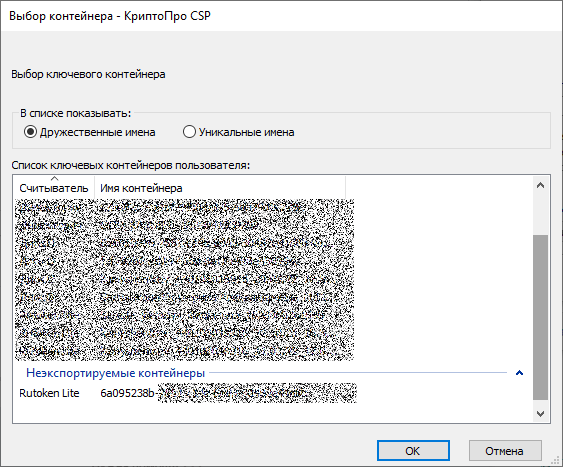
Обновленные средства КриптоПро также не приведут к желаемому результату – на экране появится надпись, что контейнер неэкспортируемый:
Самый простой способ не нарушать предписание ФНС – наделить сотрудника/специалиста полномочиями заниматься деятельностью от лица компании, т.е. выдать ему доверенность.
Но что делать, если скопировать неэкспортируемую подпись от ФНС все же нужно. Давайте разберем, какие есть варианты.
Копирование подписи с рутокена
Рутокен – это особый накопитель, который вмещает в себя почти три десятка сертификатов электронной подписи в зависимости от объема памяти. На практике приходится пользоваться этим способом, когда необходимо перенести зашифрованную информацию о владельце ключа с одного носителя на другой или временно добавить в цифровое сервисное хранилище или на винчестер.
Руководитель может «раздвоить» ЭП для передачи сотруднику, наделенному полномочиями выполнять действия от лица организации.
Стандартные методы переноса фалов с носителя на компьютер здесь не помогут. Копирование получится выполнить только при наличии одного из считывателей из списка:
- рутокен;
- съемный диск любого образца;
- реестр ПК.
Если изначально криптографические средства ключа записаны на USB-носитель, то контейнер с сертификатом должен быть добавлен в корневую папку. Одновременно его можно использовать и для хранения других данных, но сторонняя информация должна «дружить» с контейнером и не препятствовать работе с подписью.
Примечание: обычный USB-носитель следует использовать как временный вариант для хранения данных, т.к. он не обладает необходимой степенью защиты, и доступ к нему легко могут получить мошенники. Но как временный вариант для записи на него дополнительных фалов такой накопитель вполне подходит.
Копирование сертификата с Рутокена через КриптоПРО
Скопировать подпись ФНС с рутокена можно с помощью сервиса КриптоПРО CSP. Выполните следующие действия:
- открываем панель управления ПК, найдите программу КриптоПРО CSP и нажмите «Пуск»;
- переходим в раздел «Сервис»;
- кликаем «Просмотреть сертификаты в контейнере»;
- выбираем интересующий ключевой носитель во вкладке «Обзор»;
- соглашаемся с действием – «Ок»;
- нажимаем кнопку «Далее» (система может запросить PIN-код, по умолчанию пароль на рутокенах — 12345678, а для eтокенов — 1234567890);
- в появившемся окне переходим в «Свойства» и выбираем «Состав»;
- затем кликаем по действию «Копировать в файл…»;
- соглашаемся со всеми действиями установочного мастера и кликаем «Далее»;
- указываем действие «не экспортировать закрытый ключ»;
- выбираем формат DER X.509;
- указываем хранилище для дубликата и нажимаем «Ок» (название папки не меняем);
- система попросит ввести пароль два раза, а затем нажимаем «Ок».
Мы указали путь для копирования фалов, после чего они появятся в заданном месте на жестком диске или USB-накопителе. Теперь папку с ключами можно копировать стандартным путем.
Примечание: если далее в работе вы будете пользоваться дубликатом по прямому назначению, то названная папка должна быть размещена в корневой директории диска.
Копирование ЭП через функционал Windows
Если параметры ключа изначально записаны на USB-носитель, то перенос данных можно выполнить в операционной системе традиционным способом – скопировать фалы на нужный считыватель. В папке находятся 6 фалов формата .key. Вы можете увидеть ключ с расширением keyName.cer, который переносить не обязательно.
Копирование ЭП из реестра
При необходимости скопировать файлы с криптографией из реестра ПК первым делом нужно понять, в какой папке они содержатся. Путь к необходимому контейнеру будет отличаться в зависимости от версии операционной системы:
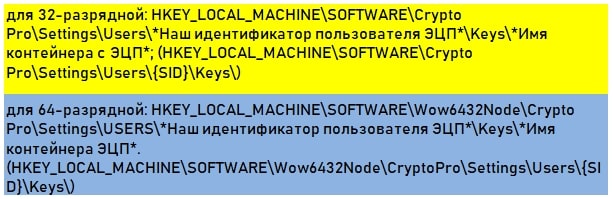
Далее следуйте инструкции:
- находим необходимую папку и кликаем по ней правой кнопкой мыши;
- в появившемся меню выбираем действие «Экспортировать»;
- даем название файлу и сохраняем его;
- записываем полученный файл на винчестер, который будет служить для вас рабочим местом;
- открываем полученный файл формата .reg (для этого используем «Блокнот» или альтернативную программку);
- изменяем в открытом файле SID* пользователя (чаще всего он находится в 3-й строке сверху);
- если копируем из версии ОС 32 бита в версию 64 бита, то добавляем после папки Software дополнительно Wow6432Node;
- нажимаем «Сохранить»;
- снова выделяем файл в реестре;
- в контекстном меню нажимаем строку «Слияние».
Если все сделано правильно, система уведомит об успешных изменениях в реестре. Если где-то была допущена ошибка, то проверьте корректность указанного пути к файлу.
Если все фалы легли ровно в реестр ПК, остается лишь добавить личный сертификат – это делается вручную с помощью программы КриптоПро CSP.
Инструкция по выгрузке личного сертификата с исходного ПК:
- заходим в настройки браузера и выбираем раздел «Содержание»;
- кликаем «Сертификаты»;
- выбираем искомый сертификат и запускаем экспортирование;
- нажимаем «Далее»;
- указываем действие не экспортировать закрытый ключ» и снова кликаем «Далее»;
- нас интересует формат сертификата в виде файла X.509 (.CER) с кодировкой DER;
- выбираем хранилище для сертификата и нажимаем «Сохранить».
Переносим файл на компьютер, который будет использоваться для работы:
- запускаемь КриптоПРО CSP и заходим в раздел «Сервис»;
- выбираем действие «Просмотреть сертификат в контейнере»;
- кликаем по клавише «Обзор»;
- в появившемся списке выделяем ранее записанный контейнер;
- нажимаем «Установить» в появившемся окне «Сертификаты в контейнере закрытого ключа»;
- если все выполнено верно, то система уведомит об успешном результате. Подтверждаем – «Ок».
Запись контейнера на рутокен с другого устройства
Для максимального обеспечения безопасности данных криптографию лучше всего хранить в реестре операционной системы или на защищенном токене.
Перед копированием контейнера необходимо убедиться, что рутокен открывается через КриптоПРО. Если носитель недоступен в программе, то нужно выполнить его настройки.
Если все в порядке, то выполняем следующие шаги:
- заходим в раздел «Сервис»;
- выбираем действие «Скопировать»;
- во вкладке «Обзор» выбираем необходимый контейнер и кликаем «Далее»;
- прописываем PIN;
- выбираем название контейнера, который записываем на накопитель;
- указываем пользовательский PIN-код рутокена;
- в разделе «Сервис» выбираем «Просмотреть сертификаты контейнера».
Необходимо перенести сертификат с накопителя в хранилище, чтобы иметь возможность работать в ЭП и подписывать документы. В разных обновлениях КриптоПРО потребуется либо просто нажать кнопку «Установить», либо перейти в «Свойства» и выбрать данное действие. После чего следуем подсказкам установочного мастера.
Примечание: если сертификат уже использовался на ПК с другим накопителем, то его нужно стереть в хранилище.
Как удалить старый сертификат с помощью программы КриптоПРО CSP:
- после запуска ПО открываем раздел «Сервис»;
- нажимаем «Удалить»;
- указываем сертификат для его удаления;
- кликаем по клавише «Готово».
Действия будут аналогичны также для удаления неактуальных сертификатов и подписей, полученных в других УЦ.
Заключение
Мы рассмотрели несколько способов, как сделать копию электронной подписи, полученной в ФНС. Это избавит вас от ненужных встреч с партнерами для физической передачи подписи.
Некоторые компании частично перевели сотрудников на удаленный формат работы. В этом случае также удобно передать копию ЭП уполномоченному доверенностью работнику, а оригинал подписи будет храниться в офисе или непосредственно у ее владельца.
Если остались вопросы, задавайте их в комментариях. Не забудьте оценить статью и поделиться с коллегами. До новых встреч!
Перенос КриптоПро на другой компьютер

Для работы с электронной подписью (ЭП) требуется настроенное рабочее место. Для этого на ПК устанавливают средство криптографической защиты информации (СКЗИ). Такая программа создаёт ЭП и шифрует передаваемые данные. Также с её помощью можно перенести электронную подпись на другой компьютер. Одним из самых популярных СКЗИ является отечественная программа КриптоПро CSP от компании Cryptopro.
В статье подробно рассмотрим, как перенести сертификат электронной подписи на другой компьютер несколькими способами.
Когда нужно переносить сертификаты в другое место
Перенос сертификатов КриптоПро на другой компьютер осуществляется по нескольким причинам:
- неисправность внутренних компонентов или программного обеспечения персонального компьютера;
- модернизация текущего оборудования;
- создание выделенного сервера для хранения сертификатов электронной подписи.
Перенос сертификатов: способы
Перенос сертификатов на другой компьютер можно осуществить через:
- СКЗИ КриптоПро;
- браузер Internet Explorer;
- реестр Windows.
Перенос сертификатов с одного компьютера на другой с помощью КриптоПро
Чтобы перенести сертификат закрытого ключа ЭП с помощью КриптоПро потребуется:
Чтобы перенести сертификат закрытого ключа ЭП с помощью КриптоПро потребуется:
- Подключить к ПК внешний физический носитель, на который будет осуществляться перенос: флешку или жёсткий диск.
- Открыть панель управления и запустить КриптоПро CSP.
- Переключиться на вкладку «Сервис» и нажать «Скопировать».
- В открывшемся окне выбрать необходимый для экспорта сертификат и нажать «Ок».
- Вписать название для контейнера и нажать «Готово».
- В новом окне выбрать подключённый внешний носитель и подтвердить действие.
- Ключи сохраняются в файлах с расширением key. Далее потребуется перенести их с внешнего носителя на другой ПК.
Система не позволит пользователю перенести неэкспортируемый ключ. Если попытаться скопировать УКЭП, появится уведомление об ошибке.
Перенос сертификатов КриптоПро из реестра
Осуществлять перенос лицензии КриптоПро вместе с ключами и сертификатами можно без использования СКЗИ. Делается это с помощью браузера Internet Explorer и консоли управления Microsoft. Алгоритм действий отличается, но заканчивается одинаковыми настройками в мастере импорта и экспорта.
Перенос сертификатов с помощью браузера Internet Explorer
- Запустить Internet Explorer.
- Открыть «Свойства браузера».
- Во вкладке «Содержание» выбрать «Сертификаты».
- В открывшемся списке выбрать необходимый сертификат и нажать «Экспорт».
- Далее запускается «Мастер переноса и импорта». Как с ним работать, рассмотрим после следующего способа, так как действия будут аналогичны.
Перенос сертификатов с помощью консоли управления Microsoft
- Открыть консоль нажатием клавиш WIN+R.
- Ввести команду: MMC.
- В открывшемся окне выбрать «Личное», далее «Сертификаты».
- Выбрать требуемый сертификат и нажать на него правой кнопкой мыши.
- Выбрать «Все задачи», потом «Экспорт».
- После этого запускается «Мастер переноса и импорта».
Мастер переноса и импорта
После того как открылся «Мастер переноса и импорта», пользователю необходимо скопировать закрытый ключ:
- В приветственном окне нажать «Далее».
- Отметить пункт «Да, экспортировать закрытый ключ».
- Указать формат выгрузки — архив .pfx.
- Задать пароль и имя.
- Выбрать место хранения и нажать «ОК».
- После завершения операции нажать «Готово».
Для выгрузки открытого ключа используются те же способы, но на этапе подтверждения экспорта пользователю понадобится выбрать его отмену. После этого необходимо выполнить следующие шаги:
- Нажать «ОК».
- В появившемся списке указать формат — X.509 (.cer) в кодировке DEP и нажать «ОК».
- Задать имя и указать место для переноса файлов.
В памяти внешнего носителя должно появиться два файла: открытый ключ в формате .cer и закрытый ключ в формате .pfx.
Выгрузка файлов на другой ПК
После переноса сертификатов и ключей на другой компьютер, потребуется настроить рабочее место. Для этого необходимо:
- Запустить файл двойным кликом.
- В «Мастере импорта сертификатов» нажать «Далее».
- Выбрать хранилище — «Текущий пользователь» или «Локальный диск».
- Нажать «Далее», потом «Обзор».
- Выбрать первый файл для импорта, ввести пароль доступа и нажать «Далее».
- Отметить пункт «Автоматически выбрать хранилище на основе типа сертификата».
- Нажать «Далее» и «Готово».
Второй файл устанавливается аналогичным образом.
Перенос сертификатов КриптоПро на другой компьютер за минуту
Существует массовый перенос электронных подписей на другой ПК. Для этого в реестре создаётся точная копия ветки расположения файлов. Главное правило — оба компьютера должны иметь одну и ту же версию операционной системы Windows. Для этого необходимо:
- На ПК, где хранятся сертификаты, открыть консоль нажатием клавиш WIN+R.
- Ввести команду cmd.
- В открывшемся окне скопировать SID учётной записи пользователя, например: S-3-6-53-75461121676464-51946421212-77777777-6464667.
- Для экспорта закрытых ключей из реестра задать команду: HKEY_LOCAL_MACHINE\SOFTWARE\WOW6432Node\Crypto Pro\Settings\Users\ SID, который был получен ранее\ Keys.
- В директории Keys отобразятся закрытые ключи ЭП. Справа будут представлены файлы в формате .key.
- Открыть папку Keys и нажать «Экспорт».
- Указать место для сохранения — съёмный носитель.
- Далее требуется экспортировать открытые ключи. Путь к ним следующий: C:\Users\имя пользователя\AppData\Roaming\Microsoft\SystemCertificates\My.
- Скопировать папку со всем содержимым и переместить её на другой компьютер.
- Открыть файл key.reg в любом текстовом редакторе нового ПК.
- Открыть консоль нажатием клавиш WIN+R.
- Ввести команду cmd.
- Скопировать SID учётной записи пользователя и заменить его в текстовом файле в первой строке.
- Сохранить внесённые изменения.
- Запустить key.reg для импорта файлов.
- После завершения копирования можно работать с КриптоПро.
Какие сертификаты можно экспортировать
Представленные способы подходят для ключей электронной подписи, которые имеют отметку «Экспортируемый». К ним относятся простые и неквалифицированные ЭП. Их используют для внутреннего электронного документооборота. Эти правила прописываются в учредительных документах компании. Для взаимодействия с партнёрами нужно заключать дополнительное соглашение. Сдавать отчётность в государственные органы с такой подписью нельзя.
Неэкспортированные ключи имеют усиленные квалифицированные электронные подписи (УКЭП). УКЭП равнозначна своему рукописному аналогу. Она подтверждает личность владельца и делает электронные документы юридически значимыми. С их помощью можно заключать различные сделки, участвовать в торгах, вести электронный документооборот с контрагентами и госслужбами без дополнительных соглашений. В зависимости от вида владельца УКЭП получают в разных удостоверяющих центрах.
Физическим лицам и работникам юридического лица выдают УКЭП в квалифицированных удостоверяющих центрах, которые имеют аккредитацию Минцифры.
Индивидуальные предприниматели и руководители юридического лица могут получить УКЭП только в УЦ ФНС или у её доверенных лиц.