[TIPS] Radeon HD 6870 Voltage Check Points (VDDC, VDDCI and MVDD)
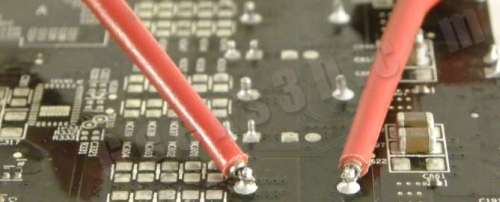
Reading of the voltage of one phase feeding the GPU
Here is the localization of the different voltage measurement (or v-check) points on the Radeon HD 6870 PCB (back side):

VDDC is the GPU core voltage (there are 4 x 2 points because 4 phases feed the GPU). MVDD is the memory voltage and (correct me if I’m wrong) VDDCI is the I/O bus voltage (between memory and GPU core) and comes from the PCI-Express slot.
Mvdd и mvddci что это
О схемотехнике цепей питания видеокарт AMD Radeon серии RX
Видеокарты компании AMD серий RX 4xx/5xx давно заслужили уважение среди майнеров и геймеров. Они раскупались десятками во время майнингового бума в 2017 году и до сих пор составляют значительную часть парка майнинг-ферм у пользователей по всему миру.
Эксплуатация видеокарт на предельных режимах в условиях повышенной температуры приводит к преждевременному износу чипов памяти и частому выходу из строя цепей питания. Эта беда касается и легендарных RX-ов.
В данной статье рассматриваются некоторые особенности схемотехники видеокарт AMD серий RX 4xx/5xx в части, касающейся использования/формирования рабочих напряжений. Эта информация является дополнением к статье «Диагностика типовых поломок видеокарт AMD Radeon RX», посвященной устранению неисправностей видеокарт линейки Radeon RX 4xx/5xx.
Схемотехника цепей питания видеокарт AMD серии RX
На платах видеокарт AMD серий RX 4xx/5xx используются как цифровые преобразователи напряжения, так и линейные. В качестве входных используются питающие напряжения +3,3 и +12 вольт из слота PCI-E и +12 V от 8-пинового разъема питания.
Основная энергия для питания видеокарты снимается с цепи постоянного напряжения +12 вольт:

Для формирования напряжения для видеопроцессора (GPU) применяется мультифазная схема формирования рабочих напряжений с ШИМ-контролем нескольких поочередно включающихся фаз VRM.
Упрощенная блок-схема, иллюстрирующая основные цепи электропитания видеокарт AMD RX 4xx/5xx:

На видеокартах AMD серий RX 4xx/5xx используются/формируются следующие напряжения:
- питание, формируемое из входного напряжения +12 вольт:
- +VDDС (или VCore, GPU Voltage, Vgpu) – программно регулируемое питание видеопроцессора (GPU) — до 1,1-1,3 вольта (для экономии электроэнергии и снижения температуры карт при майнинге это напряжение желательно снизить до 820-850 мВ);
- программно регулируемый вольтаж +VDDСI;
- +MVDD (или Vmem) – программно регулируемое напряжение чипов памяти GDDR5 (до 1,6 вольт в зависимости от производителя);
- +0,8 вольт (линия питания контроллера PCI-E);
- +5 вольт;
- FAN, питание вентиляторов.
- напряжения, формируемые из питающего напряжения +3,3 вольт (VCC, берется из слота PCI-E материнской платы/райзера, используется для питания ШИМ):
- 1,8 вольт (питание тактового генератора);
- 3,3 вольта DP – питание DP_PWR для Display Port;
- VDDR3;
- VDDC, формируемое из напряжения +VDDС (используется SMPS-цифровой преобразователь напряжения);
- VDDCI, формируемое из напряжения +VDDС (SMPS-цифровой преобразователь напряжения);
- напряжения чипов памяти VDDR1 и MVDDQ/C (вольтаж выходного буфера видеопамяти), формируемые из напряжения +MVDD (используется SMPS-преобразователь);
- VDD 1.8 V (вольтаж входного буфера видеопамяти), TSVDD — формируются из напряжения +1,8 V (используются линейные преобразователи напряжения);
- VDD_08, BIF_VDDC, EVDDC – формируются из напряжения +0,8 вольт.
Входное напряжение +12 вольт берется как из слота PCI-E, так и из разъема дополнительного источника питания. Распределение отбираемой мощности обычно осуществляется программным способом с помощью ШИМ-контроллера. Отбор мощности регулируется с помощью шины I2C с шагом от 0 до 15.
Основное потребление видеокарты складывается из мощности, потребляемой по линиям фаз питания GPU (VDDC), памяти (MVDD), а также PLL (VDDCI) и контроллера PCI-E (+0,8 вольт). Именно на этих участках используются участки схем с ШИМ-регулировкой напряжения:

Последовательность появления напряжений на видеокартах AMD RX 4xx/5xx
При включении видеокарт AMD RX 4xx/5xx из питающего напряжения формируются необходимые вольтажи в такой последовательности:
- +1,8 V;
- 0,935 V;
- BIF_VDDC, VDDC;
- VDDCI, MVDD.

Наибольшее потребление тока в видеокартах идет по цепи питания видеопроцессора – линия +VDDС. Поэтому именно в фазах питания, формирующих напряжение для GPU, чаще всего случаются неисправности, вызванные выходом из строя полевых транзисторов и/или фильтрующих/блокировочных конденсаторов.
Фазы питания GPU видеокарт AMD Radeon RX4xx/5xx
Подсистема питания большинства видеокарт Radeon RX480 построена по эталонной схеме «n+1» или «n+2», в которой n фаз отведены под GPU и одна/две – на видеопамять/напряжение AUX.
В качестве ШИМ-контроллера, управляющего работой фаз обычно применяются микросхемы IR 3567B, ее ребрендинг DIGI+ ASP1300 (ASUS), NCP81022, up9505 (MSI RX5xx), APW8722A (XFX) и другие.
Контроллер ШИМ IR3567B на плате AMD Radeon RX480 со стандартными двухтранзисторными 6 фазами питания GPU:

Примеры реализации VRM видеокарт AMD Radeon серии RX различными производителями
Каждая фаза питания видеокарт AMD Radeon серии RX построена по топологии HALF BRIDGE с понижающим DC-DC преобразованием питающих 12 вольт в нужное напряжение (VDDC, MVDD и AUX) под управлением ШИМ-контроллера (для VDDC это часто чип IR 3567B или его модификации).
Упрощенная схема взаимодействия электронных компонентов одной фазы питания видеокарты, построенной по топологии HALF BRIDGE:

Напряжение +3,3 и частично +12 вольт видеокарты получают от слота PCI-E по контактам A2, A3, B1, B2, B3 (12 вольт) и B8, B10, A9, A10 (+3,3 вольт) :

На референсных платах AMD Radeon RX в каждой фазе используются:
- в верхнем плече — ключевой FET-транзистор MDU1514U;
- в нижнем – MDU1517 (MDU1511);
- двухканальный LED-драйвер управления мосфетами — Infineon CHL8510CR (6A 2-OUT Hi/Lo Side, корпус 10-Pin DFN);
- накопительный дроссель L502 на 0,22 мкгн.
Схема фазы питания AMD Radeon RX480 (reference):

Электронные элементы шестифазной системы питания AMD Radeon RX 4xx/5xx:

На выходе параллельно соединенных фаз питания VDDC стоят блокировочные конденсаторы номиналом 560 мкф, 820 мкф, 22 мкф:

Блокировочные конденсаторы на входе PCI-E коннектора видеокарт Radeon RX480 по линиям +3,3 и +12 вольт:

Подробнее о назначении этих конденсаторов можно прочитать в статье «О роли блокировочных конденсаторов фаз питания видеокарт».
Схемотехника фаз питания видеокарт серии RX разных производителей
Каждый производитель использует свои решения в реализации фаз питания, при этом может изменяться количество использующихся фаз, транзисторов и других деталей.
У видеокарт ASUS серии RX модификации STRIX используется шестифазная схема VRM, управляющаяся контроллером Digi+ ASP1300 (ребрендинг IR3567B) c интегрированными силовыми ключами IR3555 PowIRstage (Vcore) Питание памяти Vmem обеспечивается одной фазой, управляемой uP1541R, с 2 low side транзисторами QM3056, одним MOSFET-ом верхнего плеча QM3054. Вспомогательное напряжение Vaux формируется аналогичной фазой (uP1541R + 2 QM3056 и 1 QM3054):

Микросхема ШИМ DIGI+ ASP1300 (ASUS):

Питание плат Sapphire Pulse RX 580, а также модификаций Nitro, собрано на N-канальных транзисторах 4C10N фирмы On Semiconductors (2 шт. – нижнее и 1 – верхнее плечо фазы) и силовых ключах Vishay SIC632A:

Фазы питания у этих карт управляются ШИМ NCP81022 (3+1 канал). На платах Sapphire RX 580 Nitro/Nitro+ (до 6 виртуальных фаз) с более мощным VRM используются удвоители фаз, установленные на обратной стороне платы.
У видеокарт XFX RX 480 GTR с мощнейшим VRM используется 6 фаз с ШИМ IR 3567B (работает на частоте 304KHz). В каждой фазе используется 1 транзистор IRF6894 (low side) и один IRF6811 (high side):

Большинство видеокарт производства фирмы MSI отличается в худшую сторону отсутствием предохранителей даже по линии +12 вольт.
Пример практической реализации цепей питания видеокарт AMD серий RX 4xx/5xx на примере модели MSI Gaming X (транзисторы QM3816N6):

Питание памяти GDDR5
В видеокартах Radeon RX используется память GDDR5 с чипами размером 12mm x 14mm со 170-контактами (170-ball FBGA), которая запитывается следующими напряжениями:
- VDD Supply Power supply: до 1.6V и 1.35V;
- VDDQ Supply DQ power supply — до 1.6V и 1.35V;
- напряжение VREFC Supply Reference контроля и адресации, а также вольтаж VREFD Supply Reference для обмена данными – постоянно подающиеся на чипы памяти опорные напряжения.
Для чипов памяти обычно используется 1-2 фазы питания, которые работают от напряжения +12 вольт, снимаемого с шины PCI-E либо с 8-пинового коннектора дополнительного питания.
Эти напряжения не потребляют большой ток и в основном отбираются из фазы питания mvdd:

Линейный преобразователь для формирования напряжения VREFC из вольтажа +MVDD:

Для питания памяти на эталонных четырехгиговых картах часто используется одна фаза
Фрагмент эталонной платы AMD Radeon RX480 с одной фазой питания памяти:

Питание памяти осуществляется преобразователем GS7256:

Питание памяти и вольтаж AUX у XFX RX 480 обеспечивается одинаковыми фазами под управлением APW8722A

Схема формирования напряжения VDDCI (используются транзисторы MDU1514 — low side и MDU1511/MDU1517 — high side):

Другие регуляторы напряжения (SMALL RAIL REGULATORS)
На эталонных картах напряжение +1.8 V формируется из питающего напряжения +3.3 вольта с PCI-E BUS с помощью линейного стабилизатора GS7133 (аналоги AME8846, G9661/966A, APL5920/PL5932, AX6613/AX6614, GS2231, uP0104/uP7704, RT9018/RT9042/RT9059, GS7105):

Регулятор напряжения для цепи + 5 вольт построен на микросхеме MC78M05CDT (питающее напряжение +12 вольт):

В цепях формирования напряжения +0,8 вольт используется DC-DC преобразователь постоянного напряжения GS9238 (аналог APW8713):

Микросхема GS9238 на плате MSI RX570:

Для более полного изучения схемотехники видеокарт АМД серии RX можно воспользоваться альбомом схем отсюда.
Вам также может понравиться

Райзера PCI-E x1 на x16 версий 009С и 010S Plus

30 сентября, 2021
FPGA BLACKMINER F1, тестовый облачный майнинг на 19 алгоритмах
16 марта, 2019 
Hive Os: разгон видеокарт
Помимо приобретения новых видеокарт (что сейчас довольно проблематично, учитывая отсутствие в магазинах любых видеокарт чуть лучше бюджетных и завышенных до 2 раз цен), отличным способом для увеличения дохода с майнинга является разгон видеокарт. В данном материале мы поговорим о том, как разгонять видеокарты Nvidia и AMD при использовании самой популярной операционной системы для майнеров основанной на Linux — Hive OS. Для разгона GPU в Hive OS существуют так называемые «профили разгона» и благодаря правильно подобранным параметрам разгона и андервольтинга GPU, можно существенно поднять хешрейт ваших ригов, а так же уменьшить их энергопотребление, что в свою очередь позволит вам увеличить КПД добычи и установить еще больше видеокарт если вы вдруг ограничены проводкой, а так же снизить температуры оборудования.
Сразу стоит предупредить, что любые настройки, которые отличаются от заводских значений, могут приводить к нестабильной работе системы. Используйте разгон и андервольтинг оборудования на свой страх и риск. Итак, как мы уже сказали, разгон — это установка настроек вашего оборудование за пределами заводских, который, вероятно, сможет улучшить производительность в майнинге, а так же уменьшить потребление электричества (благодаря андервольтингу — уменьшения напряжения, подаваемого на GPU и видеопамять). Часто разгон и андервольтинг используются одновременно, благодаря чему можно добиться повышения хешрейта при понижении потребления, звучит неплохо, не правда ли? Для разгона и андервольтинга в Hive OS можно использовать «профили разгона«.
Если вы являетесь новичком, или до текущего момента не имели дела с Hive OS, рекомендуем вам прочитать статью «Установка и настройка HiveOS — Linux операционной системы для GPU майнинг ригов и асиков», где подробно и по шагам описан процесс установки и изначальной настройки этой операционной системы для майнинга.
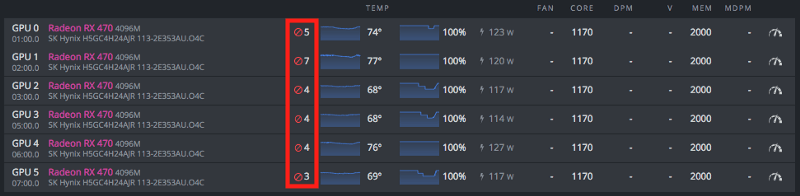
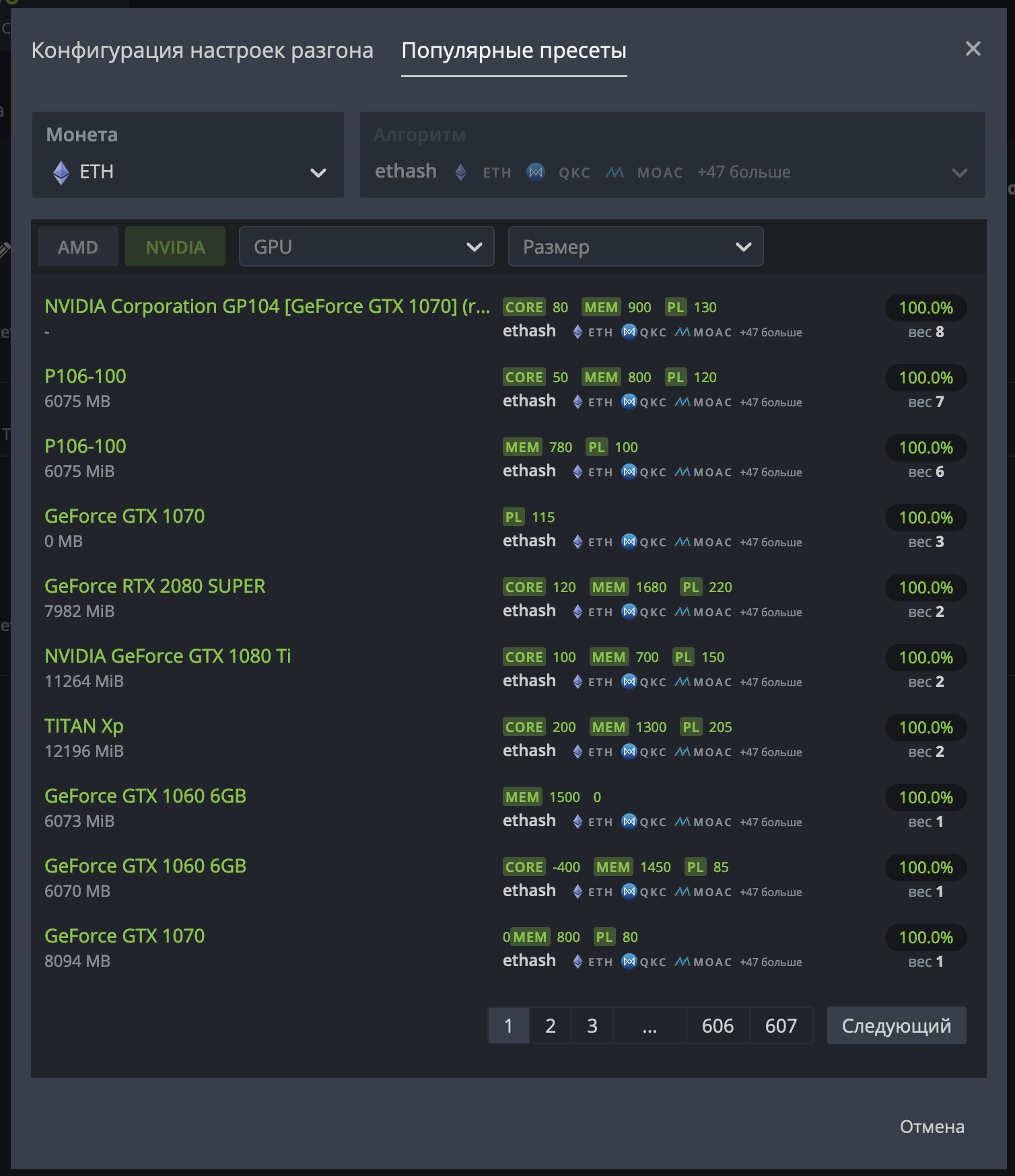
Идеальный разгон всегда подбирается путем «проб и ошибок», поэтому если вы хотите добиться оптимального соотношения хешрейта на ватт, Вам придется немало поэкспериментировать. Однако, Hive OS сможет Вам сильно помочь в этом, так как в него встроена база данных профилей разгона других пользователей, с удобным фильтром по типу видеокарт. Если вы не уверенны какие настройка вам установить изначально, вы можете выбрать один из популярных пресетов для своей видеокарты, а затем уже начинать менять настройки. После каждого изменения настроек разгона и андервольтинга мы рекомендуем запустить майнинг на какое-то более менее продолжительное время, чтобы убедиться что ваше оборудование продолжает работать стабильно и не появились «отклоненные шары» (это могут быть как не верные решения, которые отправляет ваша видеокарта в связи с чрезмерным разгоном, так и не вовремя отправленные шары). Большое количество отклоненных шар, часто является одним из признаков нестабильной работы, в этом случае рекомендуем немного снизить разгон и выполнить повторную проверку.
Создание профиля разгона
Для каждой фермы создаются свои индивидуальные профили разгона и они не могут быть использованы в другой ферме. У вас есть возможность создать профиль разгона для всей фермы или же для конкретного воркера. Профиль конкретного воркера всегда будет иметь более высокий приоритет, и перекрывать общие настройки для фермы. Таким образом, рекомендуется сначала задать оптимальные значения параметров для всей фермы, а затем (если это необходимо) уже настраивать каждый риг (он же воркер) по отдельности.
Итак, для создания нового профиля разгона просто перейдите на вкладку «Шаблоны разгона» («Overclocking Profiles») для вашей фермы, а затем нажмите кнопку «Добавить OC Профиль» («Add OC Profile»). Теперь в появившемся окне «Сохранить Разгон в Качестве Шаблона» («Save Overclocking as Template») назовите ваш новый профиль и нажмите «Сохранить» («Save»).

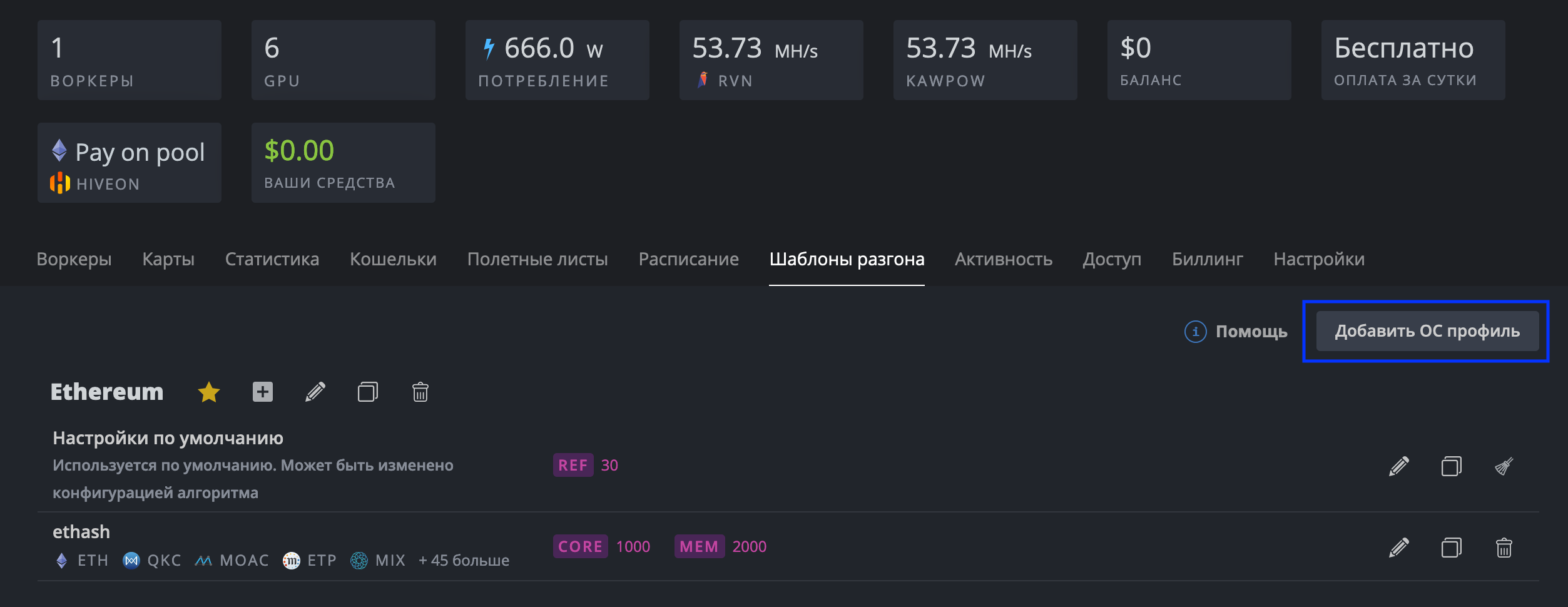
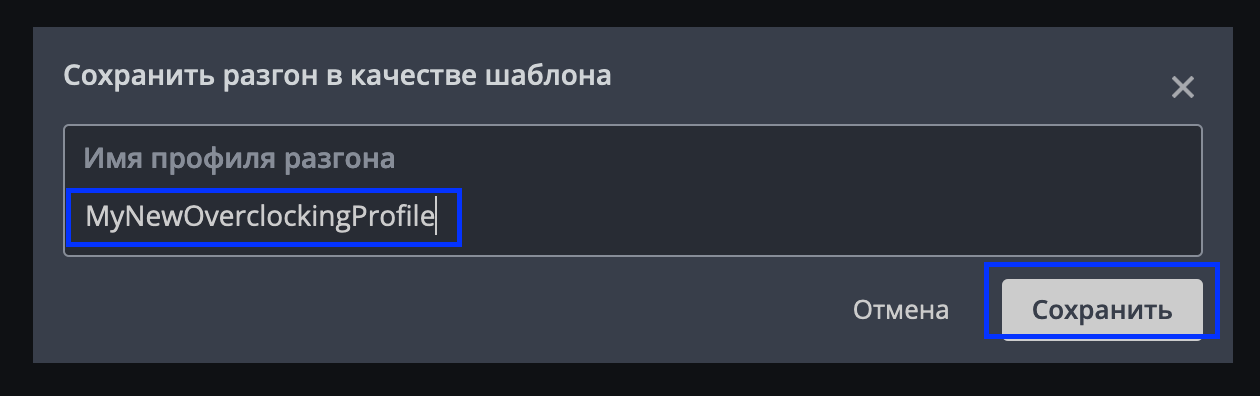
Вы создали шаблон разгона, который может быть использован конкретными воркерами или же всей вашей фермой. Вы всегда можете его скопировать и изменить для различных алгоритмов и майнеров. Хотя, созданный вами шаблон и будет использоваться для всех ваших GPU, настройки разгона для видеокарт Nvidia и AMD разные. Имейте ввиду, что вы можете иметь различные наборы настроек для разных типов графических процессоров (Nvidia, AMD) в одном и том же профиле и если ваш воркер работает на Nvidia и AMD, то настройки будут применяться к каждому типу GPU индивидуально.
Для того, чтобы отредактировать профиль разгона, просто нажмите на иконку с плюсом, которая находится справа от имени вашего профиля. Кроме того, вы можете использовать популярные шаблоны разгона от других пользователей, зайдя на вкладку «Популярные пресеты» и выбрав из списка вашу модель видеокарты.

Разгон видеокарт Nvidia.
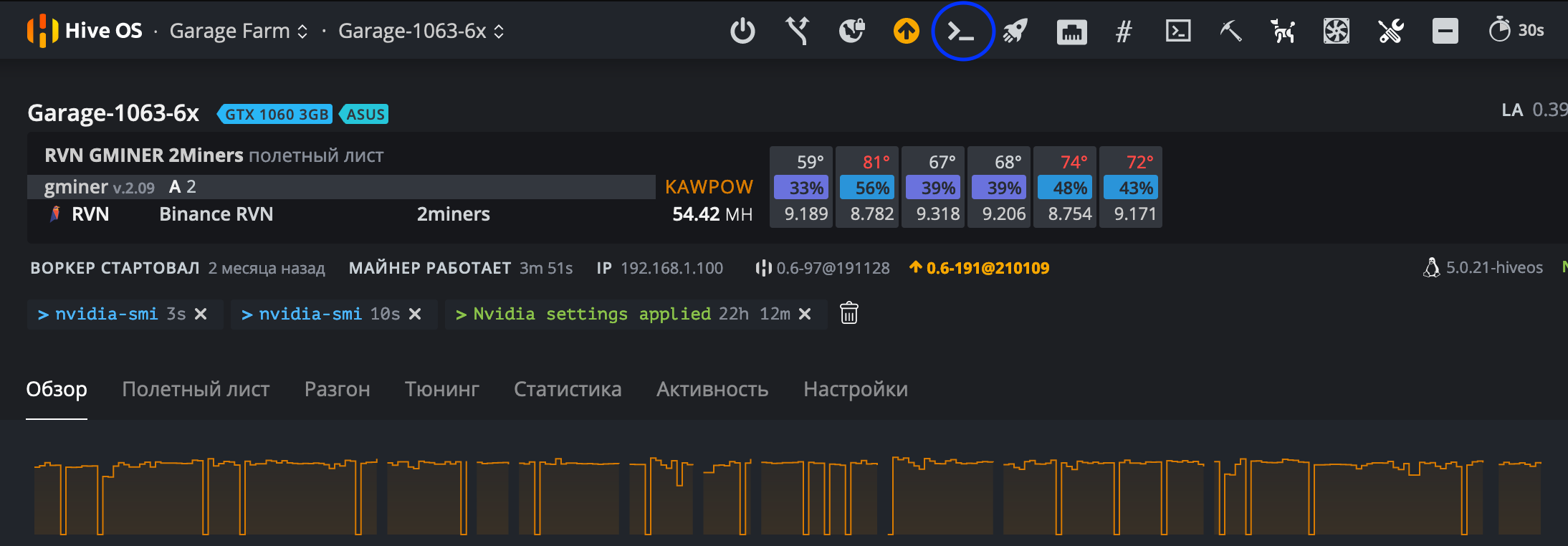
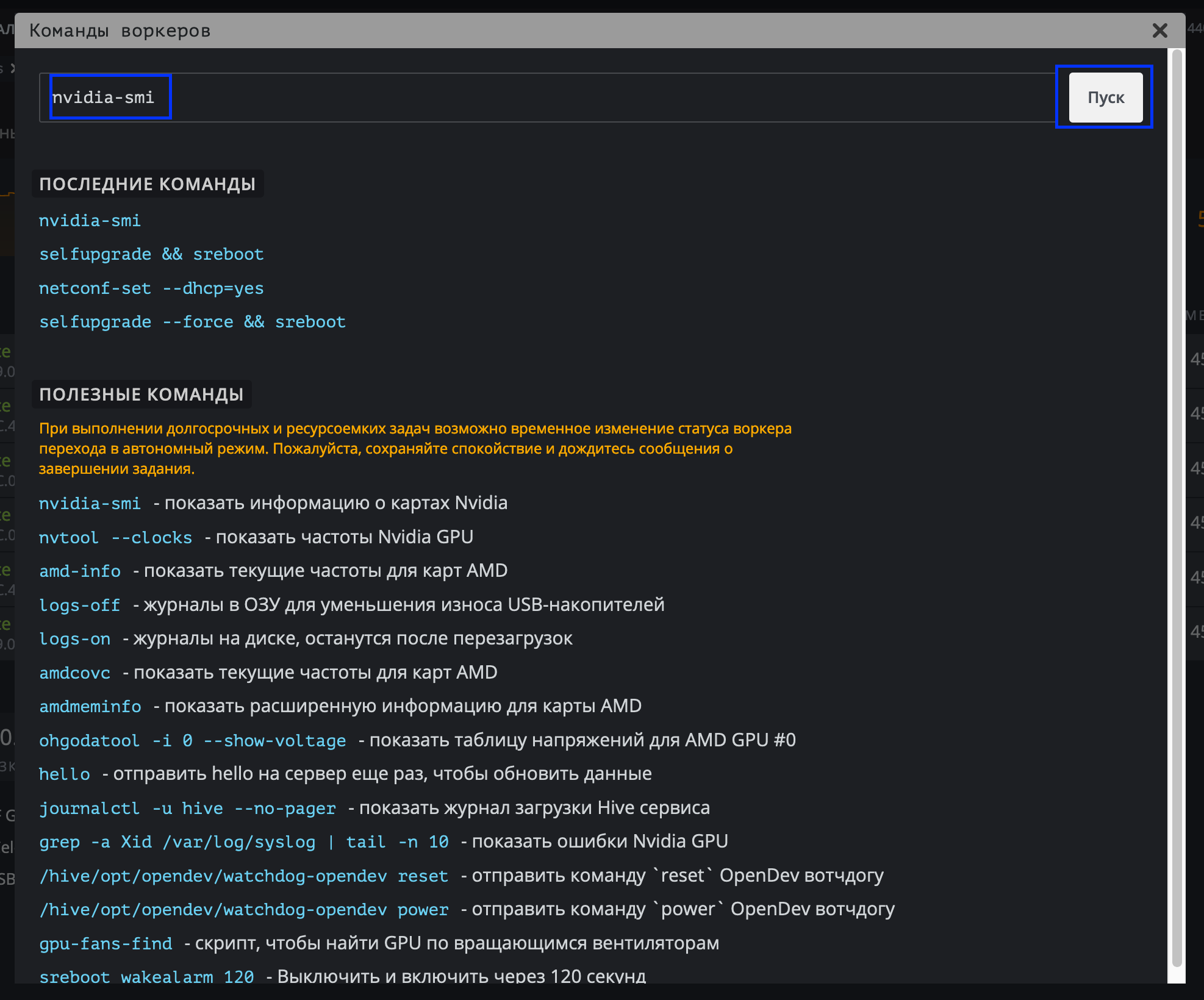
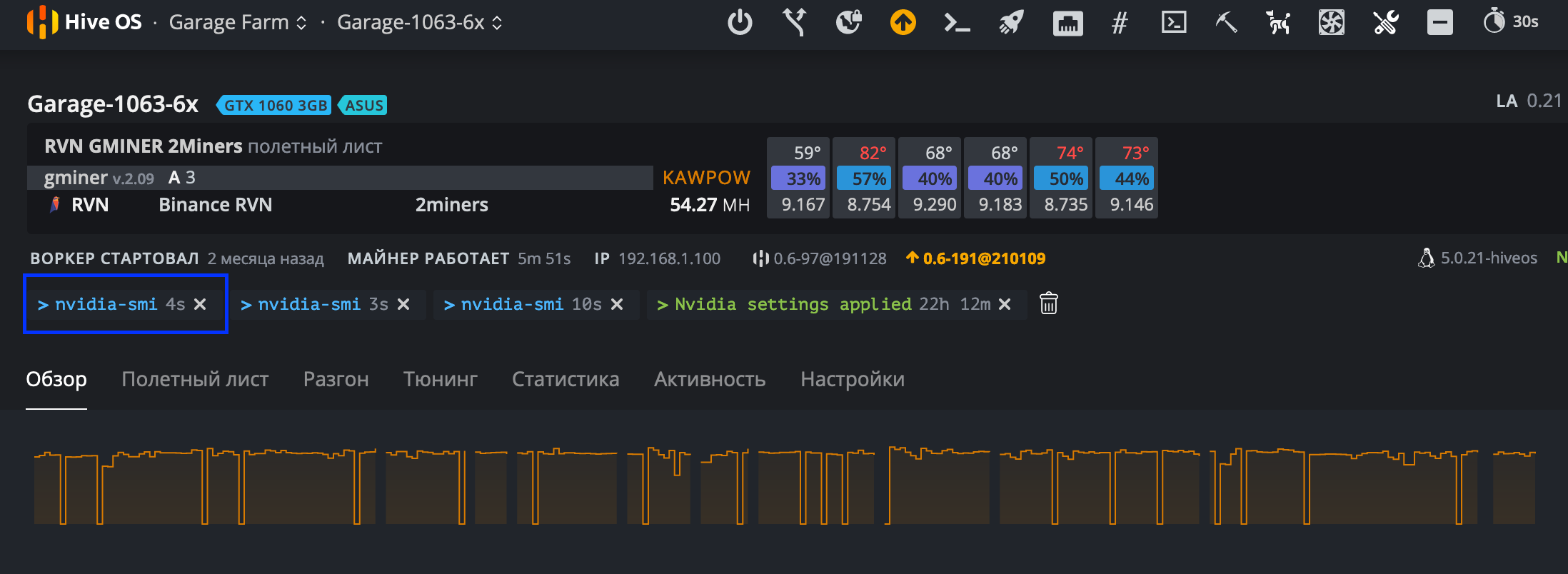
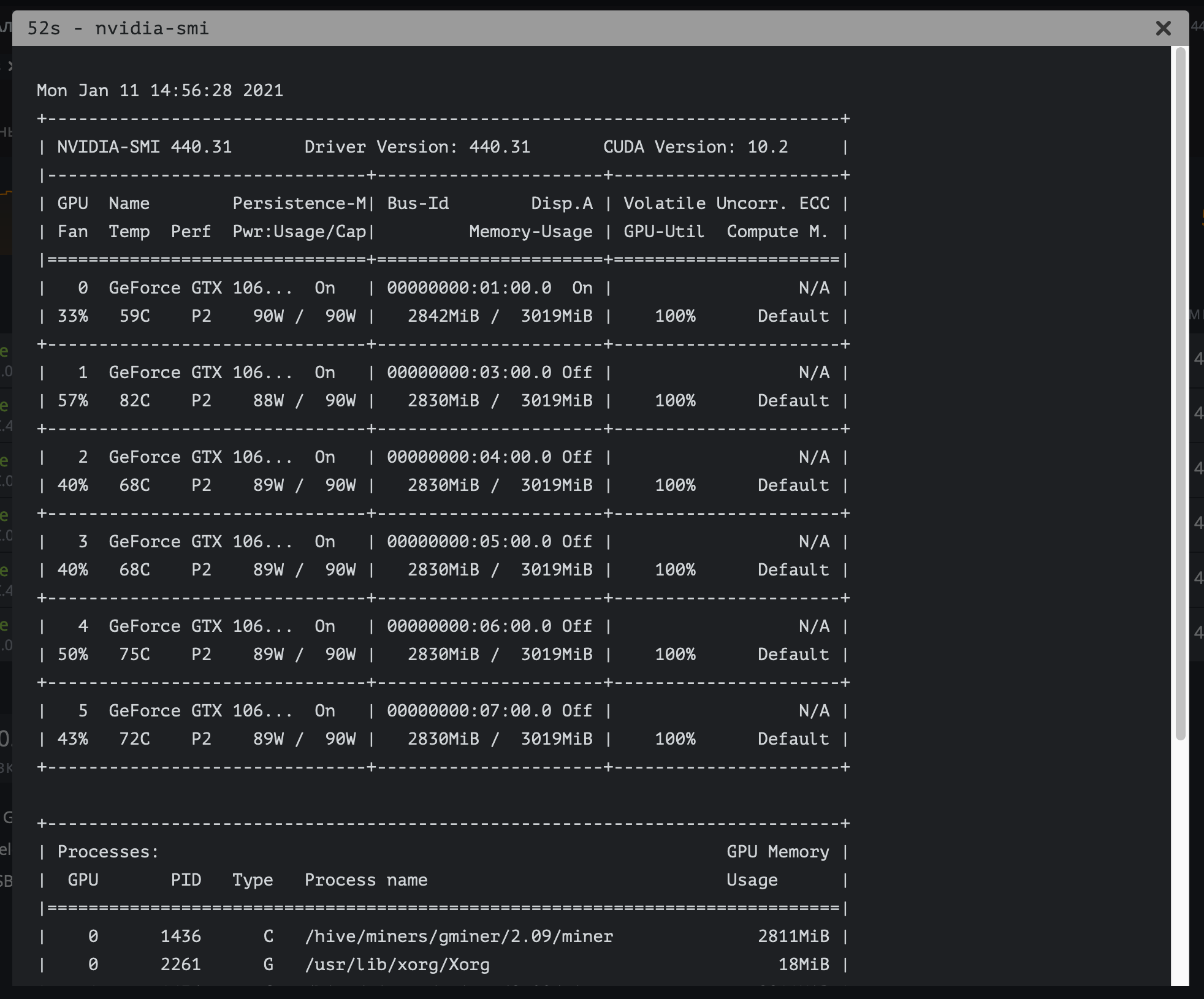
Перед тем как менять настройки разгона вы можете запустить команду «nvidia-smi» через встроенный в Hive Os терминал, для того, чтобы определить текущие настройки ваших GPU. Для того, чтобы сделать это удаленно с панели управления HiveOS, перейдите к вашему воркеру, а затем нажмите на кнопку «Выполнить команду» («Run command») на основной панели инструментов, находящейся в верхней части экрана. В появившемся окне, к тому же, будет справочная информация по другим полезным командам, которые могут пригодится при разгоне и настройке ваших ригов. В появившемся окне в поле слева от кнопки пуск введите команду, после чего нажмите на «Пуск«. После закрытия окна подождите некоторое время (от нескольких секунд до нескольких минут) пока сгенерируется отчет. Для просмотра отчета просто кликните на него.
Теперь поговорим непосредственно про настройки разгона и андервольтинга для Nvidia GPU. У вас есть возможность задать одно общее значение каждого параметра для всех GPU в риге или же указать раздельные значения для каждой видеокарты через пробел. Например:
- 100 — общее значение для всех видеокарт в риге.
- 0 100 0 150 0 — значение 0 для GPU0, 100 для GPU1, 0 для GPU2, 150 для GPU3 и 0 для GPU4.
Чтобы указать настройки для определенного алгоритма, выберите его в списке «Алгоритм» («Algo»). Для каждого алгоритма можно создать индивидуальный набор настроек. При выборе пункта «Настройки по умолчанию» («Default config») ваши настройки будут применимы ко всем алгоритмам, однако они могут быть переписаны настройками в самих алгоритмах.
Подробнее про настройки
- +Частота ядра (Mhz) — Увеличивает тактовую частоту ядра GPU в Мгц. Если ввести значение 0 — это установит значение по умолчанию для ваших видеокарт.
- Частота памяти (Mhz) — увеличивает тактовую частоту видеопамяти. Следует указывать вдвое большее значение, чем вы видите в MSI Afterburner в Windows. Например если в Windows вы устанавливали частоту памяти +500, то вы должны указать значение 1000.
- Вент (%) — служит для настройки скорости вращения вентиляторов на ваших видеокартах в процентах. Если ввести значение 0 — это установит значение по умолчанию для ваших видеокарт. Скорость вращения вентиляторов по-умолчанию прописана в BIOS ваших видеокарт и не зависит от использованного майнера.
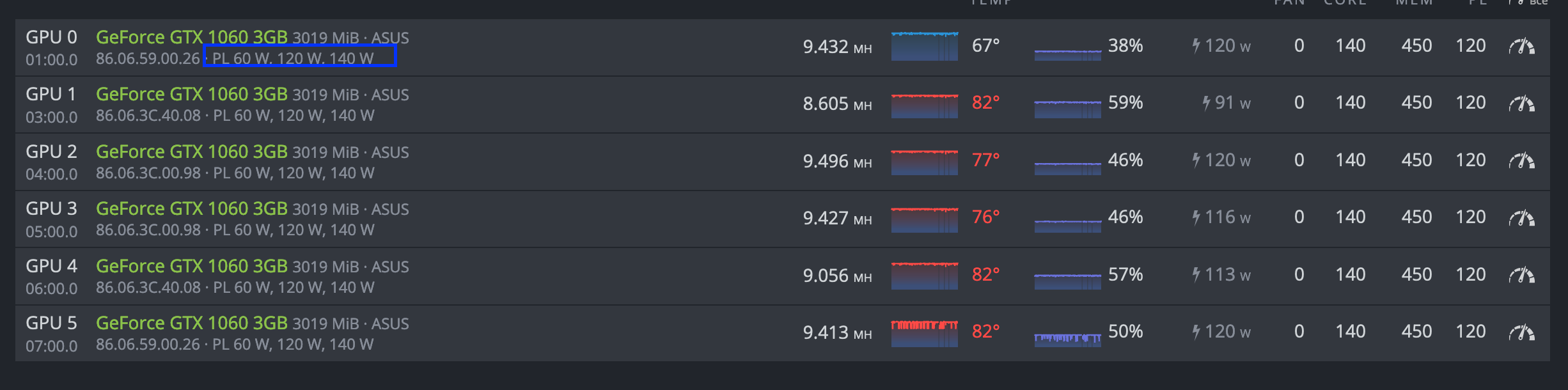
- Предел потребления (W) — эта опция предназначена для контроля энергопотребления ваших видеокарт. В отличие от того же Afterburner, где значения указываются в процентах, в случае с HiveOS следует указывать абсолютные значения в Ваттах. Узнать предельные значения для ваших видеокарт можно в списке видеокарт вашего рига. Для примера, значения PL 60 W, 120 W, 140 W означают, что первое значение в 60W — минимальное, второе — 120W — значение по умолчанию и третье — 140W — максимально возможное для установки значение. Если вы установите значения больше максимального или меньше минимального, то этот параметр не будет применен.
После изменения параметров просто нажмите на кнопку «Сохранить«.
Для примера разгон Nvidia GTX 1060.
- Алгоритм: Значение по умолчанию.
- +Частота ядра (Mhz) — 130.
- Частота памяти (Mhz) — 2000.
- Вент (%) — оставляем пустым для настроек по умолчанию.
- Предел потребления (W) — 120.
Разгон видеокарт AMD.
Перед тем как менять настройки разгона вы можете запустить команду «amd-info» через встроенный в Hive Os терминал, для того, чтобы определить текущие настройки ваших GPU. Для того, чтобы сделать это удаленно с панели управления HiveOS, перейдите к вашему воркеру, а затем нажмите на кнопку «Выполнить команду» («Run command») на основной панели инструментов, находящейся в верхней части экрана. В появившемся окне, к тому же, будет справочная информация по другим полезным командам, которые могут пригодится при разгоне и настройке ваших ригов. В появившемся окне в поле слева от кнопки пуск введите команду, после чего нажмите на «Пуск«. После закрытия окна подождите некоторое время (от нескольких секунд до нескольких минут) пока сгенерируется отчет. Для просмотра отчета просто кликните на него.
У вас есть возможность задать одно общее значение каждого параметра для всех GPU в риге или же указать раздельные значения для каждой видеокарты через пробел. Например:
- 100 — общее значение для всех видеокарт в риге.
- 0 100 0 150 0 — значение 0 для GPU0, 100 для GPU1, 0 для GPU2, 150 для GPU3 и 0 для GPU4.
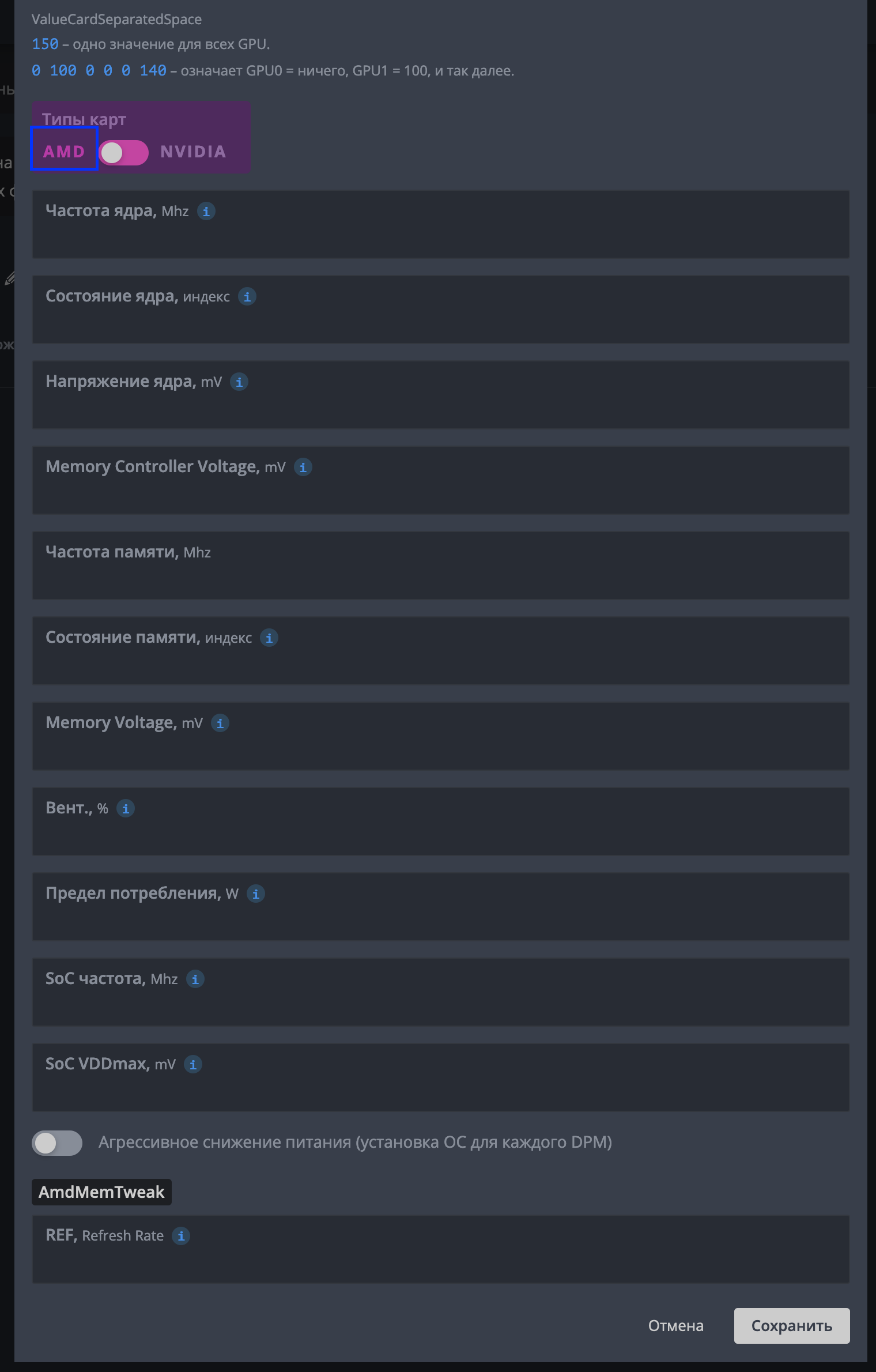
Чтобы указать настройки для определенного алгоритма, выберите его в списке «Алгоритм» («Algo»). Для каждого алгоритма можно создать индивидуальный набор настроек. При выборе пункта «Настройки по умолчанию» («Default config») ваши настройки будут применимы ко всем алгоритмам, однако они могут быть переписаны настройками в самих алгоритмах.
Подробнее про настройки
- Частота ядра (Mhz) — Служит для настройки частоты ядра. Неплохим значением для начала может быть 1100. Если не настроен параметр «Состояние ядра«, то для настройки частоты будет использоваться значение по умолчанию «5«. Все значения должны быть абсолютными.
- Состояние ядра, индекс — опция будет необходима если вы хотите снизить энергопотребление видеокарты. Следует использовать данную опцию совместно с «Частотой ядра» и «Напряжением ядра«. Это называется DPM (Dynamic Power Management, Динамическое Управление Питанием) или же «Power Level» (Уровень мощности) ядра GPU. Для RX GPU, это значение от 1 до 7. Значение по умолчанию — 5. Понизьте это значение для даунвольтинга. Если вы решили использовать одно из значений по умолчанию, тогда вам не нужно настраивать значения в «Частотой ядра» и «Напряжением ядра».
- Напряжение ядра, mV — необходимо, если вы пытаетесь понизить напряжение на вашем GPU. Вам также нужно настроить «Состояние ядра«, или же для настройки напряжения будет использовано значение по умолчанию «5». Вы можете, к примеру, установить значение 900 (мВ), или значение 65284 из таблицы VBIOS.
- Частота памяти (Mhz) — служит для установки частоты памяти. Все значения являются абсолютными.
- Состояние памяти, индекс — очень продвинутый параметр. Измените его, если есть проблемы с понижением напряжением. Если все работает в пределах спецификации — не меняйте это значение. Известно, что карты RX имеют 1 или 2 значения памяти (3, включая 0 — состояние ожидания). По умолчанию будет выбрано самое высокое значение. Но некоторые редкие карты, не способны к андевольтингу при высшем значении, и нуждаются в более низком. Например, наивысшее значение равно 2, и для андервольтинга вы можете установить значение 1. Этот параметр следует использовать с настройкой Частоты памяти.
- Memory Controller Voltage, m — устанавливает напряжение для контроллера памяти (VDDCI). В данный момент применимо только для видеокарт серии NAVI. Значение по умолчанию 850 mV. Допустимый интервал 750-850 mV. Используйте этот параметр только если понимаете что делаете, может повлиять на стабильность системы.
- Вент (%) — служит для настройки скорости вращения вентиляторов на видеокартах. Имейте ввиду, что некоторые майнеры вроде Claymore все равно будут сами контролировать скорость вентилятора. Вы должны отключить управление вентилятором в конфигурации майнера, чтобы эта настройка работала. Мы рекомендуем оставить это поле пустым, если у вас включен AutoFan.
- Предел потребления (W) — Устанавливает максимальное энергопотребление в Ваттах для ядра GPU. В большинстве случаев не требуется настройка этого параметра для карт AMD если ранее были настроены параметры Частота ядра и Напряжением ядра. В данный момент опция неприменима для карт серий VEGA и NAVI.
- SoC частота, Mhz —Этот параметр устанавливает максимальную частоту SoC и доступен для современных ГПУ AMD, начиная с семейства VEGA. Значение по умолчанию для RX 5700 — 1267 МГц. Понижение частоты может привести к снижению энергопотребления и падения температуры. но также может вызвать нестабильность вашего ГПУ. Пожалуйста, используйте этот параметр очень осторожно!
Теперь осталось нажать на кнопку «Сохранить«.
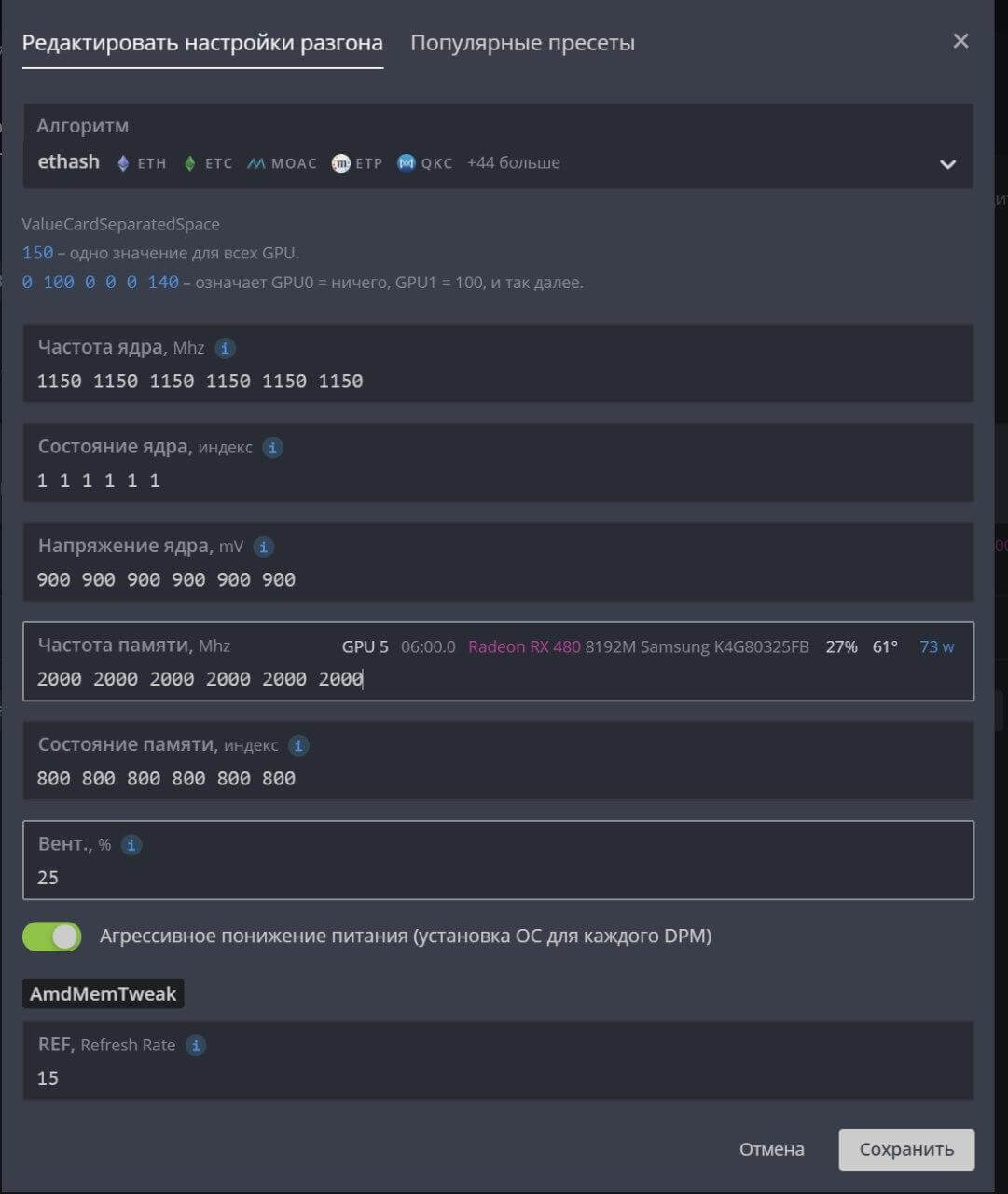
Пример разгона для 6 карт AMD RX 580
Значения показанные ниже приведены для примера, возможно для ваших карт будут оптимальные другие значения. Используйте на свой страх и риск.
Применяем профиль разгона
Теперь, для того, чтобы применить созданный вами профиль, перейдите на вкладку с воркерами и отметьте галочкой слева те воркеры, к которым вы собираетесь применить профиль разгона. Вы должны будете увидеть иконку спидометра в строке меню в правом верхнем углу экрана.

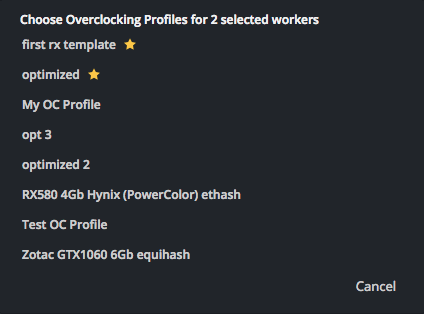
Если нажать на эту иконку спидометра, перед вами появится окно, в котором отобразится количество выбранных вами воркеров и список всех ваших полетных листов. Выберите профиль разгона, который вы хотите использовать и нажмите на кнопку «Применить«. В итоге вы должны увидите сообщение о том, что команда разгона была отправлена на воркер. Через некоторое время ваши воркеры должны будут применить изменения.
Возможно, разгон видеокарт под HiveOS не такая уж и тривиальная задача для новичка, но мы попытались максимально подробно и понятно рассказать о процессе разгона как для видеокарт AMD, так и для графических процессоров Nvidia. Хотя некоторые майнеры используют всегда настройки по умолчанию, и не разгоняют оборудование, как нам кажется, разгон и андервольтинг является неплохим подспорьем для увеличения хешрейта в майнинге или уменьшения потребления ригов. Часто благодаря разгону и андервольтингу удается добиться увеличения хешрейта при одновременном снижении потребления и температур видеокарт.
RX 500 поясните по AMD-INFO в HIVE OS
Поставил картам по 912мВ на ГПУ, а тут инфа по 950мВ проскакивает,
MVDDCI это что?
912мВ зажал по питанию?
strannik9999
Местный житель
- 13 Мар 2022
- #2
Sets the supply voltage to the memory controller interface (VDDCI). Currently applicable only for Navi family cards. The default value is 850 mV. The permissible range is 750-850 mV. Use this parameter only if you understand what you are doing otherwise you can get a very unstable system.
MiningFamily.org — Форум для Майнеров
Команды в RaveOS, которые помогут настроить видюху
Команды в RaveOS, которые помогут настроить видюху
Сообщение SeregaSoleniy » Вс ноя 08, 2020 7:29 am
Братан давай делиться опытом, Ты пиши то, что знаешь Ты, а я от себя добавлю 5 копеек = Вместе изучим этот вопрос. Буду править первый пост понемногу с учётом полученной от тебя информации.
Если в консоли ввести
atitool -vctfstatus = то появится мониторинг напряжения на узлах видео карты AMD
atitool -i=[#] -vctfstatus = можно выводить под конкретную видюху даже
И ты увидишь значения в консоли
vddgfx — напруга на ЯДРЕ
vdccr_soc — напруга на Кристале
vddcI_mem — напруга на контролере памяти
mvddc — напруга на памяти
Удобная команда чтобы понять что идёт не так при настройке.
чисто для примера скрин (не очень удачный, ну сейчас это не важно)
Дальше если в консоли ввести
atitool -clkstatus = Частоты узлов видеокарты в текущем моменте времени на AMD
atitool -i=[#] -clkstatus = Можно увидеть значения конкретной видео карты
И ты увидишь ядро, память и другие вещи в реальном времени
Current Engine Clock = Ядро в текущем моменте времени
Current Memory Clock = Память в текущем моменте времени
Current SOCCLK = напруга на кристале в текущем моменте времени
а эта команда поможет тебе понять что идёт не так и перенастроить ряд настроек
чисто для примера скрин (опять же не очень удачный)
При настройке в закладке тюнинг в Set ты можешь указать разные вспомогательные параметры например
Для Amd
-cvddc= — Вольтаж ядра в mV
-mvddc= — Вольтаж контролера памяти в mV
-tt= — Целевая температура (если включен автофан)
-fan= — Скорость вращения вентиляторов (если автофан выключен)
(для AMD Navi)
-mvddc= — Вольтаж контролера памяти в mV
-mvdd= максимальный вольтаж памяти (например oc -mvdd=1270 )
-socvddmax= Максимальный вольтаж Soc на кристале (например oc -socvddmax=800)
-gfxvddmax= Максимальная напруга на Ядро
-socclkmax= Максимальная частота Soc = (например oc -socclkmax=950 , чтобы принимался, нельзя гнать память больше чем на 910-912 мегагерц или настройка не применится
vdccr_soc= Напруга на кристале (например OC -VDDCR_SOC=0.75v , предположим у тебя в -vctfstatus это значение на 0.8, а тебе нужно занизить, у меня была такая байда когда в риге стояли зеленые карты)
vddcI_mem= Напруга на контроллере памяти (например OC -vddcI_mem=0.75v , как правило достаточно задать этот параметр внутри интерфейса рейва, но если по какой то причине не применяется в -vctfstatus, то можно попробовать задать вручную)
Чисто для примера, опять же не очень удачный
(для AMD VEGA)
-ttm= — Целевая температура памяти для карт на чипах Vega/Navi (если включен автофан). Если установлено больше 0, -tt игнорируется!
Аргументы для Nvidia:
-cclk= — Частота ядра в Mhz (смещение частоты)
-mclk= — Частота памяти в Mhz (смещение частоты)
-tt= — Целевая температура (если включен автофан)
-fan= — Скорость вращения вентиляторов (если автофан выключен)
-pl= — Лимит потребления в ваттах (только для Nvidia)
Дополнительные команды, которые можно прописать в SET:
-wh= — вотчдог по хешрейту на уровне карты (h/s). Например: -wh=50000000 (50Mh/s)
-fanmin= — минимальное вращение кулерами при включенном автофан. Пример: -fanmin=0
-fanmax= — максимальное вращение кулерами при включенном автофан. Пример: -fanmax=100
-led= — Регулирование подсветки на Nvidia картах. По-умолчанию: 0. Допустимый диапазон 0-100.
Пример: -led=0 (выключен) (уточнение от Романа Гречина) Это только для 10 серии не RGB (Не знаю, почему NVidia поддерживает этот функционал в новых версиях)
Заранее очень буду благодарен за твой опыт по этому вопросу. Чуть Попозже еще допишу.
Гайд по Атитулу (Спасибо Мио Митэгу, мог бы и сам написать не все читают телегу) https://github.com/patrickschur/atitool = консольная утилита для управления и мониторинга рабочих параметров устройства AMD GPU
Roman Grechin добавил от себя
«Я бы добавил, что SET — поле для любых команд линукс, которые будут выполнятся при старте майнера. Т.е. это своего рода аналог консоли. Atitool — это сторонняя утилита. А OC — это вспомогательные команды разгона (тут все верно).»
MiningFamily.org — Форум для Майнеров
Команды в RaveOS, которые помогут настроить видюху
Команды в RaveOS, которые помогут настроить видюху
Сообщение SeregaSoleniy » Вс ноя 08, 2020 7:29 am
Братан давай делиться опытом, Ты пиши то, что знаешь Ты, а я от себя добавлю 5 копеек = Вместе изучим этот вопрос. Буду править первый пост понемногу с учётом полученной от тебя информации.
Если в консоли ввести
atitool -vctfstatus = то появится мониторинг напряжения на узлах видео карты AMD
atitool -i=[#] -vctfstatus = можно выводить под конкретную видюху даже
И ты увидишь значения в консоли
vddgfx — напруга на ЯДРЕ
vdccr_soc — напруга на Кристале
vddcI_mem — напруга на контролере памяти
mvddc — напруга на памяти
Удобная команда чтобы понять что идёт не так при настройке.
чисто для примера скрин (не очень удачный, ну сейчас это не важно)
Дальше если в консоли ввести
atitool -clkstatus = Частоты узлов видеокарты в текущем моменте времени на AMD
atitool -i=[#] -clkstatus = Можно увидеть значения конкретной видео карты
И ты увидишь ядро, память и другие вещи в реальном времени
Current Engine Clock = Ядро в текущем моменте времени
Current Memory Clock = Память в текущем моменте времени
Current SOCCLK = напруга на кристале в текущем моменте времени
а эта команда поможет тебе понять что идёт не так и перенастроить ряд настроек
чисто для примера скрин (опять же не очень удачный)
При настройке в закладке тюнинг в Set ты можешь указать разные вспомогательные параметры например
Для Amd
-cvddc= — Вольтаж ядра в mV
-mvddc= — Вольтаж контролера памяти в mV
-tt= — Целевая температура (если включен автофан)
-fan= — Скорость вращения вентиляторов (если автофан выключен)
(для AMD Navi)
-mvddc= — Вольтаж контролера памяти в mV
-mvdd= максимальный вольтаж памяти (например oc -mvdd=1270 )
-socvddmax= Максимальный вольтаж Soc на кристале (например oc -socvddmax=800)
-gfxvddmax= Максимальная напруга на Ядро
-socclkmax= Максимальная частота Soc = (например oc -socclkmax=950 , чтобы принимался, нельзя гнать память больше чем на 910-912 мегагерц или настройка не применится
vdccr_soc= Напруга на кристале (например OC -VDDCR_SOC=0.75v , предположим у тебя в -vctfstatus это значение на 0.8, а тебе нужно занизить, у меня была такая байда когда в риге стояли зеленые карты)
vddcI_mem= Напруга на контроллере памяти (например OC -vddcI_mem=0.75v , как правило достаточно задать этот параметр внутри интерфейса рейва, но если по какой то причине не применяется в -vctfstatus, то можно попробовать задать вручную)
Чисто для примера, опять же не очень удачный
(для AMD VEGA)
-ttm= — Целевая температура памяти для карт на чипах Vega/Navi (если включен автофан). Если установлено больше 0, -tt игнорируется!
Аргументы для Nvidia:
-cclk= — Частота ядра в Mhz (смещение частоты)
-mclk= — Частота памяти в Mhz (смещение частоты)
-tt= — Целевая температура (если включен автофан)
-fan= — Скорость вращения вентиляторов (если автофан выключен)
-pl= — Лимит потребления в ваттах (только для Nvidia)
Дополнительные команды, которые можно прописать в SET:
-wh= — вотчдог по хешрейту на уровне карты (h/s). Например: -wh=50000000 (50Mh/s)
-fanmin= — минимальное вращение кулерами при включенном автофан. Пример: -fanmin=0
-fanmax= — максимальное вращение кулерами при включенном автофан. Пример: -fanmax=100
-led= — Регулирование подсветки на Nvidia картах. По-умолчанию: 0. Допустимый диапазон 0-100.
Пример: -led=0 (выключен) (уточнение от Романа Гречина) Это только для 10 серии не RGB (Не знаю, почему NVidia поддерживает этот функционал в новых версиях)
Заранее очень буду благодарен за твой опыт по этому вопросу. Чуть Попозже еще допишу.
Гайд по Атитулу (Спасибо Мио Митэгу, мог бы и сам написать не все читают телегу) https://github.com/patrickschur/atitool = консольная утилита для управления и мониторинга рабочих параметров устройства AMD GPU
Roman Grechin добавил от себя
«Я бы добавил, что SET — поле для любых команд линукс, которые будут выполнятся при старте майнера. Т.е. это своего рода аналог консоли. Atitool — это сторонняя утилита. А OC — это вспомогательные команды разгона (тут все верно).»
RX 500 поясните по AMD-INFO в HIVE OS
Поставил картам по 912мВ на ГПУ, а тут инфа по 950мВ проскакивает,
MVDDCI это что?
912мВ зажал по питанию?
strannik9999
Местный житель
- 13 Мар 2022
- #2
Sets the supply voltage to the memory controller interface (VDDCI). Currently applicable only for Navi family cards. The default value is 850 mV. The permissible range is 750-850 mV. Use this parameter only if you understand what you are doing otherwise you can get a very unstable system.