Сменный USB накопитель как жесткий диск в Windows
 19.02.2018
 itpro
 Windows 10, Windows 7
 комментариев 47
В этой статье мы покажем, как сделать так, чтобы USB флешка или SD карта определялась в системе Windows как обычный локальный жесткий диск. Вы, наверное, спросите, а зачем это нужно? Дело в том, что Windows по умолчанию определяет USB флешки и карты памяти как сменные накопители, которые стандартами средствами Windows нельзя разбить на несколько разделов. И даже если разбить флешку на два и более раздела с помощью сторонних утилит (в той же Linux), то в ОС семейства Windows будет доступен только первый из них (кстати говоря, в Windows 10 1703 появилась встроенная возможность разбить USB накопитель на нескольких разделов) . Т.е. Windows поддерживает нормальную работы с мультиразделами только для HDD дисков, которые в системе определяются как локальные (т.е. несъемные).
RMB бит и USB носители
ОС семейства Windows распознают USB флешки как съемные/извлекаемые (removable) устройства из-за наличия на каждом устройстве специального битового дескриптора RMB (removable media bit). Если при опросе подключенного устройства через функцию StorageDeviceProperty, система определяет, что RMB=1, она делает вывод, что подключенное устройство является сменным накопителем. Таким образом, чтобы с точки зрения системы преобразовать USB-флеку в жесткий диск, достаточно модифицировать этот дескриптор. Это можно сделать напрямую (что довольно рискованно из-за отличий в аппаратных реализациях конкретных устройств, да и не всегда возможно), либо косвенно, подменив ответ USB устройства с помощью специального драйвера, позволяющего отфильтровать информацию в ответе устройства.
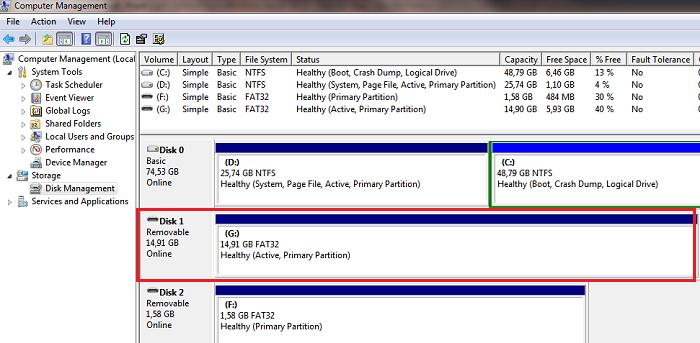
Подключим в любой свободный порт компьютера USB флешку, затем откроем диспетчер управления дисков (diskmgmt.msc) и удостоверимся, что ее тип определяется в системе как Removable (Съемное устройство).
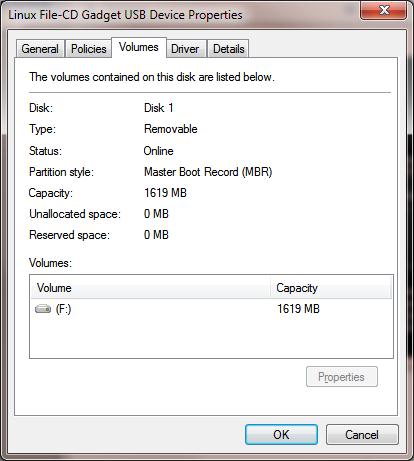
Также тип устройства можно посмотреть на вкладке Volumes в свойствах диска (как мы видим и тут Type: Removable).
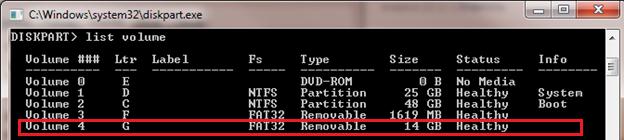
Или с помощью команды diskpart:
В этой статье мы рассмотрим два способа смены RMB бита на USB флешке – с помощью использования фильтр-драйвера Hitachi (изменения вносятся только на уровне драйверв конкретного компьютера) и смена бита в прошивке контроллера с помощью утилиты BootIt от Lexar (более универсальный способ, но есть ряд ограничений и применим не ко всем моделям флешек и SD карт). Хотя оба этих способа довольно старые и изначально я тестировал их в Windows 7, они продолжают быть актуальными и одинаково хорошо работают и в современной Windows 10.
Утилита Lexar BootIt
Недавно мне на глаза попалась довольно интересная утилита – Lexar BootIt. Это бесплатная портабельная программа, которая может сменить RMB съемного накопителя, сделав съемное USB-устройство фиксированным (или наоборот). Несмотря на то, что утилита Lexar BootIt разработана для устройств Lexar (Micron, Crucial), она может работать и с флешками других производителей. Утилита BootIt поддерживает все версии Windows, начиная с Windows XP и заканчивая Windows 10.
Скачать BootIt можно на сайте Lexar (lexar_usb_tool) или с нашего сайта (BootIt_usb_rmb.zip).
- Запустите BootIt.exe с правами администратора
- В списке устройств выберите свою флешку
- Нажмите на кнопку Flip Removable Bit
- Сохраните изменения, нажав ОК.
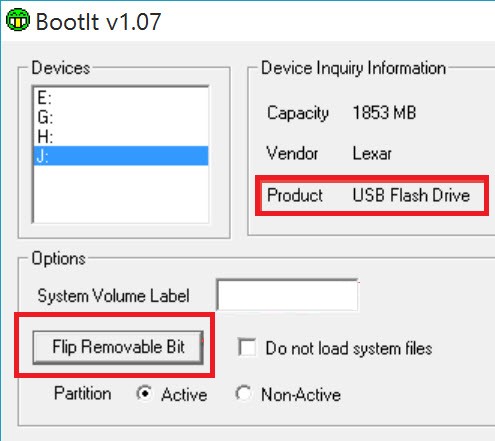
Переподключите устройство и с помощью диспетчера устройств убедитесь, что его тип сменился с Removable на Basic.
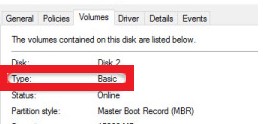
В том случае, если утилита BootIt не помогла сменить RMB бит на съемном накопителе, попробуйте воспользоваться следующим способом, основанном на фильтр драйвере Hitachi Microdrive
Фильтр-драйвер для флешек Hitachi Microdrive
Чтобы USB флэш накопитель или SD карта распознавался в системе как жесткий диск, нам понадобится специальный фильтр-драйвер, позволяющий модифицировать данные передаваемые через системный стек действующего драйвера устройства. Мы воспользуемся фильтр-драйвером для USB флешек от Hitachi (драйвер Hitachi Microdrive), который на уровне драйвера ОС позволяет изменить тип устройства флэшки со съемного на фиксированный (USB-ZIP -> USB-HDD). Благодаря использованию данного драйвера, можно скрыть от системы, что подключенное устройство явятся съемным. В результате чего, система будет считать, что она работает с обычным жестким диском, который можно разбить на разделы, которые одновременно будут доступны в системе.
Архивы с драйвером Hitachi Microdrive:
- версия Hitachi Microdrive для 32 битных систем — Hitachi Microdrive (3,0 Кб)
- версия Hitachi Microdrive для 64 битных систем — Hitachi Microdrive x64 (3,8 Кб)
Необходимо скачать версию драйвера для вашей системы в соответствии с ее разрядностью. Оба архива имеют одинаковую структуру и состоят из двух файлов:
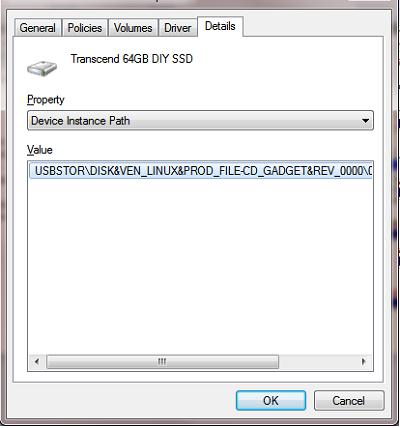
Следующий этап – идентификация кода устройства нашей флешки. Для этого в свойствах диска на вкладке Details в параметре Device Instance Path выберите и скопируйте (Ctrl+C) код экземпляра устройства.
В нашем примере это будет:
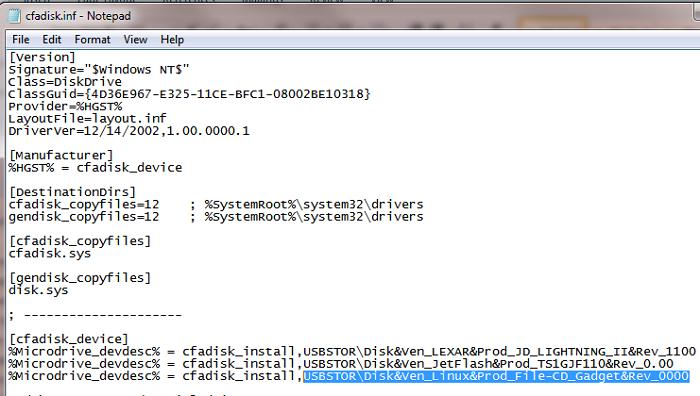
Предположим, мы планируем установить драйвер на 64 битной системе. С помощью любого тестового редактора открываем на редактирование файл cfadisk.inf. Нас интересуют разделы cfadisk_device и cfadisk_device.NTamd64.
Меняем значение DiskTS64GCF400______________________________20101008 на код нашего устройства.
Если драйвер устанавливается на 32 битной системе, нужно скачать советующий архив, распаковать его и открыть на редактирование файл cfadisk.inf. Найдем раздел [cfadisk_device]:
Затем изменим данные в последней строке, указав код экземпляра нашей флешки, т.е. в нашем примере получим:
Установка драйвера Hitachi Microdrive вместо родного драйвера USB накопителя
Осталось заменить драйвер, используемый USB флеш накопителем.
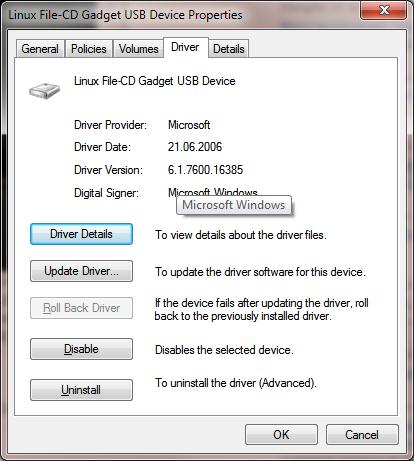
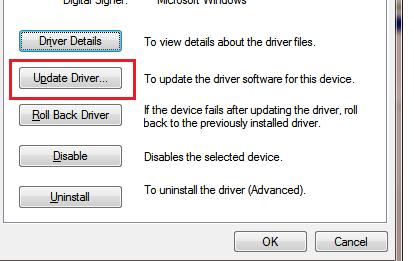
Откроем вкладку Drivers и нажмем кнопку Update Drivers.

Укажем папку к каталогу, в который распакован скачанный архив с драйвером Hitachi:
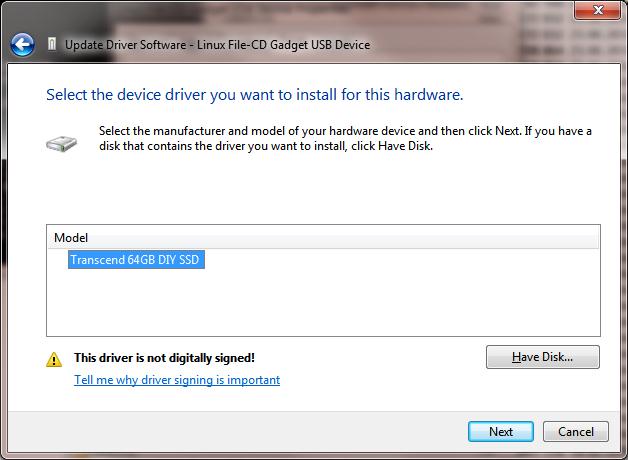
Выберем новый драйвер.
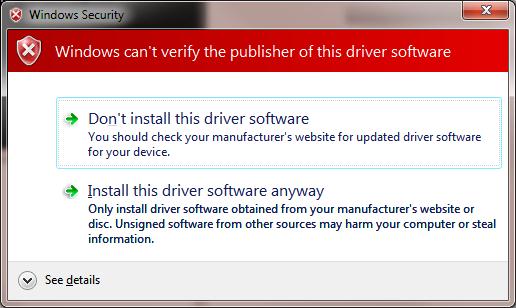
Игнорируем предупреждение об отсутствующей цифровой подписи драйвера.
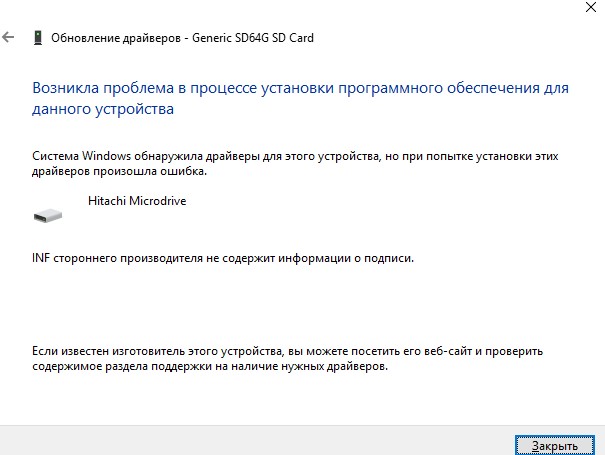
Для отключения проверки цифровой подписи драйвера, выполните команды:
bcdedit.exe /set nointegritychecks ON
bcdedit.exe /set TESTSIGNING ON
Перезагрузите компьютер и попытайтесь опять установить драйвер.
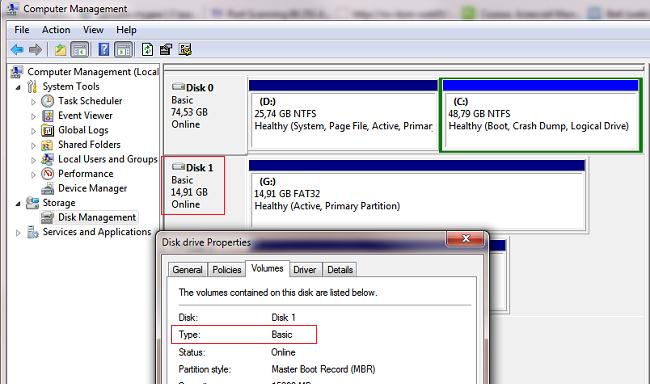
Осталось перезагрузить компьютер и, открыв диспетчер дисков, удостоверится, что ваша флешка стала определяться как обычный жесткий диск (Type: Basic), а в качестве драйвера используется драйвер Hitachi.
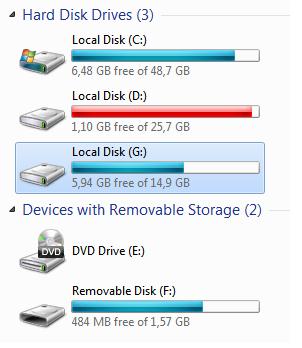
Открыв проводник, можно также убедиться, что иконка флешки поменялась она стала отображаться как жесткий диск обычный диск.
Теперь с этой флешкой можно работать как с обычным HDD: создавать разделы, указывать активный раздел, создавать динамические диски, устанавливать ПО, которое не работает с флешек и т.д.
Как удалить драйвер Hitachi Microdrive
Чтобы удалить драйвер Hitachi Microdrive, откройте свойства диска и на вкладке драйвер нажмите кнопку Update Driver – система сама установит родной драйвер.
- cfadisk.sys в каталоге %windir%\System32\drivers
- Каталог «cfadisk.inf_amd64_…» из %windir%\System32\DriverStore\FileRepositoty
Нужно понимать, что это решение будет работать только на той системе, на которой установлен соответствующий драйвер.
 Предыдущая статья Следующая статья

Как сделать флешку жестким диском
Пользователям Windows со стандартным набором знаний о возможностях операционной системы вряд ли приходится сталкиваться с необходимостью разделения памяти USB-накопителя на две половины. Однако проведение такой операции может понадобиться в случае записи определённых версий Windows на флеш-карту с возможностью последующей установки или переустановки системы.

Превращение флешки в жёсткий диск: основные особенности
USB-накопитель как таковой практически полностью вытеснил компактные диски благодаря следующим причинам:
- Скорость установки ОС происходит гораздо быстрее, прежде всего, за счёт уменьшения размеров данных на так называемой флешке.
- Возможная скорость изменения уже записанных данных. Это особенно важно при работе с такими большими файлами, как ОС.
- Актуальность. Многие производители ноутбуков всё чаще выпускают линейки без DVD-привода. Соответственно, в этом случае становится возможной только установка с USB-накопителя.
- Большой размер памяти. В некоторых случаях это даже позволяет удержаться от архивирования требуемого файла. Этот же фактор влияет на скорость установки и записи Windows.
- Если вы делите флеш-накопитель на две половины, то на одной из них можно хранить операционную систему, а на другой – обычные файлы для распечатки, медиафайлы и так далее.

В общем, разделение флешки на две части понадобится для многих целей. Конечный результат такой операции – это распознание flash-карты компьютером как одного из жёстких дисков. К счастью, для этого вам не потребуются специальные знания: достаточно просто узнать о следующих способах.
Как сделать флешку жёстким диском?
В этом деле не существует чётких рекомендаций, поскольку каждый способ может быть выбран как в зависимости от производителя flash-накопителя, так и от безопасности упомянутого способа.

На данный момент известны следующие варианты разделения флешки на две части:
- использование специальных программ или так называемых утилит. Их стоит искать на сайте бренда, авторству которого принадлежит конкретная модель USB-накопителя. Скачивание со сторонних ресурсов может быть не только небезопасным, но и бессмысленным;
- замена драйверов. В этом случае производится проверка цифровой подписи изначально установленного драйвера флешки. В результате пользователю необходимо сохранить драйвер без этой подписи;
- установка драйвера Hitachi Microdrive. Драйвера для карт этого производителя помогут разделить на две части накопители практически любой другой торговой марки.
Всё это – довольно простые и, к тому же, бесплатные способы, которые стоит рассмотреть подробней.
Использование утилит
С помощью такой программы можно не только превратить накопитель в жёсткий диск, но и добиться обратного эффекта. Самая известная утилита подобного плана – это Lexar Bootit.

С её помощью возможно хранение самой распространённой ОС – Windows вне зависимости от версии последней.
Как установить утилиту Lexar Bootit?
-
Скачать архив с программой с официального сайта бренда. Стоит обратить внимание на то, что на упомянутом сайте присутствуют версии как для макбуков, так и для персональных компьютеров.


В случае проблем с функционированием утилиты рекомендуется перезапустить Windows. Как правило, в это случае «превращение» карты в диск происходит в течение нескольких минут.
Замена драйверов
Данная операция считается более сложной, однако в случае возникновения неточностей с предыдущим способом она может стать его достойной заменой.
Как установить посторонний драйвер вместо стандартной версии самой флешки?
-
Найти требуемый флеш-накопитель во вкладке «Мой компьютер».


На этом процесс установки окончен. Обязательно перезагрузить сам компьютер и переподключить флеш-карту.
Установка драйвера Hitachi Microdrive
В этом случае речь идёт о так называемом фильтр-драйвере. Этот способ считается одним из самых надёжных и, что немаловажно, безопасным.
Как установить фильтр-драйвер Hitachi Motodrive?
-
Определить тип вашей операционной системы – 32-х битная или 64-битная. Для этого необходимо открыть «Панель управления», а затем – вкладку «Система». Там будет обозначена разрядность вашего компьютера.


Важно! Для 64-х разрядной системы открываете файл «cfadisk».
Как сделать жесткий диск из флешки
Когда не хватает свободного пространства на жестком диске, и освободить его не получается, приходится рассматривать различные варианты по увеличению места для хранения новых файлов и данных. Одним из наиболее простых и доступных способов является использование flash-накопителя в качестве жесткого диска. Флешки среднего объема есть в наличии у многих, поэтому их свободно можно использовать как дополнительный накопитель, подключаемый к компьютеру или ноутбуку по USB.
Создание жесткого диска из флешки
Обычная флешка воспринимается системой как внешнее портативное устройство. Но ее можно без труда превратить в накопитель так, что Windows будет видеть еще один подключенный жесткий диск.
В дальнейшем на нее можно устанавливать операционную систему (необязательно Windows, можно выбирать среди более «легких» вариантов, например, на основе Linux) и совершать все те же действия, что вы делаете и с обычным диском.
Итак, перейдем к процессу превращения USB Flash во внешний HDD.
В некоторых случаях после выполнения всех нижеперечисленных действий (для обеих разрядностей Windows) может потребоваться переподключение флешки. Сперва выполните безопасное извлечение USB-накопителя, а затем подключите ее заново, чтобы ОС распознала ее, как HDD.
Для Windows x64 (64-bit)
- Скачайте и распакуйте архив F2Dx1.rar.
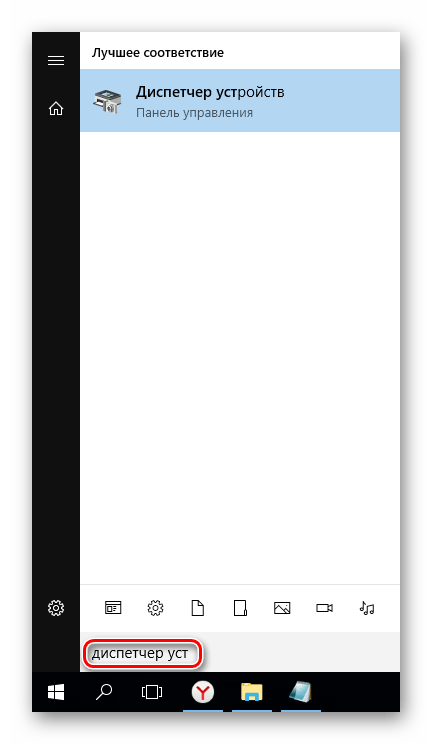
- Подключите флешку и запустите «Диспетчер устройств». Для этого просто начните набирать название утилиты в «Пуске».
Или правым кликом мыши по «Пуск» выберите «Диспетчер устройств».
Пример на скриншоте ниже.
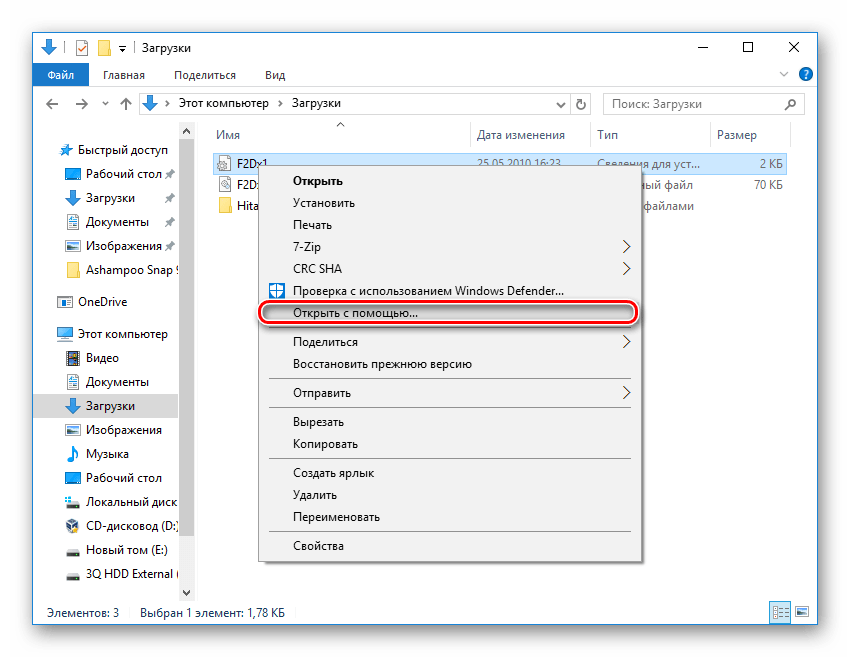
Из него нужно удалить первые 4 строки (т. е. строки до %attach_drv% = f2d_install,USBSTOR\GenDisk ).
Должно получиться, как на скриншоте.
Для Windows x86 (32-bit)
- Скачайте и распакуйте архив Hitachi_Microdrive.rar.
- Выполните шаги 2-3 из инструкции выше.
- Выберите вкладку «Сведения» и в поле «Свойство» выставьте «Путь к экземпляру устройства». В поле «Значение» скопируйте отображаемую строку.
Дойдите до строки:
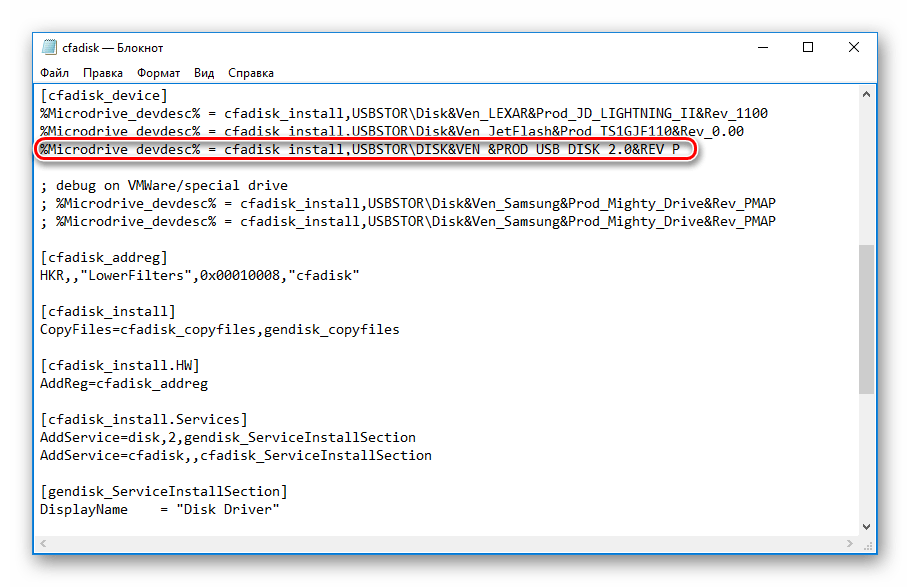
И отредактировав значение в кавычках в строке
После этого вы можете разбивать flash на разделы, устанавливать на нее операционную систему и загружаться с нее, а также делать другие действия, как с обычным винчестером.
Обратите внимание, что это будет работать только с той системой, на которой вы выполнили все вышеперечисленные действия. Это связано с тем, что был заменен драйвер, отвечающий за распознавание подключенного накопителя.
Если вы хотите запускать флешку как HDD и на других ПК, то при себе нужно иметь отредактированный файл-драйвер, а затем устанавливать его через «Диспетчер устройств» тем же способом, что было указано в статье.
Еще статьи по данной теме:
Помогла ли Вам статья?
На windows 7 x64 prof при попытке замены драйвера система радостно сообщает, что наиболее подходящее программное обеспечение уже установлено, т.е. заменить драйвер попросту не даёт (то же самое с Hitachi-драйвером).
А проблема в том, что если оставлять флешку в USB-порту постоянно, то при новой загрузке системы windows не может определить флешку (код 10, код 43) пока её не перевоткнёшь.
Спасибо большое! Мучился 2 дня искал решение.А оно было здесь) Сделал логический диск из флешки,установил MacOS. Удачи и здоровья.
Спасибо вам за отзыв, рады быть полезными.
было проделано все согласно инструкции,но при обновлении драйвера пишет «драйвер не нуждается в обновлении система виндовс определила драйвер этого устройства не нуждается в обнавлении»
Для какой разрядности Windows использовали инструкцию?
Значит Вы ставили драйвер не от вашей операционки. Например, у Вас 64-х битная система, а Вы пытались поставить от х86(32bit) или наоборот.
Привет . Пишет что Наиболее подходящие драйверы устройства уже установлены
и не устанавливает ни чего .

Та же трабла, что и у Олега, драйвер просто не ставится
Долбаюсь с ним уже целый день, не ставится, та же проблема что и у всех выше
Пишет что Наиболее подходящие драйверы устройства уже установлены
Здравствуйте, Игорь. При ручной установке драйверов такого уведомления появляться не должно. Но если оно все же появляется, удалите драйвер вручную — правый клик по оборудованию в «Диспетчере устройств», выбор пункта «Удалить». Сделав это, установите предложенный в статье драйвер подходящей разрядности вручную, внимательно следуя предоставленной нами инструкции.
Добрый вечер.
А вот у меня не отображается в «ИД оборудование» как показано на скрине, у меня только две последние строчки

Здравствуйте. Используйте значение из первой строчки.
Все получилось. я сделал из microSD локальный диск. драйвер не устанавливался пока я не отключил цифровую подпись драйверов. как это сделать https://lumpics.ru/can-t-verify-digital-signature-of-drivers-what-do/
Бесполезное занятие! Драйвер зашит во флэшке и при его удалении он автоматом устанавливается ещё до того, как успеваешь указать путь для установки вручную!! Жаль….
ПыСы: Вынь 7х64(не сборка), использовал инструкцию для своей разрядности, проверка цифров. подписи отключена, включение в групповой политике запрета на автоустановку драйвера съёмных ус-в результата не принесла. Флэха Apacer 8Гб. Драйвер не нуждается в обновлении…
та-же фигня система определила не нуждается в обновлении . все по инструкции вин7-64
пробовал двумя вашими методами не вышло в сведениях о драйвере написано пять строк и все начинаются так c;\Windows\system32\drivers и никаких изменений .
Нужно принудительно обновить драйвер с диска:
Диспетчер устройств=>Обновить драйвер=>Выбрать драйвер из списка…=>Установить с диска
И указать путь к нашему драйверу.
Там же перепрошить флэшку нужно для определения её компом как жёсткий диск. Я когда на старый комп ставил win10 для загрузки с флэшки(биос не поодерживает такую загрузку) перепрошил её как внешний HDD.
Делал всё буква в букву! Итог один-ошибка драйвера. Ничего не изменяется. Как была флешка так и осталась. Флешка 128г. Система вин10
пишет что система определила что более подходящий драйвер уже установлен
Такие «костыли» будут работать. У меня получилось подменить драйвера.
Но костыли они и есть костыли.
1. Подменять дрова приходится для КАЖДОЙ флешки. В других устройствах она все равно определяется как USB.
2. На другом компе , даже для этой же флешки, тоже придется проделывать аналогичные «танцы».
P.S. Каждый раз, как только что-то изменится, флешка или устройство, придется «плясать с бубном». Для тюнеров и SmartTV метод не сработает. Там просто нет диспетчера устройств.
Это:
«Нужно принудительно обновить драйвер с диска:
Диспетчер устройств=>Обновить драйвер=>Выбрать драйвер из списка…=>Установить с диска
И указать путь к нашему драйверу.»
Исправило поблему, как многие пишут:
«было проделано все согласно инструкции,но при обновлении драйвера пишет «драйвер не нуждается в обновлении система виндовс определила драйвер этого устройства не нуждается в обнавлении» «.
В системе появился жесткий диск «G», но при установке, система не видит флэшку как HDD, Поле выбора диска для установки операционки пустое! Но тут всё понятно драйвер то в системе а не во флэшке
Из системы Сообщение «Установка Windows на данный диск невозможна. Программа установки не поддерживает конфигурацию дисков или установку на диски, которые подключены через порты USB или IEEE 1394.»
Мустангер: Драйвер не зашит в флэшке, драйвер как и любые драйвера, ставятся не в устройство, а в Windows. Во флэшке микропрограмма.
Как сделать флешку жёстким диском
Прежде чем превратить флешку в винчестер, устройство необходимо подключить к компьютеру, после чего определить тип флешки.
Первый вариант
Откройте Медиа-менеджер. Вы можете найти его с помощью кнопки «Выполнить», введите здесь «diskmgmt.msc» и нажмите «Enter». Теперь можно будет посмотреть, какого типа накопитель, съемный или несъемный.

Второй вариант
Вы также можете просмотреть тип устройства, открыв вкладку «Тома» в свойствах флешки.
Третий вариант

Вы также можете ввести команду diskpart.
Далее переходим к списку томов. Опознать устройство можно по объему памяти.
Так что теперь пользователь знает, является ли флешка съемным или несъемным устройством в данном случае.
Второй шаг
Если устройство определяется как «несъёмное», его уже можно использовать как винчестер. В противном случае перед использованием флешки вместо винчестера ее тип необходимо изменить на «несъёмный». Для этого используется специальный фильтр-обработчик, который может легко изменить поступающую информацию, подменив ее на нужную. Одним из самых распространенных и простых фильтров является контроллер Hitachi Microdrive. Таким образом, пользователь не вторгается в микроклимат флешки, он просто обманывает свою систему и дает ложный ответ.
После того, как носитель станет несъемным, компьютер будет считать его целым жестким диском, который можно разделить на разделы, каждый из которых будет работать одновременно. Главное на этом этапе скачать программу, подходящую по разрядности для вашей операционной системы.
Драйвер для создания жесткого диска из флешки
В первую очередь вам необходимо получить на свой компьютер специальный драйвер, который значительно облегчит вам работу.
Он называется Hitachi Microdrive.
Скачав и установив его, перейдите к нужному вам коду экземпляра устройства.
- Для этого откройте Диспетчер устройств и найдите вкладку «Диски».

Найдите свое USB-устройство и откройте контекстное меню.
Во вкладке «Подробности» откройте выпадающий список и нажмите «Путь к экземпляру устройства».


Обратите внимание на поле «Значение», где нужно выделить всю строку и скопировать ее.
После проделанной работы вам уже понадобится помощь контроллера, с помощью которого мы превратим флешку в винчестер.
Утилита Lexar BootIt
Недавно нашел довольно интересную утилиту — LexarBootIt. Это бесплатная портативная программа, которая может изменить RMB съемного диска, сделав фиксированной съемную флешку (или наоборот). Хотя утилита Lexar BootIt была разработана для устройств Lexar (Micron, Crucial), она также может работать с флешками других производителей. BootIt совместим со всеми версиями Windows, от Windows XP до Windows 10.
Вы можете загрузить BootIt с веб-сайта Lexar (lexar_usb_tool) или с нашего веб-сайта (BootIt_usb_rmb.zip).
- Запустите BootIt.exe с правами администратора
- Выберите свою флешку из списка устройств
- Нажмите кнопку «Перевернуть съемную биту
- Сохраните изменения, нажав ОК.

Повторно подключите устройство и используйте диспетчер устройств, чтобы убедиться, что его тип изменился со съемного на базовый.

В том случае, если утилита BootIt не помогает изменить бит RMB на съемном диске, попробуйте использовать следующий метод на основе драйвера фильтра Hitachi Microdrive
Третий этап
Как только пользователь смог обмануть компьютер, можно определить код устройства. Код можно найти во вкладке «Подробности», «Путь к экземпляру устройства».

В итоге необходимо скопировать информацию, далее она будет обрабатываться в программе Hitachi Microdrive. При копировании необходимо удалить всю информацию после второго «».
На системе 64 бита
Теперь нужно найти файл cfadisk в папке Hitachi Microdrive, где находим разделы cfadisk_device и cfadisk_device.NTamd64.
В разделах вместо информации после «» вставляем код нашего устройства.
На системе 32 бита
Процесс аналогичен, только в файле для 32-битной версии нужно найти раздел «cfadisk_device».
Здесь нужно заменить «DISK&VEN_&PROD_USB_DISK_2.0&REV_P» на код устройства.
Если вы хотите установить собственное имя для устройства, вам нужно заменить «Microdrive_devdesc» на нужное имя, скажем, «USB_hard».
Что лучше флешка или внешний жесткий диск: выбираем накопитель
Доброе утро. Вам необходимо перенести большой объем информации на портативный носитель? Прежде чем купить его, давайте вместе выясним, что лучше флешка или внешний жесткий диск. Прочитав эту статью, вы сможете принять правильное решение, не тратя деньги впустую.
Плюсы винчестеров и минусы флешек
Говоря о положительных сторонах жестких дисков, сразу проведем параллель с конкурирующим устройством:
- Больше памяти. Сейчас флешки доступны на 32 и даже на 64 ГБ. Зачастую этого достаточно. Но за них придется заплатить сумму, за которую можно было бы купить выносной HDD емкостью в терабайт.

Кстати, такой объем памяти не будет лишним. Например, вы можете скачивать фото и домашнее видео, накопленное годами, или использовать жесткий диск для просмотра фильмов.
Кстати, многие изначально покупают его для телевизора и подключают через специальный переходник.

- Из предыдущего абзаца вытекает еще одно преимущество внешних винчестеров перед флешками: цена. Хотя на первый взгляд кажется, что это не так. Но, делая выбор, посчитайте, сколько флешек и какого объема можно купить за стоимость понравившегося винта. Другое дело, что не всегда нужен диск большой емкости или не хочется много тратить.

- Надежность. Как показывает практика, флешки выходят из строя быстрее, чем внешние жесткие диски (2,5 дюйма). Поэтому лучше полагаться на последний для хранения фотографий и другой важной информации. Кроме того, файлы на жестком диске обычно можно восстановить, а файлы на флэш-накопителе — нет.
- Скорость. Вы принимаете решение, основываясь на том, что работает быстрее всего? Тогда отдайте предпочтение винту. Но и здесь USB-накопители не отстают.
- Синхронизация. Можно настроить синхронизацию между внешним жестким диском и компьютером, тогда как флешка годится только для передачи информации.
- Неограниченное количество циклов перезаписи. Вы можете записывать файлы на флешку до 10 000 раз. Немного? Только на первый взгляд. Когда дело доходит до постоянной перезаписи музыки, фотографий или документов, со временем этого объема может не хватить. В свою очередь жесткий диск позволяет перезаписывать информацию сколько угодно.
Преимущества флешек над внешними HDD
Прочитав вышеизложенную информацию, не спешите списывать флешки. У них есть существенные преимущества, которыми не могут похвастаться стабилизаторы. Именно то, что?
Устойчивость к механическим повреждениям и экстремальным температурам. Если говорить о физических характеристиках, что лучше флешки или внешнего жесткого диска, то флешка более долговечна и выдерживает мороз до -30 градусов. Его также можно включить сразу, зайдя в теплое помещение после простуды, а жесткое нужно предварительно адаптировать к температуре.

Размер. Флешка поместится в любой сумке, кошельке и даже в кармане, чего не скажешь о винте, так что, кстати, лучше купить специальный чехол — им удобно пользоваться и меньше шансов повредиться.- Энергоемкость. Флешка потребляет гораздо меньше энергии, чем винт.
Будь спокоен. В конструкции флешки нет ничего громоздкого, в отличие от жесткого диска.
- Дизайн. С помощью флешек вы сможете подчеркнуть свою индивидуальность, так как они представлены в самых разных формах и цветах. Устройства могут напоминать какое-то животное, пулю, ключ, прищепку, винную пробку, вообще что угодно. В случае с жесткими стабилизаторами у вас есть возможность выбрать только свой любимый цвет.

Проанализировав прочитанное, вы обязательно примете правильное решение, что лучше флешка или внешний жесткий диск конкретно для ваших целей.
Обзор лучших решений по соотношению скорость и объем
Ниже представлен список наиболее известных моделей на рынке, их характеристики, преимущества и недостатки.
Corsair Voyager GTX 3.0 256 Гб
Серия портативных флэш-накопителей Corsair Voyager GTX обеспечивает очень высокую производительность, сравнимую с твердотельными накопителями.

- Модели Flash Voyager GTX оснащены интерфейсом USB 3.0 (совместимы с USB 2.0) и емкостью 128 ГБ и 256 ГБ. Производитель заявляет, что компоненты SSD установлены в компактном корпусе, что привело к более высокой производительности: скорость последовательной записи достигает 360 МБ/с, а чтения — 450 МБ/с.
- Память работает с Windows, MacOSX и Linux и не требует дополнительного программного обеспечения для работы. Кроме того, они поддерживают технологии USB Attached SCSI, SMART и TRIM, обеспечивающие надежную передачу данных и производительность.
- Минус — высокая стоимость этой флешки, за эту цену можно купить внешний SSD на 500Гб с большей скоростью.
STmagic SPT31 USB 3.1 1 ТБ
В последние годы технология NAND получила быстрое развитие, что резко снизило стоимость твердотельных накопителей. В этом случае снижается не только стоимость, но и размер. Эти условия позволяют таким производителям, как STmagic, разрабатывать такие устройства, как SPT31.

- STmagic SPT31 поставляется с пятью различными объемами памяти: 128 ГБ, 256 ГБ, 360 ГБ, 512 ГБ и 1 ТБ.
- Флешка использует технологию USB1, благодаря которой скорость чтения составляет 500 и 420 МБ/с. Это значительно быстрее, чем типичные внешние жесткие диски, средняя скорость которых составляет около 150–180 МБ/с.
- Главная особенность такого оборудования в том, что оно достаточно полезно: флешка используется для хранения игр для консоли или ПК, как внешний накопитель для фото и видео, а главное, для хранения важных файлов, например, для Adobe. Премьера и Фотошоп. Производители гарантируют, что их USB-накопитель подходит для Windows On-the-Go.
- Как и в случае с предыдущим вариантом, стоимость этой флешки завышена.
Orico SSD GV100 USB 3.1 512 Гб
Флешка ORICO поддерживает несколько портов, удобна, быстра и подходит для повседневного использования.

- GV 100 имеет внутренний твердотельный накопитель M.2 2242 NVMe и обеспечивает скорость чтения 940 МБ/с через выход USB3.1 Gen2 Type-C. Это делает флэш-накопитель одним из самых быстрых портативных твердотельных накопителей на рынке. Доступны модели на 128 ГБ, 256 ГБ, 512 ГБ и 1 ТБ.
- Портативный твердотельный накопитель Orico Portable NVMe с размерами 96 мм x 30 мм x 9,9 мм представляет собой довольно небольшой накопитель NVMe. Это связано с тем, что внутри Orico используется твердотельный накопитель M.2 2242 длиной 42 мм.
- Синий корпус из алюминиевого сплава выглядит солидно, а корпус из АБС-пластика с отверстием на конце позволяет подключать устройство, например, к ключам.
- Миниатюрный твердотельный накопитель M.2 2242 PCIe NVMe емкостью 512 ГБ представляет собой двухсторонний модуль, работающий на базе контроллера Silicon Motion SM2263XT и 64-слойной флэш-памяти TLC NAND. Это твердотельный накопитель без DRAM, который использует буфер памяти хоста Windows 10 (HMB) для максимальной производительности.
- Портативный твердотельный накопитель Orico GV100 NVMe имеет впечатляющее описание, но имеет некоторые проблемы со стабильностью из-за использования мостового драйвера JMS583.
- Эту флешку нельзя подключить к компьютеру без специального кабеля. В комплекте их два — для USB 3.0 и USB Type-C, поэтому их всегда нужно носить с собой вместе с флешкой.
Teclast 128 ГБ USB 3.0
Диск Teclast не показывает впечатляющих результатов, но для обычных повседневных задач этой флешки вполне достаточно.

- Скорость чтения USB-накопителя Teclast составляет 80 МБ/с. Это, конечно, не такие впечатляющие результаты, как у перечисленных выше флешек, но такой скорости все же достаточно для передачи HD-видео, фото и других файлов за короткое время по технологии USB 3.0.
- Из-за малого объема памяти и низкой скорости передачи данных SSD эта флешка не подходит для записи на нее операционной системы, но будет отличным выбором для хранения больших объемов файлов.
Установка драйвера Hitachi Microdrive вместо родного драйвера USB накопителя
Осталось заменить используемый драйвер флешки.
Важно! Если драйвер Hitachi Microdrive USB установлен на 64-битной системе, то для этого драйвера нет цифровой подписи, вам нужно будет отключить проверку цифровой подписи драйвера или подписать драйвер самостоятельно.
Откройте вкладку «Драйверы» и нажмите кнопку «Обновить драйверы.


Укажите папку в каталоге, куда распакован скачанный файл с драйвером Hitachi:
Давайте выберем новый контроллер.

Мы проигнорировали предупреждение об отсутствии цифровой подписи драйвера.

Наконечник. В Windows 10 и Windows 8 при установке драйвера появляется следующая ошибка: Windows нашла драйвера для этого устройства, но при попытке установить эти драйвера произошла ошибка.
Хитачи микро мотор
Информация третьих лиц не содержит информации о подписи

Чтобы отключить проверку цифровой подписи драйвера, выполните следующие команды:
bcdedit.exe /set nointegritychecks ON
bcdedit.exe /set ПРОВЕРКА ВКЛЮЧЕНА
Перезагрузите компьютер и попробуйте снова установить драйвер.
Осталось перезагрузить компьютер, и после открытия Диспетчера дисков убедиться, что ваша флешка определяется как обычный жесткий диск (Тип: Basic) и в качестве контроллера используется драйвер Hitachi.


Открыв проводник, вы также можете убедиться, что иконка флешки изменилась, она стала отображаться как винчестер как обычный диск.
Теперь с этой флешкой можно работать как с обычным HDD: создавать разделы, указывать активный раздел, создавать динамические диски, устанавливать с флешки нерабочий софт и т.д.
Важный. На других компьютерах с Windows без этого драйвера второй раздел устройства будет недоступен.