5 лучших способов защитить свой канал YouTube (2023 г.)

Это важнее, чем когда-либо, для защиты вашего канала YouTube. Благодаря своей огромной популярности он стал популярной платформой для создателей контента, желающих продемонстрировать свои видео. Создание качественного контента — это трудоемкий процесс, и меньше всего вы хотите, чтобы он был скомпрометирован или заблокирован из-за неадекватных мер безопасности.
В наши дни меры безопасности делаются удобными для пользователя, и поэтому их довольно легко реализовать. В этой статье мы обсудим пять эффективных способов обезопасить свой канал YouTube и защитить свой контент. Независимо от того, новичок вы или опытный создатель контента, в 2023 году стоит обеспечить безопасность своего канала YouTube.
5 лучших способов защитить свой канал YouTube
1) Создание надежной пароль
Одним из жизненно важных способов защитить свой канал YouTube от взлома является создание надежного пароля. Он должен содержать комбинацию заглавных букв, строчных букв, цифр и специальных символов. Вот несколько рекомендаций по созданию пароля:
- Он не должен содержать имен или слов.
- Он не должен содержать какой-либо значимой даты (дата рождения, праздники и т. д.)
- Он не должен содержать букв или цифр по порядку (abcd, 1234 и т. д.)
Совершенно случайный набор цифр, букв и специальных символов позволяет создавать самые надежные пароли. Если вы склонны забывать свой пароль, вы можете попробовать доверенный менеджер паролей. Кроме того, не забывайте менять пароль каждые три месяца или около того.
2) Включение двухфакторной аутентификации
После установки надежного пароля включение двухфакторной аутентификации является еще одним важным способом защиты вашего YouTube канал. Двухфакторная аутентификация или 2FA — это функция безопасности, которая требует от вас ввода кода, отправленного на ваш телефон, электронную почту или приложение 2FA при входе на новое устройство.
Вы можете активировать двухфакторную аутентификацию в своей учетной записи Google. выполнив следующие действия:
- Перейдите на страницу входа в Google & Страница «Безопасность».
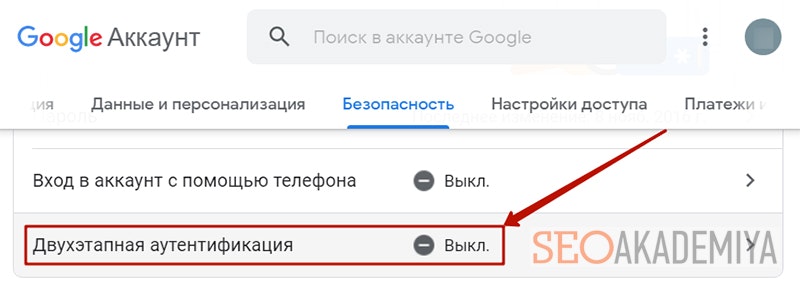
- Нажмите «Двухэтапная аутентификация» в разделе «Вход в Google».
- Нажмите кнопку «Начать» и введите пароль своей учетной записи Google, когда будет предложено.
- Введите свой номер телефона и выберите, хотите ли вы получать коды подтверждения в виде текстового сообщения или телефонного звонка.
- Введите код подтверждения, который вы получили на свой телефон, и нажмите » Далее».
- Вам будет предложено включить «Google Authenticator» в качестве второго фактора. Выберите предпочтительный вариант и следуйте инструкциям по его настройке.
Вот и все, теперь ваша учетная запись Google будет защищена двухфакторной аутентификацией через приложение Google Authenticator.
3) Часто проверяйте разрешения
Если вы работаете с другими людьми на своем канале, важно ограничить доступ только тем, кому он нужен. Вы можете сделать это, добавив их в качестве редакторов или менеджеров YouTube, вместо предоставления им полного доступа. Вы также можете отозвать доступ в любое время, если он кому-то больше не нужен. Чтобы изменить разрешения для своего канала YouTube, выполните следующие действия:
- Откройте YouTube и войдите в свою учетную запись.
- Нажмите на изображение своего профиля в правом верхнем углу. экрана.
- Выберите «YouTube Studio» в раскрывающемся меню.
- В меню слева выберите «Настройки».
- Нажмите «Разрешения».
- Найдите пользователя, доступ которого вы хотите изменить, и нажмите на три точки справа от его имени.
- Выберите «Изменить» в раскрывающемся меню.
- Изменить уровень доступа по желанию или нажмите «Удалить», чтобы отозвать их доступ.
- Нажмите «Сохранить», чтобы применить изменения.
4) Выполнение обычной безопасности проверки

У Google есть инструмент автоматической проверки безопасности, который предупреждает пользователей о любых угрозах безопасности. Это поможет вам защитить свой канал YouTube от любых возможных угроз. Чтобы использовать функцию проверки безопасности, выполните следующие действия:
- Войдите в свою учетную запись Google в любом веб-браузере.
- Нажмите на изображение своего профиля в правом верхнем углу. экрана.
- Выберите «Учетная запись Google» в раскрывающемся меню.
- Перейдите на вкладку «Безопасность», расположенную в левой части экрана.
- li>
- В разделе «Безопасность» нажмите кнопку «Проверка безопасности».
- Следуйте инструкциям, чтобы просмотреть настройки безопасности вашего аккаунта.
- По результатам проверки безопасности вам может быть предложено предпринять дополнительные шаги для повышения безопасности вашего аккаунта (изменение пароля, включение двухфакторной аутентификации, и т. д.)
- После проверки и устранения всех проблем нажмите кнопку «Готово», чтобы завершить проверку безопасности.
5) h3>Еще один способ защитить свой канал YouTube — использовать контент, защищенный авторскими правами. Каждый должен добавлять изображения, видеоклипы, аудиоклипы и эффекты в свои видео на YouTube. Если вы по незнанию используете контент, защищенный авторским правом, ваши видео могут быть удалены или демонетизированы, или ваш канал может получить предупреждение о нарушении авторских прав.
Вот несколько рекомендаций, которые помогут защитить ваш канал YouTube от проблем, связанных с авторским правом:
Соблюдая эти рекомендации, вы можете защитить свой канал YouTube. Это руководство поможет вашему каналу YouTube подготовиться к длительной работе и защитить ваш ценный контент.
Примечание. Мы можем получать небольшую комиссию за ссылки, включенные в статью.
Как защитить свой YouTube канал от взлома и кражи
Ведение канала на YouTube, как и любое другое дело, требует вложений – умственного труда, времени и финансов. Но, к сожалению, не все хотят трудиться и вкладываться в продвижение. И если вы не примете мер, чтобы обезопасить свой Ютуб-канал, люди, желающие воспользоваться чужим трудом, могут его взломать.
Ютуб ценит ваши старания, уважает авторские права, и предоставляет массу возможностей для того, чтобы вы могли защитить свой ресурс от взлома и кражи. Но не все умеют ими пользоваться или не понимают важности соблюдения правил безопасности. Чтобы впоследствии не сожалеть о не принятых вовремя мерах, старайтесь максимально обезопасить аккаунт YouTube. О том, как надежно защитить свой канал от взлома и кражи, мы и расскажем в данной статье.
Содержание:
Как обезопасить аккаунт на YouTube при регистрации канала
Вы пришли на YouTube, чтобы популяризировать собственный бизнес и получить приток новых клиентов. Поэтому заботитесь о хорошей репутации, даете пользователям полезную информацию в качественном формате, относитесь к ним уважительно, не нарушаете правил видеохостинга, и делаете все возможное для продвижения.
Но злоумышленники способны все это перечеркнуть в одну минуту, и однажды вы можете обнаружить на собственном канале признаки взлома:
- От вашего имени отправлены личные письма;
- Изменены настройки профиля;
- Искажена ваша личная информация и заменены изображения;
- Появились видео сомнительного содержания, которых вы не загружали;
- Список лиц, имеющих доступ к аккаунту на YouTube, пополнился посторонними пользователями.
Пока ваш канал еще совсем молодой и никому не известный, кража его не выгодна, но урон вашей репутации последствия взлома могут нанести огромный. После этого вам долго придется восстанавливать настройки, свое доброе имя, или даже заводить новый YouTube канал с нуля.
Можно сколько угодно возмущаться действиями злоумышленников, но на самом деле во взломе аккаунтов и краже каналов на YouTube есть большая доля вины самих владельцев ресурса, которые вовремя не предприняли мер предосторожности. Поэтому лучше не допускать возникновения таких ситуаций, и обезопасить свой аккаунт еще при регистрации канала на Ютубе. Как это сделать:
-
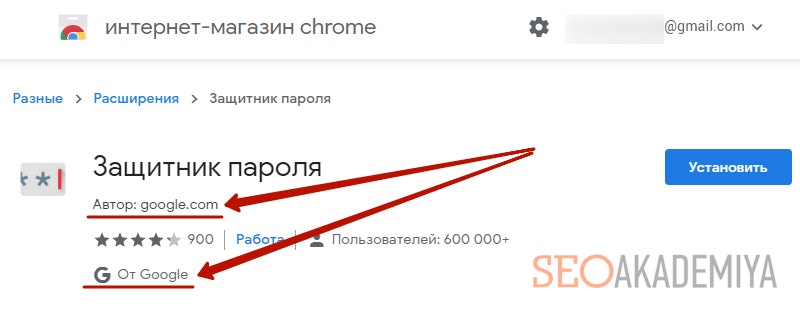
Надежный пароль. Перемешайте буквы, цифры и символы таким образом, чтобы получилась уникальная комбинация длиной не меньше, чем 8 знаков. Не используйте один и тот же пароль для всех своих аккаунтов, не сообщайте его никому и не храните его в доступных для посторонних местах. Можно дополнительно обезопасить пароль от взлома и кражи, если установить расширение «Защитник пароля» в Chrome.
Если при регистрации канала на YouTube вы будете соблюдать эти правила, то сможете в значительной мере обезопасить аккаунт от взлома.
Как избежать кражи канала на Ютубе
Когда вы уже вышли на достаточно высокий уровень в рейтинге YouTube, вам особенно нужно быть начеку – теперь ваш ресурс представляет особый интерес для хакеров. Если вы не будете достаточно осторожны, то они могут его попросту украсть, и либо объявить себя новым владельцем, либо выставить на продажу.
Чтобы обезопасить канал на Ютубе, и защитить его от взлома и кражи, придерживайтесь таких правил:
- Личные данные. Нигде и никогда, кроме авторизации на YouTube, не вводите пароль и логин своего аккаунта. Если вас просят подтвердить эти данные, представляясь сотрудниками Ютуб или Google, запомните – это ловушка. Реальные представители YouTube никогда не станут запрашивать сугубо личных данных – коды, пароли, электронные почты, банковские данные нужны только аферистам, желающим взломать или украсть канал.
- Подозрительные сообщения. Ради своей безопасности, не отвечайте на письма с подозрительными запросами данных о вашем аккаунте и не переходите по ссылкам в них. Также игнорируйте просьбы отключить защиту для проведения проверки – YouTube таких просьб не посылает.
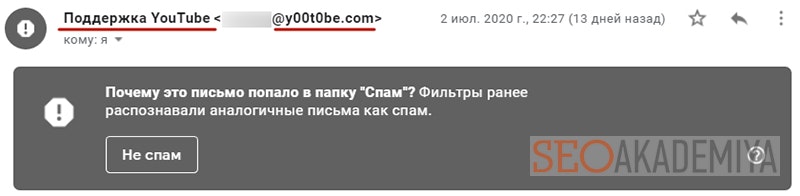
Соблюдайте вышеперечисленные условия, и вы сможете надежно защитить ваш аккаунт на YouTube от взлома и кражи. Будьте внимательны, следите за всем, что происходит на канале, используйте все возможности, чтобы его обезопасить, и у злоумышленников не будет шансов вам навредить.
Как включить двухэтапную аутентификацию в Google (YouTube, Gmail), чтобы защитить аккаунт?
При работе в Интернете нельзя игнорировать вопросы безопасности. Ваши логины-пароли могут быть использованы злоумышленниками для получения ими выгоды. Неслучайно многие сервисы, хранящие конфиденциальную информацию или доступ к финансам, рекомендуют использовать двухэтапную или двухфакторную авторизацию. Звучит это довольно устрашающе. Давайте же разберемся, как можно защитить свою учетную запись в Google (YouTube, Gmail) с помощью двухэтапной аутентификации.

Для чего нужна двухэтапная аутентификация?
Двухэтапная аутентификация нужна для обеспечения качественной защиты аккаунта. В результате использования такого инструмента злоумышленники не смогут войти в учетную запись, даже зная от нее пароль. После активации такой защиты для входа в аккаунт потребуются дополнительные действия, подтверждающие владельца аккаунта. Это может быть SMS-сообщение или голосовой звонок на добавленный номер телефона, системное уведомление, использование резервных кодов или специального приложения для защиты.
Как включить двухэтапную аутентификацию в Google (YouTube, Gmail и т.д.)?
2. На панели навигации слева найдите и нажмите на «Безопасность».

3. Найдите в центральной части окна раздел «Вход в аккаунт Google», нажмите там на «Двухэтапная аутентификация», а затем «Начать».
4. Продолжайте следовать инструкциям на экране.

Примечание. Обратите внимание, что если вы работаете с аккаунтом организации или учебного заведения, то двухэтапная аутентификация для него может быть и недоступна. В этой ситуации вам стоит обратиться к администратору, управляющим в этой организации доступами к сервисам Google.
Как происходит второй этап подтверждения личности
Первый этап прохождения авторизации понятен – надо ввести пароль от своей учетной записи.

Если пароль введен верно, то двухэтапная аутентификация потребует подтверждения личности. На этом этапе можно выбрать один из нескольких доступных вариантов проверки.
Сама компания Google рекомендует для входа в аккаунт задействовать сервисные уведомления в каком-либо приложении компании. Для их получения нужно использовать уже авторизованный аккаунт Google в приложении Smart Lock или в Gmail, «Фото», YouTube, Google. Если позже будет осуществлен вход и на другом совместимом телефоне, то автоматически уведомления от Google будут поступать туда до тех пор, пока не будет осуществлен там выход из аккаунта.

- Получив уведомление, вы можете разрешить вход, просто нажав «Да, это я».
- Если требуется заблокировать вход, нажмите на вариант «Нет, запретить вход».

Полученное уведомление в приложении YouTube на доверенном устройстве
Другим распространенным вариантом подтверждения личности является получение голосового сообщения или SMS на подтвержденный номер телефона.

Другие способы подтверждения личности при двухэтапной аутентификации
Имеются и резервные способы подтвердить свою личность. Они помогут в борьбе с фишингом, в случае невозможности получать уведомления от Google, при утере телефона или в ситуации, когда сотовая связь недоступна.


Вот список таких способов:
- Резервные одноразовые коды;
- Созданные в Google Authenticator или аналогичном приложении коды;
- Физические электронные ключи на USB-носителе.
Как отключить второй этап аутентификации на надежных устройствах?
В случае, если вам не требуется постоянно проходить второй этап проверки на компьютере или телефоне, которым вы доверяете, можно установить флажок «Больше не спрашивать на этом компьютере» или «Больше не спрашивать на этом устройстве».
Важное примечание: снова напомним, что данную опцию стоит выставлять только для тех устройств, которыми вы постоянно пользуетесь и доступа к которым у посторонних лиц нет.
Как защитить YouTube-канал от взлома и что делать, если его все- таки взломали?
Где деньги — там и мошенники. А на YouTube сегодня авторы зарабатывают немалые средства, на которые могут положить глаз злоумышленники. Они могут попытаться украсть доступ к каналу и использовать его для своих целей. За 6 лет существования партнерской сети Mediacube, наша команда не раз сталкивалась с такими проблемами авторов и, к счастью, в большинстве случаев угнанные каналы возвращались владельцам. Но такие случаи лучше предупредить, чем разбирать последствия. Рассказываем, как максимально обезопасить свой аккаунт и что делать, если его все-таки взломали.
Как избежать взлома
1. Не переходи по подозрительным ссылкам
От фейковых рекламодателей на почту могут поступать очень заманчивые предложения. Тебе будут предлагать выгодный бартер, сотрудничество за огромные деньги и еще много-много всего. Внимательно следи за тем, какие ссылки и вложения прикреплены к этим сообщениям. При переходе по ним ты можешь «подхватить» вирус, который моментально скопирует все твои пароли! Будь крайне внимательным. Фейковые ссылки могут быть очень похожи на настоящие. Замены одной буквы или цифры в знакомом адресе сайте ты можешь не заметить. Google учит распознавать фишинговые сообщения здесь.
2. Удели внимание паролю
Создай безопасный пароль. Он должен быть достаточно сложным и содержать не менее восьми символов. Это могут быть буквы, цифры и другие знаки. Для каждого аккаунта нужен уникальный пароль. Не используй один и тот же ключ на нескольких сайтах, чтобы злоумышленники не смогли получить доступ сразу ко всем твоим аккаунтам.
В качестве пароля не стоит использовать личные данные (свою дату рождения или имя собаки) или часто употребляемые слова. И совсем забыть про простые комбинации символов вроде «1234» или “qwerty”.
3. Защити свои учетные данные
Помни, что сотрудники YouTube никогда не запрашивают пароли и финансовые данные по телефону, через электронные письма или google-формы. Эти данные могут храниться только у тебя. Не стоит вводить свои пароли на сайтах с незащищенным соединением. То есть не вводи пароли, когда ты подключен к общественному wi-fi: так их легко перехватить.
Установи в браузере «Защитник паролей». Если твой пароль попробуют использовать на сайтах, не принадлежащих Google, тебе придет уведомление. Сохранить свои пароли можно в специальном диспетчере. Тебе не придется каждый раз вспоминать их и вводить заново: сервис сам будет подсказывать тебе нужный вариант.
4. Регулярно проверяй безопасность аккаунта
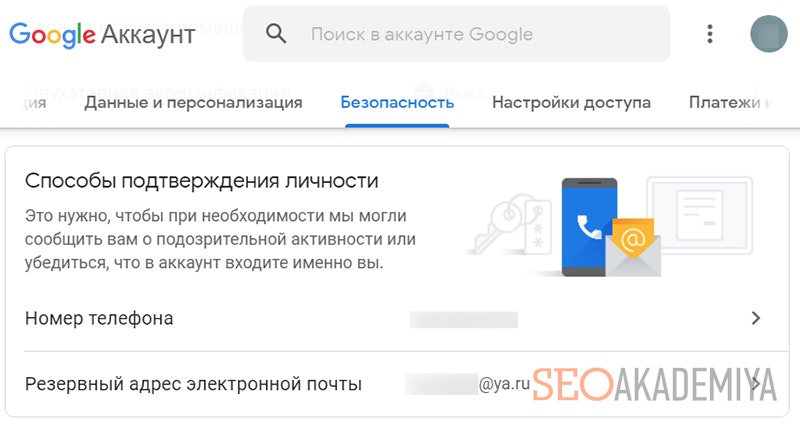
Следи, чтобы способы восстановления доступа были актуальными. Когда меняешь номер телефона или адрес почты, обновляй их в аккаунте. Почему это важно: именно с помощью резервных данных ты сможешь получить сообщение о подозрительной активности на аккаунте, заблокировать доступ для посторонних или восстановить доступ к учетной записи.
Настрой двухэтапную аутентификацию. Чтобы войти в аккаунт, тебе, помимо пароля, нужно будет ввести дополнительный ключ безопасности. Какой именно — можешь выбрать сам: Google предлагает электронный ключ, уведомление от Google на телефон или приложение Google Authenticator (c ним ты сможешь восстановить доступ к аккаунту даже без интернета).
Отменяй связь с сайтами и приложениями, которыми ты не пользуешься. Часто, чтобы создать учетную запись, приложение запрашивает доступ к Google-аккаунту. Не забывай отключиться от сервисов, которыми ты уже не пользуешься.
4. Контролируй настройки доступа к каналу
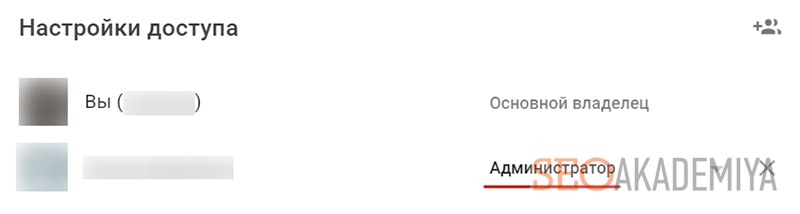
Управлять каналом может сразу несколько человек. Такой уровень доступа лучше не раздавать налево и направо: рискуешь потерять канал в считанные минуты. Если все-таки нужно дать кому-то из доверенных лиц права управления каналом — следи, чтобы должность других никогда не была выше Администратора.
У канала может быть несколько совладельцев. В таких случаях лучше закрепить договоренности юридически. YouTube не дает возможность назначить больше одного основного владельца и не вмешивается в споры третьих лиц.
Что делать, если аккаунт взломали
Если у тебя есть доступ к аккаунту — пройти проверку безопасности. На телефон или резервную электронную почту придет уведомление, и ты сможешь подтвердить, что аккаунт принадлежит именно тебе.
Если доступа к аккаунту нет – придется обратиться в техподдержку. Лучше всего использовать устройство и браузер, с помощью которых ты чаще всего заходил в аккаунт.
Дальше нужно будет подтвердить, что аккаунт на самом деле твой. Система может попросить тебя ввести актуальный пароль. Если ты его не помнишь – введи предыдущий. Чем «свежее» пароль, тем лучше.
Не забудь указать причину, по которой ты обращаешься в техподдержку за восстановлением доступа. Уточни в обращении, что ты путешествуешь, получаешь сообщения от системы безопасности или не можешь вспомнить пароль. Если твои данные совпадут с информацией техподдержки, восстановить аккаунт будет намного легче.
Процедура по восстановлению доступа к учетной записи может затянуться минимум на несколько дней. За это время злоумышленники, нарушая политику YouTube, могут спровоцировать блокировку канала. В этом случае вернуть аккаунт нужно как можно раньше. Поэтому крупные каналы доверяют свою безопасность MCN-сетям, в том числе и Mediаcube. У официальных партнеров YouTube есть возможность оперативно связаться напрямую с офисом платформы, и это заметно ускоряет «спасение» канала.