Запись последних минут геймплея на новом ПО AMD Radeon
Озадачили меня тут товарищи: как записать последние пять минут игрового процесса встроенными средствами видеокарточки от AMD. Ну, например, играли вы в игру, случилось что-то забавное или баг, или что ещё, а запись видео заранее вы не включали (т.н. «Повторный показ»).
Это сейчас могут все видеокарты которые способны записывать фоном видео игрового процесса. Раньше это было отдельно реализовано через AMD Radeon Relive, сейчас в новом интерфейсе «Повторный показ» все в одном флаконе и выглядит следующим образом:
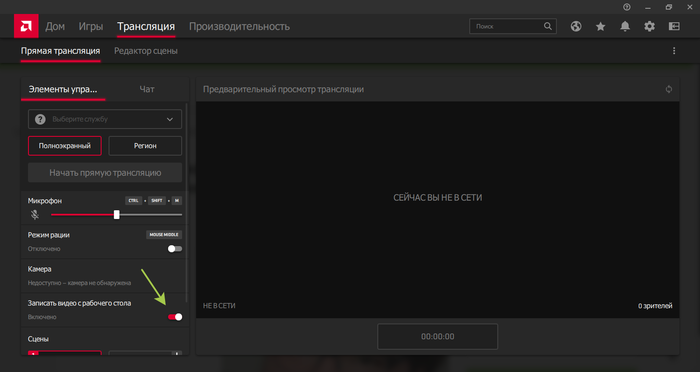
Для начала вам потребуется включить запись рабочего стола (без нее запись не работала в принципе), в разделе «Трансляция», на переключатель указывает зелёная стрелочка.
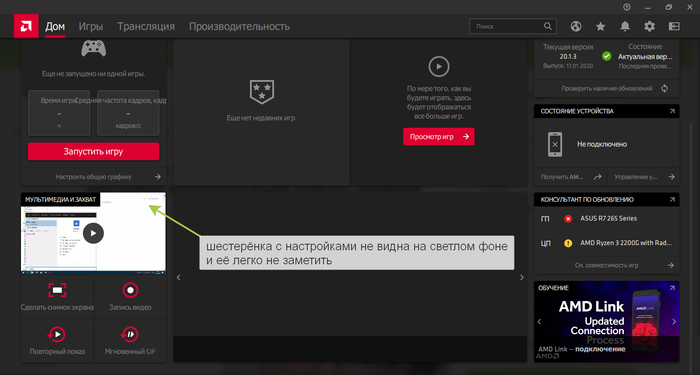
Теперь в разделе дом, обратите внимание на окно «Мультимедиа и захват», я специально оставил скриншот в этом разделе, чтобы вы не увидели значок «шестёренки», который просто теряется на светлом фоне (на него указывает зелёная стрелка). Нажав на этот значок вы попадете в настройки для записи игрового процесса. Можно попасть и другим путём, через «Настройки» — шестеренка в верхнем правом углу экрана.
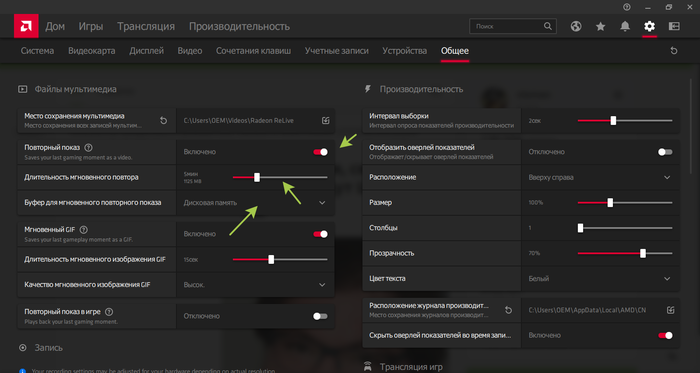
Здесь вы настраиваете включение повторного показа, выставляете длительность (на видеокарте Radeon R7 265 длительность ограничена 20 минутами или 4,5Гб , возможно эти значения будут иными для других видеокарт, но не факт), и где будет храниться записываемый буфер (можно на жестком, можно в оперативной памяти если у вас её очень много).
После того, как вы сделали все настройки, можете спокойно играть в свою любимую компьютерную игру. Если в ней случилось что-то достойное записи, вы всегда можете нажать после этого момента сочетание клавиш CTRL+SHIFT+S и запись последних минут будет сохранена (по умолчанию файлы будут сохраняться в директорию «Relive», которая находится в стандартной папке «Видео» вашего пользователя).
Аналогичная функция записи последних минут геймплея есть и у nVidia.
А почему именно последних пяти минут?

Простой способ увеличить FPS в играх на видеокартах AMD Radeon
Дурная слава о видеодрайверах компании AMD весьма прочно укрепилась в умах многих современных геймеров. Однако мало кто знает, что в отличие от компании Nvidia, красный гигант не создаёт препятствий энтузиастам при модификации кода своих видеодрайверов. В этом материале мы выполним установку и тестирование видеодрайвера AMD от сообщества. Что такое модифицированный видеодрайвер и зачем он нужен, вы можете более подробно почитать здесь и здесь.
Определение видеокарты и драйвера
Прежде чем приступить к установке модифицированного видеодрайвера, необходимо определить модель своей видеокарты.
1. Выполним определение установленного видеоускорителя с помощью бесплатной утилиты GPU-Z.
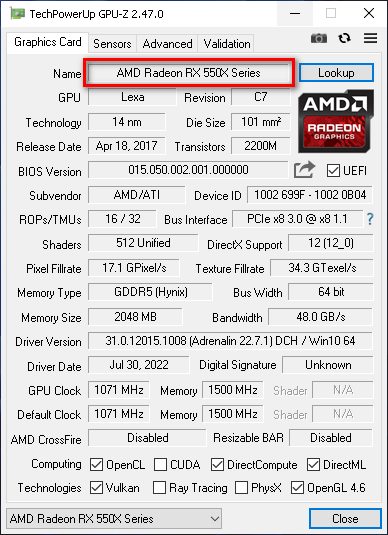
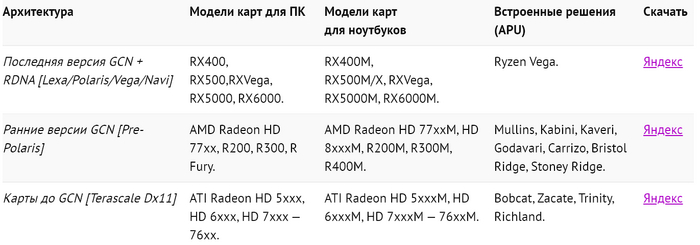
2. После определения модели видеоускорителя выбираем нужную версию видеодрайвера, исходя из представленной таблицы. В моём случае — это RX 550 на последней версии архитектуры GCN.
Удаление видеодрайвера
Теперь нам необходимо начисто выполнить удаление старого видеодрайвера, чтобы нивелировать возможность возникновения проблем из-за остатков старых конфигурационных файлов.
3. Выполняем удаление с помощью бесплатной утилиты Display Driver Uninstaller. Выбираем в интерфейсе программы раздел видеокарта и нажимаем удалить драйвер с последующей перезагрузкой.

4. После перезагрузки распаковываем архив с нашим видеодрайвером в любое удобное место и запускаем установщик NzSetup.exe от имени администратора.
Установка для стандартного ПК:
* USE Simple GUI Setup [Выбор интерфейса установщика]
* AMD 22.7.1 Regular DX witch OpenGL Legacy Package [Выбор видеодрайвера]
* Всё равно установить видеодрайвер
* OFFICIAL [Стандартная установка (не перезагружаться)]
* YES [Установка панели управления]
* BASIC [Стандартная панель]
* SINGLE GPU [Одна видеокарта]
* DISABLE [Отключить энергосбережение]
* Проверка [Для работы античитов]
Тест модифицированного видеодрайвера
Проверим работу нашего модифицированного видеодрайвера на примере AMD Radeon HD 7770 в игровом бенчмарке Metro: Last Light.



Удивительный результат. Всего лишь задействовав видеодрайвер от сообщества, мы получили более 40% прибавки к FPS из воздуха, не говоря уже про множество других улучшений. Уважайте свободу, играйте в хорошие игры и ни в коем случае не предавайте себя.
Если вам понравился материал, то, пожалуйста, посетите блог автора —> ТЫК.
Видеоверсия
Стоило слить в открытый доступ исходники DLSS.
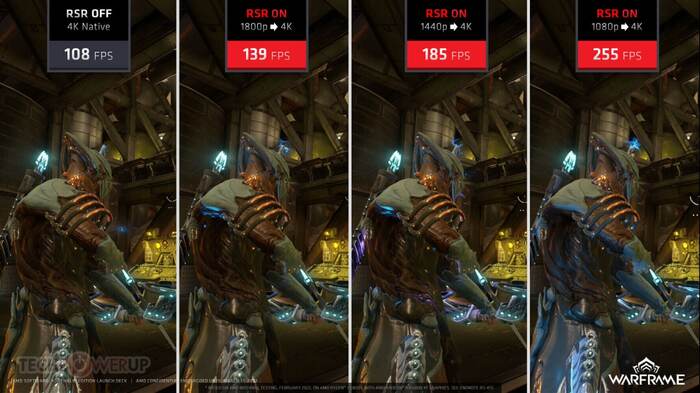
AMD выпустила графический драйвер Radeon Adrenalin 22.3.1, который «разблокировал» технологию RSR — алгоритм, выполняющий апскейл изображения в «тысячах игр» и увеличивающий производительность.
На тестах RSR разгоняет фпс до трёх раз, а разрабам не нужно предварительно оптимизировать свои игры под технологию.
Функция доступна на картах серии RX 5000 и RX 6000.
AMD призналась, что во время дефицита сосредоточилась на производстве более дорогих CPU и GPU
На конференции J.P. Morgan глава компании AMD Лиза Су (Lisa Su) признала то, что и так всем было известно: в условиях острого глобального дефицита полупроводников AMD уделяет внимание в первую очередь поставкам центральных и графических процессоров более высокого уровня. Это и не удивительно, ведь они приносят больше денег.
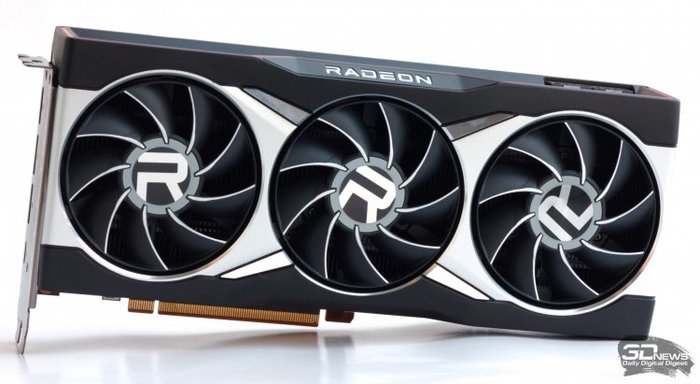
Представитель J.P. Morgan спросил доктора Су, сможет ли компания AMD поставлять больше чипов, если в её распоряжении окажется больше производственных мощностей. На что глава AMD среди прочего сказала:
«Я думаю, что, как и большинство производителей полупроводников, мы можем сказать, что спрос превышает предложение. Это, безусловно, правда. [. ] Есть [сегменты рынка] ПК, который мы не обслуживаем. Я бы сказала, в частности, если вы посмотрите на некоторые сегменты рынка ПК, вроде компьютеров начального уровня, то увидите, что мы отдали приоритет некоторым решениям более высокого уровня, игровым устройствам и тому подобному».
Это признание в целом не вызывает удивление. Даже несмотря на отданный старшим решениям приоритет, процессоры Ryzen 5000 (последнего поколения), вышедшие ещё в ноябре, до сих пор может быть сложно приобрести. И в этой серии до сих пор не представлены модели младшего семейства Ryzen 3.
С графическими процессорами ситуация обстоит похожим образом, только ещё хуже. Если процессоры Ryzen 5000 пусть и не в любой момент, но можно найти по рекомендованной цене, то для покупки любой Radeon RX 6000-й серии придётся выложить в лучшем случае в полтора, а то и в два раза больше рекомендованной цены. И здесь также нет решений начального сегмента: самой дешёвой на данный момент является Radeon RX 6700 XT, у которой рекомендованная цена составляет $380.
Однако Лиза Су также отметила, что с каждым кварталом ситуация с доступностью процессоров и графических ускорителей AMD должна улучшаться. Будем надеяться, что так и будет.
Почему не записывается мгновенный повтор AMD?
Раньше всё было нормально, и даже если такое писало, это было из-за того что на диске не было памяти и мгновенный повтор отключался. Сейчас, это произошло, наверное от обновления, которых я скачал много штук, прошу помочь, как сделать так чтоб всё было нормально?

Как тут видно, всё включено.

А это ключено? 
Как настроить мгновенный повтор на АМД и смотреть игру в реальном времени
Мгновенный повтор — это функция, которая позволяет смотреть игру в режиме реального времени и быстро перематывать назад, чтобы посмотреть на ключевых моменты матча. В этой статье мы расскажем, как настроить мгновенный повтор на АМД.
Шаг 1: Проверьте требования к вашей системе
Прежде чем начать, убедитесь, что ваша система соответствует требованиям для мгновенного повтора на АМД. Вот некоторые из них:
- Графический процессор AMD с поддержкой технологии ReLive
- Драйверы AMD Radeon соответствующей версии
- ПО Radeon Software
- Доступ к Интернету для использования функции потоковой передачи
Шаг 2: Включите мгновенный повтор
- Запустите программу Radeon Software.
- Выберите вкладку «ReLive» в верхней части окна программы.
- Убедитесь, что опция «Включить ReLive» включена.
- Выберите опцию «Мгновенный повтор», чтобы активировать ее.
- Настройте параметры мгновенного повтора по своему усмотрению.
Шаг 3: Настройте потоковую передачу
- Вернитесь на вкладку «ReLive» в программе Radeon Software.
- Включите опцию «Потоковая передача».
- Выберите, куда вы хотите транслировать свою игру.
- Выберите качество передачи по своему усмотрению.
- Нажмите кнопку «Включить потоковую передачу».
Шаг 4: Начните играть
Теперь вы готовы начать игру и смотреть ее в режиме реального времени с мгновенным повтором. Чтобы включить мгновенный повтор, нажмите соответствующую клавишу на клавиатуре (обычно это F10). Чтобы перематывать назад или вперед, используйте соответствующие кнопки на экране мгновенного повтора.
Заключение
Мгновенный повтор на АМД — отличный способ смотреть игры в режиме реального времени и быстро перематывать назад для пересмотра ключевых моментов матча. Следуя нашим указаниям, вы сможете быстро настроить эту функцию и наслаждаться игрой в полной мере.
Как включить откаты на амд
Настройка драйверов требует не так теоретических знаний, как практического опыта. Возможно, устройство работает неправильно после обновления драйверов и необязательно видеокарта. Откат драйвера к предыдущей версии восстанавливает прежний рабочий драйвер.
Это статья расскажет, как откатить драйвера видеокарты на Windows 10. Проблемы с драйверами бывают как на графических адаптерах компании AMD, так и NVIDIA. Откат к старой версии драйвера может снизить функциональные возможности или безопасность устройства.
Зачем откатывать драйвера устройства
Не будем конкретно выбирать смотреть на видеокарту. Откат драйверов может понадобиться, когда неправильно работает устройство. Возможно, проблема заключается непосредственно в недоработанной версии драйвера. Или новый драйвер был установлен не совсем корректно.
Это касается не только драйверов видеокарты. Зачастую приходится откатывать драйвера из-за проблем со звуком. Неправильно работающие драйвера могут привести к фоновым шумам микрофона на Windows 10. От программного обеспечения напрямую зависит работа железа.
Как откатить драйвера видеокарты AMD & NVIDIA
Разберёмся, как откатить графический драйвер на примере видеокарты AMD Radeon RX580. Конечно же, надёжней будет удалить установленные драйвера видеокарты и выполнить чистую установку последней версии. Предварительно загрузив их с официального сайта.
В контекстном меню кнопки пуск выберите Диспетчер устройств. С его помощью можно выполнить просмотр параметров установленного оборудования и драйверов устройств, а также управление ими. В разделе Видеоадаптер откройте Свойства Вашей графической карты.
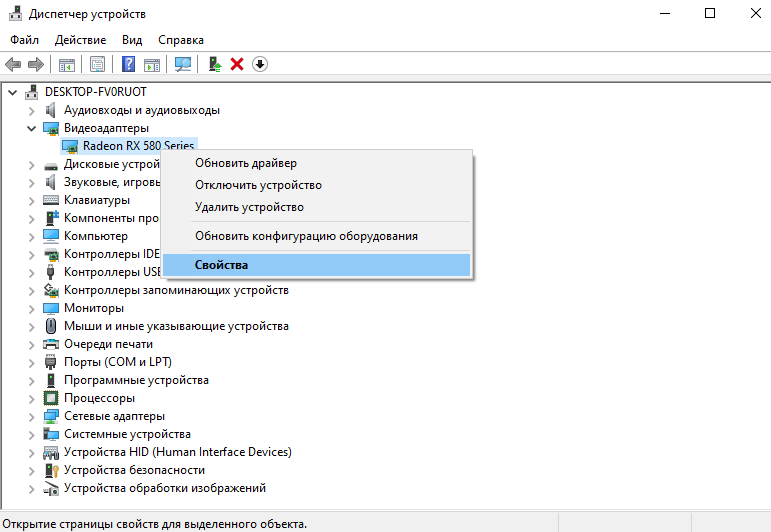
Для восстановления прежней версии во вкладке Драйвер нажмите Откатить. Теперь укажите, почему Вы решили вернуться к старой версии и подтвердите откат, нажав Да. Обязательно выберите один с ниже предложенных вариантов, иначе не получится подтвердить действие.
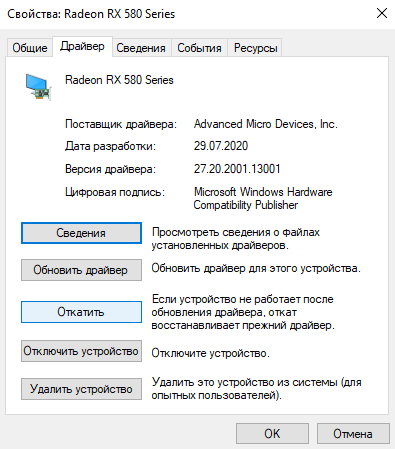
Дождитесь завершения процесса восстановления предыдущей версии драйверов. Проверяйте работу устройства, в нашем случае видеокарты, после перезагрузки компьютера. Скорее всего, проблемы неправильно работающего устройства и программного обеспечения исчезнут.
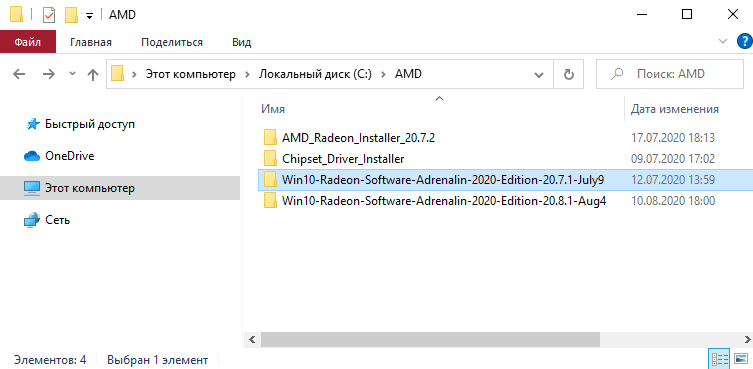
В расположении C:\ AMD можно найти инсталяторы всех ранее установленных версий драйверов. Можно воспользоваться ручной установкой прежней версии программного обеспечения. Выберите стабильно работающую версию и установите её поверх имеющейся.
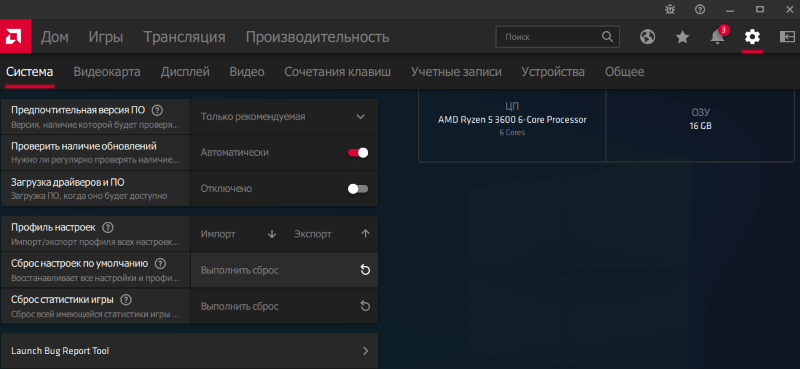
Бывает достаточно сбросить настройки драйверов видеокарты к стандартным. Сброс настроек по умолчанию восстановит все параметры и профили. Перейдите в раздел настроек Radeon > Система и нажмите Выполнить сброс напротив Сброс настроек по умолчанию.
По сути, с драйверами NVIDIA всё то же самое. В диспетчере устройств выбираете свою видеокарту и в свойствах ищете откат. В любом случае нужно использовать диспетчер. Если же не работает кнопка откатить драйвер, тогда возможно старые драйвера были удалены.
Откат драйвера к более старой, но стабильной версии изредка помогает. Чаще используется если есть проблемы со звуком. Лучше выполнить удаление и после перезагрузки установить последнюю версию. Смотрите, как правильно обновить драйвера видеокарты на Windows 10.
Установка драйверов через AMD Radeon Software Adrenalin Edition
Какими бы техническими характеристиками и мощностью не обладала видеокарта, установленная в ПК или ноутбук, ее работоспособность и демонстрируемые показатели производительности напрямую зависят от одних из важнейших программных компонентов любой системы – драйверов. Для графических адаптеров производства Advanced Micro Devices Inc самым правильным и действенным методом решить все вопросы с драйверами является использование AMD Radeon Software Crimson.
Скачиваем и обновляем драйвера AMD через Radeon Software Adrenalin Edition
Собственно, именно поддержание драйверов видеоадаптеров в актуальном состоянии является первостепенной задачей, возлагаемой на программный комплекс AMD Radeon Software Adrenalin Edition разработчиками.
Radeon Software Adrenalin Edition — название программного обеспечения, которое пришло на замену Radeon Software Crimson. Это одно и то же приложение, но разного поколения. Драйвер Crimson больше неактуален!
Автоматическая установка
Самым простым и правильным способом получить свежий драйвер для видеокарты AMD является установка в систему фирменного программного обеспечения производителя. AMD Radeon Software Adrenalin Edition содержит в своем составе необходимые компоненты последней на момент загрузки с официального сайта версии, поэтому для того, чтобы актуальный драйвер графического адаптера был установлен, достаточно выполнить несколько простых шагов.
-
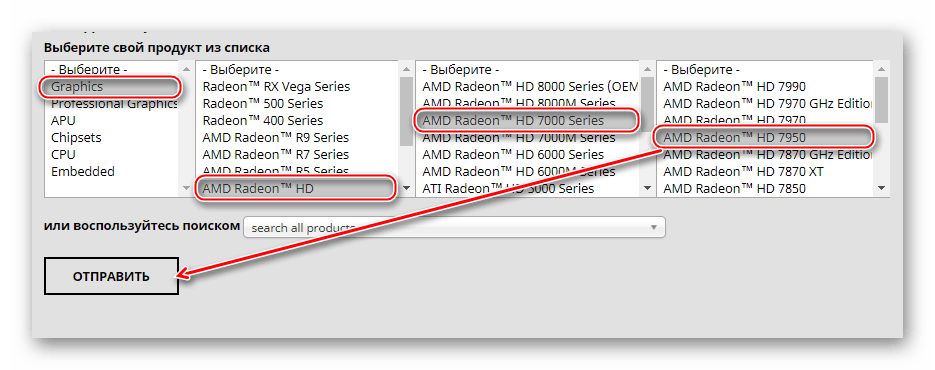
Загружаем с сайта технической поддержки Advanced Micro Devices инсталлятор Radeon Software Adrenalin Edition, выбрав в раскрывающихся списках тип и модельную линейку графического процессора, на базе которого построена видеокарта.
Найдите вашу версию и разрядность операционной системы и разверните вкладку на плюсик.
В процессе инсталляции Radeon Software Adrenalin Edition экран может несколько раз погаснуть. Не следует волноваться – таким образом происходит инициализация графического адаптера с новым драйвером.

Обновление драйверов
С течением времени любое ПО устаревает и требует актуализации. С помощью AMD Radeon Software Crimson обновление компонентов системы, необходимых для должного функционирования графического адаптера, осуществляется очень просто, ведь разработчики предусмотрели все возможности.
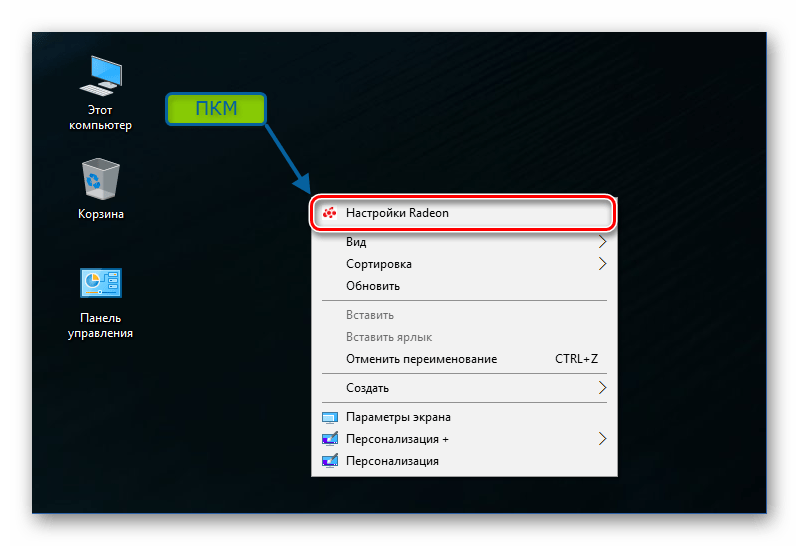
- Открываем «Radeon Settings», например, кликнув правой кнопкой мышки на рабочем столе и выбрав в выпавшем меню соответствующий пункт.
- Нажимаем «Обновления» в открывшемся окне.
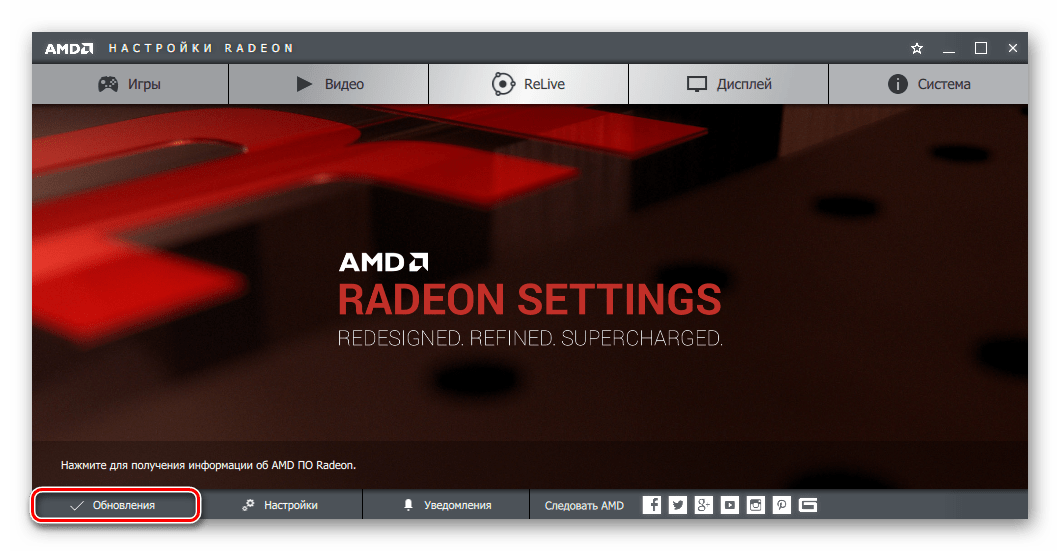
- Выбираем пункт «Проверить наличие обновлений».
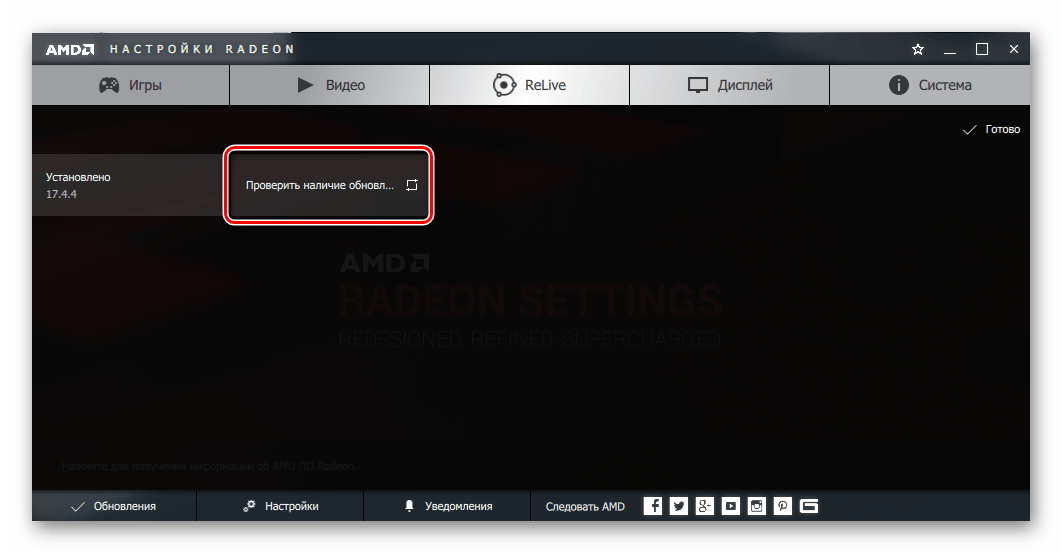
- В случае наличия более актуальной версии драйвера, чем та, которая установлена в системе, окно «Обновления» изменит свой вид. Появится ранее отсутствующий пункт «Создать Optional», содержащий сведения о номере новой версии, а также уведомление в нижней части окна о необходимости актуализировать компоненты.
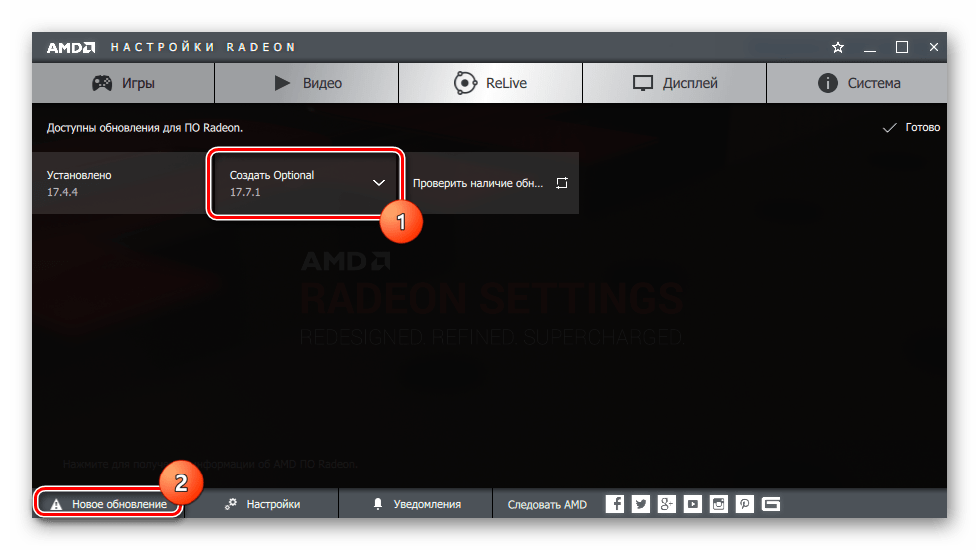
- Нажимаем «Создать Optional», а затем в раскрывшемся меню выбираем «Быстрое обновление».

- Подтверждаем готовность к началу инсталляции новой версии драйвера видеоадаптера при появлении соответствующего запроса, нажав «Продолжить».

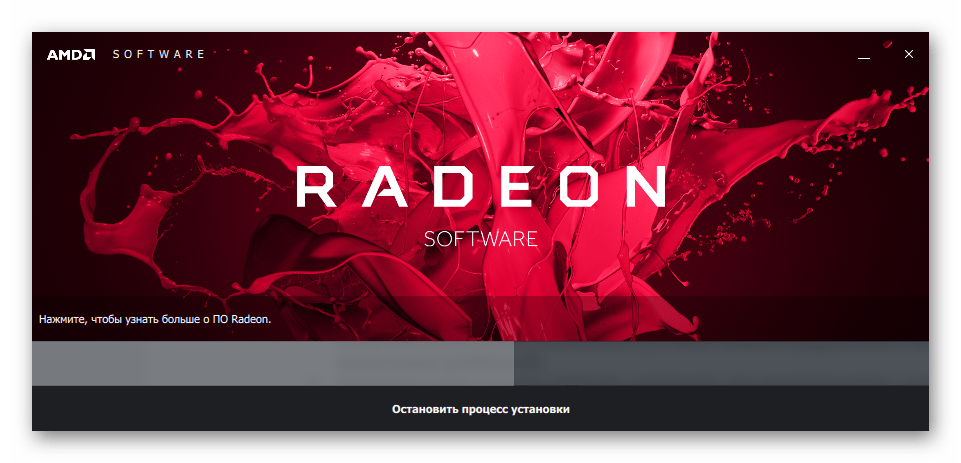
- Дальнейший процесс обновления драйвера осуществляется автоматически. Остается лишь наблюдать за заполняющимся индикатором выполнения процедуры.
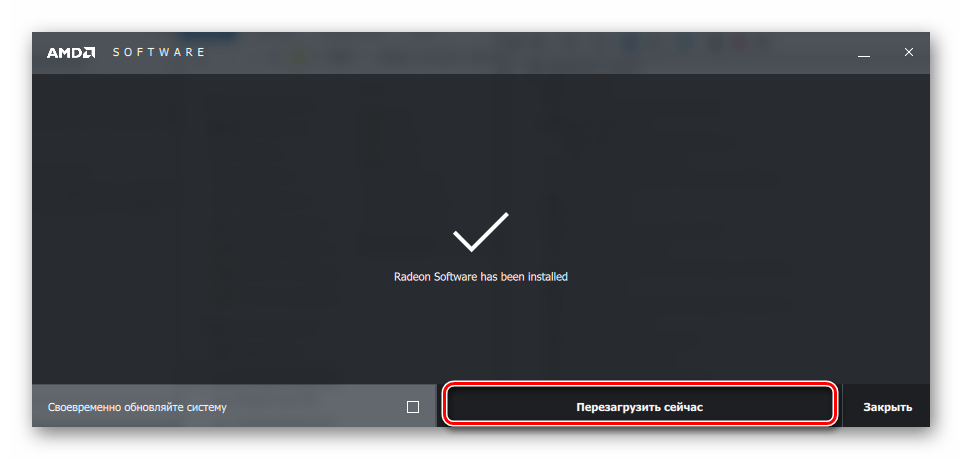
- По завершении работы приложения необходимо перезагрузить систему. Нажимаем «Перезагрузить сейчас».
- После перезагрузки можно запустить «Radeon Settings» вновь и проверить, что процедура прошла успешно, все компоненты обновлены до актуальной версии.
Переустановка драйвера AMD, «откат» версии
Если возникает необходимость переустановить драйвера видеокарты AMD с удалением всех ранее установленных компонентов и очисткой системы от данных, накопившихся в процессе работы Radeon Software Adrenalin Edition, понадобится инсталлятор приложения. Кроме того, выполнив нижеописанные шаги, можно вернуться к предыдущей версии драйвера, если обновленная работает некорректно. Удалять уже установленное ПО и драйвер перед переустановкой не нужно! Инсталлятор сделает это автоматически.
- Запускаем программу установки Radeon Software Adrenalin Edition.
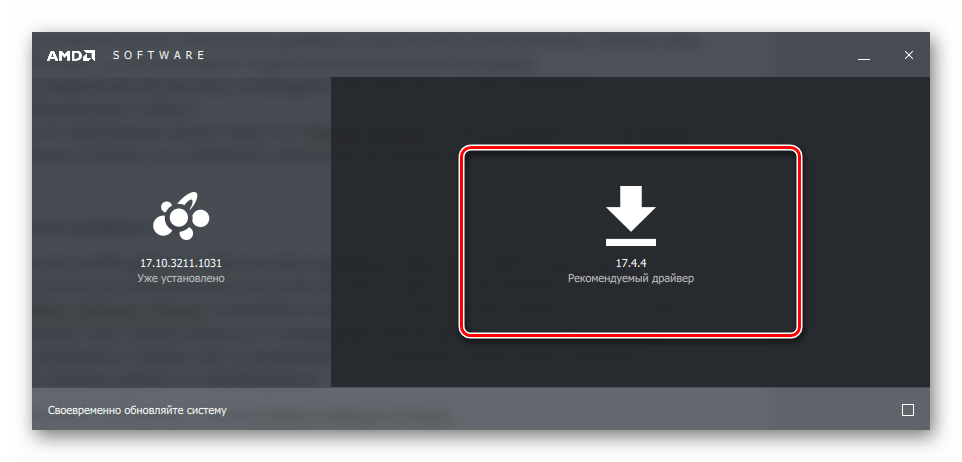
- Кликаем в открывшемся окне область «Рекомендуемый драйвер». (Обратите внимание, на скриншоте версия рекомендуемого компонента системы НИЖЕ установленной).
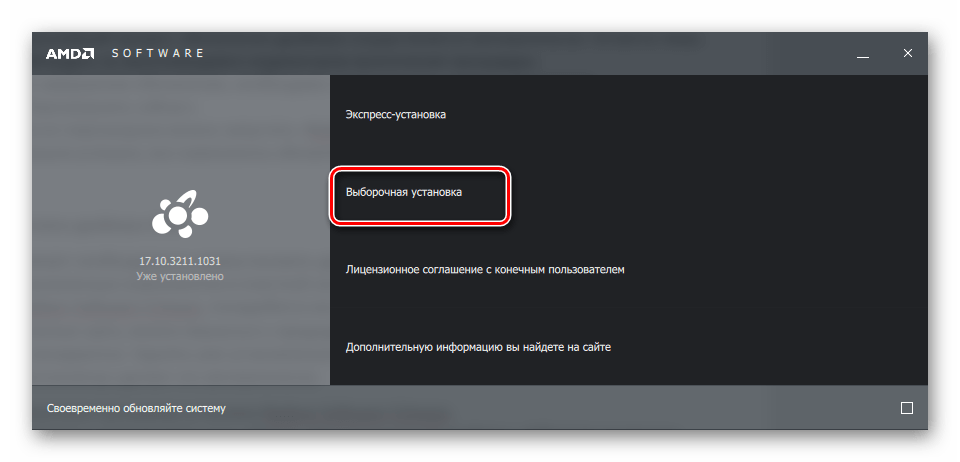
- В следующем окне кликаем «Выборочная установка».
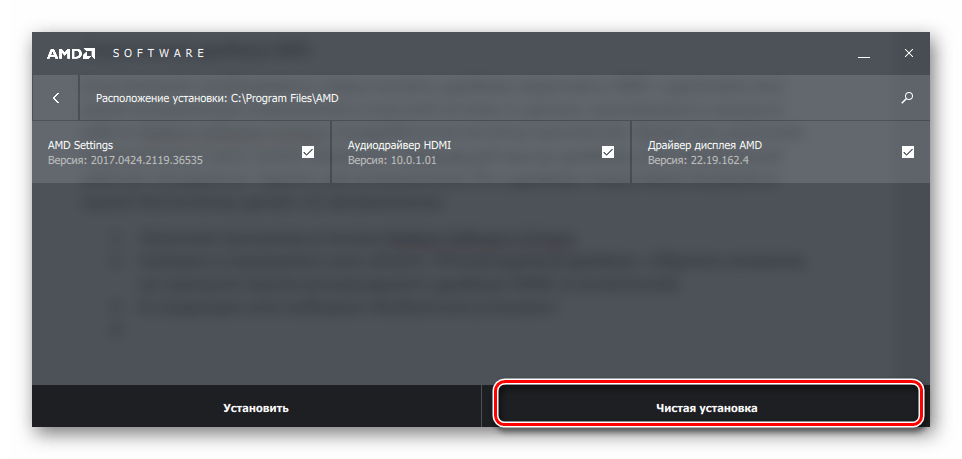
- Выбираем «Чистая установка».
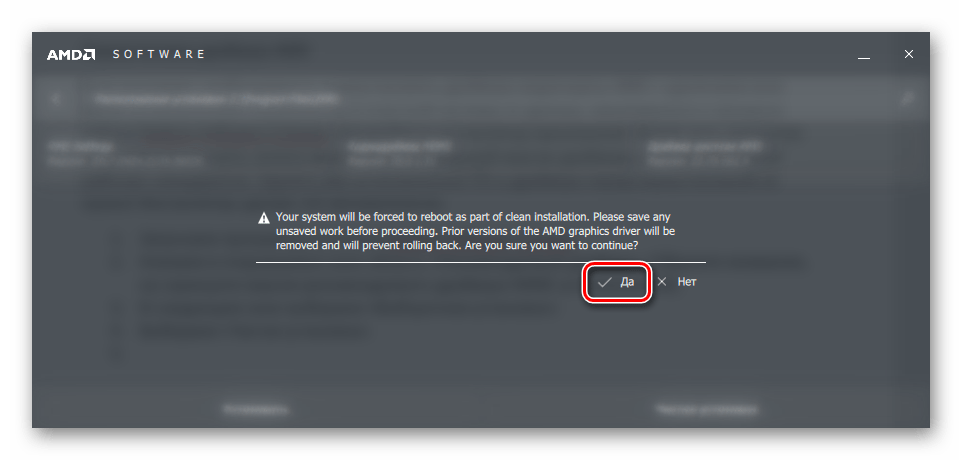
- В процессе переустановки программного обеспечения компьютер будет автоматически перезагружен, что может привести к потере несохраненных данных пользователя. Перед началом процедуры об этом выводится соответствующее предупреждение. Закрываем открытые приложения и сохраняем информацию, затем нажимаем кнопку «Да» в окне инсталлятора.
- Начнется удаление установленных компонентов, включая драйвера,
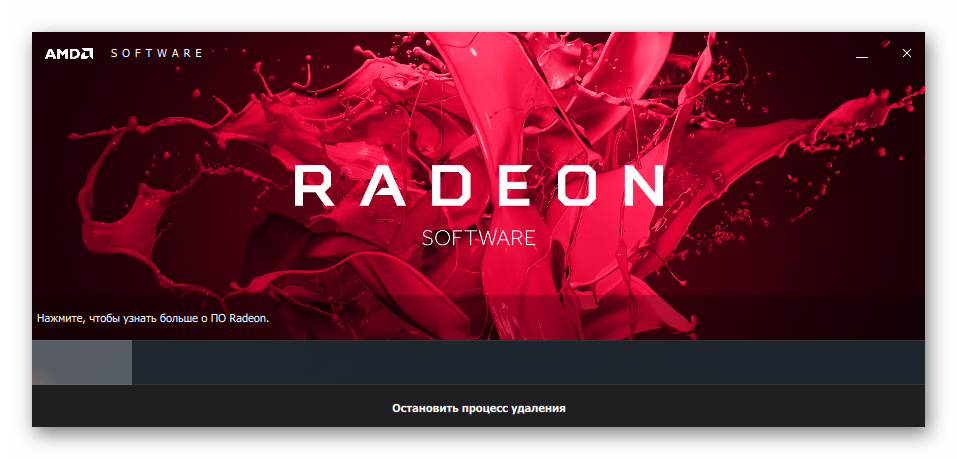
Таким образом можно констатировать, что все вопросы с драйверами современных видеокарт AMD достаточно легко решаются с помощью фирменного программного обеспечения производителя. Процессы установки, обновления и переустановки драйверов графических адаптеров Advanced Micro Devices практически полностью автоматизированы, что дает пользователю возможность не тратить время и силы на поиск нужного решения.
Как настроить AMD Radeon Software Adrenalin 2020 Edition

Программное обеспечение, поставляемое с драйверами видеокарты AMD, – отличный способ настроить и повысить производительность игр, но никто об этом не говорит. Параметры AMD Radeon, совпадающие с панелью управления Nvidia, а иногда и превосходящие ее, позволяют делать практически все – от тонкой настройки внутриигровой графики до мониторинга температуры графического процессора и даже разгона.
Здесь мы рассмотрим лучшие настройки AMD Radeon, о которых вам действительно нужно знать. Конечно, для использования этого мощного инструмента вам понадобится графический процессор AMD.
Повышение резкости графики
Графические настройки, такие как сглаживание и виртуальное суперразрешение (подробнее об этом позже), действительно могут сильно снизить частоту кадров. Однако AMD Radeon Image Sharpening – это мини-чудо, заметно улучшающее резкость изображения при очень небольших затратах на производительность.
Щелкните значок настроек> Графика, затем либо выберите игру, для которой вы хотите включить ее, либо щелкните Глобальная графика, чтобы применить ее ко всем. Эффекты особенно заметны, если вы играете в игру с разрешением ниже максимального разрешения вашего монитора. /> />
Простой способ разгона
Разгон – это безопасный процесс, если вы знаете, что делаете. Вы можете перейти на вкладку «Производительность»> «Настройка» и нажать «Вручную» рядом с элементом «Управление настройкой», чтобы начать настройку глобальных или специфических для игры настроек разгона.
Но если вы хотите, чтобы все было просто, вы можете выбрать «Автоматически» рядом с параметром «Управление настройкой», а затем нажать «Разгон графического процессора» в автоматической настройке. Это автоматически разгонит ваш графический процессор для выбранной игры (или глобально), что даст вам приличный прирост производительности при использовании настроек разгона, которые находятся в пределах безопасных параметров AMD.
Следите за частотой кадров и температурой
Многие геймеры мгновенно загружают MSI Afterburner на новый компьютер, чтобы отслеживать важные факторы производительности, такие как частота кадров, температура графического процессора и его использование, но вы можете сделать все это прямо в настройках AMD.
Нажмите Ctrl + Shift + O, чтобы открыть оверлей производительности в игре, который покажет вам всю важную информацию. Мониторинг температуры графического процессора особенно важен при разгоне.
В разделе «Настройки»> «Общие» вы можете изменить макет наложения, его прозрачность, положение на экране и интервал выборки.

FreeSync и улучшенная синхронизация
Прежде всего, если у вас есть монитор FreeSync, вы упускаете низкую задержку и почти полное отсутствие разрывов экрана, если вы не включили FreeSync в настройках Radeon. FreeSync динамически адаптирует частоту обновления вашего монитора к частоте кадров вашей игры (в основном это ответ AMD на G-Sync от Nvidia).
Но если у вас нет монитора FreeSync, вы все равно можете воспользоваться чем-то, что называется Enhanced Sync, который представляет собой обновленную версию старой технологии vsync (которая избавляет от разрывов экрана, но снижает частоту кадров до 30, если вы не достигаете 60 и вызывает некоторую задержку ввода).
С Enhanced Sync у вас будет меньше разрывов экрана, чем с выключенной vsync, но это не снизит частоту кадров вдвое и не увеличит задержку ввода до того же уровня, что и vsync.
Да, и вы можете использовать Enhanced Sync вместе с FreeSync для оптимальной производительности. Вы найдете FreeSync в разделе «Настройки»> «Дисплей» и «Расширенная синхронизация» в разделе «Настройки»> «Графика». 
Записывайте мгновенные повторы
Вы не можете спланировать те моменты славы, когда вы выигрываете в ситуации 3 на 1 в игре Battle Royale или когда в этой ролевой игре с открытым миром, в которую вы играете, возникают сбои немыслимыми и забавными способами.
Используя Ctrl + Shift + S, вы можете мгновенно записать последнюю минуту игрового процесса, что позволит вам увековечить те игровые воспоминания, которые достойны вашего зала славы. Щелкните шестеренку «Настройки»> «Общие», и вы можете изменить продолжительность мгновенного воспроизведения или даже сохранить его в формате GIF. Здесь вы также убедитесь, что мгновенное воспроизведение действительно включено.
Вы также можете нажать Ctrl + Shift + R, чтобы начать и остановить запись игрового процесса.
Модернизируйте старые игры
Radeon Settings позволяет изменять графику для каждой игры, добавляя такие функции, как сглаживание, фильтрация текстур и другие графические улучшения. Однако большинство из них применимо только к более старым играм DirectX 9, поэтому нет смысла возиться с ними для более современных игр (которые, как правило, имеют эти параметры в настройках игры).
Старые игры, как правило, не имеют этих графических улучшений, поэтому на этом этапе не стесняйтесь перейти в «Игры»>, выбрать игру на основе DX9 , а затем нажать «Дополнительно», чтобы увидеть все настройки графики, которые вы можете изменить. Поднимите сглаживание, включите анизотропную фильтрацию и максимально увеличьте уровень сглаживания, чтобы увидеть большие различия.
Уменьшите задержку ввода
Если у вас есть монитор FreeSync или, как правило, монитор с высокой частотой обновления, которая редко превышает частоту кадров, вам не нужно беспокоиться об этом. Но если вы используете монитор с частотой 60 Гц, вам следует попробовать функцию Radeon Anti-Lag , которая заметно сокращает время отклика ваших действий, регистрируемых на экране.
Пользователи мониторов с более высокой частотой обновления сообщают, что эта функция может вызывать сбои, но это не значит, что вам не следует ее пробовать. Anti-Lag лучше всего работает с играми, в которых на счету каждая миллисекунда времени отклика (например, онлайн-шутеры).
Виртуальное суперразрешение
Это либо для тех, у кого мощные графические процессоры, либо для тех, кто хочет, чтобы менее требовательные игры выглядели очень четкими.
Виртуальное суперразрешение открывает разрешения, превышающие собственное разрешение вашего монитора, что позволяет вам использовать, скажем, разрешение 4K на дисплее 1080p, а затем масштабирует его до размера вашего экрана. Это аналогичный эффект сглаживания Super Sampling Anti-Aliasing, приводящий к очень четкому изображению при высокой цене.
Вы можете объединить этот параметр с настройками сглаживания в игре или AMD, чтобы действительно попрощаться со всеми этими неровными линиями.
Целочисленное масштабирование
Играете ли вы в новейшие пиксельные платформеры, такие как Carrion и Dead Cells, или любите старую школу с SimCity 2000 или Warcraft 2, целочисленное масштабирование помогает сохранить резкость этих пикселей на современных мониторах с более высоким разрешением.
Еще одно применение целочисленного масштабирования – если вы играете в современную игру на мониторе 4K, но не хотите, чтобы производительность снизилась от 4K. На этом этапе установите разрешение игры на 1080p и включите целочисленное масштабирование для получения удивительно четкого изображения (при сохранении высокой частоты кадров).
Не работает запись видео и мгновенный откат в AMD Software
Logitech c160 не устанавливается оф. software и не работает ни видео, ни звук
Windows 7 home basic x32 при установке дров и софтвэйра с официального логитекского сайта.
Откат до моментальных снимков в Microsoft iSCSI Software Target по расписанию
Здравствуйте. Бездисковые рабочие станции загружаются и работают на vhd дисках подключенных по.
AMD Radeon Software Crimson Edition
Все таки AMD выполнили обещание, и выпустили сегодня абсолютно новый набор драйверов, который.
Не завершается установка драйверов AMD Software (catalyst)
Всем привет, помогите с такой проблемой: Купил два одинаковых набора родителям — Ryzen 2200G, MB.
Сообщение от Loomanch
Loomanch, скачайте драйвер. выдерните провод с интернетом. Тот что стоит — убейте, тот что скачали — поставьте, интернет не подключайте. Поищите там настройки обновления вырубите нахрен, после этого пробуйте и подключайте интернет.
Не работает откат системы
При попытке откатить систему выскакивает вот такое окно как можно излечить это,заранее благодарен.
В браузере Uran от Ucoz не работает видео, а то же видео работает в GoogleChome и Opera
Добрый день, коллеги У меня 2 браузера – Uran n Google Chrome. Установил последний Flash Player.
DNS-запись для Kerio Software Appliance
добрый день! есть контроллер домена с DNS и DHCP-сервером. компьютер с Kerio Software Appliance.
Не устанавливаются программы, откат системы не работает
Добрый день! На windows7 перестали устанавливаться программы. При установке возникает ошибка.
 Запись с видео должна автоматически выводиться в рубрике видео
Добрый день, вечер или утро! Я вот с таким вопросом. Нужно на wp реализовать такую возможность: при.