Как сделать работу с Microsoft Remote Desktop лучше
 Хочу поделиться несколькими советами по настройке удаленного подключения к рабочим местам по RDP. Расскажу как проапгрейдить древний RPC-HTTP до UDP, похвалю и поругаю Windows 10 и AVC, разберу решение нескольких типичных проблем.
Считаем, что для подключения используется Remote Desktop Gateway (RDGW), а в качестве серверов выступают рабочие станции. Использовать RDGW очень удобно, потому что шлюз становится общей точкой входа для всех клиентов. Это дает возможность лучше контролировать доступ, вести учет подключений и их продолжительность. Даже если VPN позволяет подключиться к рабочим машинам напрямую — это не лучший вариант.
RDGW настраивается быстро, просто, а Let’s Encrypt и win-acme легко решают проблему с доверенным сертификатом.
Есть три транспортных протокола по которым клиент может подключиться с серверу:
RPC-HTTP ( плохо )
HTTP ( лучше )
HTTP+UDP ( отлично )
Под сервером будем понимать рабочую машину, под клиентом — домашнюю.
Первое, с чего стоит начать, это «плохо» превратить в «отлично».
Апгрейд RPC-HTTP до HTTP
Подключение в сессию с использованием RPC-HTTP легко определить по внешнему виду полоски подключения.

Здесь нет значка качества подключения (о нем ниже), а значит мы используем старый RPC, обернутый в TLS — это очень медленно. Дело, конечно, не только в обертке — сам протокол меняется с каждым релизом ОС, меняются кодеки, алгоритмы упаковки изображения. Чем свежее протокол, тем лучше.
Windows XP или Vista
В XP можно поднять протокол с 5.1 до 7. Хотфикс windowsxp-kb969084-x86.exe
Но RDP 7 не работает по HTTP и UDP. Поможет только апгрейд клиента и сервера до Windows 7 и новее.
Сначала надо обновить протокол до RDP 8.1, а затем включить его. Поддержка добавляется обновлениями, которые сгруппированы в один загрузочный пакет:
www.microsoft.com/en-US/download/details.aspx?id=40986
Windows6.1-KB2574819-v2-x64.msu
windows6.1-kb2592687-x64.msu
Windows6.1-KB2830477-x64.msu
Windows6.1-KB2857650-x64.msu Windows6.1-KB2913751-x64.msu (заменен kb2923545)
Так вы получите и свежий клиент mstsc.exe, и поддержку RDP 8.1 серверной части ОС.
Было:
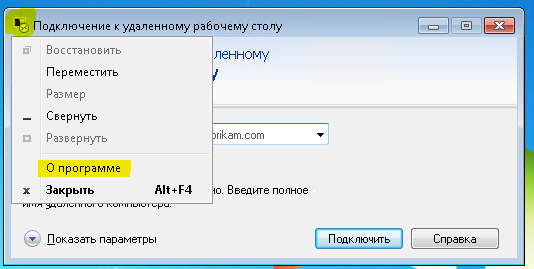
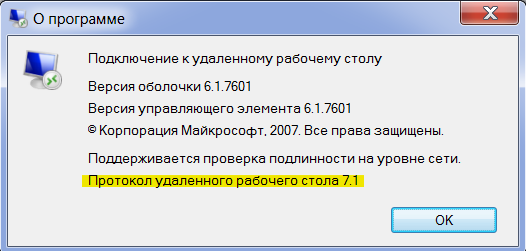
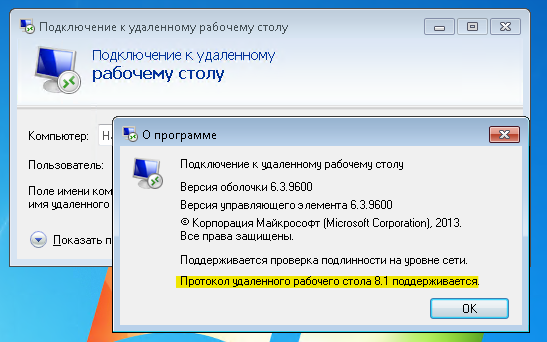
После этого протокол надо включить ключом реестра (для этого можно использовать adm шаблон в комплекте с Windows 7).
Включите поддержку транспорта UDP в групповой политике.

Перезагружаем сервер с Windows 7. Тот самый случай, когда может потребоваться перезагрузиться дважды — значение в реестре должно быть установлено до того, как включился RDP, а групповая политика применяется позже.
Если все получилось, то при подключении к серверу в полоске сессии появится иконка качества подключения (как в телефоне для мобильной сети):

Windows 8 и новее
Протокол работает «из коробки».
Апгрейд HTTP до HTTP+UDP
Если ваша сеть не склонна к потере пакетов, UDP существенно (для CAD — радикально) повышает отзывчивость сервера за счет использования FEC для сокращения ретрансмиссии, а также перехода подтверждения доставки пакетов с уровня системного стека TCP/IP на уровень протокола RDP-UDP.
От каждого клиента подключается одна основная управляющая сессия по HTTP (в этом канале также передается клавиатура/мышь), плюс одна или несколько сессий UDP для передачи картинки или других виртуальных каналов.
Мы коснемся только верхушки айсберга. Есть 3 различных версии протокола RDP-UDP. Кроме того, сам UDP может работать в двух режимах UDP-R (reliable) и UDP-L (lossy). С Microsoft ничего просто не бывает. Но поскольку от нас здесь ничего не зависит, просто имейте в виду — чем новее операционная система, теме более современный протокол используется.
Снаружи RDP-UDP оборачивается в Datagram Transport Layer Security (DTLS) RFC4347, в чем вы можете убедиться открыв Wireshark.
Что же нужно для включения UDP?
RDP-UDP поддерживается начиная с RDP 8.
На клиенте должен быть открыт порт udp/3389. Если вы его закрыли локальным firewall, ACL на свитче или внешнем файрволле — порт надо открыть.
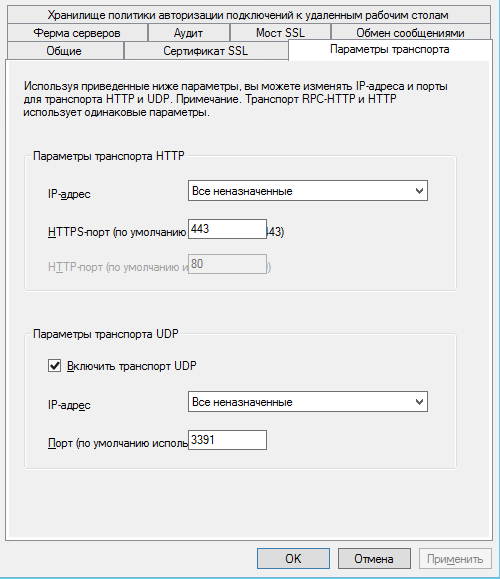
Для сервера Remote Desktop Gateway к порту tcp/443 надо открыть udp/3391.
Порт можно поменять, вот как он настраивается:
Для Windows 7 обязательно должен быть включен NLA (Network Level Authentication).

Можно включить в групповой политике

или через реестр
В чем связь непонятно. Но без NLA на 7-ке не работает, на более свежих релизах NLA для работы UDP не обязателен.
После установления сессии по HTTP, клиент и сервер пробуют согласовать подключение по UDP. Если есть выпадение пакетов или задержки, то сессия UDP не запустится. Точный алгоритм отказа согласования UDP до конца не понятен.
Если все настроено, то после подключения нажмите на кнопку качества связи. В окошке будет указано, что согласован UDP.
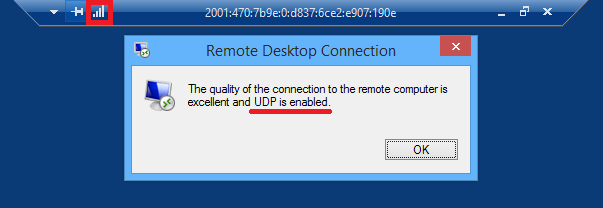
На шлюзе это выглядит так:

Если у вас Windows 10 и на сервере, и на клиенте, то это самый быстрый и беспроблемный вариант. В Microsoft активно дорабатывают RDP, и в свежих релизах 10 вы можете рассчитывать на неплохую скорость работы. Коллеги не смогли обнаружить разницу между Citrix и Windows 10 RDP по скорости работы в AutoCAD.
Согласование AVC с аппаратным кодированием можно увидеть в журнале событий (подробнее в статье выше):
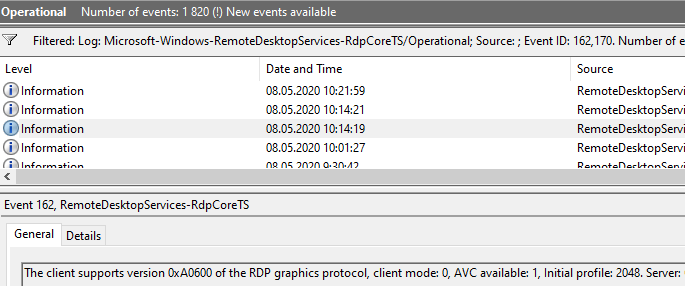
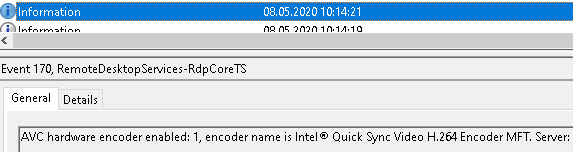
Замечу только, что проблема искажений все же есть даже с h.264 4:4:4. Она сразу бросается в глаза если работать в PowerShell ISE — текст ошибок выводится с неприятным искажением. Причем на скриншоте и на фотографии все отлично. Волшебство.
Также косвенным признаком работы AVC являются время от времени появляющиеся зеленые квадраты по углам.
AVC и аппаратное кодирование в свежих билдах должно работать из коробки, но групповая политика никогда не бывает лишней:
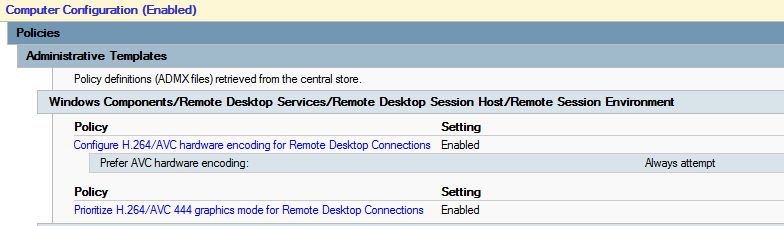
С учетом того, что AVC кодируется аппаратно видеокартой, то обновить драйверы видео — хорошая идея.
О проблемах
Если проблема возникает на Windows XP или Vista, попробуйте сначала обновить протокол до 7 версии (писал в начале статьи). Обязательно включите поддержку CredSSP. На сайте Microsoft статьи уже удалены, но Интернет помнит.
Если не помогло — «доктор говорит в морг, значит в морг». Что испытала на себе операционная система за последние 15 лет — лучше об этом даже и не думать.
Иногда помогает отключение NLA на сервере. Выяснить причину не получилось, домашние машины все разные.
Некоторые клиенты пытаются авторизоваться с использованием NTLMv1. Причины разные, но исправить на клиенте можно так:
Если вы молоды и дерзки ничего не боитесь, то есть более радикальное решение — отключение Channel Binding на Remote Desktop Gateway
Делать так не надо. Но мы делали. 🙂 Для клиента, который настаивал (нет не так, НАСТАИВАЛ) что NTLMv1 на рабочих станциях ему необходим. Не знаю, может там серверы на NT4 без SP еще в работе.
Отключение RDP 8+ в Windows 10
Если ничего не помогает, а идеи кончились, можно воспользоваться недокументированным ключом для даунгрейда протокола RDP до 7 версии.
Сам не делал, и вам не советую. Но кому-то, пишут, что помогает.
Компонент Dr.Web SpIDerGate может запретить подключение. В этом случае возвращается ошибка: 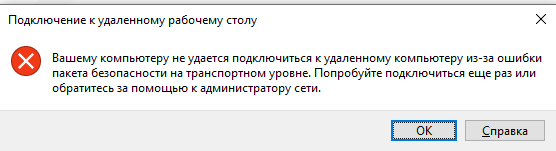
В статистике Dr.Web будет запись: 
В комментариях к этой статье со мной связался сотрудник Dr.Web и наша проблема решилась в ближайшем обновлении антивирусных баз.
Если у вас такая же ошибка, лучше обратиться в поддержку.
Как временное решение, можно внести URL вашего RDGW в исключения: 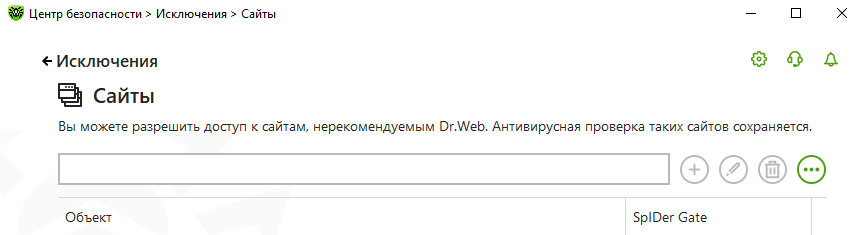
И только если не помогло отключить компонент SpIDer Gate полностью.
Системный прокси
Встретился списанный компьютер из какой-то компании, где в качестве системного прокси был прописан местный TMG, и подключение к RDGW не работало. Это можно исправить так:
Переключение раскладок клавиатуры
Иногда приезжают лишние раскладки. Можно отключить проброс раскладки с клиента
Проблемы с DPI
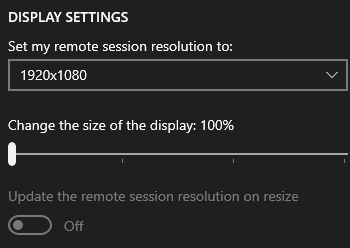
Масштабирование приходит с клиентской машины, и если на домашнем ноутбуке стоит 125%, то и на рабочей машине будет так же. На серверах это можно отключить, а на рабочих станциях не нашел как. Но в магазине приложений Windows 10 есть «современный» клиент.
В нем можно настроить DPI:
Как мониторить шлюз с RDGW
Есть счетчик производительности «Шлюз служб терминалов\Текущие подключения», который немного глючит, если нет подключений или сервер долго не перезагружался. Он показывает именно число подключений, но как мы помним, для HTTP+UDP их как минимум два, а может быть и больше. Поэтому это не совсем объективный показатель числа подключений сотрудников.
Есть класс WMI Win32_TSGatewayConnection. Его содержимое соответствует тому, что вы видите в разделе «Наблюдение» шлюза удаленных рабочих столов.
С ним число подключений можно посчитать поточнее:
Just for fun есть утилита Remote Display Analyzer. Бесплатная версия мне ничего полезного не показала, но вдруг кому-то пригодится.
А как же тонкий тюнинг, настройка нескольких десятков параметров сессии?
Здесь уместен принцип Парето: 20% усилий дают 80% результата. Если вы готовы инвестировать ваше время в оставшиеся 20% результата — отлично. Только имейте в виду, что когда вы читаете статью о настройке протокола в Windows 7, то не знаете про какой протокол писал автор — 7, 8 или 8.1. Когда читаете про Windows 10 без указания релиза — проблемы те же. Например, пишут что в свежих билдах Windows 10 кодек AVC/h.264 изменился на RDPGFX_CODECID_AVC444V2, а в Windows Server 2016 остался RDPGFX_CODECID_AVC444.
Из всех таких советов мы используем только две настройки:
- 16 bit цвет, об этом можно почитать в статье MS RDP Performance / Bandwidth Usage
- Отключение сглаживания шрифтов font smoothing:i:0 по статье выше или Performance Tuning Remote Desktop Session Hosts
Вот мы и подошли к концу статьи. Хотел покороче, а получилось как всегда. Рад, если кому-то эти советы помогут сэкономить время или улучшить настройку своей инфраструктуры.
Как увеличить скорость удаленного рабочего стола

Думаю, не ошибусь, если предположу, что с тормозами при работе с удаленным рабочим столом (RDP) сталкивались все, кто с RPD работал. Симптомов тормозов может много: медленно передает файлы через буфер обмена, долго печатает, медленно отрисовывается экран при прокрутке, особенно если просматривать тяжелые сайты, нагруженные графикой, pdf, состоящих из сканов и т.п. Соответственно, и решения как ускорить RDP тоже бывают разные (см. также "Что такое RDP"). Ниже опишу одно из решений проблемы отрисовки экрана, когда при работе с удаленным RDP, через интернет, а не в пределах локальной сети, прокрутка документов, перемещение объектов рабочего стола, масштабирование в документах вызывает существенный дискомфорт — все дергается, нет плавности движений.
Есть такой параметр — размер окна tcp соединения. В базовом варианте размер окна величина динамическая. В зависимости от пропускной способности сети, задержек при доставке пакетов и других факторов операционные системы опытным путем подбирают размер окна tcp, при котором максимально эффективно используется полоса пропускания, что положительно сказывается на копировании файлов, потоковой передаче мультимедиа, короче всего того, чем живет сейчас интернет. Т.е. передатчик и приемник согласовывают такой размер окна tcp, при котором максимальное количество данных можно передать без лишних подтверждений о получении, запросе текущего состояния буфера примника и т.д. Это снижает накладные расходы на сеть и позволяет передавать больше полезной информации. Передатчик накапливает в своем кеше данные, приемник радостно ждет потока данных, а у пользователя это выливается в то, что он прокрутил документ, а плавности нет, одни рывки.
Когда вы работаете с удаленным RDP может быть намного важнее, чтобы при перемещениях мыши, при скролле графики (т.е. когда быстро и не потоком меняются передаваемые данные, кеширование тут не сильно поможет) клиент получал бы данные от сервера чаще, пусть и с меньшей максимальной средней скоростью. Так как обе стороны соединения (сервер и клиент) согласовывают в процессе работы допустимый размер окна для данных, если этот размер сильно ограничить (а то и вовсе запретить его изменение), то обе стороны быстро поймут, что размер окна маленький, данные накапливать нет смысла, и будут чаще обмениваться данными, засоряя эфир лишними техническими пакетами, но для пользователя это может привести к "ускорению" работы с интерфейсом — увеличению плавности и отзывчивости интерфейса.
На Windows сервере RDP:
1. проверьте, что сейчас настроено:
> netsh interface tcp show global
Запрос активного состояния.
Глобальные параметры TCP
——————————————————
Состояние масштабирования на стороне приема : enabled
Состояние разгрузки канала : automatic
Состояние NetDMA : enabled
Прямой доступ к кэшу (DCA) : disabled
Уровень автонастройки окна получения : normal
Поставщик надстройки контроля перегрузки : none
Мощность ECN : disabled
Отметки времени RFC 1323 : disabled
** Параметр autotuninglevel выше — это результат переопределения всех локальных
конфигураций и конфигураций политик по крайней мере на одном профиле эвристикой масштабирования окон.
Нас интересует "Уровень автонастройки окна получения" (autotuninglevel, см. чуть ниже). По-умолчанию, normal, т.е. грубо — "автонастройка".
Возможные варианты параметра autotuninglevel :
- disabled: фиксация значения окна приема по умолчанию.
- highlyrestricted: разрешение на увеличение окна приема относительно значения по умолчанию, но очень незначительное.
- restricted: разрешение на увеличение окна приема относительно значения по умолчанию, с ограничением увеличения при некоторых сценариях.
- normal: разрешение на увеличение окна приема в соответствии с требованиями большинства сценариев.
- experimental: разрешение на увеличение окна приема в соответствии с требованиями экстремальных сценариев.
В нашем случае можно проверить эффект от вариантов disabled и highlyrestricted.
> netsh interface tcp set global autotuninglevel=highlyrestricted
и перезагружаем сервер. После перезагрузки вы можете увидеть улучшения. Если нет — возможно надо попробовать:
> netsh interface tcp set global autotuninglevel=disabled
или у вас есть иные причины проблем с RDP.
В моем случае изменения вносились на двух серверах Windows 2012R2, а не на клиенте, т.к. проблемы были сразу у всех клиентов. Вполне возможно, что кому-то правильнее делать эти изменения на клиенте, чтобы не затрагивать остальную работу сервера ограничением окна tcp.
Также проверял эффект в локальной сети — на Windows 7 в локалке эффект привел к незначительному увеличению рывков, ускорять уже было мало что, но плавность стала хуже. Чуть-чуть. Возможно, это из-за того, что при удаленной работе через интернет RDP уже и так зарезано и мы его лишь тюнигуем, а в локальной сети проблем нет и я просто зарезал часть возможностей. Удачи в экспериментах, оставляйте отзывы о результатах или свои мнения.
Авторизуйтесь для добавления комментариев!
 Почтовый сервер Шифрование Squid 3proxy VPN Mikrotik Настройка сервера Виртуальные машины kvm Защита почты Резервное копирование Групповые политики SELinux WDS IPFW OpenVPN firewalld systemd Mobile libvirt Samba WiFi Iptables NAT Lightsquid Remote desktop Postfix Dovecot Удаление данных Софт Безопасность Настройка прокси Winbox User agent Хостинг Передача данных Онлайн сервисы Privacy LetsEncrypt VPN сервер RRDTool sendmail Rsync Linux SSH Система Windows Синхронизация Облако fail2ban FreeBSD
Производительность RDP в Windows Server и способы ее повышения
Эта статья актуальна для Windows Server 2019 в качестве сервера и Windows 10 в качестве клиента RDP. В статье мы рассмотрим шаги, которые следует предпринять для достижения максимальной производительности терминальных сессий RDP в Windows Server.
1. Коротко об основном
В Windows 10 вместе с стандартным клиентом удаленного стола (MSTSC), появился новый клиент для осуществления удаленных подключений Remote Desktop (MSRDC) client, проинсталлировать который можно из магазина Microsoft Windows 10.
Отметим, что изначально MSRDC поддерживал удаленные подключения с Windows Virtual Desktop (VDI). На данный момент существуют клиенты для Windows Desktop, Android, iOS, macOS.
Можно сравнить два типа клиентов для удаленных подключений – MSTSC и MSRDC.
Тестирование проводилось на виртуальных машинах с Windows Server 2019 и Windows 10.
В качестве теста копировался файл с клиента на сервер. По итогу тестирования имеем такие результаты – копирование с помощью MSTSC:


Для сравнения – скриншоты процесса копирования файла с помощью MSRDC:


Как видим, файл копируется быстрее с помощью mstsc, но при этом mstsc создает значительно более высокую нагрузку на сеть и ЦП, занимая практически все доступные ресурсы. При этом использование нового клиента MSRDC выглядит более предпочтительным, т.к. при большом количестве одновременных подключений будет создавать более пологий график нагрузки на системные ресурсы, чем MSTSC.
С другой стороны, хочется отметить «сырость» нового клиента для удаленных подключений. К примеру, копирование файлов с сервера на клиент попросту не работает. При этом оба клиента используют протокол TCP для подключения к серверу.
2. Сжатие передачи данных при подключении к серверу
Для клиентов RDP можно настроить сжатие передачи данных при подключении к серверу.
Для этого на сервере необходимо открыть объект локально групповой политики и изменить значение:
Конфигурация компьютера → Административные шаблоны → компоненты Windows→ Службы удаленных рабочих столов → Удаленный рабочий стол узле сеансов → Среда удаленного сеанса → Настроить сжатие для данных RemoteFX.
Есть возможность оптимизировать работу сервера за счет оптимизацию работы памяти, пропускной способности сети, баланс памяти и пропускной способности сети, либо отключить механизм сжатия.
Для эксперимента попробуем оптимизировать работу за счет оптимизации работы пропускной способности сети.
Меняем параметр и перезагружаем сервер:

Смотрим, что получилось для MSTSC:

Как видим – ничего не поменялось. Это потому, что данный механизм будет заметен только на большом количестве подключений. Тогда-то мы и увидим уменьшение потребления пропускной способности сети.
3. Отключение перенаправленных устройств
Настройка с помощью GPO находится в:
Конфигурация компьютера → Административные шаблоны → Компоненты Windows → Службы удаленных рабочих столов → Удаленный узел сеансов рабочего стола → Перенаправление устройств и ресурсов.
Здесь можно включить или отключить параметры перенаправления для клиентских устройств. В том числе – видеозахват, воспроизведение и запись звука, буфер обмена, перенаправление com портов, перенаправление LPT-портов, локальных дисков, самонастраивающихся устройств, устройств чтения смарт карт и перенаправления часового пояса.
Чем больше перенаправленных устройств используется, тем больше пропускной способности сети сервера они поглощают.
Перенаправленные принтеры и устройства Plug & Play потребляют ресурсы процессора также при входе в сеанс RDP.
Перенаправление звука создает устойчивый сетевой трафик. Приложения, использующие перенаправление звука, могут потреблять значительные ресурсы процессора.
4. Параметры интерфейса клиента
- Отключить фоновый рисунок, это значительно снизит потребление пропускной способности сети.
- Кеш точечных рисунков необходимо всегда включать, т.к. в этом случае создается клиентский кэш растровых изображений, отображаемых в сеансе, что значительно снижает использование пропускной способности.
- Имеет смысл выключать отображение содержимого окон при перетаскивании, т.к. это снижает нагрузку на сеть за счет отображения только рамки окна вместо всего содержимого.
- Точно так же стоит отключать анимацию меню и окон, поскольку она увеличивает нагрузку на сетевую подсистему
- ClearType нужно включать для систем более ранних, чем Windows 7 и Windows 2008 R2
- Стили оформления – параметр, актуальный для систем Windows 7 и более ранних. Если параметр отключен, пропускная способность снижается за счет упрощения чертежей, использующих классическую тему.
- Серьезно влияет на загрузку ЦП и пропускной способности сети и разрешение экрана, с которым клиент подключается к серверу.
- Корпорация Microsoft рекомендует оставлять параметры подключения клиента в автоматическом режиме, но есть смысл попробовать выставить параметры вручную.
Например, если вы выставите на клиенте настройку «Подключаться со скоростью модем 56 Кбит/с – это отключит множество визуальных эффектов и значительно ускорит работу сервера в контексте подключения большого числа клиентов RDP.
5. Параметры конфигурации сервера RDP
- Файл подкачки на сервере должен иметь достаточный размер. При нехватке виртуальной памяти в работе сервера могут возникать сбои.
- Антивирус может значительно замедлить работу системы. Особенно серьёзно он может влиять на загрузку ЦП. Есть рекомендация исключать папки с временными файлами, особенно те, которые создаются системой.
- Планировщик заданий может содержать большое количество заданий, ненужных на сервере RDS. Их есть смысл отключать.
- На сервере RDS рекомендуется отключать все уведомления рабочего стола, поскольку они могут потреблять значительное количество системных ресурсов.
Поделиться: 


analitik_samara
Как вы уже знаете, у меня есть данная свыше особенность встречать проблемы там, где у других они не возникают. Классика жанра – установить очередную широко известную, а часто и дорого продаваемую программу и, только начав её освоение, тут же обнаружить косяки разработчиков, о которых они и не догадывались. А поскольку косяки эти мешают пользованию, приходится сообщать о них авторам с просьбой устранить или хотя бы помочь разобраться в причинах возникновения. Примеров мог бы привести огромное количество, но на это нет ни времени, ни желания, да и вряд ли кому-то будет интересно с ними знакомиться – просто поверьте на слово.
Так получилось и на этот раз. После замены вышедшей из строя материнской платы на сервере установил на него с нуля Windows Server 2012 R2, настроил подключение к нему пользователей в режиме удалённого рабочего стола, перенёс нагрузку с временного сервера (мастерство за три года работы админом отточил до такой степени, что замену сервера выполнил через удалённый доступ к сети предприятия, не выходя из дома), и только приготовился почивать на лаврах, принимая благодарности от пользователей за то, что наконец-то снова всё стало летать, как до прехода на временный сервер на базе обычного офисного компа, как вдруг.
Вместо благодарностей на меня обрушился шквал негодования тем, что на новом (отремонтированном старом) сервере всё жутко тормозит. Стал разбираться с пристрастием — и действительно, творится что-то мистическое. Загрузка памяти 50%, загрузка процессора, пропускной способности дисков и сети — процентов по 10%, однако интерфейс операционной системы (и особенно 1С Предприятия 7.7, ради которого всё и затевалось) через удалённый доступ отрисовывается настолько медленно, что аж подбешивает.
Привлёк для решения проблемы ведущего специалиста из компании SysElegance — разработчика альтернативного Майкрософтовскому сервера терминалов. Тот сначала, конечно же, грешил на антивирус, TeamViewer и прочие резидентные программы, в изобилии запускающиеся при входе на сервер каждого пользователя, но вскоре (при моём активном аргументировании, что на временном сервере установлено точно такое же ПО, но он не тормозит) пришёл к выводу, что проблема всё же в сетевом оборудовании. Посоветовал перезагрузить коммутатор, поменять кабели, подключить сервер к сети через другую сетевую карту, через промежуточный хаб другого производителя, соединить, наконец, клиента с сервером напрямую. Я всё это сделал – результат нулевой, отрисовка интерфейса по-прежнему медленная, в то время как архивы с сервера копируются по сети на гигабитной скорости без каких-либо претензий. Удалил с сервера на всякий случай пару программ, которые теоретически могли бы замедлять работу сети — эффекта, как и ожидал, не получил.
От безвыходности начали опускаться руки, но тут я вспомнил про чудодейственную программу TCPOptimizer, которая неоднократно на разных компьютерах помогала мне восстановить работоспособность без видимых причин глючно работающего интернета. Оптимизировал ею настройки сетевого интерфейса сервера — и вуаля, удалённые рабочие столы стали работать с надлежащей скоростью, а именно лишь чуть менее быстро, чем при работе с консоли!
Должен заметить, что с описанной проблемой я периодически бодался на протяжении двух с половиной лет (на одних серверах она возникала, на других нет), но до сих пор не мог найти решения ни самостоятельно, ни в интернете. Крутые сисадмины на форумах, надуваясь от собственной важности, лишь давали бестолковые советы вроде "проверьте систему на вирусы", "установите обновления операционной системы" или учили жить ("неуправляемыми коммутаторами пользуются только ламеры"), но никто не раскрыл истинную причину и не подсказал решение.
Как улучшить качество удаленного рабочего стола
Проблемы с высоким DPI с удаленным рабочим столом в Windows 10 [Fix]
Удаленный рабочий стол – это древний и изящный инструмент Windows, который во многих отношениях может значительно облегчить вашу жизнь. С его помощью вы можете управлять более чем одним рабочим столом через интернет-соединение. Тем не менее, это не без проблем, особенно когда речь идет о вторичных мониторах и масштабировании DPI.
Например, допустим, что вы используете монитор с высоким разрешением и пытаетесь скопировать его на монитор с низким разрешением. Альтернативный монитор будет проецировать маленькие значки, размытый экран и едва читаемый интерфейс. Кроме того, эту проблему трудно решить с помощью встроенных системных инструментов.
К счастью, всегда есть решение. Или несколько решений, в этом случае. Поэтому, если у вас возникли проблемы с DPI на ПК с Windows 10, следуйте приведенным ниже инструкциям, чтобы успешно их устранить.
Как решить проблемы DPI с протоколом удаленного рабочего стола в Windows 10
- Обновите вашу систему
- Выйдите из системы до подключения
- Используйте Microsoft Remote Desktop Connection Manager 2.7.
- Использовать файл манифеста
1. Обновите вашу систему
Первое, что вы должны сделать, это убедиться, что ваша система обновлена. Кроме того, все драйверы должны быть подключены для оптимальной передачи DPI на альтернативный удаленный монитор. Некоторые пользователи сообщали об определенных проблемах DPI после крупных обновлений, поэтому есть вероятность, что эти и подобные проблемы могут быть решены с помощью предстоящих исправлений и накопительных обновлений.
Поэтому обязательно установите все обновления, предоставляемые через Центр обновления Windows, и надейтесь на лучшее.
2. Выйдите из системы до подключения
Еще одна вещь, которая очень важна, когда речь идет о любых аппаратных изменениях, особенно тех, которые связаны с мониторами, – это выход из системы перед подключением периферийных устройств. Итак, выйдите, подключите все и войдите снова. Это должно решить некоторые проблемы DPI, вызванные изменениями конфигурации оборудования.
Кроме того, убедитесь, что все настроено, как следует, следуя инструкциям приложения Remote Desktop Assistant.
3. Используйте Microsoft Remote Desktop Connection Manager 2.7.
Диспетчер подключений к удаленному рабочему столу 2.7 – это еще один инструмент, предоставленный Microsoft, который должен помочь вам настроить удаленный доступ к альтернативному монитору. Этот инструмент должен предоставить вам лучшую поддержку для нескольких мониторов, что часто является причиной проблемы. А именно, если вы используете несколько вторичных мониторов, есть большая вероятность, что DPI будет иметь проблемы из-за частых изменений конфигурации.
Этот инструмент можно найти и скачать здесь.
4. Используйте файл манифеста
Масштабирование DPI является универсальной проблемой, которую иногда трудно решить из-за системных ограничений Windows 10. Однако технически подкованные и знающие люди всегда получают альтернативное решение. Благодаря широкому сообществу мы получили одно решение, которое должно помочь вам решить любые проблемы масштабирования DPI путем создания внешнего файла манифеста. Эта процедура требует некоторых настроек реестра, поэтому обязательно сделайте резервную копию реестра, прежде чем мы начнем с этих шагов.
После создания резервной копии реестра следуйте приведенным ниже инструкциям, чтобы внести необходимые изменения:
- На панели поиска Windows введите regedit.
- Щелкните правой кнопкой мыши редактор реестра и запустите от имени администратора.
- Перейдите к HKLMSOFTWAREMicrosoftWindowsCurrentVersionSideBySide.
- Щелкните правой кнопкой мыши на правой панели и выберите NEW> DWORD (32 bit) Value.
- Назовите только что созданное значение PreferExternalManifest.
- Щелкните правой кнопкой мыши PreferExternalManifest и выберите «Изменить».
- Выберите Десятичное число и измените Значение данных на 1.
- Подтвердите изменения и закройте редактор реестра.
Теперь, после того как мы разобрались с реестром, загрузите файл манифеста отсюда. Кроме того, вы можете создать его вручную, скопировав этот список команд в Блокнот:
Сохраните файл и назовите его mstsc.exe.manifest. После этого скопируйте файл в это место:
- C: WindowsSystem32
Перезагрузите компьютер и проверьте наличие изменений с масштабированием DPI. Это должно решить ваши проблемы.Кроме того, некоторые пользователи сообщали об изменениях реестра, произошедших после обновления, и сделали этот обходной путь непригодным для использования. Что вы должны сделать в этой ситуации, это просто повторить шаги, которые мы представили выше, и вы должны быть готовы.
На этом мы завершаем эту статью. Если у вас есть какие-либо вопросы или альтернативные обходные пути, которые решили эту проблему для вас, обязательно сообщите нам об этом в разделе комментариев ниже.
Примечание редактора . Этот пост был первоначально опубликован в июне 2017 года и с тех пор был полностью переработан и обновлен для обеспечения свежести, точности и полноты.
Как улучшить качество удаленного рабочего стола
Многие пользователи жаловались на то, что удаленный рабочий стол Windows 11 работает очень медленно и становится все более безудержным. Различные вещи могут сделать подключение к удаленному рабочему столу очень медленным в Windows 10/11.
Иногда это может быть проблема с сетевым подключением на клиентском компьютере, проблемы с обновлением Windows или проблемы с требованиями к отображению.
К счастью, проблему с задержкой локальной сети RDP можно исправить. Следовательно, мы обсудим, как вы можете исправить удаленный рабочий стол, если он работает медленно в Windows 11.
Почему Microsoft Remote Desktop работает так медленно?
- Проблемы с сетевым подключением. Быстрое подключение к Интернету помогает быстрее подключаться к удаленному рабочему столу. В противном случае Microsoft Remote Desktop будет очень медленным. Это может привести к зависанию подключения к удаленному рабочему столу. Аналогичным образом, использование удаленного рабочего стола в локальной сети может привести к задержке RDP в локальной сети. Подключение к Интернету через кабельную сеть может раздражать, потому что это делает вашу сеть очень медленной.
- Наличие нескольких пользователей в одном и том же VPN-соединении. Пользователи часто жалуются на медленное подключение к удаленному рабочему столу при подключении к VPN. Следовательно, скорость соединения низкая, а удаленные рабочие столы могут работать медленнее через VPN.
- Использование сторонних приложений для удаленного рабочего стола. Многие пользователи жалуются на медленное подключение к удаленному рабочему столу при использовании стороннего программного обеспечения для удаленного рабочего стола. Многие пользователи программного обеспечения RDP загружают и используют его, но они, как правило, ошибаются. Таким образом, когда вы используете такое приложение, ваше подключение к удаленному рабочему столу может быть медленным.
Как исправить удаленный рабочий стол Windows 11, если он очень медленный?
1. Проверьте подключение к сети
Стабильное и быстрое подключение к Интернету может помочь вам установить быстрое соединение RDP. Следовательно, мы рекомендуем вам выполнить цикл питания на вашем маршрутизаторе, чтобы сделать его правильно и эффективно.
2. Измените настройки удаленного рабочего стола
- Нажмите «Пуск» и найдите «Подключение к удаленному рабочему столу».
- В результатах выберите «Подключение к удаленному рабочему столу».
- Нажмите «Показать параметры» в левом нижнем углу экрана.
- Перейдите на вкладку «Экран», уменьшите размер удаленного рабочего стола и в столбце «Цвета» выберите «Высокий цвет» (16 бит).
- Перейдите на вкладку «Опыт » и измените скорость соединения на «Модем» (56 кбит/с).
- Снимите флажок «Постоянное кэширование растровых изображений» и нажмите «Подключиться».
3. Используйте стороннее программное обеспечение
Более быстрое и простое решение — использование специальной программы удаленного доступа. Parallels Access — это программное обеспечение, которое предлагает вам надежный удаленный доступ к вашему компьютеру из любого места. Вы можете получить доступ ко всем своим приложениям и файлам в одном месте.
Это дает вам возможность просматривать все ваши файлы в одном месте и управлять ими. Вы можете сортировать файлы по имени или размеру, перемещать или копировать их, удалять файлы или папки и искать файлы, где бы они ни хранились.
Еще одна замечательная функция заключается в том, что вы можете обмениваться файлами с другими людьми. Если вы хотите отправить кому-то определенный файл, вы можете поделиться им с Parallels Access без использования облачного сервиса. Вы можете обмениваться файлами со своего ПК или даже с мобильного телефона без ограничений по размеру, которые сразу же доступны для скачивания.
4. Запустите указанную команду на CMD
- Нажмите клавиши Windows + R , чтобы открыть окно «Выполнить».
- Введите cmd, чтобы открыть командную строку.
- Выполните следующую команду: netsh interface tcp set global autotuninglevel=highlyrestricted
После этого закройте командную строку и перезагрузите компьютер, чтобы изменения вступили в силу.
5. Настройте параметры политики
- Нажмите клавиши Windows + R , чтобы открыть Run.
- Введите gpedit.msc, чтобы открыть редактор локальной групповой политики.
- Перейдите в раздел «Конфигурация компьютера» и выберите «Административные шаблоны».
- Нажмите «Система», затем перейдите в «Управление интернет-связью».
- Дважды щелкните параметры связи через Интернет и отключите автоматическое обновление корневых сертификатов.
- Нажмите «Включено» и нажмите «ОК».
6. Подключитесь к бесплатной и быстрой сети VPN
Использование сети VPN с большим трафиком может повлиять на пропускную способность, проходящую через ваше устройство. Поэтому мы рекомендуем вам подключиться к стабильной сети VPN, чтобы избежать задержки удаленного рабочего стола через VPN.
7. Переключитесь на беспроводную сеть
Будет полезно переключиться на WLAN, чтобы решить проблему с задержкой RDP в локальной сети. Беспроводное соединение поможет вам подключиться быстрее.
Использование кабельного соединения часто может легко нарушить сетевой поток, если кабель неисправен. Следовательно, переключение на WLAN является гораздо лучшей альтернативой.
8. Обновите Windows
- Нажмите «Пуск».
- Выберите Настройки из вариантов.
- Нажмите «Центр обновления Windows» и выберите «Проверить наличие обновлений».
Windows будет автоматически искать и загружать обновления, если таковые имеются.
Как повысить производительность удаленного рабочего стола Microsoft?
Разрешить RDP через брандмауэр Защитника Windows
- Нажмите «Пуск» и найдите «Панель управления».
- Нажмите на панель управления и выберите «Система и безопасность».
- Нажмите на Брандмауэр Защитника Windows.
- Щелкните Разрешить приложение или функцию через брандмауэр Защитника Windows.
- Выберите параметр «Удаленный рабочий стол» и нажмите «ОК».

Это поможет улучшить производительность RDP на вашем компьютере.
Вы можете оставить свои комментарии и предложения ниже, если эта статья была вам полезна. Мы хотели бы услышать от вас.
Как улучшить качество удаленного рабочего стола
> netsh interface tcp show global
- disabled: фиксация значения окна приема по умолчанию.
- highlyrestricted: разрешение на увеличение окна приема относительно значения по умолчанию, но очень незначительное.
- restricted: разрешение на увеличение окна приема относительно значения по умолчанию, с ограничением увеличения при некоторых сценариях.
- normal: разрешение на увеличение окна приема в соответствии с требованиями большинства сценариев.
- experimental: разрешение на увеличение окна приема в соответствии с требованиями экстремальных сценариев.
> netsh interface tcp set global autotuninglevel=highlyrestricted
> netsh interface tcp set global autotuninglevel=disabled
Почтовый сервер Шифрование Squid 3proxy VPN Mikrotik Настройка сервера Виртуальные машины kvm Защита почты Резервное копирование Групповые политики SELinux WDS IPFW OpenVPN firewalld systemd Mobile libvirt Samba WiFi Iptables NAT Lightsquid Remote desktop Postfix Dovecot Удаление данных Софт Безопасность Настройка прокси Winbox User agent Хостинг Передача данных Онлайн сервисы Privacy LetsEncrypt VPN сервер RRDTool sendmail Rsync Linux SSH Система Windows Синхронизация Облако fail2ban FreeBSD
Производительность RDP в Windows Server и способы ее повышения
- Отключить фоновый рисунок, это значительно снизит потребление пропускной способности сети.
- Кеш точечных рисунков необходимо всегда включать, т.к. в этом случае создается клиентский кэш растровых изображений, отображаемых в сеансе, что значительно снижает использование пропускной способности.
- Имеет смысл выключать отображение содержимого окон при перетаскивании, т.к. это снижает нагрузку на сеть за счет отображения только рамки окна вместо всего содержимого.
- Точно так же стоит отключать анимацию меню и окон, поскольку она увеличивает нагрузку на сетевую подсистему
- ClearType нужно включать для систем более ранних, чем Windows 7 и Windows 2008 R2
- Стили оформления – параметр, актуальный для систем Windows 7 и более ранних. Если параметр отключен, пропускная способность снижается за счет упрощения чертежей, использующих классическую тему.
- Серьезно влияет на загрузку ЦП и пропускной способности сети и разрешение экрана, с которым клиент подключается к серверу.
- Корпорация Microsoft рекомендует оставлять параметры подключения клиента в автоматическом режиме, но есть смысл попробовать выставить параметры вручную.
5. Параметры конфигурации сервера RDP
- Файл подкачки на сервере должен иметь достаточный размер. При нехватке виртуальной памяти в работе сервера могут возникать сбои.
- Антивирус может значительно замедлить работу системы. Особенно серьёзно он может влиять на загрузку ЦП. Есть рекомендация исключать папки с временными файлами, особенно те, которые создаются системой.
- Планировщик заданий может содержать большое количество заданий, ненужных на сервере RDS. Их есть смысл отключать.
- На сервере RDS рекомендуется отключать все уведомления рабочего стола, поскольку они могут потреблять значительное количество системных ресурсов.
Поделиться:
Как сделать работу с Microsoft Remote Desktop лучше
Хочу поделиться несколькими советами по настройке удаленного подключения к рабочим местам по RDP. Расскажу как проапгрейдить древний RPC-HTTP до UDP, похвалю и поругаю Windows 10 и AVC, разберу решение нескольких типичных проблем.
Считаем, что для подключения используется Remote Desktop Gateway (RDGW), а в качестве серверов выступают рабочие станции. Использовать RDGW очень удобно, потому что шлюз становится общей точкой входа для всех клиентов. Это дает возможность лучше контролировать доступ, вести учет подключений и их продолжительность. Даже если VPN позволяет подключиться к рабочим машинам напрямую — это не лучший вариант.
RDGW настраивается быстро, просто, а Let’s Encrypt и win-acme легко решают проблему с доверенным сертификатом.
Есть три транспортных протокола по которым клиент может подключиться с серверу:
RPC-HTTP ( плохо )
HTTP ( лучше )
HTTP+UDP ( отлично )
Под сервером будем понимать рабочую машину, под клиентом — домашнюю.
Первое, с чего стоит начать, это «плохо» превратить в «отлично».
Апгрейд RPC-HTTP до HTTP
Подключение в сессию с использованием RPC-HTTP легко определить по внешнему виду полоски подключения.
Здесь нет значка качества подключения (о нем ниже), а значит мы используем старый RPC, обернутый в TLS — это очень медленно. Дело, конечно, не только в обертке — сам протокол меняется с каждым релизом ОС, меняются кодеки, алгоритмы упаковки изображения. Чем свежее протокол, тем лучше.
Windows XP или Vista
В XP можно поднять протокол с 5.1 до 7. Хотфикс windowsxp-kb969084-x86.exe
Но RDP 7 не работает по HTTP и UDP. Поможет только апгрейд клиента и сервера до Windows 7 и новее.
Сначала надо обновить протокол до RDP 8.1, а затем включить его. Поддержка добавляется обновлениями, которые сгруппированы в один загрузочный пакет:
www.microsoft.com/en-US/download/details.aspx?id=40986
Windows6.1-KB2574819-v2-x64.msu
windows6.1-kb2592687-x64.msu
Windows6.1-KB2830477-x64.msu
Windows6.1-KB2857650-x64.msu Windows6.1-KB2913751-x64.msu (заменен kb2923545)
Так вы получите и свежий клиент mstsc.exe, и поддержку RDP 8.1 серверной части ОС.
Было:
После этого протокол надо включить ключом реестра (для этого можно использовать adm шаблон в комплекте с Windows 7).
Включите поддержку транспорта UDP в групповой политике.
Перезагружаем сервер с Windows 7. Тот самый случай, когда может потребоваться перезагрузиться дважды — значение в реестре должно быть установлено до того, как включился RDP, а групповая политика применяется позже.
Если все получилось, то при подключении к серверу в полоске сессии появится иконка качества подключения (как в телефоне для мобильной сети):
Windows 8 и новее
Протокол работает «из коробки».
Апгрейд HTTP до HTTP+UDP
Если ваша сеть не склонна к потере пакетов, UDP существенно (для CAD — радикально) повышает отзывчивость сервера за счет использования FEC для сокращения ретрансмиссии, а также перехода подтверждения доставки пакетов с уровня системного стека TCP/IP на уровень протокола RDP-UDP.
От каждого клиента подключается одна основная управляющая сессия по HTTP (в этом канале также передается клавиатура/мышь), плюс одна или несколько сессий UDP для передачи картинки или других виртуальных каналов.
Мы коснемся только верхушки айсберга. Есть 3 различных версии протокола RDP-UDP. Кроме того, сам UDP может работать в двух режимах UDP-R (reliable) и UDP-L (lossy). С Microsoft ничего просто не бывает. Но поскольку от нас здесь ничего не зависит, просто имейте в виду — чем новее операционная система, теме более современный протокол используется.
Снаружи RDP-UDP оборачивается в Datagram Transport Layer Security (DTLS) RFC4347, в чем вы можете убедиться открыв Wireshark.
Что же нужно для включения UDP?
RDP-UDP поддерживается начиная с RDP 8.
На клиенте должен быть открыт порт udp/3389. Если вы его закрыли локальным firewall, ACL на свитче или внешнем файрволле — порт надо открыть.
Для сервера Remote Desktop Gateway к порту tcp/443 надо открыть udp/3391.
Порт можно поменять, вот как он настраивается:
Для Windows 7 обязательно должен быть включен NLA (Network Level Authentication).
Можно включить в групповой политике
или через реестр
В чем связь непонятно. Но без NLA на 7-ке не работает, на более свежих релизах NLA для работы UDP не обязателен.
После установления сессии по HTTP, клиент и сервер пробуют согласовать подключение по UDP. Если есть выпадение пакетов или задержки, то сессия UDP не запустится. Точный алгоритм отказа согласования UDP до конца не понятен.
Если все настроено, то после подключения нажмите на кнопку качества связи. В окошке будет указано, что согласован UDP.
На шлюзе это выглядит так:
Если у вас Windows 10 и на сервере, и на клиенте, то это самый быстрый и беспроблемный вариант. В Microsoft активно дорабатывают RDP, и в свежих релизах 10 вы можете рассчитывать на неплохую скорость работы. Коллеги не смогли обнаружить разницу между Citrix и Windows 10 RDP по скорости работы в AutoCAD.
Согласование AVC с аппаратным кодированием можно увидеть в журнале событий (подробнее в статье выше):
Замечу только, что проблема искажений все же есть даже с h.264 4:4:4. Она сразу бросается в глаза если работать в PowerShell ISE — текст ошибок выводится с неприятным искажением. Причем на скриншоте и на фотографии все отлично. Волшебство.
Также косвенным признаком работы AVC являются время от времени появляющиеся зеленые квадраты по углам.
AVC и аппаратное кодирование в свежих билдах должно работать из коробки, но групповая политика никогда не бывает лишней:
С учетом того, что AVC кодируется аппаратно видеокартой, то обновить драйверы видео — хорошая идея.
О проблемах
Если проблема возникает на Windows XP или Vista, попробуйте сначала обновить протокол до 7 версии (писал в начале статьи). Обязательно включите поддержку CredSSP. На сайте Microsoft статьи уже удалены, но Интернет помнит.
Если не помогло — «доктор говорит в морг, значит в морг». Что испытала на себе операционная система за последние 15 лет — лучше об этом даже и не думать.
Иногда помогает отключение NLA на сервере. Выяснить причину не получилось, домашние машины все разные.
Некоторые клиенты пытаются авторизоваться с использованием NTLMv1. Причины разные, но исправить на клиенте можно так:
Если вы молоды и дерзки ничего не боитесь, то есть более радикальное решение — отключение Channel Binding на Remote Desktop Gateway
Делать так не надо. Но мы делали. �� Для клиента, который настаивал (нет не так, НАСТАИВАЛ) что NTLMv1 на рабочих станциях ему необходим. Не знаю, может там серверы на NT4 без SP еще в работе.
Отключение RDP 8+ в Windows 10
Если ничего не помогает, а идеи кончились, можно воспользоваться недокументированным ключом для даунгрейда протокола RDP до 7 версии.
Сам не делал, и вам не советую. Но кому-то, пишут, что помогает.
Компонент Dr.Web SpIDerGate может запретить подключение. В этом случае возвращается ошибка:
В статистике Dr.Web будет запись:
В комментариях к этой статье со мной связался сотрудник Dr.Web и наша проблема решилась в ближайшем обновлении антивирусных баз.
Если у вас такая же ошибка, лучше обратиться в поддержку.
Как временное решение, можно внести URL вашего RDGW в исключения:
И только если не помогло отключить компонент SpIDer Gate полностью.
Системный прокси
Встретился списанный компьютер из какой-то компании, где в качестве системного прокси был прописан местный TMG, и подключение к RDGW не работало. Это можно исправить так:
Переключение раскладок клавиатуры
Иногда приезжают лишние раскладки. Можно отключить проброс раскладки с клиента
Проблемы с DPI
Масштабирование приходит с клиентской машины, и если на домашнем ноутбуке стоит 125%, то и на рабочей машине будет так же. На серверах это можно отключить, а на рабочих станциях не нашел как. Но в магазине приложений Windows 10 есть «современный» клиент.
В нем можно настроить DPI:
Как мониторить шлюз с RDGW
Есть счетчик производительности «Шлюз служб терминалов\Текущие подключения», который немного глючит, если нет подключений или сервер долго не перезагружался. Он показывает именно число подключений, но как мы помним, для HTTP+UDP их как минимум два, а может быть и больше. Поэтому это не совсем объективный показатель числа подключений сотрудников.
Есть класс WMI Win32_TSGatewayConnection. Его содержимое соответствует тому, что вы видите в разделе «Наблюдение» шлюза удаленных рабочих столов.
С ним число подключений можно посчитать поточнее:
Just for fun есть утилита Remote Display Analyzer. Бесплатная версия мне ничего полезного не показала, но вдруг кому-то пригодится.
А как же тонкий тюнинг, настройка нескольких десятков параметров сессии?
Здесь уместен принцип Парето: 20% усилий дают 80% результата. Если вы готовы инвестировать ваше время в оставшиеся 20% результата — отлично. Только имейте в виду, что когда вы читаете статью о настройке протокола в Windows 7, то не знаете про какой протокол писал автор — 7, 8 или 8.1. Когда читаете про Windows 10 без указания релиза — проблемы те же. Например, пишут что в свежих билдах Windows 10 кодек AVC/h.264 изменился на RDPGFX_CODECID_AVC444V2, а в Windows Server 2016 остался RDPGFX_CODECID_AVC444.
Из всех таких советов мы используем только две настройки:
- 16 bit цвет, об этом можно почитать в статье MS RDP Performance / Bandwidth Usage
- Отключение сглаживания шрифтов font smoothing:i:0 по статье выше или Performance Tuning Remote Desktop Session Hosts
Вот мы и подошли к концу статьи. Хотел покороче, а получилось как всегда. Рад, если кому-то эти советы помогут сэкономить время или улучшить настройку своей инфраструктуры.
Защищаем и оптимизируем RDP
Тюнинг RDP может значительно расширить функционал работы и ускорить доступ к терминальным серверам. Разбираем, как именно.
Введение
Протокол RDP – удобное, эффективное и практичное средство для удалённого доступа как для целей администрирования, так и для повседневной работы.
Учитывая, что его реализации есть практически везде (различные платформы и ОС), и их много, нужно хорошо представлять его возможности.
По крайней мере, это будет нужно по ряду причин:
Все эти мифы – ерунда и смесь устаревших "дельных советов", актуальных во времена NT 4.0, а так же откровенных вымыслов, не имеющих никаких причин к существованию. Так как IT – это точная наука, надо разобраться. Хорошо настроеный протокол RDP новых версий, с учётом всех новых функциональных возможностей, является достаточно хорошим и надёжным инструментом для организации удалённого доступа.
Поэтому мы займёмся:
Версии протокола RDP
Протокол имеет достаточно длительную историю, начиная с NT 4.0. Исторические детали мы оставим в стороне по простой причине – на данный момент имеет смысл говорить только про версию RDP 7.0, которая есть в Windows Vista SP1 / Windows Server 2008 и бесплатно добавляема в Windows XP установкой SP3 и обновлённого клиента RDP (находится по ссылке на KB 969084). Я предполагаю, что у Вас как минимум Windows XP, и что Вы поставили/можете поставить последний Service Pack и не трачу Ваше время на обсуждение преимуществ RDP в Windows 2000 SP2 перед NT 4.0 SP5.
Настройка режима защиты RDP-сессии
В принципе, это самая простая часть задачи. Суть в следующем. В различных версиях RDP применяется два основных механизма защиты сессии – встроенный в RDP и "заворачивание" сессии в TLS. Встроенный является недостаточно безопасным, и рекомендация "RDP можно наружу только в VPN" – про него. Поэтому всегда включайте поддержку TLS. Это тот минимум, с которого Вы должны начать. Ограничениями будут разве что версия сервера не ниже Windows Server 2003 SP1 и клиент RDP 5.2 и выше, но, думается, это в конце 2011 года вполне решаемо.
Как включить RDP over TLS
Вариантов, как всегда, несколько. Первый – включение через групповую политику. Для этого надо зайти в целевой объект групповой политики (ну или локально на своей домашней рабочей станции запустить gpedit.msc) и там последовательно выбрать "Computer Configuration" → "Administrative Templates" → "Windows Components" → "Remote Desktop Session Host" → "Security" и там включить параметр Require use of specific security layer for remote connections , выбрав в нём SSL (TLS 1.0) only. Можно выбрать и более мягкий Negotiate, но я бы не рекомендовал, т.к. на данный момент это банально ниже приемлемого уровня безопасности. Как человек, создававший private cloud’ы с достаточно высоким уровнем безопасности, я могу сказать, что смысл выносить особо ценные данные в датацентр под Лондоном и ходить туда дефолтным RDP – нулевой и является поиском неприятностей.
Можно и проще – откройте оснастку Remote Desktop Session Host Configuration (найдёте в mmc или готовую в меню Administrative Tools → Remote Desktop Connections ), выберите из списка Connections нужное подключение (обычно оно одно и называется RDP-Tcp), и откройте Properties , после – вкладку General и там выбрать нужный Security Layer .
Для работы TLS необходим цифровой сертификат (как минимум – со стороны сервера). Обычно он уже есть (генерится автоматически), убедитесь в его наличии, про то, как сделать его хорошим, поговорим после. Пока надо, чтобы он просто был, иначе подключиться не получится.
Настраиваем шифрование для RDP
Для конфигурирования будет доступно 4 варианта шифрования. Рассмотрим каждый из них.
Режим RDP Low Encryption
Самый "никакой" режим. Наследие страшных времён и версий RDP 5.x. Может согласовать шифрование на базе 56ти битового DES или 40ка битового RC2, что на текущий момент является несерьёзным. Не нужен и опасен. Например, если включить его, то не включится TLS, т.к. TLS уже откажется согласовывать такие слабые шифры, которые предлагает этот вариант.
Режим RDP Client Compatible Encryption
Второй "никакой" режим. Наследие страшных времён и версий RDP 5.x. Попробует до 128 бит RC4, но сразу согласится на DES/RC2. Не нужен и опасен. Тоже не совместим с TLS.
Режим RDP High Encryption
Минимально допустимый режим. Потребует хотя бы 128ми битовый RC4. Работает со всеми серверами, начиная с Windows 2000 Server w/HEP.
Режим RDP FIPS140-1 Encryption
То, что нужно. Будет поддерживать современные симметричные алгоритмы и в явном виде не будет поддерживать RC2, RC4, одиночный DES, а также будет заставлять использовать для вычисления целостности (Message Authentication Code – MAC) алгоритм SHA-1, а не MD5. Включайте этот вариант всегда, найти сервер, который не умеет 3DES, AES или SHA-1 практически нереально.
Где делается эта настройка? Откройте оснастку Remote Desktop Session Host Configuration (найдёте в mmc или готовую в меню Administrative Tools → Remote Desktop Connections), выберите из списка Connections нужное подключение (обычно оно одно и называется RDP-Tcp), и откройте Properties, после – вкладку General и там выберите нужный Encryption Level.
Привязываем RDP к конкретному адаптеру и порту
Для того, чтобы сервер работал безопасно и предсказуемо (например, не начинал принимать подключения с нового, свежедобавленного сетевого адаптера), необходимо в явном виде указать, на каких интерфейсах служба RDP-сервера должна принимать подключения. Плюс, достаточно часто бывает полезным переключить порт, на котором сервер слушает подключения. Конечно, можно это сделать и публикуя сервер с RDP через какой-нибудь шлюз, но можно и без этого. Такие, казалось бы, базовые действия в реальности ощутимо снизят процент дураков-скрипткиддисов, которые очередной “мощной тулзой” проверяют wellknown-порты.
Как привязать службу RDP к конкретному сетевому адаптеру или сделать несколько RDP с разными настройками для разных адаптеров
Откройте оснастку Remote Desktop Session Host Configuration (найдёте в mmc или готовую в меню Administrative Tools → Remote Desktop Connections), выберите из списка Connections нужное подключение (обычно оно одно и называется RDP-Tcp), и откройте Properties, после – вкладку Network Interfaces. В ней Вы сможете выбрать один конкретный интерфейс, на котором надо ожидать подключения, плюс ограничить количество параллельных сессий.
Если у Вас много интерфейсов, и Вам надо, допустим, чтобы можно было подключаться через 2 из 5 доступных, то Вам надо будет привязать существующий по-умолчанию RDP-Tcp к одному адаптеру, после зайти в меню Action и там выбрать Create New Connection. Подключение может слушать либо на всех интерфейсах, либо на одном, и в случае, когда надо, чтобы оно слушало на N интерфейсах, придётся создать N подключений.
Соответственно, если у Вас есть задача "Чтобы на одном интерфейсе RDP слушал на одном порту, а на другом – на другом", она решаема так же – отвязываете дефолтный RDP-Tcp от всех адаптеров и привязываете к конкретному, после – создаёте новое RDP-подключение и тоже привязываете к нужному сетевому интерфейсу.
Как привязать службу RDP к не-дефолтному порту
Порт по умолчанию – 3389 TCP. Кстати, не забудьте разрешить его в пакетном фильтре. Ну а если хотите другой – надо зайти в ключ реестра
и поправить в нём значение PortNumber . Учитывайте, что отслеживание конфликтов в плане занятости портов – на Вашей совести, сам он, обнаружив, что назначенный Вами порт занят, “перепрыгнуть” никуда не сможет.
Блокируем подключения по RDP учётным записям с пустым паролем
Мелочь, а забывать про неё не нужно.
Для блокировки подключения учёток без паролей к RDP надо зайти в настройку объекта групповой политики: Computer Configuration → Windows Settings → Security Settings → Local Policies → Security Options и установить "Accounts: Limit local account use of blank passwords to console logon only" в Enabled. Не поленитесь проверить, что это так и есть.
Настройка ACL для подключения по RDP
По умолчанию для подключения к RDP-серверу необходимо иметь явное разрешение User Access или Guest Access.
Это разрешение есть у локальных групп Administrators и Remote Desktop Users. Лучше всего использовать для управления доступом к RDP-серверу группу Remote Desktop Users, добавляя в неё нужные доменные группы, а не отдельных пользователей. Модицифируйте содержимое вкладки Security в настройках Properties у RDP-Tcp только в крайних случаях, лучше всего – добавляя группу "имя хоста RDP Blocked", которой явно запрещен доступ по RDP к указанному узлу.
Оптимизация скорости RDP
Оптимизация скорости RDP – достаточно обширная тема, поэтому я разделю её на части. В этой будут те способы, которые будут уменьшать нагрузку на протокол до сжатия и до оптимизации сетевого уровня.
Цветность (битовая глубина)
В RDP 7.0 и выше доступны варианты 32,16 и 8 бит. Если речь идёт о работе, то для неё будет достаточно 16 бит. Это ощутимо снизит нагрузку на канал, притом иногда больше, чем в 2 раза, что удивительно, но факт. 8 бит, конечно, тоже можно, но уж больно страшно оно будет выглядеть. 16 бит же вполне приемлемы. Примечание: В Windows Server 2008 R2 подключения с 8 битами уже не доступны. Включите на сервере параметр Limit Maximum Color Depth, либо сделайте аналогичное действие в настройках RDP client.
Отключите ClearType
Когда у Вас выключен ClearType, протокол RDP передаёт не картинку, а команды по отрисовке символов. Когда включен – рендерит картинку со стороны сервера, сжимает и пересылает клиенту. Это с гарантией в разы менее эффективно, поэтому отключение ClearType значительно ускорит процесс работы и уменьшит время отклика. Сами удивитесь, насколько.
Это можно сделать как на уровне настроек клиента, так и на стороне сервера (параметр Do not allow font smoothing в разделе Remote Session Enviroment в Computer Configuration → Policies → Administrative Templates → Windows Components → Remote Desktop Services → Remote Desktop Session Host ).
Уберите wallpaper
Параметр Enforce removal of RD Wallpaper в разделе Remote Session Enviroment в Computer Configuration → Policies → Administrative Templates → Windows Components → Remote Desktop Services → Remote Desktop Session Host резко улучшит ситуацию с перерисовкой экрана терминальной сессии. Пользователи без котиков на десктопе выживают нормально, проверено.
Включаем и настраиваем кэширование изображений
Если на клиенте есть достаточно оперативной памяти, то имеет смысл включить и настроить кэширование битмапов. Это позволит выиграть до 20-50% полосы пропускания. Для установки надо будет зайти в ключ
HKEY_CURRENT_USER\SOFTWARE\Microsoft\Terminal Server Client\
и создать там параметры BitmapPersistCacheSize и BitmapCacheSize, оба типа DWORD 32.
Параметр BitmapPersistCacheSize обозначает размер в килобайтах дискового кэша. Значение по умолчанию – 10. Имеет смысл увеличить этот параметр хотя бы до 1000.
Параметр BitmapCacheSize обозначает размер в килобайтах кэша в RAM. Значение по умолчанию – 1500. Имеет смысл увеличить этот параметр хотя бы до 5000. Это будет всего 5 мегабайт на клиентскую сессию, при современных масштабах оперативной памяти это несущественно, и даже если приведёт к выигрышу 10% производительности, уже себя окупит. Кстати, этот же параметр можно поправить и в .rdp-файле; если сохранить своё RDP-подключение, а после открыть файл блокнотом, то среди параметров можно добавить что-то вида bitmapcachesize:i:5000, где 5000 – это 5МБ кэша.
Отключаем Desktop Composition
Desktop Composition привносит всякие “красивости” типа Aero и его друзей и ощутимо кушает полосу пропускания. Для работы это не нужно и вредно. Параметр Allow desktop composition for RDP Sessions в разделе Remote Session Enviroment в Computer Configuration → Policies → Administrative Templates → Windows Components → Remote Desktop Services → Remote Desktop Session Host необходимо выставить в параметр Disabled.
Оптимизируем параметры Desktop Window Manager
Параметры, находящиеся в разделе Remote Session Enviroment в Computer Configuration → Policies → Administrative Templates → Windows Components → Desktop Window Manager, будут управлять “красивым” отображением плавно выезжающих меню и подобного. Их три – Do not allow window animations, Do not allow desktop compositions и Do not allow Flip3D invocation. Все их надо переключить в режим Enabled, т.е. по сути – отключить все эти функции.
Отключаем редирект неиспользуемых устройств
Если у Вас не планируется подключение определённых классов устройств (например, COM и LPT-портов), или аудио, имеет смысл отключить возможность их перенаправления со стороны сервера. Чтобы клиенты с дефолтными настройками RDP Client не тратили время подключения на согласование неиспользуемого функционала. Это делается там же, где и остальные настройки сервера, в Properties у RDP-Tcp, вкладка Client Settings (там же, где мы делали настройки с глубиной цвета), раздел Redirection.
Настраиваем общую логику оптимизации визуальных данных RDP
Параметр, называющийся Optimize visual experience for RDP sessions, находящийся в разделе Remote Session Enviroment в Computer Configuration → Policies → Administrative Templates → Windows Components → Remote Desktop Services → Remote Desktop Session Host → Remote Session Enviroment, будет управлять тем, как RDP будет воспринимает визуальные данные – как мультимедийные или как текстовые. Это, грубо говоря, “подсказка” алгоритму сжатия, как грамотнее себя вести. Соответственно, для работы надо будет выставить этот параметр в Text, а если хочется много красивых flash-баннеров, HTML5 и просматривать видеоклипы – лучше вариант Rich Multimedia.
Оптимизация сжатия RDP
Сжатие в RDP прошло долгий путь развития. По RDP 5.2 включительно была подсистема сжатия ("компрессор"), имеющий внутреннее название "Version 1" – самый простой и лёгкий вариант с точки зрения загрузки процессора клиента, но самый плохой с точки зрения нагрузки сети трафиком. В RDP 6.0 сделали "Version 2", который был незначительно, но улучшен по параметру эффективности сжатия. Нам интересен "Version 3", который работает только при подключении к серверам Windows Server 2008 и старше. Он сжимает лучше всех, а затраты процессорного времени с учётом мощностей современных компьютеров несуществены.
Выигрыш при включении V3 может, судя по тестам, достигать 60% и, в общем-то, и без тестов ощутимо заметен на глаз.
Как включить оптимальное сжатие в RDP
Это – клиентская настройка. Откройте в нужном объекте групповой политики Computer Configuration → Policies → Administrative Templates → Windows Components → Remote Desktop Services → Remote Desktop Session Host → Remote Session Enviroment , выберите там параметр Set compression algoritm for RDP data, включите его и выберите значение Optimize to use less network bandwidth.
Примечание: У многих возникает вопрос, зачем в списке есть параметр "отключить сжатие". Это нужно в случае, когда Ваши RDP-сессии сжимает внешнее устройство, оптимизирующее WAN-подключения, что-то вида Cisco WAAS. В других случаях, конечно, отключать сжатие смысла нет.
Настройка сжатия звукового потока
RDP 7.0 приносит отличную возможность регулировать качество сжатия входящего звукового потока (т.е. звука, который идёт с сервера на клиента). Это достаточно полезно – например, если идёт работа на терминальном сервере, то кроме всяких служебных звуков вида "пришло сообщение в ICQ" другие особо как не планируются. Нет смысла передавать с сервера несжатый звук CD-качества, если для работы это не нужно. Соответственно, нужно настроить уровень сжатия звукового потока.
Данный параметр будет называться Limit audio playback quality и находиться в разделе Device and Resource Redirection в Computer Configuration → Policies → Administrative Templates → Windows Components → Remote Desktop Services → Remote Desktop Session Host. Вариантов будет три:
Выберите подходящий. Как понятно, для офисной работы лучше выбрать Dynamic.
Оптимизация соотношения потоков данных в RDP
Трафик RDP-сессии не является чем-то монолитным. Наоборот, он достаточно чётко разделён на потоки данных перенаправляемых устройств (например, копирования файла с локального хоста на терминальный сервер), аудиопоток, поток команд примитивов отрисовки (RDP старается передавать команды примитивов отрисовки, и передаёт битмапы в крайнем случае), а также потоки устройств ввода (мышка и клавиатура).
На взаимное соотношение этих потоков и логику его (соотношения) вычисления (этакий локальный QoS) можно влиять. Для этого надо со стороны сервера зайти в ключ реестра
HKEY_LOCAL_MACHINE\SYSTEM\CurrentControlSet\Services\TermDD
и создать там для начала (если их там нет) четыре ключа:
Тип у всех – DWORD 32. Функционал у ключей будет следующим.
Ключ FlowControlDisable будет определять, используется ли приоритезация вообще. Если задать единицу, то приоритезация будет выключена, если нуль – включена. Включите её.
Ключи FlowControlDisplayBandwidth и FlowControlChannelBandwidth будут определять взаимное соотношение двух потоков данных:
Сами значения этих ключей не критичны; критично то, как они соотносятся. То есть, если Вы сделаете FlowControlDisplayBandwidth равным единице, а FlowControlChannelBandwidth – четырём, то соотношение будет 1:4, и на поток взаимодействия с пользователем будет выделяться 20% полосы пропускания, а на остальное – 80%. Если сделаете 15 и 60 – результат будет идентичным, так как соотношение то же самое.
Ключ FlowControlChargePostCompression будет определять, когда считается это соотношение – до сжатия или после. Нуль – это до сжатия, единица – после.
Я рекомендую для использования вида "наш удалённый сервак далеко и к нему все по RDP подключаются и в офисе и 1С работают" ставить соотношение 1:1 и считать его после сжатия. По опыту это может реально помочь в ситуации "печать большого документа с терминального сервера на локальный принтер". Но это не догма – пробуйте, главный инструмент – знание, как это считается и работает – у Вас уже есть.
Включаем Require secure RPC communication для RDP
Данный параметр действует аналогично настройкам для Secure RPC, которые есть в разделе Security групповой политики и действуют на всю систему, только настраивается проще. Включив этот параметр Вы сделаете обязательным для всех клиентских RPC-запросов шифрование (в зависимости от настроек системы "нижняя планка" шифрования будет разной – RC4/DES или, в случае включения FIPS-140 – 3DES/AES) и использование как минимум NTLMv2 для аутентификации удалённого вызова процедур. Всегда включайте этот параметр. Есть миф про то, что он не работает во внедоменной среде. Это не так, и усиление защиты RPC никому не помешает.
Это – серверная настройка. Откройте в нужном объекте групповой политики Computer Configuration → Policies → Administrative Templates → Windows Components → Remote Desktop Services → Remote Desktop Session Host → Security , выберите там параметр Require secure RPC communication и включите его.
Заключение
Так как все уже давно вытащили сервера на внешние площадки за бугром, то этот материал является Я надеюсь, что данный материал будет Вам полезен для оптимизации и защиты RDP. Если я что-то пропустил – прошу в комментарии.