Как удалить Тор браузер с компьютера полностью и не остаться с носом?
В Сети часто звучит вопрос, как удалить Тор браузер с компьютера полностью, и сделать так, чтобы за программой не оставались «хвосты» в реестре и разных системных папках. Сделать это проще, чем кажется. Ниже рассмотрим, в чем особенности удаления Tor на разных операционных системах — Виндовс, Линукс и Мак ОС. Если следовать пошаговой инструкции, вы навсегда уберете приложение с ПК и не оставите следов его присутствия.
Как удалить Тор с компьютера
Начинающие пользователи считают, что удаление браузера Тор требует сложных действий, связанных с очисткой реестра, применением дополнительных программ и другими трудностями. Действительно, некоторое ПО оставляет «хвосты» в системных папках, что усложняет процесс удаления с компьютера. Но это не относится к Tor, который нигде не прописывается.
Чтобы удалить браузер Тор в Виндовс 7 или 10, в Linux или Mac OS, не нужно выполнять каких-то сложных действий. Приложение находится в одной папке. Веб-проводник не регистрирует свои действия в системе и не оставляет следов в реестре или иных базах данных. Для уничтожения файла достаточно встроенных способов удаления в разных ОС. Рассмотрим их подробно.
Виндовс
Для начала рассмотрим, как удалить Тор браузер с компьютера полностью на Windows 7 и 10. Алгоритм действий в обоих случаях не сильно отличается. Изменения касаются только названия разделов и особенностей входа. Перед выполнением работы необходимо закрыть программу в Виндовс и остановить действующие процессы. Это необходимо, чтобы очистить перечень посещаемых пользователем сайтов. После выполнения этих действий в браузере Тор полностью удаляются все типы данных.
Для удобства приведем инструкцию, как полностью удалить с компьютера Tor. Алгоритм действий такой:
- Закройте приложение путем нажатия на символ крестика справа вверху.

- Войдите в Диспетчер задач путем нажатия на комбинацию Ctrl+Alt+Del.
- Запустите интересующий раздел.
- Войдите в Процессы.

- Найдите в перечне Tor Browser и жмите на кнопку Снять задачу, расположенную справа внизу. Для начала можно зайти в Журнал приложений и сделать эту работу там (если Тор браузера там отображается).
- Убедитесь, что в списке активных файлов на компьютере нет процессов, имеющих имя tor.exe.
После выполнения упомянутых шагов можно полностью удалить браузер Тор в Вин 10 или 7 с компьютера. Для этого:
- найдите на рабочем столе папку с названием программы;
- жмите на нее правой кнопкой мышки и выберите пункт Удалить;
- подтвердите перенесение файла в Корзину;
- после этого уничтожьте таким же способом ярлык на рабочем столе и почистите корзину.

По желанию можно удалить программу, минуя корзину. Для этого выделите папку левой кнопкой мышки и жмите на Shift+Del.
Отметим, что стандартные методы удаления через Панель управления и Приложения здесь не применяются. Это связано с тем, что информация о наличии браузера Тор не прописывается в системе. Все, что требуется — полностью удалить папку на компьютере.
Если при установке вы задали другое место хранения (не рабочий стол), найдите информацию через поиск, а далее выполните те действия, что рассмотрены выше.
Линукс
Выше мы рассмотрели, как удалить Тор браузер с компьютера полностью с Windows 10 и 7. Принцип действия для Linux почти идентичный. Здесь также перед отравлением программы в Корзину необходимо закрыть веб-проводник и остановить запущенные ранее процессы.
Для удобства приведем пошаговую инструкцию:
- Войдите в Системный монитор. Эта опция аналогична Диспетчеру задач в ОС Виндовс. Для входа жмите на Меню, а там перейдите в раздел Системные утилиты, а после этого в сам Системный монитор. Для более быстрого входа можете набрать на клавиатуре горячую комбинацию клавиш Ctrl+Alt+F1.

- Найдите пункт с названием интересующей программы Tor Browser и завершите процесс.
- Введите команду gnome-system-monitor.
- Отправьте папку с веб-проводником в корзину по такому же принципу, как в Windows.
Если рассмотренный метод кажется длинным, можно пойти иным путем — полностью удалить Тор с компьютера быстрым способом. Войдите в командную строку и введите в нее следующие слова — rm –fr
/tor-browser_en-US. После этого жмите на Ввод и убедитесь, что приложение пропало с рабочего стола.
MacOS
Пользователи Мак ОС также интересуются, как правильно удалить браузер Тор, чтобы он полностью очистился с компьютера. Для этого сделайте такие шаги:
- Закройте веб-проводник.
- Войдите в раздел Приложения.
- Отыщите в нем название Tor Browser.
- Переместите его в Корзину.
- Очистите последнюю.

Никаких дополнительных действий, чтобы полностью очистить ОС компьютера от программы, делать не нужно.
Итоги
Теперь вы знаете, как удалить Tor браузер полностью на ПК с разными операционными системами. Во всех случаях достаточно закрыть программу, убедиться в отключении процессов и переместить папку Тор в корзину. После выполнения этих действий на ПК не остается никаких следов ПО в реестре и системных папках. Такая особенность — большой плюс веб-проводника, в том числе с позиции конфиденциальности и защиты личных данных.
Как удалить Tor Browser с компьютера
Несомненно, Tor является полезным интернет-обозревателем, который позволяет серфить интернет безопасно и анонимно. Но иногда может возникнуть необходимость стереть бесследно все данные программы, саму утилиту, либо просто переустановить ее. В этой статье мы рассмотрим как удалить Тор браузер с компьютера полностью.
Особенности удаления Tor Browser
Главной особенностью этой программы является то, что она не встраивается в системные папки операционной системы и находится в одной папке на рабочем столе. Установка производится в портативном режиме. Тор-браузер не оставляет никаких следов в реестре или в любых других базах данных операционной системы.

Как удалить Tor Browser с разных операционных систем
Эта программа устанавливается на большинство операционных систем: Windows, Mac OS, Linux. Разберемся, как избавиться от программы, установленной на различные ОС.
Windows
Прежде чем начать удаление утилиты с этой операционной системы Виндовс, необходимо закрыть браузер и приостановить все его процессы. Разберем пошаговую инструкцию:
- Закройте интернет-обозреватель, если он открыт.
- Откройте «Диспетчер задач».
- В блоке «Журнал приложений», выберете Тор браузер и кликните на кнопку «Снять задачу», которая расположена в нижней части открывшегося окна;
- Также, перейдите во вкладку «Процессы» и убедитесь в том, что нет активных процессов, которые содержат в названии tor.exe. Если есть — снимайте задачу.
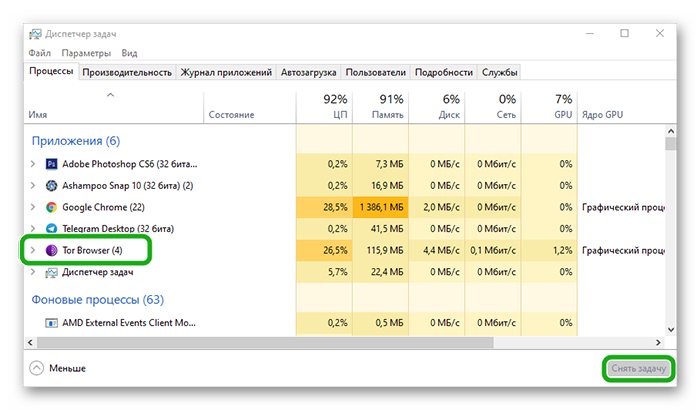
Теперь вы можете удалить браузер со своего компьютера бесследно. Чаще всего, папка с файлами приложения располагается на рабочем столе.
- Наведите на нее курсор и выберете пункт «Удалить».
- Подтвердите удаление.

Linux
Удаление данного анонимайзера с операционной системы Линукс является таким же простым процессом, как и удаление программы с Windows. Чтобы приступить к удалению Тор, завершите все его процессы:
- Закройте программу.
- Откройте «Системный монитор». Найти его можно в разделе «Меню».
- Завершите все процессы, связанные с Тор.
- Введите команду gnome-system-monitor .
- Переместите папку с анонимайзером в «Корзину».

Mac OS
Всего несколько шагов потребуется выполнить для того, чтобы удалить Тор-браузер со своего ПК на операционной системе Mac. Рассмотрим их:
- Закройте браузер.
- Перейдите в раздел «Приложения».
- Отыщите в открывшемся окне иконку Тор и перетащите ее в «Корзину» и очистите ее.

Заключение
Удаление Tor Browser не отнимет много времени, важно — перед удалением программы завершить все связанные с ней процессы. Если вы выполните предложенную нами инструкцию, то удалите данную программу бесследно.
How do I uninstall Tor browser from Windows 7?
I need to get detailed instructions how to completely remove Tor browser from Windows 7.
3 Answers 3
Delete the folder you unpacked it to, as simple as that.
Or to make sure all traces are gone use something like fileshredder to make sure its fully untraceable (it’s used for removing folders and files and overwrites with random data).
Yes, it is that simple — if you need the space — just delete the folder.
The Tor Browser is self contained. All its disk activity is contained inside its folder.
Your Firefox profile and settings are not affected by the fact that you downloaded or are running the Tor Browser. It doesn’t make any changes to your operating system and by default it doesn’t store anything about what you did while using it.
When you start the Tor Browser, it is the only program that is routed through the Tor network. You can use it alongside Firefox, the web sites that you visit through Firefox wont be routed through Tor.
If you need to route another program through the Tor network, while using the Tor Browser, you must manually configure it to use the socks proxy running on port 9150 on 127.0.0.1
When in doubt, you can check if you are routed through Tor by visiting https://check.torproject.org/
Be aware, that when you delete files, they leave traces on your disk. That means, that even after you delete the folder, a forensic investigation could find that you at one time had downloaded the Tor Browser, but not how you used it. In contrast, it should find almost everything that you used your standard browser for, even in private mode.
УДАЛЕНИЕ

/Library/Application Support/ , а в том же каталоге, в котором вы установили Tor Browser.
- Найдите каталог с вашим Tor Browser. В Linux нет местоположения по умолчанию, однако каталог будет называться «tor-browser_en-US», если вы используете английскую версию Tor Browser.
- Удалите папку Tor Browser.
- Очистите Корзину.
Обратите внимание, что стандартная утилита «Удаление» вашей операционной системы не используется.