Как разогнать видеокарты семейства AMD

Большинство пользователей знают о том, что возможно осуществить разгон видеокарты AMD Radeon. Однако мало кому известно, как правильно это нужно делать. В данном случае можно разогнать:
- Графическое ядро
- Видеопамять

Когда нужно разгонять видеокарту?
Разгон требуется в случаях, когда хочется улучшить производительность. Обычно можно разогнать работу до 5-25%, крайне редко удается добиться более высоких мощностей, но лучше не делать этого самостоятельно, т.к. присутствуют существенные риски порчи техники.
Опасен ли разгон для видеокарты?
Если используется хорошая утилита для разгона видеокарты AMD, то присутствует сокращение срока до минимального уровня. Любой разгон снижает долговечность. Если он выполняется дилетантом, либо без следования рекомендациям опытным специалистам, то можно потерять в сроке службы очень много. Или же вообще сжечь свою видеокарту. Также рассматриваемая процедура аннулирует гарантийный период.
Методы разгона
Разгон встроенной видеокарты AMD, равно как внешней, может выполняться 3 способами:
- Через специальное программное обеспечение
- Через драйвер видеокарты
- Через BIOS
Все варианты имеют свои сильные и слабые стороны, поэтому рассматриваются подробнее.
Использование BIOS
Использование рассматриваемого метода удобнее тем, что при каждом запуске компьютера можно самостоятельно настраивать частоту. Однако использовать максимальные частоты здесь не удастся, поскольку BIOS изначально запрограммирован так, чтобы не вредить компьютеру и всем его компонентам. Но присутствуют возможности перепрошить BIOS, что могут сделать только опытные специалисты.
Использование драйвера
Разгон через драйвер удобен и одновременно неудобен тем, что после каждой перезагрузки компьютера все настройки будут сбрасываться. Максимальных значений здесь достичь не удастся, но все-таки даже неопытные пользователи смогут справиться с поставленными задачами.
Использование специального программного обеспечения
На современном рынке программного обеспечения предлагается широкий выбор программ для разгона видеокарты AMD: MSI afterburner, ATI Tray Tools, GPU-Z и прочие. Все программы для разгона AMD-видеокарт удобны в использовании и имеют относительно простой и понятный интерфейс. Поэтому они могут использоваться широкой пользовательской аудиторией без специфических знаний.
Обратите внимание! Любую программу для разгона видеокарты следует загружать по прямым ссылкам с проверенных источников. Не стоит пользоваться торрентами для выполнения этого действия. Через торренты передается зараженное ПО, которое подвергает опасности личную информацию пользователя. Также торренты могут предлагать некорректно работающие программы, которые ускорят процесс износа видеокарты.
Программа GPU-Z: разгон видеокарты безопасно и просто
Программа GPU-Z большинство специалистов рассматривается, как наиболее безопасный вариант разгона видеокарты. Весь процесс его использования рассматривается в пошаговом руководстве.
Шаг №1. Подготовка компьютера
Сначала необходимо поработать с железом. Для этого проверяется блок питания – необходимо уточнить, достаточно ли у него мощности для использования программы для разгона видеокарты AMD. Если его мощности недостаточно, сначала потребуется заменить блок питания, а уже потом проводить все необходимые манипуляции.

Далее потребуется выбрать сбалансированный или максимальный режим питания. Нельзя запускать экономный режим питания, поскольку тогда программы для разгона видеокарты AMD не будет нормально работать.
Шаг №2. Выбор ПО
Лучшая программа для работы с видеокартой – ГПУ Зет, поэтому именно она и будет браться за основу. Но есть очень много вариантов ПО, которые можно использовать для разгона. GPU-Z обеспечивает пользователя всей необходимой информацией о видеокарте, и не нужно лазить внутри ПК, чтобы ее найти. Лучше загрузить одновременно ГПУ-Зет и Afterburner.
Шаг №3. Тесты для разгона видеокарты
Чтобы провести лучший тест для разгона видеокарты, можно использовать ту же самую ГПУ-Зет. Этот процесс требуется для того, чтобы получить текущие значения. Они указываются в программе сразу после того, как она будет запущена.

На картинке рассматривается стандартная и текущая частота (снизу и сверху соответственно).
Шаг №4. Подъём частоты
Далее будет использоваться прога для разгона видеокарты AMD: MSI Afterburner. Чтобы безопасно разгонять видеокарту, задействуют только 2 представленных ползунка, отмеченные на картинке.

Для безопасного использования сначала нажимают кнопку RESET. Пригодится на случай, если видеокарту раньше уже разгоняли. Если все нормально, то в графу Core Clock добавляют 100 единиц (не более!). Если утилита выключается, значит, нужно убрать 10 единиц и попробовать снова.
Шаг №5. Проверка и тестирование
Теперь нужно снова запустить программу для проверки видеокарты GPU-Z, и сверить значения. Если все сделано правильно, то проверка видеокарты через GPU-Z покажет полное совпадение в указанных ранее строчках.
Обратите внимание! GPU-Z – бесплатная программа, она распространяется разработчиком в соответствии со свободной лицензией. Поэтому выглядит очень подозрительно, если какой-то сайт предлагает активированную или крякнутую версию продукта. Без активации эта утилита будет нормально работать, равно как обеспечивать пользователю полный доступ ко всему функционалу. Но даже в случаях с платными программами загружать крякнутые версии очень опасно, равно как искать активаторы.
Также программа для анализа видеокарты помогает контролировать состояние компонента ПК, возвращать его к заводским настройкам, если ресурсы сильно износились. В этом случае дальнейшее использование карты с разгоном приведет к ее полному выходу из строя.
Надеюсь, что данная статья помогла вам осуществить безопасный разгон видеокарты AMD Radeon и добиться желаемого результата.
Как разогнать AMD видеокарту (на примере RX 570)
 Доброго времени всем!
Видимо в связи с всеобщим переходом на самоизоляцию — за последнее время я получил несколько вопросов и писем по поводу разгона видеокарт и увеличения FPS в играх (у кого-то старенькая карта и она уже не тянет; кто-то не успел прикупить что-то более мощное и т.д.) .
Вообще, я не большой сторонник разгона, т.к. это, как правило, влечет за собой доп. проблемы: повышение температуры, не исключены ошибки, зависания, и пр. Однако, если с этим не «перебарщивать» — то лишние 5-10% к производительности можно получить вполне безопасно (на большинстве железок)!
👉 Кстати!
Если у вас встроенная карта AMD Ryzen Vega — рекомендую предыдущую свою заметку. Там есть свои «нюансы».. .
А вообще, очень советую делать всё в комплексе, т.е. повышать производительность разными методами:
- 5-10% за счет разгона видеокарты (об этом ниже);
- 5-10% за счет тонкой 👉 оптимизации настроек драйвера видеокарты;
- 5-10-40% за счет настроек конкретной игры (например, можно отключить тени, эффекты, дальность кругозора/горизонта и т.д.).
- итого: в сумме наберется значительная цифра, можно увеличить FPS на 30-100% (и более) к текущим показателям, если использовать все инструменты и способы!
Разумеется!
- Всё, что делаете по статье ниже — на свой страх и риск!
- Помните, что жадность — погубит, знайте чувство меры (если удалось безболезненно «выжать» 10% сверху — то может и нет смысла гнать видеокарту дальше?).
Пример разгона видеокарты AMD RX 570
ШАГ 1
И так, первое, что нам понадобиться — это установить две утилиты:
-
— в ней мы будем повышать частоты памяти и чипа (т.е. производить сам разгон). Эта программа универсальна и совместима с подавляющим большинством видеокарт; — эта утилита нужна для перепроверки стабильности работы видеокарты после разгона (она покажет как FPS, так и температуру).
Установка этих утилит стандартна, поэтому ее здесь не привожу.
ШАГ 2
Далее запускаем одновременно обе утилиты. После нужно нажать на кнопку «GPU Stress test» в FurMark (в MSI Afterburner пока ничего не меняем).
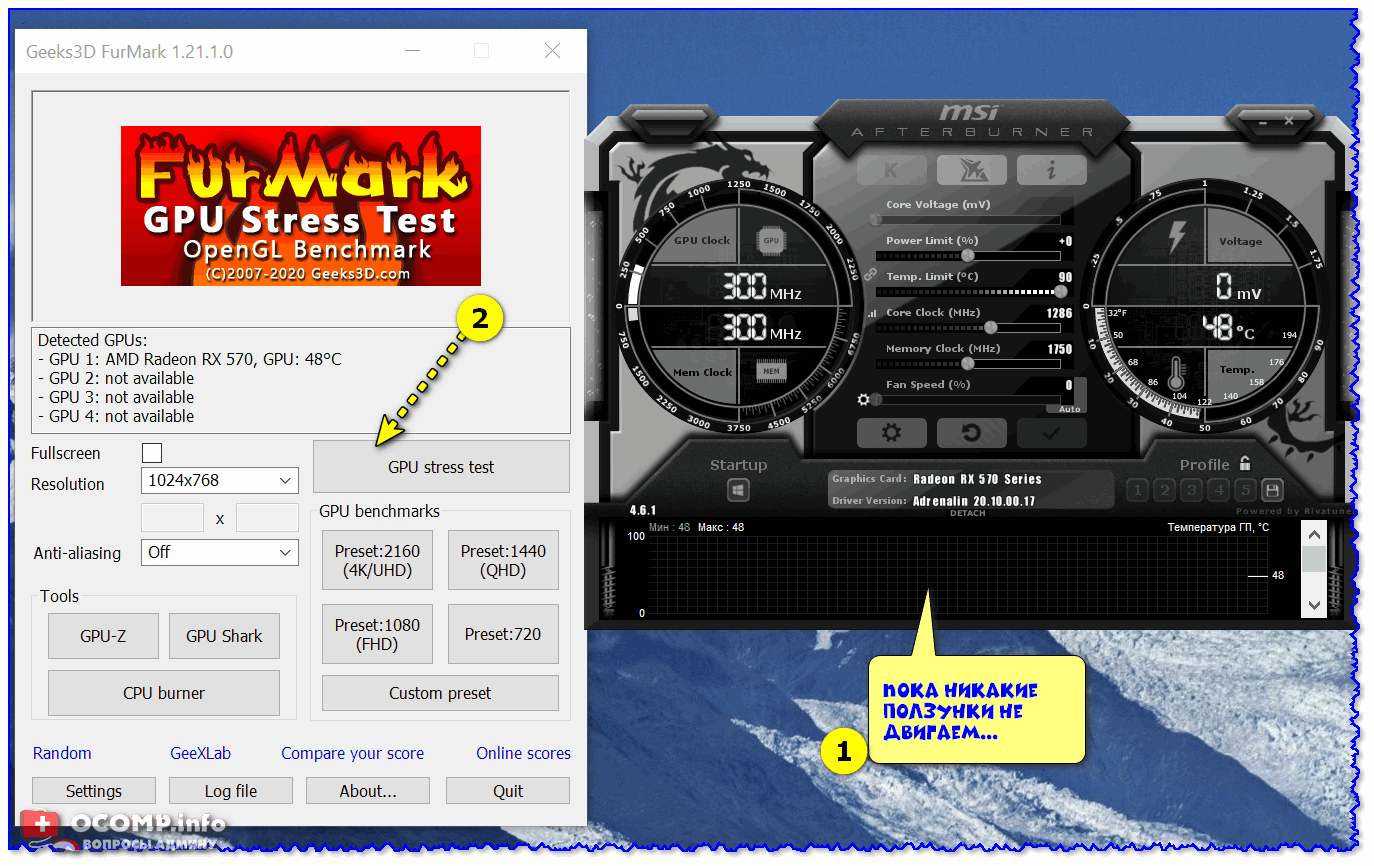
Начало — первый стресс-тест
ШАГ 3
Должен запуститься тест видеокарты (на экране начнет крутится «бублик», а в верхней части окна отобразится вся основная информация),
Вообще, этот стресс-тест до разгона позволит нам оценить стабильность работы видеокарты, ее температуру, и FPS который она выдает. В любом случае, нужно убедиться всё ли в порядке с картой — если она и до разгона перегревается и зависает, то разгон ничего хорошего не даст!
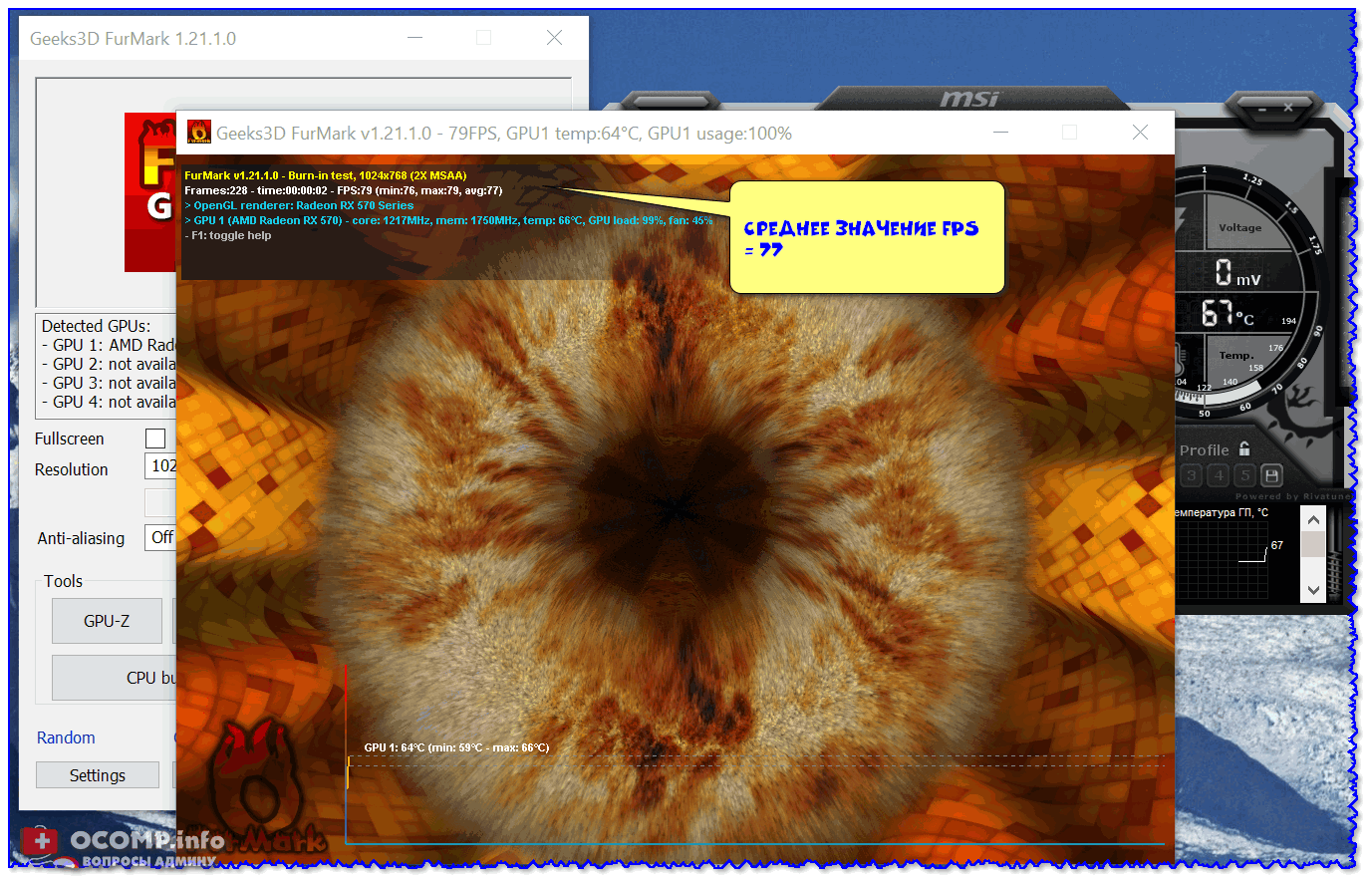
Среднее значение FPS 77
ШАГ 4
Если видеокарта в стресс-тесте вела себя стабильно, не было ошибок и перегрева — можно переходить к разгону. 👌
Для начала, обратите внимание на MSI Afterburner — там есть два ключевых параметра:
- Core Clock (MHz) — частота работы графического процессора (ГП);
- Memory Clock (MHz) — частота работы памяти.
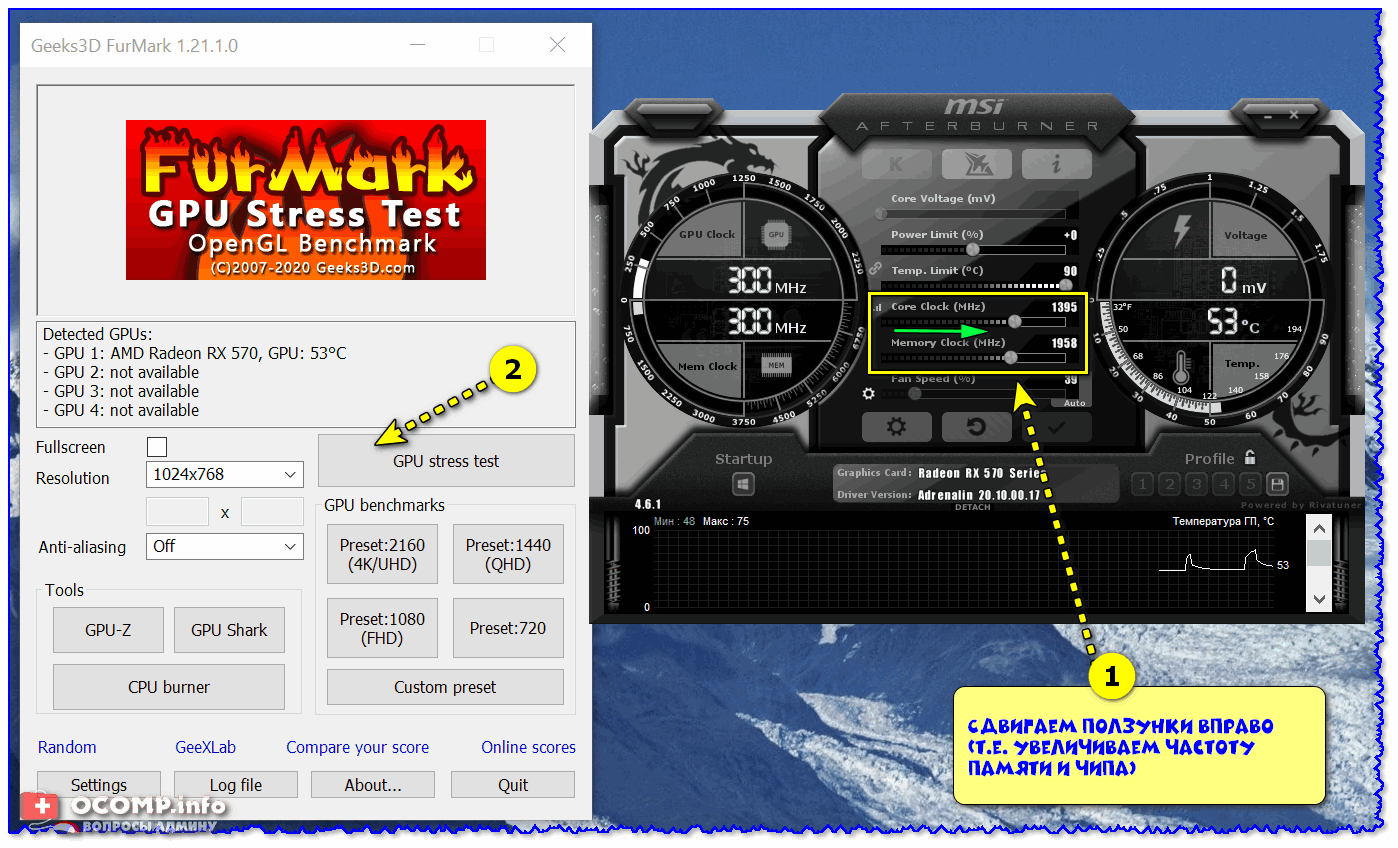
Нужно эти начальные значения увеличить примерно на 4-5% (т.е. частоту, например, в 1200 MHz умножить на 1,05 — это будет 1260 MHz, что и следует подставить. ). После увеличения значений — нажмите по кнопке с «галочкой» (т.е. сохранить и применить настройки).
Далее нужно снова запустить в FurMark тест на стабильность работы видеокарты (и системы в целом). См. скрин ниже 👇.
Примечание : увеличение частот на 4-5% от базовых — как правило, выдерживают большинство карт (и сделать это можно без повышения напряжения). Именно поэтому начинать разгон благоразумно с этих значений.
ШАГ 5
Как видите в моем примере ниже — количество FPS выросло на 7,7%. Вместе с тем температура видеокарты также стала расти (не на много, но все-таки. ).
Если за 9-10 мин. теста в FurMark видеокарта вела себя стабильно, не перегревалась и не было ошибок — можно закрыть тест, и в MSI Afterburner сдвинуть ползунки вправо еще на 1%. Затем снова запустить тест.
Таким образом, шаг за шагом, вы найдете предельное значение частот, которые выдерживает ваша карта (как только FurMark вылетит с ошибкой, зависнет, на экране покажутся артефакты — прекратите тест и снизьте частоты!).
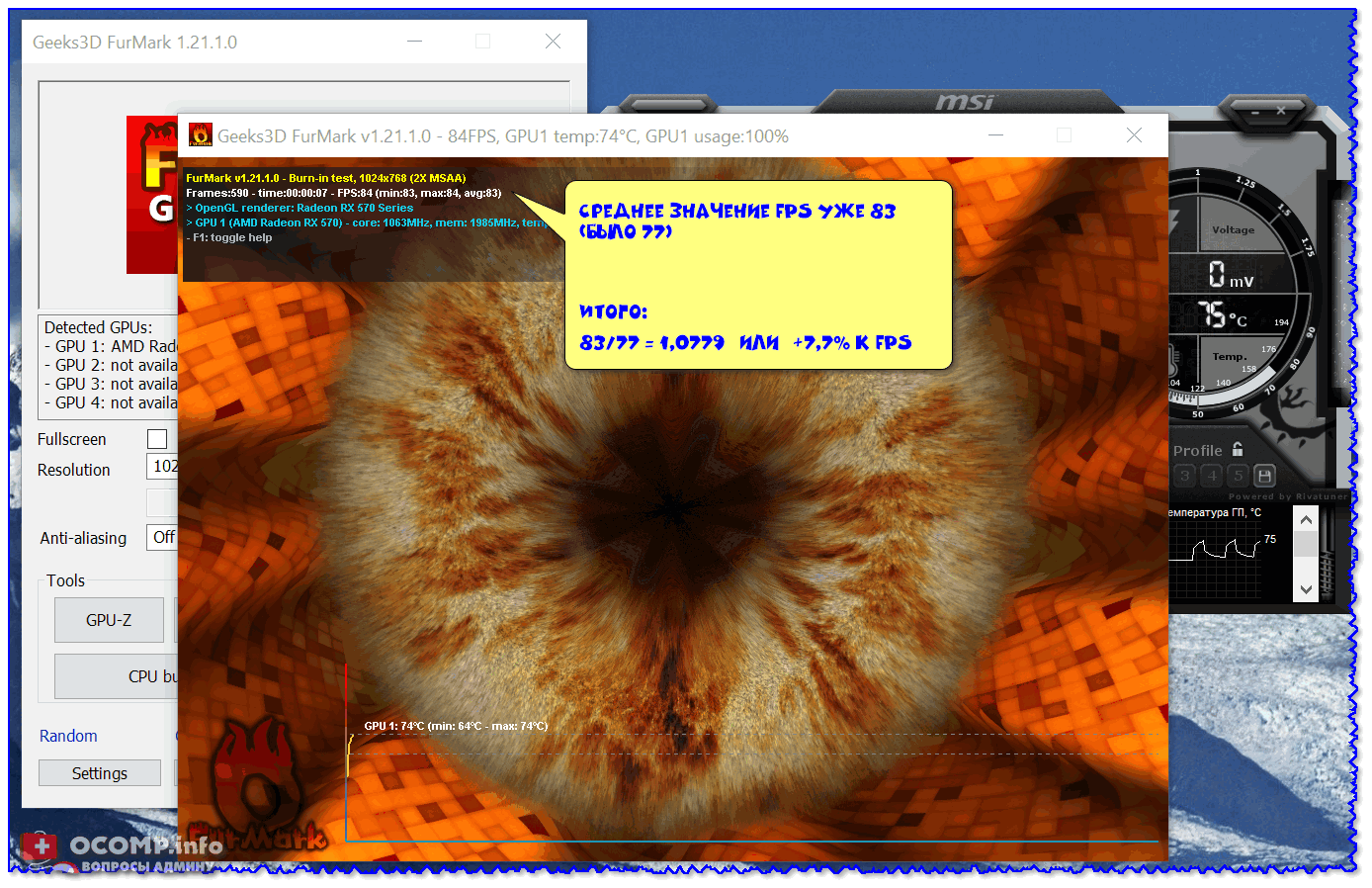
Итого удалось прибавить 7,7% к FPS (не плохо!)
ШАГ 6
Если говорить о том, что дает разгон в играх — то здесь все несколько сложнее. В большинстве игр количество FPS, конечно же вырастит (в моем примере в CS-GO примерно на те же 7-8% 👇)!
Однако, в некоторых играх прирост может быть более (или менее) значительным (зависит от специфики конкретной игры — всё проверяется на практике).
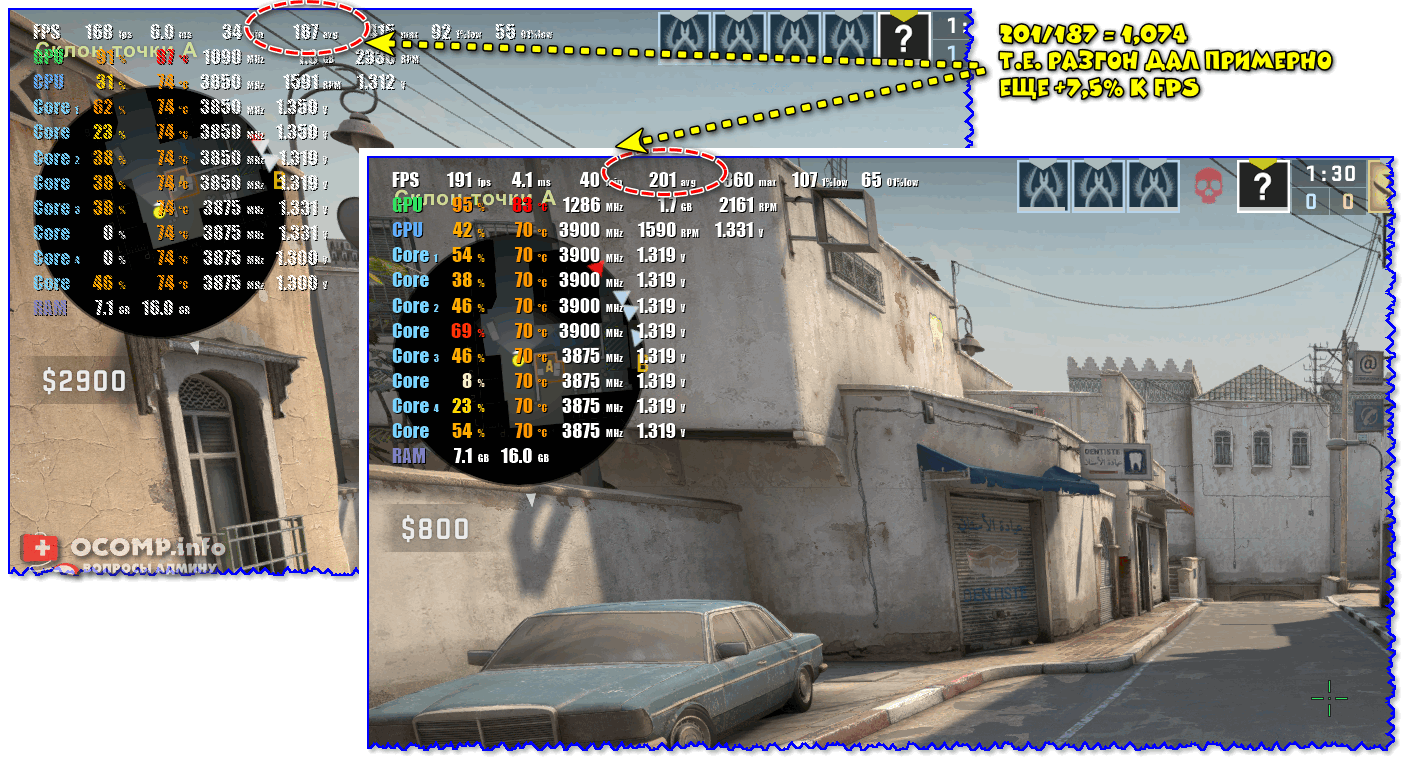
CS-GO — Что дал разгон
ШАГ 7
Кстати, разгон будет «работать» пока активна утилита MSI Afterburner. Естественно, после перезагрузки компьютера — частоты будут сброшены.
Чтобы «заставить» видеокарту работать всегда на повышенных частотах, нужно сделать следующее:
- сохранить настройки (которые были при разгоне успешны) в один из 5 профилей;
- активировать параметр «Startup» — т.е. чтобы при запуске программы автоматически были задействованы выбранные нами параметры;
- и в настройках утилиты указать, что ее требуется «Запускать вместе с Windows» (см. пример на скриншоте ниже 👇).
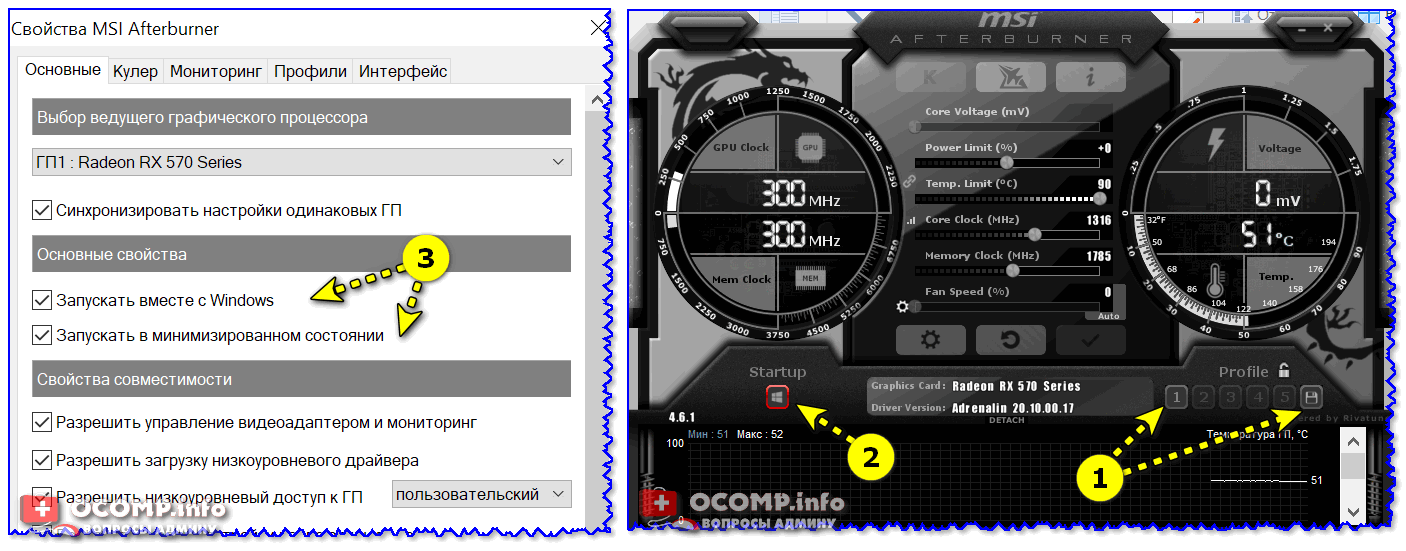
MSI Afterburner — настройки для постоянного разгона
Теперь разгон будет автоматически осуществляться при каждой загрузке ОС (без ручных «до-работок»). Удобно?! 👌
FAQ по разгону видеокарт Radeon
Это увеличение частот чипа и памяти видеокарты. Также разгоном можно считать настройку таймингов памяти.
Q: Нужен ли разгон? Может лучше не разгонять, а просто купить новую карту?
У разгона есть свои сторонники и противники, люди, считающие разгон в нынешних условиях бессмысленным. Что дает разгон сейчас? В доброй половине случаев прибавка производительности составляет примерно 15-20%, т.е. было 30 fps, стало 34-36. Не самое большое увеличение, но, во-первых, этот прирост вы получаете бесплатно, а во-вторых, именно такова, зачастую разница между младшей и старшей в линейке моделями (например, HD 5850 и HD 5870, HD 7950 и HD 7970 и тд). Кроме того существуют особенно удачные для разгона экземпляры карт, прирост производительности при их разгоне может достигать 50 и более %. Посоветоваться по поводу выбора карты для разгона можно в форуме Выбор видеокарты.
Что нужно знать до разгона
1. Увеличение частот увеличивает тепловыделение и энергопотребление.
Да, действительно это так. Но все познается в сравнении. Скажем, разгон middle-end решений увеличивает температуру весьма слабо, на несколько градусов под нагрузкой. С энергопотреблением дело, видимо, обстоит также. У high-end решений серьезно возрастают и температура и потребление энергии.
Поэтому, во-первых всегда следите за температурой, а во вторых используйте достаточный для вашей системы, лучше с некоторым запасом БП.
2. Разгон без внесения изменений в электрическую схему устройства не лишает гарантии.
3. Ответственность за Ваши действия целиком и полностью лежит на Вас самих.
О способах разгона
Разгонять можно 2 способами:
- Из среды ОС Windows с помощью специальных утилит.
- Прошивкой отредактированного или стороннего BIOS.
При втором методе можно прошить в карту отредактированный родной биос или сторонний, например от старшей в линейке карты (например, BIOS от HD 6970 в HD 6950), или от разогнанной версии такой же карты.
Об утилитах
На данный момент существует 6 основных утилит для разгона карт Radeon из среды Windows:
- Закладка AMD Overdrive в Catalyst Control Center.
-
.
-
от Ray Adams.
- Программы от производителей видеокарт – Sapphire TriXX, ASUS GPU Tweak, EVGA Precision.
-
.
-
от W1zzard.
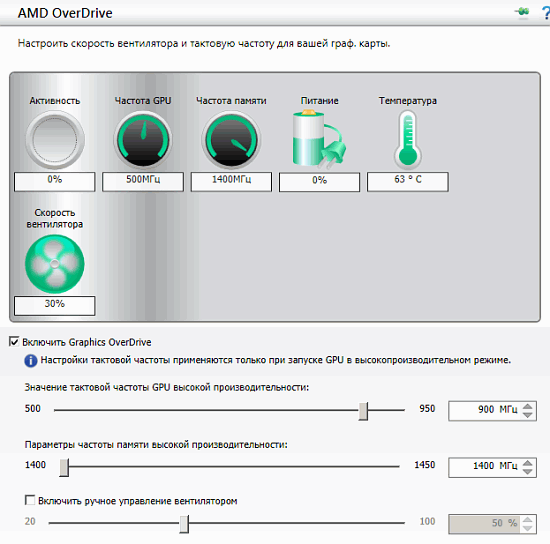
Закладка AMD OverDrive в Catalyst Control Center
Частоты можно увеличивать лишь до пределов определенных производителем видеокарты.
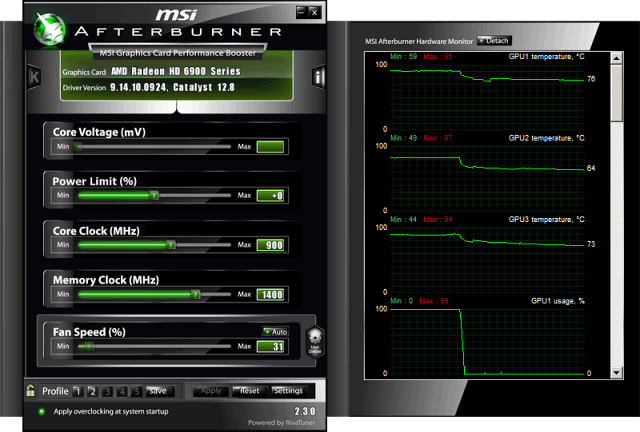
MSI Afterburner. Наследник Riva Tuner. Самая оперативная поддержка новых карт. Нет возможности управления настройками драйвера, т.к. утилита предназначена в первую очередь для разгона. Бесплатна.
ATI Tray Tools от Ray Adams. Имеет дружественный и логичный интерфейс, содержит тест на артефакты, может управлять настройками драйвера, позволяет создавать профили для приложений и т.д. и т.п. Главный минус – не самая оперативная поддержка новых карт. Бесплатна. Обсуждение на форуме.
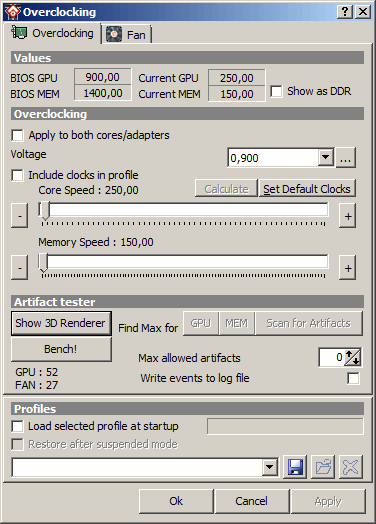
раздел Overclocking в ATI Tray Tools
Sapphire TriXX, ASUS GPU Tweak, EVGA Precision
Программы от производителей видеокарт – Sapphire Trixx, Asus GPU Tweak, EVGA Precision. Рекомендуется использовать, если не получается в MSI Afterburner разгонять или менять напряжение вашей видеокарты.
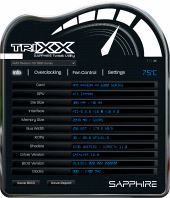
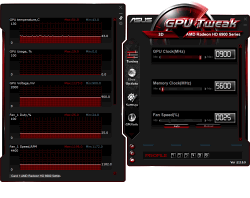
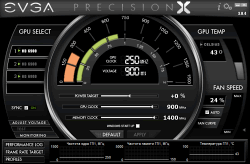
кликните по картинкам для увеличения
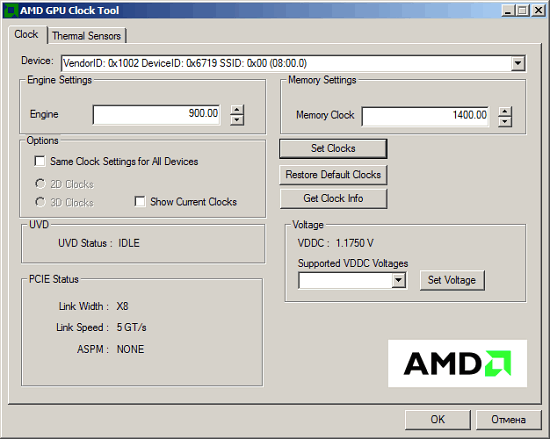
AMD GPU Clock Tool
AMD GPU Clock Tool. Утилита предназначена для внутреннего пользования, но всеже некоторые версии утекают в открытый доступ. На данный момент доступна версия v0.10.6.0 с поддержкой серии видеокарт Radeon HD 6000. Утилита полностью поддерживает все вариации видеокарт, в том числе интегрированное видео и мобильные карты. Кроме того AMD GPU Clock Tool позволяет отслеживать статус UVD блока и задавать разгон через командную строку.
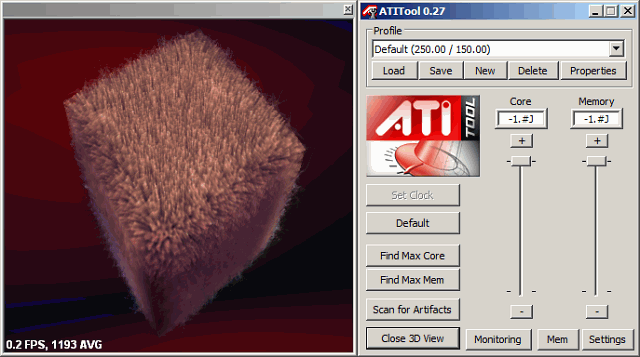
ATITool от W1zzard. Не обновляется с 2007-го года (последняя стабильная версия v0.26, бета – v0.27). Для разгона современных карт не подходит, но содержит тестер на артефакты, работающий также на видеокартах GeForce. Бесплатна.
Q: Какой утилитой лучше разгонять карту?
Для карт последнего поколения и новых драйверов лучше всего подходит MSI Afterburner. Для более старых карт ATI Tray Tools может предоставить более гибкие возможности разгона и настроек.
Q: Как в MSI Afterburner установить частоты выше определенных в AMD Overdrive?
Нужно внести в конфигурационный файл MSI Afterburner
/MSI Afterburner/Profiles/MSIAfterburner.cfg
/MSI Afterburner/MSIAfterburner.cfg
[ATIADLHAL]
UnofficialOverclockingMode=1
UnofficialOverclockingEULA=I confirm that I am aware of unofficial overclocking limitations and fully understand that MSI will not provide me any support on it
В режиме «UnofficialOverclockingMode=1» остается активным PowerPlay, для его отключения используем режим:
Для Radeon 7970 существует вариант увеличения частот выше предела без активации «UnofficialOverclockingMode»:
- Установить последние драйвера.
- Установить последнюю версию MSI Afterburner.После установки установить этот патч.
- Запустить MSI Atferburner один раз, он попросит перезагрузиться. Перезагрузка.
- Создать ярлык для MSI Afterburner на Рабочем столе.
- Кликнуть правой кнопкой мыши по ярлыку, зайти в Свойства, и в разделе «Объект» добавить /xcl. Выглядеть должно примерно так:
«C:\Program Files (x86)\MSI Afterburner\MSIAfterburner.exe» /xcl
- Запустить ярлык, появиться сообщение об увеличении пределов CCC.
- Выйти из MSI Afterburner, удалить ярлык, перезагрузиться.
- Запустить Afterburner. Настройки – кликаем «Разблокировать управление напряжением», «Разблокировать мониторинг напряжения».
- Теперь можно разгонять карту выше пределов используя оптимальный метод разгона.
Q: При использовании Catalyst 12.2 и новее процедура из предыдущего вопроса не работает. Что делать?
Начиная с версии 12.2 AMD удалила 2 dll файла из состава драйвера. В версии 12.1 эти файлы еще существовали. Скачать их можно тут.
Проверено на Catalyst 12.2, 12.3, 12.4, 12.8, а также MSI Afterburner 2.2.2
Q: За что отвечает настройка Power Limit в Catalyst OverDrive и MSI Afterburner?
Power Limit регулирует порог TDP, после которого карта начинает сбрасывать частоты (включается режим троттлинга), чтобы остаться в рамках заданного значения энергопотребления. При разгоне рекомендуется сдвигать ползунок в положение «+20». Это справедливо как для последних карт от NV, так и для AMD HD 7000.
Q: При разгоне видеокарт в режиме Crossfire разблокировка пределов разгона в MSI Afterburner вызывает BSOD. Что делать?
Открываем редактор реестра (вводим regedit в «Выполнить»):
В разделах 000X меняем значение параметра EnableUlps с 1 на 0.
HKEY_LOCAL_MACHINE\SYSTEM\ControlSet001\Control\Class\<4D36E968-E325-11CE-BFC1-08002BE10318>\000\0x00000001 (1)
HKEY_LOCAL_MACHINE\SYSTEM\ControlSet001\Control\Class\<4D36E968-E325-11CE-BFC1-08002BE10318>\000\0x00000001 (1)
HKEY_LOCAL_MACHINE\SYSTEM\ControlSet001\Control\Class\<4D36E968-E325-11CE-BFC1-08002BE10318>\000\0x00000000 (0)
HKEY_LOCAL_MACHINE\SYSTEM\ControlSet001\Control\Class\<4D36E968-E325-11CE-BFC1-08002BE10318>\001\0x00000000 (0)
Q: Иногда после перезагрузки частоты видеокарты в MSI Afterburner сбрасываются на номинальные, и более нет возможности поднять (опустить) их выше (ниже) определенных в AMD Overdrive.
Переустанавливать MSI Afterburner не требуется, достаточно удалить все конфигурационные файлы в папке MSI Afterburner\Profiles и перезапустить MSI Afterburner.
Q: Как в MSI Afterburner значительно понизить частоты ниже установленных в AMD OverDrive значений? (Актуально, например, для математических вычислений на GPU, не требующих высокой пропускной способности памяти (ПСП)).
Для большинства видеокарт серий HD 5000/6000/7000 минимальной рабочей частотой памяти является 300(1200) МГц GDDR5, установка частот ниже этой планки может приводить к появлению артефактов и нестабильности.
Снижение частоты производится в несколько этапов: переводим ползунок в крайнее левое положение, применяем настройки и перезапускаем MSI Afterburner — после чего предел значений расширится. При необходимости повторяем. Аналогичную операцию можно проделать, если необходимо значительно поднять частоту.
О процессе разгона
Q: Что надо сделать перед разгоном?
Для начала вычищаем кулер видеокарты (да и вообще системник) от пыли.
Скачиваем и устанавливаем утилиту для разгона. В некоторых случаях может понадобиться перезагрузка. Запускаем утилиту и проверяем температуру в простое и под нагрузкой без разгона. Если температура высока (80°C и выше), пробуем с помощью утилиты для разгона увеличить обороты кулера. Обороты не регулируются или уже установлены на 100%? Тогда либо улучшаем охлаждение (хотя бы установив дополнительный вентилятор на обдув карты), или разгоняем на свой страх и риск.
Q: Как разгонять карту?
Методов разгона можно выделить 2:
- Состоит в медленном (по 10-15 МГц) увеличении частоты чипа и памяти по очереди и тестировании стабильности каждый раз. Можно также находить стабильную частоту сначала по ядру, а затем по памяти, а потом пытаться их совместить, что не всегда возможно. В этом случае следует снижать частоту одного или каждого из компонентов, постоянно тестируя стабильность и выявляя, какая конфигурация обеспечивает максимальную производительность.
- Выявление путем поиска на форумах и т.д. частот, достигаемых своей картой при разгоне и установка этих частот. Далее тестирование на стабильность и корректировка в сторону увеличения или уменьшения. В общем-то аналогичен второму методу за исключением пропуска первых n шагов.
Независимо от выбранного метода, советую немного (хотя бы на 10-20МГц) отступить от полученных частот.
Q: Чем тестировать стабильность при разгоне?
Неплохими тестами на стабильность являются Unigine Heaven (Extreme режим тесселяции) и тест ATITool. Последний, к сожалению, может некорректно работать на некоторых картах.
Также можно порекомендовать 10-20 прогонов Firefly Forest из 3DMark06 с AF 16x.
Популярный FurMark (известный в народе как «волосатый бублик») является скорее тестом для системы охлаждения, т.к. прохождение этого теста не гарантирует стабильности в играх.
Разгон в среде ОС Linux
Для разгона требуется официальный драйвер от AMD(АТИ), в противном случае разгон будет невозможен.
Настройка скорости ядра и памяти (в порядке очередности):
sudo aticonfig —adapter=0 —od-setclocks=xxx,xxx
sudo aticonfig —odgt
aticonfig —pplib-cmd «get temperature 0» – смотрим температуру
aticonfig —pplib-cmd «get fanspeed 0» – смотрим скорость вращения вентилятора
aticonfig —pplib-cmd «set fanspeed 0 80» – ставим скорость вращения вентилятора на 80%
aticonfig —pplib-cmd «set fanspeed 0 auto» – ставим скорость вращения вентилятора в автоматический режим
Общие вопросы по разгону
Q: До «скольки» безопасно разгонять карту?
До тех пор пока стабильно работает и позволяют охлаждение и БП. Ограничения вроде «разгонять более чем на 20% опасно» нет.
Q: Что нужнее для производительности: ядро или память?
В большинстве случаев больший прирост производительности дает разгон ядра. Это связано с тем, что сейчас основную работу видеокарты составляет работа со сложными шейдерными вычислениями. Частота памяти может быть очень важной для режимов AA+AF. Однозначный ответ вам даст тестирование в 3DMark и нужных вам играх при актуальных для вас настройках.
Q: Имеет ли смысл менять родное охлаждение при отсутствии перегрева, для улучшения разгона?
Снижение температуры может незначительно улучшить разгон (на 5-10 МГц). Применение водяного охлаждения порой увеличивает разгон весьма ощутимо (на 15-30 МГц). Стоит ли такое увеличение вложенных средств? В общем-то нет. Если только замена охлаждения не является подготовкой к вольтмоддингу.
Q: Почему результаты в тестах не увеличиваются после разгона?
Дело в т.н. процессорозависимости. Процессорозависимость – это ограничение игровой производительности из-за недостаточно производительного для данной карты центрального процессора. Игры и тесты могут быть более или менее процессорозависимыми, но абсолютно не зависящих от производительности ЦП нет. Для выяснения хватает ли процессора карте или нет, следует прогнать 3DMark’и и сравнить свои результаты со средними результатами других участников в форуме Тесты.
Если результаты откровенно слабы, то в большинстве случае прирост даже от самого серьезного разгона будет минимален.
О вольтмоде
Вольтмод — это увеличение напряжения на ядре и/или памяти видеокарты. Применяют его для увеличения разгона, когда остальные способы уже испробованы.
На данный момент времени существует 2 метода вольтмода – софтвольтмод (напряжение меняется из среды Windows с помощью утилит ATI Tray Tools или MSI Afterburner) и хардвольтмод (как правило, основан на изменении номинала сопротивления в цепи обратной связи регулятора напряжений, но могут быть и другие варианты). Последний требует больше знаний и может привести к потере гарантии. Первый намного проще в реализации, сохраняет гарантию, но может иметь недостаточные пределы напряжений.
При хардвольтмоде на видеокарту впаивается дополнительный резистор (переменный или постоянный). Иногда возможно воспользоваться токопроводящим клеем вместо пайки. Также существует т.н. карандашный вольтмод – нанесение слоя графита на резистор в цепи обратной связи. Данный метод крайне ненадежен (графит может осыпаться), но сохраняет гарантию.
Подробнее о вольтмоде конкретной модели советуйтесь в обсуждении данной карты в разделе Разгон и моддинг видеокарт.
Независимо от реализации вольтмод служит одной цели и порождает одинаковые отрицательные моменты.
Q: В каких случаях вольтмод будет наиболее полезен?
На младших в линейке картах (HD 5850, HD 7950) обычно занижена не только частота, но и напряжение, отсюда более низкие частоты при разгоне.
Может быть полезен вольтмод и для памяти, если судя по даташиту память с одинаковыми таймингами отличается напряжением (скажем 1.8 В для 1.2 нс памяти и 2 В для 1.0 нс).
Q: До каких пределов безопасно поднимать напряжение?
Ядро: для постоянного использования следует ограничиться 10-15% увеличения напряжения относительно максимального для данного ядра напряжения (в редких случаях возможно 20%).
Память: стоит ограничиться 5-10% к максимальному по даташиту напряжению.
Кратковременно можно повышать напряжение и больше. Но порой даже кратковременное серьезное увеличение напряжения может безвозвратно повредить карту!
Q: На что обращать внимание при вольтмоде?
При вольтмоде энергопотребление, а следовательно, и температура, увеличивается весьма серьезно.
Энергопотребление зависит от квадрата напряжение, т.е. если U0 – начальное напряжение, U1 – напряжение после вольтмода, то энергопотребление при одинаковой частоте вырастет в (U1/U0)^2 раз.
Так что главное — это следить за температурой карты. Не только температурой чипа и памяти, но и температурой силовых элементов питания (выглядят они вот так или так). Подробная статья про VRM с фотографиями (на английском).
Если питание не оснащено датчиком, контроль придется осуществлять термопарой (использование пальцев для этой цели крайне не рекомендуется ввиду высоких рабочих температур!).
Модификация BIOS
Q: Какой программой отредактировать BIOS?
Утилиты для редактирования BIOS с поддержкой карт Radeon HD 7xxx на данный момент нет. Для карт HD 2xxx-HD 6xxx подойдет TechPowerUp Radeon Bios Editor.
При этом для HD 6xxx доступно только изменение напряжения в GPU Registers (не путать с напряжениями для разных state, заполненных прочерками!). Изменение других параметров, кроме первой страницы, приводит к BSOD.
Для карт серий 9xx0-Х1xx0 подойдет программа RaBiT. Она позволяет (в зависимости от карты) менять частоты чипа и памяти, задавать частоты для 2D/3D режимов, изменить тайминги, зависимость оборотов кулера карты от температуры чипа , напряжение, поменять Device ID, SubSystem ID, SubVendor ID.
Q: Как сохранить и прошить БИОС?
О вопросах гарантии
Q: Лишает ли разгон гарантии?
В общем-то да. Многие производители об этом прямо предупреждают. Но доказать факт обычного разгона, без применения хардвольтмода или модификации БИОСа, просто невозможно. Также безопасным в этом плане можно считать карандашный вольтмод. Нельзя забывать, что любые следы вмешательства в электронику видеокарты, в т.ч. и карандашные, влекут за собой отказ в гарантии.
Также гарантии лишает замена охлаждения. Но и тут можно все сделать аккуратно, без механических повреждений и потом восстановить оригинальную СО.
Управление частотами и разгон ноутбучных видеокарт AMD Radeon в Windows
В отношении вещей я человек довольно таки консервативный, поэтому использую все «до конца», пока вещи выполняют свои функции и пытаюсь получить от них все, на что они способны. Так и с компьютерной техникой, поэтому тема «разгона» мне всегда была интересна и практиковалась на всем, что использовалось. Одним из последних приобретенных гаджетов стал ноутбук HP ProBook 4530s в комплектации Intel Core i3/AMD Radeon HD 6490M. Этот рассказ о том, что и как я сделал, чтобы видеокарта от AMD потребляла меньше и работала быстрее.

Как известно, в ноутбуках почти все скрыто и залочено, минимум настроек железа, специфические конфигурации и т.п., то есть сделано все, чтобы пользователь не смог «покрутить» ничего лишнего. Собственно поэтому и заинтересовался сообщением в профильной теме конференции по поводу возможности разгона видеокарты. Быстро докопавшись до сути изменений системы было определено, что закладка «OverDrive» появляется от внесения в реестр бинарных данных с именем «PP_PhmSoftPowerPlayTable» Запись эта находится в настройках драйверов аппаратуры HKEY_LOCAL_MACHINE\SYSTEM\CurrentControlSet\Control\Class\<4D36E968-E325-11CE-BFC1-08002BE10318>\00xx» (в зависимости от порядка нахождения и установки видеокарт xx может меняться, но там не сложно понять, присутствует текстовое обозначение видеокарт). После этого в Catalyst Control Center появилась возможность менять максимальные частоты ядра и памяти. Все работало, все разгонялось, на этом на то время и остановился.
Так сложилось, что пользуясь ноутбуком, несмотря на наличие в нем «переключаемой графики» (Switchable Graphics), предпочитаю ручное переключение видеокарт и практически всегда использую AMD. Так оно и работает «ровнее», и низкое потребление не в приоритете, поскольку ноутбук большую часть времени работы проводит подключенным к розетке. Но все равно хотелось, чтобы в экономном профиле ноутбук потреблял (и грелся) меньше. Однажды мне случайно встретилась программа редактирования бисов видеокарт Radeon — RBE — Radeon BIOS editor. Одной из ее возможностей была настройка частот для профилей PowerPlay. Однако редактирование непосредственно bios не представлялось возможным. Несмотря на то, что биос ноутбука можно «расковырять», поправить что-то и «заковырять» обратно, прошить это в мой ноутбук не представляется возможным. И тут меня осенило, а не будет ли запись «PP_PhmSoftPowerPlayTable» эквивалентной тем же таблицам, только в биосе видеокарты? И, как оказалось потом — будет!
Итак, приступим. Нам нужен биос видеокарты Radeon. Распаковываем образ обновления прошивки биос ноутбука (я делаю это при помощи Total Commander) и ищем строку «ATOMBIOSBK-ATI» в файлах, я так понимаю это торговая марка их биосов. И тут первый сюрприз: находим аж 6 разных файлов, половина из которых (судя по строкам в них попадающимся) предназначена для платформы «HP_IEC_Roxette_SeymourXT_GDDR5» (не мое), половина для «HP_IEC_Ramones_SeymourXT_GDDR5» (Ramones — название платформы ноута, SeymourXT — коденейм GPU Radeon HD 6490M).
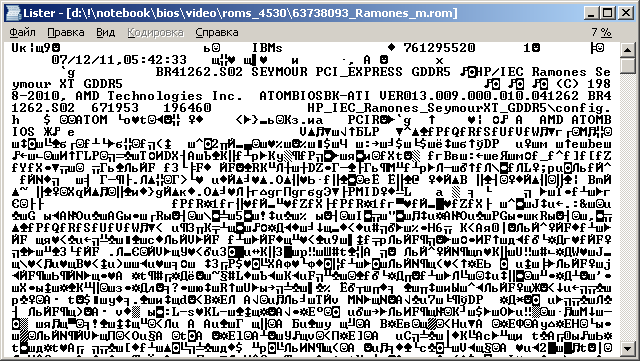
Оставался вопрос, как выбрать из 3-х нужный мне файл (изначально я не знал, будут ли данные из записи «PP_PhmSoftPowerPlayTable» совпадать с данными в файле). Тестировщик AIDA64 предоставляла следующую информацию о видеокарте.
[ AMD Radeon HD6490M ]
Свойства видеоадаптера:
Описание устройства — AMD Radeon HD6490M
Строка адаптера — AMD Radeon HD6490M
Строка BIOS — BR41262.S02
Меня заинтересовала «Строка BIOS» и, как оказалось, она была уникальна для каждого файла. Файл найден, ищем в нем вхождение бинарных данных из записи «PP_PhmSoftPowerPlayTable» и находим! Получается в драйвере предусмотрен режим подмены таблиц PowerPlay из биоса на запись из реестра. Теперь наша задача поправить таблицы в биосе и внести эквивалентные изменения в реестр.
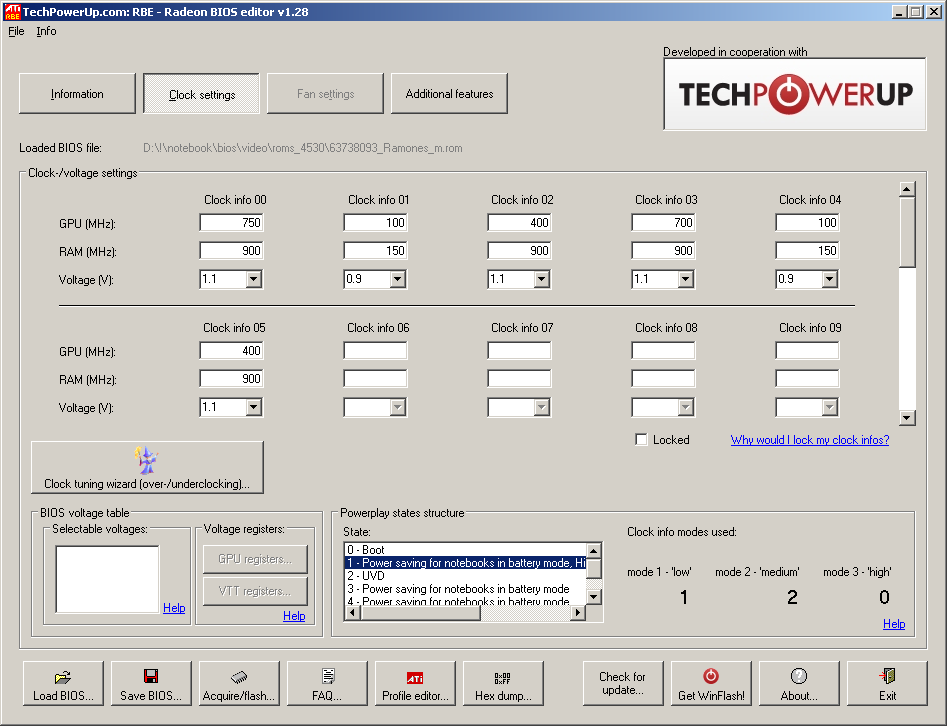
Здесь хочу обратить внимание, откуда же берется этот самый «OverDrive». При открытии оригинального файла биос видеокарты RBE предупреждает об отсутствии записи настроек OverDrive. Сравнивая таблицы оригинальную и из реестра видим:
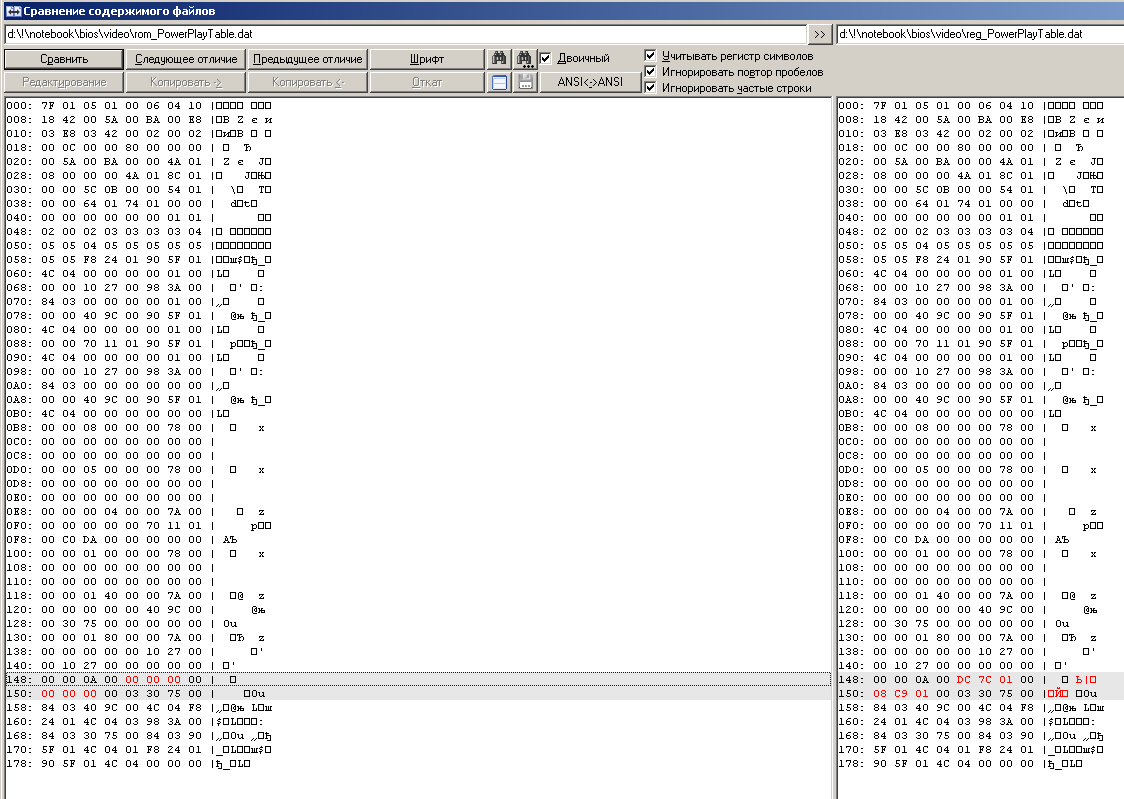
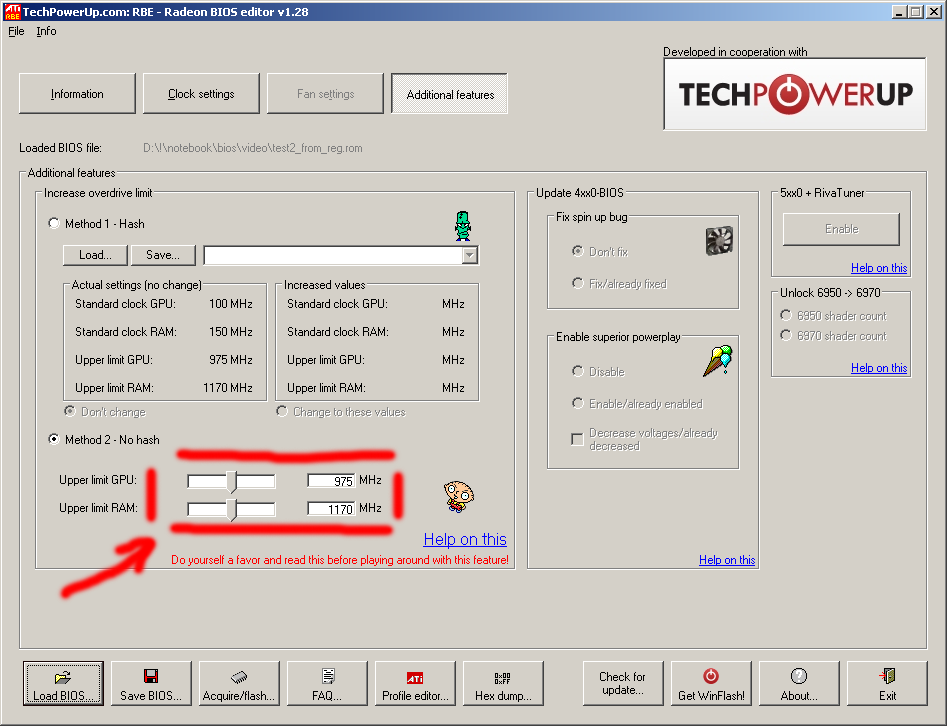
Вместо нолей появились записи максимальных допустимых частот для ядра и памяти (тут они записываются в x10kHz). После внесения соответствующих изменений в файл образа биос видим наши частоты на вкладке редактирования OverDrive в RBE, что подтверждает изыскания.
Немного о «PowerPlay». Это технология управления энергопотреблением видеокарты. В мобильном варианте организовано два профиля — экономичный и производительный. Они переключаются в настройках Catalyst Control Center и заданы в биосе различными сценариями.
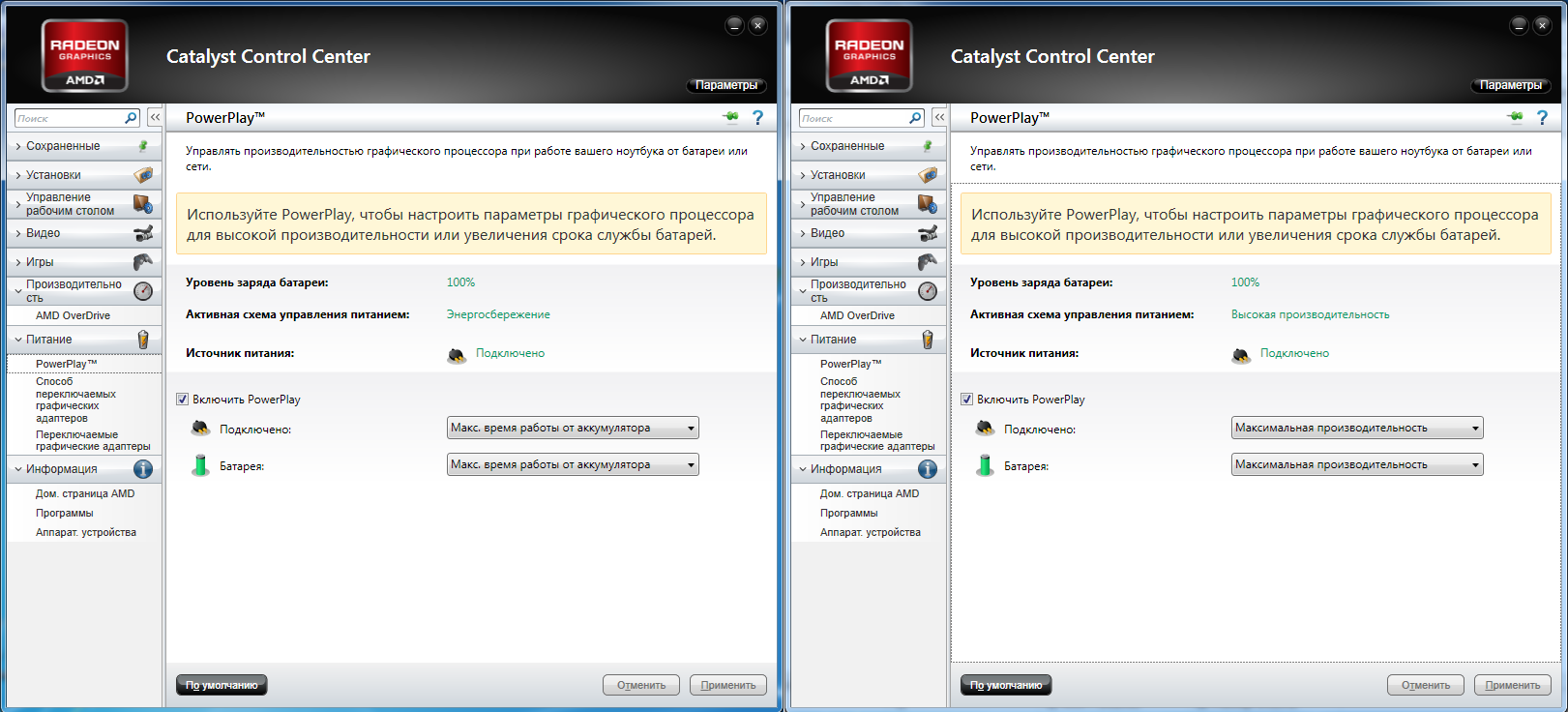
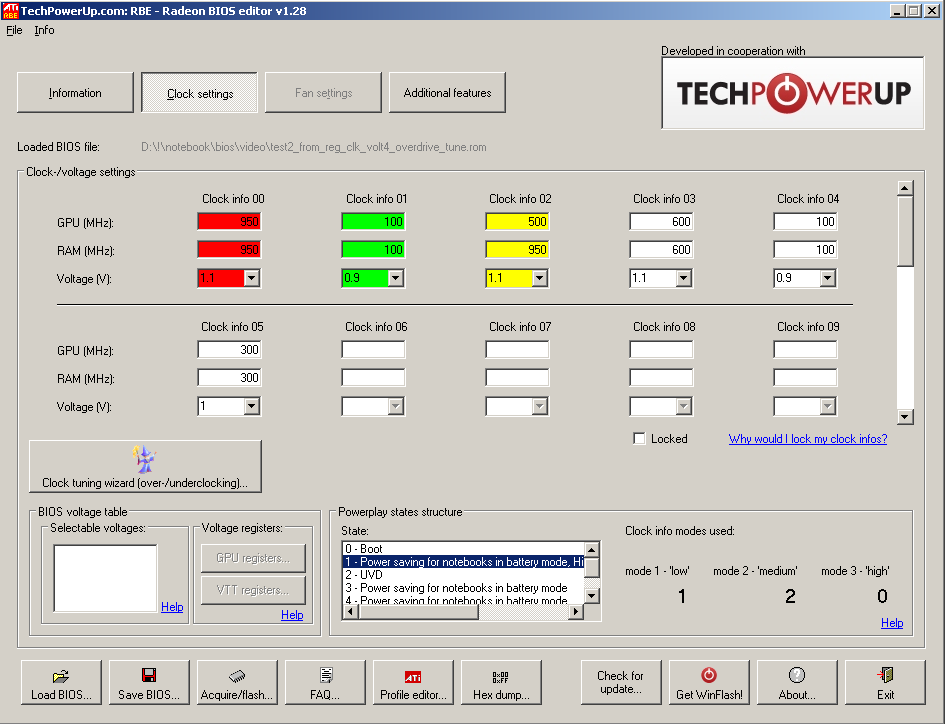
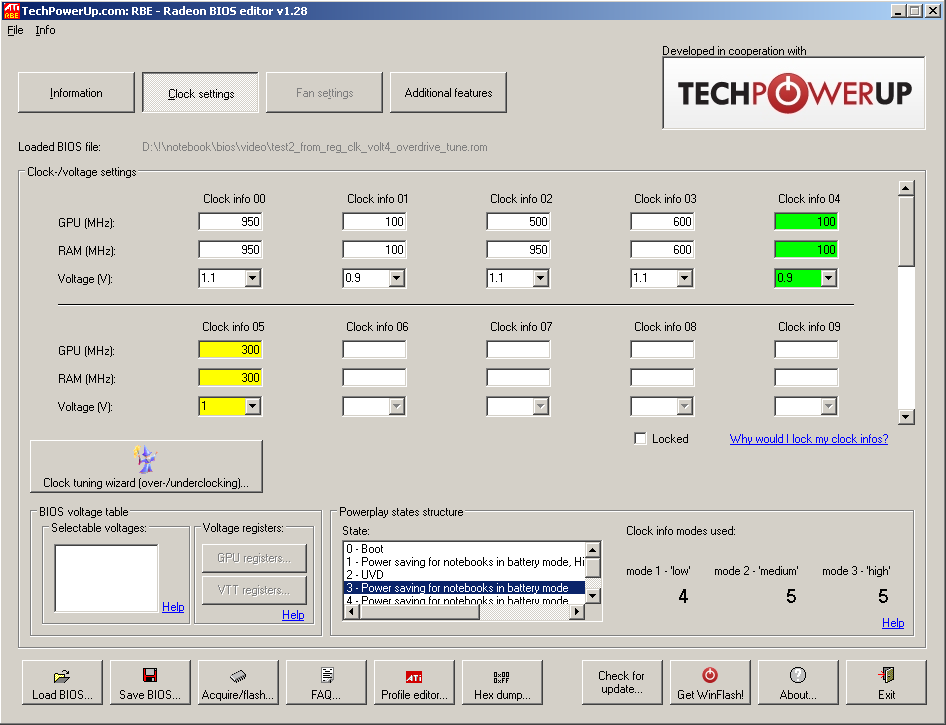
Сценарий «1» включает в себя набор из 3 состояний и используется в режиме производительность, сценарий «3» — для режима «экономия энергии». Так же есть отдельный сценарий («2») предназначенный для режима аппаратного декодирования видео.
Собственно дальше, думаю, все понятно, меняем как душе угодно частоты сценариев, берем измененную таблицу PowerPlay и вносим ее в реестр. С частотами вроде проще, тактовый генератор встроен в чип, частоты наверняка генерируются единообразно и с этим проблем быть не должно, но раз мы опустили частоту работы GPU в некоторых состояниях, становится интересным уменьшить и его напряжение питания. Но тут, как мы понимаем, все очень вендор-специфик. Смотрим как это сделано:

Собственно, сам шим-контроллер TPS51511. Задумывался как 2-х уровневый, но немного доработали схему получив 4 переключаемых уровня напряжения. Управление ведется сигналами POW_SW1 и POW_SW0. А вот откуда они берутся:
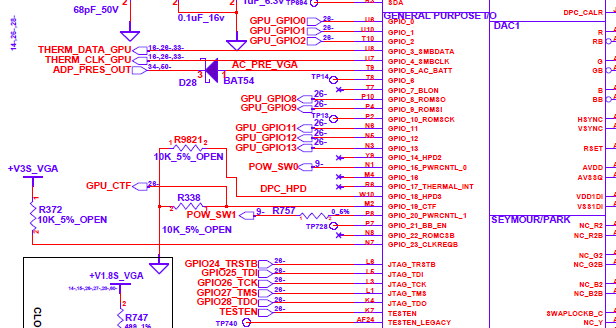
Это чип GPU, как видим, используются линии ввода-вывода произвольного назначения (GPIO). Разбираясь в вопросе узнал, что биос видеокарты предоставляет функции установки частот GPU, памяти и вольтажа, то есть вроде как ведор-специфик аппаратная часть подкреплена программной, значит можно пробовать. Думаю, в биос есть какие-то пороги, в зависимости от которых и заданного для установки напряжения будут соответствующим образом меняться состояния выводов POW_SW1 и POW_SW0. Чтобы не разбирать и не мерить, изменилось ли напряжение на самом деле, решил оценить это по нагреву GPU в тесте в режиме экономии энергии. Оценка показала снижение температуры на 5-7гр при тех же частотах, то есть сработало!
Вот, собственно, и весь краткий рассказ. Что касается конкретно моей видеокарты, изначально максимальные частоты GPU/память были 750/900. Архитектура ее такова, что производительность ограничивается именно GPU. При тестах прирост на 15% частоты GPU дает около 11% прироста производительности, тогда как прирост частоты памяти на те же 15% давал лишь 1% производительности. Остановился на настройках как на последних скриншотах RBE. Сам механизм OverDrive лучше не использовать, потому что при его активации промежуточные состояния частот берутся не из таблицы реестра, а из биос. Поэтому максимальные желаемые частоты были внесены в стандартные состояния. Так же в режиме высокой производительности среднее состояние сделал без переключения частоты памяти и вольтажа. Насколько я понял, переключение частоты памяти сопровождается сбросом контроллера памяти и дополнительными «телодвижениями», что ни к чему при желании максимальной производительности, ну и вольтажом лучше не клацать, дабы минимизировать всякие переходные процессы. Так же были уменьшены частоты режима декодирования видео.
По итогам тестов получил в экономном рабочем режиме снижение температуры (и соответственно энергопотребления) при отсутствии заметной деградации производительности (собственно тогда, когда она и не нужна) и повышение производительности, когда она нужна.
Думаю, такая методика будет работать и на других конфигурациях, но у меня нет возможно протестировать это. Буду рад, если это кому-то интересно и кто-то попробует и поделится результатами.